
Việc tạo ra một banner bắt mắt không nhất thiết phải phức tạp. Chúng ta thường nghĩ rằng cần những chương trình siêu hiện đại hoặc một nhà thiết kế chuyên nghiệp, nhưng sự thật là PowerPoint, chương trình chúng ta sử dụng để thuyết trình, có thể là một công cụ mạnh mẽ để tạo ra những banner tuyệt vời. Trong hướng dẫn này, chúng tôi sẽ chỉ cho bạn cách tạo banner trong PowerPoint một cách nhanh chóng và dễ dàng, biến ý tưởng của bạn thành những tác phẩm đồ họa bắt mắt mà không gặp bất kỳ rắc rối nào.
Điểm chính
- Để bắt đầu tạo banner trong PowerPoint, hãy mở một bản trình bày trống và điều chỉnh kích thước slide theo kích thước mong muốn.
- Sử dụng tab 'Thiết kế' để thay đổi nền slide, chèn hình ảnh hoặc màu đơn sắc để tạo nền cho banner của bạn.
- Thêm văn bản bằng cách sử dụng hộp văn bản, chọn phông chữ dễ đọc và màu sắc tương phản tốt với nền.
- Khám phá các tùy chọn 'Chèn' để thêm hình ảnh, hình dạng và biểu tượng bổ sung cho thiết kế biểu ngữ của bạn.
- Sau khi hoàn thành, hãy lưu biểu ngữ của bạn dưới dạng hình ảnh (JPG, PNG) hoặc PDF thông qua 'Tệp' > 'Lưu thành' để sử dụng khi cần.
Chuẩn bị nền tảng: Thiết lập biểu ngữ của bạn trong PowerPoint
Trước khi bắt đầu thỏa sức sáng tạo, bước đầu tiên để tạo một banner ấn tượng trong PowerPoint là thiết lập các cài đặt cơ bản cho đúng. Hãy coi đó như việc chuẩn bị khung vẽ trước khi bắt đầu vẽ tranh. Nếu bỏ qua bước này, bạn có thể sẽ tạo ra một banner không đúng kích thước hoặc không phù hợp với vị trí bạn muốn sử dụng.
Bắt đầu một bài thuyết trình trống mới
Đầu tiên, hãy mở PowerPoint và chọn tùy chọn tạo bản trình bày trống. Điều này sẽ cho bạn một trang giấy trắng, không có bất kỳ mẫu định sẵn nào có thể hạn chế bạn. Đây là cách tốt nhất để bạn có toàn quyền kiểm soát thiết kế ngay từ đầu. Bằng cách này, bạn không cần phải lo lắng về việc xóa các yếu tố có sẵn trong mẫu.
Điều chỉnh kích thước thanh trượt cho phù hợp với kích thước lý tưởng.
Đây là phần quan trọng nhất để đảm bảo banner của bạn có định dạng cần thiết. Vào tab "Thiết kế" và tìm "Kích thước slide". Ở đó, bạn có thể chọn "Kích thước slide tùy chỉnh".
Tại đây, bạn có thể thiết lập kích thước chính xác bằng centimet, inch hoặc đơn vị khác mà bạn chọn. Hãy nghĩ xem biểu ngữ này sẽ được sử dụng ở đâu: cho trang web? Hay cho ấn phẩm in? Mỗi nơi đều có kích thước lý tưởng riêng. Ví dụ, đối với biểu ngữ trang web, bạn có thể muốn một cái gì đó rộng hơn và ngắn hơn, trong khi đối với áp phích, nó có thể theo chiều dọc hơn.
- Chiều rộng: Đặt giá trị mong muốn.
- Chiều cao: Đặt giá trị mong muốn.
- Hướng dẫn: Chọn giữa chế độ dọc (chân dung) hoặc ngang (phong cảnh).
Hãy nhớ rằng khi bạn thay đổi kích thước, PowerPoint có thể hỏi bạn có muốn phóng to hay đảm bảo nội dung vừa khít. Thông thường, đối với các banner, bạn đang tạo chúng từ đầu, vì vậy tùy chọn "Đảm bảo vừa khít" có thể hữu ích hơn nếu bạn đã thêm nội dung nào đó, nhưng nếu bạn mới bắt đầu, tùy chọn này có thể không tạo ra nhiều khác biệt.
Xác định hướng trình chiếu: Dọc hoặc Ngang
Trong tùy chọn "Kích thước slide tùy chỉnh", bạn cũng chọn hướng. Hầu hết các banner, đặc biệt là những banner được sử dụng trực tuyến, đều ở định dạng ngang, nghĩa là chúng rộng hơn chiều cao. Tuy nhiên, nếu banner của bạn dành cho một ngữ cảnh cụ thể, chẳng hạn như bài đăng trên mạng xã hội theo chiều dọc hoặc một màn hình hiển thị cụ thể, thì hướng dọc có thể là lựa chọn tốt nhất. Hãy cân nhắc kỹ mục đích sử dụng cuối cùng để xác định điều này một cách chính xác. Lựa chọn sai ở đây có thể khiến banner của bạn bị cắt bớt hoặc có những khoảng trống không mong muốn. Đó là một chi tiết nhỏ, nhưng nó tạo nên sự khác biệt lớn trong kết quả cuối cùng. Nếu bạn có bất kỳ câu hỏi nào về vấn đề này... Cách tùy chỉnh giao diện Trong PowerPoint, bước điều chỉnh tỷ lệ này là điểm khởi đầu tốt để hiểu được khả năng kiểm soát bố cục mà bạn có.
Làm cho banner của bạn trở nên sống động: Các yếu tố hình ảnh thiết yếu
Để làm cho banner của bạn thực sự bắt mắt, đã đến lúc bạn cần nghĩ đến các yếu tố hình ảnh. Một thông điệp rõ ràng mà lại bị che khuất bởi thiết kế nhàm chán thì chẳng có ích gì, đúng không? Hãy làm cho nó thú vị hơn.
Thêm hình ảnh nền ấn tượng
Hình nền có thể tạo nên toàn bộ không khí cho banner của bạn. Hãy nghĩ đến một hình ảnh phù hợp với chủ đề và không gây xung đột với văn bản bạn sẽ đặt phía trên. Nếu bạn sử dụng ảnh chụp, hãy đảm bảo ảnh có độ phân giải tốt để không bị vỡ hạt. Đôi khi, một hình nền mịn hoặc có kết cấu tinh tế sẽ hiệu quả hơn trong việc làm nổi bật nội dung chính. Bạn có thể khám phá thêm... Các mẫu đa năng để tạo bài thuyết trình Điều này cũng có thể là nguồn cảm hứng cho việc gây quỹ.
Chèn hình ảnh phù hợp để minh họa
Hình ảnh bổ sung giúp kể câu chuyện hoặc củng cố thông điệp của bạn. Chúng có thể là ảnh chụp, hình minh họa hoặc đồ họa. Bí quyết là chọn những hình ảnh bổ sung cho văn bản và nền mà không làm rối mắt. Nếu bạn có sản phẩm cần giới thiệu, một bức ảnh chất lượng cao về sản phẩm đó là rất cần thiết. Nếu đó là một sự kiện, có lẽ một bức ảnh về địa điểm hoặc các phiên bản trước đó sẽ hiệu quả. Hãy nhớ: ít hơn là nhiều hơn. Một hoặc hai hình ảnh được lựa chọn kỹ lưỡng có giá trị hơn nhiều so với một loạt ảnh ngẫu nhiên.
Sử dụng các hình dạng đồ họa để thể hiện chi tiết trực quan.
Các hình học, chẳng hạn như hình chữ nhật, hình tròn hoặc mũi tên, có thể được sử dụng theo nhiều cách khác nhau. Chúng có thể dùng để làm nổi bật thông tin quan trọng, tạo sự phân chia trực quan giữa các phần của biểu ngữ hoặc đơn giản là thêm điểm nhấn thiết kế. Ví dụ, một hình chữ nhật với màu nền đồng nhất có thể đóng vai trò là khối để đặt văn bản ngắn gọn, bắt mắt, đảm bảo văn bản nổi bật. Hãy thử nghiệm với các màu sắc và độ trong suốt khác nhau để xem cái nào phù hợp nhất với thiết kế của bạn.
Nội dung truyền tải thông điệp: Làm việc với văn bản
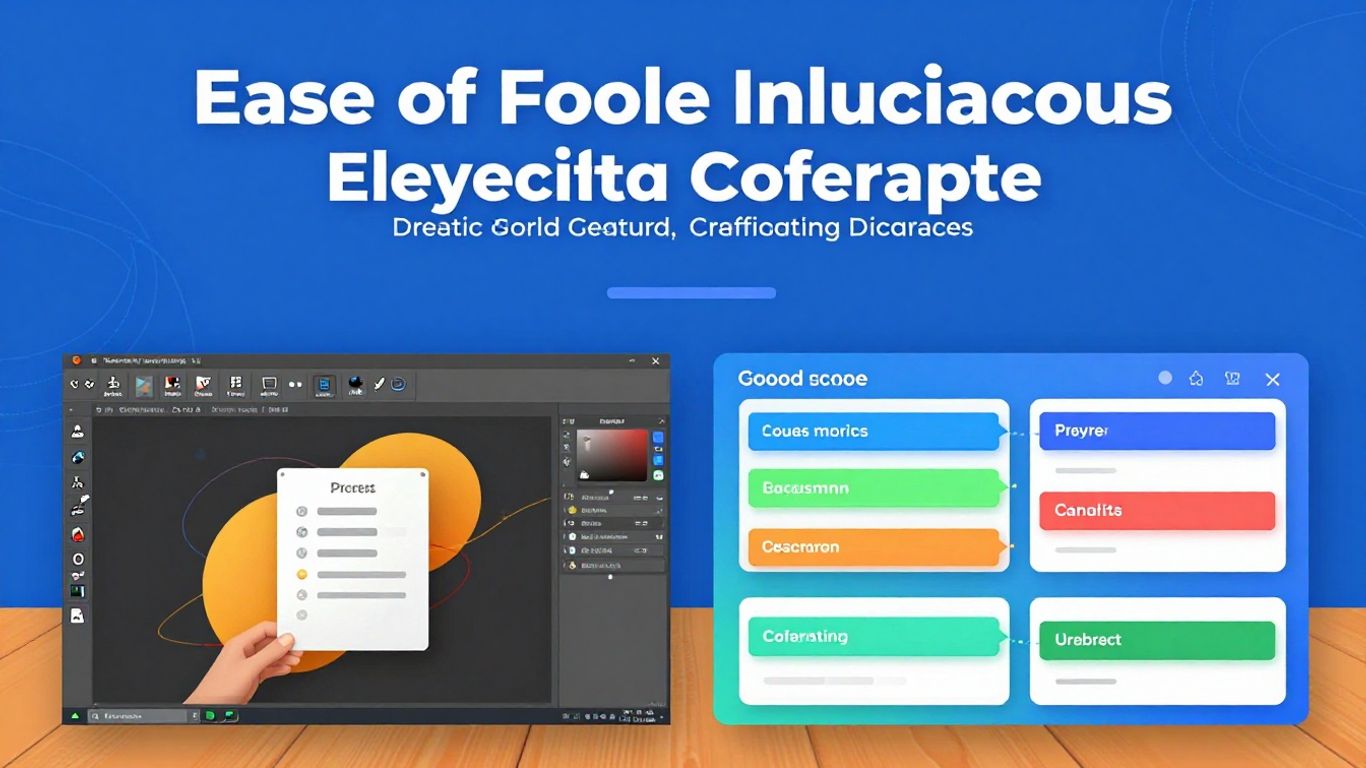
Đã đến lúc cho banner của bạn một tiếng nói, và văn bản là kênh chính để làm điều đó. Nhưng không chỉ đơn thuần là việc chèn chữ lên màn hình, bạn biết đấy? Cách bạn truyền tải thông điệp mới tạo nên sự khác biệt. Hãy cùng xem cách làm đúng nhé.
Thêm hộp văn bản cho các thông điệp quan trọng
Đầu tiên, bạn cần các hộp văn bản. Chúng giống như những ô mà bạn sẽ viết ý tưởng của mình. Trong PowerPoint, việc này cực kỳ đơn giản: vào "Chèn" rồi chọn "Hộp văn bản". Nhấp chuột vào vị trí bạn muốn đặt hộp văn bản và bắt đầu nhập. Hãy nghĩ về những thông điệp quan trọng nhất mà biểu ngữ của bạn cần truyền tải. Chúng nên ngắn gọn và trực tiếp. Không cần thiết phải lấp đầy biểu ngữ bằng quá nhiều văn bản; sẽ chẳng ai đọc hết đâu.
Định dạng phông chữ để tối ưu hóa khả năng đọc
Giờ hãy cùng bàn về hình thức của những từ ngữ này. Phông chữ bạn chọn và kích thước của nó rất quan trọng. Một phông chữ cầu kỳ có thể đẹp, nhưng nếu không ai đọc được thì có ích gì? Đối với banner, lý tưởng nhất là sử dụng phông chữ rõ ràng và dễ đọc, ngay cả từ xa. Hãy nghĩ đến những phông chữ như Arial, Calibri hoặc Open Sans. Còn kích thước thì sao? Tuyệt đối không sử dụng cỡ chữ nhỏ hơn 24 point cho phần văn bản chính. Nếu là tiêu đề, dĩ nhiên nó có thể dài hơn. Nhưng phần nội dung chính cần phải dễ đọc.
Lựa chọn bảng màu hài hòa và tương phản
Màu sắc nói lên rất nhiều điều, và trong banner của bạn, chúng cần phải phối hợp hài hòa. Một bảng màu tốt sẽ giúp làm nổi bật văn bản và tạo nên bản sắc hình ảnh riêng. Bí quyết nằm ở chỗ... sự tương phản. Nếu nền tối, hãy dùng chữ sáng màu. Nếu nền sáng, hãy dùng chữ tối màu. Điều này đảm bảo thông điệp dễ dàng được nhìn thấy. Tránh trộn lẫn quá nhiều màu sắc khác nhau, vì điều này có thể làm cho biểu ngữ trông rối mắt. Hãy nghĩ đến hai hoặc ba màu chủ đạo phối hợp tốt với nhau và sử dụng chúng một cách nhất quán.
Sự rõ ràng là yếu tố quan trọng nhất khi thiết kế banner. Nếu văn bản khó đọc hoặc màu sắc xung đột, thông điệp sẽ bị mất đi. Càng đơn giản càng tốt, và khả năng đọc hiểu luôn được ưu tiên hàng đầu.
Tối ưu hóa thiết kế: Mẹo để tạo banner chuyên nghiệp
Tạo một banner ấn tượng trong PowerPoint là một chuyện, nhưng làm cho nó trông thật chuyên nghiệp lại là chuyện khác. Chẳng ích gì khi có nhiều thông tin mà không ai đọc được hoặc hình ảnh rối mắt, đúng không? Hãy cùng xem cách làm cho banner của bạn trở nên tinh tế hơn nhé.
Tránh các nguồn phát thải rất nhỏ
Đây là một lỗi điển hình. Chúng ta thường bị cuốn vào thiết kế và cuối cùng lại sử dụng cỡ chữ quá nhỏ, trên màn hình máy tính thì vẫn đọc được, nhưng khi nhìn từ xa hoặc in ra thì chữ lại bị nhòe. Nguyên tắc vàng là: nếu bạn không thể đọc thoải mái ở khoảng cách ngang tầm tay, thì kích thước đó quá nhỏ. Hãy nghĩ xem ai sẽ nhìn thấy biểu ngữ của bạn. Họ cần hiểu thông điệp một cách nhanh chóng. Sử dụng phông chữ dễ đọc ngay cả ở kích thước nhỏ và luôn kiểm tra kích thước cuối cùng.
Đảm bảo tính nhất quán về mặt hình ảnh trên toàn bộ biểu ngữ.
Một banner chuyên nghiệp trông như được thiết kế tổng thể, chứ không phải là một loạt các mảnh ghép lại với nhau. Điều này có nghĩa là sử dụng cùng một kiểu chữ (hoặc một bộ chữ hạn chế nhưng hài hòa), cùng một màu sắc và phong cách hình ảnh tương tự xuyên suốt thiết kế. Nếu bạn đã sử dụng bộ lọc trên một bức ảnh, hãy thử sử dụng bộ lọc tương tự trên những bức ảnh khác. Nếu bạn đã chọn một màu cho tiêu đề, hãy giữ nguyên màu đó. tính nhất quán Nó giúp tạo ra một nhận diện hình ảnh mạnh mẽ và đáng tin cậy cho banner của bạn. Như thể mọi thứ đang giao tiếp với nhau.
Sử dụng hiệu ứng và hoạt hình ở mức độ vừa phải.
PowerPoint có rất nhiều hiệu ứng và hoạt ảnh thú vị, và thật hấp dẫn khi sử dụng tất cả chúng. Nhưng đối với một banner chuyên nghiệp, càng đơn giản càng tốt. Các hoạt ảnh quá cầu kỳ có thể làm người xem phân tâm khỏi thông điệp chính và khiến banner trông thiếu chuyên nghiệp. Nếu bạn định sử dụng hoạt ảnh, hãy giữ cho nó tinh tế và giúp làm nổi bật điều gì đó quan trọng, chẳng hạn như lời kêu gọi hành động. Hãy cân nhắc xem hiệu ứng đó thực sự mang lại giá trị hay chỉ để trang trí. Để có vẻ ngoài gọn gàng hơn, thường thì để trống sẽ tốt hơn. Nếu bạn muốn có vẻ ngoài chuyên nghiệp và gọn gàng hơn, bạn có thể muốn tìm hiểu các công cụ giúp xóa nền ảnh, chẳng hạn như các công cụ có trong [liên kết đến phần mềm/nền tảng liên quan]. CapCut Trực tuyến.
Sự rõ ràng là chìa khóa cho thiết kế hiệu quả. Một banner thành công truyền tải thông điệp trực tiếp và không gây hiểu nhầm. Hãy ưu tiên tính dễ đọc và bố cục trực quan để người xem có thể dễ dàng nắm bắt thông tin quan trọng. Hãy nhớ rằng ấn tượng đầu tiên rất quan trọng, và một thiết kế có tổ chức sẽ thể hiện sự chuyên nghiệp và uy tín.
Khám phá các tính năng nâng cao của PowerPoint
PowerPoint không chỉ đơn thuần là việc chèn văn bản và hình ảnh vào slide, bạn biết đấy? Nó có rất nhiều công cụ có thể giúp banner của bạn trông chuyên nghiệp hơn, ngay cả khi bạn không phải là nhà thiết kế chuyên nghiệp. Hãy cùng xem xét một vài công cụ đó nhé.
Sử dụng PowerPoint Designer để đề xuất bố cục
Bạn biết đấy, khi bạn thêm một hình ảnh và PowerPoint tự động đề xuất một loạt các cách sắp xếp khác nhau cho văn bản và hình ảnh? Đó chính là Trình thiết kế (Designer). Nó giống như một trợ lý trực quan, xem xét những gì bạn đã đưa lên slide và nghĩ, "Hmm, tôi nghĩ cách này sẽ đẹp hơn!" Nó đề xuất bố cục, sự kết hợp màu sắc và thậm chí cả các biểu tượng phù hợp. Đây là cứu tinh cho bất cứ ai muốn có một giao diện đẹp mắt mà không cần phải suy nghĩ quá nhiều về thiết kế. Nó giúp mọi thứ trông nhất quán, ngăn không cho banner của bạn trở nên lộn xộn.
Kết hợp các yếu tố đồ họa và biểu tượng.
Biểu tượng rất tuyệt vời để thể hiện ý tưởng một cách nhanh chóng và trực quan. Thay vì viết cả một đoạn văn, một biểu tượng có thể nói lên tất cả. PowerPoint có một thư viện biểu tượng rất tuyệt mà bạn có thể sử dụng. Chúng được thiết kế dựa trên vector, vì vậy bạn có thể thay đổi kích thước và màu sắc mà không làm giảm chất lượng. Hãy sử dụng chúng để làm nổi bật những điểm quan trọng hoặc tạo điểm nhấn thị giác giữa rất nhiều văn bản. Đó là một cách đơn giản để làm cho banner của bạn trở nên... năng động.
Chèn mô hình 3D cho các bài thuyết trình phức tạp
Tính năng này dành cho những ai thực sự muốn gây ấn tượng. Nếu banner của bạn cần giới thiệu sản phẩm, khái niệm kỹ thuật hoặc thứ gì đó cần hình ảnh ba chiều, PowerPoint giờ đây cho phép bạn chèn mô hình 3D. Bạn có thể xoay các mô hình này trong suốt bài thuyết trình, hiển thị mọi góc độ. Đây là điều thực sự thu hút sự chú ý và có thể tạo nên sự khác biệt, đặc biệt trong các lĩnh vực như kỹ thuật hoặc thiết kế sản phẩm. Đối với một banner, tính năng này có thể hơi quá mức, nhưng thật tốt khi biết rằng công cụ này tồn tại để sử dụng khi bạn cần thứ gì đó thực sự có tác động mạnh mẽ.
Lưu và xuất biểu ngữ của bạn
Đã đến lúc hoàn thiện tác phẩm của bạn. Việc lưu và xuất banner trong PowerPoint khá đơn giản, nhưng điều quan trọng là phải nắm rõ các tùy chọn để đảm bảo kết quả cuối cùng chính xác như bạn mong muốn.
Tùy chọn lưu: Tệp và Lưu dưới dạng
Khi bạn hoàn thành việc thiết kế banner, điều đầu tiên bạn nghĩ đến là lưu lại tác phẩm của mình. Trong PowerPoint, bạn vào menu "Tệp" ở góc trên bên trái. Ở đó, bạn sẽ tìm thấy hai tùy chọn chính: "Lưu" và "Lưu dưới dạng".
- Cứu: Nếu bạn đã lưu tệp trước đó, việc nhấp vào "Lưu" sẽ chỉ cập nhật phiên bản mới nhất của biểu ngữ, giữ nguyên tên và vị trí ban đầu.
- Lưu dưới dạng: Tùy chọn này linh hoạt hơn. Nó cho phép bạn chọn tên mới cho tệp, vị trí lưu khác hoặc thậm chí thay đổi định dạng tệp. Tùy chọn này lý tưởng để tạo bản sao hoặc khi bạn muốn lưu dự án ở một vị trí cụ thể.
Hãy nhớ rằng việc lưu tệp ở định dạng gốc của PowerPoint (.pptx) cho phép bạn chỉnh sửa biểu ngữ sau này nếu cần thực hiện bất kỳ thay đổi nào.
Xuất dưới dạng hình ảnh hoặc định dạng PDF
Để sử dụng banner của bạn ở những nơi khác, chẳng hạn như trên mạng xã hội, trang web hoặc để in ấn, bạn cần xuất banner đó ở định dạng phù hợp. PowerPoint cung cấp một số tùy chọn sau:
- JPEG (.jpg): Rất phù hợp để sử dụng trên web và thuyết trình. Thường có kích thước tệp nhỏ hơn, nhưng có thể bị giảm chất lượng đối với hình ảnh có nhiều chi tiết.
- PNG (.png): Định dạng này lý tưởng nếu bạn cần nền trong suốt (hữu ích để phủ banner lên các hình ảnh khác) hoặc nếu chất lượng hình ảnh là ưu tiên hàng đầu của bạn. Các tệp PNG thường có dung lượng lớn hơn.
- PDF (.pdf): Hoàn hảo cho các tài liệu cần duy trì định dạng chính xác, chẳng hạn như tờ rơi hoặc tài liệu in. Đảm bảo bố cục và phông chữ nhất quán trên mọi thiết bị.
Để xuất file, hãy sử dụng tùy chọn "Lưu dưới dạng" và trong cửa sổ hiện ra, chọn loại file mong muốn từ menu thả xuống "Lưu dưới dạng".
Gửi trực tiếp đến máy in
Nếu mục tiêu của bạn là in biểu ngữ, PowerPoint cũng giúp quá trình này trở nên dễ dàng. Sau khi điều chỉnh kích thước trang chiếu theo kích thước in mong muốn (chẳng hạn như A4, A3 hoặc kích thước tùy chỉnh), bạn có thể vào "Tệp" và chọn "In".
Trên màn hình này, bạn có thể chọn máy in, số lượng bản sao và các cài đặt in khác. Nếu bạn đã lưu tệp dưới dạng PDF, bạn có thể mở tệp đó bằng trình đọc PDF và in từ đó, điều này thường cho phép bạn kiểm soát nhiều hơn các tùy chọn in, đặc biệt là đối với các định dạng lớn hơn.
Việc kiểm tra cài đặt in luôn là một ý tưởng hay để đảm bảo biểu ngữ được in ra với chất lượng và kích thước như mong muốn. Đôi khi, việc in thử một trang trước khi gửi biểu ngữ cuối cùng đến cửa hàng in ấn là rất hữu ích.
Các lựa chọn thay thế và tiện ích bổ sung cho việc tạo banner
PowerPoint rất tuyệt vời cho người mới bắt đầu, nhưng đôi khi bạn muốn nhiều hơn thế, phải không? Đó là lúc các công cụ khác phát huy tác dụng. Hãy coi chúng như những trợ thủ đắc lực có thể thêm điểm nhấn đặc biệt cho banner của bạn.
CapCut Online: Một công cụ bổ trợ
CapCut Online là một lựa chọn rất thú vị dành cho những ai muốn vượt xa những tính năng cơ bản. Nó nổi tiếng với khả năng chỉnh sửa video, nhưng các công cụ xử lý hình ảnh của nó cũng khá mạnh mẽ. Nếu bạn muốn có một sản phẩm hoàn thiện hơn, CapCut có thể là một trợ thủ đắc lực cho PowerPoint. Nó giúp bạn dễ dàng tạo ra những thiết kế bắt mắt, phải không nào?
Cải thiện hình ảnh bằng cách phóng to và loại bỏ nền.
Bạn có biết những bức ảnh có chất lượng không như mong đợi không? CapCut có tính năng "nâng cấp độ phân giải" giúp cải thiện độ sắc nét và màu sắc. Nó giống như việc "nâng cấp" ảnh của bạn vậy. Còn tính năng xóa nền thì sao? Thật là cứu cánh! Nó giúp các yếu tố đồ họa của bạn trông chuyên nghiệp hơn, không còn cái nền trắng khó chịu nữa. Bạn có thể xóa nền khỏi ảnh rồi dán ảnh đã chỉnh sửa đó vào banner PowerPoint của mình. Trông sẽ gọn gàng hơn nhiều.
Thêm hiệu ứng văn bản sáng tạo trong CapCut
Một điểm tuyệt vời khác của CapCut là khả năng tùy chỉnh văn bản. Nó cho phép bạn tự do thử nghiệm với nhiều phông chữ, kích thước và kiểu dáng khác nhau. Nếu bạn muốn văn bản của mình thực sự nổi bật, CapCut có thể giúp bạn tạo ra thứ gì đó sáng tạo hơn so với chỉ sử dụng PowerPoint. Nó rất hữu ích khi bạn có một thông điệp ngắn nhưng muốn nó tạo ra tác động trực quan mạnh mẽ.
Sử dụng các công cụ bổ trợ như CapCut có thể biến một banner đơn giản thành thứ gì đó thực sự bắt mắt. Đừng ngại kết hợp những điểm mạnh của PowerPoint với các tính năng bổ sung mà các nền tảng khác cung cấp. Kết quả cuối cùng có thể sẽ khiến bạn bất ngờ.
Ứng dụng trí tuệ nhân tạo trong thiết kế
Bạn có biết cảm giác khi PowerPoint luôn đi trước một bước không? Vâng, trí tuệ nhân tạo (AI) đóng vai trò rất lớn trong điều đó. Các công cụ như Copilot và Designer không chỉ là một thứ xa xỉ; chúng đang thay đổi cách chúng ta tạo ra các banner và bài thuyết trình. Họ biến những công việc tốn nhiều thời gian thành những quy trình nhanh chóng và thông minh.
Vai trò của người đồng lái trong việc tạo nội dung
Copilot giống như một trợ lý hiểu được những gì bạn muốn nói. Bạn chỉ cần cung cấp cho nó một ý tưởng, một bản nháp, hoặc thậm chí là một lệnh đơn giản, và nó sẽ bắt đầu tạo ra văn bản, tiêu đề và các điểm chính. Điều này đặc biệt hữu ích khi bạn đang bắt đầu thiết kế banner từ đầu và không biết bắt đầu từ đâu. Nó giúp cấu trúc thông điệp chính, chuyển đổi ý tưởng của bạn thành một dàn ý sẵn sàng để bắt tay vào làm việc. Đây là công cụ cứu cánh cho bất kỳ ai cần nội dung nhanh chóng và được tổ chức tốt.
PowerPoint Designer hỗ trợ trực quan như thế nào?
Khi nội dung đã được sắp xếp tương đối hoàn chỉnh, công cụ Thiết kế sẽ vào cuộc. Công cụ này là một thiên tài thiết kế. Nó xem xét văn bản và hình ảnh của bạn và đề xuất các bố cục phù hợp. Bạn biết đấy, khi bạn dành hàng giờ để cố gắng căn chỉnh các hộp văn bản với ảnh mà kết quả vẫn không ổn? Công cụ Thiết kế làm điều đó chỉ trong vài giây. Nó đề xuất các phong cách hình ảnh khác nhau, sự kết hợp màu sắc, và thậm chí cả cách sắp xếp các yếu tố đồ họa. Kết quả là một diện mạo chuyên nghiệp hơn, mà bạn không cần phải là một nhà thiết kế đồ họa giàu kinh nghiệm.
Xem xét và cá nhân hóa nội dung do AI tạo ra
Dĩ nhiên, trí tuệ nhân tạo không tự làm mọi thứ. Những gì nó tạo ra chỉ là điểm khởi đầu. Việc xem xét và tùy chỉnh mọi thứ là vô cùng quan trọng. Công cụ hỗ trợ có thể đề xuất văn bản không hoàn toàn giống giọng văn của bạn, hoặc nhà thiết kế có thể đề xuất bố cục đẹp mắt nhưng không hoàn toàn phù hợp với thông điệp bạn muốn truyền tải. Hãy coi những công cụ này như một đối tác sáng tạo. Chúng giúp tăng tốc quá trình và cung cấp ý tưởng, nhưng nét chấm phá cuối cùng, giọng văn và phong cách của bạn, đến từ chính bạn. Điều chỉnh phông chữ, thay đổi màu sắc nếu cần, sắp xếp lại các yếu tố. Chính sự kết hợp giữa hiệu quả của trí tuệ nhân tạo và tầm nhìn của bạn sẽ tạo ra một banner thực sự ấn tượng.
Kết luận: Banner của bạn sẽ sẵn sàng chỉ trong vài phút!
Vậy đấy! Thấy chưa, việc tạo một banner ấn tượng bằng PowerPoint dễ dàng như thế nào? Bạn không cần phải là nhà thiết kế chuyên nghiệp để tạo ra thứ gì đó bắt mắt. Với những mẹo này, bạn có thể nhanh chóng tạo ra các tài liệu quảng cáo của mình, dù là cho sự kiện, chương trình khuyến mãi hay bất cứ điều gì khác. Hãy nhớ rằng điều quan trọng là làm cho thông điệp của bạn rõ ràng và hình ảnh hấp dẫn. Bây giờ chỉ cần bắt tay vào làm và tận hưởng thành quả thôi!
Câu hỏi thường gặp
Tôi có thể tạo biểu ngữ với bất kỳ kích thước nào trong PowerPoint không?
Đúng vậy! PowerPoint cho phép bạn điều chỉnh kích thước slide theo bất kỳ kích thước nào bạn cần. Chỉ cần vào 'Thiết kế', sau đó 'Kích thước slide' và chọn 'Kích thước slide tùy chỉnh' để nhập kích thước chính xác.
Làm thế nào để tôi có thể làm cho banner của mình trông đẹp hơn với hình ảnh?
Để làm cho banner của bạn thêm phần ấn tượng, bạn có thể thêm hình nền hoặc các hình ảnh khác để minh họa. Vào tab 'Chèn', nhấp vào 'Hình ảnh' và chọn những gì bạn muốn. Nếu bạn muốn thay đổi hình nền, hãy vào 'Thiết kế' và 'Định dạng hình nền'.
Nên sử dụng phông chữ nào cho banner?
Hãy chọn kiểu chữ dễ đọc, ngay cả từ xa. Tránh các kiểu chữ quá mảnh hoặc có nhiều chi tiết. Nói chung, các kiểu chữ có chữ thẳng và dày hơn sẽ hiệu quả nhất. Và hãy nhớ không sử dụng cỡ chữ quá nhỏ; lý tưởng nhất là bắt đầu từ 24 điểm.
Tôi có thể sử dụng các màu khác nhau cho biểu ngữ của mình không?
Chắc chắn rồi! Bạn có thể chọn màu sắc phù hợp nhất với nội dung muốn hiển thị. Điều quan trọng là màu chữ phải nổi bật so với nền để dễ đọc. PowerPoint cũng có thể gợi ý cho bạn những màu sắc thú vị.
PowerPoint Designer là gì và nó giúp ích như thế nào?
Công cụ Thiết kế là một tính năng thông minh của PowerPoint, cung cấp cho bạn những ý tưởng để làm cho các slide của bạn trở nên hấp dẫn hơn. Nó gợi ý bố cục, sự kết hợp màu sắc và hình ảnh, giúp bạn tạo ra một diện mạo chuyên nghiệp và phong cách mà không cần phải là chuyên gia thiết kế.
Tôi có thể lưu banner của mình để sử dụng ở nơi khác như thế nào?
Sau khi hoàn thành, hãy vào 'Tệp' và chọn 'Lưu thành'. Bạn có thể lưu dưới dạng hình ảnh (như JPG hoặc PNG) để sử dụng trực tuyến hoặc trên mạng xã hội, hoặc dưới dạng PDF nếu cần chất lượng cao hơn hoặc để in.
Ngoài PowerPoint, tôi còn có thể sử dụng công cụ nào khác không?
Đúng vậy, các công cụ như CapCut Online có thể bổ trợ cho PowerPoint. Nó rất tuyệt vời để chỉnh sửa hình ảnh, xóa nền hoặc thêm văn bản một cách sáng tạo, giúp cho banner của bạn trở nên đặc biệt hơn.
Trí tuệ nhân tạo có thể giúp tôi tạo banner được không?
Chắc chắn rồi! Các công cụ như Copilot và PowerPoint Designer sử dụng trí tuệ nhân tạo để tạo ra ý tưởng nội dung và bố cục. Điều này có thể giúp tăng tốc quá trình đáng kể và cung cấp cho bạn một điểm khởi đầu tuyệt vời cho banner của mình.
