
Žinote tą akimirką, kai turite dvi tobulas nuotraukas, bet kartu jos atrodytų dar geriau? Nesvarbu, ar norite sukurti smagų koliažą, vizualinį priminimą, ar tiesiog kitaip susisteminti prisiminimus, nuotraukų derinimas šiomis dienomis yra labai naudingas įgūdis. Ir gera žinia ta, kad jums nereikia būti redagavimo ekspertu, kad tai padarytumėte. Yra keletas įrankių, daugelis jų nemokami ir lengvai naudojami, kurie padeda jums be jokių komplikacijų sujungti vaizdus. Sužinokime, kaip tai padaryti!
Svarbiausi punktai
- Yra keletas nemokamų programėlių ir internetinių įrankių, kurie labai palengvina dviejų nuotraukų sujungimą – nuo paprastesnių iki sudėtingesnių variantų.
- Tokios programėlės kaip „PicsArt“, „Canva“, „Pixlr“ ir „Photopea“ siūlo įvairias funkcijas, skirtas vaizdams sujungti, koliažams kurti ir nuotraukoms redaguoti.
- Internetinės priemonės, tokios kaip „CapCut Web“ ir „Pippit“, naudoja dirbtinį intelektą, kad supaprastintų sujungimo procesą ir pateiktų profesionalius rezultatus.
- Renkantis įrankį, atsižvelkite į naudojimo paprastumą, galimas funkcijas, suderinamumą su jūsų įrenginiu ir visas susijusias išlaidas.
- Norėdami gauti kokybišką rezultatą, atkreipkite dėmesį į originalių vaizdų skiriamąją gebą ir naudokite įrankių didelės raiškos eksportavimo parinktis.
Kodėl sujungti dvi nuotraukas?
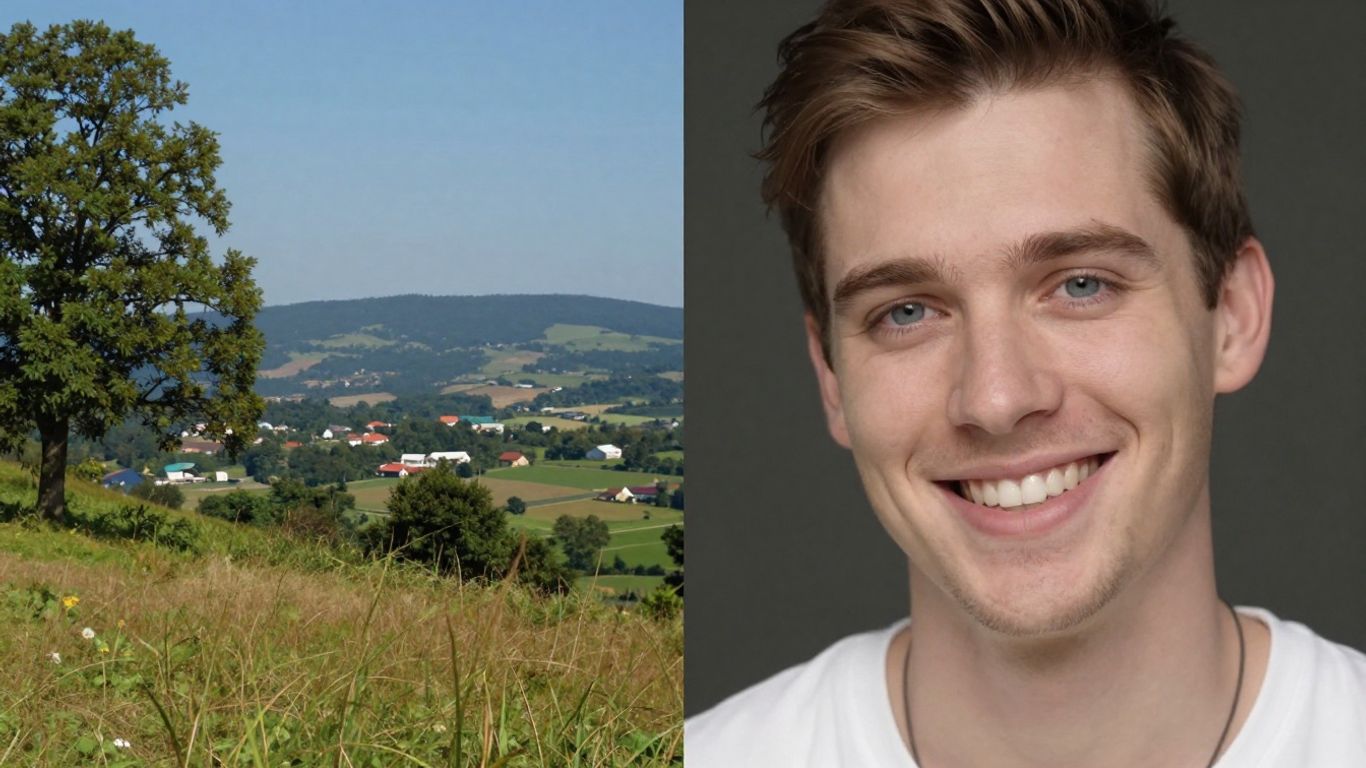
Kartais viena nuotrauka nepasako visos istorijos, tiesa? Štai čia ir prasideda dviejų ar daugiau vaizdų sujungimo magija. Įsivaizduokite, kad tai sukuria nedidelį vizualinį pasakojimą – kažką, ko viena nuotrauka negali perteikti.
Redagavimo ir tvarkymo paprastumas
Nuotraukų sujungimas gali atrodyti sudėtingas, tačiau naudojant tinkamus įrankius tai tampa vieni juokai. Užuot turėję krūvą išsklaidytų failų, galite viską sujungti į vieną vaizdą. Tai ne tik padaro jūsų galeriją tvarkingesnę, bet ir supaprastina redagavimą. Žinote, kada norite pritaikyti filtrą ar atlikti bendrą koregavimą? Tai padaryti su sujungtu vaizdu yra daug praktiškiau, nei kartoti procesą su keliomis atskiromis nuotraukomis. Tai būdas optimizuoti savo laiką ir užtikrinti, kad viskas atrodytų vienodai.
Unikalių kompozicijų kūrimas
Mano nuomone, tai yra smagiausia dalis. Nuotraukų derinimas atveria daugybę kūrybinių galimybių. Pavyzdžiui, vienoje pusėje galite padėti savo nuotrauką, o kitoje – nuostabų peizažą, tarsi būtumėte ten. O galbūt sumaišyti seną nuotrauką su dabartine, kad parodytumėte laiko tėkmę? Koliažai ir montažai leidžia sukurti kažką visiškai naujo, kas išreiškia konkrečią idėją ar jausmą. Tai tarsi tapyba nuotraukomis, supranti? Turite visišką laisvę eksperimentuoti ir sukurti tai, kas iš tikrųjų jus reprezentuoja.
Greitas ir efektyvus dalijimasis
Galiausiai, mes fotografuojame, kad parodytume pasauliui, tiesa? O kai sujungiate dvi ar daugiau nuotraukų į vieną, dalijimasis tampa daug tiesmukesnis. Užuot siuntus kelias nuotraukas vieną po kitos, siunčiama viena nuotrauka, kurioje apibendrinama viskas. Tai puikiai tinka socialinei žiniasklaidai, kur dėmesio koncentracija yra trumpa, arba siunčiant draugams ir šeimos nariams. Gerai sukomponuotas vaizdas pritraukia daugiau dėmesio ir aiškiau bei paveikiau perteikia jūsų žinutę. Tai būdas, kaip išskirti savo įrašus iš minios.
Svarbiausios vaizdų derinimo programos
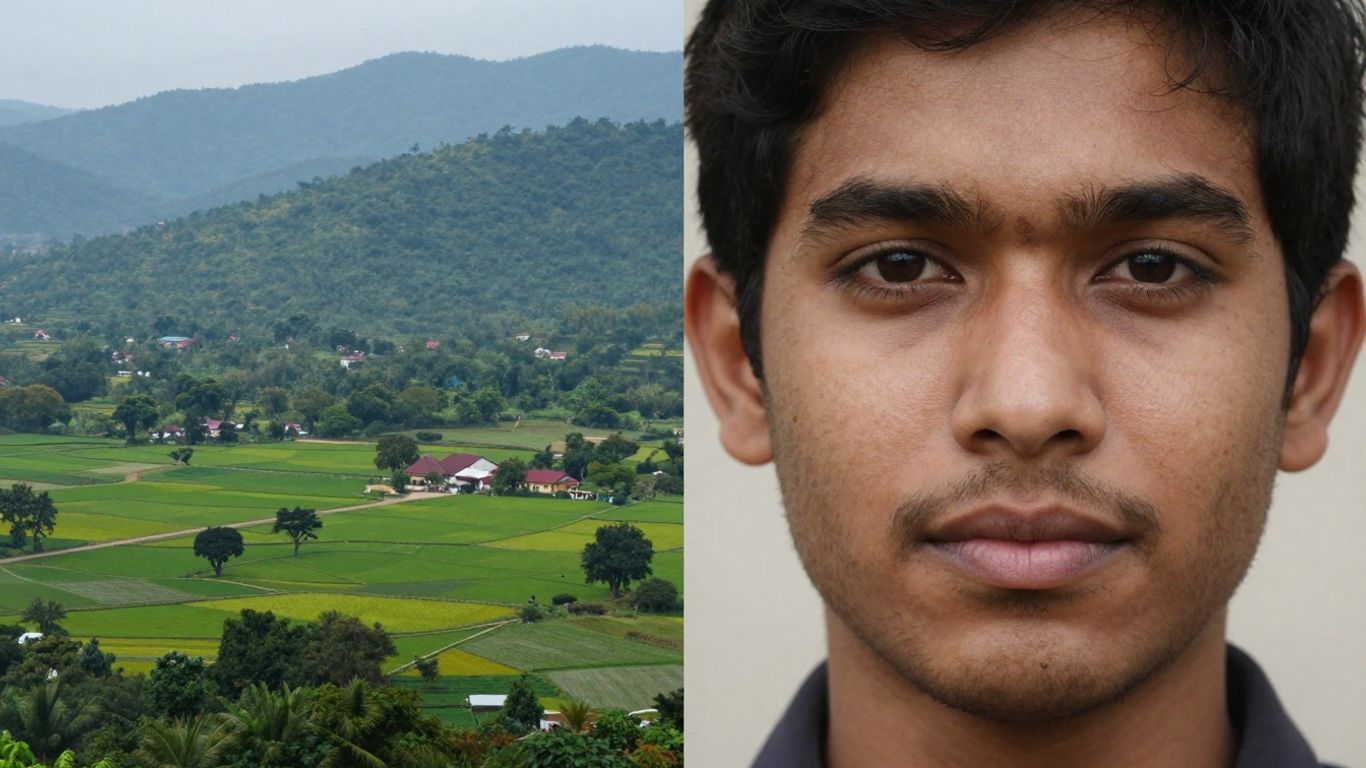
Kartais dviejų ar daugiau nuotraukų sujungimas yra daugiau nei tiesiog būtinybė; tai būdas papasakoti istoriją ar sukurti ką nors vizualiai įdomaus. Laimei, norint tai padaryti, nereikia būti dizaino ekspertu. Yra keletas programėlių, kurios šį procesą labai supaprastina ir padaro prieinamą.
„PicsArt“: universalumas ir funkcijos
„PicsArt“ yra viena iš tų programėlių, apie kurias tikriausiai esate girdėję. Ji žinoma kaip tikras nuotraukų redagavimo įrankis. Ja galite atlikti po truputį visko – nuo pagrindinių koregavimų iki sudėtingesnių kūrinių. Norėdami sujungti nuotraukas, joje yra labai intuityvus koliažo režimas, kuriame galite pasirinkti iš anksto nustatytus išdėstymus arba susikurti savo. Lengva vilkti ir mesti vaizdus, keisti jų dydį ir padėtį. Be to, joje yra daugybė filtrų, efektų ir teksto įrankių, kurie padeda suteikti jūsų kompozicijoms asmeninį atspalvį. Jei mėgstate eksperimentuoti ir norite programėlės, kuri atliktų beveik viską, „PicsArt“ yra puikus pasirinkimas.
„Canva“: kūrybinis dizainas ir koliažai
„Canva“ labiau orientuota į grafinį dizainą, tačiau tai netrukdo jai puikiai derinti nuotraukas. Ji išsiskiria daugybe paruoštų šablonų, kuriuos galite naudoti. Norite sukurti įrašą socialiniuose tinkluose, reklamjuostę ar tiesiog gražų koliažą? „Canva“ turi tam skirtą šabloną. Sąsaja yra labai patogi naudoti net tiems, kurie niekada anksčiau nenaudojo dizaino programos. Galite įkelti savo nuotraukas, nuvilkti jas į šablonus ir atlikti pakeitimus. Šauniausia tai, kad programa jau atsižvelgia į kompoziciją, todėl rezultatas paprastai būna labai profesionalus. Tai išsigelbėjimas visiems, kuriems reikia kažko greito ir gražaus.
„Pixlr“: greitas redagavimas internete ir mobiliuosiuose įrenginiuose
„Pixlr“ yra įdomus pasirinkimas, nes veikia tiek kompiuterio naršyklėje, tiek mobiliajame telefone. Jis atrodo tradiciškiau nuotraukų redaktoriaus režimu, tačiau turi įrankių, kurie palengvina vaizdų sujungimą. Galite atidaryti kelias nuotraukas ir dirbti su sluoksniais, taip geriau kontroliuodami rezultatą. Tiems, kurie nori kažko paprastesnio, taip pat siūlomos greito koliažo parinktys. Internetinė versija ypač naudinga, jei nenorite nieko diegti. Tai universalus įrankis, patrauklus tiek tiems, kurie nori greitai redaguoti, tiek tiems, kurie ieško šiek tiek daugiau kontrolės.
„Photopea“: nemokama „Photoshop“ alternatyva
Jei kada nors bandėte „Photoshop“ pasaulį, „Photopea“ jums tikrai patiks. Tai internetinis redaktorius, imituojantis daugelį „Adobe“ programos funkcijų, tačiau visiškai nemokamas. Norėdami sujungti nuotraukas, galite naudoti sluoksnių sistemą, kaukes ir pasirinkimo įrankius, kad galėtumėte tiksliai valdyti. Tai šiek tiek sudėtingesnė programa nei kitos paminėtos, tačiau rezultatai, kuriuos galite pasiekti, yra profesionalaus lygio. Jei jums reikia pažangių funkcijų neišleidžiant nieko, „Photopea“ yra puikus pasirinkimas. Ji leidžia dirbti su didelės raiškos failais ir atlikti išsamius redagavimus, tarsi naudotumėte darbalaukio programinę įrangą.
Nemokami internetiniai įrankiai nuotraukoms sujungti
Kartais tiesiog norite greitai sujungti dvi nuotraukas, nereikia atsisiųsti didžiulės programos ar pasiklysti sudėtinguose meniu. Laimei, internete gausu nemokamų parinkčių, kurios šį darbą atlieka labai paprastai. Šios priemonės puikiai tinka tiems, kuriems reikia greito rezultato ir nenori išleisti pinigų.
„CapCut Web“: dirbtinio intelekto valdomas kombinatorius
‘CapCut Web’ turi tikrai įdomią funkciją, kuri naudoja dirbtinį intelektą nuotraukoms sujungti. Įkeliate norimus sujungti vaizdus, galite pateikti keletą užuominų apie tai, ko tikitės (savotišką „raginą“, suprantate?), o dirbtinis intelektas bando sukurti kažką naujo. Tai šaunu, nes atsižvelgia į kompoziciją, spalvas ir apšvietimą, kad viskas atrodytų natūraliau. Jie teigia, kad naudoja modelį, vadinamą „Seedream 4.0“, kuris padeda viską padaryti ryškesnį ir didesnės raiškos, be vandens ženklo atsisiunčiant. Tai išsigelbėjimas tiems, kurie nori kažko kitokio, bet nebūdami redagavimo ekspertu.
Pippit: paprastas ir profesionalus maišymas
„Pippit“ siekia, kad būtų lengva naudoti, bet rezultatas atrodytų profesionaliai. Programa turi paruoštus šablonus, kuriuos galite naudoti; tiesiog nuvilkite nuotraukas ir jas koreguokite. Galite kurti koliažus socialinei žiniasklaidai, palyginti produktus arba sukurti elegantiškesnį vaizdą. Taip pat siūlomi filtrai, suteikiantys ypatingą akcentą ir suvienodinantys vaizdų stilių. Idėja ta, kad kiekvienas, net ir neturėdamas dizaino patirties, gali sudėti nuotraukas šauniai.
Dirbtinio intelekto valdomi vaizdų derintuvai
Be „CapCut“, yra ir kitų svetainių, kurios naudoja dirbtinį intelektą vaizdams sujungti. Jos veikia panašiai: įkeliate savo nuotraukas, kartais aprašote, ko norite, ir dirbtinis intelektas atlieka magiją. Šie įrankiai puikiai tinka tiems, kurie nori eksperimentuoti ir pamatyti, ką gali technologijos. Jie gali padėti maišyti stilius, kurti netikėtas kompozicijas ar net sudaryti įspūdį, kad skirtingų nuotraukų elementai sąveikauja. Tai sparčiai auganti sritis, kurią verta stebėti.
Šių nemokamų internetinių įrankių naudojimas yra praktiškas būdas pagerinti savo nuotraukas be jokių komplikacijų. Jie demokratizuoja prieigą prie redagavimo išteklių, kurie anksčiau buvo prieinami tik tiems, kurie išmanė sudėtingesnes programas.
Kaip išsirinkti idealų įrankį
Tinkamo įrankio nuotraukoms sujungti pasirinkimas gali atrodyti sudėtingas, kai yra tiek daug variantų, bet taip nebūtinai turi būti. Įsivaizduokite tai kaip tinkamo peilio duonai pjaustyti pasirinkimą: norite kažko, kas gerai veiktų jūsų darbą, bet nebūtų pernelyg sudėtinga. Paslaptis – suderinti įrankį su savo tikslu ir komforto lygiu.
Įvertinkite naudojimo paprastumą
Jei tik pradedate arba tiesiog norite kažko greito, ieškokite sąsajų, kurios atrodo intuityvios. Geriausios yra tos, kuriose yra aiškūs mygtukai, kurie iš karto nesupainioja jūsų. Daugelyje įrankių siūlomos pamokos arba trumpi patarimai, kurie yra labai naudingi. Jei įrankis jus vargina dar prieš pradedant derinti nuotraukas, jis greičiausiai jums netinka.
Patikrinkite turimus išteklius
Ką tiksliai norite daryti? Tiesiog sudėti dvi nuotraukas greta? Sukurti sudėtingą koliažą iš kelių vaizdų ir teksto? Kai kurie įrankiai yra paprastesni, skirti paprastam vaizdų sujungimui. Kiti, pavyzdžiui, „Canva“ ar „PicsArt“, siūlo daug šablonų, efektų ir sudėtingesnių redagavimo parinkčių. Pagalvokite, ar jums reikia:
- Paruošti šablonai socialinei žiniasklaidai
- Įvairūs išdėstymo variantai
- Spalvų ir šviesos redagavimo įrankiai
- Teksto ir lipdukų pridėjimas
- Dirbtinio intelekto ištekliai sujungimui
Apsvarstykite suderinamumą ir kainą
Ar jums labiau patinka naudoti įrankį mobiliajame telefone, kompiuteryje, ar tai nesvarbu? Patikrinkite, ar įrankis turi programėlę jūsų operacinei sistemai („Android“, „iOS“) arba ar jis gerai veikia jūsų kompiuterio naršyklėje. Ir, žinoma, kainą. Daugelis įrankių siūlo nemokamas versijas, kurių pakanka daugumai žmonių. Jei jums reikia kažko profesionalesnio, tuomet verta peržiūrėti mokamas versijas, bet pradėkite nuo nemokamos!
Nesitenkinkite pirmuoju rastu variantu. Išbandyti kelis nemokamus įrankius yra geriausias būdas atrasti, kuris iš jų geriausiai atitinka jūsų darbo eigą ir lūkesčius dėl rezultatų. Kartais įrankis, kuris iš pradžių atrodo paprastas, gali nustebinti, kiek daug jis leidžia nuveikti.
Žingsnis po žingsnio vadovas, kaip sujungti nuotraukas
Dviejų ar daugiau nuotraukų sujungimas gali atrodyti sudėtingas, tačiau su tinkamais įrankiais ir šiek tiek pasipraktikavus tai tampa gana lengva. Išsamiai aprašykime procesą, kad galėtumėte tai padaryti be jokio galvos skausmo.
Vaizdo pasirinkimas ir įkėlimas
Pirmas žingsnis – pasirinkti, kurias nuotraukas norite sujungti. Pagalvokite, ką norite parodyti šiuo deriniu. Ar tai dvi nuotraukos iš to paties įvykio, bet iš skirtingų kampų? O galbūt jūsų ir jums patikusio peizažo nuotrauka? Nuotraukų pasirinkimas nulems galutinio rezultato toną.
Pasirinkus, laikas įkelti tas nuotraukas į įrankį, kurį ketinate naudoti. Daugumoje programėlių ir svetainių yra mygtukas "Įkelti" arba "Pridėti paveikslėlį". Jį spustelėjus, pasirenkami failai iš savo kompiuterio ar telefono. Jei naudojate tokį įrankį kaip... „CapCut“ tinklas, Procesas yra gana paprastas, paprastai yra vieta failams vilkti arba mygtukas jų paieškai.
Maketo koregavimas ir kompozicija
Įkėlus nuotraukas, kitas žingsnis – jas sutvarkyti. Čia ir prasideda magija. Jūs nuspręsite, kaip vaizdai derės tarpusavyje.
- Padėties nustatymas: Nuvilkite nuotraukas į norimą vietą. Kai kurie įrankiai leidžia jas sudėti greta, kiti – vieną ant kitos arba netgi sudėtingesniais formatais.
- Dydis: Koreguokite kiekvienos nuotraukos dydį. Galite norėti, kad viena būtų didesnė už kitą arba kad jos būtų vienodo dydžio. Norėdami pakeisti dydį, naudokite vaizdų kraštuose esančias rankenėles.
- Lygiavimas: Daugelyje įrankių yra kreiptuvai arba tinkleliai, padedantys idealiai sulygiuoti nuotraukas. Tai labai pakeičia galutinę išvaizdą, suteikia jai profesionalesnį pojūtį.
Kompozicija yra viskas. Pagalvokite, kaip sąveikauja elementai dviejose nuotraukose. Kartais nedidelis pozicijos pakeitimas gali visiškai pakeisti nuotraukos pasakojamą istoriją.
Galutinis redagavimas ir išsaugojimas
Išdėliojus nuotraukas norimu išdėstymu, laikas pridėti paskutinius štrichus. Tai gali apimti:
- Spalvų ir apšvietimo reguliavimas: Jei nuotraukų spalvos labai skiriasi, galite pabandyti jas suvienodinti. Ryškumo, kontrasto ir sodrumo reguliavimas gali padėti sukurti įspūdį, kad vaizdai priklauso tai pačiai scenai.
- Filtrai ir efektai: Naudokite saikingai! Subtilus filtras gali suteikti papildomo žavesio, bet persistengimas gali padaryti nuotrauką dirbtinę.
- Pridėti tekstą arba elementus: Jei pageidaujate, galite pridėti tekstą, logotipą ar kitus grafinius elementus.
Kai būsite patenkinti rezultatu, laikas išsaugoti. Ieškokite parinkties "Išsaugoti", "Eksportuoti" arba "Atsisiųsti". Paprastai galite pasirinkti vaizdo kokybę. Bendrinant internete pakanka geros kokybės, tačiau jei spausdinate, rinkitės didelės raiškos parinktį, kad neprarastumėte detalių. Svarbiausia, kad galutinis rezultatas perteiktų jūsų sugalvotą idėją.
Nuotraukų derinimas su dirbtiniu intelektu
Kaip dirbtinis intelektas palengvina susijungimą
Dirbtinio intelekto naudojimas nuotraukoms sujungti gali atrodyti neįtikėtinas, tačiau iš tikrųjų tai viską labai supaprastina. Prisimenate tą redagavimą, kuris anksčiau užtrukdavo valandas? Dirbtinis intelektas tai atlieka per kelias sekundes. Jis analizuoja jūsų vaizdus, supranta apšvietimą, spalvas ir net kompoziciją, kad nuotraukos natūraliai derėtų. Tai tarsi asistentas, kuris tiksliai žino, ką daryti, kad viskas būtų harmoninga. Tokios priemonės kaip „CapCut Web“ tam naudoja pažangius šablonus, leidžiančius maišyti stilius ir kurti kompozicijas, kurias anksčiau buvo gana sudėtinga atlikti rankiniu būdu. Dirbtinis intelektas ne tik pagreitina procesą, bet ir pagerina galutinio rezultato kokybę.
Kūrybingi raginimai suasmenintiems rezultatams
Vienas šauniausių dalykų, susijusių su DI, yra tai, kad jam galima duoti instrukcijas teksto formatu, vadinamuoju raginimai, Norėdami valdyti redagavimo procesą, užuot spaudinėję daugybę mygtukų, tiesiog pasakykite, ko norite. Pavyzdžiui, galite paprašyti "sujungti šuns nuotrauką su paplūdimio fonu aliejinės tapybos stiliumi" arba "nustatyti žmogų priešais kalną, bet su saulėlydžio apšvietimu". Dirbtinis intelektas tai interpretuoja ir bando sukurti būtent tai, ką aprašėte. Kuo išsamesnė užduotis, tuo artimesnis jūsų įsivaizduojamas rezultatas. Tai būdas kūrybiškai valdyti procesą, nereikalaujant būti redagavimo ekspertu. Galite eksperimentuoti. Dirbtinio intelekto valdomi vaizdų generatoriai gauti idėjų, kaip formuluoti savo komandas.
Spalvų ir apšvietimo optimizavimas
Nuotraukų sujungimas ne visada lengvas, kai jos buvo padarytos skirtingu metu arba esant skirtingoms apšvietimo sąlygoms. Viena nuotrauka gali būti ryškesnė, kita tamsesnė, viena šiltesnių tonų, dar kita šaltesnių. Dirbtinis intelektas puikiai sprendžia šią problemą. Jis gali automatiškai reguliuoti kiekvieno vaizdo spalvas ir apšvietimą taip, kad jie papildytų vienas kitą. Tai reiškia, kad perėjimai yra sklandesni, o galutinis rezultatas atrodo kaip viena nuotrauka, o ne du ar daugiau atsitiktinai sujungtų vaizdų. Šis gebėjimas suderinti vaizdo elementus yra tai, kas skiria mėgėjišką montažą nuo profesionaliai atrodančio vaizdo, net jei naudojate nemokamas priemones.
Koliažų ir specifinių kompozicijų kūrimas
Kartais tiesiog dviejų nuotraukų sujungimas yra tik pradžia. Galbūt norėsite sukurti ką nors įmantresnio, pavyzdžiui, koliažą, kuris pasakoja istoriją, arba vizualinę kompoziciją konkrečiam projektui. Laimei, yra įrankių, kurie šią užduotį labai palengvina, net jei nesate profesionalus dizaineris.
Šablonai socialinei žiniasklaidai ir rinkodarai
Jei naudojate nuotraukas kažkam reklamuoti, nesvarbu, ar tai produktas, paslauga, ar renginys, gerai sukurti koliažai pritraukia daugiau dėmesio. Pagalvokite apie „Instagram“ įrašus, „Facebook“ reklamjuostes ar net vaizdus reklamoms. Tokios priemonės kaip... Pipitas Jie siūlo jau paruoštus šablonus su rinkodarai skirtais maketais. Jums tereikia pakeisti nuotraukas ir prireikus pakoreguoti tekstą. Tai sutaupo daug laiko, o rezultatas dažniausiai būna labai profesionalus.
- "Prieš" ir „Po“ palyginimai: Puikiai tinka grožio procedūrų, įvaizdžio keitimo ar treniruočių rezultatams pademonstruoti. Vaizdų išdėstymas greta aiškiai parodo transformaciją.
- Renginio pranešimai: Įtraukite vietos, pranešėjų ar ankstesnių renginių nuotraukas, kad sukeltumėte laukimą.
- Produktų demonstravimas: Viename paveikslėlyje parodykite skirtingus to paties produkto kampus arba variantus.
Atminties skydai ir reklaminės juostos
Norite iš naujo išgyventi ypatingas akimirkas? Prisiminimų lenta gali vienoje vietoje surinkti kelias nuotraukas iš kelionės, gimtadienio ar vestuvių. Tai tarsi vizualiai įdomaus skaitmeninio albumo kūrimas. Reklaminėms baneriams galite derinti pagrindinę nuotrauką su mažesnėmis detalėmis ar tekstu, taip sukurdami įspūdingą vizualinį elementą svetainėms ar socialinei žiniasklaidai.
Kūrybiškumas – tai tiesiog dalykų sujungimas. Tinkamų įrankių naudojimas nuotraukoms sujungti – tai būdas sujungti prisiminimus ir sukurti kažką naujo bei asmeniško.
Įtakingi profilio įvertinimai
Kai kurie žmonės mėgsta naudoti „Instagram“ profilio tinklelį, norėdami sukurti didesnį vaizdą, kur vienas paveikslėlis apima kelis įrašus. Tam reikia šiek tiek daugiau planavimo, tačiau efektas gali būti gana šaunus. Prieš paskelbiant kiekvieną iš jų, didelį paveikslėlį reikia padalyti į mažesnes dalis. Yra įrankių, kurie padeda atlikti šį padalijimą, todėl lengviau sukurti šį tęstinį efektą savo sklaidos kanale.
Kokybės išsaugojimas derinant nuotraukas
Sujungus dvi ar daugiau nuotraukų, tikrai nenorite, kad galutinis rezultatas atrodytų neryškus arba žemos raiškos. Tai tas pats, kas bandyti iškepti pyragą iš prastos kokybės ingredientų; rezultatas tiesiog nebus geras. Juk norime, kad mūsų prisiminimai būtų aiškūs, supranti?
Rezoliucijos svarba
Vaizdo raiška iš esmės yra jame esančių detalių kiekis. Įsivaizduokite ją kaip plytų, naudojamų sienai pastatyti, skaičių. Kuo daugiau plytų (pikselių), tuo detalesnis ir ryškesnis bus vaizdas. Jei derinsite labai skirtingos raiškos nuotraukas arba naudosite įrankį, kuris su tuo gerai nesusidoroja, rezultatas gali būti prastos raiškos galutinis vaizdas, ypač jei ketinate jį spausdinti arba rodyti didesniuose ekranuose.
Įrankiai, kurie padeda išlaikyti aštrumą.
Ne visi įrankiai yra vienodai veiksmingi kokybės išlaikymo srityje. Kai kurie, ypač paprastesni arba skirti socialinei žiniasklaidai, sujungiant vaizdus gali juos per daug suspausti. Tačiau kiti yra sukurti taip, kad veiktų su originalia raiška arba leistų pasirinkti kokybės lygį eksportuojant. Geriausia ieškoti tokių, kurie aiškiai nurodo kokybės išsaugojimą arba eksportavimą didele raiška.
Didelės raiškos eksportas
Paskutinis žingsnis – vaizdo išsaugojimas – yra toks pat svarbus kaip ir pirmasis. Daugelyje įrankių siūlomi failų formatų variantai (pvz., JPG arba PNG) ir kokybės lygiai. Kad sujungta nuotrauka atrodytų kuo geriau, visada rinkitės didelės raiškos eksportavimo parinktį arba aukščiausią įmanomą kokybę. Jei naudojate JPG formatą, aukštesnis kokybės lygis reiškia mažesnį suspaudimą ir atitinkamai mažesnį detalių praradimą. PNG formatu kokybė paprastai išlieka tokia pati, tačiau failo dydis gali būti didesnis.
Nuotraukų sujungimas nebūtinai turi būti raketų mokslas, tačiau dėmesys techninėms detalėms yra būtinas norint pasiekti tikrai gerų rezultatų. Tinkamo įrankio pasirinkimas ir žinojimas, kaip eksportuoti nuotraukas, yra labai svarbūs norint suteikti jūsų kūriniams profesionalią išvaizdą, kurią visi mėgstame.
Skirtingų dydžių nuotraukų derinimas
Kartais fotografuojame mobiliaisiais telefonais iš skirtingų kampų arba viena nuotrauka daryta senesniu įrenginiu, o kita – naujesniu. Rezultatas? Nuotraukos, kurių dydžiai ir proporcijos nesutampa. Šių nuotraukų sujungimas gali atrodyti kaip iššūkis, bet nesijaudinkite, yra būdas!
Įvairių dydžių iššūkiai
Pagrindinė problema yra ta, kad dėliojant labai skirtingų matmenų nuotraukas greta, viena gali atrodyti maža šalia kitos arba tenka apkirpti svarbias vienos dalis, kad ji tilptų kitos erdvėje. Tai gali sugadinti jūsų numatytą kompoziciją, supranti? Tai tas pats, kas bandyti dėlionę, kurios dalys yra visiškai atsitiktinių dydžių. Norime, kad viskas būtų harmoninga, o nuotraukos ne visada sutampa iš pirmo karto.
Automatinio lygiavimo sprendimai
Laimei, daugelis šiuolaikinių įrankių jau sprendžia šią problemą. Pavyzdžiui, tokios programos kaip „Pippit“ naudoja dirbtinį intelektą, kad automatiškai sulygiuotų ir koreguotų vaizdus. Įkeliate nuotraukas, pasirenkate išdėstymą, o įrankis bando atlikti savo magiją – keičia dydį ir viską išdėsto taip, kad būtų prasminga. Tai tikras išsigelbėjimas tiems, kurie nenori gaišti laiko rankiniam koregavimui.
Rankinis reguliavimas tobulumui
Tačiau būkime atviri, automatinis redagavimas ne visada yra tobulas. Tokiais atvejais geriausias būdas yra kreiptis į rankinį koregavimą. Dauguma redaktorių leidžia spustelėti ir vilkti nuotraukų kraštus, kad pakeistumėte jų dydį. Taip pat galite perkelti vaizdus, kad rastumėte idealų tašką. Kai kurie įrankiai netgi rodo tinklelį, kuris padeda sulygiuoti. Svarbiausia – būti kantriems ir nuolat koreguoti, kol būsite patenkinti rezultatu. Nebijokite eksperimentuoti, kol rasite tobulą variantą savo vaizdams.
Patarimai, kaip pasiekti profesionalų rezultatą
Dviejų nuotraukų sujungimas gali atrodyti paprastas, tačiau norint gauti galutinį rezultatą, kuris atrodytų taip, kaip norėtumėte pasigirti, yra keletas gudrybių. Tai ne tik vieno paveikslėlio padėjimas šalia kito ir darbo pabaiga. Reikia šiek tiek daugiau apie tai pagalvoti.
Stilių ir spalvų derinimas
Pirmiausia pažiūrėkite į dvi nuotraukas, kurias norite sujungti. Ar jos turi panašią nuotaiką? Ar spalvos viena kitą papildo? Jei viena nuotrauka yra labai ryški ir spalvinga, o kita – tamsesnė ir rimtesnė, jos gali nesuderinti. Pabandykite pakoreguoti vienos iš jų ryškumą, kontrastą ar net sodrumą, kad jos geriau derėtų. Kartais subtilaus filtro, kuris veikia abi, pritaikymas gali turėti didelį skirtumą. Tikslas – kad jie atrodytų taip, lyg būtų nufotografuoti toje pačioje vietoje tą pačią dieną, net jei taip ir nebuvo.
Naudokite filtrus ir efektus saikingai
Filtrai puikūs, tiesa? Jie suteikia ypatingo žavesio. Tačiau būkite atsargūs ir nepersistenkite. Per stiprus filtras gali padaryti vaizdą dirbtinį arba, dar blogiau, padaryti dvi sujungtas nuotraukas visiškai skirtingas. Įsivaizduokite filtrus kaip prieskonį: šiek tiek sustiprina skonį, bet per daug sugadina viską. Jei ketinate naudoti efektus, tokius kaip šešėliai ar paryškinimai, taikykite juos subtiliai, kad suteiktumėte gylio, bet neatkreipdami daugiau dėmesio nei pačios nuotraukos.
Galutinė peržiūra prieš išsaugojimą
Tai dalis, kurią daugelis žmonių praleidžia, bet ji labai svarbi. Viską sudėję ir pakoregavę, ženkite žingsnį atgal ir pažvelkite į rezultatą naujomis akimis. Jei įmanoma, paprašykite draugo, kad pažiūrėtų. Kartais mes taip susitelkiame į detales, kad nepastebime kvailos klaidos, pavyzdžiui, mažo vaizdo gabalėlio, išsikišusio ten, kur neturėtų būti, ar keistai atrodančios spalvos. Patikrinkite, ar viskas sulygiuota, ar spalvos harmoningos ir ar bendra kompozicija prasminga. Gera apžvalga padeda išvengti jausmo "o ne, galėjo būti geriau" po to, kai jau išsaugojote įrašą.
Nuotraukų derinimas yra ne tik technikos klausimas; tai vizualinės istorijos pasakojimas. Pagalvokite, kaip du vaizdai kartu sukuria naują pasakojimą arba sustiprina idėją. Kompozicija, spalvos ir apšvietimas turi derėti, kad norima žinutė būtų perteikta aiškiai ir maloniai.
Apibendrinant
Ir štai! Nuotraukų sujungimas nebūtinai turi būti bauginanti užduotis. Turint tiek daug internetinių įrankių ir programėlių, galite atlikti tikrai šaunių darbų neišleisdami nė cento ir nebūti kompiuterių ekspertu. Nesvarbu, ar tai būtų gražaus koliažo kūrimas, kurį galėsite paskelbti socialiniuose tinkluose, kelionių nuotraukų, kurios netilptų į vieną, sujungimas, ar tiesiog prisiminimų tvarkymas kitaip – dabar turite daugybę variantų. Svarbiausia eksperimentuoti ir pažiūrėti, kuris įrankis jums labiausiai tinka. Smagiai derinkite savo nuotraukas ir sukurkite kažką unikalaus!
Dažnai užduodami klausimai
Koks geriausias būdas nemokamai sujungti dvi nuotraukas?
Yra keletas programėlių ir svetainių, kurios tai daro nemokamai! „Canva“ ir „PicsArt“ yra labai populiarios ir lengvai naudojamos. Jos leidžia dėti nuotraukas greta, kurti koliažus ar net jas maišyti tikrai šauniai, visa tai neišleidžiant nė cento.
Ar man reikia būti profesionaliu redaktoriumi, kad galėčiau sujungti nuotraukas?
Tikrai ne! Šiais laikais programos sukurtos visiems. Paprastų meniu ir lengvai suprantamų mygtukų dėka kiekvienas gali greitai sujungti nuotraukas, net jei niekada anksčiau nieko neredagavo. Tiesiog nuvilkite ir numeskite!
Ar nuotraukų sujungimas gali pakenkti jų kokybei?
Jei naudojate tinkamus įrankius, problemų nekils! Daugelis programų leidžia išsaugoti galutinį vaizdą tokios pat kokybės kaip ir originalai arba net geresnės. Paslaptis – pasirinkti eksportavimo didelės raiškos parinktį.
Ar įmanoma sujungti skirtingo dydžio nuotraukas?
Žinoma! Moderniausi įrankiai žino, kaip su tuo susitvarkyti. Jie automatiškai pakoreguoja nuotraukas, kad jos puikiai tilptų jūsų pasirinktoje erdvėje, nesvarbu, ar norite jas sudėti greta, ar sukurti koliažą.
Kurie įrankiai naudoja dirbtinį intelektą nuotraukoms sujungti?
Dirbtinis intelektas labai padeda! Tokios priemonės kaip „CapCut Web“ ir kai kurios „Canva“ funkcijos naudoja dirbtinį intelektą, kad sumaniau sujungtų nuotraukas, derindamos spalvas ir apšvietimą, kad rezultatas būtų natūralesnis ir profesionalesnis.
Ar galiu naudoti šiuos įrankius savo mobiliajame telefone?
Taip! Dauguma populiarių programėlių, tokių kaip „PicsArt“, „Canva“ ir net „Pixlr“ versijos, turi mobiliąsias versijas („Android“ ir „iOS“). Tai leidžia redaguoti ir derinti nuotraukas bet kur.
Ar geriau naudoti programėlę ar svetainę nuotraukoms sujungti?
Priklauso nuo to, ko pageidaujate! Mobiliosios programėlės puikiai tinka greitam redagavimui ir tiems, kurie visada kelyje. Svetainės, tokios kaip „Canva“ ar „Photopea“, gali būti išsamesnės ir geresnės tiems, kurie nori redaguoti kompiuteryje su didesniu ekranu.
Kaip padaryti, kad mano bendros nuotraukos atrodytų profesionaliai?
Norėdami gauti profesionalų vaizdą, stenkitės suderinti nuotraukų spalvas ir stilių. Naudokite filtrus saikingai ir pagalvokite, kaip jie vienas kitą papildo. Geras patarimas – nepersistengti su efektais ir prieš išsaugojant dar kartą peržiūrėti nuotraukas, kad pamatytumėte, ar viskas pavyko taip, kaip norėjote.
