
Sukurti vizualiai patrauklų reklamjuostę nebūtinai turi būti sudėtinga. Dažnai manome, kad mums reikia itin pažangių programų ar profesionalaus dizainerio, tačiau tiesa ta, kad „PowerPoint“, programa, kurią naudojame pristatymams, gali būti galingas įrankis kuriant nuostabias reklamjuostes. Šiame vadove parodysime, kaip greitai ir lengvai sukurti reklamjuostes programoje „PowerPoint“, be jokio vargo paverčiant savo idėjas akį traukiančiais grafiniais elementais.
Svarbiausi punktai
- Norėdami pradėti kurti reklamjuostę programoje „PowerPoint“, atidarykite tuščią pateiktį ir pakoreguokite skaidrės dydį pagal norimus matmenis.
- Norėdami pakeisti skaidrės foną, įterpti paveikslėlių arba vientisų spalvų, kad sukurtumėte reklamjuostės pagrindą, naudokite skirtuką ‘Dizainas’.
- Pridėkite tekstą naudodami teksto laukelius, pasirinkdami įskaitomus šriftus ir spalvas, kurios gerai kontrastuotų su fonu.
- Ištirkite parinktis ‘Įterpti’, kad pridėtumėte vaizdų, formų ir piktogramų, kurios papildytų jūsų reklamjuostės dizainą.
- Baigę išsaugokite reklamjuostę kaip paveikslėlį (JPG, PNG) arba PDF formatu per ‘Failas’ > ‘Įrašyti kaip’, kad galėtumėte ją naudoti kur tik prireiks.
Pasiruošimas: reklaminio skydelio nustatymas programoje „PowerPoint“
Prieš pradėdami išlaisvinti savo kūrybiškumą, pirmas žingsnis kuriant šaunią reklamjuostę „PowerPoint“ programoje yra tinkami pagrindiniai nustatymai. Įsivaizduokite tai kaip drobės paruošimą prieš piešiant. Jei praleisite šį veiksmą, galite gauti netinkamo dydžio reklamjuostę arba ji gali netikti ten, kur norite ją naudoti.
Naujo tuščio pristatymo pradžia
Norėdami pradėti, atidarykite „PowerPoint“ ir pasirinkite parinktį pradėti tuščią pateiktį. Taip gausite švarų lapą be jokių iš anksto nustatytų šablonų, kurie galėtų jus riboti. Tai geriausias būdas nuo pat pradžių visiškai kontroliuoti dizainą. Tokiu būdu jums nereikės rūpintis dėl šablone esančių elementų ištrynimo.
Skaidrių matmenų reguliavimas iki idealaus dydžio
Tai svarbiausia dalis, norint užtikrinti, kad jūsų reklaminė juosta atitiktų reikiamą formatą. Eikite į skirtuką "Dizainas" ir ieškokite "Skaidrės dydis". Ten galite pasirinkti "Pasirinktinis skaidrės dydis".
Čia galite nustatyti tikslius matmenis centimetrais, coliais ar kitais pasirinktais vienetais. Pagalvokite, kur ši reklaminė juosta bus naudojama: ar ji bus skirta svetainei? Spausdinimui? Kiekviena vieta turi savo idealius matmenis. Pavyzdžiui, svetainės reklaminei juostai galite norėti kažko platesnio ir trumpesnio, o plakatui – vertikalesnio.
- Plotis: Nustatykite norimą reikšmę.
- Ūgis: Nustatykite norimą reikšmę.
- Gairės: Pasirinkite tarp portreto (vertikalaus) arba peizažo (horizontalaus).
Atminkite, kad keičiant dydį, "PowerPoint" gali paklausti, ar norite padidinti dydį, ar užtikrinti, kad turinys tilptų. Paprastai reklamjuostes kuriate nuo nulio, todėl parinktis „Užtikrinti, kad tilptų“ gali būti naudingesnė, jei jau ką nors pridėjote, bet jei tik pradedate, tai gali neturėti didelio skirtumo.
Skaidrės orientacijos apibrėžimas: portretas arba kraštovaizdis
"Pasirinktinio skaidrės dydžio" parinktyse taip pat galite pasirinkti orientaciją. Dauguma reklamjuosčių, ypač naudojamų internete, yra horizontalios, tai reiškia, kad jos yra platesnės nei aukštos. Tačiau jei jūsų reklamjuostė skirta konkrečiam kontekstui, pavyzdžiui, vertikaliam socialinių tinklų įrašui ar konkrečiam rodymui, geriausias pasirinkimas gali būti vertikali orientacija. Atidžiai apsvarstykite galutinį naudojimą, kad teisingai apibrėžtumėte. Neteisingas pasirinkimas gali reikšti, kad jūsų reklamjuostė bus nukirpta arba joje bus nepageidaujamų tuščių tarpų. Tai paprasta detalė, tačiau ji labai pakeičia galutinį rezultatą. Jei turite klausimų apie tai... Kaip tinkinti temas „PowerPoint“ programoje šis mastelio keitimo veiksmas yra geras atspirties taškas norint suprasti, kaip kontroliuojate maketą.
Įkvėpkite gyvybės savo reklaminei juostai: esminiai vizualiniai elementai
Kad jūsų reklaminė juosta būtų tikrai akį traukianti, laikas pagalvoti apie vizualinius elementus. Nėra prasmės turėti aiškios žinutės, jei ji paslėpta po nuobodžiu dizainu, tiesa? Padarykime ją įdomesnę.
Įspūdingų fono vaizdų pridėjimas
Fono paveikslėlis gali sukurti visą jūsų reklamjuostės nuotaiką. Pagalvokite apie tai, kas atitiktų temą ir netrukdytų tekstui, kurį įkelsite viršuje. Jei naudojate nuotrauką, įsitikinkite, kad jos raiška gera, kad ji nebūtų pikseliuota. Kartais lygesnis fonas arba fonas su subtilia tekstūra geriau išryškina pagrindinį turinį. Galite ištirti... Universalūs šablonai pristatymams kurti kuris taip pat gali būti įkvėpimo šaltinis finansavimui.
Atitinkamų vaizdų įterpimas iliustracijai
Papildomi vaizdai padeda papasakoti istoriją arba sustiprinti jūsų žinutę. Tai gali būti nuotraukos, iliustracijos arba grafika. Svarbiausia – pasirinkti vaizdus, kurie papildytų tekstą ir foną, neužgriozdindami vaizdo. Jei turite pristatyti produktą, būtina aukštos kokybės jo nuotrauka. Jei tai renginys, galbūt puikiai tiktų vietos ar ankstesnių renginių nuotrauka. Atminkite: mažiau yra daugiau. Vienas ar du gerai parinkti vaizdai yra vertingesni nei krūva atsitiktinių nuotraukų.
Grafinių formų naudojimas vizualinėms detalėms
Geometrinės figūros, tokios kaip stačiakampiai, apskritimai ar rodyklės, gali būti naudojamos įvairiais būdais. Jos gali padėti paryškinti svarbią informaciją, sukurti vizualinius skirtumus tarp reklamjuosčių sekcijų arba tiesiog pridėti dizaino akcentą. Pavyzdžiui, vientisos spalvos stačiakampis gali būti naudojamas kaip blokas trumpam, akį traukiančiam tekstui sudėti, užtikrinant, kad jis išsiskirtų. Eksperimentuokite su skirtingomis spalvomis ir neskaidrumu, kad pamatytumėte, kas geriausiai tinka jūsų dizainui.
Turinys, kuris komunikuoja: darbas su tekstais
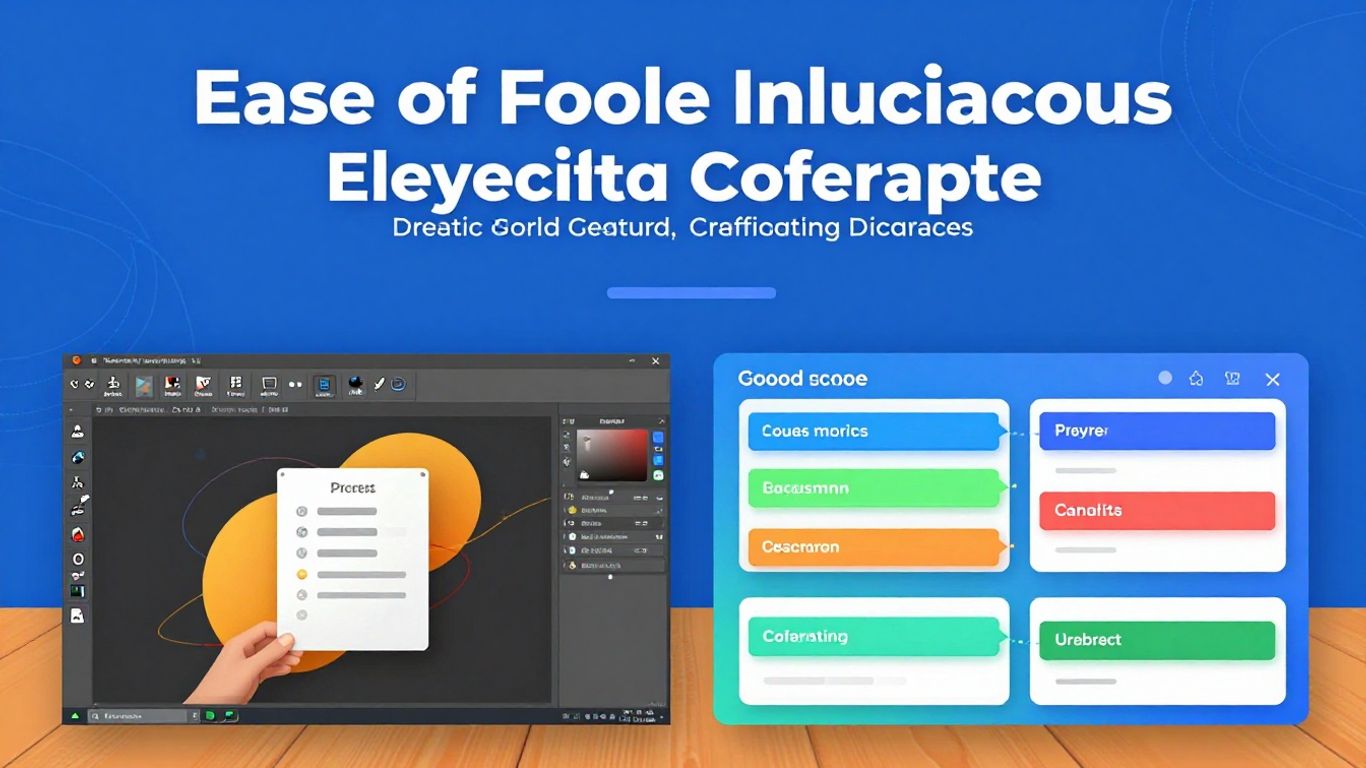
Laikas suteikti savo reklamjuostei balsą, o tekstas yra pagrindinis to kanalas. Tačiau kalbama ne tik apie žodžių mėtymąsi ekrane, supranti? Tai, kaip pateikiate savo žinutę, daro viską. Pažiūrėkime, kaip tai padaryti teisingai.
Teksto laukelių pridėjimas pagrindiniams pranešimams
Pradžiai reikės teksto laukelių. Tai tarsi laukeliai, kuriuose rašysite savo idėjas. "PowerPoint" programoje tai labai paprasta: eikite į "Įterpti", tada „Teksto laukelis“. Spustelėkite ten, kur norite, kad jis būtų rodomas, ir pradėkite rašyti. Pagalvokite apie svarbiausias žinutes, kurias turi perteikti jūsų reklaminė juosta. Jos turėtų būti trumpos ir aiškios. Nėra prasmės užpildyti reklaminės juostos tekstu; niekas jo neperskaitys.
Šriftų formatavimas maksimaliam skaitomumui
Dabar pakalbėkime apie šių žodžių išvaizdą. Pasirinktas šriftas ir jo dydis yra labai svarbūs. Labai įmantrus šriftas gali būti gražus, bet jei niekas negali jo perskaityti, kokia prasmė? Reklaminėms medžiagoms idealiausia naudoti aiškius ir lengvai įskaitomus šriftus, net ir iš tolo. Pagalvokite apie „Arial“, „Calibri“ ar „Open Sans“. O koks dydis? Pagrindiniam tekstui niekada nenaudokite mažesnio nei 24 taškų šrifto. Žinoma, jei tai pavadinimas, jis gali būti ilgesnis. Tačiau pagrindinis tekstas turi būti įskaitomas.
Harmoningų ir kontrastingų spalvų paletių pasirinkimas
Spalvos daug pasako, ir jūsų reklaminėje juostoje jos turi derėti. Gera spalvų paletė padeda paryškinti tekstą ir sukurti vizualinį identitetą. Paslaptis ta, kad... kontrastas. Jei jūsų fonas tamsus, naudokite šviesų tekstą. Jei fonas šviesus, naudokite tamsų tekstą. Taip užtikrinsite, kad žinutė būtų lengvai matoma. Venkite maišyti per daug skirtingų spalvų, nes dėl to reklaminė juosta gali atrodyti netvarkinga. Pagalvokite apie dvi ar tris pagrindines spalvas, kurios gerai dera tarpusavyje, ir naudokite jas nuosekliai.
Aiškumas yra geriausias jūsų draugas kuriant reklamjuostę. Jei tekstą sunku įskaityti arba spalvos nedera, žinutė prarandama. Mažiau yra daugiau, o įskaitomumas yra svarbiausia.
Dizaino optimizavimas: patarimai, kaip sukurti profesionalią reklaminę juostą
Sukurti šaunią reklamjuostę „PowerPoint“ programoje yra viena, o padaryti ją tikrai profesionalią – visai kas kita. Nėra prasmės turėti daug informacijos, jei niekas negali jos perskaityti arba jei vaizdinė medžiaga paini, tiesa? Pažiūrėkime, kaip suteikti savo reklamjuostei rafinuotumo.
Venkite labai mažų šaltinių
Tai klasika. Mes pasineriame į dizainą ir galiausiai įterpiame mažytį tekstą, kurį kompiuterio ekrane galima įskaityti, bet kai į reklamjuostę žiūrime iš toli arba ją atspausdiname, ji tampa neryški. Auksinė taisyklė: jei negalite patogiai skaityti ištiestos rankos atstumu, tai per mažas dydis. Pagalvokite, kas matys jūsų reklaminę juostą. Jie turi greitai suprasti žinutę. Naudokite šriftus, kurie yra įskaitomi net ir mažesniais dydžiais, ir visada išbandykite galutinį dydį.
Vizualinio nuoseklumo užtikrinimas visame reklaminiame skydelyje
Profesionali reklaminė juosta atrodo taip, lyg būtų sukurta kaip visuma, o ne kaip suklijuotų dalių rinkinys. Tai reiškia, kad visame dizaine naudojami tie patys šriftai (arba ribotas ir harmoningas jų rinkinys), tos pačios spalvos ir panašus vaizdo stilius. Jei vienai nuotraukai naudojote filtrą, pabandykite naudoti kažką panašaus ir kitoms. Jei pavadinimams pasirinkote spalvą, laikykitės tos spalvos. nuoseklumas Tai padeda sukurti stiprų ir patikimą jūsų reklaminio skydelio vizualinį identitetą. Tarsi viskas kalbėtųsi tarpusavyje.
Vidutinis animacijų ir efektų naudojimas
„PowerPoint“ turi daug puikių efektų ir animacijų, todėl kyla pagunda juos visus naudoti. Tačiau profesionaliai reklamjuostei mažiau yra daugiau. Pernelyg įmantrios animacijos gali atitraukti auditorijos dėmesį nuo pagrindinės žinutės ir padaryti reklamjuostę mėgėjišką. Jei ketinate naudoti animaciją, stenkitės, kad ji būtų subtili ir padėtų pabrėžti kažką svarbaus, pavyzdžiui, raginimą veikti. Apsvarstykite, ar efektas tikrai prideda vertės, ar yra tik dėl grožio. Norint švaresnės išvaizdos, dažnai geriau palikti lauką tuščią. Jei siekiate švaresnės, profesionalesnės išvaizdos, galite išbandyti įrankius, kurie padeda pašalinti vaizdo fonus, pvz., esančius [nuoroda į atitinkamą programinę įrangą / platformą]. „CapCut“ internetu.
Aiškumas yra raktas į efektyvų dizainą. Sėkminga reklaminė juosta perteikia savo žinutę tiesiogiai ir be dviprasmybių. Teikite pirmenybę įskaitomumui ir vizualiam organizuotumui, kad žiūrovas galėtų lengvai įsisavinti svarbią informaciją. Atminkite, kad pirmas įspūdis yra svarbus, o organizuotas dizainas perteikia profesionalumą ir patikimumą.
Išplėstinių „PowerPoint“ funkcijų tyrinėjimas
„PowerPoint“ – tai ne tik teksto ir vaizdų talpinimas skaidrėse, supranti? Joje yra daugybė įrankių, kurie gali suteikti tavo reklamjuostei profesionalumo, net jei nesate sertifikuotas dizaineris. Pažvelkime į kai kuriuos iš jų.
„PowerPoint“ dizaino įrankio naudojimas maketo pasiūlymams
Žinote, kai pridedate paveikslėlį, o "PowerPoint" tiesiog pasiūlo daugybę skirtingų teksto ir paveikslėlio išdėstymo būdų? Tai yra dizaino įrankis. Tai tarsi vaizdinis asistentas, kuris peržiūri, ką įdėjote į skaidrę, ir pagalvoja: „Hmm, manau, kad tai atrodytų geriau!“. Jis siūlo maketus, spalvų derinius ir net atitinkančias piktogramas. Tai išsigelbėjimas visiems, norintiems stilingo vaizdo, per daug negalvojant apie dizainą. Tai padeda išlaikyti nuoseklią išvaizdą ir neleidžia jūsų reklamjuostei tapti netvarkingai.
Grafinių elementų ir piktogramų įtraukimas
Piktogramos puikiai tinka idėjoms greitai ir vizualiai perteikti. Užuot rašiusi pastraipą, piktograma gali pasakyti viską. „PowerPoint“ turi tikrai puikią piktogramų biblioteką, kurią galite naudoti. Jos yra vektorinės, todėl galite keisti dydį ir spalvą neprarandant kokybės. Naudokite jas svarbiems dalykams paryškinti arba vizualiai pertraukai tarp daugybės teksto. Tai paprastas būdas padaryti savo reklamjuostę... dinamiškas.
3D modelių įterpimas sudėtingoms demonstracijoms
Tai skirta tiems, kurie tikrai nori padaryti įspūdį. Jei jūsų reklamjuostėje reikia pristatyti produktą, techninę koncepciją ar kažką, kam naudingas trimatis vaizdas, „PowerPoint“ dabar leidžia įterpti 3D modelius. Šiuos modelius galite pasukti pristatymo metu, matydami visus kampus. Tai tikrai patraukia dėmesį ir gali būti išskirtinis bruožas, ypač tokiose srityse kaip inžinerija ar gaminių dizainas. Reklaminei juostai tai gali būti šiek tiek per daug, bet pravartu žinoti, kad ši priemonė egzistuoja, kai reikia kažko išties įspūdingo.
Reklaminės juostos išsaugojimas ir eksportavimas

Atėjo laikas suteikti savo kūriniui galutinę paskirtį. Reklaminės juostos išsaugojimas ir eksportavimas programoje „PowerPoint“ yra gana paprastas procesas, tačiau svarbu žinoti parinktis, kad galutinis rezultatas būtų būtent toks, kokį įsivaizdavote.
Įrašymo parinktys: Failas ir Įrašyti kaip
Kai baigsite kurti reklamjuostę, pirmiausia į galvą ateina darbo išsaugojimas. "PowerPoint" programoje eikite į meniu "Failas", esantį viršutiniame kairiajame kampe. Ten rasite dvi pagrindines parinktis: "Išsaugoti" ir „Išsaugoti kaip“.
- Išsaugoti: Jei failą jau išsaugojote anksčiau, spustelėjus "Išsaugoti", bus atnaujinta tik naujausia reklamjuostės versija, išlaikant pradinį pavadinimą ir vietą.
- Išsaugoti kaip: Ši parinktis yra universalesnė. Ji leidžia pasirinkti naują failo pavadinimą, kitą vietą jam išsaugoti arba net pakeisti failo formatą. Tai idealiai tinka kuriant kopijas arba kai norite išsaugoti projektą konkrečioje vietoje.
Atminkite, kad įrašius failą originaliu „PowerPoint“ formatu (.pptx), galėsite redaguoti reklamjuostę vėliau, jei reikės atlikti kokių nors pakeitimų.
Eksportavimas kaip vaizdo arba PDF formatai
Norėdami naudoti reklamjuostę kitur, pavyzdžiui, socialiniuose tinkluose, svetainėse ar spausdinimui, turite ją eksportuoti tinkamu formatu. „PowerPoint“ siūlo kelias parinktis:
- JPEG (.jpg): Puikiai tinka naudoti internete ir pristatymams. Paprastai failo dydis yra mažesnis, tačiau detalių vaizduose gali sumažėti kokybė.
- PNG (.png): Idealus pasirinkimas, jei reikia skaidraus fono (naudingas norint uždėti reklamjuostę ant kitų vaizdų) arba jei svarbiausia yra vaizdo kokybė. PNG failai paprastai būna didesni.
- PDF (.pdf): Puikiai tinka dokumentams, kuriems reikia išlaikyti tikslų formatavimą, pavyzdžiui, brošiūroms ar spausdintiems dokumentams. Užtikrina, kad išdėstymas ir šriftai išliktų vienodi visuose įrenginiuose.
Norėdami eksportuoti, naudokite parinktį "Įrašyti kaip" ir pasirodžiusiame lange išskleidžiamajame meniu "Įrašyti kaip tipą" pasirinkite norimą failo tipą.
Siunčiama tiesiai į spausdinimą
Jei jūsų tikslas yra atsispausdinti reklamjuostę, "PowerPoint" taip pat palengvina šį procesą. Pakoregavę skaidrės matmenis pagal norimą spausdinimo dydį (pvz., A4, A3 arba pasirinktinius dydžius), galite eiti į "Failas" ir pasirinkti „Spausdinti“.
Šiame ekrane galite pasirinkti spausdintuvą, kopijų skaičių ir kitus spausdinimo nustatymus. Jei failą išsaugojote kaip PDF failą, galite jį atidaryti naudodami PDF skaitytuvą ir spausdinti iš ten, o tai dažnai suteikia daugiau spausdinimo parinkčių valdymo galimybių, ypač didesniems formatams.
Visada pravartu patikrinti spausdinimo nustatymus, kad įsitikintumėte, jog reklaminė juosta yra norimos kokybės ir dydžio. Kartais verta atsispausdinti bandomąjį puslapį prieš siunčiant galutinę reklaminę juostą į spaustuvę.
Reklaminių skydelių kūrimo alternatyvos ir priedai
„PowerPoint“ puikiai tinka pradedantiesiems, bet kartais norisi kažko daugiau, tiesa? Štai čia praverčia kiti įrankiai. Įsivaizduokite juos kaip pagalbininkus, kurie gali suteikti jūsų reklamjuostei ypatingo žavesio.
„CapCut Online“: papildoma priemonė
„CapCut Online“ yra labai įdomus pasirinkimas tiems, kurie nori peržengti pagrindų ribas. Jis žinomas dėl vaizdo įrašų redagavimo, tačiau jo vaizdų įrankiai yra gana galingi. Jei norite išbaigtesnio vaizdo, „CapCut“ gali būti puikus „PowerPoint“ partneris. Su juo lengva kurti akį traukiančius dizainus, ar ne?
Vaizdo gerinimas naudojant konvertavimą į aukštesnę raišką ir fono pašalinimą
Ar žinote tą paveikslėlį, kurio kokybė neatitinka jūsų lūkesčių? ‘CapCut’ turi funkciją ‘pagerinti vaizdą’, kuri gali pagerinti ryškumą ir spalvas. Tai tarsi nuotraukos „atnaujinimas“. O fono pašalinimas? Tai tikras išsigelbėjimas! Tai padaro jūsų grafinius elementus profesionalesnius, be to erzinančio balto fono. Galite pašalinti paveikslėlio foną ir įklijuoti redaguotą paveikslėlį į savo „PowerPoint“ reklamjuostę. Jis atrodo daug švaresnis.
Kūrybinis teksto perdengimas „CapCut“ programoje
Dar vienas puikus „CapCut“ privalumas – galimybė žaisti su tekstu. Tai suteikia daugiau laisvės eksperimentuoti su skirtingais šriftais, dydžiais ir stiliais. Jei norite, kad jūsų tekstas išties išsiskirtų, „CapCut“ gali padėti sukurti kažką kūrybiškesnio nei vien tik „PowerPoint“. Tai tinka, kai turite trumpą pranešimą, bet norite, kad jis turėtų didelį vizualinį poveikį.
Naudojant papildomus įrankius, tokius kaip „CapCut“, paprastą reklamjuostę galima paversti kažkuo išties akį traukiančiu. Nebijokite derinti tai, ką „PowerPoint“ daro gerai, su papildomomis funkcijomis, kurias siūlo kitos platformos. Galutinis rezultatas gali jus nustebinti.
Dirbtinio intelekto panaudojimas dizaine
Žinote tą jausmą, kai „PowerPoint“ yra žingsniu priekyje? Na, už tai daugiausia atsakingas dirbtinis intelektas (DI). Tokios priemonės kaip „Copilot“ ir „Designer“ nėra tik prabanga; jos keičia tai, kaip kuriame reklamines juostas ir pristatymus. Jie paverčia daug laiko reikalaujančias užduotis greitais ir išmaniais procesais.
Antrojo piloto vaidmuo kuriant turinį
„Copilot“ yra tarsi asistentas, kuris supranta, ką norite pasakyti. Pateikiate jam idėją, juodraštį ar net paprastą komandą, ir jis pradeda generuoti tekstą, pavadinimus ir pagrindinius punktus. Tai ypač naudinga, kai pradedate kurti reklamjuostę nuo nulio ir nežinote, nuo ko pradėti. Tai padeda struktūrizuoti pagrindinę žinutę, paverčiant jūsų idėjas paruoštu naudoti planu. Tai išsigelbėjimas visiems, kuriems reikia greito ir gerai sutvarkyto turinio.
Kaip „PowerPoint“ dizaino įrankis padeda su vaizdiniais elementais
Kai turinys daugiau ar mažiau susidėlioja, įjungiamas dizaino įrankis. Šis įrankis yra dizaino genijus. Jis peržiūri jūsų tekstą ir vaizdus ir siūlo atitinkamus išdėstymus. Žinote, kai valandų valandas bandote sulygiuoti teksto laukelius su nuotraukomis, bet niekas neatrodo gerai? Dizaino įrankis tai padaro per kelias sekundes. Jis siūlo skirtingus vaizdo stilius, spalvų derinius ir net grafinių elementų išdėstymą. Rezultatas – profesionalesnis vaizdas, jums nereikia būti patyrusiu grafikos dizaineriu.
Dirbtinio intelekto sukurto turinio peržiūra ir suasmeninimas
Žinoma, dirbtinis intelektas ne viską atlieka pats. Tai, ką jis sukuria, yra atspirties taškas. Svarbu viską peržiūrėti ir pritaikyti. Antrasis pilotas galėjo pasiūlyti tekstą, kuris neskamba tiksliai taip, kaip jūs kalbate, arba dizaineris galėjo pasiūlyti maketą, kuris, nors ir gražus, ne visai atitinka jūsų žinutę. Įsivaizduokite šiuos išteklius kaip kūrybinį partnerį. Jie pagreitina procesą ir suteikia idėjų, tačiau galutinis akcentas, jūsų balsas ir stilius, ateina iš jūsų. Koreguokite šriftus, prireikus pakeiskite spalvas, pertvarkykite elementus. Būtent šis dirbtinio intelekto efektyvumo ir jūsų vizijos derinys sukuria išties įspūdingą reklamjuostę.
Išvada: Jūsų reklaminė juosta paruošta per kelias minutes!
Štai ir viskas! Matote, kaip paprasta sukurti šaunią reklaminę juostą naudojant „PowerPoint“? Jums nereikia būti profesionaliu dizaineriu, kad sukurtumėte ką nors akį traukiančio. Naudodamiesi šiais patarimais, galite greitai parengti reklaminę medžiagą, nesvarbu, ar tai skirta renginiui, akcijai ar bet kam kitam. Atminkite, kad svarbiausia, jog jūsų žinutė būtų aiški, o vizualinis patrauklumas – malonus. Dabar tereikia imtis darbo ir mėgautis rezultatais!
Dažnai užduodami klausimai
Ar galiu „PowerPoint“ programoje sukurti bet kokio dydžio reklamjuostę?
Taip! ‘PowerPoint’ leidžia koreguoti skaidrės dydį pagal bet kokius reikiamus matmenis. Tiesiog eikite į ‘Dizainas’, tada ‘Skaidrės dydis’ ir pasirinkite „Pasirinktinis skaidrės dydis“, kad įvestumėte teisingus matmenis.
Kaip galiu padaryti, kad mano reklaminė juosta su paveikslėliais atrodytų gerai?
Kad jūsų reklaminė juosta būtų dar šaunesnė, galite pridėti fono paveikslėlių ar kitų iliustracijų. Eikite į skirtuką ‘Įterpti’, spustelėkite ‘Paveikslėliai’ ir pasirinkite norimą variantą. Jei norite pakeisti foną, eikite į ‘Dizainas’ ir ‘Fono formatavimas’.
Kokius šriftus geriausia naudoti reklamjuostėje?
Rinkitės šriftus, kuriuos lengva skaityti net iš toli. Venkite labai plonų arba detalių šriftų. Paprastai geriausiai tinka šriftai su tiesesnėmis, storesnėmis raidėmis. Taip pat nepamirškite nenaudoti labai mažų dydžių; idealiu atveju pradėkite nuo 24 taškų.
Ar galiu savo reklamjuostėje naudoti skirtingas spalvas?
Žinoma! Galite pasirinkti spalvas, kurios geriausiai atitinka tai, ką norite parodyti. Svarbu, kad teksto spalvos gerai išsiskirtų iš fono, kad viską būtų lengva skaityti. „PowerPoint“ taip pat gali pateikti pasiūlymų dėl šaunių spalvų.
Kas yra „PowerPoint“ dizaino įrankis ir kuo jis naudingas?
Dizainerio įrankis yra išmanioji „PowerPoint“ funkcija, suteikianti idėjų, kaip padaryti skaidres patrauklesnes. Ji siūlo maketus, spalvų derinius ir vaizdus, padėdama sukurti stilingą ir profesionalų vaizdą net neturint dizaino eksperto įgūdžių.
Kaip išsaugoti reklamjuostę, kad galėčiau ją naudoti kitur?
Baigę eikite į ‘Failas’ ir pasirinkite ‘Įrašyti kaip’. Galite išsaugoti kaip paveikslėlį (pvz., JPG arba PNG), kad galėtumėte naudoti internete ar socialiniuose tinkluose, arba kaip PDF, jei reikia aukštesnės kokybės arba spausdinimui.
Ar yra kokių nors kitų įrankių, kuriuos galėčiau naudoti kartu su „PowerPoint“?
Taip, tokios priemonės kaip „CapCut Online“ gali papildyti „PowerPoint“. Jos puikiai tinka vaizdams redaguoti, fonams šalinti arba kūrybiškai pridėti tekstą, o tai gali padaryti jūsų reklamjuostę dar ypatingesnę.
Ar dirbtinis intelektas gali padėti man sukurti reklamjuostę?
Žinoma! Tokios priemonės kaip „Copilot“ ir „PowerPoint Designer“ naudoja dirbtinį intelektą turinio idėjoms ir maketams generuoti. Tai gali labai pagreitinti procesą ir suteikti puikų atspirties tašką jūsų reklamjuostei.
