
Creare un banner accattivante non deve essere complicato. Spesso pensiamo di aver bisogno di programmi super avanzati o di un grafico professionista, ma la verità è che PowerPoint, il programma che usiamo per le presentazioni, può essere uno strumento potente per realizzare banner straordinari. In questa guida, ti mostreremo come creare banner in PowerPoint in modo semplice e veloce, trasformando le tue idee in elementi grafici di grande impatto visivo senza alcuna difficoltà.
Punti chiave
- Per iniziare a creare il tuo banner in PowerPoint, apri una presentazione vuota e regola le dimensioni della diapositiva in base alle tue esigenze.
- Utilizza la scheda "Progettazione" per modificare lo sfondo della diapositiva, inserendo immagini o colori a tinta unita per creare la base del tuo banner.
- Aggiungi il testo utilizzando le caselle di testo, scegliendo caratteri leggibili e colori che contrastino bene con lo sfondo.
- Esplora le opzioni "Inserisci" per aggiungere immagini, forme e icone che si integrino con il design del tuo banner.
- Una volta terminato, salva il banner come immagine (JPG, PNG) o PDF tramite "File" > "Salva con nome" per poterlo utilizzare dove necessario.
Preparazione del terreno: impostare il banner in PowerPoint
Prima di dare libero sfogo alla tua creatività, il primo passo per creare un banner accattivante in PowerPoint è impostare correttamente le opzioni di base. Pensala come la preparazione della tela prima di dipingere. Se salti questo passaggio, potresti ritrovarti con un banner di dimensioni sbagliate o che non si adatta allo spazio desiderato.
Avvio di una nuova presentazione vuota
Per iniziare, apri PowerPoint e scegli l'opzione per creare una presentazione vuota. In questo modo avrai una pagina bianca, senza modelli predefiniti che potrebbero limitarti. È il modo migliore per avere il controllo completo sul design fin dall'inizio. Così facendo, non dovrai preoccuparti di eliminare elementi inclusi in un modello.
Regolazione delle dimensioni della diapositiva per ottenere la dimensione ideale
Questa è la parte più importante per assicurarsi che il banner abbia il formato desiderato. Andate alla scheda "Progettazione" e cercate "Dimensioni diapositiva". Lì potrete scegliere "Dimensioni diapositiva personalizzate".
Qui puoi impostare le misure esatte in centimetri, pollici o in un'altra unità di misura a tua scelta. Pensa a dove verrà utilizzato questo banner: è per un sito web? Per una stampa? Ogni contesto ha le sue dimensioni ideali. Ad esempio, per un banner web potresti preferire qualcosa di più largo e più basso, mentre per un poster potrebbe essere più verticale.
- Larghezza: Imposta il valore desiderato.
- Altezza: Imposta il valore desiderato.
- Indicazioni: Scegli tra orientamento verticale (Verticale) o orizzontale (Orizzontale).
Ricorda che quando ridimensioni una finestra, PowerPoint potrebbe chiederti se desideri massimizzarla o adattarla al contenuto. In genere, per i banner, li crei da zero, quindi l'opzione "Adatta al contenuto" potrebbe essere più utile se hai già aggiunto qualcosa, ma se stai appena iniziando, potrebbe non fare molta differenza.
Definizione dell'orientamento della diapositiva: verticale o orizzontale
Nelle opzioni "Dimensioni diapositiva personalizzate" è possibile scegliere anche l'orientamento. La maggior parte dei banner, soprattutto quelli utilizzati online, sono in formato orizzontale, ovvero più larghi che alti. Tuttavia, se il banner è destinato a un contesto specifico, come un post verticale sui social media o una visualizzazione particolare, l'orientamento verticale potrebbe essere la scelta migliore. Valuta attentamente l'utilizzo finale per definire correttamente questa opzione. Una scelta errata potrebbe comportare il taglio del banner o la presenza di spazi vuoti indesiderati. È un dettaglio semplice, ma fa tutta la differenza nel risultato finale. Se hai domande in merito... Come personalizzare i temi In PowerPoint, questa fase di ridimensionamento è un buon punto di partenza per comprendere il controllo che si ha sul layout.
Dare vita al tuo banner: elementi visivi essenziali
Per rendere il tuo banner davvero accattivante, è il momento di pensare agli elementi visivi. A cosa serve un messaggio chiaro se è nascosto in un design scialbo, giusto? Rendiamolo più interessante.
Aggiungere immagini di sfondo suggestive
Un'immagine di sfondo può definire l'intero stile del tuo banner. Pensa a qualcosa che si abbini al tema e che non stoni con il testo che andrai a inserire. Se utilizzi una foto, assicurati che abbia una buona risoluzione per evitare che risulti pixelata. A volte, uno sfondo più uniforme o con una texture delicata funziona meglio per mettere in risalto il contenuto principale. Puoi esplorare... Modelli versatili per la creazione di presentazioni che possono anche servire da ispirazione per i fondi.
Inserimento di immagini pertinenti a scopo illustrativo
Le immagini aggiuntive aiutano a raccontare la storia o a rafforzare il messaggio. Possono essere foto, illustrazioni o grafiche. Il segreto è scegliere immagini che completino il testo e lo sfondo senza appesantire l'insieme. Se si tratta di un prodotto da presentare, una foto di alta qualità è essenziale. Se si tratta di un evento, una foto della location o delle edizioni precedenti potrebbe essere perfetta. Ricorda: meno è meglio. Una o due immagini ben scelte valgono più di una serie di foto casuali.
Utilizzo di forme grafiche per dettagli visivi
Le forme geometriche, come rettangoli, cerchi o frecce, possono essere utilizzate in svariati modi. Possono servire a evidenziare informazioni importanti, creare divisioni visive tra le sezioni di un banner o semplicemente aggiungere un tocco di design. Ad esempio, un rettangolo a tinta unita può fungere da blocco per inserire un testo breve e accattivante, assicurandosi che risalti. Sperimenta con diversi colori e opacità per trovare la soluzione migliore per il tuo progetto.
Contenuti che comunicano: lavorare con i testi
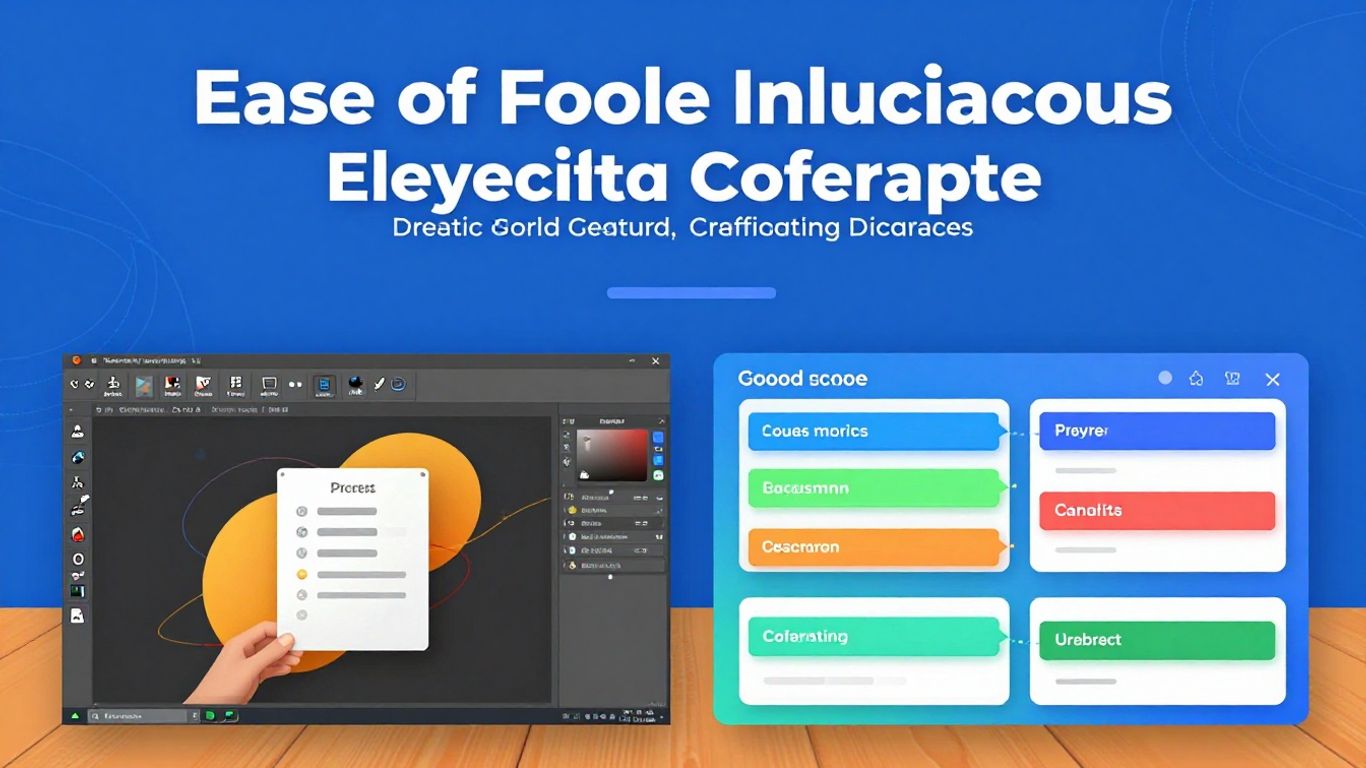
È ora di dare voce al tuo banner, e il testo è il canale principale per farlo. Ma non si tratta solo di riversare parole sullo schermo, sai? Il modo in cui presenti il tuo messaggio fa tutta la differenza. Vediamo come farlo nel modo giusto.
Aggiunta di caselle di testo per i messaggi chiave
Per iniziare, avrai bisogno di caselle di testo. Sono come le caselle in cui scriverai le tue idee. In PowerPoint è semplicissimo: vai su "Inserisci" e poi su "Casella di testo". Clicca nel punto in cui vuoi che appaia e inizia a digitare. Pensa ai messaggi più importanti che il tuo banner deve trasmettere. Devono essere brevi e diretti. Non ha senso riempire il banner di testo; nessuno lo leggerà tutto.
Formattazione dei caratteri per la massima leggibilità
Ora, parliamo dell'aspetto di queste parole. Il carattere che scegliete e la sua dimensione sono fondamentali. Un carattere molto elaborato potrebbe essere bellissimo, ma se nessuno riesce a leggerlo, a cosa serve? Per i banner, l'ideale è usare caratteri chiari e facili da leggere, anche da lontano. Pensate a qualcosa come Arial, Calibri o Open Sans. E la dimensione? Non utilizzare mai caratteri di dimensioni inferiori a 24 punti per il testo principale. Se si tratta di un titolo, può essere più lungo, ovviamente. Ma il corpo del testo deve essere leggibile.
Scegliere palette di colori armoniose e contrastanti
I colori parlano da soli e, nel tuo banner, devono lavorare in armonia. Una buona palette di colori aiuta a mettere in risalto il testo e a creare un'identità visiva. Il segreto è... contrasto. Se lo sfondo è scuro, usa un testo chiaro. Se lo sfondo è chiaro, usa un testo scuro. In questo modo il messaggio sarà ben visibile. Evita di mescolare troppi colori diversi, perché il banner potrebbe apparire caotico. Scegli due o tre colori principali che si abbinino bene tra loro e usali in modo coerente.
La chiarezza è fondamentale nella creazione di un banner. Se il testo è difficile da leggere o i colori non si abbinano bene, il messaggio andrà perso. Meno è meglio, e la leggibilità viene prima di tutto.
Ottimizzazione del design: consigli per un banner professionale
Creare un banner accattivante in PowerPoint è una cosa, ma renderlo davvero professionale è tutta un'altra storia. Non serve a nulla inserire molte informazioni se nessuno riesce a leggerle o se la grafica è confusionaria, giusto? Vediamo come dare al tuo banner quel tocco di raffinatezza.
Evitare le fonti di dimensioni molto ridotte
Questo è un classico. Ci lasciamo prendere la mano dal design e finiamo per inserire un testo minuscolo che, sullo schermo del computer, è leggibile, ma quando il banner viene visto da lontano o stampato, diventa sfocato. La regola d'oro è: se non riesci a leggere comodamente tenendo il libro a distanza di un braccio, è troppo piccolo. Pensate a chi vedrà il vostro banner. Devono capire il messaggio rapidamente. Usate caratteri leggibili anche in dimensioni ridotte e testate sempre la dimensione finale.
Garantire la coerenza visiva dell'intero banner
Un banner professionale dà l'impressione di essere stato progettato come un tutt'uno, non come un insieme di pezzi incollati insieme. Ciò significa utilizzare gli stessi font (o un set limitato e armonioso), gli stessi colori e uno stile di immagine simile in tutto il design. Se hai applicato un filtro a una foto, prova a usarne uno simile anche sulle altre. Se hai scelto un colore per i titoli, mantienilo. coerenza Contribuisce a creare un'identità visiva forte e affidabile per il tuo banner. È come se ogni elemento comunicasse con gli altri.
Uso moderato di animazioni ed effetti.
PowerPoint offre molti effetti e animazioni accattivanti, ed è allettante usarli tutti. Ma per un banner professionale, meno è meglio. Animazioni eccessivamente elaborate possono distrarre il pubblico dal messaggio principale e dare al banner un aspetto amatoriale. Se si decide di utilizzare un'animazione, è bene che sia discreta e che serva a evidenziare un elemento importante, come una call to action. Bisogna valutare se l'effetto aggiunge effettivamente valore o se è solo un elemento estetico. Per un aspetto più pulito, spesso è meglio lasciare lo sfondo vuoto. Se si punta a un look più pulito e professionale, si potrebbero esplorare strumenti che aiutano a rimuovere gli sfondi delle immagini, come quelli disponibili in [link al software/piattaforma pertinente]. CapCut Online.
La chiarezza è fondamentale per un design efficace. Un banner di successo comunica il suo messaggio in modo diretto e senza ambiguità. Dai priorità alla leggibilità e all'organizzazione visiva, in modo che chi lo guarda possa recepire le informazioni importanti senza sforzo. Ricorda che la prima impressione conta e un design ben organizzato trasmette professionalità e credibilità.
Esplorare le funzionalità avanzate di PowerPoint
PowerPoint non serve solo a inserire testo e immagini in una diapositiva, lo sai? Offre una serie di strumenti che possono dare un tocco professionale al tuo banner, anche se non sei un grafico professionista. Vediamone alcuni.
Utilizzo di PowerPoint Designer per suggerimenti di layout
Avete presente quando aggiungete un'immagine e PowerPoint vi suggerisce una serie di modi diversi per disporre testo e immagine? Ecco, quello è lo strumento Designer. È come un assistente visivo che guarda ciò che avete inserito nella diapositiva e pensa: "Hmm, credo che così starebbe meglio!". Suggerisce layout, combinazioni di colori e persino icone abbinate. È una vera manna dal cielo per chiunque desideri un aspetto accattivante senza doversi preoccupare troppo del design. Contribuisce a mantenere un aspetto coerente, evitando che il banner risulti disordinato.
Incorporazione di elementi grafici e icone
Le icone sono un ottimo strumento per rappresentare idee in modo rapido e visivo. Invece di scrivere un paragrafo, un'icona può dire tutto. PowerPoint offre una fantastica libreria di icone che puoi utilizzare. Sono vettoriali, quindi puoi modificarne le dimensioni e il colore senza perdere qualità. Usale per evidenziare i punti importanti o per creare una pausa visiva in mezzo a tanto testo. È un modo semplice per rendere il tuo banner più... dinamico.
Inserimento di modelli 3D per dimostrazioni complesse
Questo strumento è pensato per chi vuole davvero fare colpo. Se il tuo banner deve presentare un prodotto, un concetto tecnico o qualcosa che trae vantaggio da una visualizzazione tridimensionale, PowerPoint ora ti permette di inserire modelli 3D. Puoi ruotare questi modelli durante la presentazione, mostrandoli da tutte le angolazioni. È un elemento che cattura davvero l'attenzione e può fare la differenza, soprattutto in settori come l'ingegneria o il design di prodotto. Per un banner potrebbe sembrare eccessivo, ma è utile sapere che questo strumento esiste per quando hai bisogno di qualcosa di veramente d'impatto.
Salvataggio ed esportazione del banner
È giunto il momento di dare alla tua creazione la sua destinazione finale. Salvare ed esportare il tuo banner in PowerPoint è un processo piuttosto semplice, ma è importante conoscere le opzioni per assicurarsi che il risultato finale sia esattamente quello che avevi immaginato.
Opzioni di salvataggio: File e Salva con nome
Una volta terminata la progettazione del banner, la prima cosa che viene in mente è salvare il lavoro. In PowerPoint, si va al menu "File" nell'angolo in alto a sinistra. Lì si trovano due opzioni principali: "Salva" e "Salva con nome".
- Salva: Se hai già salvato il file in precedenza, cliccando su "Salva" aggiornerai solo la versione più recente del tuo banner, mantenendo il nome e la posizione originali.
- Salva con nome: Questa opzione è più versatile. Permette di scegliere un nuovo nome per il file, una posizione diversa in cui salvarlo o persino di modificarne il formato. È ideale per creare copie o quando si desidera salvare il progetto in una posizione specifica.
Ricorda che salvare il file nel formato nativo di PowerPoint (.pptx) ti permette di modificare il banner in un secondo momento, qualora avessi bisogno di apportare delle modifiche.
Esportazione in formato immagine o PDF
Per utilizzare il tuo banner altrove, ad esempio sui social media, sui siti web o per la stampa, devi esportarlo in un formato adatto. PowerPoint offre diverse opzioni:
- JPEG (jpg): Ideale per l'utilizzo sul web e per le presentazioni. Generalmente ha una dimensione del file inferiore, ma potrebbe perdere un po' di qualità nelle immagini con molti dettagli.
- PNG (.png): Ideale se hai bisogno di uno sfondo trasparente (utile per sovrapporre il banner ad altre immagini) o se la qualità dell'immagine è la tua priorità principale. I file PNG tendono ad essere più grandi.
- PDF (pdf): Ideale per documenti che necessitano di una formattazione precisa, come brochure o documenti stampati. Garantisce che il layout e i caratteri rimangano coerenti su tutti i dispositivi.
Per esportare, utilizzare l'opzione "Salva con nome" e, nella finestra che appare, scegliere il tipo di file desiderato dal menu a tendina "Salva come tipo".
Invio diretto alla stampa
Se il tuo obiettivo è stampare il banner, PowerPoint semplifica anche questa operazione. Dopo aver regolato le dimensioni della diapositiva in base al formato di stampa desiderato (ad esempio A4, A3 o formati personalizzati), puoi andare su "File" e selezionare "Stampa".
In questa schermata è possibile scegliere la stampante, il numero di copie e altre impostazioni di stampa. Se il file è stato salvato in formato PDF, è possibile aprirlo con un lettore PDF e stamparlo direttamente da lì, ottenendo spesso un maggiore controllo sulle opzioni di stampa, soprattutto per i formati di grandi dimensioni.
È sempre una buona idea controllare le impostazioni di stampa per assicurarsi che il banner venga stampato con la qualità e le dimensioni previste. A volte conviene stampare una pagina di prova prima di inviare il banner definitivo a una tipografia.
Alternative e componenti aggiuntivi per la creazione di banner
PowerPoint è ottimo per i principianti, ma a volte si desidera qualcosa di più, giusto? È qui che entrano in gioco altri strumenti. Pensateli come degli aiutanti che possono aggiungere un tocco speciale al vostro banner.
CapCut Online: uno strumento complementare
CapCut Online è un'opzione molto interessante per chi vuole andare oltre le funzionalità di base. È noto per il montaggio video, ma i suoi strumenti di elaborazione delle immagini sono piuttosto potenti. Se desideri un risultato più professionale, CapCut può essere un ottimo complemento per PowerPoint. Rende facilissimo creare design accattivanti, non è vero?
Miglioramento dell'immagine tramite ingrandimento e rimozione dello sfondo.
Conosci quell'immagine che non ha la qualità che ti aspettavi? CapCut ha una funzione chiamata "upscaling" che può migliorare la nitidezza e i colori. È come dare un "aggiornamento" alla tua foto. E la rimozione dello sfondo? È una vera manna dal cielo! Rende i tuoi elementi grafici più professionali, senza quel fastidioso sfondo bianco. Puoi rimuovere lo sfondo da un'immagine e poi incollare l'immagine modificata nel tuo banner di PowerPoint. Il risultato è molto più pulito.
Sovrapposizione di testo creativo in CapCut
Un altro grande vantaggio di CapCut è la possibilità di sperimentare con il testo. Offre maggiore libertà di provare diversi caratteri, dimensioni e stili. Se desiderate che il vostro testo risalti davvero, CapCut può aiutarvi a creare qualcosa di più creativo rispetto al solo PowerPoint. È ideale quando avete un messaggio breve ma volete che abbia un forte impatto visivo.
Utilizzando strumenti complementari come CapCut, un semplice banner può trasformarsi in qualcosa di davvero accattivante. Non abbiate paura di combinare i punti di forza di PowerPoint con le funzionalità aggiuntive offerte da altre piattaforme. Il risultato finale potrebbe sorprendervi.
Sfruttare l'intelligenza artificiale nella progettazione
Conosci quella sensazione quando PowerPoint è sempre un passo avanti? Beh, l'intelligenza artificiale (IA) ne è in gran parte responsabile. Strumenti come Copilot e Designer non sono solo un lusso; stanno cambiando il modo in cui creiamo banner e presentazioni. Trasformano attività che richiedono molto tempo in processi rapidi e intelligenti.
Il ruolo del copilota nella creazione di contenuti
Copilot è come avere un assistente che capisce cosa vuoi dire. Gli fornisci un'idea, una bozza o anche un semplice comando, e lui inizia a generare testo, titoli e punti chiave. È particolarmente utile quando si crea un banner da zero e non si sa da dove cominciare. Aiuta a strutturare il messaggio principale, trasformando le idee in una scaletta pronta per essere elaborata. È una vera manna dal cielo per chiunque abbia bisogno di contenuti rapidi e ben organizzati.
Come PowerPoint Designer aiuta con gli elementi visivi
Una volta che il contenuto è più o meno a posto, entra in gioco il Designer. Questo strumento è un vero genio del design. Analizza il testo e le immagini e suggerisce layout che si abbinano perfettamente. Avete presente quando si passano ore a cercare di allineare caselle di testo e foto senza ottenere un risultato soddisfacente? Il Designer lo fa in pochi secondi. Propone diversi stili visivi, combinazioni di colori e persino la disposizione degli elementi grafici. Il risultato è un aspetto più professionale, senza che sia necessario essere un grafico esperto.
Revisione e personalizzazione dei contenuti generati dall'IA
Naturalmente, l'IA non fa tutto da sola. Ciò che genera è un punto di partenza. È fondamentale che tu riveda e personalizzi tutto. Il Copilota potrebbe aver suggerito un testo che non rispecchia esattamente il tuo modo di parlare, oppure il Designer potrebbe aver proposto un layout che, pur essendo bello, non si adatta perfettamente al tuo messaggio. Considera queste risorse come dei partner creativi. Velocizzano il processo e forniscono idee, ma il tocco finale, la tua voce e il tuo stile, vengono da te. Modifica i caratteri, cambia i colori se necessario, riorganizza gli elementi. È questa combinazione tra l'efficienza dell'IA e la tua visione che crea un banner di grande impatto.
Conclusione: Il tuo banner è pronto in pochi minuti!
Ecco fatto! Hai visto com'è facile creare un banner accattivante con PowerPoint? Non serve essere un grafico professionista per realizzare qualcosa di memorabile. Con questi consigli, puoi creare rapidamente i tuoi materiali promozionali, che si tratti di un evento, una promozione o qualsiasi altra cosa. Ricorda che l'importante è che il messaggio sia chiaro e l'aspetto visivo gradevole. Ora non ti resta che metterti al lavoro e goderti il risultato!
Domande frequenti
Posso creare un banner di qualsiasi dimensione in PowerPoint?
Sì! PowerPoint ti permette di adattare le dimensioni della diapositiva a qualsiasi dimensione tu desideri. Basta andare su "Progettazione", quindi su "Dimensioni diapositiva" e scegliere "Dimensioni diapositiva personalizzate" per inserire le misure corrette.
Come posso rendere il mio banner più accattivante con delle immagini?
Per rendere il tuo banner ancora più accattivante, puoi aggiungere immagini di sfondo o altre immagini illustrative. Vai alla scheda "Inserisci", fai clic su "Immagini" e scegli quelle che desideri. Se vuoi cambiare lo sfondo, vai su "Design" e "Formato sfondo".
Quali sono i caratteri migliori da utilizzare in un banner?
Scegli caratteri facili da leggere, anche da lontano. Evita caratteri troppo sottili o con troppi dettagli. In generale, i caratteri con lettere più dritte e spesse funzionano meglio. E ricorda di non usare dimensioni troppo piccole; l'ideale è iniziare da 24 punti.
Posso utilizzare colori diversi nel mio banner?
Certamente! Puoi scegliere i colori che meglio si adattano a ciò che vuoi mostrare. L'importante è che i colori del testo risaltino bene rispetto allo sfondo, in modo che tutto sia facilmente leggibile. PowerPoint può anche suggerirti dei colori interessanti.
Che cos'è PowerPoint Designer e a cosa serve?
Lo strumento Designer è una funzionalità intelligente di PowerPoint che ti offre spunti per rendere le tue diapositive più accattivanti. Suggerisce layout, combinazioni di colori e immagini, aiutandoti a creare un look elegante e professionale senza bisogno di essere un esperto di design.
Come faccio a salvare il mio banner per utilizzarlo altrove?
Una volta terminato, vai su "File" e scegli "Salva con nome". Puoi salvarlo come immagine (ad esempio JPG o PNG) per utilizzarlo online o sui social media, oppure come PDF se hai bisogno di una qualità superiore o per la stampa.
Esistono altri strumenti che posso utilizzare insieme a PowerPoint?
Sì, strumenti come CapCut Online possono integrare PowerPoint. È ottimo per modificare immagini, rimuovere sfondi o aggiungere testo in modo creativo, rendendo il tuo banner ancora più speciale.
L'intelligenza artificiale può aiutarmi a creare il banner?
Assolutamente! Strumenti come Copilot e PowerPoint Designer utilizzano l'intelligenza artificiale per generare idee e layout per i contenuti. Questo può velocizzare notevolmente il processo e fornire un ottimo punto di partenza per il tuo banner.
