
רוצים לצפות בסרטון המגניב הזה מהטלפון שלכם על מסך הטלוויזיה הגדול? אנשים רבים חושבים שזה מסובך, אבל האמת היא שיש כמה דרכים קלות לעשות את זה. בין אם זה חוטי או אלחוטי, עם כבלים או באמצעות גאדג'טים, אתם יכולים ליהנות מהתוכן האהוב עליכם בלי שום טרחה. בואו נראה איך לחבר את הטלפון שלכם לטלוויזיה ולהפוך את זה לעוד יותר כיף.
נקודות מפתח
- חיבור הטלפון לטלוויזיה דרך Wi-Fi הוא פשוט, באמצעות תכונות כמו AirPlay באייפונים או "Cast screen" באנדרואידים.
- עבור טלוויזיות שאינן חכמות או לחיבור יציב יותר, ניתן להשתמש בכבלי HDMI עם מתאמים או בכבלי USB.
- מכשירים כמו Chromecast ו-Amazon Fire TV Stick הופכים סטרימינג אלחוטי לקלה, והופכים טלוויזיות רגילות לטלוויזיות חכמות.
- שיקוף מסך, המכונה גם Miracast, מאפשר לך לשכפל את תוכן הטלפון הנייד שלך לטלוויזיה שלך מבלי להזדקק לאפליקציות נוספות, אם המכשירים תואמים.
- פתרון בעיות קישוריות כרוך בבדיקת רשת ה-Wi-Fi, מהירות האינטרנט וודא שהמכשירים מקושרים כראוי.
חיבור הטלפון לטלוויזיה דרך Wi-Fi
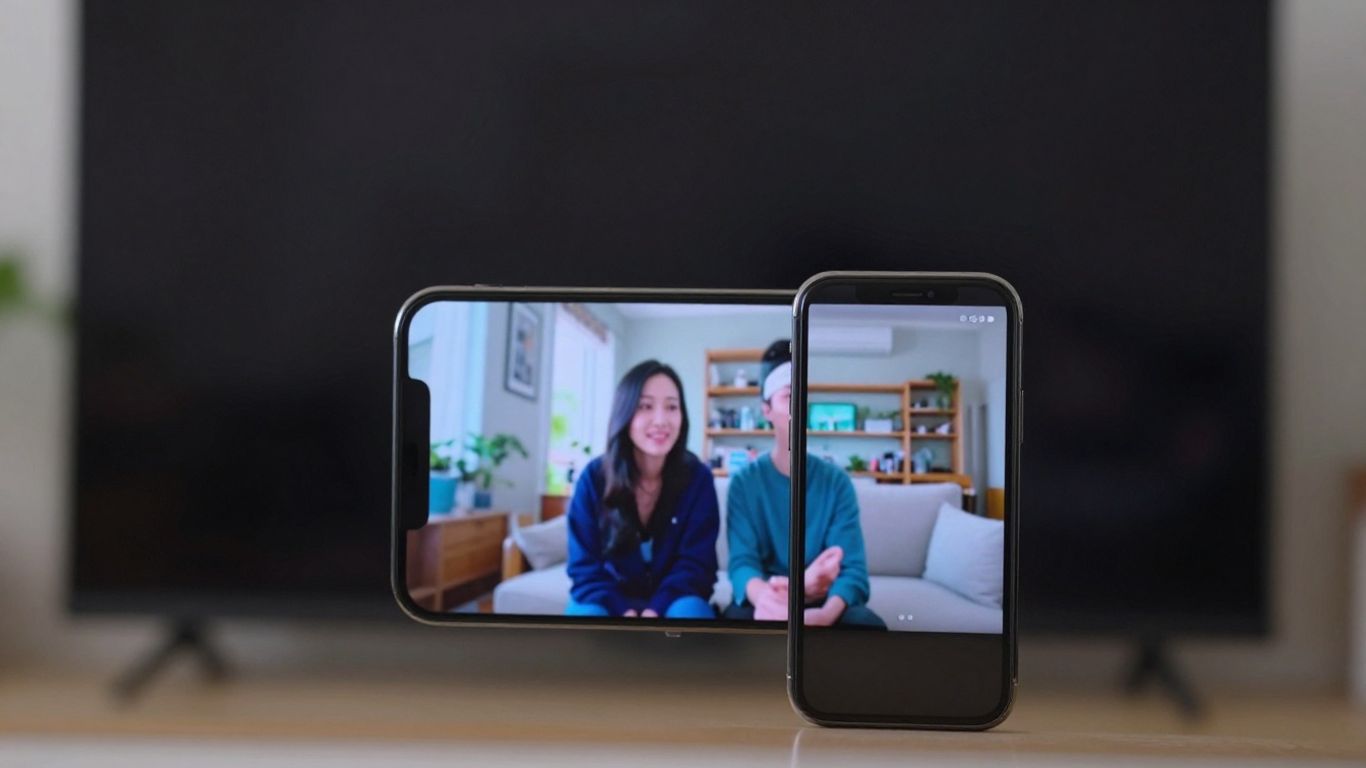
חיבור הטלפון לטלוויזיה דרך Wi-Fi הוא ללא ספק הדרך הפרקטית והאלחוטית ביותר ליהנות מהתוכן האהוב עליכם על מסך גדול יותר. שכחו מכבלים סבוכים שמגבילים את התנועה שלכם. עם חיבור אלחוטי, תוכלו להירגע על הספה ולשלוט בכל דבר מהסמארטפון שלכם.
שיקוף מסך האייפון
אם יש לכם אייפון, התהליך די פשוט. הסוד הוא להשתמש בפונקציית iOS המקורית. ראשית, ודאו שהאייפון והטלוויזיה החכמה שלכם מחוברים ל... אוֹתוֹ רשת Wi-Fi. זה חיוני כדי שיוכלו להיפגש.
- פתחו את מרכז הבקרה באייפון שלכם. בדרך כלל אתם עושים זאת על ידי החלקה למטה מהפינה הימנית העליונה של המסך (בדגמים ישנים יותר, ייתכן שמדובר בהחלקה למעלה מלמטה).
- חפשו את סמל "שיקוף מסך" (הוא נראה כמו שני מלבנים חופפים).
- הקש עליו. האייפון שלך יתחיל לחפש מכשירים תואמים ברשת.
- בחר את שם הטלוויזיה שלך מהרשימה שמופיעה.
- ייתכן שיופיע קוד על מסך הטלוויזיה. הזינו קוד זה באייפון שלכם כשתתבקשו ואשרו.
סיימת! מסך האייפון שלך אמור להיות מוצג כעת בטלוויזיה. זה נהדר להצגת תמונות, סרטונים או אפילו להצגת משהו בעבודה.
הזרמת תוכן מאנדרואיד
עבור משתמשי אנדרואיד, זה גם די פשוט, אבל זה עשוי להשתנות מעט בהתאם למותג הטלפון והטלוויזיה שלכם. טלוויזיות חדשות רבות כבר מגיעות עם תכונות שמאפשרות חיבור זה, כגון "שיתוף מסך" או "שיקוף מסך".
ההליך הכללי דומה:
- ודא שטלפון האנדרואיד והטלוויזיה החכמה שלך מחוברים לאותה רשת Wi-Fi.
- בטלפון שלך, עבור אל הגדרות.
- חפש אפשרויות כמו "חיבור ושיתוף", "מכשירים מחוברים" או משהו דומה.
- בתוך אפשרויות אלה, עליך למצוא משהו כמו "הטלה", "הטלת מסך" או "שיקוף מסך".
- בחר באפשרות זו. הטלפון שלך יחפש טלוויזיות זמינות.
- בחר את שם הטלוויזיה שלך מהרשימה ואשר.
אם הטלוויזיה שלכם היא של מותג כמו סמסונג או LG, ייתכן שתצטרכו להוריד אפליקציה של מותג ספציפי לטלפון שלכם כדי שהחיבור יעבוד טוב יותר. אבל, ברוב הפעמים, הפונקציה המקורית של אנדרואיד מספיקה.
שימוש באפליקציות טלוויזיה חכמות מקוריות
טלוויזיות חכמות מודרניות הן מרכזי בידור אמיתיים, ורבות מהן כבר מגיעות עם אפליקציות משלהן כדי להקל על החיבור לטלפון הנייד שלכם. חשבו עליהן כ"גשרים" ישירים בין הסמארטפון שלכם לטלוויזיה.
- סמסונג: בדרך כלל זה משתמש ב-"Smart View".
- LG: בדרך כלל יש בו "שיתוף מסך" או "Miracast".
- מותגים אחרים: טלוויזיות רבות אחרות מציעות תכונות דומות, המכונות לעיתים "שיקוף מסך" או "קישוריות לטלפון נייד".
כדי להשתמש באפליקציות אלו, התהליך דומה מאוד למה שכבר תיארנו: שני המכשירים צריכים להיות באותה רשת Wi-Fi. פותחים את האפליקציה בטלוויזיה (או מחפשים את הפונקציה בהגדרות שלה) ובטלפון מחפשים את אפשרות השיקוף או הסטרימינג, ובוחרים את הטלוויזיה כיעד. זוהי דרך אמינה מאוד לוודא שהכל פועל כהלכה, מכיוון שהאפליקציות נועדו לייעל את התקשורת בין מכשירים מאותו יצרן.
אפשרויות חיבור קווי
לפעמים, חיבורים אלחוטיים יכולים להיות כאב ראש, נכון? הפסקות רשת, מהירויות איטיות... ברגעים כאלה, כבל ישן וטוב יכול להיות מציל חיים. חיבור הטלפון לטלוויזיה באמצעות כבל הוא דרך ישירה ולעתים קרובות יציבה יותר להזרים את התוכן שלכם. בואו נבחן את האפשרויות.
חיבור ישיר באמצעות כבל HDMI
זוהי השיטה המסורתית ביותר, ועבור רבים, זו המציעה את איכות התמונה והצליל הטובה ביותר. בעיקרון, תצטרכו כבל HDMI, ובהתאם לטלפון שלכם, מתאם.
- בדוק את הדלתות: לטלוויזיה שלך צריך להיות כניסת HDMI, ולרוב הטלוויזיות המודרניות יש כמה כאלה. לעומת זאת, ייתכן שהטלפון הסלולרי שלך יצטרך מתאם.
- מתאמים: עבור מכשירי אייפון, תצטרכו מתאם Lightning ל-HDMI. עבור טלפונים עם אנדרואיד, סוג המתאם משתנה. דגמים ישנים יותר עשויים להשתמש ב-micro USB ל-HDMI, בעוד שדגמים חדשים יותר עם יציאת USB-C עשויים לדרוש מתאם USB-C ל-HDMI.
- מְקַשֵׁר: חברו קצה אחד של כבל ה-HDMI לטלוויזיה ואת הקצה השני למתאם המחובר לטלפון הסלולרי שלכם. לאחר מכן, בטלוויזיה, בחרו את כניסת ה-HDMI הנכונה באמצעות השלט הרחוק (בדרך כלל תחת "קלט" או "מקור").
חיבור זה נהדר מכיוון שהוא אינו תלוי ברשת ה-Wi-Fi שלך, מה שמבטיח העברה חלקה.
מתאמי MHL ו-USB-C לחיבור
אם כבר מדברים על מתאמים, ראוי להזכיר את MHL (Mobile High-Definition Link). הוא דומה ל-HDMI, אך יש לו יתרון נוסף: הוא מאפשר לך לטעון את הטלפון שלך בזמן שהוא מחובר לטלוויזיה. הבעיה היא שלא כל הטלפונים החדשים מגיעים עם תמיכה ב-MHL. אם לטלפון שלך יש יציאת USB-C, החיים קלים יותר, מכיוון שמתאמי USB-C ל-HDMI רבים פועלים ישירות, ללא סיבוך.
שיקוף מסך באמצעות כבל USB בטלוויזיות שאינן חכמות
מה אם הטלוויזיה שלכם אינה טלוויזיה חכמה? אתם עדיין יכולים להפיק ממנה את המרב! באמצעות כבל USB, תוכלו לחבר את הטלפון שלכם ולהפעיל תמונות, סרטונים ואפילו מסמכים המאוחסנים בו. זה לא שיקוף מסך מלא כמו בטלוויזיות חכמות, אבל זה מציל חיים לצפייה באלבום התמונות על המסך הגדול.
- חבר את כבל ה-USB מהטלפון הסלולרי שלך ליציאת ה-USB בטלוויזיה.
- בטלפון הנייד שלך, ייתכן שתצטרך לאשר את החיבור כהתקן מדיה.
- בטלוויזיה שלך, עיין באפשרויות קלט ה-USB כדי לגשת לתוכן מהטלפון הנייד שלך.
זכרו שחיבור ה-USB הזה בטלוויזיות שאינן חכמות מוגבל יותר. הוא פועל כמו כונן הבזק ענק, ומאפשר לכם לגשת לקבצים, אך לא להפעיל אפליקציות או לשקף את כל מסך הטלפון שלכם.
זהו פתרון פשוט עבור אלו שרק רוצים לצפות בקבצים מהטלפון הסלולרי שלהם בטלוויזיה שלהם מבלי להזדקק להרבה טכנולוגיה.
התקני שידור אלחוטיים
אם אתם רוצים לשלוח את הסרטון המגניב מהטלפון שלכם לטלוויזיה הגדולה בלי להסתבך בחוטים, מכשירי סטרימינג אלחוטיים הם החברים הכי טובים שלכם. הם משמשים כגשר בין הסמארטפון שלכם לטלוויזיה, ומשתמשים ברשת ה-Wi-Fi כדי לשלוח את התוכן. זהו מציל חיים עבור אלו שרוצים יותר נוחות בעת צפייה בסרטים, סדרות או אפילו הצגת תמונות לחברים.
כיצד להשתמש בגוגל כרוםקאסט
ה-Chromecast, מכשיר גוגל הקטן הזה, הוא סופר פופולרי וקל לשימוש. בעיקרון, מחברים אותו ליציאת ה-HDMI של הטלוויזיה ולמקור חשמל, ואז הוא מתחבר לרשת ה-Wi-Fi שלכם. לאחר מכן, פשוט לוקחים את הטלפון, פותחים את אפליקציית Google Home, בוחרים את הטלוויזיה שאליה מחובר ה-Chromecast ובוחרים "העברה של מסך". פשוט ככה!
- חברו את ה-Chromecast לטלוויזיה ולמקור חשמל.
- הורידו ופתחו את אפליקציית Google Home בטלפון שלכם.
- ודא שהטלפון וה-Chromecast שלך מחוברים לאותה רשת Wi-Fi.
- בחר את ה-Chromecast שלך באפליקציה ולחץ על "העבר מסך".
חיבור עם Amazon Fire TV Stick
ה-Fire TV Stick של אמזון הוא גאדג'ט מגניב נוסף שעושה משהו דומה. ההבדל הגדול הוא שבנוסף להיות באותה רשת Wi-Fi, טלפון האנדרואיד שלך צריך להיות תואם לטכנולוגיית Miracast. אם כן, התהליך הוא כדלקמן:
- בתפריט Fire TV, עבור אל "הגדרות" ולאחר מכן אל "תצוגה".
- הפעל את האפשרות "הפעל שיקוף תצוגה".
- בטלפון שלך, פתח את אפליקציית השיקוף (בדרך כלל נמצאת בהגדרות החיבור או התצוגה).
- מצא את ה-Fire TV Stick שלך ברשימת המכשירים הזמינים והתחבר.
זכור כי שיקוף המסך ב-Fire TV Stick צריך להיות מופעל כדי שהטלפון שלך יוכל למצוא אותו.
סקירת דונגלים שונים של HDMI
השוק מלא בדונגלים אחרים של HDMI, שהם כמו בני דודים של Chromecast ו-Fire TV Stick. לכל אחד מהם יש את המאפיינים הייחודיים שלו, אבל הרעיון הכללי זהה: לשלוח תוכן באופן אלחוטי מהטלפון לטלוויזיה. דגמים מסוימים עשויים להציע תכונות נוספות, כמו היכולת לחבר מכשירים אחרים כמו מחשבים ניידים, או בעלי תצורה מעט שונה. כדאי להסתכל על המפרט של כל אחד מהם כדי לראות איזה מהם מתאים ביותר לצרכים שלך. רובם פועלים בצורה דומה מאוד, ודורשים שהטלפון והדונגל יהיו באותה רשת Wi-Fi, ואז אתה רק צריך למצוא את אפשרות השיקוף בטלפון שלך ולבחור את הדונגל.
פתרונות ספציפיים למכשירי אפל
אם אתם משתמשי אפל עם אייפון או אייפד, החדשות הטובות הן שהאינטגרציה עם מכשירי אפל אחרים היא פשוטה מאוד. אפל חשבה על איך להקל על החיים עבור אלו שכבר שקועים במערכת האקולוגית שלה.
שיקוף עם Apple TV
עבור אלו שיש להם Apple TV בבית, שיקוף מסך האייפון או האייפד שלהם הוא סופר קל. בעיקרון, תשתמשו ב-AirPlay, שהיא הטכנולוגיה האלחוטית של אפל לשיתוף תוכן. זה כאילו הטלוויזיה שלך הופכת להיות שלוחה של הטלפון הסלולרי שלך, אבל עם מסך גדול בהרבה.
התהליך שלב אחר שלב הוא פחות או יותר כך:
- ודא שהאייפון/אייפד וה-Apple TV שלך מחוברים ל- אותה רשת Wi-Fi. זה קריטי כדי שהם ייפגשו.
- פתחו את מרכז הבקרה במכשיר ה-iOS שלכם. בדרך כלל, פשוט מחליקים למטה מהפינה הימנית העליונה של המסך (בדגמים חדשים יותר) או למעלה מהפינה התחתונה (בדגמים ישנים יותר).
- חפשו את סמל "שיקוף מסך" (שני מלבנים חופפים).
- הקישו עליו ותראו רשימה של מכשירים זמינים. בחרו את ה-Apple TV שלכם.
- ייתכן שיופיע קוד על מסך הטלוויזיה. הזינו קוד זה באייפון/אייפד שלכם כשתתבקשו.
- סיימת! כל מה שאתה עושה בטלפון או בטאבלט שלך יופיע כעת על מסך הטלוויזיה שלך.
זה נהדר להצגת תמונות, סרטונים, מצגות, או אפילו למשחקים עם תצוגה רחבה יותר.
אלטרנטיבות לאייפון ולאייפד
לא לכולם יש Apple TV, נכון? אבל אל דאגה, יש דרכים אחרות לשלוח תוכן מהאייפון או האייפד שלכם למסך הגדול.
- טלוויזיות חכמות עם AirPlay 2: טלוויזיות חדשות רבות של מותגים כמו סמסונג, LG, סוני ויזיו כבר מגיעות עם AirPlay 2 מובנה. משמעות הדבר היא שתוכלו לשקף את מכשיר Apple שלכם ישירות אליהן מבלי להזדקק למכשיר נוסף כמו Apple TV. פשוט בצעו את אותם שלבים כמו עבור AirPlay לעיל, אך בחרו את הטלוויזיה החכמה שלכם מרשימת המכשירים.
- מתאמי HDMI: אם הטלוויזיה שלכם אינה טלוויזיה חכמה או שאין לה AirPlay, עדיין תוכלו להשתמש במתאם. עבור מכשירי iPhone ו-iPad עם יציאת Lightning, תצטרכו מתאם Lightning ל-HDMI. עבור דגמים חדשים יותר עם USB-C, מתאם USB-C ל-HDMI יעבוד. חברו את המתאם לטלפון שלכם, ולאחר מכן כבל HDMI מהמתאם לטלוויזיה. זה כל כך פשוט, והאיכות בדרך כלל די טובה.
- אפליקציות צד שלישי: ישנן כמה אפליקציות בחנות האפליקציות שמבטיחות לשקף את המסך שלך, אך הן בדרך כלל עובדות בצורה הטובה ביותר עם תוכן ספציפי (כמו סרטונים מאפליקציות מסוימות) וייתכן שידרשו גם התקנת אפליקציה תואמת בטלוויזיה. החוויה יכולה להשתנות במידה ניכרת, לכן ערכו מחקר לפני ההורדה.
היתרון העיקרי של שימוש בפתרונות של אפל, כמו AirPlay, הוא הזרימה והאינטגרציה. הכל מתוכנן לעבוד יחד, מה שמביא בדרך כלל לפחות קריסות וחוויה מהנה יותר, במיוחד אם אתם כבר משתמשים במוצרי אפל אחרים. איכות התמונה והסאונד נוטה להישמר, וזה נהדר עבור אלו שנהנים לצפות בסרטים או סדרות.
זכרו תמיד לבדוק את התאימות של דגם האייפון/אייפד שלכם והטלוויזיה שלכם לטכנולוגיה בה אתם מתכוונים להשתמש. חיפוש מהיר במדריך למשתמש של הטלוויזיה או במפרט הטלפון שלכם יכול למנוע כאבי ראש.
הבנת שיקוף מסך (Miracast)
אתם יודעים, כשרוצים להראות את הסרטון המצחיק מהטלפון שלכם לכל מי שנמצא בחדר, אבל המסך הקטן מפריע? שיקוף מסך, במיוחד דרך Miracast, היא טכנולוגיה שעוזרת עם זה. בעיקרון, היא מאפשרת לכם לשלוח את מה שמופיע בסמארטפון שלכם ישירות למסך הטלוויזיה. זה כאילו הטלוויזיה שלכם הופכת לצג ענק עבור הטלפון שלכם.
תכונות משולבות במכשירי אנדרואיד
עבור משתמשי אנדרואיד, Miracast מגיע לעתים קרובות מובנה. זה מציל חיים מכיוון שאין צורך להוריד חבורה של אפליקציות נוספות. בדרך כלל, הפונקציה נקראת "Cast screen", "Smart View" או משהו דומה, והיא מוסתרת בהגדרות החיבור או השיתוף של המכשיר. כאשר היא מופעלת, הטלפון שלך מתחיל לחפש טלוויזיות תואמות בקרבת מקום. זה די פשוט, אבל טוב לדעת שלא לכל הטלפונים הישנים יש תכונה זו.
תאימות עם טלוויזיות וסמארטפונים
הבעיה הגדולה כאן היא תאימות. Miracast עובד כסטנדרט, אבל לא כל הטלוויזיות ולא כל הטלפונים הסלולריים תומכים בו. טלוויזיות חכמות חדשות יותר בדרך כלל כוללות את הטכנולוגיה הזו. אם הטלוויזיה שלכם אינה חכמה, ייתכן שתצטרכו מכשיר נוסף, כמו דונגל HDMI התומך ב-Miracast. חשוב לבדוק את המפרט של הטלפון הסלולרי והטלוויזיה שלכם לפני שתנסו להתחבר. לפעמים, החיבור עלול להיכשל פשוט משום שאחד המכשירים אינו מדבר באותה "שפה" טכנולוגית כמו השני.
חשוב לזכור שבמהלך שיקוף המסך, הטלפון שלכם יהיה "עסוק" במידה מסוימת. ניסיון להשתמש במכשיר לדברים אחרים בו זמנית עלול לגרום לקפיאת התמונה או לניתוק החיבור. לכן, אם אתם רוצים לצפות בסרט ללא הפרעות, עדיף להשאיר את הטלפון ללא הפרעה בזמן שהוא משדר את התמונה.
כדי להקל עליכם, הנה סיכום קצר של איך זה עובד באופן כללי:
- בדוק את החיבור: ודא שהטלפון הנייד והטלוויזיה (או מכשיר הסטרימינג) שלך מחוברים לאותה רשת Wi-Fi. זה כמעט תמיד הצעד הראשון.
- הפעל שיקוף: בטלפון, חפשו את אפשרות שיקוף המסך (השם עשוי להשתנות) והפעילו אותה. בטלוויזיה, חפשו אפשרות דומה או מצב קליטה.
- בחר את המכשיר: הטלפון שלך אמור לפרט את הטלוויזיות הזמינות. בחר את שלך.
- אנא אשרו (במידת הצורך): חלק מהטלוויזיות דורשות אישור על המסך כדי לקבל את החיבור.
אם החיבור אינו יציב, ייתכן שמדובר ברשת ה-Wi-Fi שלך, במהירות האינטרנט או אפילו בבעיית צימוד בין מכשירים. לפעמים, הפעלה מחדש של הכל פותר את הבעיה.
חיבור בלוטות' להזרמה.
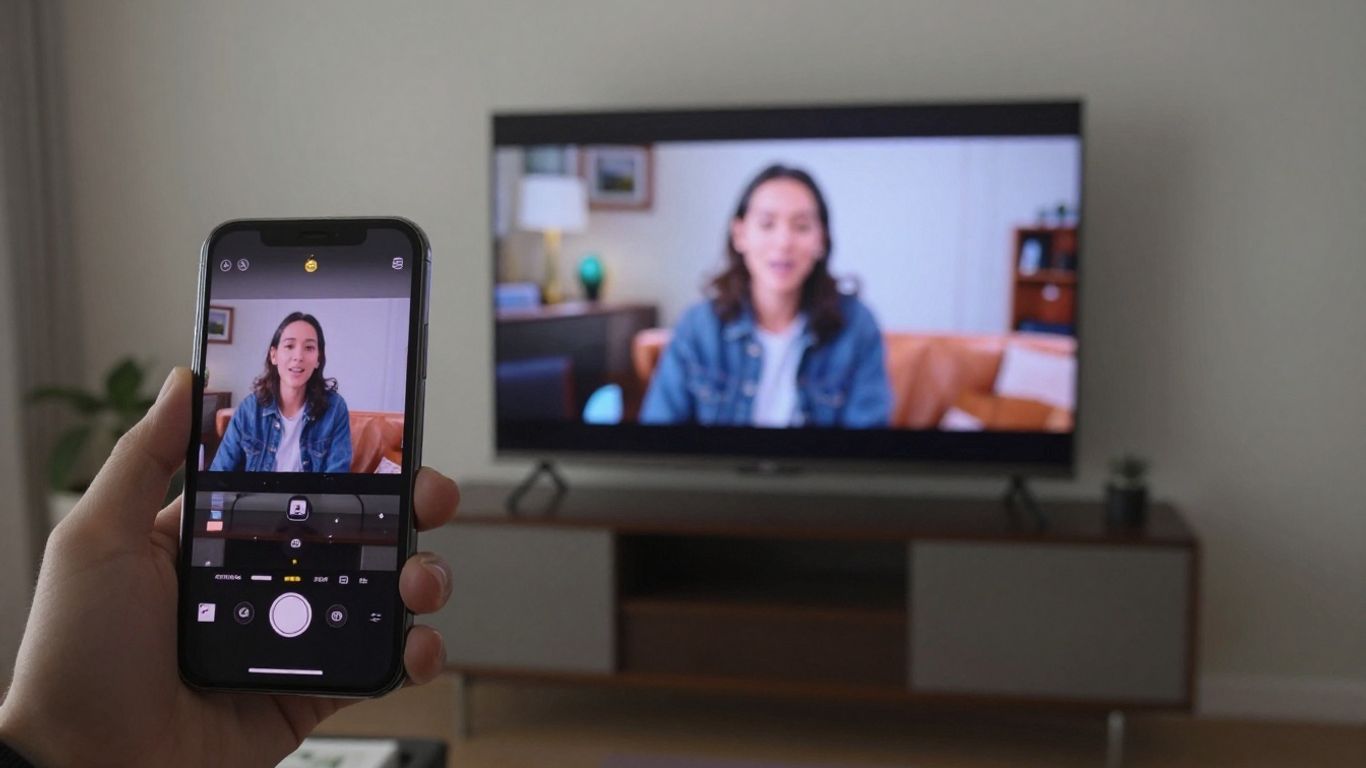
קישוריות בלוטות' יכולה להיות אלטרנטיבה להעברת אודיו, ובמקרים מסוימים, וידאו מהטלפון הנייד לטלוויזיה. זוהי טכנולוגיה שמבטלת את הצורך בכבלים ובדרך כלל פשוטה מאוד להתקנה. היתרון העיקרי הוא הפרקטיות., מכיוון שזה לא דורש רשת Wi-Fi יציבה כדי לעבוד, רק ששני המכשירים יהיו בעלי בלוטות' והם קרובים זה לזה.
צימוד מכשירים
כדי לחבר את הטלפון לטלוויזיה באמצעות Bluetooth, התהליך די פשוט. ראשית, עליך להפעיל את פונקציית Bluetooth בהגדרות הטלפון. לאחר מכן, חפש את האפשרות להוסיף מכשיר חדש. הטלוויזיה שלך, אם Bluetooth מופעל וגלוי, אמורה להופיע ברשימת המכשירים הזמינים. כשתבחר את שם הטלוויזיה, ייתכן שיתבקש קוד צימוד באחד המסכים, או שהחיבור עשוי להיות אוטומטי. חשוב שהטלוויזיה תהיה מוגדרת לקבל חיבורי Bluetooth.
- גש להגדרות הטלפון שלך.
- הפעל את בלוטות'.
- חפש "מכשירים זמינים" או משהו דומה.
- בחר את שם הטלוויזיה שלך מהרשימה.
- אשר את הצימוד, במידת הצורך.
מגבלות אודיו ווידאו
בעוד ש-Bluetooth מצוין לחיבור אוזניות או רמקולים, כשמדובר בהזרמת וידאו לטלוויזיה, הדברים יכולים להסתבך מעט יותר. טכנולוגיית Bluetooth, במיוחד גרסאות ישנות יותר, מוגבלת ברוחב פס. משמעות הדבר היא שאיכות הווידאו עשויה להיות פחות טובה מאשר בחיבורים אחרים כמו Wi-Fi או HDMI. ייתכן שתבחינו באובדן מסוים באיכות התמונה או אפילו בעיכוב קל (lag) בין מה שקורה בטלפון שלכם למה שמוצג בטלוויזיה. עבור אודיו, זה בדרך כלל עובד מצוין, אבל עבור סרטונים תובעניים יותר, זה לא בהכרח האפשרות הטובה ביותר. אם אתם מחפשים את איכות התמונה הטובה ביותר, ייתכן שתצטרכו לשקול שיטות אחרות. חבר את הטלפון שלך לטלוויזיה..
טוב לדעת שטכנולוגיית בלוטות' מתפתחת. גרסאות חדשות יותר, כמו בלוטות' 5.0 ומעלה, מציעות שיפורים במהירות ובטווח, מה שיכול להביא לחוויית הזרמת וידאו חלקה יותר בהשוואה לגרסאות ישנות יותר. עם זאת, תאימות בין הטלפון לטלוויזיה חיונית כדי לנצל את השיפורים הללו.
פתרון בעיות חיבור
לפעמים, כשאתם מנסים לחבר את הטלפון שלכם לטלוויזיה, נדמה כאילו הכל קושר נגדכם, נכון? המסך קופא, האודיו לא מסתנכרן, או שהוא פשוט לא מתחבר בכלל. אל דאגה, זה יותר נפוץ ממה שזה נראה, וברוב הפעמים יש פתרון. בואו נסתכל על הבעיות הנפוצות ביותר וכיצד לתקן אותן.
רשת Wi-Fi לא יציבה
אם אתם מנסים לשקף את המסך שלכם או להזרים תוכן דרך Wi-Fi, הרשת היא הגורם המרכזי. חיבור לא יציב הוא הגורם מספר אחת לקיפאון וניתוק חיבורים. זה כמו לנסות לדבר עם מישהו ביום גשום; התקשורת כל הזמן נכשלת.
- הפעל מחדש את הציוד שלך: כבו את נתב ה-Wi-Fi שלכם, המתינו כ-30 שניות והפעילו אותו שוב. עשו את אותו הדבר עם הטלוויזיה והטלפון הסלולרי שלכם. פעולה פשוטה זו פותרת בעיות רבות.
- קירבו את המכשירים זה לזה: אם אפשר, נסו למקם את הטלפון הסלולרי והטלוויזיה קרוב יותר לנתב. קירות ורהיטים עלולים להפריע לאות.
- בדוק מכשירים אחרים: בדקו אם מכשירים אחרים בביתכם חווים בעיות חיבור. אם כולם איטיים, ייתכן שהבעיה היא אצל ספק האינטרנט שלכם.
- השתמש ברשת 5GHz: אם לנתב שלך יש את שתי האפשרויות (2.4GHz ו-5GHz), נסה לחבר את שני המכשירים לרשת 5GHz. זה בדרך כלל מהיר יותר ופחות עמוס, אידיאלי לסטרימינג.
בדיקת מהירות אינטרנט
עבור הזרמת וידאו, במיוחד באיכות HD, מהירות אינטרנט טובה היא חיונית. אם החיבור שלך איטי, התוכן ייקח הרבה זמן להיטען והוא ימשיך להיאגר במאגר.
המהירות המינימלית המומלצת להזרמת רשת באיכות HD היא 5 מגה-ביט לשנייה. עבור 4K, באופן אידיאלי כדאי שיהיו לפחות 25 מגה-ביט לשנייה. אם מהירות האינטרנט שלכם נמוכה מכך, ייתכן שהגיע הזמן לשקול שדרוג התוכנית.
ניתן להריץ בדיקת מהירות מהירה באתרים כמו Speedtest.net או Fast.com. השוו את התוצאה למהירות שאתם משלמים עבורה אצל ספק האינטרנט שלכם.
בעיות זיווג נפוצות
לפעמים, הטלפון הסלולרי והטלוויזיה פשוט לא יכולים "לראות" זה את זה או לא יכולים ליצור חיבור. זה יכול לקרות מכמה סיבות:
- מכשירים באותה רשת: ודא שגם הטלפון וגם הטלוויזיה שלך (או מכשיר סטרימינג, כמו Chromecast) מחוברים ל... אוֹתוֹ רשת Wi-Fi. זה נראה מובן מאליו, אבל אנשים רבים מתבלבלים בין רשתות 2.4GHz ו-5GHz נפרדות.
- עדכונים ממתינים: בדוק אם קיימים עדכוני תוכנה זמינים הן עבור הטלפון הנייד והן עבור הטלוויזיה. לפעמים, באג בגרסה ישנה יותר יכול למנוע את החיבור.
- מטמון אפליקציה: במקרים מסוימים, ניקוי המטמון של אפליקציית השיקוף בטלוויזיה או בטלפון עשוי לפתור את הבעיה. בדוק את הגדרות האפליקציה של המכשיר שלך.
- הפעלה מחדש של הצימוד: נסה "לשכוח" את המכשיר מרשימת החיבורים של האדם השני ולבצע מחדש את תהליך הצימוד מאפס. פעולה זו עשויה לאלץ ניסיון חיבור חדש.
| בעיה נפוצה | פתרון מהיר |
|---|---|
| לא מוצא את הטלוויזיה | ודא ששניהם מחוברים לאותה רשת Wi-Fi. |
| ניתוקי החיבור | הפעל מחדש את הנתב, הטלוויזיה והטלפון הסלולרי. קרב את המכשירים זה לזה. |
| הקפאת תמונה | בדוק את מהירות האינטרנט שלך. השתמש ברשת 5GHz. |
| קוד צימוד | הזן את הקוד בצורה נכונה. הפעל מחדש את התהליך. |
אם החיבור ממשיך להיכשל גם לאחר העצות הללו, ייתכן שמדובר בבעיה ספציפית יותר במכשיר או בטלוויזיה שלך. במקרים אלה, ייתכן שהצעד הבא יהיה עיון במדריך למשתמש או בתמיכה הטכנית של היצרן.
טיפים לשידור ללא הפרעות
כדי להבטיח שהמרתון של הסרטים או סדרת הטלוויזיה שלכם, המשודר מהטלפון שלכם, יעבור בצורה חלקה, כמה תרגולים יכולים לעשות את כל ההבדל. זה מתסכל כשהתמונה קופאת או שהסאונד נכשל בדיוק באמצע הסצנה החשובה הזו, נכון? בואו נראה איך להימנע מזה.
הימנעות משימוש בטלפון הסלולרי במהלך שיקוף
כאשר אתם מחליטים לשקף את מסך הטלפון שלכם בטלוויזיה, חשוב להבין שהמכשיר ייעודי למשימה זו. ניסיון להשתמש בטלפון שלך לדברים אחרים בזמן שהתוכן משודר עלול לגרום לחוסר יציבות ולהפרעות. זה כולל ביצוע או קבלת שיחות, גלישה באפליקציות אחרות, או אפילו מענה להודעות. המערכת זקוקה לכל המשאבים הזמינים כדי לשמור על חיבור יציב ואיכות תמונה וצליל טובה. חשבו על זה כערוץ בלעדי לבידור על המסך הגדול שלכם.
אופטימיזציה של החיבור לחוויה טובה יותר
חיבור רשת מוגדר היטב הוא המפתח לשידור חלק. הנה כמה נקודות שכדאי לזכור:
- רשת Wi-Fi יציבה: ודאו שגם הטלפון הסלולרי וגם הטלוויזיה (או מכשיר הסטרימינג) מחוברים לאותה רשת Wi-Fi. אם אפשר, השתמשו בתדר 5GHz, שבדרך כלל מציע מהירויות גבוהות יותר ופחות הפרעות, במיוחד אם אתם גרים באזור עם הרבה רשתות אלחוטיות בקרבת מקום.
- מרחק ומכשולים: שמרו את המכשירים שלכם קרוב ככל האפשר לנתב ה-Wi-Fi. קירות עבים, רהיטים גדולים ומכשירים אלקטרוניים אחרים עלולים להפריע לאות.
- מהירות אינטרנט: למרות ששיקוף רשתות רשת משתמשות יותר ברשת המקומית שלך, מהירות אינטרנט טובה חיונית אם אתה מזרים תוכן משירותי סטרימינג. ודא שהחיבור שלך מתאים לרזולוציה שברצונך לצפות בה.
- הפעל מחדש את הציוד: לפעמים, הפעלה מחדש פשוטה של הנתב, הטלוויזיה והטלפון הסלולרי יכולה לפתור בעיות חיבור שנראו מסובכות.
אם אתם שמים לב שהסטרימינג קופא לעתים קרובות, לפני שאתם מאשימים את הטלפון או הטלוויזיה, בדקו את הרשת שלכם. לעתים קרובות, הבעיה טמונה באיכות אות ה-Wi-Fi שלכם או במהירות האינטרנט שלכם. רשת ביתית מאורגנת היטב היא הצעד הראשון לחוויית בידור חלקה.
- עדכונים: ודא שמערכת ההפעלה של הטלפון שלך והקושחה של הטלוויזיה (או של מכשיר הסטרימינג, כמו Chromecast) מעודכנות. יצרנים משחררים לעתים קרובות עדכונים שמתקנים באגים ומשפרים את ביצועי החיבור.
- הימנע מהפרעות: מכשירים אחרים המשתמשים באותו תדר 2.4GHz, כגון מיקרוגלים וטלפונים אלחוטיים מסוימים, עלולים לגרום להפרעות. נסו להרחיק מכשירים אלה מאזור השידור.
לבסוף: הטלוויזיה שלכם היא עכשיו מסך ענק!
והנה לכם! חיבור הטלפון לטלוויזיה אולי נראה מסובך בהתחלה, אבל כפי שראינו, ישנן מספר דרכים לגרום לזה לעבוד, בין אם באמצעות כבל או דרך האינטרנט. כעת תוכלו ליהנות מהסרטים, הסדרות והסרטונים האהובים עליכם על מסך גדול בהרבה, עם סאונד שהופך את הכל לעוד יותר טוב. זכרו שהדרך הטובה ביותר עבורכם תלויה במה שיש לכם בבית ובטלפון שלכם. אם אפשרות אחת לא עובדת, נסו אחרת. החשוב הוא שעכשיו יש לכם את הטיפים להפוך את הסלון שלכם לקולנוע פרטי משלכם. תהנו!
שאלות נפוצות
האם אני צריך אינטרנט כדי לחבר את הטלפון הסלולרי שלי לטלוויזיה?
עבור רוב שיטות החיבור, כגון שיקוף דרך Wi-Fi או שימוש במכשירים כמו Chromecast, כן, תזדקקו לרשת Wi-Fi פעילה. אבל אם אתם משתמשים בכבל ישיר, כמו USB או HDMI, אינטרנט סלולרי אינו חיוני להופעת התמונה.
האם הטלפון הישן שלי יעבוד לשיקוף בטלוויזיה שלי?
זה תלוי בדגם הטלפון שלך. אם זה דגם ישן יותר ואין בו פונקציות שיקוף או שהוא תואם למתאמים, זה עשוי לעבוד. טלפונים חדשים יותר בדרך כלל כוללים את התכונות האלה.
האם אני יכול להשתמש בטלפון הנייד שלי בזמן שהוא מחובר לטלוויזיה?
באופן כללי, כשאתם משקפים את המסך, עדיף לא להשתמש בטלפון למשימות תובעניות אחרות, כגון ביצוע שיחות או הורדת קבצים רבים. זה יכול לגרום לתמונה לקפוא או להישבר.
מהי הדרך הטובה ביותר להתחבר: חוטית או אלחוטית?
חיבורים קוויים, כגון HDMI, נוטים להיות יציבים יותר ולהציע איכות תמונה טובה יותר. חיבורים אלחוטיים, דרך Wi-Fi או מכשירים כמו Chromecast, נוחים יותר ומבטלים עומס בכבלים, אך עלולים לחוות קפיאות קלות אם חיבור הרשת חלש.
הטלוויזיה שלי אינה טלוויזיה חכמה, האם אני עדיין יכול לחבר את הטלפון שלי?
כן! ישנן מספר דרכים. ניתן להשתמש במכשיר כמו Google Chromecast או Amazon Fire TV Stick, אשר מתחברים לטלוויזיה ומקבלים תוכן מהטלפון דרך Wi-Fi. לחלופין, אם אתם מעדיפים, ניתן להשתמש בכבל מתאם.
מה זה מיראקסט ואיך זה עובד?
Miracast היא טכנולוגיה המאפשרת לך לשקף את מסך הטלפון שלך בטלוויזיה שלך באופן אלחוטי, כמו חיבור Wi-Fi ישיר ביניהם. טלפונים רבים של אנדרואיד מגיעים עם תכונה זו מותקנת מראש, וגם בחלק מהטלוויזיות.
למה התמונה קופאת כשאני מחבר את הטלפון שלי לטלוויזיה?
זה יכול לקרות מכמה סיבות: חיבור האינטרנט ה-Wi-Fi שלך עשוי להיות חלש או לא יציב, האות בין הטלפון לטלוויזיה עשוי להיות גרוע, או שהטלפון עצמו עמוס במשימות אחרות.
האם אני צריך לקנות מכשיר כלשהו כדי לחבר את הטלפון הנייד שלי לטלוויזיה?
לא תמיד! אם הטלוויזיה שלכם היא טלוויזיה חכמה, ייתכן שכבר יש בה תכונות לחיבור הטלפון שלכם. אם לא, ייתכן שתצטרכו מכשיר כמו Chromecast, Fire TV Stick, או להשתמש בכבלים ומתאמים ספציפיים.
