
יצירת באנר מושך ויזואלית לא חייבת להיות מסובכת. לעתים קרובות אנו חושבים שאנו זקוקים לתוכנות מתקדמות במיוחד או למעצב מקצועי, אבל האמת היא ש-PowerPoint, התוכנה בה אנו משתמשים למצגות, יכולה להיות כלי רב עוצמה ליצירת באנרים מדהימים. במדריך זה, נראה לכם כיצד ליצור באנרים ב-PowerPoint במהירות ובקלות, ולהפוך את הרעיונות שלכם לגרפיקות מושכות את העין ללא כל טרחה.
נקודות מפתח
- כדי להתחיל ליצור את הבאנר שלך ב-PowerPoint, פתח מצגת ריקה והתאם את גודל השקופית למידות הרצויות.
- השתמשו בכרטיסייה 'עיצוב' כדי לשנות את רקע השקופית, להוסיף תמונות או צבעים אחידים ליצירת הבסיס של הבאנר שלכם.
- הוסף טקסט באמצעות תיבות טקסט, תוך בחירת גופנים וצבעים קריאים שעומדים בניגוד טוב לרקע.
- גלו את אפשרויות ה'הוספה' כדי להוסיף תמונות, צורות וסמלים שמשלימים את עיצוב הבאנר שלכם.
- לאחר שתסיימו, שמרו את הבאנר שלכם כתמונה (JPG, PNG) או PDF דרך 'קובץ' > 'שמירה בשם' לשימוש בכל מקום שצריך.
הכנת הקרקע: הצבת הבאנר שלך ב-PowerPoint
לפני שאתם מתחילים לשחרר את היצירתיות שלכם, הצעד הראשון ביצירת באנר מגניב ב-PowerPoint הוא לקבוע את ההגדרות הבסיסיות הנכונות. חשבו על זה כהכנת הקנבס לפני הצביעה. אם תדלגו על שלב זה, אתם עלולים לקבל באנר שאינו בגודל המתאים או שאינו מתאים למקום בו תרצו להשתמש בו.
התחלת מצגת ריקה חדשה
כדי להתחיל, פתחו את PowerPoint ובחרו באפשרות להתחיל מצגת ריקה. זה נותן לכם דף נקי, ללא תבניות מוגדרות מראש שעלולות להגביל אתכם. זוהי הדרך הטובה ביותר לקבל שליטה מלאה על העיצוב מההתחלה. בדרך זו, אינכם צריכים לדאוג למחיקת אלמנטים שמגיעים עם תבנית.
התאמת מידות השקופית לגודל האידיאלי
זהו החלק החשוב ביותר כדי לוודא שהבאנר שלך בפורמט הרצוי. עבור ללשונית "עיצוב" וחפש "גודל שקופית". שם תוכל לבחור "גודל שקופית מותאם אישית".
כאן, תוכלו להגדיר את המידות המדויקות בסנטימטרים, אינצ'ים או יחידה אחרת לבחירתכם. חשבו היכן ישמש הבאנר הזה: האם הוא לאתר אינטרנט? לעבודת הדפסה? לכל מקום יש את המידות האידיאליות שלו. לדוגמה, עבור באנר לאתר אינטרנט, ייתכן שתרצו משהו רחב וקצר יותר, בעוד שעבור פוסטר, הוא עשוי להיות אנכי יותר.
- רוֹחַב: הגדר את הערך הרצוי.
- גוֹבַה: הגדר את הערך הרצוי.
- הַדְרָכָה: בחרו בין מצב לאורך (אנכי) או מצב לרוחב (אופקי).
זכור שכאשר אתה משנה גודל, PowerPoint עשוי לשאול אם ברצונך למקסם או לוודא שהתוכן מתאים. באופן כללי, עבור באנרים, אתה יוצר אותם מאפס, כך שהאפשרות "ודא התאמה" עשויה להיות שימושית יותר אם כבר הוספת משהו, אבל אם אתה רק מתחיל, ייתכן שזה לא ישנה הרבה.
הגדרת כיוון השקופית: לאורך או לרוחב
בתוך האפשרויות "גודל שקופית מותאם אישית", תוכלו גם לבחור את הכיוון. רוב הבאנרים, במיוחד אלו המשמשים באינטרנט, הם בפורמט לרוחב, כלומר הם רחבים יותר מגובהם. עם זאת, אם הבאנר שלכם מיועד להקשר ספציפי, כגון פוסט אנכי ברשתות חברתיות או תצוגה ספציפית, כיוון לאורך עשוי להיות הבחירה הטובה ביותר. שקלו היטב את השימוש הסופי כדי להגדיר זאת נכון. בחירה שגויה כאן עלולה לגרום לכך שהבאנר שלכם ייחתך או שיהיו בו חללים ריקים לא רצויים. זהו פרט פשוט, אך הוא עושה את כל ההבדל בתוצאה הסופית. אם יש לכם שאלות לגבי זה... כיצד להתאים אישית ערכות נושא ב-PowerPoint, שלב שינוי קנה מידה זה הוא נקודת התחלה טובה להבנת השליטה שיש לך על הפריסה.
להביא את הבאנר שלכם לחיים: אלמנטים חזותיים חיוניים
כדי להפוך את הבאנר שלכם למעניין באמת, הגיע הזמן לחשוב על האלמנטים הוויזואליים. אין טעם במסר ברור אם הוא מוסתר בעיצוב תפלול, נכון? בואו נהפוך אותו למעניין יותר.
הוספת תמונות רקע מרשימות
תמונת רקע יכולה לקבוע את כל האווירה של הבאנר שלכם. חשבו על משהו שמתאים לנושא ולא מתנגש עם הטקסט שתשימו מעל. אם אתם משתמשים בתמונה, ודאו שיש לה רזולוציה טובה כדי שלא תהפוך לפיקסלים. לפעמים, רקע חלק יותר או כזה עם מרקם עדין עובד טוב יותר כדי להדגיש את התוכן העיקרי. אתם יכולים לחקור... תבניות רב-תכליתיות ליצירת מצגות שיכול לשמש גם כהשראה לקרנות.
הוספת תמונות רלוונטיות להמחשה
תמונות נוספות עוזרות לספר את הסיפור או לחזק את המסר שלכם. הן יכולות להיות תמונות, איורים או גרפיקה. הסוד הוא לבחור תמונות שמשלימות את הטקסט והרקע מבלי להעמיס על הוויזואליה. אם יש לכם מוצר להציג, תמונה באיכות גבוהה שלו היא חיונית. אם מדובר באירוע, אולי תמונה של המקום או מהדורות קודמות יתאימו. זכרו: פחות זה יותר. תמונה אחת או שתיים שנבחרו בקפידה שוות יותר מחבורה של תמונות אקראיות.
שימוש בצורות גרפיות לפרטים חזותיים
צורות גיאומטריות, כגון מלבנים, עיגולים או חצים, יכולות לשמש במגוון דרכים. הן יכולות לשמש להדגשת מידע חשוב, יצירת חלוקות חזותיות בין חלקי באנר, או פשוט להוסיף נופך עיצובי. לדוגמה, מלבן בצבע אחיד יכול לשמש כבלוק למיקום טקסט קצר ומושך את העין, כדי להבטיח שהוא יבלוט. נסו צבעים ורמות אטימות שונות כדי לראות מה עובד הכי טוב עבור העיצוב שלכם.
תוכן מתקשר: עבודה עם טקסטים
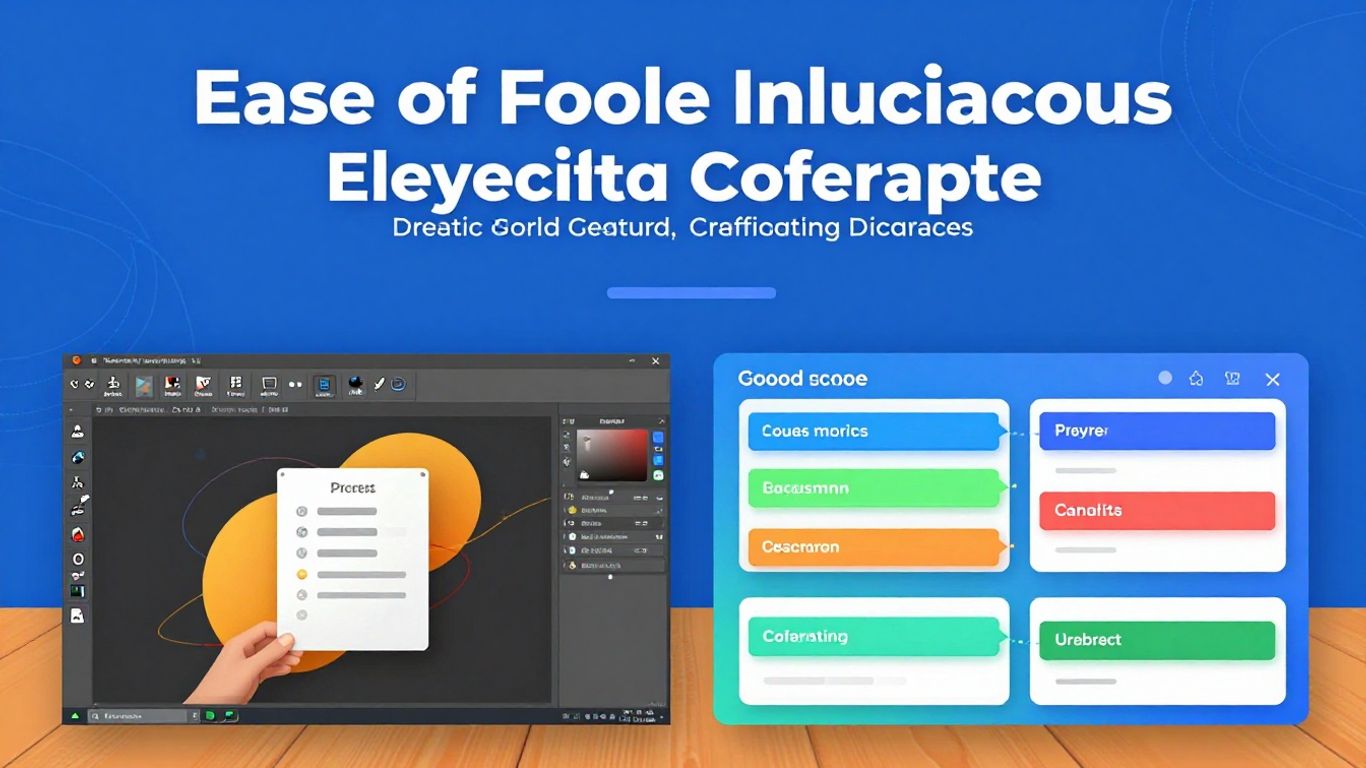
הגיע הזמן לתת לבאנר שלכם קול, וטקסט הוא הערוץ העיקרי לכך. אבל זה לא רק לזרוק מילים על המסך, אתם יודעים? איך אתם מציגים את המסר שלכם עושה את כל ההבדל. בואו נראה איך לעשות את זה נכון.
הוספת תיבות טקסט עבור הודעות מפתח
כדי להתחיל, תצטרכו תיבות טקסט. אלו הן כמו התיבות שבהן תכתבו את הרעיונות שלכם. ב-PowerPoint, זה סופר פשוט: גשו ל"הוספה" ואז ל"תיבת טקסט". לחצו במקום שבו תרצו שזה יופיע והתחילו להקליד. חשבו על המסרים החשובים ביותר שהבאנר שלכם צריך להעביר. הם צריכים להיות קצרים וישירים. אין טעם למלא את הבאנר בטקסט; אף אחד לא יקרא את הכל.
עיצוב גופנים לקריאות מרבית
עכשיו, בואו נדבר על המראה של המילים האלה. הגופן שתבחרו והגודל שלו הם קריטיים. גופן מורכב מאוד אולי יפה, אבל אם אף אחד לא יכול לקרוא אותו, מה הטעם? עבור באנרים, האידיאל הוא להשתמש בגופנים ברורים וקלים לקריאה, אפילו מרחוק. חשבו על משהו כמו Arial, Calibri או Open Sans. והגודל? לעולם אל תשתמשו בגופנים קטנים מ-24 נקודות עבור הטקסט הראשי. אם זו כותרת, היא יכולה להיות ארוכה יותר, כמובן. אבל גוף הטקסט צריך להיות קריא.
בחירת פלטות צבעים הרמוניות וניגודיות
צבעים מדברים בעד עצמכם, ובבאנר שלכם, הם צריכים לעבוד יחד. פלטת צבעים טובה עוזרת להדגיש את הטקסט וליצור זהות חזותית. הסוד הוא... לְהַשְׁווֹת. אם הרקע שלכם כהה, השתמשו בטקסט בהיר. אם הרקע בהיר, השתמשו בטקסט כהה. זה מבטיח שהמסר יהיה גלוי בקלות. הימנעו מערבוב של יותר מדי צבעים שונים, שכן הדבר עלול לגרום לבאנר להיראות עמוס. חשבו על שניים או שלושה צבעים עיקריים שמשתלבים היטב יחד והשתמשו בהם באופן עקבי.
בהירות היא החברה הכי טובה שלך כשאתה יוצר באנר. אם הטקסט קשה לקריאה או שהצבעים מתנגשים, המסר הולך לאיבוד. פחות זה יותר, וקריאות קודמת לכל.
אופטימיזציה של עיצוב: טיפים לבאנר מקצועי
יצירת באנר מגניב בפאוורפוינט זה דבר אחד, אבל לגרום לו להיראות מקצועי באמת זה סיפור אחר. אין טעם שיהיה הרבה מידע אם אף אחד לא יכול לקרוא אותו או אם הוויזואליה מבלבלת, נכון? בואו נראה איך להעניק לבאנר שלכם את נגיעה של תחכום.
הימנעות ממקורות קטנים מאוד
זה קלאסי. אנחנו נסחפים עם העיצוב ומסיימים להכניס טקסט זעיר שעל מסך המחשב קריא, אבל כשצופים בבאנר מרחוק או מודפסים, הוא הופך לטשטוש. כלל הזהב הוא: אם אינך יכול לקרוא בנוחות ממרחק זרוע, הוא קטן מדי. חשבו מי יראה את הבאנר שלכם. הם צריכים להבין את המסר במהירות. השתמשו בגופנים קריאים גם בגדלים קטנים יותר, ותמיד בדקו את הגודל הסופי.
הבטחת עקביות ויזואלית על פני כל הבאנר
באנר מקצועי נראה כאילו עוצב כשלם, ולא כחבורה של חלקים מודבקים יחד. משמעות הדבר היא שימוש באותם גופנים (או קבוצה מוגבלת והרמונית שלהם), אותם צבעים וסגנון תמונה דומה לאורך כל העיצוב. אם השתמשתם בפילטר על תמונה אחת, נסו להשתמש במשהו דומה על האחרות. אם בחרתם צבע לכותרות, הישארו עם צבע זה. עֲקֵבִיוּת זה עוזר ליצור זהות חזותית חזקה ואמינה עבור הבאנר שלך. זה כאילו הכל מדבר אחד עם השני.
שימוש מתון באנימציות ואפקטים
ל-PowerPoint יש הרבה אפקטים ואנימציות מגניבים, ומפתה להשתמש בכולם. אבל עבור באנר מקצועי, פחות זה יותר. אנימציות מורכבות מדי יכולות להסיח את דעת הקהל מהמסר העיקרי ולגרום לבאנר להיראות חובבני. אם אתם מתכוונים להשתמש באנימציה, שמרו עליה עדינה ועזרו להדגיש משהו חשוב, כמו קריאה לפעולה. שקלו האם האפקט באמת מוסיף ערך או שהוא שם רק לראווה. למראה נקי יותר, לרוב עדיף להשאיר אותו ריק. אם אתם שואפים למראה נקי ומקצועי יותר, ייתכן שתרצו לחקור כלים שעוזרים להסיר רקעים של תמונות, כמו אלה שנמצאים ב-[קישור לתוכנה/פלטפורמה רלוונטית]. קאפ קאט אונליין.
בהירות היא המפתח לעיצוב יעיל. באנר מוצלח מעביר את המסר שלו בצורה ישירה וללא עמימות. תנו עדיפות לקריאות ולארגון חזותי כדי שהצופה יוכל לקלוט את המידע החשוב ללא מאמץ. זכרו שרושם ראשוני חשוב, ועיצוב מאורגן משדר מקצועיות ואמינות.
סקירת תכונות מתקדמות של PowerPoint
פאוורפוינט לא עוסק רק בהצבת טקסט ותמונות בשקופית, אתם יודעים? יש בו חבורה של כלים שיכולים לתת לבאנר שלכם מגע מקצועי, גם אם אתם לא מעצבים מוסמכים. בואו נסתכל על כמה מהם.
שימוש ב-PowerPoint Designer להצעות פריסה
אתם יודעים, כשמוסיפים תמונה ו-PowerPoint פשוט מציעה מגוון דרכים לסדר את הטקסט והתמונה? זה המעצב. זה כמו עוזר ויזואלי שמסתכל על מה ששמתם בשקופית וחושב, "הממ, אני חושב שזה ייראה טוב יותר!" הוא מציע פריסות, שילובי צבעים ואפילו סמלים תואמים. זה מציל חיים לכל מי שרוצה מראה מגניב בלי לחשוב יותר מדי על עיצוב. זה עוזר לשמור על מראה אחיד של הכל, ומונע מהבאנר שלך להפוך לבלתי מאורגן.
שילוב אלמנטים גרפיים ואייקונים
סמלים נהדרים לייצוג רעיונות במהירות ובוויזואליה. במקום לכתוב פסקה, סמל יכול לומר הכל. ל-PowerPoint יש ספרייה ממש מגניבה של סמלים שבהם ניתן להשתמש. הם מבוססי וקטור, כך שתוכלו לשנות את הגודל והצבע מבלי לאבד איכות. השתמשו בהם כדי להדגיש נקודות חשובות או כדי לספק הפסקה חזותית בתוך כל כך הרבה טקסט. זוהי דרך פשוטה להפוך את הבאנר שלכם ל... דִינָמִי.
הוספת מודלים תלת-ממדיים להדגמות מורכבות
זה מיועד למי שבאמת רוצה להרשים. אם הבאנר שלכם צריך להציג מוצר, קונספט טכני או משהו שמרוויח מתצוגה תלת-ממדית, PowerPoint מאפשר לכם כעת להוסיף מודלים תלת-ממדיים. ניתן לסובב את המודלים הללו במהלך המצגת, ולהציג את כל הזוויות. זה משהו שבאמת מושך תשומת לב ויכול להיות גורם מבדל, במיוחד בתחומים כמו הנדסה או עיצוב מוצר. עבור באנר, זה אולי קצת מוגזם, אבל טוב לדעת שהכלי קיים כשאתם צריכים משהו באמת בעל השפעה.
שמירה וייצוא של הבאנר שלך
הגיע הזמן לתת ליצירה שלכם את היעד הסופי שלה. שמירה וייצוא של הבאנר שלכם ב-PowerPoint הם תהליך פשוט למדי, אך חשוב להכיר את האפשרויות כדי להבטיח שהתוצאה הסופית תהיה בדיוק מה שדמיינתם.
אפשרויות שמירה: קובץ ושמירה בשם
כשאתם מסיימים לעצב את הבאנר שלכם, הדבר הראשון שעולה לכם בראש הוא שמירת העבודה. ב-PowerPoint, גשו לתפריט "קובץ" בפינה השמאלית העליונה. שם תמצאו שתי אפשרויות עיקריות: "שמירה" ו"שמירה בשם".
- לְהַצִיל: אם שמרת את הקובץ בעבר, לחיצה על "שמירה" תעדכן רק את הגרסה העדכנית ביותר של הבאנר שלך, תוך שמירה על השם והמיקום המקוריים.
- שמור בשם: אפשרות זו רב-תכליתית יותר. היא מאפשרת לך לבחור שם חדש לקובץ, מיקום אחר לשמירתו, או אפילו לשנות את פורמט הקובץ. זה אידיאלי ליצירת עותקים או כשאתה רוצה לשמור את הפרויקט במקום מסוים.
זכור ששמירת הקובץ בפורמט המקורי של PowerPoint (pptx.) מאפשרת לך לערוך את הבאנר מאוחר יותר אם תצטרך לבצע שינויים.
ייצוא כתמונה או בפורמט PDF
כדי להשתמש בבאנר שלך במקום אחר, כגון ברשתות חברתיות, באתרי אינטרנט או להדפסה, עליך לייצא אותו בפורמט מתאים. PowerPoint מציעה מספר אפשרויות:
- JPEG (.jpg): מעולה לשימוש באינטרנט ולמצגות. בדרך כלל גודל הקובץ קטן יותר, אך ייתכן שהוא יאבד איכות בתמונות עם הרבה פרטים.
- PNG (.png): אידיאלי אם אתם זקוקים לרקע שקוף (שימושי להנחת הבאנר על תמונות אחרות) או אם איכות התמונה היא בראש סדר העדיפויות שלכם. קבצי PNG נוטים להיות גדולים יותר.
- קובץ PDF (pdf.): מושלם למסמכים הדורשים עיצוב מדויק, כגון חוברות או מסמכים מודפסים. מבטיח שהפריסה והגופנים יישארו עקביים בכל המכשירים.
כדי לייצא, השתמשו באפשרות "שמירה בשם" ובחלון שמופיע, בחרו את סוג הקובץ הרצוי מהתפריט הנפתח "שמירה כסוג".
שליחה ישירה לדפוס
אם המטרה שלכם היא להדפיס את הבאנר, גם PowerPoint מקל על התהליך הזה. לאחר התאמת מידות השקופית לגודל ההדפסה הרצוי (כגון A4, A3 או גדלים מותאמים אישית), תוכלו לעבור ל"קובץ" ולבחור "הדפסה".
במסך זה, תוכלו לבחור את המדפסת, את מספר העותקים והגדרות הדפסה נוספות. אם שמרתם את הקובץ כקובץ PDF, תוכלו לפתוח אותו באמצעות קורא PDF ולהדפיס משם, מה שלעתים קרובות נותן לכם שליטה רבה יותר על אפשרויות ההדפסה, במיוחד עבור פורמטים גדולים יותר.
תמיד כדאי לבדוק את הגדרות ההדפסה כדי לוודא שהבאנר יוצא באיכות ובגודל הצפויים. לפעמים כדאי להדפיס דף ניסיון לפני שליחת הבאנר הסופי לבית דפוס.
חלופות ותוספות ליצירת באנרים
פאוורפוינט מעולה למתחילים, אבל לפעמים רוצים משהו יותר, נכון? כאן נכנסים כלים אחרים. חשבו עליהם כעוזרים שיכולים להוסיף נופך מיוחד לבאנר שלכם.
CapCut Online: כלי משלים
CapCut Online היא אופציה מעניינת מאוד עבור אלו שרוצים ללכת מעבר ליסודות. היא ידועה בעריכת וידאו, אבל כלי התמונה שלה די חזקים. אם אתם רוצים מראה מלוטש יותר, CapCut יכול להיות שותף נהדר ל-PowerPoint. היא מאפשרת לכם ליצור בקלות עיצובים מושכי עין, אתם יודעים?
שיפור תמונה עם הגדלת קנה מידה והסרת רקע
מכירים את התמונה שאין לה את האיכות שציפיתם לה? ל-CapCut יש תכונה שנקראת 'upscaling' שיכולה לשפר את החדות והצבעים. זה כמו לתת לתמונה שלכם 'שדרוג'. והסרת רקע? זה מציל חיים! זה גורם לאלמנטים הגרפיים שלכם להיראות מקצועיים יותר, בלי הרקע הלבן המעצבן הזה. אתם יכולים להסיר את הרקע מתמונה ואז להדביק את התמונה הערוכה לבאנר של ה-PowerPoint שלכם. זה נראה הרבה יותר נקי.
שכבת טקסט יצירתית ב-CapCut
דבר נהדר נוסף ב-CapCut הוא איך אפשר לשחק עם טקסט. הוא מציע יותר חופש להתנסות בגופנים, גדלים וסגנונות שונים. אם אתם רוצים שהטקסט שלכם באמת יבלוט, CapCut יכול לעזור לכם ליצור משהו יצירתי יותר מ-PowerPoint בלבד. זה טוב כשיש לכם מסר קצר אבל רוצים שתהיה לו השפעה ויזואלית גדולה.
שימוש בכלים משלימים כמו CapCut יכול להפוך באנר פשוט למשהו באמת מושך את העין. אל תפחדו לשלב את מה ש-PowerPoint עושה היטב עם התכונות הנוספות שמציעות פלטפורמות אחרות. התוצאה הסופית עשויה להפתיע אתכם.
מינוף בינה מלאכותית בעיצוב
מכירים את ההרגשה הזאת כש-PowerPoint צעד קדימה? ובכן, בינה מלאכותית (AI) אחראית במידה רבה לכך. כלים כמו Copilot ו-Designer הם לא סתם מותרות; הם משנים את האופן שבו אנו יוצרים את הבאנרים והמצגות שלנו. הם הופכים משימות גוזלות זמן לתהליכים מהירים וחכמים.
תפקידו של הטייס המשנה ביצירת תוכן
Copilot הוא כמו עוזר שמבין מה אתה רוצה לומר. אתה נותן לו רעיון, טיוטה או אפילו פקודה פשוטה, והוא מתחיל לייצר טקסט, כותרות ונקודות מפתח. זה שימושי במיוחד כשאתה מתחיל באנר מאפס ולא יודע מאיפה להתחיל. זה עוזר לבנות את המסר העיקרי, להפוך את הרעיונות שלך למתווה מוכן לעבודה. זה מציל חיים לכל מי שצריך תוכן מהיר ומאורגן היטב.
כיצד PowerPoint Designer מסייע עם אלמנטים חזותיים
ברגע שהתוכן פחות או יותר במקום, נכנס לתמונה המעצב. הכלי הזה הוא גאון עיצובי. הוא בוחן את הטקסט והתמונות שלכם ומציע פריסות תואמות. אתם מכירים את זה שאתם מבלים שעות בניסיון ליישר תיבות טקסט עם תמונות ושום דבר לא נראה טוב? המעצב עושה את זה תוך שניות. הוא מציע סגנונות ויזואליים שונים, שילובי צבעים ואפילו סידור של אלמנטים גרפיים. התוצאה היא מראה מקצועי יותר, בלי שתצטרכו להיות מעצבים גרפיים מנוסים.
סקירה והתאמה אישית של תוכן שנוצר על ידי בינה מלאכותית
כמובן, בינה מלאכותית לא עושה הכל בעצמה. מה שהיא מייצרת היא נקודת התחלה. חשוב מאוד שתבדוק ותתאים אישית הכל. ייתכן שהטייס המשנה הציע טקסט שלא נשמע בדיוק כמו שאתם מדברים, או שהמעצב הציע פריסה שלמרות שהיא יפה, לא מתאימה בצורה מושלמת למסר שלכם. חשבו על המשאבים האלה כעל שותף יצירתי. הם מאיצים את התהליך ומספקים רעיונות, אבל המגע הסופי, הקול והסגנון שלכם, מגיעים מכם. התאימו את הגופנים, שנו את הצבעים במידת הצורך, סדרו מחדש את האלמנטים. זהו השילוב של יעילות בינה מלאכותית והחזון שלכם שיוצר באנר בעל השפעה באמת.
סיכום: הבאנר שלך מוכן תוך דקות!
הנה לכם! ראו כמה קל ליצור באנר מגניב באמצעות PowerPoint? אתם לא צריכים להיות מעצבים מקצועיים כדי ליצור משהו מושך את העין. בעזרת הטיפים האלה, תוכלו להרכיב במהירות את חומרי הקידום שלכם, בין אם לאירוע, לקידום מכירות או לכל דבר אחר. זכרו שהדבר החשוב הוא להפוך את המסר שלכם לברור ואת המראה החזותי לנעים. עכשיו נותר רק להתחיל לעבוד וליהנות מהתוצאות!
שאלות נפוצות
האם ניתן ליצור באנר בכל גודל ב-PowerPoint?
כן! PowerPoint מאפשר לך להתאים את גודל השקופית לכל מידה שתרצה. פשוט עבור אל 'עיצוב', לאחר מכן אל 'גודל שקופית' ובחר 'גודל שקופית מותאם אישית' כדי להזין את המידות הנכונות.
איך אני יכול לגרום לבאנר שלי להיראות טוב עם תמונות?
כדי להפוך את הבאנר שלכם לעוד יותר מגניב, תוכלו להוסיף תמונות רקע או תמונות אחרות להמחשה. עברו ללשונית 'הוספה', לחצו על 'תמונות' ובחרו את מה שאתם רוצים. אם תרצו לשנות את הרקע, עברו אל 'עיצוב' ו'עיצוב רקע'.
מהם הגופנים הטובים ביותר לשימוש בבנר?
בחרו גופנים שקל לקרוא, אפילו מרחוק. הימנעו מגופנים דקים מאוד או כאלה עם הרבה פרטים. באופן כללי, גופנים עם אותיות ישרות ועבות יותר עובדים בצורה הטובה ביותר. וזכרו לא להשתמש בגדלים קטנים מאוד; באופן אידיאלי, התחילו ב-24 נקודות.
האם אני יכול להשתמש בצבעים שונים בבנר שלי?
בטח! אתם יכולים לבחור את הצבעים המתאימים ביותר למה שאתם רוצים להציג. חשוב שצבעי הטקסט יבלטו היטב מהרקע כדי שיהיה קל לקרוא הכל. פאוורפוינט יכולה גם לתת לכם הצעות לצבעים מגניבים.
מהו PowerPoint Designer וכיצד הוא עוזר?
כלי המעצב הוא תכונה חכמה של PowerPoint שנותנת לכם רעיונות כיצד להפוך את השקופיות שלכם לאטרקטיביות יותר. הוא מציע פריסות, שילובי צבעים ותמונות, ועוזר לכם ליצור מראה מסוגנן ומקצועי מבלי שתצטרכו להיות מומחי עיצוב.
איך אני שומר את הבאנר שלי לשימוש במקום אחר?
לאחר שתסיימו, גשו ל'קובץ' ובחרו 'שמירה בשם'. תוכלו לשמור אותו כתמונה (כגון JPG או PNG) לשימוש מקוון או ברשתות חברתיות, או כקובץ PDF אם אתם זקוקים לאיכות גבוהה יותר או להדפסה.
האם ישנם כלים נוספים בהם אוכל להשתמש בנוסף ל-PowerPoint?
כן, כלים כמו CapCut Online יכולים להשלים את PowerPoint. זה נהדר לעריכת תמונות, הסרת רקעים או הוספת טקסט בצורה יצירתית, מה שיכול להפוך את הבאנר שלכם למיוחד עוד יותר.
האם בינה מלאכותית יכולה לעזור לי ליצור את הבאנר?
בהחלט! כלים כמו Copilot ו-PowerPoint Designer משתמשים בבינה מלאכותית כדי ליצור רעיונות לתוכן ולפריסה. זה יכול להאיץ מאוד את התהליך ולתת לכם נקודת התחלה מדהימה לבאנר שלכם.
