
想在大电视屏幕上观看手机里的精彩视频吗?很多人觉得这很复杂,但其实有很多简单的方法可以做到。无论是有线还是无线,用数据线还是其他设备,你都可以轻松享受自己喜欢的内容。让我们来看看如何将手机连接到电视,让观看体验更加精彩。.
要点
- 使用 iPhone 上的 AirPlay 或 Android 上的“投屏”等功能,通过 Wi-Fi 将手机连接到电视非常简单。.
- 对于非智能电视或需要更稳定的连接,可以使用带适配器的 HDMI 线缆或 USB 线缆。.
- Chromecast 和 Amazon Fire TV Stick 等设备让无线流媒体播放变得轻松便捷,将普通电视变成智能电视。.
- 屏幕镜像(也称为 Miracast)允许您将手机上的内容复制到电视上,而无需额外的应用程序(如果设备兼容)。.
- 解决连接问题包括检查 Wi-Fi 网络、互联网速度以及确保设备已正确配对。.
通过 Wi-Fi 将手机连接到电视
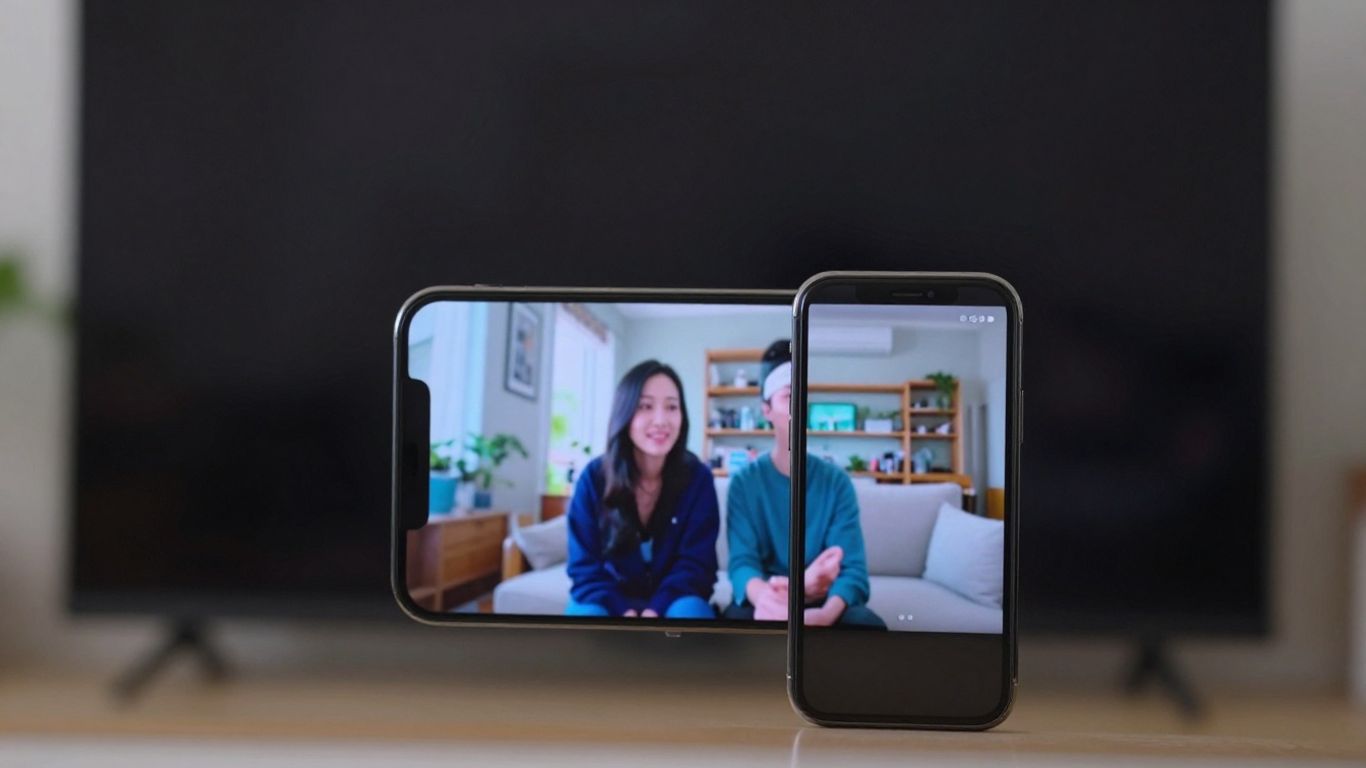
通过 Wi-Fi 将手机连接到电视,无疑是目前最便捷、最无线的方式,让您在大屏幕上尽享喜爱的节目内容。告别缠绕的线缆,摆脱行动的束缚。有了无线连接,您可以舒适地躺在沙发上,用智能手机操控一切。.
镜像 iPhone 屏幕
如果你用的是 iPhone,操作过程非常简单。秘诀在于使用 iOS 自带的功能。首先,确保你的 iPhone 和智能电视已连接…… 相同的 Wi-Fi网络对他们的会面至关重要。.
- 在 iPhone 上打开控制中心。通常情况下,从屏幕右上角向下滑动即可打开(在较旧的机型上,可能是从底部向上滑动)。.
- 找到"屏幕镜像"图标(看起来像两个重叠的矩形)。.
- 点击它。你的 iPhone 将开始在网络上搜索兼容设备。.
- 从出现的列表中选择您的电视机名称。.
- 电视屏幕上可能会出现一个代码。出现提示时,请在您的 iPhone 上输入此代码并确认。.
完成!你的 iPhone 屏幕现在应该显示在电视上了。这非常适合展示照片、视频,甚至在工作中做演示。.
从安卓系统串流内容
对于安卓用户来说,操作也很简单,但具体步骤可能会因手机和电视品牌而略有不同。许多新款电视都配备了便于连接的功能,例如"屏幕共享"或"屏幕镜像"。.
一般流程类似:
- 请检查您的安卓手机和智能电视是否连接到同一个Wi-Fi网络。.
- 在手机上,进入“设置”。.
- 查找"连接和共享"、"已连接的设备"或类似选项。.
- 在这些选项中,您应该能找到类似"投屏"、"屏幕投射"或"屏幕镜像"之类的选项。.
- 选择此选项。您的手机将搜索可用的电视。.
- 从列表中选择您的电视机名称并确认。.
如果您的电视是三星或LG等品牌,您可能需要在手机上下载该品牌的特定应用程序才能更好地连接。但大多数情况下,Android自带的功能就足够了。.
使用原生智能电视应用
现代智能电视是真正的娱乐中心,许多智能电视都预装了应用程序,方便与手机连接。您可以把它们看作是智能手机和电视之间的直接"桥梁"。.
- 三星: 它通常使用"智能视图"。.
- LG: 它通常具有"屏幕共享"或"Miracast"功能。.
- 其他品牌: 许多其他电视也提供类似功能,有时称为"屏幕镜像"或"手机连接"。.
使用这些应用程序的过程与我们之前描述的步骤非常相似:两台设备需要连接到同一个 Wi-Fi 网络。在电视上打开应用程序(或在设置中查找该功能),然后在手机上找到镜像或串流选项,并将电视选为目标设备。由于这些应用程序旨在优化同一制造商设备之间的通信,因此这种方法非常可靠,可以确保一切正常运行。.
有线连接选项
有时候,无线连接真是让人头疼,对吧?网络中断、速度慢……这时候,一根好用的有线连接就能派上用场了。用网线把手机连到电视上,是一种更直接、更稳定的流媒体播放方式。我们来看看有哪些选择。.
通过 HDMI 线缆直接连接
这是最传统的连接方式,对很多人来说,也是能提供最佳图像和音质的方式。基本上,你需要一根HDMI线,根据你手机的型号,可能还需要一个适配器。.
- 检查门: 您的电视需要有HDMI输入接口,大多数现代电视都有多个接口。而您的手机可能需要一个适配器。.
- 适配器: 对于 iPhone,你需要一个 Lightning 转 HDMI 适配器。对于安卓手机,适配器的类型则有所不同。较老的机型可能使用 micro USB 转 HDMI 适配器,而配备 USB-C 接口的较新机型可能需要 USB-C 转 HDMI 适配器。.
- 正在连接: 将HDMI线的一端连接到电视,另一端连接到连接手机的适配器。然后,在电视上,使用遥控器选择正确的HDMI输入源(通常在"输入"或"信号源"菜单下)。.
这种连接方式很棒,因为它不依赖于你的 Wi-Fi 网络,从而确保了流畅的传输。.
用于连接的 MHL 和 USB-C 适配器
说到适配器,值得一提的是MHL(移动高清连接)。它类似于HDMI,但有一个额外的优势:它允许你在手机连接电视的同时为其充电。问题是,并非所有新款手机都支持MHL。如果你的手机配备USB-C接口,那就方便多了,因为许多USB-C转HDMI适配器可以直接使用,无需任何复杂操作。.
在非智能电视上使用 USB 数据线进行屏幕镜像
如果你的电视不是智能电视怎么办?别担心,你仍然可以充分利用它!只需一根 USB 数据线,你就可以连接手机,播放手机里存储的照片、视频,甚至是文档。虽然它不像智能电视那样支持全屏镜像,但对于在大屏幕上欣赏照片来说,这绝对是个好帮手。.
- 将手机的 USB 数据线连接到电视的 USB 端口。.
- 在您的手机上,您可能需要将该连接授权为媒体设备。.
- 在电视上,浏览 USB 输入选项,即可访问手机中的内容。.
请记住,非智能电视上的 USB 接口功能较为有限。它就像一个大型 U 盘,允许您访问文件,但无法运行应用程序或镜像手机的整个屏幕。.
对于那些只想在电视上查看手机文件而不需要太多技术的人来说,这是一个简单的解决方案。.
无线传输设备
如果你想把手机里精彩的视频投屏到大屏幕电视上,又不想被线缆缠绕,无线流媒体设备就是你的最佳选择。它们就像一座桥梁,连接你的智能手机和电视,利用 Wi-Fi 网络传输内容。对于那些想在观看电影、剧集,甚至与朋友分享照片时更加便捷的人来说,这简直是救星。.
如何使用谷歌Chromecast
Chromecast,这款小巧的谷歌设备,非常受欢迎且易于使用。基本上,你只需将它插入电视的HDMI接口和电源,然后连接到你的Wi-Fi网络。之后,你只需拿起手机,打开Google Home应用,选择连接了Chromecast的电视,然后选择"投屏"。就这么简单!
- 将 Chromecast 连接到电视和电源。.
- 在手机上下载并打开 Google Home 应用。.
- 请确保您的手机和 Chromecast 连接到同一个 Wi-Fi 网络。.
- 在应用程序中选择您的 Chromecast,然后点击"投射屏幕"。.
连接亚马逊 Fire TV Stick
亚马逊的 Fire TV Stick 是另一款功能类似的酷炫设备。主要区别在于,除了需要连接到同一个 Wi-Fi 网络外,你的安卓手机还需要兼容 Miracast 技术。如果兼容,操作步骤如下:
- 在 Fire TV 菜单中,转到"设置",然后转到"显示"。.
- 启用"启用显示镜像"选项。.
- 在手机上,打开镜像应用程序(通常位于连接或显示设置中)。.
- 在可用设备列表中找到您的 Fire TV Stick 并连接。.
请记住,Fire TV Stick 需要启用屏幕镜像功能,您的手机才能找到它。.
探索各种HDMI转换器
市面上有很多HDMI投屏器,它们和Chromecast、Fire TV Stick类似。虽然各有特色,但基本原理相同:将手机上的内容无线投屏到电视上。有些型号可能提供额外功能,例如连接笔记本电脑等其他设备,或者配置略有不同。建议您仔细查看每款产品的规格,找到最符合您需求的产品。大多数投屏器的工作原理非常相似,只需将手机和投屏器连接到同一个Wi-Fi网络,然后在手机上找到投屏选项并选择投屏器即可。.
针对苹果设备的特定解决方案
如果你是苹果用户,拥有 iPhone 或 iPad,好消息是它们与其他苹果设备的集成非常简单。苹果一直致力于让已经沉浸在其生态系统中的用户的生活更加便捷。.
使用 Apple TV 进行镜像
对于家中拥有 Apple TV 的用户来说,将 iPhone 或 iPad 的屏幕镜像到 Apple TV 上非常简单。基本上,您只需使用 AirPlay,这是 Apple 的无线内容共享技术。. 这就像你的电视变成了手机的延伸,只不过屏幕更大。.
具体步骤大致如下:
- 请确保您的 iPhone/iPad 和 Apple TV 已连接到…… 同一个Wi-Fi网络. 对他们来说,见面至关重要。.
- 在 iOS 设备上打开控制中心。通常情况下,只需从屏幕右上角向下滑动(在新机型上)或从屏幕底部向上滑动(在旧机型上)即可。.
- 查找"屏幕镜像"图标(两个重叠的矩形)。.
- 点击它,您将看到可用设备列表。选择您的 Apple TV。.
- 电视屏幕上可能会出现一个代码。出现提示时,请在您的 iPhone/iPad 上输入此代码。.
- 完成!您在手机或平板电脑上进行的任何操作现在都会显示在电视屏幕上。.
它非常适合用来显示照片、视频、演示文稿,甚至以更广阔的视野玩游戏。.
iPhone 和 iPad 的替代产品
并非每个人都拥有 Apple TV,对吧?但别担心,还有其他方法可以将 iPhone 或 iPad 上的内容投屏到大屏幕上。.
- 支持 AirPlay 2 的智能电视: 许多三星、LG、索尼和Vizio等品牌的新款电视都内置了AirPlay 2功能。这意味着您可以将Apple设备上的画面直接镜像到电视上,而无需像Apple TV这样的额外设备。只需按照上述AirPlay设置步骤操作,但从设备列表中选择您的智能电视即可。.
- HDMI适配器: 如果您的电视不是智能电视或不支持 AirPlay,您仍然可以使用适配器。对于配备 Lightning 接口的 iPhone 和 iPad,您需要一个 Lightning 转 HDMI 适配器。对于配备 USB-C 接口的较新机型,则可以使用 USB-C 转 HDMI 适配器。将适配器连接到您的手机,然后用 HDMI 线缆将适配器连接到电视。就是这么简单,而且画质通常也相当不错。.
- 第三方应用程序: App Store 上有一些应用声称可以镜像屏幕,但它们通常只适用于特定内容(例如某些应用中的视频),而且可能还需要电视上也安装相应的应用。实际体验可能差异很大,因此下载前请务必做好功课。.
使用 AirPlay 等 Apple 解决方案的主要优势在于其流畅性和集成性。所有设备都经过精心设计,能够协同工作,这通常可以减少崩溃,带来更愉悦的使用体验,尤其是在您已经使用其他 Apple 产品的情况下。图像和声音质量往往也能得到很好的保留,这对于喜欢观看电影或剧集的用户来说非常棒。.
务必记得检查您的 iPhone/iPad 型号和电视与您计划使用的技术是否兼容。快速查阅电视说明书或手机规格参数可以避免很多麻烦。.
了解屏幕镜像(Miracast)
你是不是经常遇到这种情况:想把手机里有趣的视频分享给房间里的所有人,但小屏幕却挡住了视线?屏幕镜像技术,尤其是 Miracast,就能解决这个问题。简单来说,它能让你把手机屏幕上的内容直接投射到电视屏幕上,就像电视变成了手机的巨型显示器一样。.
Android 设备上的集成功能
对于安卓用户来说,Miracast 通常是内置功能。它非常实用,因为你无需下载一堆额外的应用。通常,这项功能被称为"投屏"、"智能视图"或类似名称,它隐藏在设备的连接或共享设置中。激活后,你的手机会开始搜索附近兼容的电视。操作非常简单,但需要注意的是,并非所有老款手机都具备此功能。
与电视和智能手机的兼容性
这里最大的问题是兼容性。Miracast 是一种标准技术,但并非所有电视和手机都支持它。较新的智能电视通常都具备这项技术。如果您的电视不是智能电视,您可能需要一个额外的设备,例如支持 Miracast 的 HDMI 适配器。在尝试连接之前,务必查看您的手机和电视的规格。有时,连接失败可能仅仅是因为其中一个设备与另一个设备使用的"技术语言"不同。.
需要注意的是,在屏幕镜像过程中,您的手机会处于"繁忙"状态。如果您同时使用手机进行其他操作,可能会导致画面卡顿或连接中断。因此,如果您想流畅地观看电影,最好在手机镜像传输期间保持手机静默。.
为了方便理解,这里简要概述一下它的工作原理:
- 检查连接: 请确保您的手机和电视(或流媒体设备)连接到同一个Wi-Fi网络。这几乎总是第一步。.
- 启用镜像: 在手机上,找到屏幕镜像选项(名称可能有所不同)并将其打开。在电视上,找到类似的选项或接收模式。.
- 选择设备: 您的手机应该会列出所有可用的电视机。选择您想要的电视机。.
- 请确认(如有必要): 部分电视需要屏幕确认才能接受连接。.
如果连接不稳定,可能是您的 Wi-Fi 网络、网速,甚至是设备之间的配对问题。有时,重启所有设备就能解决问题。.
用于流媒体播放的蓝牙连接。
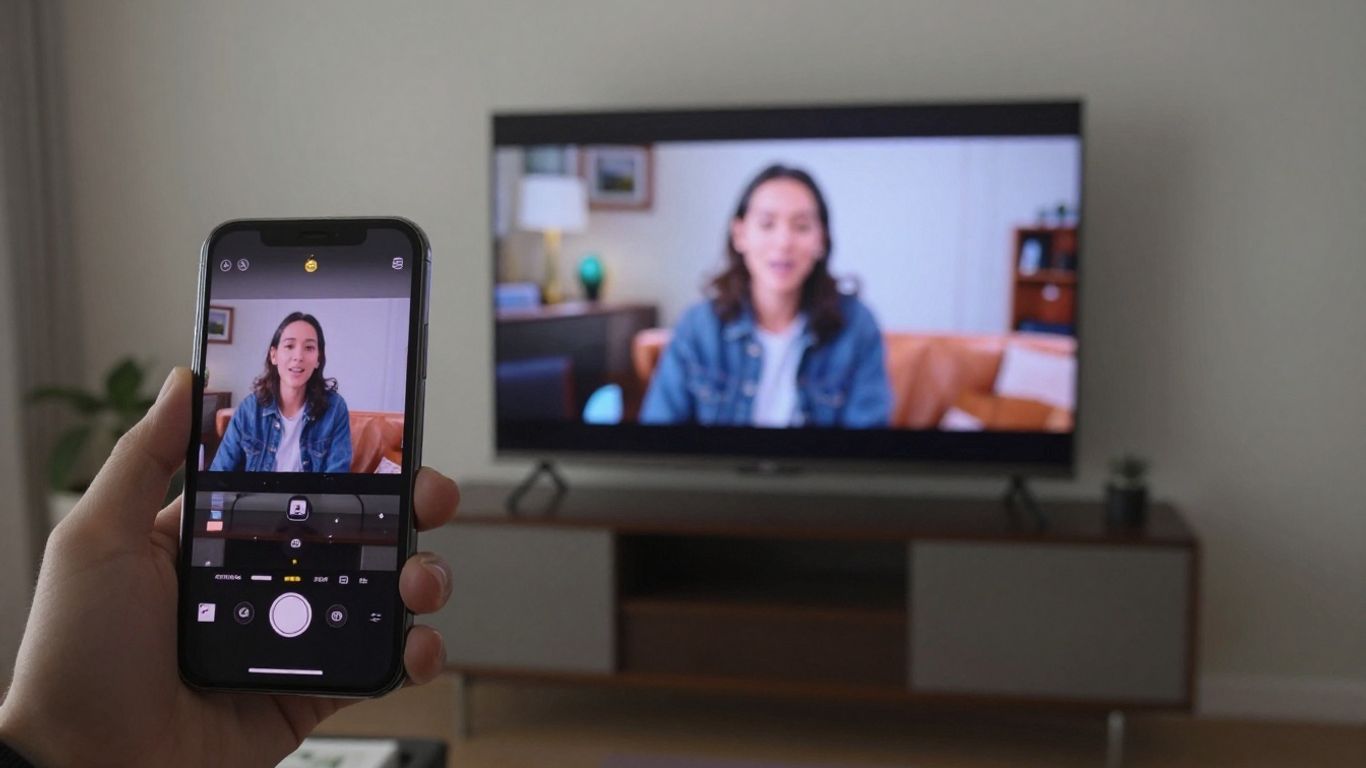
蓝牙连接可以作为将手机中的音频(在某些情况下还可以传输视频)传输到电视的替代方案。这项技术无需线缆,而且通常设置起来非常简单。. 主要优点是实用性。, 因为它不需要稳定的 Wi-Fi 网络就能工作,只需要两个设备都有蓝牙功能并且彼此靠近即可。.
设备配对
通过蓝牙将手机连接到电视非常简单。首先,您需要在手机设置中启用蓝牙功能。然后,找到添加新设备的选项。如果您的电视已启用蓝牙并处于可见状态,它应该会出现在可用设备列表中。选择电视名称后,屏幕上可能会要求输入配对码,或者连接会自动完成。请务必确保电视已配置为接收蓝牙连接。.
- 打开手机设置。.
- 打开蓝牙。.
- 查找"可用设备"或类似内容。.
- 请从列表中选择您的电视机名称。.
- 如有必要,请确认配对情况。.
音频和视频限制
蓝牙连接耳机或音箱固然方便,但当需要将视频流传输到电视时,情况就变得复杂一些。蓝牙技术,尤其是较早版本的蓝牙,带宽有限。这意味着视频质量可能不如其他连接方式(例如 Wi-Fi 或 HDMI)。您可能会注意到图像质量有所下降,甚至手机上的画面与电视上的显示画面之间存在轻微延迟。对于音频传输,蓝牙通常效果很好,但对于要求较高的视频,它可能并非最佳选择。如果您追求最佳画质,则可能需要考虑其他连接方式。 将手机连接到电视。.
蓝牙技术不断发展,这令人欣喜。例如,蓝牙5.0及更高版本在速度和传输距离方面都有所提升,与旧版本相比,可以带来更流畅的视频流体验。然而,要充分发挥这些改进的优势,手机和电视之间的兼容性至关重要。.
解决连接问题
有时候,当你尝试将手机连接到电视时,似乎一切都在跟你作对,对吧?屏幕卡住、音频不同步,或者根本就连接不上。别担心,这种情况比你想象的要常见得多,而且大多数情况下都有解决办法。让我们来看看最常见的问题以及解决方法。.
Wi-Fi网络不稳定
如果你尝试通过 Wi-Fi 镜像屏幕或串流内容,网络状况至关重要。连接不稳定是导致画面卡顿和掉线的首要原因。这就像在雨天与人交谈一样,沟通总是失败。.
- 重启设备: 关闭您的Wi-Fi路由器,等待约30秒,然后再重新打开。对电视和手机也进行同样的操作。这个简单的操作可以解决很多问题。.
- 将设备拉近一些: 如果可以,尽量将手机和电视机靠近路由器。墙壁和家具可能会干扰信号。.
- 检查其他设备: 检查一下家里的其他设备是否存在网络连接问题。如果所有设备网速都很慢,那可能是你的网络服务提供商的问题。.
- 使用5GHz网络: 如果你的路由器同时支持 2.4GHz 和 5GHz 频段,请尝试将两台设备都连接到 5GHz 网络。5GHz 网络通常速度更快、网络拥堵更少,非常适合流媒体播放。.
检查网速
对于视频流媒体播放,尤其是高清视频,良好的网络速度至关重要。如果网速慢,内容加载时间会很长,并且会不断缓冲。.
高清视频流的最低推荐网速为 5 Mbps。理想情况下,4K 视频流的网速至少应为 25 Mbps。如果您的网速低于此标准,您可能需要考虑升级套餐了。.
您可以在 Speedtest.net 或 Fast.com 等网站上进行快速网速测试。将结果与您向互联网服务提供商支付的网速进行比较。.
常见配对问题
有时,手机和电视就是"看不到"对方,或者无法建立连接。这可能是由以下几个原因造成的:
- 同一网络上的设备: 请确保您的手机和电视(或流媒体设备,例如 Chromecast)都已连接到…… 相同的 Wi-Fi 网络。这看似显而易见,但很多人会将 2.4GHz 和 5GHz 两个不同的网络混淆。.
- 待更新: 请检查您的手机和电视是否有可用的软件更新。有时,旧版本中的错误会导致连接失败。.
- 应用程序缓存: 在某些情况下,清除电视或手机上镜像应用的缓存可以解决问题。请检查设备的应用程序设置。.
- 重新配对: 尝试从另一台设备的连接列表中"删除"该设备,然后重新开始配对过程。这可能会强制设备尝试新的连接。.
| 常见问题 | 快速解决方案 |
|---|---|
| 找不到电视 | 确保它们都连接到同一个Wi-Fi网络。. |
| 连接中断 | 重启路由器、电视和手机。将这些设备移近一些。. |
| 图像冻结 | 测试您的网速。请使用 5GHz 网络。. |
| 配对码 | 请正确输入代码。重新开始流程。. |
如果尝试以上方法后连接仍然失败,则可能是您的设备或电视存在更具体的问题。在这种情况下,下一步可能需要查阅用户手册或联系制造商的技术支持。.
保持直播流畅的技巧
为了确保您用手机观看电影或电视剧时能够流畅地享受观影体验,一些小技巧就能起到关键作用。在精彩片段播放到一半时,画面突然卡顿或声音突然中断,是不是很令人沮丧?让我们来看看如何避免这种情况。.
镜像屏幕时请避免使用手机
当你决定将手机屏幕镜像到电视上时,重要的是要明白,该设备将专门用于执行此任务。. 在观看视频内容时尝试使用手机进行其他操作可能会导致视频不稳定和中断。. 这包括拨打或接听电话、浏览其他应用,甚至回复消息。系统需要所有可用资源来维持稳定的连接以及良好的图像和声音质量。您可以把它想象成一个专属的大屏幕娱乐频道。.
优化连接,提升体验
配置良好的网络连接是实现流畅传输的关键。以下几点需要注意:
- 稳定的Wi-Fi网络: 请确保您的手机和电视(或流媒体设备)连接到同一个 Wi-Fi 网络。如果可以,请使用 5GHz 频段,该频段通常速度更快、干扰更少,尤其是在您居住的区域附近有很多无线网络的情况下。.
- 距离和障碍: 尽量将设备靠近 Wi-Fi 路由器。厚厚的墙壁、大型家具和其他电子设备都可能干扰信号。.
- 网络速度: 虽然镜像本身会占用更多本地网络资源,但如果您要从流媒体服务观看内容,良好的网络速度至关重要。请检查您的网络连接是否足以支持您想要观看的分辨率。.
- 重启设备: 有时候,只需重启路由器、电视和手机就能解决看似复杂的连接问题。.
如果您发现视频播放经常卡顿,在怀疑手机或电视故障之前,请先检查一下您的网络。通常,问题出在 Wi-Fi 信号质量或网速上。一个设置良好的家庭网络是获得流畅娱乐体验的第一步。.
- 最新消息: 请确保您的手机操作系统和电视(或流媒体设备,例如 Chromecast)的固件都是最新版本。制造商经常发布更新来修复漏洞并提升连接性能。.
- 避免干扰: 其他使用相同 2.4GHz 频率的设备,例如微波炉和某些无绳电话,可能会造成干扰。请尽量让这些设备远离发射区域。.
最后:你的电视现在变成了一块巨屏!
瞧!将手机连接到电视乍一看可能有点复杂,但正如我们所见,无论是通过网线还是互联网,都有多种方法可以实现。现在,您可以在更大的屏幕上欣赏您喜爱的电影、剧集和视频,音效也更加震撼。请记住,最适合您的方法取决于您家里的设备以及您的手机情况。如果一种方法行不通,请尝试另一种。重要的是,现在您已经掌握了将客厅变成私人影院的技巧。尽情享受吧!
常见问题解答
我需要联网才能将手机连接到电视吗?
对于大多数连接方式,例如通过 Wi-Fi 镜像屏幕或使用 Chromecast 等设备,确实需要稳定的 Wi-Fi 网络。但如果您使用 USB 或 HDMI 等线缆直接连接,则无需移动网络即可显示图像。.
我的旧手机能用来在电视上投屏吗?
这取决于你的手机型号。如果是老款手机,没有屏幕镜像功能或者只能通过适配器连接,或许可以。新款手机通常都具备这些功能。.
我的手机在连接电视时可以使用吗?
一般来说,当你使用屏幕镜像功能时,最好不要同时用手机进行其他高负载任务,例如拨打电话或下载大量文件。这可能会导致画面卡顿或掉帧。.
最佳连接方式:有线还是无线?
有线连接,例如 HDMI,通常更稳定,图像质量也更好。无线连接,例如通过 Wi-Fi 或 Chromecast 等设备,更方便,也避免了线缆杂乱,但如果网络连接不稳定,可能会出现轻微的卡顿。.
我的电视不是智能电视,还能连接我的手机吗?
是的!有很多方法。您可以使用像 Google Chromecast 或 Amazon Fire TV Stick 这样的设备,它们可以连接到电视,并通过 Wi-Fi 接收手机上的内容。或者,如果您愿意,也可以使用转接线。.
Miracast是什么?它是如何工作的?
Miracast 是一种可以将手机屏幕无线镜像到电视上的技术,就像两者之间通过 Wi-Fi 直接连接一样。许多安卓手机都预装了这项功能,一些电视也支持。.
为什么我将手机连接到电视时画面会冻结?
这可能是由以下几个原因造成的:您的 Wi-Fi 网络连接可能较弱或不稳定,您的手机和电视之间的信号可能较差,或者您的手机本身可能正在执行其他任务。.
我需要购买什么设备才能将手机连接到电视吗?
不一定!如果你的电视是智能电视,它可能已经具备连接手机的功能。如果没有,你可能需要像 Chromecast、Fire TV Stick 这样的设备,或者使用特定的线缆和适配器。.
