
بصری طور پر دلکش بینر بنانا پیچیدہ ہونے کی ضرورت نہیں ہے۔ ہم اکثر سوچتے ہیں کہ ہمیں اعلی درجے کے پروگراموں یا پیشہ ور ڈیزائنر کی ضرورت ہے، لیکن سچ یہ ہے کہ پاورپوائنٹ، پروگرام جسے ہم پریزنٹیشنز کے لیے استعمال کرتے ہیں، حیرت انگیز بینرز بنانے کے لیے ایک طاقتور ٹول ہو سکتا ہے۔ اس گائیڈ میں، ہم آپ کو دکھائیں گے کہ پاورپوائنٹ میں تیزی اور آسانی سے بینرز کیسے بنائیں، آپ کے آئیڈیاز کو بغیر کسی پریشانی کے چشم کشا گرافک ٹکڑوں میں تبدیل کریں۔.
کلیدی نکات
- پاورپوائنٹ میں اپنا بینر بنانا شروع کرنے کے لیے، ایک خالی پریزنٹیشن کھولیں اور سلائیڈ کے سائز کو اپنی مطلوبہ جہتوں میں ایڈجسٹ کریں۔.
- سلائیڈ کا پس منظر تبدیل کرنے کے لیے 'ڈیزائن' ٹیب کا استعمال کریں، اپنے بینر کی بنیاد بنانے کے لیے تصاویر یا ٹھوس رنگ داخل کریں۔.
- ٹیکسٹ بکس کا استعمال کرتے ہوئے متن شامل کریں، پڑھنے کے قابل فونٹس اور رنگوں کا انتخاب کریں جو پس منظر کے ساتھ اچھی طرح سے متضاد ہوں۔.
- تصاویر، شکلیں، اور شبیہیں شامل کرنے کے لیے 'داخل کریں' کے اختیارات دریافت کریں جو آپ کے بینر کے ڈیزائن کی تکمیل کرتے ہیں۔.
- ختم ہونے پر، جہاں ضرورت ہو استعمال کرنے کے لیے اپنے بینر کو بطور تصویر (JPG، PNG) یا PDF کے ذریعے 'File' > 'Save As' کے ذریعے محفوظ کریں۔.
زمین کی تیاری: پاورپوائنٹ میں اپنا بینر ترتیب دینا
اس سے پہلے کہ آپ اپنی تخلیقی صلاحیتوں کا آغاز کریں، پاورپوائنٹ میں ایک ٹھنڈا بینر بنانے کا پہلا قدم بنیادی ترتیبات کو درست کرنا ہے۔ پینٹنگ سے پہلے کینوس کی تیاری کے بارے میں سوچیں۔ اگر آپ اس قدم کو چھوڑ دیتے ہیں، تو آپ کو ایک بینر مل سکتا ہے جو صحیح سائز کا نہیں ہے یا جہاں آپ اسے استعمال کرنا چاہتے ہیں وہاں فٹ نہیں ہوتا ہے۔.
ایک نیا خالی پریزنٹیشن شروع کرنا
شروع کرنے کے لیے، پاورپوائنٹ کھولیں اور خالی پیشکش شروع کرنے کا اختیار منتخب کریں۔ یہ آپ کو ایک کلین شیٹ دیتا ہے، بغیر کسی پیش وضاحتی ٹیمپلیٹس کے جو آپ کو محدود کر سکتا ہے۔ یہ شروع سے ہی ڈیزائن پر مکمل کنٹرول رکھنے کا بہترین طریقہ ہے۔ اس طرح، آپ کو ٹیمپلیٹ کے ساتھ آنے والے عناصر کو حذف کرنے کے بارے میں فکر کرنے کی ضرورت نہیں ہے۔.
سلائیڈ کے طول و عرض کو مثالی سائز میں ایڈجسٹ کرنا
یہ یقینی بنانے کے لیے سب سے اہم حصہ ہے کہ آپ کے بینر میں وہ فارمیٹ ہے جس کی آپ کو ضرورت ہے۔ "ڈیزائن" ٹیب پر جائیں اور "سلائیڈ سائز" تلاش کریں۔ وہاں، آپ "کسٹم سلائیڈ سائز" کا انتخاب کر سکتے ہیں۔.
یہاں، آپ سینٹی میٹر، انچ، یا اپنی پسند کے کسی اور یونٹ میں درست پیمائش سیٹ کر سکتے ہیں۔ اس بارے میں سوچیں کہ یہ بینر کہاں استعمال کیا جائے گا: کیا یہ کسی ویب سائٹ کے لیے ہے؟ ایک پرنٹ کام؟ ہر جگہ کی اپنی مثالی جہت ہوتی ہے۔ مثال کے طور پر، ویب سائٹ بینر کے لیے، آپ کو کچھ چوڑا اور چھوٹا چاہیے ہو سکتا ہے، جبکہ پوسٹر کے لیے، یہ زیادہ عمودی ہو سکتا ہے۔.
- چوڑائی: مطلوبہ قیمت مقرر کریں۔.
- اونچائی: مطلوبہ قیمت مقرر کریں۔.
- رہنمائی: پورٹریٹ (عمودی) یا لینڈ اسکیپ (افقی) کے درمیان انتخاب کریں۔.
یاد رکھیں کہ جب آپ سائز تبدیل کرتے ہیں تو پاورپوائنٹ پوچھ سکتا ہے کہ کیا آپ مواد کو زیادہ سے زیادہ کرنا چاہتے ہیں یا اس بات کو یقینی بنانا چاہتے ہیں کہ وہ فٹ ہو۔ عام طور پر، بینرز کے لیے، آپ انہیں شروع سے بنا رہے ہیں، لہذا اگر آپ نے پہلے ہی کچھ شامل کر رکھا ہے تو "Ensur Fit" کا اختیار زیادہ کارآمد ہو سکتا ہے، لیکن اگر آپ ابھی شروع کر رہے ہیں، تو ہو سکتا ہے اس سے زیادہ فرق نہ پڑے۔.
سلائیڈ اورینٹیشن کی تعریف: پورٹریٹ یا لینڈ اسکیپ
"کسٹم سلائیڈ سائز" کے اختیارات میں، آپ واقفیت کا بھی انتخاب کرتے ہیں۔ زیادہ تر بینرز، خاص طور پر جو آن لائن استعمال ہوتے ہیں، زمین کی تزئین کی شکل میں ہوتے ہیں، یعنی وہ لمبے سے زیادہ چوڑے ہوتے ہیں۔ تاہم، اگر آپ کا بینر کسی مخصوص سیاق و سباق کے لیے ہے، جیسے عمودی سوشل میڈیا پوسٹ یا مخصوص ڈسپلے، تو پورٹریٹ اورینٹیشن بہترین انتخاب ہو سکتا ہے۔ اس کی صحیح وضاحت کرنے کے لیے اختتامی استعمال پر احتیاط سے غور کریں۔ یہاں غلط انتخاب کا مطلب یہ ہو سکتا ہے کہ آپ کا بینر منقطع ہو جائے گا یا غیر مطلوبہ خالی جگہیں ہوں گی۔ یہ ایک سادہ تفصیل ہے، لیکن اس سے حتمی نتیجہ میں تمام فرق پڑتا ہے۔ اگر آپ کے پاس اس بارے میں کوئی سوال ہے... تھیمز کو کس طرح اپنی مرضی کے مطابق بنائیں پاورپوائنٹ میں، اسکیلنگ کا یہ مرحلہ آپ کے لے آؤٹ پر موجود کنٹرول کو سمجھنے کے لیے ایک اچھا نقطہ آغاز ہے۔.
اپنے بینر کو زندہ کرنا: ضروری بصری عناصر
اپنے بینر کو حقیقی معنوں میں دلکش بنانے کے لیے، یہ بصری عناصر کے بارے میں سوچنے کا وقت ہے۔ واضح پیغام رکھنے کا کوئی فائدہ نہیں ہے اگر یہ ایک نرم ڈیزائن میں پوشیدہ ہے، ٹھیک ہے؟ آئیے اسے مزید دلچسپ بنائیں۔.
حیرت انگیز پس منظر کی تصاویر شامل کرنا
پس منظر کی تصویر آپ کے بینر کا پورا موڈ سیٹ کر سکتی ہے۔ کسی ایسی چیز کے بارے میں سوچیں جو تھیم سے مماثل ہو اور اس متن سے تصادم نہ ہو جو آپ اوپر رکھیں گے۔ اگر آپ تصویر استعمال کر رہے ہیں، تو یقینی بنائیں کہ اس کی ریزولوشن اچھی ہے تاکہ یہ پکسلیٹ نہ ہو۔ بعض اوقات، ایک ہموار پس منظر یا ایک لطیف ساخت کے ساتھ مرکزی مواد کو نمایاں کرنے کے لیے بہتر کام کرتا ہے۔ آپ دریافت کر سکتے ہیں... پریزنٹیشنز بنانے کے لیے ورسٹائل ٹیمپلیٹس جو فنڈز کے لیے تحریک کا کام بھی کر سکتا ہے۔.
مثال کے لیے متعلقہ تصاویر داخل کرنا
اضافی تصاویر کہانی سنانے یا آپ کے پیغام کو تقویت دینے میں مدد کرتی ہیں۔ وہ تصاویر، عکاسی، یا گرافکس ہو سکتے ہیں۔ راز یہ ہے کہ ایسی تصاویر کا انتخاب کریں جو بصری کو بے ترتیبی کے بغیر متن اور پس منظر کی تکمیل کریں۔ اگر آپ کے پاس نمائش کے لیے کوئی پروڈکٹ ہے تو اس کی ایک اعلیٰ معیار کی تصویر ضروری ہے۔ اگر یہ ایک واقعہ ہے، تو شاید پنڈال کی تصویر یا پچھلے ایڈیشن اچھی طرح کام کریں گے۔ یاد رکھیں: کم زیادہ ہے۔ ایک یا دو اچھی طرح سے منتخب کردہ تصاویر کی قیمت بے ترتیب تصاویر کے ایک گروپ سے زیادہ ہے۔.
بصری تفصیلات کے لیے گرافک شکلیں استعمال کرنا
جیومیٹرک شکلیں، جیسے مستطیل، دائرے، یا تیر، کو مختلف طریقوں سے استعمال کیا جا سکتا ہے۔ وہ اہم معلومات کو نمایاں کرنے، بینر سیکشنز کے درمیان بصری تقسیم پیدا کرنے، یا محض ڈیزائن ٹچ شامل کرنے کے لیے کام کر سکتے ہیں۔ مثال کے طور پر، ٹھوس رنگ کے ساتھ مستطیل مختصر، دلکش متن رکھنے کے لیے ایک بلاک کے طور پر کام کر سکتا ہے، اس بات کو یقینی بناتا ہے کہ یہ نمایاں ہو۔ مختلف رنگوں اور دھندلاپن کے ساتھ یہ دیکھنے کے لیے تجربہ کریں کہ آپ کے ڈیزائن کے لیے کیا بہترین کام کرتا ہے۔.
وہ مواد جو بات چیت کرتا ہے: متن کے ساتھ کام کرنا
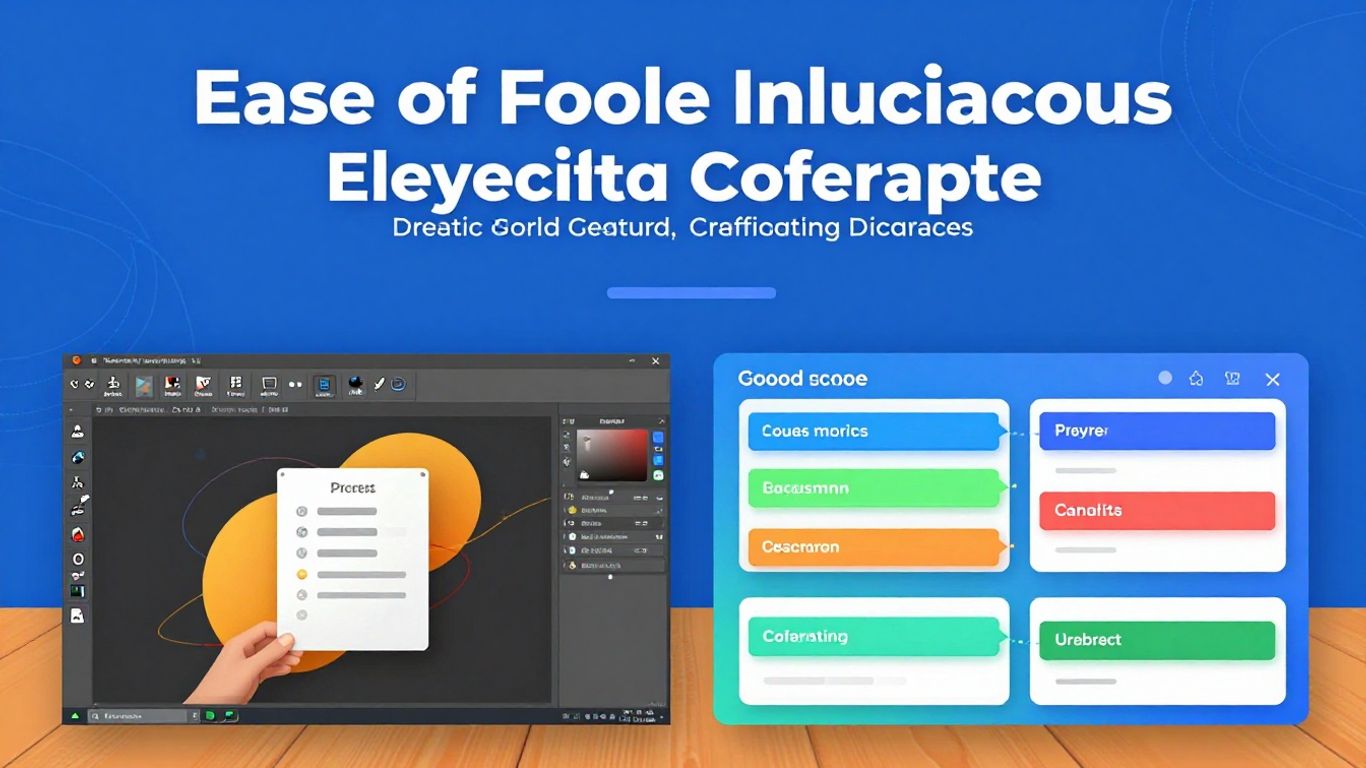
یہ آپ کے بینر کو آواز دینے کا وقت ہے، اور متن اس کے لیے اہم چینل ہے۔ لیکن یہ صرف الفاظ کو اسکرین پر پھینکنے کے بارے میں نہیں ہے، آپ جانتے ہیں؟ آپ اپنا پیغام کیسے پیش کرتے ہیں اس سے تمام فرق پڑتا ہے۔ آئیے دیکھتے ہیں کہ اسے صحیح طریقے سے کیسے کرنا ہے۔.
کلیدی پیغامات کے لیے ٹیکسٹ بکس شامل کرنا
شروع کرنے کے لیے، آپ کو ٹیکسٹ باکسز کی ضرورت ہوگی۔ یہ ان خانوں کی طرح ہیں جہاں آپ اپنے خیالات لکھیں گے۔ پاورپوائنٹ میں، یہ بہت آسان ہے: "داخل کریں" اور پھر "ٹیکسٹ باکس" پر جائیں۔ جہاں آپ اسے دکھانا چاہتے ہیں اس پر کلک کریں اور ٹائپ کرنا شروع کریں۔ سب سے اہم پیغامات کے بارے میں سوچیں جو آپ کے بینر کو پہنچانے کی ضرورت ہے۔ وہ مختصر اور براہ راست ہونا چاہئے. بینر کو متن سے بھرنے کا کوئی فائدہ نہیں ہے۔ کوئی بھی یہ سب نہیں پڑھے گا.
زیادہ سے زیادہ پڑھنے کی اہلیت کے لیے فارمیٹنگ فونٹس
اب ان الفاظ کی ظاہری شکل پر بات کرتے ہیں۔ آپ جو فونٹ منتخب کرتے ہیں اور اس کا سائز اہم ہے۔ ایک بہت وسیع فونٹ خوبصورت ہو سکتا ہے، لیکن اگر کوئی اسے نہیں پڑھ سکتا، تو کیا فائدہ؟ بینرز کے لیے، مثالی واضح اور پڑھنے میں آسان فونٹس کا استعمال کرنا ہے، یہاں تک کہ دور سے بھی۔ Arial، Calibri، یا Open Sans جیسی کسی چیز کے بارے میں سوچیں۔ اور سائز؟ مرکزی متن کے لیے کبھی بھی 24 پوائنٹس سے چھوٹے فونٹس استعمال نہ کریں۔. اگر یہ عنوان ہے، تو یقیناً یہ طویل ہو سکتا ہے۔ لیکن جسم کا متن پڑھنے کے قابل ہونا ضروری ہے۔.
ہم آہنگ اور متضاد رنگ پیلیٹ کا انتخاب
رنگ جلد بولتے ہیں، اور آپ کے بینر میں، انہیں مل کر کام کرنے کی ضرورت ہے۔ ایک اچھا رنگ پیلیٹ متن کو نمایاں کرنے اور ایک بصری شناخت بنانے میں مدد کرتا ہے۔ راز یہ ہے... برعکس. اگر آپ کا پس منظر سیاہ ہے تو ہلکا متن استعمال کریں۔ اگر پس منظر ہلکا ہے تو گہرا متن استعمال کریں۔ یہ یقینی بناتا ہے کہ پیغام آسانی سے نظر آتا ہے۔ بہت سے مختلف رنگوں کو ملانے سے گریز کریں، کیونکہ یہ بینر کو بے ترتیبی کا شکار بنا سکتا ہے۔ دو یا تین اہم رنگوں کے بارے میں سوچیں جو ایک ساتھ اچھی طرح چلتے ہیں اور انہیں مستقل طور پر استعمال کرتے ہیں۔.
بینر بناتے وقت وضاحت آپ کا بہترین دوست ہے۔ اگر متن کو پڑھنا مشکل ہو یا رنگ تصادم ہو تو پیغام ضائع ہو جاتا ہے۔ کم زیادہ ہے، اور پڑھنے کی اہلیت پہلے آتی ہے۔.
ڈیزائن کو بہتر بنانا: ایک پیشہ ور بینر کے لیے تجاویز
پاورپوائنٹ میں ٹھنڈا بینر بنانا ایک چیز ہے، لیکن اسے حقیقی معنوں میں پروفیشنل بنانا ایک اور کہانی ہے۔ بہت ساری معلومات رکھنے کا کوئی فائدہ نہیں ہے اگر کوئی اسے نہیں پڑھ سکتا ہے یا اگر بصری الجھن میں ہیں، ٹھیک ہے؟ آئیے دیکھتے ہیں کہ اپنے بینر کو نفاست کا وہ لمس کیسے دیا جائے۔.
بہت چھوٹے ذرائع سے گریز کرنا
یہ ایک کلاسک ہے۔ ہم ڈیزائن سے بہہ جاتے ہیں اور آخر میں چھوٹے متن میں ڈالتے ہیں جو کمپیوٹر اسکرین پر پڑھنے کے قابل ہے، لیکن جب بینر کو دور سے دیکھا جاتا ہے یا پرنٹ کیا جاتا ہے تو یہ دھندلا ہو جاتا ہے۔. سنہری اصول ہے: اگر آپ بازو کی لمبائی میں آرام سے نہیں پڑھ سکتے ہیں، تو یہ بہت چھوٹا ہے۔. اس بارے میں سوچیں کہ آپ کا بینر کون دیکھے گا۔ انہیں پیغام کو تیزی سے سمجھنے کی ضرورت ہے۔ ایسے فونٹس کا استعمال کریں جو چھوٹے سائز میں بھی پڑھنے کے قابل ہوں، اور ہمیشہ حتمی سائز کی جانچ کریں۔.
پورے بینر میں بصری مستقل مزاجی کو یقینی بنانا
ایک پیشہ ور بینر ایسا لگتا ہے کہ اسے مجموعی طور پر ڈیزائن کیا گیا تھا، نہ کہ ٹکڑوں کے ایک گروپ کے طور پر۔ اس کا مطلب ہے کہ ایک جیسے فونٹس (یا ان کا ایک محدود اور ہم آہنگ سیٹ)، ایک جیسے رنگ، اور پورے ڈیزائن میں ایک جیسا تصویری انداز۔ اگر آپ نے ایک تصویر پر فلٹر استعمال کیا ہے تو دوسری تصویروں پر بھی ایسا ہی کچھ استعمال کرنے کی کوشش کریں۔ اگر آپ نے عنوانات کے لیے کوئی رنگ منتخب کیا ہے تو اس رنگ کے ساتھ قائم رہیں۔ مستقل مزاجی یہ آپ کے بینر کے لیے ایک مضبوط اور قابل اعتماد بصری شناخت بنانے میں مدد کرتا ہے۔ گویا سب کچھ ایک دوسرے سے بول رہا ہے۔.
متحرک تصاویر اور اثرات کا معتدل استعمال
پاورپوائنٹ میں بہت سارے ٹھنڈے اثرات اور متحرک تصاویر ہیں، اور یہ ان سب کو استعمال کرنے کے لیے پرکشش ہے۔ لیکن ایک پیشہ ور بینر کے لئے، کم زیادہ ہے. حد سے زیادہ وسیع اینیمیشن سامعین کو مرکزی پیغام سے ہٹا سکتے ہیں اور بینر کو شوقیہ بنا سکتے ہیں۔ اگر آپ اینیمیشن استعمال کرنے جا رہے ہیں، تو اسے لطیف رکھیں اور کسی اہم چیز کو اجاگر کرنے میں مدد کریں، جیسے کال ٹو ایکشن۔ غور کریں کہ کیا اثر واقعی قدر میں اضافہ کرتا ہے یا صرف نمائش کے لیے ہے۔ صاف ستھرا نظر آنے کے لیے، اسے خالی چھوڑ دینا اکثر بہتر ہوتا ہے۔ اگر آپ ایک صاف ستھرا، زیادہ پیشہ ورانہ شکل حاصل کرنا چاہتے ہیں، تو آپ شاید ایسے ٹولز کو تلاش کرنا چاہیں جو تصویری پس منظر کو ہٹانے میں مدد کرتے ہیں، جیسے کہ [متعلقہ سافٹ ویئر/پلیٹ فارم کا لنک] میں پائے جاتے ہیں۔ CapCut آن لائن.
وضاحت موثر ڈیزائن کی کلید ہے۔ ایک کامیاب بینر اپنا پیغام براہ راست اور ابہام کے بغیر پہنچاتا ہے۔ معقولیت اور بصری تنظیم کو ترجیح دیں تاکہ ناظرین اہم معلومات کو آسانی سے جذب کر سکے۔ یاد رکھیں کہ پہلے نقوش شمار ہوتے ہیں، اور ایک منظم ڈیزائن پیشہ ورانہ مہارت اور اعتبار کا اظہار کرتا ہے۔.
اعلی درجے کی پاورپوائنٹ خصوصیات کو تلاش کرنا
پاورپوائنٹ صرف ایک سلائیڈ پر متن اور تصاویر ڈالنے کے بارے میں نہیں ہے، آپ جانتے ہیں؟ اس میں ٹولز کا ایک گروپ ہے جو آپ کے بینر کو پیشہ ورانہ ٹچ دے سکتا ہے، چاہے آپ ایک مصدقہ ڈیزائنر ہی کیوں نہ ہوں۔ آئیے ان میں سے کچھ پر ایک نظر ڈالتے ہیں۔.
لے آؤٹ تجاویز کے لیے پاورپوائنٹ ڈیزائنر کا استعمال
آپ جانتے ہیں کہ جب آپ تصویر شامل کرتے ہیں اور پاورپوائنٹ متن اور تصویر کو ترتیب دینے کے مختلف طریقوں کا ایک گروپ تجویز کرتا ہے؟ وہ ڈیزائنر ہے۔ یہ ایک بصری اسسٹنٹ کی طرح ہے جو آپ نے سلائیڈ پر جو کچھ ڈالا ہے اسے دیکھتا ہے اور سوچتا ہے، "ہمم، مجھے لگتا ہے کہ یہ بہتر نظر آئے گا!" یہ ترتیب، رنگ کے مجموعے، اور یہاں تک کہ مماثل شبیہیں بھی تجویز کرتا ہے۔ یہ ہر اس شخص کے لیے زندگی بچانے والا ہے جو ڈیزائن کے بارے میں زیادہ سوچے بغیر ایک ٹھنڈی شکل چاہتا ہے۔. یہ آپ کے بینر کو غیر منظم ہونے سے روکنے کے لیے ہر چیز کو یکساں نظر آنے میں مدد کرتا ہے۔.
گرافک عناصر اور شبیہیں شامل کرنا
آئیکنز خیالات کی فوری اور بصری نمائندگی کے لیے بہترین ہیں۔ پیراگراف لکھنے کے بجائے، ایک آئیکن یہ سب کہہ سکتا ہے۔ پاورپوائنٹ میں آئیکنز کی ایک بہت ہی عمدہ لائبریری ہے جسے آپ استعمال کر سکتے ہیں۔ وہ ویکٹر پر مبنی ہیں، لہذا آپ معیار کو کھونے کے بغیر سائز اور رنگ تبدیل کر سکتے ہیں۔ ان کا استعمال اہم نکات کو اجاگر کرنے یا اتنے متن کے درمیان بصری وقفہ فراہم کرنے کے لیے کریں۔ اپنے بینر کو مزید بنانے کا یہ ایک آسان طریقہ ہے... متحرک.
پیچیدہ مظاہروں کے لیے 3D ماڈلز داخل کرنا
یہ ان لوگوں کے لیے ہے جو واقعی متاثر کرنا چاہتے ہیں۔ اگر آپ کے بینر کو کسی پروڈکٹ، تکنیکی تصور، یا کسی ایسی چیز کی نمائش کرنے کی ضرورت ہے جو تین جہتی منظر سے فائدہ اٹھاتا ہے، تو پاورپوائنٹ اب آپ کو 3D ماڈلز داخل کرنے کی اجازت دیتا ہے۔ آپ ان ماڈلز کو پریزنٹیشن کے دوران گھما سکتے ہیں، تمام زاویے دکھاتے ہوئے یہ ایسی چیز ہے جو واقعی توجہ مبذول کر لیتی ہے اور خاص طور پر انجینئرنگ یا پروڈکٹ ڈیزائن جیسے شعبوں میں فرق کرنے والا ہو سکتا ہے۔ بینر کے لیے، یہ قدرے ضرورت سے زیادہ ہو سکتا ہے، لیکن یہ جاننا اچھا ہے کہ جب آپ کو واقعی اثر انگیز چیز کی ضرورت ہو تو یہ آلہ موجود ہے۔.
اپنے بینر کو محفوظ کرنا اور برآمد کرنا
آپ کی تخلیق کو اس کی آخری منزل دینے کا وقت آ گیا ہے۔ پاورپوائنٹ میں اپنے بینر کو محفوظ کرنا اور برآمد کرنا کافی سیدھا عمل ہے، لیکن یہ یقینی بنانے کے لیے اختیارات جاننا ضروری ہے کہ حتمی نتیجہ بالکل وہی ہے جو آپ نے تصور کیا تھا۔.
محفوظ کرنے کے اختیارات: فائل اور اس طرح محفوظ کریں۔
جب آپ اپنے بینر کو ڈیزائن کرنا ختم کرتے ہیں، تو پہلی چیز جو ذہن میں آتی ہے وہ ہے آپ کے کام کو بچانا۔ پاورپوائنٹ میں، آپ اوپری بائیں کونے میں "فائل" مینو پر جاتے ہیں۔ وہاں، آپ کو دو اہم اختیارات ملیں گے: "محفوظ کریں" اور "محفوظ کریں"۔.
- محفوظ کریں: اگر آپ نے پہلے فائل کو محفوظ کیا ہے، تو "محفوظ کریں" پر کلک کرنے سے اصل نام اور مقام کو برقرار رکھتے ہوئے، آپ کے بینر کا صرف تازہ ترین ورژن اپ ڈیٹ ہوگا۔.
- محفوظ کریں بطور: یہ آپشن زیادہ ورسٹائل ہے۔ یہ آپ کو فائل کے لیے نیا نام، اسے محفوظ کرنے کے لیے ایک مختلف مقام، یا فائل فارمیٹ کو بھی تبدیل کرنے کی اجازت دیتا ہے۔ کاپیاں بنانے کے لیے یا جب آپ پروجیکٹ کو کسی مخصوص جگہ پر محفوظ کرنا چاہتے ہیں تو یہ مثالی ہے۔.
یاد رکھیں کہ فائل کو پاورپوائنٹ کے مقامی فارمیٹ (.pptx) میں محفوظ کرنا آپ کو بعد میں بینر میں ترمیم کرنے کی اجازت دیتا ہے اگر آپ کو کوئی تبدیلی کرنے کی ضرورت ہو۔.
تصویر یا پی ڈی ایف فارمیٹس کے طور پر برآمد کرنا
اپنے بینر کو کہیں اور استعمال کرنے کے لیے، جیسے کہ سوشل میڈیا، ویب سائٹس، یا پرنٹنگ کے لیے، آپ کو اسے مناسب فارمیٹ میں ایکسپورٹ کرنا ہوگا۔ پاورپوائنٹ کئی اختیارات پیش کرتا ہے:
- JPEG (.jpg): ویب کے استعمال اور پیشکشوں کے لیے بہت اچھا ہے۔ اس میں عام طور پر فائل کا سائز چھوٹا ہوتا ہے، لیکن بہت زیادہ تفصیل کے ساتھ تصاویر میں کچھ معیار کھو سکتا ہے۔.
- PNG (.png): مثالی اگر آپ کو شفاف پس منظر کی ضرورت ہو (دوسری تصویروں پر بینر چڑھانے کے لیے مفید) یا تصویر کا معیار آپ کی اولین ترجیح ہے۔ PNG فائلیں بڑی ہوتی ہیں۔.
- PDF (.pdf): ان دستاویزات کے لیے بہترین ہے جنہیں درست فارمیٹنگ برقرار رکھنے کی ضرورت ہے، جیسے بروشر یا پرنٹ دستاویزات۔ اس بات کو یقینی بناتا ہے کہ لے آؤٹ اور فونٹس تمام آلات پر ایک جیسے رہیں۔.
برآمد کرنے کے لیے، "Save As" کا اختیار استعمال کریں اور ظاہر ہونے والی ونڈو میں، "Save as type" ڈراپ ڈاؤن مینو سے مطلوبہ فائل کی قسم منتخب کریں۔.
پرنٹ پر براہ راست بھیجنا
اگر آپ کا مقصد بینر پرنٹ کرنا ہے تو پاورپوائنٹ اس عمل کو بھی آسان بناتا ہے۔ سلائیڈ کے طول و عرض کو اپنے مطلوبہ پرنٹ سائز (جیسے A4، A3، یا حسب ضرورت سائز) میں ایڈجسٹ کرنے کے بعد، آپ "فائل" پر جا کر "پرنٹ" کو منتخب کر سکتے ہیں۔.
اس اسکرین پر، آپ پرنٹر، کاپیوں کی تعداد، اور پرنٹ کی دیگر ترتیبات کا انتخاب کر سکتے ہیں۔ اگر آپ نے فائل کو PDF کے طور پر محفوظ کیا ہے، تو آپ اسے PDF ریڈر کے ساتھ کھول سکتے ہیں اور وہاں سے پرنٹ کر سکتے ہیں، جو اکثر آپ کو پرنٹ کے اختیارات پر زیادہ کنٹرول دیتا ہے، خاص طور پر بڑے فارمیٹس کے لیے۔.
یہ یقینی بنانے کے لیے کہ بینر متوقع معیار اور سائز کے ساتھ سامنے آئے، پرنٹ کی ترتیبات کو چیک کرنا ہمیشہ اچھا خیال ہے۔ بعض اوقات کسی پرنٹ شاپ کو حتمی بینر بھیجنے سے پہلے جانچ کے صفحے کو پرنٹ کرنا ضروری ہوتا ہے۔.
بینر کی تخلیق کے لیے متبادلات اور اضافے
شروع کرنے والوں کے لیے پاورپوائنٹ بہت اچھا ہے، لیکن کبھی کبھی آپ کچھ اور چاہتے ہیں، ٹھیک ہے؟ یہی وہ جگہ ہے جہاں دوسرے ٹولز آتے ہیں۔ ان کے بارے میں مددگار سمجھیں جو آپ کے بینر میں ایک خاص ٹچ ڈال سکتے ہیں۔.
CapCut آن لائن: ایک تکمیلی ٹول
CapCut Online ان لوگوں کے لیے ایک بہت ہی دلچسپ آپشن ہے جو بنیادی باتوں سے آگے جانا چاہتے ہیں۔ یہ ویڈیو ایڈیٹنگ کے لیے جانا جاتا ہے، لیکن اس کے امیج ٹولز کافی طاقتور ہیں۔ اگر آپ مزید چمکدار شکل چاہتے ہیں، تو CapCut پاورپوائنٹ کا بہترین پارٹنر ثابت ہو سکتا ہے۔ یہ چشم کشا ڈیزائن بنانا آسان بناتا ہے، آپ جانتے ہیں؟
اپ اسکیلنگ اور پس منظر کو ہٹانے کے ساتھ امیج میں اضافہ
کیا آپ اس تصویر کو جانتے ہیں جس کا معیار آپ کی توقع کے مطابق نہیں ہے؟ CapCut میں 'اپ اسکیلنگ' نامی ایک خصوصیت ہے جو نفاست اور رنگوں کو بہتر بنا سکتی ہے۔ یہ آپ کی تصویر کو 'اپ گریڈ' دینے جیسا ہے۔ اور پس منظر کو ہٹانا؟ یہ ایک زندگی بچانے والا ہے! یہ آپ کے گرافک عناصر کو زیادہ پیشہ ورانہ بناتا ہے، بغیر اس پریشان کن سفید پس منظر کے۔ آپ کسی تصویر سے پس منظر کو ہٹا سکتے ہیں اور پھر اس ترمیم شدہ تصویر کو اپنے پاورپوائنٹ بینر میں چسپاں کر سکتے ہیں۔ یہ زیادہ صاف نظر آتا ہے۔.
CapCut میں تخلیقی ٹیکسٹ اوورلے
CapCut کے بارے میں ایک اور زبردست چیز یہ ہے کہ آپ متن کے ساتھ کس طرح کھیل سکتے ہیں۔ یہ مختلف فونٹس، سائزز اور شیلیوں کے ساتھ تجربہ کرنے کے لیے زیادہ آزادی فراہم کرتا ہے۔ اگر آپ چاہتے ہیں کہ آپ کا متن واقعی نمایاں ہو، CapCut آپ کو صرف PowerPoint سے زیادہ تخلیقی چیز بنانے میں مدد کر سکتا ہے۔ یہ اس وقت اچھا ہے جب آپ کے پاس ایک مختصر پیغام ہو لیکن آپ چاہتے ہیں کہ اس کا بڑا بصری اثر ہو۔.
CapCut جیسے تکمیلی ٹولز کا استعمال ایک سادہ بینر کو واقعی دلکش چیز میں تبدیل کر سکتا ہے۔ دوسرے پلیٹ فارمز کی پیشکش کردہ اضافی خصوصیات کے ساتھ جو پاورپوائنٹ اچھا کام کرتا ہے اسے ملانے سے نہ گھبرائیں۔ حتمی نتیجہ آپ کو حیران کر سکتا ہے۔.
ڈیزائن میں مصنوعی ذہانت کا فائدہ اٹھانا
آپ اس احساس کو جانتے ہیں جب پاورپوائنٹ ایک قدم آگے ہوتا ہے؟ ٹھیک ہے، مصنوعی ذہانت (AI) اس کے لیے بڑی حد تک ذمہ دار ہے۔ کوپائلٹ اور ڈیزائنر جیسے اوزار صرف ایک عیش و آرام کی چیز نہیں ہیں۔ وہ ہمارے بینرز اور پریزنٹیشنز بنانے کے طریقے کو تبدیل کر رہے ہیں۔. وہ وقت ضائع کرنے والے کاموں کو تیز اور ذہین عمل میں بدل دیتے ہیں۔.
مواد کی تخلیق میں کوپائلٹ کا کردار
Copilot ایک اسسٹنٹ کی طرح ہے جو سمجھتا ہے کہ آپ کیا کہنا چاہتے ہیں۔ آپ اسے ایک آئیڈیا، ایک مسودہ، یا یہاں تک کہ ایک سادہ کمانڈ دیتے ہیں، اور یہ متن، عنوانات اور کلیدی نکات تیار کرنا شروع کر دیتا ہے۔ یہ خاص طور پر مفید ہے جب آپ شروع سے بینر شروع کر رہے ہوں اور یہ نہیں جانتے کہ کہاں سے شروع کرنا ہے۔ یہ آپ کے خیالات کو کام کے لیے تیار خاکہ میں تبدیل کرتے ہوئے مرکزی پیغام کی تشکیل میں مدد کرتا ہے۔ یہ ہر ایک کے لیے زندگی بچانے والا ہے جسے فوری اور اچھی طرح سے منظم مواد کی ضرورت ہے۔.
پاورپوائنٹ ڈیزائنر بصری کے ساتھ کس طرح مدد کرتا ہے۔
ایک بار جب مواد کم و بیش جگہ پر آجاتا ہے، ڈیزائنر آتا ہے۔ یہ ٹول ایک ڈیزائن جینئس ہے۔ یہ آپ کے متن اور تصاویر کو دیکھتا ہے اور مماثل ترتیب تجویز کرتا ہے۔ آپ جانتے ہیں کہ جب آپ ٹیکسٹ بکس کو تصاویر کے ساتھ سیدھ میں کرنے کی کوشش میں گھنٹوں گزارتے ہیں اور کچھ بھی اچھا نہیں لگتا؟ ڈیزائنر سیکنڈوں میں ایسا کرتا ہے۔ یہ مختلف بصری طرزوں، رنگوں کے امتزاج، اور یہاں تک کہ گرافک عناصر کی ترتیب بھی تجویز کرتا ہے۔ نتیجہ یہ ہے کہ آپ کو تجربہ کار گرافک ڈیزائنر بننے کی ضرورت کے بغیر، زیادہ پیشہ ورانہ نظر آتی ہے۔.
AI سے تیار کردہ مواد کا جائزہ اور ذاتی بنانا
بلاشبہ، AI سب کچھ خود نہیں کرتا ہے۔ یہ جو پیدا کرتا ہے وہ ایک نقطہ آغاز ہے۔. یہ بہت ضروری ہے کہ آپ ہر چیز کا جائزہ لیں اور اپنی مرضی کے مطابق بنائیں۔. ہو سکتا ہے کوپائلٹ نے ایسا متن تجویز کیا ہو جو بالکل آپ کی بات کی طرح نہیں لگتا ہے، یا ڈیزائنر نے ایسا لے آؤٹ تجویز کیا ہو گا جو خوبصورت ہونے کے باوجود آپ کے پیغام سے بالکل فٹ نہ ہو۔ ان وسائل کے بارے میں ایک تخلیقی ساتھی کے طور پر سوچیں۔ وہ عمل کو تیز کرتے ہیں اور آئیڈیاز فراہم کرتے ہیں، لیکن آخری ٹچ، آپ کی آواز اور آپ کا انداز، آپ سے آتا ہے۔ فونٹس کو ایڈجسٹ کریں، اگر ضروری ہو تو رنگ تبدیل کریں، عناصر کو دوبارہ ترتیب دیں۔ یہ AI کی کارکردگی اور آپ کے وژن کا یہ امتزاج ہے جو واقعی ایک مؤثر بینر بناتا ہے۔.
نتیجہ: آپ کا بینر منٹوں میں تیار!
وہاں آپ کے پاس ہے! دیکھیں پاورپوائنٹ کا استعمال کرتے ہوئے ٹھنڈا بینر بنانا کتنا آسان ہے؟ کوئی دلکش بنانے کے لیے آپ کو پیشہ ور ڈیزائنر بننے کی ضرورت نہیں ہے۔ ان تجاویز کے ساتھ، آپ اپنے پروموشنل مواد کو تیزی سے جمع کر سکتے ہیں، خواہ کسی تقریب کے لیے، پروموشن کے لیے، یا کسی اور چیز کے لیے۔ یاد رکھیں کہ اہم چیز اپنے پیغام کو واضح اور بصری اپیل کو خوش کن بنانا ہے۔ اب یہ صرف کام کرنے اور نتائج سے لطف اندوز ہونے کا معاملہ ہے!
اکثر پوچھے گئے سوالات
کیا میں پاورپوائنٹ میں کسی بھی سائز کا بینر بنا سکتا ہوں؟
جی ہاں! پاورپوائنٹ آپ کو سلائیڈ کے سائز کو کسی بھی جہت میں ایڈجسٹ کرنے کی اجازت دیتا ہے۔ بس 'ڈیزائن'، پھر 'سلائیڈ سائز' پر جائیں اور درست پیمائش درج کرنے کے لیے 'اپنی مرضی کے مطابق سلائیڈ سائز' کا انتخاب کریں۔.
میں اپنے بینر کو تصاویر کے ساتھ کیسے اچھا بنا سکتا ہوں؟
اپنے بینر کو مزید ٹھنڈا بنانے کے لیے، آپ اسے واضح کرنے کے لیے پس منظر کی تصاویر یا دیگر تصاویر شامل کر سکتے ہیں۔ 'داخل کریں' ٹیب پر جائیں، 'تصاویر' پر کلک کریں اور جو آپ چاہتے ہیں اسے منتخب کریں۔ اگر آپ بیک گراؤنڈ تبدیل کرنا چاہتے ہیں تو 'ڈیزائن' اور 'فارمیٹ بیک گراؤنڈ' پر جائیں۔.
بینر میں استعمال کرنے کے لیے بہترین فونٹس کون سے ہیں؟
ایسے فونٹس کا انتخاب کریں جو پڑھنے میں آسان ہوں، یہاں تک کہ دور سے بھی۔ بہت پتلے فونٹس یا بہت زیادہ تفصیل والے فونٹس سے پرہیز کریں۔ عام طور پر، سیدھے، موٹے حروف والے فونٹس بہترین کام کرتے ہیں۔ اور یاد رکھیں کہ بہت چھوٹے سائز کا استعمال نہ کریں۔ مثالی طور پر، 24 پوائنٹس سے شروع کریں۔.
کیا میں اپنے بینر میں مختلف رنگ استعمال کر سکتا ہوں؟
ضرور! آپ ان رنگوں کا انتخاب کر سکتے ہیں جو آپ دکھانا چاہتے ہیں۔ اہم بات یہ ہے کہ متن کے رنگ پس منظر سے اچھی طرح سے کھڑے ہیں تاکہ ہر چیز کو پڑھنے میں آسانی ہو۔ پاورپوائنٹ آپ کو ٹھنڈے رنگوں کے لیے تجاویز بھی دے سکتا ہے۔.
پاورپوائنٹ ڈیزائنر کیا ہے اور یہ کیسے مدد کرتا ہے؟
ڈیزائنر ٹول ایک سمارٹ پاورپوائنٹ فیچر ہے جو آپ کو اپنی سلائیڈز کو مزید پرکشش بنانے کے بارے میں آئیڈیاز فراہم کرتا ہے۔ یہ لے آؤٹس، رنگوں کے امتزاج اور تصاویر کی تجویز کرتا ہے، جس سے آپ کو ڈیزائن کا ماہر بننے کی ضرورت کے بغیر ایک سجیلا اور پیشہ ورانہ شکل بنانے میں مدد ملتی ہے۔.
میں اپنے بینر کو کسی اور جگہ استعمال کرنے کے لیے کیسے محفوظ کروں؟
آپ کے ختم ہونے کے بعد، 'فائل' پر جائیں اور 'محفوظ کریں' کو منتخب کریں۔ آپ اسے آن لائن یا سوشل میڈیا پر استعمال کرنے کے لیے تصویر (جیسے JPG یا PNG) کے طور پر محفوظ کر سکتے ہیں، یا اگر آپ کو اعلیٰ معیار یا پرنٹنگ کی ضرورت ہو تو PDF کے طور پر محفوظ کر سکتے ہیں۔.
کیا پاورپوائنٹ کے ساتھ ساتھ میں کوئی اور ٹول استعمال کرسکتا ہوں؟
ہاں، CapCut Online جیسے ٹولز پاورپوائنٹ کی تکمیل کر سکتے ہیں۔ یہ تصاویر میں ترمیم کرنے، پس منظر کو ہٹانے، یا تخلیقی طور پر متن شامل کرنے کے لیے بہت اچھا ہے، جو آپ کے بینر کو مزید خاص بنا سکتا ہے۔.
کیا مصنوعی ذہانت بینر بنانے میں میری مدد کر سکتی ہے؟
بالکل! Copilot اور PowerPoint Designer جیسے ٹولز مواد کے آئیڈیاز اور لے آؤٹ تیار کرنے کے لیے مصنوعی ذہانت کا استعمال کرتے ہیں۔ یہ عمل کو بہت تیز کر سکتا ہے اور آپ کو اپنے بینر کے لیے ایک حیرت انگیز نقطہ آغاز فراہم کر سکتا ہے۔.
