
آپ جانتے ہیں کہ جب آپ کے پاس دو بہترین تصاویر ہوں گی، لیکن وہ ایک ساتھ اور بھی بہتر نظر آئیں گی؟ چاہے یہ ایک تفریحی کولیج بنانا ہو، ایک بصری یاد دہانی، یا صرف اپنی یادوں کو مختلف انداز میں ترتیب دینا ہو، ان دنوں تصاویر کو یکجا کرنا ایک انتہائی مفید ہنر ہے۔ اور اچھی خبر یہ ہے کہ ایسا کرنے کے لیے آپ کو ایڈیٹنگ ماہر بننے کی ضرورت نہیں ہے۔ کئی ٹولز ہیں، ان میں سے بہت سے مفت اور استعمال میں آسان، جو آپ کو بغیر کسی پیچیدگی کے اپنی تصاویر کو یکجا کرنے میں مدد کرتے ہیں۔ آئیے معلوم کریں کہ یہ کیسے کریں!
کلیدی نکات
- بہت سی مفت ایپس اور آن لائن ٹولز ہیں جو دو تصاویر کو ضم کرنا بہت آسان بناتے ہیں، آسان آپشنز سے لے کر زیادہ جدید تک۔.
- PicsArt، Canva، Pixlr، اور Photopea جیسی ایپس تصاویر کو یکجا کرنے، کولیج بنانے اور آپ کی تصاویر میں ترمیم کرنے کے لیے متعدد خصوصیات پیش کرتی ہیں۔.
- آن لائن ٹولز جیسے CapCut Web اور Pippit انضمام کے عمل کو آسان بنانے اور پیشہ ورانہ نتائج فراہم کرنے کے لیے مصنوعی ذہانت کا استعمال کرتے ہیں۔.
- کسی ٹول کا انتخاب کرتے وقت، استعمال میں آسانی، دستیاب خصوصیات، اپنے آلے کے ساتھ مطابقت اور کسی بھی متعلقہ اخراجات پر غور کریں۔.
- معیاری نتیجہ کے لیے، اصل تصویروں کے حل پر توجہ دیں اور ٹولز کے ہائی ڈیفینیشن ایکسپورٹ آپشنز کا استعمال کریں۔.
دو تصاویر کو یکجا کیوں کریں؟
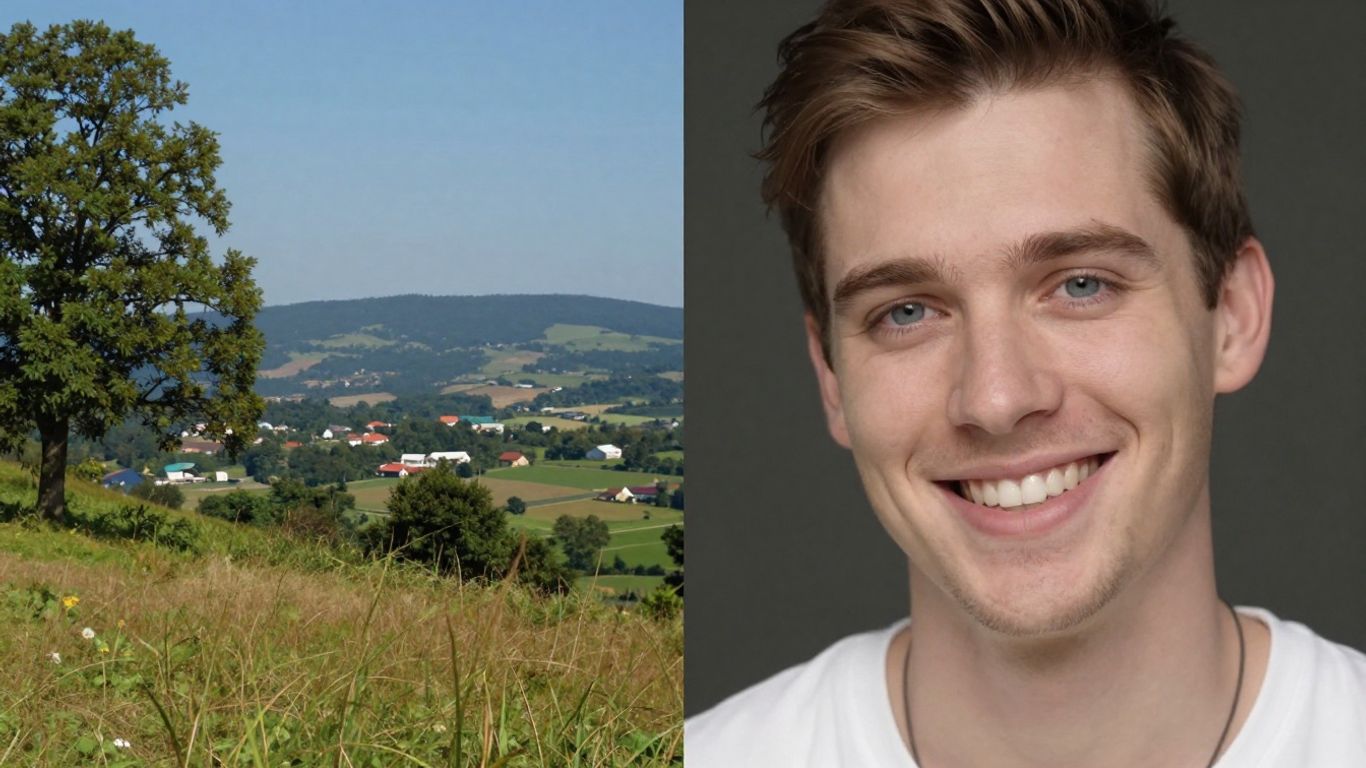
کبھی کبھی، ایک تصویر پوری کہانی نہیں بتاتی، ٹھیک ہے؟ یہیں سے دو یا دو سے زیادہ تصویروں کو ملانے کا جادو آتا ہے۔ اسے ایک چھوٹی سی بصری داستان بنانے کے طور پر سمجھیں، جس کا اظہار ایک تصویر نہیں کر سکتی۔.
ترمیم اور تنظیم میں آسانی
تصاویر کو یکجا کرنا پیچیدہ معلوم ہوسکتا ہے، لیکن صحیح ٹولز کے ساتھ، یہ ہوا کا جھونکا بن جاتا ہے۔ بکھری فائلوں کا ایک گروپ رکھنے کے بجائے، آپ ہر چیز کو ایک ہی تصویر میں اکٹھا کر سکتے ہیں۔ یہ نہ صرف آپ کی گیلری کو مزید منظم بناتا ہے بلکہ ترمیم کو بھی آسان بناتا ہے۔ آپ جانتے ہیں کہ آپ کب فلٹر لگانا چاہتے ہیں یا عام ایڈجسٹمنٹ کرنا چاہتے ہیں؟ ایک مشترکہ تصویر پر ایسا کرنا کئی الگ الگ تصاویر پر عمل کو دہرانے سے کہیں زیادہ عملی ہے۔ یہ آپ کے وقت کو بہتر بنانے اور یہ یقینی بنانے کا ایک طریقہ ہے کہ ہر چیز ایک جیسی نظر آتی ہے۔.
منفرد کمپوزیشن بنانا
یہ میری رائے میں سب سے زیادہ مزے کا حصہ ہے۔ تصاویر کو یکجا کرنے سے تخلیقی امکانات کی ایک حد کھل جاتی ہے۔ مثال کے طور پر، آپ ایک طرف اپنی تصویر لگا سکتے ہیں اور دوسری طرف ناقابل یقین زمین کی تزئین کی، جیسے آپ وہاں موجود ہوں۔ یا شاید وقت گزرنے کو دکھانے کے لیے کسی پرانی تصویر کو موجودہ تصویر کے ساتھ ملا دیں؟ کولاجز اور مانٹیجز آپ کو بالکل نیا بنانے کی اجازت دیتے ہیں جو کسی خاص خیال یا احساس کو ظاہر کرتا ہے۔ یہ تصاویر کے ساتھ پینٹنگ کی طرح ہے، آپ جانتے ہیں؟ آپ کو تجربہ کرنے اور کوئی ایسی چیز تخلیق کرنے کی مکمل آزادی ہے جو واقعی آپ کی نمائندگی کرتی ہو۔.
فوری اور موثر شیئرنگ
آخر کار، ہم دنیا کو دکھانے کے لیے تصاویر لیتے ہیں، ٹھیک ہے؟ اور جب آپ دو یا دو سے زیادہ تصاویر کو ایک میں جوڑتے ہیں، تو شیئرنگ زیادہ سیدھی ہو جاتی ہے۔ ایک کے بعد ایک کئی تصاویر بھیجنے کے بجائے، آپ ایک ہی تصویر بھیجتے ہیں جس میں ہر چیز کا خلاصہ ہوتا ہے۔ یہ سوشل میڈیا کے لیے بہت اچھا ہے، جہاں توجہ کا دورانیہ کم ہے، یا دوستوں اور خاندان والوں کو بھیجنے کے لیے۔ اچھی طرح سے بنائی گئی تصویر زیادہ توجہ مبذول کراتی ہے اور آپ کے پیغام کو زیادہ واضح اور مؤثر طریقے سے پہنچاتی ہے۔ یہ آپ کی پوسٹس کو بھیڑ سے الگ کرنے کا ایک طریقہ ہے۔.
امیجز کو یکجا کرنے کے لیے ضروری ایپس
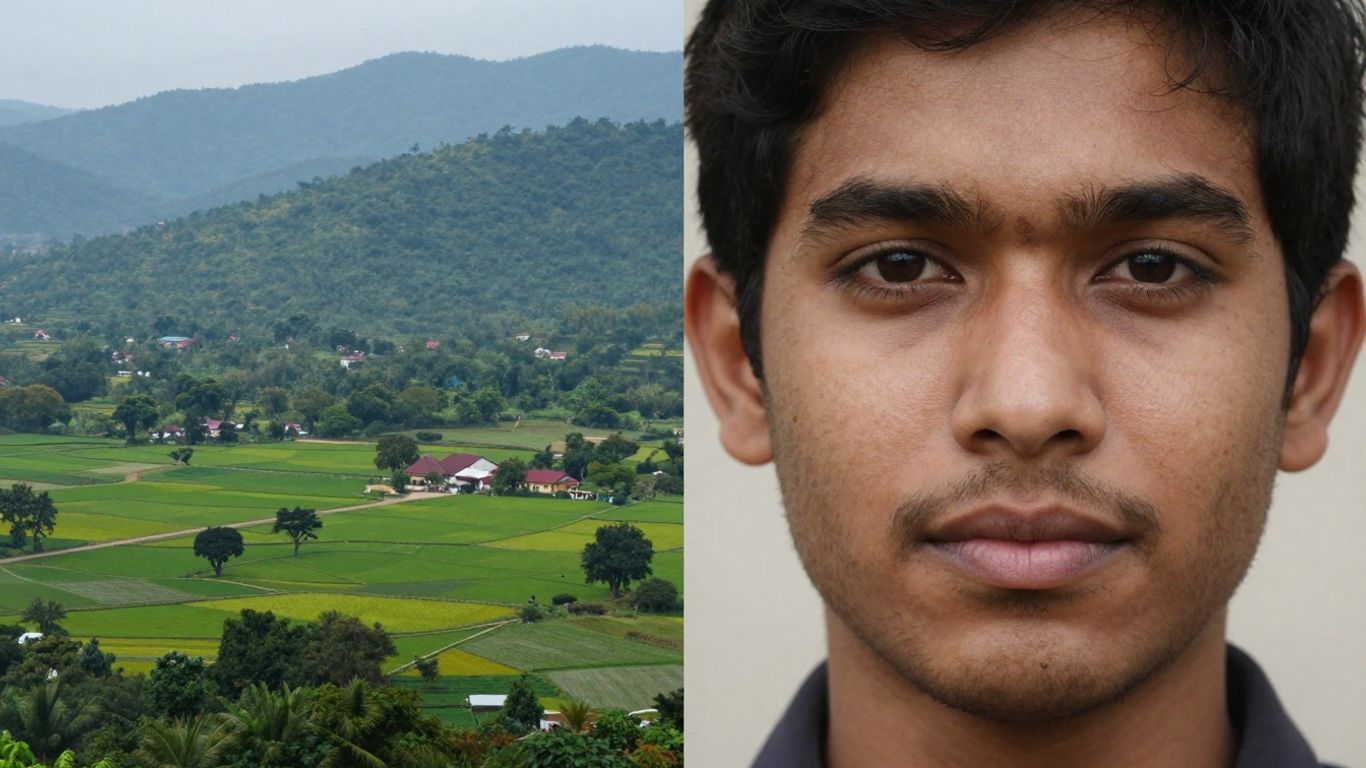
بعض اوقات، دو یا دو سے زیادہ تصاویر کو یکجا کرنا محض ایک ضرورت سے زیادہ ہوتا ہے۔ یہ کہانی سنانے یا بصری طور پر کوئی دلچسپ چیز تخلیق کرنے کا ایک طریقہ ہے۔ خوش قسمتی سے، ایسا کرنے کے لیے آپ کو ڈیزائن کا ماہر بننے کی ضرورت نہیں ہے۔ کئی ایپس ہیں جو اس عمل کو بہت آسان اور قابل رسائی بناتی ہیں۔.
PicsArt: استعداد اور خصوصیات
PicsArt ان ایپس میں سے ایک ہے جس کے بارے میں آپ نے شاید سنا ہے۔ یہ تصویر میں ترمیم کرنے کا ایک حقیقی سوئس آرمی چاقو ہونے کے لیے جانا جاتا ہے۔ آپ بنیادی ایڈجسٹمنٹ سے لے کر مزید وسیع تخلیقات تک ہر چیز کا تھوڑا سا کر سکتے ہیں۔ تصاویر کو یکجا کرنے کے لیے، یہ ایک انتہائی بدیہی کولاج موڈ پیش کرتا ہے جہاں آپ پہلے سے طے شدہ ترتیب کو منتخب کر سکتے ہیں یا اپنی تخلیق کر سکتے ہیں۔ تصاویر کو گھسیٹنا اور چھوڑنا، سائز تبدیل کرنا اور پوزیشننگ کو ایڈجسٹ کرنا آسان ہے۔ اس کے علاوہ، اس میں فلٹرز، اثرات، اور ٹیکسٹ ٹولز کی ایک بڑی تعداد ہے جو آپ کی کمپوزیشن کو ذاتی ٹچ دینے میں مدد کرتی ہے۔ اگر آپ تجربہ کرنا چاہتے ہیں اور ایک ایسی ایپ چاہتے ہیں جو تقریباً سب کچھ کرتی ہو، تو PicsArt ایک ٹھوس انتخاب ہے۔.
کینوا: تخلیقی ڈیزائن اور کولیجز
کینوا گرافک ڈیزائن پر زیادہ توجہ مرکوز کرتا ہے، لیکن یہ اسے تصاویر کو یکجا کرنے کے لیے بہترین ہونے سے نہیں روکتا۔ یہ ان ریڈی میڈ ٹیمپلیٹس کی تعداد کے لیے نمایاں ہے جنہیں آپ استعمال کر سکتے ہیں۔ ایک سوشل میڈیا پوسٹ، ایک بینر، یا صرف ایک خوبصورت کولیج بنانا چاہتے ہیں؟ کینوا کے پاس اس کے لیے ایک ٹیمپلیٹ ہے۔ انٹرفیس انتہائی صارف دوست ہے، یہاں تک کہ ان لوگوں کے لیے بھی جنہوں نے پہلے کبھی ڈیزائن پروگرام استعمال نہیں کیا ہے۔ آپ اپنی تصاویر اپ لوڈ کر سکتے ہیں، انہیں ٹیمپلیٹس میں گھسیٹ سکتے ہیں، اور ایڈجسٹمنٹ کر سکتے ہیں۔ اچھی بات یہ ہے کہ یہ پہلے سے ہی ساخت پر غور کرتا ہے، لہذا نتیجہ بہت پیشہ ورانہ ہوتا ہے. یہ ہر اس شخص کے لیے زندگی بچانے والا ہے جسے فوری اور اچھی نظر آنے والی چیز کی ضرورت ہے۔.
Pixlr: فوری آن لائن اور موبائل ایڈیٹنگ
Pixlr ایک دلچسپ آپشن ہے کیونکہ یہ آپ کے کمپیوٹر کے براؤزر اور آپ کے موبائل فون دونوں پر کام کرتا ہے۔ اس میں زیادہ روایتی فوٹو ایڈیٹر کا احساس ہے، لیکن ایسے ٹولز کے ساتھ جو تصاویر کو ضم کرنا آسان بناتے ہیں۔ آپ متعدد تصاویر کھول سکتے ہیں اور تہوں کے ساتھ کام کر سکتے ہیں، جس سے آپ کو نتیجہ پر مزید کنٹرول حاصل ہو گا۔ ان لوگوں کے لیے جو کچھ زیادہ سیدھا چاہتے ہیں، یہ فوری کولیج کے اختیارات بھی پیش کرتا ہے۔ آن لائن ورژن خاص طور پر مفید ہے اگر آپ کچھ بھی انسٹال نہیں کرنا چاہتے ہیں۔ یہ ایک ورسٹائل ٹول ہے جو ان دونوں کو اپیل کرتا ہے جو فوری ترامیم کرنا چاہتے ہیں اور جو تھوڑا سا زیادہ کنٹرول چاہتے ہیں۔.
فوٹوپیا: فوٹوشاپ کا مفت متبادل
اگر آپ نے کبھی فوٹوشاپ کی دنیا میں قدم رکھا ہے، تو آپ فوٹوپیا کے ساتھ گھر پر ہی محسوس کریں گے۔ یہ ایک آن لائن ایڈیٹر ہے جو Adobe کے پروگرام کی بہت سی خصوصیات کی نقل کرتا ہے، لیکن یہ مکمل طور پر مفت ہے۔ تصاویر کو یکجا کرنے کے لیے، آپ درست کنٹرول کے لیے لیئر سسٹم، ماسک اور سلیکشن ٹولز استعمال کر سکتے ہیں۔ یہ ذکر کردہ دیگر ایپس کے مقابلے میں قدرے پیچیدہ ہے، لیکن آپ جو نتائج حاصل کر سکتے ہیں وہ پیشہ ورانہ سطح کے ہیں۔ اگر آپ کو بغیر کچھ خرچ کیے جدید خصوصیات کی ضرورت ہے تو، Photopea ایک بہترین انتخاب ہے۔ یہ آپ کو ہائی ریزولوشن فائلوں کے ساتھ کام کرنے اور تفصیلی ترمیم کرنے کی اجازت دیتا ہے، گویا آپ ڈیسک ٹاپ سافٹ ویئر استعمال کر رہے ہیں۔.
تصاویر کو ضم کرنے کے لیے مفت آن لائن ٹولز
کبھی کبھی، آپ ایک بہت بڑا پروگرام ڈاؤن لوڈ کیے بغیر یا پیچیدہ مینو میں کھو جانے کے بغیر صرف دو تصاویر کو جلدی سے یکجا کرنا چاہتے ہیں۔ خوش قسمتی سے، انٹرنیٹ مفت اختیارات سے بھرا ہوا ہے جو یہ کام بہت آسانی سے کرتے ہیں۔ یہ ٹولز ان لوگوں کے لیے بہترین ہیں جنہیں فوری نتیجہ کی ضرورت ہے اور وہ کوئی پیسہ خرچ نہیں کرنا چاہتے۔.
CapCut Web: AI سے چلنے والا کمبینیٹر
CapCut Web میں واقعی ایک دلچسپ خصوصیت ہے جو آپ کی تصاویر کو یکجا کرنے کے لیے مصنوعی ذہانت کا استعمال کرتی ہے۔ آپ ان تصاویر کو اپ لوڈ کرتے ہیں جنہیں آپ یکجا کرنا چاہتے ہیں، آپ اس کے بارے میں کچھ اشارے دے سکتے ہیں جس کی آپ توقع کرتے ہیں (ایک قسم کا 'پرامپٹ'، آپ جانتے ہیں؟) اور AI کچھ نیا بنانے کی کوشش کرتا ہے۔ یہ ٹھنڈا ہے کیونکہ یہ ہر چیز کو زیادہ قدرتی نظر آنے کے لیے کمپوزیشن، رنگوں اور لائٹنگ پر غور کرتا ہے۔ ان کا کہنا ہے کہ وہ Seedream 4.0 نامی ماڈل استعمال کرتے ہیں، جو ڈاؤن لوڈ کرتے وقت واٹر مارک کے بغیر ہر چیز کو تیز اور اعلیٰ ریزولیوشن بنانے میں مدد کرتا ہے۔ یہ ان لوگوں کے لیے زندگی بچانے والا ہے جو ایڈیٹنگ ماہر بنے بغیر کچھ مختلف چاہتے ہیں۔.
Pippit: سادہ اور پیشہ ورانہ ملاوٹ
Pippit استعمال میں آسان ہونے پر توجہ مرکوز کرتا ہے، لیکن پیشہ ورانہ نظر آنے والے نتیجہ کے ساتھ۔ اس میں ریڈی میڈ ٹیمپلیٹس ہیں جنہیں آپ استعمال کر سکتے ہیں۔ بس اپنی تصاویر کو گھسیٹیں اور چھوڑیں اور انہیں ایڈجسٹ کریں۔ آپ سوشل میڈیا کے لیے کولاجز بنا سکتے ہیں، پروڈکٹس کا موازنہ کر سکتے ہیں یا مزید چمکدار شکل بنا سکتے ہیں۔ وہ ایک خاص ٹچ شامل کرنے اور تصاویر کے انداز کو یکجا کرنے کے لیے فلٹرز بھی پیش کرتے ہیں۔ خیال یہ ہے کہ کوئی بھی ڈیزائن کے تجربے کے بغیر بھی، ٹھنڈے طریقے سے تصاویر کو ایک ساتھ رکھ سکتا ہے۔.
AI سے چلنے والے امیج کمبینرز
CapCut کے علاوہ، دوسری ویب سائٹس ہیں جو تصاویر کو یکجا کرنے کے لیے AI کا استعمال کرتی ہیں۔ وہ اسی طرح کام کرتے ہیں: آپ اپنی تصاویر اپ لوڈ کرتے ہیں، کبھی کبھی بیان کرتے ہیں کہ آپ کیا چاہتے ہیں، اور مصنوعی ذہانت جادو کرتی ہے۔ یہ ٹولز ان لوگوں کے لیے بہترین ہیں جو تجربہ کرنا چاہتے ہیں اور دیکھنا چاہتے ہیں کہ ٹیکنالوجی کیا کر سکتی ہے۔ وہ سٹائل کو ملانے، غیر متوقع کمپوزیشن بنانے، یا یہاں تک کہ مختلف تصاویر کے عناصر کو باہم تعامل کرنے میں مدد کر سکتے ہیں۔ یہ ایک ایسا میدان ہے جو تیزی سے بڑھ رہا ہے اور اس پر نظر رکھنے کے قابل ہے۔.
ان مفت آن لائن ٹولز کا استعمال پیچیدگیوں کے بغیر اپنی تصاویر کو بڑھانے کا ایک عملی طریقہ ہے۔ وہ ترمیمی وسائل تک رسائی کو جمہوری بناتے ہیں جو پہلے صرف ان لوگوں کے لیے دستیاب تھے جو زیادہ پیچیدہ پروگراموں کو سمجھتے تھے۔.
مثالی ٹول کا انتخاب کیسے کریں۔
اپنی تصاویر کو ضم کرنے کے لیے صحیح ٹول کا انتخاب بہت سارے اختیارات کے ساتھ پیچیدہ معلوم ہو سکتا ہے، لیکن ایسا ہونا ضروری نہیں ہے۔ روٹی کاٹنے کے لیے صحیح چاقو کا انتخاب کرنے کی طرح اس کے بارے میں سوچیں: آپ کو کوئی ایسی چیز چاہیے جو آپ کو جس کام کی ضرورت ہے اس کے لیے بہت زیادہ پیچیدہ نہ ہو۔. راز یہ ہے کہ ٹول کو اپنے مقصد اور اپنے آرام کی سطح کے ساتھ سیدھ میں لایا جائے۔.
استعمال میں آسانی کا اندازہ لگائیں۔
اگر آپ ابھی شروعات کر رہے ہیں یا صرف کچھ جلدی چاہتے ہیں، تو ایسے انٹرفیس تلاش کریں جو بدیہی معلوم ہوں۔ واضح بٹن والے جو آپ کو فوراً الجھن میں نہیں ڈالتے وہ بہترین ہیں۔ بہت سے ٹولز سبق یا فوری تجاویز پیش کرتے ہیں، جو بہت مددگار ہوتے ہیں۔ اگر آپ فوٹو کو یکجا کرنا شروع کرنے سے پہلے ہی ٹول آپ کو مایوس کر دیتے ہیں، تو شاید یہ آپ کے لیے صحیح نہیں ہے۔.
دستیاب وسائل کو چیک کریں۔
آپ بالکل کیا کرنا چاہتے ہیں؟ صرف دو تصاویر ساتھ ساتھ رکھیں؟ متعدد تصاویر اور متن کے ساتھ ایک وسیع کولیج بنائیں؟ کچھ ٹولز زیادہ بنیادی ہوتے ہیں، جو تصاویر کو آسان طریقے سے ضم کرنے پر مرکوز ہوتے ہیں۔ دوسرے، جیسے Canva یا PicsArt، بہت سارے ٹیمپلیٹس، اثرات، اور ایڈیٹنگ کے مزید جدید اختیارات پیش کرتے ہیں۔ اس کے بارے میں سوچیں کہ کیا آپ کو ضرورت ہے:
- سوشل میڈیا کے لیے تیار ٹیمپلیٹس
- مختلف ترتیب کے اختیارات
- رنگ اور روشنی میں ترمیم کرنے والے ٹولز
- متن اور اسٹیکرز شامل کرنا
- انضمام کے لیے مصنوعی ذہانت کے وسائل
مطابقت اور لاگت پر غور کریں۔
کیا آپ اسے اپنے سیل فون، کمپیوٹر پر استعمال کرنا پسند کرتے ہیں، یا اس سے کوئی فرق نہیں پڑتا؟ چیک کریں کہ آیا اس ٹول میں آپ کے آپریٹنگ سسٹم (Android، iOS) کے لیے کوئی ایپ موجود ہے یا یہ آپ کے PC کے براؤزر میں اچھی طرح کام کرتی ہے۔ اور، بالکل، لاگت. بہت سے ٹولز مفت ورژن پیش کرتے ہیں جو زیادہ تر لوگوں کے لیے کافی ہوتے ہیں۔ اگر آپ کو کچھ اور پیشہ ورانہ ضرورت ہے، تو یہ ادا شدہ اختیارات کو دیکھنے کے قابل ہو سکتا ہے، لیکن مفت کے ساتھ شروع کریں!
آپ کو جو پہلا آپشن ملتا ہے اس کے لئے حل نہ کریں۔ چند مفت ٹولز کو آزمانا یہ دریافت کرنے کا بہترین طریقہ ہے کہ کون سا آپ کے ورک فلو اور نتائج کے لیے آپ کی توقعات کے مطابق ہے۔ کبھی کبھی، ایک ٹول جو پہلے آسان لگتا ہے آپ کو حیران کر سکتا ہے کہ یہ آپ کو کتنا کرنے دیتا ہے۔.
اپنی تصاویر کو ضم کرنے کے لیے مرحلہ وار گائیڈ
دو یا دو سے زیادہ تصاویر کو یکجا کرنا پیچیدہ معلوم ہو سکتا ہے، لیکن صحیح ٹولز اور تھوڑی سی مشق کے ساتھ، یہ کافی آسان ہو جاتا ہے۔ آئیے اس عمل کو تفصیل سے بتائیں تاکہ آپ اسے بغیر کسی سر درد کے کر سکیں۔.
تصویر کا انتخاب اور اپ لوڈ کریں۔
پہلا قدم یہ منتخب کرنا ہے کہ آپ کن تصاویر کو یکجا کرنا چاہتے ہیں۔ اس کے بارے میں سوچیں کہ آپ مجموعہ کے ساتھ کیا دکھانا چاہتے ہیں۔ کیا وہ ایک ہی ایونٹ کی دو تصاویر ہیں، لیکن مختلف زاویوں سے؟ یا شاید اپنی ایک تصویر اور زمین کی تزئین جو آپ کو پسند ہے؟ تصویروں کا انتخاب حتمی نتیجہ کے لیے ٹون سیٹ کرے گا۔.
منتخب کرنے کے بعد، ان تصاویر کو اس ٹول میں ڈالنے کا وقت ہے جسے آپ استعمال کرنے جا رہے ہیں۔ زیادہ تر ایپس اور ویب سائٹس میں "اپ لوڈ" یا "امیج شامل کریں" بٹن ہوتا ہے۔ آپ اس پر کلک کریں اور اپنے کمپیوٹر یا فون سے فائلیں منتخب کریں۔ اگر آپ کوئی ایسا ٹول استعمال کر رہے ہیں جیسے... CapCut ویب, یہ عمل کافی سیدھا ہے، عام طور پر فائلوں کو گھسیٹنے اور چھوڑنے کے لیے جگہ یا ان کو تلاش کرنے کے لیے ایک بٹن کے ساتھ۔.
لے آؤٹ میں ایڈجسٹمنٹ اور کمپوزیشن
اپ لوڈ کردہ تصاویر کے ساتھ، اگلا مرحلہ انہیں منظم کرنا ہے۔ یہیں سے جادو شروع ہوتا ہے۔ آپ فیصلہ کریں گے کہ تصاویر ایک ساتھ کیسے فٹ ہوں گی۔.
- پوزیشننگ: تصاویر کو وہیں گھسیٹیں جہاں آپ انہیں بنانا چاہتے ہیں۔ کچھ ٹولز آپ کو انہیں ایک دوسرے کے ساتھ ساتھ رکھنے کی اجازت دیتے ہیں، دوسرے ایک دوسرے کے اوپر، یا اس سے بھی زیادہ پیچیدہ فارمیٹس میں۔.
- سائز: ہر تصویر کے سائز کو ایڈجسٹ کریں۔ آپ چاہتے ہیں کہ ایک دوسرے سے بڑا ہو، یا وہ ایک ہی سائز کا ہو۔ ان کا سائز تبدیل کرنے کے لیے تصویروں کے کناروں پر نظر آنے والے ہینڈلز کا استعمال کریں۔.
- صف بندی: بہت سے ٹولز گائیڈز یا گرڈ لائنز پیش کرتے ہیں تاکہ تصاویر کو بالکل سیدھ میں لانے میں مدد ملے۔ اس سے حتمی شکل میں بہت بڑا فرق پڑتا ہے، جس سے اسے زیادہ پیشہ ورانہ احساس ملتا ہے۔.
ترکیب سب کچھ ہے۔ اس کے بارے میں سوچیں کہ دو تصویروں کے عناصر کس طرح بات چیت کرتے ہیں۔ بعض اوقات، پوزیشن میں ایک چھوٹی سی ایڈجسٹمنٹ تصویر کی کہانی کو مکمل طور پر بدل سکتی ہے۔.
حتمی ترمیم اور نجات
تصاویر کو مطلوبہ ترتیب میں ترتیب دینے کے بعد، اب وقت آگیا ہے کہ حتمی شکلیں شامل کی جائیں۔ اس میں شامل ہوسکتا ہے:
- رنگ اور روشنی کی ایڈجسٹمنٹ: اگر تصاویر میں بہت مختلف رنگ ہیں، تو آپ ان کو بھی باہر کرنے کی کوشش کر سکتے ہیں۔ چمک، برعکس، اور سنترپتی کو ایڈجسٹ کرنے سے تصاویر کو ایک ہی منظر سے متعلق ظاہر کرنے میں مدد مل سکتی ہے۔.
- فلٹرز اور اثرات: احتیاط سے استعمال کریں! ایک لطیف فلٹر اضافی دلکشی کا اضافہ کر سکتا ہے، لیکن اس کو زیادہ کرنے سے تصویر مصنوعی لگ سکتی ہے۔.
- متن یا عناصر شامل کریں: اگر آپ چاہیں تو، آپ متن، لوگو، یا دیگر گرافک عناصر شامل کر سکتے ہیں۔.
جب آپ نتیجہ سے مطمئن ہو جائیں تو بچت کرنے کا وقت ہے۔ "محفوظ کریں،" "برآمد کریں،" یا "ڈاؤن لوڈ" اختیار تلاش کریں۔ عام طور پر، آپ تصویر کے معیار کا انتخاب کر سکتے ہیں۔ آن لائن شیئرنگ کے لیے، اچھی کوالٹی کافی ہے، لیکن اگر آپ پرنٹ کر رہے ہیں، تو تفصیل سے محروم ہونے سے بچنے کے لیے ہائی ریزولوشن کا اختیار منتخب کریں۔. اہم بات یہ ہے کہ حتمی نتیجہ اس خیال کو ظاہر کرتا ہے جو آپ کے ذہن میں تھا۔.
مصنوعی ذہانت کے ساتھ تصاویر کا امتزاج
AI کس طرح ضم کرنے کی سہولت فراہم کرتا ہے۔
تصاویر کو یکجا کرنے کے لیے مصنوعی ذہانت کا استعمال شاید دوسری دنیا کی نظر ہو، لیکن حقیقت میں، یہ سب کچھ بہت آسان بنا دیتا ہے۔ وہ ترمیم یاد ہے جس میں گھنٹے لگتے تھے؟ AI اسے سیکنڈوں میں کرتا ہے۔ یہ آپ کی تصاویر کا تجزیہ کرتا ہے، روشنی، رنگوں اور یہاں تک کہ ساخت کو سمجھتا ہے تاکہ تصاویر قدرتی طور پر ایک ساتھ فٹ ہوں۔ یہ ایک اسسٹنٹ رکھنے جیسا ہے جو بالکل جانتا ہے کہ ہر چیز کو ہم آہنگ کرنے کے لیے کیا کرنا ہے۔ CapCut Web جیسے ٹولز اس کے لیے ایڈوانس ٹیمپلیٹس کا استعمال کرتے ہیں، جس سے آپ سٹائل کو ملا سکتے ہیں اور ایسی کمپوزیشنز تخلیق کر سکتے ہیں جو پہلے دستی طور پر کرنا کافی پیچیدہ تھیں۔. AI نہ صرف عمل کو تیز کرتا ہے بلکہ حتمی نتائج کے معیار کو بھی بہتر بناتا ہے۔.
ذاتی نوعیت کے نتائج کے لیے تخلیقی اشارے
AI کے بارے میں ایک بہترین چیز یہ ہے کہ آپ اسے متن میں ہدایات دے سکتے ہیں، نام نہاد اشارہ کرتا ہے, ترمیم کے عمل کی رہنمائی کے لیے، بٹنوں کے ایک گروپ کے ساتھ ہلچل مچانے کے بجائے، آپ صرف وہی کہتے ہیں جو آپ چاہتے ہیں۔ مثال کے طور پر، آپ اسے "آئل پینٹنگ کے انداز میں ساحل سمندر کے پس منظر کے ساتھ کتے کی تصویر کو یکجا کرنے" یا "اس شخص کو پہاڑ کے سامنے لیکن غروب آفتاب کی روشنی کے ساتھ" رکھنے کے لیے کہہ سکتے ہیں۔ AI اس کی تشریح کرتا ہے اور بالکل وہی تخلیق کرنے کی کوشش کرتا ہے جو آپ نے بیان کیا ہے۔ پرامپٹ جتنا تفصیلی ہوگا، آپ کے تصور کے نتائج کے اتنے ہی قریب ہوں گے۔ ایڈیٹنگ ماہر بننے کی ضرورت کے بغیر تخلیقی کنٹرول حاصل کرنے کا یہ ایک طریقہ ہے۔ آپ اس کے ساتھ تجربہ کر سکتے ہیں۔ AI سے چلنے والے امیج جنریٹرز اپنے حکموں کی تشکیل کے بارے میں خیالات حاصل کرنے کے لیے۔.
رنگ اور روشنی کی اصلاح
تصاویر کو یکجا کرنا ہمیشہ آسان نہیں ہوتا ہے جب وہ مختلف اوقات میں یا روشنی کے مختلف حالات میں لی گئی ہوں۔ ایک تصویر روشن، دوسری گہری، گرم ٹونز والی، دوسری ٹھنڈی ہو سکتی ہے۔ مصنوعی ذہانت اس کو حل کرنے میں مہارت رکھتی ہے۔ یہ ہر تصویر کے رنگوں اور روشنی کو خود بخود ایڈجسٹ کر سکتا ہے تاکہ وہ ایک دوسرے کی تکمیل کریں۔ اس کا مطلب ہے کہ ٹرانزیشنز ہموار ہیں اور حتمی نتیجہ ایک ہی تصویر کی طرح لگتا ہے، نہ کہ دو یا دو سے زیادہ امیجز کو بے ترتیبی سے جوڑ دیا گیا ہے۔ بصری عناصر کو ہم آہنگ کرنے کی یہ صلاحیت ایک شوقیہ مانٹیج اور پیشہ ورانہ نظر آنے والی تصویر کے درمیان فرق پیدا کرتی ہے، یہاں تک کہ جب آپ مفت ٹولز استعمال کر رہے ہوں۔.
کولاجز اور مخصوص کمپوزیشنز بنانا
کبھی کبھی، صرف دو تصاویر کو یکجا کرنا صرف آغاز ہوتا ہے۔ ہو سکتا ہے کہ آپ کچھ زیادہ وسیع بنانا چاہیں، جیسے کہ ایک کولاج جو کہانی یا کسی مخصوص پروجیکٹ کے لیے بصری کمپوزیشن بتاتا ہے۔ خوش قسمتی سے، ایسے ٹولز موجود ہیں جو اس کام کو بہت آسان بناتے ہیں، چاہے آپ پیشہ ور ڈیزائنر ہی کیوں نہ ہوں۔.
سوشل میڈیا اور مارکیٹنگ کے لیے ٹیمپلیٹس
اگر آپ کسی چیز کی تشہیر کے لیے تصاویر کا استعمال کرتے ہیں، چاہے وہ کوئی پروڈکٹ ہو، کوئی سروس ہو، یا کوئی تقریب، اچھی طرح سے بنائے گئے کولیجز زیادہ توجہ حاصل کرتے ہیں۔ انسٹاگرام پوسٹس، فیس بک بینرز، یا اشتہارات کے لیے تصاویر کے بارے میں بھی سوچیں۔ اوزار جیسے... Pippit وہ ریڈی میڈ ٹیمپلیٹس پیش کرتے ہیں جو پہلے سے ہی مارکیٹنگ کے لیے تیار کردہ لے آؤٹ کے ساتھ آتے ہیں۔ اگر ضروری ہو تو آپ کو صرف تصاویر کو تبدیل کرنے اور متن کو ایڈجسٹ کرنے کی ضرورت ہے۔ یہ بہت وقت بچاتا ہے اور نتیجہ عام طور پر بہت پیشہ ورانہ ہے.
- "پہلے اور بعد" موازنہ: خوبصورتی کے علاج، میک اوور، یا ورزش کے نتائج کی نمائش کے لیے بہت اچھا ہے۔ تصاویر کو ساتھ ساتھ رکھنا تبدیلی کو واضح کرتا ہے۔.
- تقریب کے اعلانات: امید پیدا کرنے کے لیے مقام، اسپیکرز، یا پچھلے ایڈیشن کی تصاویر شامل کریں۔.
- مصنوعات کی نمائش: ایک ہی تصویر میں ایک ہی پروڈکٹ کے مختلف زاویے یا تغیرات دکھائیں۔.
میموری پینلز اور بینرز
خصوصی لمحات کو زندہ کرنا چاہتے ہیں؟ میموری بورڈ ایک جگہ پر سفر، سالگرہ یا شادی کی کئی تصاویر اکٹھا کر سکتا ہے۔ یہ ایک بصری طور پر دلچسپ ڈیجیٹل البم بنانے جیسا ہے۔ بینرز کے لیے، آپ ایک اہم تصویر کو چھوٹی تفصیلات یا متن کے ساتھ جوڑ کر ویب سائٹس یا سوشل میڈیا کے لیے ایک شاندار بصری بنا سکتے ہیں۔.
تخلیقی صلاحیت صرف چیزوں کو جوڑنے کے بارے میں ہے۔ اپنی تصاویر کو ایک ساتھ لانے کے لیے صحیح ٹولز کا استعمال یادوں کو جوڑنے اور کچھ نیا اور ذاتی تخلیق کرنے کا ایک طریقہ ہے۔.
متاثر کن پروفائل گریڈز
کچھ لوگ انسٹاگرام کے پروفائل گرڈ کو ایک بڑا بصری بنانے کے لیے استعمال کرنا پسند کرتے ہیں، جہاں ایک تصویر متعدد پوسٹس پر پھیلی ہوئی ہے۔ اس کے لیے کچھ اور منصوبہ بندی کی ضرورت ہے، لیکن اثر کافی ٹھنڈا ہو سکتا ہے۔ ہر ایک کو پوسٹ کرنے سے پہلے آپ کو بڑی تصویر کو چھوٹے حصوں میں تقسیم کرنے کی ضرورت ہے۔ ایسے ٹولز ہیں جو اس تقسیم میں مدد کرتے ہیں، جس سے آپ کی فیڈ میں یہ مسلسل اثر پیدا کرنا آسان ہو جاتا ہے۔.
تصاویر کو یکجا کرتے وقت معیار کا تحفظ
جب آپ دو یا دو سے زیادہ تصاویر کو یکجا کرتے ہیں تو آخری چیز جو آپ چاہتے ہیں وہ ہے کہ حتمی نتیجہ دھندلا نظر آئے یا کم ریزولوشن ہو۔ یہ ناقص معیار کے اجزاء کے ساتھ کیک پکانے کی کوشش کی طرح ہے۔ نتیجہ صرف اچھا نہیں ہوگا. ہم چاہتے ہیں کہ ہماری یادیں واضح ہوں، آپ جانتے ہیں؟
قرارداد کی اہمیت
تصویری ریزولوشن بنیادی طور پر اس میں موجود تفصیلات کی مقدار ہے۔ اس کو دیوار بنانے کے لیے استعمال ہونے والی اینٹوں کی تعداد کی طرح سوچیں۔ جتنی زیادہ اینٹیں (پکسل) ہوں گی، تصویر اتنی ہی تفصیلی اور تیز ہوگی۔ اگر آپ تصاویر کو بہت مختلف ریزولوشنز کے ساتھ جوڑتے ہیں یا کوئی ایسا ٹول استعمال کرتے ہیں جو اسے اچھی طرح سے نہیں سنبھالتا ہے، تو نتیجہ ناقص تعریف کے ساتھ حتمی تصویر ہو سکتا ہے، خاص طور پر اگر آپ اسے پرنٹ کرنا چاہتے ہیں یا اسے بڑی اسکرینوں پر ڈسپلے کرنا چاہتے ہیں۔.
نفاست کو برقرار رکھنے والے اوزار۔
جب معیار کو برقرار رکھنے کی بات آتی ہے تو تمام ٹولز برابر نہیں بنائے جاتے ہیں۔ کچھ، خاص طور پر آسان یا سوشل میڈیا پر توجہ مرکوز کرنے والے، تصاویر کو ضم کرتے وقت ان کو زیادہ کمپریس کر سکتے ہیں۔ دیگر، تاہم، اصل ریزولوشن کے ساتھ کام کرنے کے لیے بنائے گئے ہیں یا آپ کو برآمد کرنے پر معیار کی سطح کا انتخاب کرنے کی اجازت دیتے ہیں۔ ان لوگوں کو تلاش کرنا اچھا ہے جو واضح طور پر معیار کو محفوظ رکھنے یا ہائی ڈیفینیشن میں برآمد کرنے کا ذکر کرتے ہیں۔.
ہائی ڈیفینیشن ایکسپورٹ
آخری مرحلہ، تصویر کو محفوظ کرنا، پہلے کی طرح ہی اہم ہے۔ بہت سے ٹولز فائل فارمیٹ کے اختیارات (جیسے JPG یا PNG) اور معیار کی سطح پیش کرتے ہیں۔ یہ یقینی بنانے کے لیے کہ آپ کی مشترکہ تصویر بہترین نظر آئے، ہمیشہ ہائی ڈیفینیشن ایکسپورٹ آپشن یا دستیاب اعلیٰ ترین معیار کا انتخاب کریں۔ اگر آپ JPG استعمال کر رہے ہیں، تو اعلیٰ معیار کی سطح کا مطلب ہے کم کمپریشن اور اس وجہ سے تفصیل کا کم نقصان۔ PNG کے لیے، معیار کو عام طور پر برقرار رکھا جاتا ہے، لیکن فائل کا سائز بڑا ہو سکتا ہے۔.
تصاویر کو یکجا کرنا راکٹ سائنس ہونا ضروری نہیں ہے، لیکن صحیح معنوں میں اچھے نتائج حاصل کرنے کے لیے تکنیکی تفصیلات پر توجہ ضروری ہے۔ صحیح ٹول کا انتخاب کرنا اور ایکسپورٹ کرنے کا طریقہ جاننا آپ کی تخلیقات کو پیشہ ورانہ شکل دینے میں تمام فرق کرتا ہے جو ہم سب کو پسند ہے۔.
مختلف سائز کی تصاویر کو یکجا کرنا
کبھی کبھی ہم اپنے سیل فون سے مختلف زاویوں سے فوٹو کھینچتے ہیں، یا ایک پرانے ڈیوائس سے اور دوسری نئی سے۔ نتیجہ؟ سائز اور تناسب والی تصاویر جو مماثل نہیں ہیں۔ ان تصاویر کو ایک ساتھ رکھنا ایک چیلنج کی طرح لگتا ہے، لیکن پریشان نہ ہوں، ایک طریقہ ہے!
مختلف سائز کے چیلنجز
اہم مسئلہ یہ ہے کہ جب آپ بہت مختلف جہتوں کے ساتھ تصاویر ساتھ ساتھ لگاتے ہیں، تو ایک دوسرے کے ساتھ چھوٹی نظر آتی ہے، یا آپ کو ایک کے اہم حصوں کو دوسرے کی جگہ پر فٹ کرنے کے لیے تراشنا پڑتا ہے۔ یہ آپ کے ذہن میں موجود کمپوزیشن کو خراب کر سکتا ہے، آپ جانتے ہیں؟ یہ ایک جیگس پہیلی کو ایک ساتھ فٹ کرنے کی کوشش کی طرح ہے جہاں ٹکڑے مکمل طور پر بے ترتیب سائز کے ہوتے ہیں۔ ہم چاہتے ہیں کہ ہر چیز ہم آہنگ ہو، اور تصاویر ہمیشہ پہلی کوشش میں تعاون نہیں کرتی ہیں۔.
خودکار سیدھ کے حل
خوش قسمتی سے، بہت سے جدید اوزار پہلے سے ہی اس سے خطاب کرتے ہیں. Pippit جیسی ایپس، مثال کے طور پر، تصاویر کو خود بخود سیدھ میں لانے اور ایڈجسٹ کرنے کے لیے مصنوعی ذہانت کا استعمال کرتی ہیں۔ آپ اپنی تصاویر اپ لوڈ کرتے ہیں، ایک لے آؤٹ کا انتخاب کرتے ہیں، اور ٹول اپنے جادو کو کام کرنے کی کوشش کرتا ہے، ہر چیز کا سائز تبدیل کرنے اور اس کی پوزیشن کو اس طرح سے ترتیب دینے کی کوشش کرتا ہے جو معنی خیز ہو۔ یہ ان لوگوں کے لیے زندگی بچانے والا ہے جو دستی ایڈجسٹمنٹ کے ساتھ وقت ضائع نہیں کرنا چاہتے۔.
کمال کے لیے دستی ایڈجسٹمنٹ
لیکن آئیے ایماندار بنیں، خودکار ترمیم ہمیشہ کامل نہیں ہوتی۔ ان صورتوں میں، بہترین طریقہ دستی ایڈجسٹمنٹ کا سہارا لینا ہے۔ زیادہ تر ایڈیٹرز آپ کو تصاویر کے کناروں پر کلک کرنے اور ان کا سائز تبدیل کرنے کے لیے گھسیٹنے کی اجازت دیتے ہیں۔ آپ مثالی نقطہ تلاش کرنے کے لیے تصاویر کو بھی منتقل کر سکتے ہیں۔ کچھ ٹولز یہاں تک کہ صف بندی میں مدد کے لیے گرڈ لائنیں بھی دکھاتے ہیں۔ راز یہ ہے کہ صبر کریں اور اس وقت تک ایڈجسٹ کرتے رہیں جب تک آپ نتیجہ سے خوش نہ ہوں۔ اس وقت تک تجربہ کرنے سے نہ گھبرائیں جب تک کہ آپ کو اپنی تصاویر کے لیے بہترین فٹ نہ مل جائے۔.
پیشہ ورانہ نتائج کے لیے تجاویز
دو تصاویر کو یکجا کرنا آسان معلوم ہو سکتا ہے، لیکن حتمی نتیجہ حاصل کرنے کے لیے جو کچھ ایسا لگتا ہے کہ آپ اصل میں دکھانا چاہتے ہیں، چند چالیں ہیں۔ یہ صرف ایک تصویر کو دوسرے کے ساتھ رکھنے اور اسے ایک دن کہنے کا معاملہ نہیں ہے۔ آپ کو اس کے بارے میں تھوڑا اور سوچنے کی ضرورت ہے۔.
ہم آہنگی کے انداز اور رنگ
سب سے پہلے، ان دو تصاویر کو دیکھیں جنہیں آپ یکجا کرنا چاہتے ہیں۔ کیا ان کا مزاج بھی ایسا ہی ہے؟ کیا رنگ ایک دوسرے کی تکمیل کرتے ہیں؟ اگر ایک تصویر انتہائی متحرک اور رنگین ہے، اور دوسری گہری اور زیادہ سنجیدہ ہے، تو ان میں تصادم ہوسکتا ہے۔ ان میں سے کسی ایک کی چمک، کنٹراسٹ، یا یہاں تک کہ سنترپتی کو ایڈجسٹ کرنے کی کوشش کریں تاکہ وہ بہتر طور پر مماثل ہوں۔ بعض اوقات، دونوں کو متاثر کرنے والا لطیف فلٹر لگانے سے بہت بڑا فرق پڑ سکتا ہے۔. ان کا مقصد یہ ہے کہ وہ ایسے ظاہر ہوں جیسے انہیں ایک ہی جگہ، ایک ہی دن لے جایا گیا ہو، چاہے وہ نہ ہوں۔.
فلٹرز اور اثرات اعتدال میں استعمال کریں۔
فلٹرز بہت اچھے ہیں، ٹھیک ہے؟ وہ اس خاص رابطے کو شامل کرتے ہیں۔ لیکن ہوشیار رہیں کہ اسے زیادہ نہ کریں۔ ایک فلٹر جو بہت زیادہ مضبوط ہے تصویر کو مصنوعی بنا سکتا ہے یا اس سے بھی بدتر، آپ جو دو تصاویر ایک ساتھ لگاتے ہیں وہ بالکل مختلف نظر آتے ہیں۔ فلٹرز کے بارے میں ایک مسالے کی طرح سوچیں: تھوڑا سا ذائقہ بڑھاتا ہے، لیکن بہت زیادہ ہر چیز کو برباد کر دیتا ہے۔ اگر آپ اثرات استعمال کرنے جا رہے ہیں، جیسے سائے یا جھلکیاں، تو گہرائی میں اضافہ کرنے کے لیے ان کو باریک بینی سے لاگو کریں، لیکن خود تصاویر سے زیادہ توجہ مبذول کیے بغیر۔.
محفوظ کرنے سے پہلے حتمی جائزہ
یہ وہ حصہ ہے جسے بہت سے لوگ چھوڑ دیتے ہیں، لیکن یہ انتہائی اہم ہے۔ سب کچھ ایک ساتھ ڈالنے اور ایڈجسٹمنٹ کرنے کے بعد، ایک قدم پیچھے ہٹیں اور تازہ آنکھوں سے نتیجہ دیکھیں۔ اگر ممکن ہو تو دوست سے ایک نظر ڈالنے کو کہیں۔ بعض اوقات ہم تفصیلات پر اس قدر مرکوز ہو جاتے ہیں کہ ہمیں کوئی احمقانہ غلطی نظر نہیں آتی، جیسے تصویر کا ایک چھوٹا سا ٹکڑا جہاں نہیں ہونا چاہیے، یا کوئی رنگ جو عجیب لگتا ہے۔ چیک کریں کہ آیا ہر چیز کی سیدھ میں ہے، اگر رنگ ہم آہنگ ہیں، اور اگر مجموعی ترکیب معنی رکھتی ہے۔. ایک اچھا جائزہ اس بات سے گریز کرتا ہے کہ "اوہ نہیں، یہ بہتر ہو سکتا تھا" جب آپ اسے پہلے ہی محفوظ کر چکے ہیں۔.
تصاویر کو یکجا کرنا صرف تکنیک کے بارے میں نہیں ہے۔ یہ ایک بصری کہانی بتانے کے بارے میں ہے۔ اس کے بارے میں سوچیں کہ کس طرح دو تصاویر مل کر ایک نئی داستان تخلیق کرتی ہیں یا کسی خیال کو تقویت دیتی ہیں۔ مطلوبہ پیغام کو واضح اور خوش کن انداز میں پہنچانے کے لیے ساخت، رنگ اور روشنی کو مل کر کام کرنا چاہیے۔.
نتیجہ اخذ کرنا
اور وہاں آپ کے پاس ہے! تصاویر کو یکجا کرنا کوئی مشکل کام نہیں ہے۔ وہاں موجود بہت سارے آن لائن ٹولز اور ایپس کے ساتھ، آپ ایک پیسہ خرچ کیے بغیر اور کمپیوٹر کا ماہر بننے کی ضرورت کے بغیر کچھ واقعی اچھا کام کر سکتے ہیں۔ چاہے یہ سوشل میڈیا پر پوسٹ کرنے کے لیے ایک اچھا کولاج بنانا ہو، ان سفری تصاویر کو یکجا کرنا ہو جو کسی ایک میں فٹ نہیں ہوں گی، یا صرف اپنی یادوں کو مختلف انداز میں ترتیب دینا ہو، اب آپ کے پاس بہت سارے اختیارات ہیں۔ اہم بات یہ ہے کہ تجربہ کریں اور دیکھیں کہ کون سا ٹول آپ کے لیے بہترین کام کرتا ہے۔ اپنی تصاویر کو یکجا کرنے اور کچھ منفرد بنانے کا لطف اٹھائیں!
اکثر پوچھے گئے سوالات
مفت میں دو تصاویر کو یکجا کرنے کا بہترین طریقہ کیا ہے؟
بہت سی ایپس اور ویب سائٹس ہیں جو یہ مفت میں کرتی ہیں! Canva اور PicsArt انتہائی مقبول اور استعمال میں آسان ہیں۔ وہ آپ کو ایک پیسہ خرچ کیے بغیر، تصاویر کو ساتھ ساتھ رکھنے، کولاج بنانے، یا یہاں تک کہ انہیں بہت اچھے طریقے سے مکس کرنے دیتے ہیں۔.
کیا مجھے فوٹوز کو ایک ساتھ رکھنے کے لیے ماہر ایڈیٹر بننے کی ضرورت ہے؟
بالکل نہیں! آج کل سب کے لیے پروگرام بنائے جاتے ہیں۔ سادہ مینوز اور سمجھنے میں آسان بٹنز کے ساتھ، کوئی بھی تصویر کو تیزی سے یکجا کر سکتا ہے، چاہے اس نے پہلے کبھی کسی چیز میں ترمیم نہ کی ہو۔ بس گھسیٹیں اور چھوڑیں!
کیا تصاویر کو یکجا کرنا ان کے معیار کو خراب کر سکتا ہے؟
اگر آپ صحیح ٹولز استعمال کرتے ہیں تو کوئی حرج نہیں! بہت سے پروگرام آپ کو حتمی تصویر کو اصل کی طرح، یا اس سے بھی بہتر معیار کے ساتھ محفوظ کرنے کی اجازت دیتے ہیں۔ راز یہ ہے کہ ہائی ریزولوشن میں ایکسپورٹ کرنے کا آپشن منتخب کیا جائے۔.
کیا مختلف سائز کی تصاویر کو یکجا کرنا ممکن ہے؟
بالکل! جدید ترین ٹولز جانتے ہیں کہ اسے کس طرح سنبھالنا ہے۔ وہ خود بخود تصاویر کو آپ کی منتخب کردہ جگہ میں بالکل فٹ ہونے کے لیے ایڈجسٹ کرتے ہیں، چاہے آپ انہیں ساتھ ساتھ رکھنا چاہتے ہوں یا ایک کولاج بنانا چاہتے ہوں۔.
فوٹو کو یکجا کرنے کے لیے کون سے ٹولز مصنوعی ذہانت کا استعمال کرتے ہیں؟
مصنوعی ذہانت اس میں بہت مدد کر رہی ہے! ٹولز جیسے CapCut Web اور کینوا کے اندر کچھ فنکشنز زیادہ قدرتی اور پیشہ ورانہ نتیجہ کے لیے رنگوں اور روشنی کو یکجا کرتے ہوئے، تصاویر کو بہتر انداز میں ملانے کے لیے AI کا استعمال کرتے ہیں۔.
کیا میں یہ ٹولز اپنے موبائل فون پر استعمال کر سکتا ہوں؟
جی ہاں! سب سے زیادہ مقبول ایپس، جیسے PicsArt، Canva، اور یہاں تک کہ Pixlr کے ورژنز کے موبائل ورژن (Android اور iOS) ہیں۔ یہ آپ کو کہیں بھی اپنی تصاویر میں ترمیم اور یکجا کرنے کی اجازت دیتا ہے۔.
کیا تصاویر کو ضم کرنے کے لیے ایپ یا ویب سائٹ استعمال کرنا بہتر ہے؟
یہ اس بات پر منحصر ہے کہ آپ کیا پسند کرتے ہیں! موبائل ایپس فوری ترامیم کے لیے اور ان لوگوں کے لیے بہترین ہیں جو ہمیشہ چلتے پھرتے ہیں۔ کینوا یا فوٹوپیا جیسی ویب سائٹیں ان لوگوں کے لیے زیادہ جامع اور بہتر ہو سکتی ہیں جو بڑی اسکرین والے کمپیوٹر پر ترمیم کرنا پسند کرتے ہیں۔.
میں اپنی تصاویر کو ایک ساتھ پروفیشنل کیسے بنا سکتا ہوں؟
پیشہ ورانہ نظر کے لیے، تصاویر کے رنگوں اور انداز کو ہم آہنگ کرنے کی کوشش کریں۔ فلٹرز کا تھوڑا سا استعمال کریں اور سوچیں کہ وہ ایک دوسرے کی تکمیل کیسے کرتے ہیں۔ ایک اچھی ٹِپ یہ ہے کہ اثرات کو زیادہ نہ کریں اور محفوظ کرنے سے پہلے اسے حتمی شکل دیں، یہ دیکھنے کے لیے کہ آیا سب کچھ آپ کی مرضی کے مطابق ہوا ہے۔.
