
اپنے فون سے وہ زبردست ویڈیو بڑی ٹی وی اسکرین پر دیکھنا چاہتے ہیں؟ بہت سے لوگ سوچتے ہیں کہ یہ پیچیدہ ہے، لیکن سچ یہ ہے کہ اسے کرنے کے کئی آسان طریقے ہیں۔ چاہے وائرڈ ہو یا وائرلیس، کیبلز کے ساتھ یا گیجٹس کا استعمال کرتے ہوئے، آپ بغیر کسی پریشانی کے اپنے پسندیدہ مواد سے لطف اندوز ہو سکتے ہیں۔ آئیے دیکھتے ہیں کہ اپنے فون کو اپنے TV سے کیسے جوڑیں اور اسے مزید پرلطف بنائیں۔.
کلیدی نکات
- iPhones پر AirPlay یا Androids پر "کاسٹ اسکرین" جیسی خصوصیات کا استعمال کرتے ہوئے، Wi-Fi کے ذریعے اپنے فون کو اپنے TV سے منسلک کرنا آسان ہے۔.
- ایسے ٹی وی کے لیے جو سمارٹ نہیں ہیں یا زیادہ مستحکم کنکشن کے لیے، اڈاپٹر یا USB کیبلز والی HDMI کیبلز استعمال کی جا سکتی ہیں۔.
- Chromecast اور Amazon Fire TV Stick جیسی ڈیوائسز وائرلیس سٹریمنگ کو آسان بناتی ہیں، باقاعدہ TV کو سمارٹ TV میں تبدیل کرتی ہیں۔.
- اسکرین مررنگ، جسے میراکاسٹ بھی کہا جاتا ہے، آپ کو اپنے ٹی وی پر اپنے موبائل فون کے مواد کو بغیر کسی اضافی ایپس کی ضرورت کے نقل کرنے کی اجازت دیتا ہے، اگر آلات مطابقت پذیر ہوں۔.
- کنیکٹیویٹی کے مسائل کو حل کرنے میں وائی فائی نیٹ ورک، انٹرنیٹ کی رفتار، اور آلات کو مناسب طریقے سے جوڑا جانے کو یقینی بنانا شامل ہے۔.
آپ کے فون کو Wi-Fi کے ذریعے TV سے جوڑنا
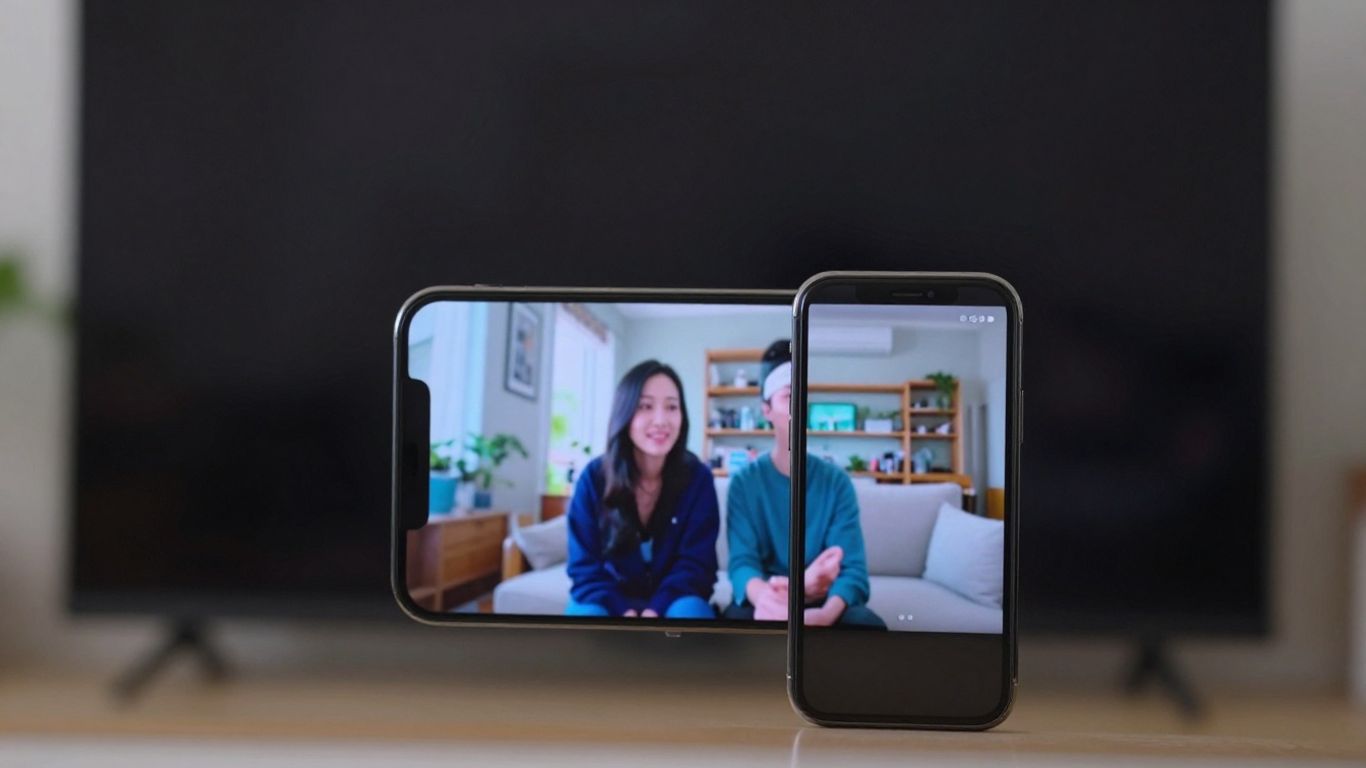
اپنے فون کو Wi-Fi کے ذریعے اپنے TV سے جوڑنا اب تک ایک بڑی اسکرین پر اپنے پسندیدہ مواد سے لطف اندوز ہونے کا سب سے زیادہ عملی اور وائرلیس طریقہ ہے۔ الجھی ہوئی کیبلز کے بارے میں بھول جائیں جو آپ کی نقل و حرکت کو محدود کرتی ہیں۔ وائرلیس کنکشن کے ساتھ، آپ صوفے پر آرام کر سکتے ہیں اور اپنے اسمارٹ فون سے ہر چیز کو کنٹرول کر سکتے ہیں۔.
آئی فون کی سکرین کو آئینہ دینا
اگر آپ کے پاس آئی فون ہے تو یہ عمل بالکل سیدھا ہے۔ راز دیسی iOS فنکشن کو استعمال کرنا ہے۔ سب سے پہلے، یقینی بنائیں کہ آپ کا آئی فون اور آپ کا سمارٹ ٹی وی منسلک ہیں... ایک ہی وائی فائی نیٹ ورک۔ یہ ان سے ملنے کے لیے ضروری ہے۔.
- اپنے آئی فون پر کنٹرول سینٹر کھولیں۔ آپ عام طور پر اسکرین کے اوپری دائیں کونے سے نیچے سوائپ کرکے ایسا کرتے ہیں (پرانے ماڈلز پر، یہ نیچے سے اوپر کی طرف سوائپ کر سکتا ہے)۔.
- "اسکرین مررنگ" آئیکن تلاش کریں (یہ دو اوور لیپنگ مستطیلوں کی طرح لگتا ہے)۔.
- اسے تھپتھپائیں۔ آپ کا آئی فون نیٹ ورک پر ہم آہنگ آلات کی تلاش شروع کر دے گا۔.
- ظاہر ہونے والی فہرست سے اپنے TV کا نام منتخب کریں۔.
- ٹی وی اسکرین پر ایک کوڈ ظاہر ہو سکتا ہے۔ اشارہ کرنے پر اپنے آئی فون پر یہ کوڈ درج کریں اور تصدیق کریں۔.
ہو گیا! آپ کے آئی فون کی اسکرین اب آپ کے ٹیلی ویژن پر ظاہر ہونی چاہیے۔ یہ تصاویر، ویڈیوز دکھانے، یا کام پر کچھ پیش کرنے کے لیے بہت اچھا ہے۔.
اینڈرائیڈ سے سٹریمنگ مواد
اینڈرائیڈ صارفین کے لیے، یہ کافی آسان بھی ہے، لیکن یہ آپ کے فون اور ٹی وی کے برانڈ کے لحاظ سے تھوڑا سا مختلف ہو سکتا ہے۔ بہت سے نئے ٹی وی پہلے سے ہی ایسی خصوصیات کے ساتھ آتے ہیں جو اس کنکشن کو آسان بناتے ہیں، جیسے کہ "اسکرین شیئر" یا "اسکرین مررنگ"۔.
عام طریقہ کار اسی طرح ہے:
- چیک کریں کہ آپ کا اینڈرائیڈ فون اور آپ کا سمارٹ ٹی وی ایک ہی Wi-Fi نیٹ ورک پر ہیں۔.
- اپنے فون پر، ترتیبات پر جائیں۔.
- "کنکشن اور شیئرنگ"، "کنیکٹڈ ڈیوائسز" یا اس سے ملتی جلتی کوئی چیز جیسے اختیارات تلاش کریں۔.
- ان اختیارات کے اندر، آپ کو "کاسٹ"، "اسکرین کاسٹ" یا "اسکرین مررنگ" جیسی کوئی چیز ملنی چاہیے۔.
- اس آپشن کو منتخب کریں۔ آپ کا فون دستیاب ٹی وی تلاش کرے گا۔.
- فہرست سے اپنے TV کا نام منتخب کریں اور تصدیق کریں۔.
اگر آپ کا TV Samsung یا LG جیسا برانڈ ہے، تو آپ کو کنکشن کے بہتر کام کرنے کے لیے اپنے فون پر ایک مخصوص برانڈ ایپ ڈاؤن لوڈ کرنے کی ضرورت پڑ سکتی ہے۔ لیکن، زیادہ تر وقت، مقامی Android فنکشن کافی ہوتا ہے۔.
مقامی سمارٹ ٹی وی ایپس کا استعمال
جدید سمارٹ ٹی وی حقیقی تفریحی مراکز ہیں، اور ان میں سے بہت سے پہلے ہی آپ کے موبائل فون کے ساتھ رابطے کی سہولت کے لیے اپنی ایپس کے ساتھ آتے ہیں۔ انہیں اپنے اسمارٹ فون اور ٹی وی کے درمیان براہ راست "پل" سمجھیں۔.
- سام سنگ: یہ عام طور پر "سمارٹ ویو" کا استعمال کرتا ہے۔.
- LG: اس میں عام طور پر "Screen Share" یا "Miracast" ہوتا ہے۔.
- دیگر برانڈز: بہت سے دوسرے ٹی وی اسی طرح کی خصوصیات پیش کرتے ہیں، جنہیں کبھی کبھی "Screen Mirroring" یا "Mobile Phone Connectivity" کہا جاتا ہے۔.
ان ایپس کو استعمال کرنے کے لیے، یہ عمل بالکل اسی طرح ہے جو ہم نے پہلے بیان کیا ہے: دونوں ڈیوائسز کا ایک ہی Wi-Fi نیٹ ورک پر ہونا ضروری ہے۔ آپ ٹی وی پر ایپ کھولتے ہیں (یا اس کی سیٹنگ میں فنکشن کو تلاش کرتے ہیں) اور، اپنے فون پر، ٹی وی کو منزل کے طور پر منتخب کرتے ہوئے، مررنگ یا اسٹریمنگ آپشن تلاش کریں۔ یہ یقینی بنانے کا ایک بہت ہی قابل اعتماد طریقہ ہے کہ ہر چیز صحیح طریقے سے کام کرتی ہے، کیونکہ ایپس کو ایک ہی مینوفیکچرر کے آلات کے درمیان مواصلت کو بہتر بنانے کے لیے ڈیزائن کیا گیا ہے۔.
وائرڈ کنکشن کے اختیارات
کبھی کبھی، وائرلیس کنکشن سر درد ہو سکتا ہے، ٹھیک ہے؟ نیٹ ورک کی بندش، سست رفتار… ان لمحات میں، ایک اچھی پرانی کیبل زندگی بچانے والی ہو سکتی ہے۔ کیبل کا استعمال کرتے ہوئے اپنے فون کو اپنے TV سے جوڑنا آپ کے مواد کو اسٹریم کرنے کا ایک براہ راست اور اکثر زیادہ مستحکم طریقہ ہے۔ آئیے آپشنز کو دیکھتے ہیں۔.
HDMI کیبل کے ذریعے براہ راست کنکشن
یہ سب سے روایتی طریقہ ہے اور، بہت سے لوگوں کے لیے، بہترین تصویر اور آواز کا معیار پیش کرنے والا۔ بنیادی طور پر، آپ کو ایک HDMI کیبل کی ضرورت ہوگی اور، آپ کے فون پر منحصر ہے، ایک اڈاپٹر۔.
- دروازے چیک کریں: آپ کے ٹی وی کے پاس HDMI ان پٹ ہونا ضروری ہے، اور زیادہ تر جدید ٹی وی میں کئی ہیں۔ دوسری طرف، آپ کے سیل فون کو اڈاپٹر کی ضرورت ہو سکتی ہے۔.
- اڈاپٹر: iPhones کے لیے، آپ کو Lightning to HDMI اڈاپٹر کی ضرورت ہوگی۔ اینڈرائیڈ فونز کے لیے، اڈاپٹر کی قسم مختلف ہوتی ہے۔ پرانے ماڈلز مائیکرو USB سے HDMI کا استعمال کر سکتے ہیں، جبکہ USB-C پورٹ والے نئے ماڈلز کو USB-C سے HDMI اڈاپٹر کی ضرورت ہو سکتی ہے۔.
- جڑ رہا ہے: HDMI کیبل کے ایک سرے کو TV سے اور دوسرے سرے کو اپنے سیل فون سے منسلک اڈاپٹر سے جوڑیں۔ پھر، ٹی وی پر، ریموٹ کنٹرول (عام طور پر "ان پٹ" یا "ماخذ" کے تحت) کا استعمال کرتے ہوئے درست HDMI ان پٹ کو منتخب کریں۔.
یہ کنکشن بہت اچھا ہے کیونکہ یہ آپ کے Wi-Fi نیٹ ورک پر منحصر نہیں ہے، ہموار ٹرانسمیشن کو یقینی بناتا ہے۔.
کنکشن کے لیے MHL اور USB-C اڈاپٹر
اڈاپٹر کی بات کرتے ہوئے، یہ MHL (موبائل ہائی ڈیفینیشن لنک) کا ذکر کرنے کے قابل ہے۔ یہ HDMI کی طرح ہے، لیکن اس کا ایک اضافی فائدہ ہے: یہ آپ کو اپنے فون کو ٹی وی سے منسلک ہونے پر چارج کرنے کی اجازت دیتا ہے۔ مسئلہ یہ ہے کہ تمام نئے فونز MHL سپورٹ کے ساتھ نہیں آتے ہیں۔ اگر آپ کے فون میں USB-C پورٹ ہے تو زندگی آسان ہے، کیونکہ بہت سے USB-C سے HDMI اڈاپٹر بغیر کسی پیچیدگی کے براہ راست کام کرتے ہیں۔.
غیر سمارٹ ٹی وی پر USB کیبل کے ساتھ اسکرین مررنگ
اگر آپ کا ٹی وی سمارٹ ٹی وی نہیں ہے تو کیا ہوگا؟ آپ اب بھی اس سے زیادہ سے زیادہ فائدہ اٹھا سکتے ہیں! USB کیبل کا استعمال کرتے ہوئے، آپ اپنے فون کو جوڑ سکتے ہیں اور اس پر محفوظ کردہ تصاویر، ویڈیوز اور یہاں تک کہ دستاویزات بھی چلا سکتے ہیں۔ یہ سمارٹ ٹی وی کی طرح پوری اسکرین کی عکس بندی نہیں ہے، لیکن اس فوٹو البم کو بڑی اسکرین پر دیکھنے کے لیے یہ زندگی بچانے والا ہے۔.
- USB کیبل کو اپنے سیل فون سے اپنے TV پر USB پورٹ سے جوڑیں۔.
- اپنے موبائل فون پر، آپ کو میڈیا ڈیوائس کے طور پر کنکشن کی اجازت دینے کی ضرورت پڑ سکتی ہے۔.
- اپنے TV پر، اپنے موبائل فون سے مواد تک رسائی کے لیے USB ان پٹ کے اختیارات کو براؤز کریں۔.
یاد رکھیں کہ غیر سمارٹ ٹی وی پر یہ USB کنکشن زیادہ محدود ہے۔ یہ ایک بڑی فلیش ڈرائیو کی طرح کام کرتا ہے، جس سے آپ فائلوں تک رسائی حاصل کرسکتے ہیں، لیکن ایپس کو نہیں چلاتے یا آپ کے فون کی پوری اسکرین کو عکس نہیں بناتے۔.
یہ ان لوگوں کے لیے ایک آسان حل ہے جو زیادہ ٹیکنالوجی کی ضرورت کے بغیر صرف اپنے سیل فون سے فائلیں اپنے TV پر دیکھنا چاہتے ہیں۔.
وائرلیس ٹرانسمیشن ڈیوائسز
اگر آپ تاروں میں الجھے بغیر اپنے فون سے وہ ٹھنڈی ویڈیو بڑی اسکرین والے ٹی وی پر بھیجنا چاہتے ہیں تو وائرلیس اسٹریمنگ ڈیوائسز آپ کے بہترین دوست ہیں۔ وہ مواد بھیجنے کے لیے وائی فائی نیٹ ورک کا استعمال کرتے ہوئے، آپ کے اسمارٹ فون اور ٹیلی ویژن کے درمیان ایک پل کا کام کرتے ہیں۔ یہ ان لوگوں کے لیے زندگی بچانے والا ہے جو فلمیں، سیریز دیکھنے، یا دوستوں کو تصاویر دکھاتے وقت زیادہ سہولت چاہتے ہیں۔.
گوگل کروم کاسٹ کا استعمال کیسے کریں۔
Chromecast، Google کا وہ چھوٹا آلہ، انتہائی مقبول اور استعمال میں آسان ہے۔ بنیادی طور پر، آپ اسے اپنے TV کے HDMI پورٹ اور پاور سورس میں لگاتے ہیں، اور پھر یہ آپ کے Wi-Fi نیٹ ورک سے جڑ جاتا ہے۔ اس کے بعد، آپ بس اپنا فون پکڑیں، گوگل ہوم ایپ کھولیں، وہ TV منتخب کریں جہاں Chromecast منسلک ہے، اور "کاسٹ اسکرین" کو منتخب کریں۔ اس کے طور پر سادہ!
- Chromecast کو اپنے TV اور پاور سورس سے مربوط کریں۔.
- اپنے فون پر گوگل ہوم ایپ ڈاؤن لوڈ اور کھولیں۔.
- یقینی بنائیں کہ آپ کا فون اور Chromecast ایک ہی Wi-Fi نیٹ ورک پر ہیں۔.
- ایپ میں اپنا Chromecast منتخب کریں اور "کاسٹ اسکرین" کو تھپتھپائیں۔.
ایمیزون فائر ٹی وی اسٹک کے ساتھ جڑ رہا ہے۔
ایمیزون کا فائر ٹی وی اسٹک ایک اور عمدہ گیجٹ ہے جو کچھ ایسا ہی کرتا ہے۔ بڑا فرق یہ ہے کہ، ایک ہی Wi-Fi نیٹ ورک پر ہونے کے علاوہ، آپ کے اینڈرائیڈ فون کو میراکاسٹ ٹیکنالوجی سے ہم آہنگ ہونا ضروری ہے۔ اگر ایسا ہے تو، عمل مندرجہ ذیل ہے:
- فائر ٹی وی مینو پر، "ترتیبات" اور پھر "ڈسپلے" پر جائیں۔.
- "ڈسپلے مررنگ کو فعال کریں" آپشن کو فعال کریں۔.
- اپنے فون پر، آئینہ دار ایپ کھولیں (عام طور پر کنکشن یا ڈسپلے کی ترتیبات میں پائی جاتی ہے)۔.
- دستیاب آلات کی فہرست میں اپنی فائر ٹی وی اسٹک تلاش کریں اور جڑیں۔.
یاد رکھیں کہ فائر ٹی وی اسٹک کو آپ کے فون کو تلاش کرنے کے لیے اسکرین مررنگ کو فعال کرنے کی ضرورت ہے۔.
مختلف HDMI ڈونگلز کی تلاش
مارکیٹ دیگر HDMI ڈونگلز سے بھری ہوئی ہے، جو Chromecast اور Fire TV Stick کے کزن کی طرح ہیں۔ ہر ایک کی اپنی خصوصیات ہیں، لیکن عمومی خیال ایک ہی ہے: اپنے فون سے اپنے ٹی وی پر وائرلیس مواد بھیجنا۔ کچھ ماڈلز اضافی خصوصیات پیش کر سکتے ہیں، جیسے لیپ ٹاپ جیسے دوسرے آلات کو جوڑنے کی صلاحیت، یا ان کی ترتیب قدرے مختلف ہے۔ یہ دیکھنے کے لیے ہر ایک کی خصوصیات پر ایک نظر ڈالنے کے قابل ہے کہ کون سا آپ کی ضروریات کے مطابق ہے۔ زیادہ تر کام بالکل اسی طرح سے کرتے ہیں، اس کے لیے ضروری ہوتا ہے کہ فون اور ڈونگل ایک ہی Wi-Fi نیٹ ورک پر ہوں، اور پھر آپ کو صرف اپنے فون پر آئینہ لگانے کا اختیار تلاش کرنے اور ڈونگل کو منتخب کرنے کی ضرورت ہے۔.
ایپل ڈیوائسز کے لیے مخصوص حل
اگر آپ آئی فون یا آئی پیڈ کے ساتھ ایپل کے صارف ہیں تو اچھی خبر یہ ہے کہ ایپل کے دیگر آلات کے ساتھ انضمام بہت سیدھا ہے۔ ایپل نے ان لوگوں کے لیے زندگی آسان بنانے کے بارے میں سوچا ہے جو پہلے ہی اپنے ماحولیاتی نظام میں ڈوبے ہوئے ہیں۔.
ایپل ٹی وی کے ساتھ عکس بندی
ان لوگوں کے لیے جن کے گھر میں ایپل ٹی وی ہے، اپنے آئی فون یا آئی پیڈ کی اسکرین کو عکس بند کرنا بہت آسان ہے۔ بنیادی طور پر، آپ AirPlay کا استعمال کریں گے، جو کہ ایپل کی وائرلیس ٹیکنالوجی ہے مواد کو شیئر کرنے کے لیے۔. ایسا لگتا ہے جیسے آپ کا ٹی وی آپ کے سیل فون کی توسیع بن جاتا ہے، لیکن ایک بہت بڑی اسکرین کے ساتھ۔.
مرحلہ وار عمل کم و بیش اس طرح ہے:
- یقینی بنائیں کہ آپ کا iPhone/iPad اور Apple TV سے منسلک ہیں۔ ایک ہی Wi-Fi نیٹ ورک. یہ ان سے ملنے کے لیے بہت ضروری ہے۔.
- اپنے iOS آلہ پر کنٹرول سینٹر کھولیں۔ عام طور پر، آپ صرف اسکرین کے اوپری دائیں کونے سے نیچے سوائپ کرتے ہیں (نئے ماڈلز پر) یا نیچے سے اوپر (پرانے ماڈلز پر)۔.
- "اسکرین مررنگ" آئیکن (دو اوور لیپنگ مستطیل) تلاش کریں۔.
- اسے تھپتھپائیں اور آپ کو دستیاب آلات کی فہرست نظر آئے گی۔ اپنا Apple TV منتخب کریں۔.
- ٹی وی اسکرین پر ایک کوڈ ظاہر ہو سکتا ہے۔ اشارہ کرنے پر اپنے آئی فون/آئی پیڈ پر یہ کوڈ درج کریں۔.
- ہو گیا! جو کچھ بھی آپ اپنے فون یا ٹیبلیٹ پر کر رہے ہیں وہ اب آپ کی TV اسکرین پر ظاہر ہوگا۔.
یہ تصاویر، ویڈیوز، پریزنٹیشنز، یا یہاں تک کہ ایک وسیع منظر کے ساتھ گیم کھیلنے کے لیے بہت اچھا ہے۔.
آئی فون اور آئی پیڈ کے متبادل
ہر ایک کے پاس ایپل ٹی وی نہیں ہے، ٹھیک ہے؟ لیکن پریشان نہ ہوں، آپ کے iPhone یا iPad سے بڑی اسکرین پر مواد بھیجنے کے اور بھی طریقے ہیں۔.
- AirPlay 2 کے ساتھ اسمارٹ ٹی وی: Samsung، LG، Sony، اور Vizio جیسے برانڈز کے بہت سے نئے ٹی وی پہلے سے ہی بلٹ ان AirPlay 2 کے ساتھ آتے ہیں۔ اس کا مطلب ہے کہ آپ ایپل ٹی وی جیسے اضافی ڈیوائس کی ضرورت کے بغیر اپنے ایپل ڈیوائس کو براہ راست ان پر عکس دے سکتے ہیں۔ بس وہی اقدامات کریں جو اوپر ایئر پلے کے لیے ہیں، لیکن آلات کی فہرست سے اپنا سمارٹ ٹی وی منتخب کریں۔.
- HDMI اڈاپٹر: اگر آپ کا ٹی وی سمارٹ ٹی وی نہیں ہے یا اس میں AirPlay نہیں ہے، تب بھی آپ اڈاپٹر استعمال کر سکتے ہیں۔ لائٹننگ پورٹ والے iPhones اور iPads کے لیے، آپ کو Lightning to HDMI اڈاپٹر کی ضرورت ہوگی۔ USB-C والے نئے ماڈلز کے لیے، USB-C سے HDMI اڈاپٹر کام کرے گا۔ اڈاپٹر کو اپنے فون سے جوڑیں، پھر اڈاپٹر سے TV سے HDMI کیبل۔ یہ اتنا آسان ہے، اور معیار عام طور پر کافی اچھا ہوتا ہے۔.
- فریق ثالث کی درخواستیں: ایپ اسٹور پر کچھ ایپس ایسی ہیں جو آپ کی اسکرین کو عکس بند کرنے کا وعدہ کرتی ہیں، لیکن وہ عام طور پر مخصوص مواد (جیسے کچھ ایپس سے ویڈیوز) کے ساتھ بہترین کام کرتی ہیں اور اس کے لیے TV کو متعلقہ ایپ انسٹال کرنے کی ضرورت پڑ سکتی ہے۔ تجربہ کافی مختلف ہو سکتا ہے، لہذا ڈاؤن لوڈ کرنے سے پہلے اپنی تحقیق کریں۔.
ایپل کے حل، جیسے کہ AirPlay، استعمال کرنے کا بنیادی فائدہ روانی اور انضمام ہے۔ ہر چیز کو ایک ساتھ کام کرنے کے لیے ڈیزائن کیا گیا ہے، جس کے نتیجے میں عام طور پر کم کریش ہوتے ہیں اور زیادہ پرلطف تجربہ ہوتا ہے، خاص طور پر اگر آپ پہلے سے ہی ایپل کی دوسری مصنوعات استعمال کرتے ہیں۔ تصویر اور آواز کے معیار کو محفوظ رکھا جاتا ہے، جو ان لوگوں کے لیے بہترین ہے جو فلمیں یا سیریز دیکھنے سے لطف اندوز ہوتے ہیں۔.
اپنے iPhone/iPad ماڈل اور اپنے TV کی اس ٹیکنالوجی کے ساتھ مطابقت کی جانچ کرنا ہمیشہ یاد رکھیں جس کا آپ استعمال کرنا چاہتے ہیں۔ ٹی وی مینوئل یا آپ کے فون کی تفصیلات میں فوری تلاش سر درد کو روک سکتی ہے۔.
اسکرین مررنگ کو سمجھنا (میراکاسٹ)
آپ جانتے ہیں کہ جب آپ اپنے فون سے اس مضحکہ خیز ویڈیو کو کمرے میں موجود ہر کسی کو دکھانا چاہتے ہیں، لیکن چھوٹی اسکرین راستے میں آ جاتی ہے؟ اسکرین مررنگ، خاص طور پر میراکاسٹ کے ذریعے، ایک ایسی ٹیکنالوجی ہے جو اس میں مدد کرتی ہے۔ بنیادی طور پر، یہ آپ کو اپنے اسمارٹ فون پر ظاہر ہونے والی چیزوں کو براہ راست آپ کی ٹیلی ویژن اسکرین پر بھیجنے کی اجازت دیتا ہے۔ ایسا لگتا ہے جیسے آپ کا ٹی وی آپ کے فون کے لیے ایک بڑا مانیٹر بن جاتا ہے۔.
اینڈرائیڈ ڈیوائسز پر مربوط خصوصیات
اینڈرائیڈ صارفین کے لیے، میراکاسٹ اکثر بلٹ ان آتا ہے۔ یہ زندگی بچانے والا ہے کیونکہ آپ کو اضافی ایپس کا ایک گروپ ڈاؤن لوڈ کرنے کی ضرورت نہیں ہے۔ عام طور پر، فنکشن کو "کاسٹ اسکرین،" "سمارٹ ویو،" یا کچھ ایسا ہی کہا جاتا ہے، اور یہ آپ کے آلے کے کنکشن یا اشتراک کی ترتیبات میں پوشیدہ ہوتا ہے۔ چالو ہونے پر، آپ کا فون قریبی مطابقت پذیر ٹی وی کی تلاش شروع کر دیتا ہے۔ یہ بہت سیدھا ہے، لیکن یہ جاننا اچھا ہے کہ تمام پرانے فونز میں یہ خصوصیت نہیں ہے۔
ٹی وی اور اسمارٹ فونز کے ساتھ مطابقت
یہاں بڑا مسئلہ مطابقت ہے۔ میراکاسٹ ایک معیاری کے طور پر کام کرتا ہے، لیکن تمام ٹی وی اور تمام سیل فون اس کی حمایت نہیں کرتے ہیں۔ نئے سمارٹ ٹی وی میں عام طور پر یہ ٹیکنالوجی ہوتی ہے۔ اگر آپ کا ٹی وی سمارٹ نہیں ہے، تو آپ کو ایک اضافی ڈیوائس کی ضرورت ہو سکتی ہے، جیسے کہ HDMI ڈونگل جو میراکاسٹ کو سپورٹ کرتا ہے۔ جڑنے کی کوشش کرنے سے پہلے اپنے سیل فون اور اپنے ٹی وی کی خصوصیات کو چیک کرنا ضروری ہے۔ بعض اوقات، کنکشن صرف اس وجہ سے ناکام ہو سکتا ہے کہ ایک ڈیوائس دوسری جیسی تکنیکی "زبان" نہیں بولتی ہے۔.
یہ یاد رکھنا ضروری ہے کہ اسکرین مررنگ کے دوران، آپ کا فون کسی حد تک "مصروف" ہوگا۔ ایک ہی وقت میں دوسری چیزوں کے لیے ڈیوائس کو استعمال کرنے کی کوشش کرنا امیج کے جمنے یا کنکشن کے گرنے کا سبب بن سکتا ہے۔ لہذا، اگر آپ بغیر کسی رکاوٹ کے فلم دیکھنا چاہتے ہیں، تو بہتر ہے کہ آپ اپنے فون کو تصویر کو منتقل کرتے وقت بغیر کسی رکاوٹ کے چھوڑ دیں۔.
اسے آسان بنانے کے لیے، یہاں ایک فوری خلاصہ ہے کہ یہ عام طور پر کیسے کام کرتا ہے:
- کنکشن چیک کریں: یقینی بنائیں کہ آپ کا موبائل فون اور آپ کا ٹی وی (یا اسٹریمنگ ڈیوائس) ایک ہی Wi-Fi نیٹ ورک پر ہیں۔ یہ تقریباً ہمیشہ پہلا قدم ہوتا ہے۔.
- عکس بندی کو فعال کریں: اپنے فون پر، اسکرین مررنگ کا اختیار تلاش کریں (نام مختلف ہو سکتا ہے) اور اسے آن کریں۔ اپنے ٹی وی پر، اس سے ملتا جلتا آپشن یا ریسپشن موڈ تلاش کریں۔.
- ڈیوائس کو منتخب کریں: آپ کے فون میں دستیاب ٹی وی کی فہرست ہونی چاہیے۔ اپنا انتخاب کریں۔.
- براہ کرم تصدیق کریں (اگر ضروری ہو): کچھ ٹی وی کو کنکشن قبول کرنے کے لیے آن اسکرین تصدیق کی ضرورت ہوتی ہے۔.
اگر کنکشن غیر مستحکم ہے، تو یہ آپ کا Wi-Fi نیٹ ورک، انٹرنیٹ کی رفتار، یا آلات کے درمیان جوڑا بنانے کا مسئلہ بھی ہو سکتا ہے۔ کبھی کبھی، ہر چیز کو دوبارہ شروع کرنے سے مسئلہ حل ہوجاتا ہے۔.
سلسلہ بندی کے لیے بلوٹوتھ کنکشن۔
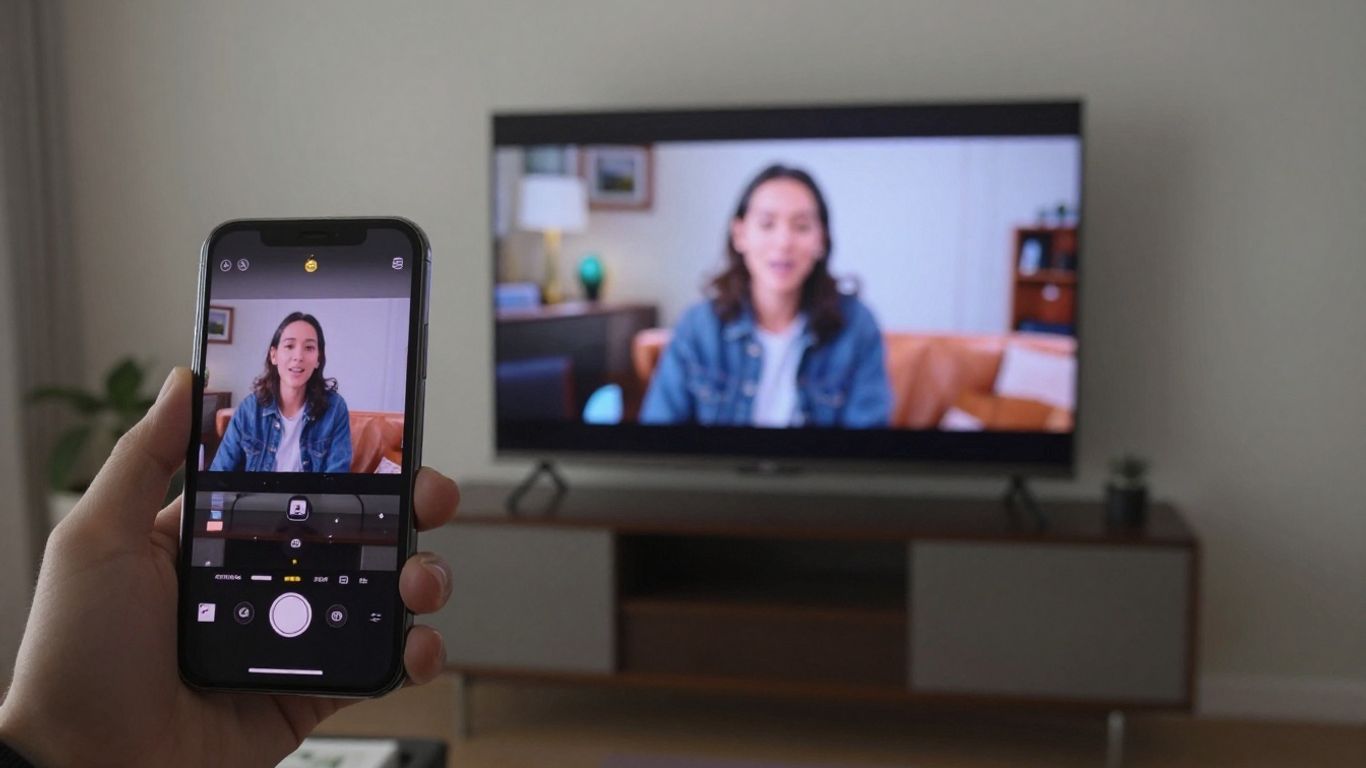
بلوٹوتھ کنیکٹیویٹی آڈیو اور بعض صورتوں میں آپ کے موبائل فون سے آپ کے TV پر ویڈیو منتقل کرنے کا متبادل ہو سکتی ہے۔ یہ ایک ایسی ٹیکنالوجی ہے جو کیبلز کی ضرورت کو ختم کرتی ہے اور عام طور پر سیٹ اپ کرنا بہت آسان ہے۔. بنیادی فائدہ عملییت ہے۔, چونکہ اسے کام کرنے کے لیے مستحکم وائی فائی نیٹ ورک کی ضرورت نہیں ہے، صرف یہ کہ دونوں ڈیوائسز میں بلوٹوتھ ہے اور وہ ایک دوسرے کے قریب ہیں۔.
ڈیوائس پیئرنگ
بلوٹوتھ کے ذریعے اپنے فون کو اپنے TV سے منسلک کرنے کے لیے، یہ عمل کافی سیدھا ہے۔ سب سے پہلے، آپ کو اپنے فون کی سیٹنگز میں بلوٹوتھ فنکشن کو چالو کرنے کی ضرورت ہے۔ پھر، نیا آلہ شامل کرنے کا اختیار تلاش کریں۔ آپ کا TV، اگر اس میں بلوٹوتھ فعال اور نظر آتا ہے، تو دستیاب آلات کی فہرست میں ظاہر ہونا چاہیے۔ جب آپ اپنے TV کا نام منتخب کرتے ہیں، تو اسکرین میں سے کسی ایک پر جوڑا بنانے کے کوڈ کی درخواست کی جا سکتی ہے، یا کنکشن خودکار ہو سکتا ہے۔ یہ ضروری ہے کہ ٹی وی کو بلوٹوتھ کنکشن حاصل کرنے کے لیے ترتیب دیا گیا ہو۔.
- اپنے فون کی ترتیبات تک رسائی حاصل کریں۔.
- بلوٹوتھ آن کریں۔.
- "دستیاب آلات" یا اس سے ملتی جلتی کوئی چیز تلاش کریں۔.
- فہرست سے اپنے TV کا نام منتخب کریں۔.
- اگر ضروری ہو تو جوڑا بنانے کی تصدیق کریں۔.
آڈیو اور ویڈیو کی حدود
جب کہ بلوٹوتھ ہیڈ فون یا اسپیکرز کو جوڑنے کے لیے بہت اچھا ہے، جب بات آپ کے TV پر ویڈیو اسٹریم کرنے کی ہو، چیزیں تھوڑی زیادہ پیچیدہ ہو سکتی ہیں۔ بلوٹوتھ ٹیکنالوجی، خاص طور پر پرانے ورژن، محدود بینڈوڈتھ کے حامل ہیں۔ اس کا مطلب یہ ہے کہ ویڈیو کی کوالٹی اتنی اچھی نہیں ہو سکتی جتنی دوسرے کنکشن جیسے Wi-Fi یا HDMI کے ساتھ۔ آپ کو تصویر کے معیار میں کچھ کمی یا آپ کے فون پر جو کچھ ہو رہا ہے اور ٹی وی پر دکھائی دے رہا ہے اس کے درمیان تھوڑی تاخیر (وقف) بھی محسوس ہو سکتی ہے۔ آڈیو کے لیے، یہ عام طور پر بہت اچھا کام کرتا ہے، لیکن زیادہ مطالبہ کرنے والی ویڈیوز کے لیے، یہ بہترین آپشن نہیں ہوسکتا ہے۔ اگر آپ تصویر کے بہترین معیار کی تلاش کر رہے ہیں، تو آپ کو دوسرے طریقوں پر غور کرنے کی ضرورت پڑ سکتی ہے۔ اپنے فون کو TV سے جوڑیں۔.
یہ جان کر اچھا لگا کہ بلوٹوتھ ٹیکنالوجی تیار ہو رہی ہے۔ نئے ورژن، جیسے کہ بلوٹوتھ 5.0 اور اس سے زیادہ، رفتار اور رینج میں بہتری کی پیشکش کرتے ہیں، جس کے نتیجے میں پرانے ورژنز کے مقابلے میں ویڈیو اسٹریمنگ کا تجربہ ہموار ہو سکتا ہے۔ تاہم، ان بہتریوں سے فائدہ اٹھانے کے لیے فون اور ٹی وی کے درمیان مطابقت ضروری ہے۔.
کنکشن کے مسائل کو حل کرنا
کبھی کبھی، جب آپ اپنے فون کو ٹی وی سے جوڑنے کی کوشش کرتے ہیں، تو ایسا لگتا ہے کہ سب کچھ آپ کے خلاف سازش کر رہا ہے، ٹھیک ہے؟ اسکرین جم جاتی ہے، آڈیو مطابقت پذیر نہیں ہوتا ہے، یا یہ بالکل بھی جڑ نہیں پائے گا۔ پریشان نہ ہوں، یہ اس سے کہیں زیادہ عام ہے جتنا لگتا ہے، اور زیادہ تر وقت ایک حل ہوتا ہے۔ آئیے سب سے زیادہ بار بار آنے والے مسائل اور ان کو ٹھیک کرنے کے طریقے پر ایک نظر ڈالتے ہیں۔.
غیر مستحکم Wi-Fi نیٹ ورک
اگر آپ وائی فائی کے ذریعے اپنی اسکرین کی عکس بندی کرنے یا مواد کو اسٹریم کرنے کی کوشش کر رہے ہیں، تو نیٹ ورک کلیدی عنصر ہے۔ ایک غیر مستحکم کنکشن منجمد اور گرے ہوئے کنکشن کی نمبر ایک وجہ ہے۔ یہ بارش کے دن کسی سے بات کرنے کی کوشش کی طرح ہے۔ مواصلات ناکام رہتے ہیں.
- اپنا سامان دوبارہ شروع کریں: اپنا Wi-Fi روٹر بند کریں، تقریباً 30 سیکنڈ انتظار کریں، اور اسے دوبارہ آن کریں۔ اپنے ٹی وی اور سیل فون کے ساتھ بھی ایسا ہی کریں۔ یہ آسان عمل بہت سے مسائل کو حل کرتا ہے۔.
- آلات کو ایک دوسرے کے قریب لائیں: اگر ممکن ہو تو، اپنے سیل فون اور ٹی وی کو روٹر کے قریب رکھنے کی کوشش کریں۔ دیواریں اور فرنیچر سگنل میں مداخلت کر سکتے ہیں۔.
- دیگر آلات چیک کریں: چیک کریں کہ آیا آپ کے گھر کے دیگر آلات کو کنکشن کے مسائل درپیش ہیں۔ اگر وہ سب سست ہیں، تو مسئلہ آپ کے انٹرنیٹ فراہم کنندہ کے ساتھ ہو سکتا ہے۔.
- 5GHz نیٹ ورک استعمال کریں: اگر آپ کے راؤٹر میں دونوں آپشنز ہیں (2.4GHz اور 5GHz) تو دونوں ڈیوائسز کو 5GHz نیٹ ورک سے جوڑنے کی کوشش کریں۔ یہ عام طور پر تیز اور کم بھیڑ ہوتا ہے، سلسلہ بندی کے لیے مثالی ہے۔.
انٹرنیٹ کی رفتار چیک کر رہا ہے۔
ویڈیو سٹریمنگ کے لیے، خاص طور پر ہائی ڈیفینیشن میں، انٹرنیٹ کی اچھی رفتار ضروری ہے۔ اگر آپ کا کنکشن سست ہے، تو مواد کو لوڈ ہونے میں کافی وقت لگے گا اور بفرنگ ہوتی رہے گی۔.
HD سٹریمنگ کے لیے کم از کم تجویز کردہ رفتار 5 Mbps ہے۔ 4K کے لیے، مثالی طور پر آپ کے پاس کم از کم 25 Mbps ہونا چاہیے۔ اگر آپ کے انٹرنیٹ کی رفتار اس سے کم ہے، تو یہ وقت ہو سکتا ہے کہ آپ اپنے پلان کو اپ گریڈ کرنے پر غور کریں۔.
آپ Speedtest.net یا Fast.com جیسی ویب سائٹس پر تیز رفتار ٹیسٹ چلا سکتے ہیں۔ نتیجہ کا موازنہ اس رفتار سے کریں جس کی آپ اپنے انٹرنیٹ فراہم کنندہ کے ساتھ ادائیگی کر رہے ہیں۔.
مشترکہ جوڑی کے مسائل
کبھی کبھی، سیل فون اور ٹی وی صرف ایک دوسرے کو "دیکھ" نہیں سکتے یا کنکشن قائم نہیں کر سکتے۔ یہ کئی وجوہات کی بناء پر ہوسکتا ہے:
- ایک ہی نیٹ ورک پر آلات: یقینی بنائیں کہ آپ کا فون اور TV دونوں (یا اسٹریمنگ ڈیوائس، جیسے Chromecast) اس سے منسلک ہیں... ایک ہی وائی فائی نیٹ ورک۔ یہ واضح لگتا ہے، لیکن بہت سے لوگ الگ الگ 2.4GHz اور 5GHz نیٹ ورکس کے ساتھ الجھ جاتے ہیں۔.
- زیر التواء اپ ڈیٹس: اپنے موبائل فون اور اپنے TV دونوں کے لیے دستیاب سافٹ ویئر اپ ڈیٹس کو چیک کریں۔ بعض اوقات، پرانے ورژن میں ایک بگ کنکشن کو روک سکتا ہے۔.
- درخواست کیش: کچھ معاملات میں، آپ کے TV یا فون پر آئینے والی ایپ کے کیشے کو صاف کرنے سے مسئلہ حل ہو سکتا ہے۔ اپنے آلے کی ایپ کی ترتیبات چیک کریں۔.
- جوڑا دوبارہ شروع کریں: دوسرے آلے کے کنکشن کی فہرست میں ڈیوائس کو "بھولنے" کی کوشش کریں اور جوڑا بنانے کے عمل کو شروع سے دوبارہ کریں۔ یہ کنکشن کی نئی کوشش پر مجبور ہو سکتا ہے۔.
| عام مسئلہ | فوری حل |
|---|---|
| ٹی وی نہیں مل رہا۔ | یقینی بنائیں کہ وہ دونوں ایک ہی Wi-Fi نیٹ ورک پر ہیں۔. |
| کنکشن گر جاتا ہے۔ | اپنا راؤٹر، ٹی وی اور سیل فون دوبارہ شروع کریں۔ آلات کو ایک دوسرے کے قریب منتقل کریں۔. |
| تصویر کو منجمد کرنا | اپنے انٹرنیٹ کی رفتار کی جانچ کریں۔ 5GHz نیٹ ورک استعمال کریں۔. |
| جوڑا بنانے کا کوڈ | صحیح طریقے سے کوڈ درج کریں۔ عمل کو دوبارہ شروع کریں۔. |
اگر ان تجاویز کے بعد بھی کنکشن فیل ہوتا رہتا ہے، تو یہ آپ کے آلے یا TV کے ساتھ زیادہ مخصوص مسئلہ ہو سکتا ہے۔ ان صورتوں میں، صارف دستی یا صنعت کار کی تکنیکی مدد سے مشورہ کرنا اگلا مرحلہ ہو سکتا ہے۔.
بلاتعطل سلسلہ کے لیے تجاویز
اس بات کو یقینی بنانے کے لیے کہ آپ کی مووی یا ٹی وی سیریز میراتھن، جو آپ کے فون سے چلائی جاتی ہے، آسانی سے چلتی ہے، چند مشقیں تمام فرق کر سکتی ہیں۔ یہ مایوس کن ہوتا ہے جب تصویر جم جاتی ہے یا اس اہم منظر کے عین وسط میں آواز ناکام ہوجاتی ہے، ہے نا؟ آئیے دیکھتے ہیں کہ اس سے کیسے بچا جائے۔.
عکس بندی کے دوران اپنے سیل فون کے استعمال سے گریز کریں۔
جب آپ اپنے فون کی اسکرین کو اپنے TV پر عکس بند کرنے کا فیصلہ کرتے ہیں، تو یہ سمجھنا ضروری ہے کہ آلہ اس کام کے لیے وقف ہوگا۔. اپنے فون کو دوسری چیزوں کے لیے استعمال کرنے کی کوشش کرنا جب کہ مواد اسٹریم ہو رہا ہو تو عدم استحکام اور رکاوٹیں پیدا ہو سکتی ہیں۔. اس میں کال کرنا یا وصول کرنا، دیگر ایپس کو براؤز کرنا، یا پیغامات کا جواب دینا بھی شامل ہے۔ سسٹم کو ایک مستحکم کنکشن اور اچھی تصویر اور آواز کے معیار کو برقرار رکھنے کے لیے تمام دستیاب وسائل کی ضرورت ہے۔ اسے اپنی بڑی اسکرین تفریح کے لیے ایک خصوصی چینل سمجھیں۔.
بہتر تجربے کے لیے کنکشن کو بہتر بنانا
ایک اچھی طرح سے تشکیل شدہ نیٹ ورک کنکشن ہموار ترسیل کی کلید ہے۔ ذہن میں رکھنے کے لیے کچھ نکات یہ ہیں:
- مستحکم وائی فائی نیٹ ورک: یقینی بنائیں کہ آپ کا سیل فون اور TV (یا اسٹریمنگ ڈیوائس) دونوں ایک ہی Wi-Fi نیٹ ورک سے جڑے ہوئے ہیں۔ اگر ممکن ہو تو، 5GHz بینڈ استعمال کریں، جو عام طور پر زیادہ رفتار اور کم مداخلت پیش کرتا ہے، خاص طور پر اگر آپ ایسے علاقے میں رہتے ہیں جہاں بہت سے قریبی وائرلیس نیٹ ورکس ہیں۔.
- فاصلہ اور رکاوٹیں: اپنے آلات کو جتنا ممکن ہو سکے Wi-Fi روٹر کے قریب رکھیں۔ موٹی دیواریں، بڑا فرنیچر، اور دیگر الیکٹرانک آلات سگنل میں مداخلت کر سکتے ہیں۔.
- انٹرنیٹ کی رفتار: اگرچہ عکس بندی خود آپ کے مقامی نیٹ ورک کا زیادہ استعمال کرتا ہے، اگر آپ اسٹریمنگ سروسز سے مواد کو اسٹریم کر رہے ہیں تو انٹرنیٹ کی اچھی رفتار ضروری ہے۔ چیک کریں کہ آپ جس ریزولوشن کو دیکھنا چاہتے ہیں اس کے لیے آپ کا کنکشن کافی ہے۔.
- سامان کو دوبارہ شروع کریں: بعض اوقات، صرف اپنے راؤٹر، ٹی وی اور سیل فون کو دوبارہ شروع کرنے سے کنکشن کے مسائل حل ہو سکتے ہیں جو پیچیدہ معلوم ہوتے تھے۔.
اگر آپ دیکھتے ہیں کہ اسٹریمنگ اکثر منجمد ہو رہی ہے، تو اپنے فون یا ٹی وی پر الزام لگانے سے پہلے، اپنے نیٹ ورک پر ایک نظر ڈالیں۔ اکثر، مسئلہ آپ کے وائی فائی سگنل کے معیار یا آپ کے انٹرنیٹ کی رفتار میں ہوتا ہے۔ ایک اچھی طرح سے منظم گھریلو نیٹ ورک بغیر کسی رکاوٹ کے تفریحی تجربے کا پہلا قدم ہے۔.
- اپ ڈیٹس: یقینی بنائیں کہ آپ کے فون کا آپریٹنگ سسٹم اور آپ کے TV (یا اسٹریمنگ ڈیوائسز، جیسے Chromecast کا) فرم ویئر اپ ٹو ڈیٹ ہیں۔ مینوفیکچررز اکثر ایسی اپ ڈیٹس جاری کرتے ہیں جو کیڑے ٹھیک کرتے ہیں اور کنکشن کی کارکردگی کو بہتر بناتے ہیں۔.
- مداخلت سے بچیں: دوسری ڈیوائسز جو ایک ہی 2.4GHz فریکوئنسی استعمال کرتی ہیں، جیسے مائیکرو ویوز اور کچھ کورڈ لیس فون، مداخلت کا سبب بن سکتے ہیں۔ ان آلات کو ٹرانسمیشن ایریا سے دور رکھنے کی کوشش کریں۔.
آخر میں: آپ کا ٹی وی اب ایک بڑی اسکرین ہے!
اور وہاں آپ کے پاس ہے! اپنے فون کو اپنے TV سے جوڑنا شروع میں پیچیدہ معلوم ہو سکتا ہے، لیکن جیسا کہ ہم نے دیکھا ہے، اسے کام کرنے کے کئی طریقے ہیں، چاہے کیبل کے ذریعے ہو یا انٹرنیٹ کے ذریعے۔ اب آپ بہت بڑی اسکرین پر اپنی پسندیدہ فلموں، سیریز اور ویڈیوز سے لطف اندوز ہوسکتے ہیں، آواز کے ساتھ جو ہر چیز کو اور بھی بہتر بناتی ہے۔ یاد رکھیں کہ آپ کے لیے بہترین طریقہ اس بات پر منحصر ہوگا کہ آپ کے گھر اور آپ کے فون پر کیا ہے۔ اگر ایک آپشن کام نہیں کرتا ہے تو دوسرا آزمائیں۔ اہم بات یہ ہے کہ اب آپ کے پاس اپنے رہنے کے کمرے کو اپنے نجی سنیما میں تبدیل کرنے کے لیے نکات ہیں۔ لطف اٹھائیں!
اکثر پوچھے گئے سوالات
کیا مجھے اپنے سیل فون کو ٹی وی سے جوڑنے کے لیے انٹرنیٹ کی ضرورت ہے؟
کنکشن کے زیادہ تر طریقوں کے لیے، جیسے کہ Wi-Fi کے ذریعے عکس بندی کرنا یا Chromecast جیسے آلات کا استعمال کرنا، ہاں، آپ کو ایک کام کرنے والے Wi-Fi نیٹ ورک کی ضرورت ہوگی۔ لیکن اگر آپ براہ راست کیبل استعمال کر رہے ہیں، جیسے USB یا HDMI، تو تصویر کے ظاہر ہونے کے لیے موبائل انٹرنیٹ ضروری نہیں ہے۔.
کیا میرا پرانا فون میرے ٹی وی پر عکس بندی کے لیے کام کرے گا؟
یہ آپ کے فون کے ماڈل پر منحصر ہے۔ اگر یہ ایک پرانا ماڈل ہے اور اس میں آئینہ دار افعال نہیں ہیں یا اڈاپٹر کے ساتھ مطابقت رکھتا ہے تو یہ کام کر سکتا ہے۔ نئے فونز میں عام طور پر یہ خصوصیات ہوتی ہیں۔.
کیا میں اپنے سیل فون کو ٹی وی سے منسلک ہونے کے دوران استعمال کر سکتا ہوں؟
عام طور پر، جب آپ اپنی اسکرین کا عکس بناتے ہیں، تو بہتر ہے کہ اپنے فون کو دیگر ضروری کاموں کے لیے استعمال نہ کریں، جیسے کال کرنا یا بہت سی فائلیں ڈاؤن لوڈ کرنا۔ یہ تصویر کے منجمد یا گرنے کا سبب بن سکتا ہے۔.
جڑنے کا بہترین طریقہ کیا ہے: وائرڈ یا وائرلیس؟
وائرڈ کنکشن، جیسے HDMI، زیادہ مستحکم ہوتے ہیں اور بہتر امیج کوالٹی پیش کرتے ہیں۔ وائرلیس کنکشنز، بذریعہ وائی فائی یا Chromecast جیسے آلات، زیادہ آسان ہوتے ہیں اور کیبل کی بے ترتیبی کو ختم کرتے ہیں، لیکن اگر نیٹ ورک کنکشن کمزور ہے تو یہ معمولی منجمد ہو سکتے ہیں۔.
میرا ٹی وی سمارٹ ٹی وی نہیں ہے، کیا میں اب بھی اپنے فون کو جوڑ سکتا ہوں؟
جی ہاں! کئی طریقے ہیں۔ آپ گوگل کروم کاسٹ یا ایمیزون فائر ٹی وی اسٹک جیسی ڈیوائس استعمال کر سکتے ہیں، جو آپ کے ٹی وی سے منسلک ہوتا ہے اور وائی فائی کے ذریعے آپ کے فون سے مواد وصول کرتا ہے۔ یا، اگر آپ چاہیں تو، آپ اڈاپٹر کیبلز استعمال کر سکتے ہیں۔.
میراکاسٹ کیا ہے اور یہ کیسے کام کرتا ہے؟
میراکاسٹ ایک ٹکنالوجی ہے جو آپ کو اپنے ٹی وی پر اپنے فون کی اسکرین کو وائرلیس طور پر عکس بند کرنے کی اجازت دیتی ہے، جیسے ان کے درمیان براہ راست Wi-Fi کنکشن۔ بہت سے اینڈرائیڈ فون اس خصوصیت کے ساتھ پہلے سے انسٹال ہوتے ہیں، اور کچھ ٹی وی بھی کرتے ہیں۔.
جب میں اپنے فون کو TV سے جوڑتا ہوں تو تصویر کیوں جم جاتی ہے؟
یہ کئی وجوہات کی بناء پر ہو سکتا ہے: آپ کا Wi-Fi انٹرنیٹ کنکشن کمزور یا غیر مستحکم ہو سکتا ہے، آپ کے فون اور TV کے درمیان سگنل خراب ہو سکتا ہے، یا آپ کا فون خود دیگر کاموں سے بھرا ہو سکتا ہے۔.
کیا مجھے اپنے سیل فون کو ٹی وی سے جوڑنے کے لیے کوئی ڈیوائس خریدنے کی ضرورت ہے؟
ہمیشہ نہیں! اگر آپ کا ٹی وی ایک سمارٹ ٹی وی ہے، تو اس میں آپ کے فون کو جوڑنے کے لیے پہلے سے ہی خصوصیات موجود ہو سکتی ہیں۔ اگر نہیں، تو آپ کو Chromecast، Fire TV Stick جیسے آلہ کی ضرورت ہو سکتی ہے، یا مخصوص کیبلز اور اڈاپٹر استعمال کرنا پڑ سکتا ہے۔.
