
Усі хочуть знати, як публікувати історії в Instagram зі свого ПК, чи не так? Ми знаємо, що телефони зручні, але іноді великий екран комп’ютера та клавіатура значно полегшують життя, особливо тим, хто керує кількома обліковими записами або потребує більшої швидкості. З огляду на це, ми зібрали для вас найкращі поради щодо створення дивовижних публікацій в Stories безпосередньо з вашого робочого столу без будь-яких ускладнень. Давайте спростимо це разом!
Ключові моменти
- Цілком можливо публікувати історії в Instagram з ПК, використовуючи браузер або спеціальні інструменти.
- Найпоширеніший метод у браузері передбачає використання "Інструментів розробника" для імітації мобільного середовища.
- Meta Business Suite – чудовий варіант для бізнес-акаунтів, що пропонує більше функцій управління.
- Розширення, такі як INSSIST, можуть спростити процес, додавши додаткові функції до Instagram Web.
- Незважаючи на можливості ПК, деякі з більш просунутих та інтерактивних функцій редагування все ще доступні виключно в мобільному додатку.
Розуміння історій в Instagram
Що таке історії в Instagram?
Історії Instagram – це ті швидкі публікації, які зникають через 24 години. Уявіть їх як візуальний щоденник вашого дня, де ви можете ділитися моментами, думками чи новинами більш спонтанно. Запущені у 2016 році, вони швидко стали центральною частиною платформи, змінивши те, як ми взаємодіємо з контентом та споживаємо його. Це динамічний формат, який дозволяє встановити безпосередній зв'язок з вашою аудиторією. На відміну від традиційних стрічок, Історії є більш неформальними та зосередженими на "зараз".
Важливість історій для залучення
Чи знаєте ви, чому Історії стали такими популярними? Вони є потужним інструментом для підвищення залученості. Оскільки вони зникають за день, вони створюють відчуття терміновості, заохочуючи людей перевірити те, що ви опублікували, перш ніж це зникне. Це означає більше переглядів та взаємодій. Крім того, різноманітні функції, такі як опитування, блоки запитань, вікторини та інтерактивні стікери, запрошують аудиторію до активної участі. Стратегічне використання Історій може дійсно мати значення для тих, хто хоче виділитися. Вони чудово підходять для показу контенту за лаштунками, запуску нових продуктів або просто для інформування аудиторії про те, що відбувається. Для кожного, хто керує профілем, особистим чи професійним, розуміння того, як ефективно використовувати Історії, є важливим кроком до успіху. створити онлайн-присутність сильніший.
Як публікувати історії в Instagram з ПК через браузер
Багато хто думає, що публікувати історії в Instagram можна лише з телефону, чи не так? Але правда в тому, що ви також можете робити це з комп’ютера, і це не вища математика. Ми покажемо вам, як це зробити, використовуючи лише ваш інтернет-браузер. Це трюк, який використовує інструменти, що вже постачаються з браузером, тому вам не потрібно нічого додатково завантажувати, що чудово.
Доступ до веб-сайту Instagram
Перш за все, вам потрібно отримати доступ до Instagram через браузер. Просто введіть www.instagram.com В адресному рядку увійдіть до свого облікового запису, як зазвичай. Сторінка завантажиться настільною версією, ту, яку ми звикли бачити на своїх комп’ютерах.
Використання інструментів розробника
А тепер найскладніше. Щоб Instagram думав, що ви користуєтеся телефоном, ми скористаємося "Інструментами розробника". Це функція, яку програмісти використовують для тестування веб-сайтів на різних пристроях, і ми збираємося скористатися цим.
- Відкрийте Instagram у браузері та натисніть клавішу.
Ф12на клавіатурі. Це відкриє панель збоку або внизу екрана. - Шукайте значок, що нагадує мобільний телефон і планшет разом, зазвичай у верхньому лівому куті цієї панелі. Натисніть на нього.
- Після натискання на цей значок перезавантажте сторінку, натиснувши
Ф5. Ви помітите, що екран Instagram зміниться, набувши вигляду мобільного телефону.
Моделювання мобільної версії для публікації
Тепер, коли екран нагадує екран мобільного телефону, ви побачите опцію створення історії. Просто натисніть на значок свого профілю вгорі або кнопку "+" та виконайте звичайний процес. Ви можете вибрати фотографію чи відео зі свого комп’ютера та внести деякі основні зміни, такі як додавання тексту. Важливо знати, що ця симуляція не пропонує всіх фільтрів та ефектів, які ви знайдете в додатку. Уявіть собі це як швидкий спосіб завантаження контенту, не беручи до рук телефон.
Пам’ятайте, що цей метод найкраще працює в Google Chrome. Інші браузери можуть працювати по-іншому або не пропонувати тих самих опцій в інструментах розробника.
Публікація історій Instagram з вашого ПК за допомогою Meta Business Suite
Для тих, хто керує бізнес-акаунтом або обліковим записом автора в Instagram, Meta Business Suite постає як дуже цікавий інструмент для публікації Історій безпосередньо з ПК. Він більше орієнтований на тих, кому потрібна організація та певний рівень планування, розумієте? Він не такий насичений ефектами та фільтрами, як додаток, але для основ він працює.
Доступ до Meta Business Suite
Спочатку вам потрібно отримати доступ до веб-сайту Meta Business Suite (business.facebook.com). Увійдіть, використовуючи свій обліковий запис Facebook, який має бути пов’язаний з вашим бізнес-акаунтом Instagram. Якщо ви ще не встановили це підключення, варто заздалегідь дізнатися, як це зробити, оскільки Business Suite вимагає цього посилання.
Створення та публікація історії
Після входу в систему та вибору правильного профілю (зазвичай у лівій частині екрана) знайдіть опцію "Створити історію" або щось подібне. Ви зможете додати фотографію або відео зі свого комп’ютера. Це дозволить вам внести деякі корективи, такі як обрізання зображення, додавання тексту та навіть деяких основних стікерів. Після редагування просто натисніть "Поділитися зараз".
Одна класна річ — це те, що ви можете програма Ви можете запланувати публікацію своєї історії на інший день і час. Це значно допомагає підтримувати узгодженість ваших публікацій, не вимагаючи постійної необхідності робити все в останню хвилину.
Переваги для бізнес-акаунтів
Meta Business Suite розроблений для бізнесу, тому він пропонує деякі функції, яких немає у звичайному додатку. Одна з них – планування публікацій. Крім того, ви можете отримати огляд своїх публікацій і, залежно від вашого облікового запису, навіть переглянути деякі звіти про ефективність. Для тих, кому потрібно керувати кількома обліковими записами або вести календар контенту, цей інструмент може стати справжнім порятунком. Це більш професійний спосіб керування Instagram з комп’ютера, зосереджений на практичності та управлінні.
Вивчення розширень для спрощення публікацій на ПК
Іноді здається, що Instagram на комп’ютері призначений лише для швидкого перегляду, чи не так? Але що робити, коли ми хочемо швидко опублікувати історію, не дістаючи телефон? Ось тут і стають на допомогу розширення для браузера. Вони схожі на ‘хитрощі’, які ми встановлюємо в Chrome, щоб веб-сайт Instagram виглядав більше схожим на додаток.
Дізнайтеся про розширення INSSIST
Одним із найбільш обговорюваних та справді ефективних додатків є INSSIST. Уявіть собі його як додаткового помічника для вашого Instagram на ПК. Він не лише дозволяє публікувати історії, але й виконує інші корисні речі, такі як завантаження відео та зображень з інших профілів, що може бути дуже практичним для тих, хто працює з контентом.
Встановлення та налаштування розширення
Встановлення INSSIST дуже просте, якщо ви використовуєте Google Chrome. Просто перейдіть до магазину розширень Chrome, знайдіть "INSSIST" і натисніть "Встановити". Після встановлення вам потрібно буде увійти до свого облікового запису Instagram через розширення. По суті, це введення імені користувача та пароля, як і на звичайному веб-сайті. Розширення надасть вам екран, який імітує мобільний додаток, і саме тут відбувається диво.
Публікація історій за допомогою INSSIST
Коли ви відкрито INSSIST та ввійшли в систему, інтерфейс дуже схожий на додаток. Щоб опублікувати історію, просто знайдіть кнопку ‘Додати’ (зазвичай це «+») і виберіть опцію «Історія». Далі ви вибираєте фотографію або відео зі свого комп’ютера, редагуєте їх на свій розсуд – додаєте текст, використовуєте ручку тощо – і публікуєте. Ви можете вибрати, хто їх бачити, чи то для всіх, чи лише для близьких друзів, і навіть ділитися ними одразу на Facebook. Це набагато прямий спосіб підтримувати актуальність ваших історій, не тримаючи телефон у руці постійно.
Важливо пам’ятати, що хоча розширення, такі як INSSIST, дуже корисні, вони не замінюють інтерфейсу програми 100%. Деякі більш просунуті інструменти або специфічні ефекти можуть бути недоступні або працювати по-іншому. Але для більшості повсякденних публікацій вони неймовірно корисні.
Функції редагування, доступні для історій на ПК
Коли ви вирішуєте опублікувати історію зі свого комп’ютера, чи то через браузер, чи через Meta Business Suite, варто знати, що вам доступні деякі інструменти редагування. Звичайно, це не те саме, що використовувати мобільний додаток, але ви можете внести основні корективи та зробити свій контент цікавішим. Ви можете додавати текст, вибирати різні шрифти та кольори, і навіть використовувати деякі наклейки.
Додавання тексту та візуальних елементів
Для тих, хто користується Instagram Web з увімкненими інструментами розробника, інтерфейс досить схожий на мобільну версію. Щойно ви виберете фотографію чи відео, у верхній частині екрана з’являться опції. Саме там ви знайдете інструмент для введення тексту, де можете написати все, що забажаєте. Ви можете змінити колір тексту, фон і вирівнювання. Крім того, деякі... наклейки Доступні основні опції, такі як дата або час, а також ви можете малювати на зображенні, якщо хочете додати більш особистий штрих.
Обмеження редагування порівняно з додатком
Важливо пам’ятати, що ПК пропонує не всі функції, що й додаток. Такі речі, як інтерактивні фільтри, додавання популярної музики, динамічне згадування інших профілів або вставка прямих посилань (для облікових записів, які мають такий дозвіл), недоступні. Якщо ви хочете використовувати ці доповнені реальності або звукові ефекти, вам доведеться використовувати телефон. Інтерфейс комп’ютера більше зосереджений на простоті завантаження контенту, а не стільки на створенні складних ефектів.
Основні налаштування зображень та відео
Перед публікацією ви можете внести деякі прості корективи. Наприклад, якщо зображення не в ідеальному форматі, ви можете трохи його обрізати. Для відео можливості ще обмеженіші, зазвичай вони зводяться до обрізання початку або кінця. Не очікуйте тут розширених інструментів редагування відео; основна увага приділяється завантаженню матеріалу та швидкому налаштуванню його для презентабельного вигляду. Для більш складного редагування найкраще заздалегідь підготувати матеріал в іншій програмі, а потім завантажити його.
Публікація історій з ПК – це рятівник для тих, кому потрібна швидкість, але щоб дослідити всю креативність та інтерактивність, які пропонує Instagram, мобільний додаток залишається основним способом. Уявіть собі ПК як скорочений шлях для більшої кількості прямих публікацій, а додаток – як повноцінну студію.
Відмінності між історіями та іншими форматами в Instagram
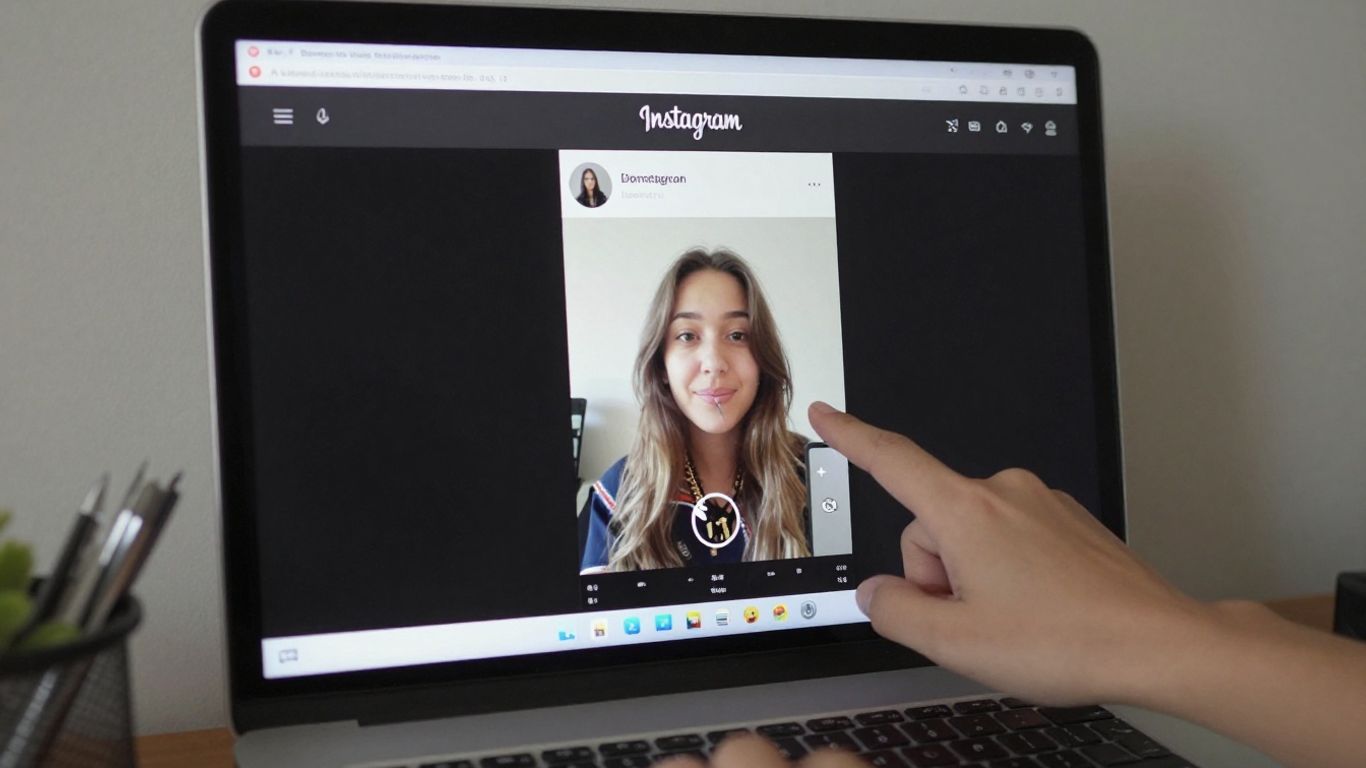
Знаєте, Instagram – це всесвіт форматів, і кожен з них має свій власний стиль. Наприклад, історії – це ті фрагменти контенту, які зникають через 24 години. Вони чудово підходять для повсякденного життя, щоб показати закулісні моменти, провести швидкі опитування або поділитися чимось більш спонтанним. Уявіть їх як неформальне спілкування з вашими підписниками.
Історії проти традиційних публікацій
Традиційні публікації, ті, що залишаються у вашій стрічці, є більш постійними. Вони схожі на фотографії та відео, які ви публікуєте в альбомі. Тут ви можете докласти більше зусиль до підписів, використовувати хештеги, щоб охопити більше людей, і розповісти історію детальніше. Хоча історії є ефемерними та зосередженими на спонтанності, публікації у стрічці мають на меті більш тривалий вплив та більш ретельну презентацію.
- Історії: Швидкий контент, доступний 24 години на добу, ідеально підходить для щоденного використання та негайної взаємодії.
- Стрічка: Постійний контент, чудово підходить для демонстрації вашого портфоліо, розповіді довших історій та створення послідовної присутності.
- Котушки: Короткі та динамічні відео, орієнтовані на розваги та вірусне охоплення.
Важливо розуміти, що кожен формат служить різній меті. Використання Історій для чогось дуже спланованого може не мати такого ж ефекту, як використання публікації в стрічці. І навпаки.
Ексклюзивність Reels у додатку
Ріли – це окрема категорія. Це короткі відео, зазвичай з музикою та ефектами, розроблені для того, щоб бути цікавими та такими, якими можна було б поділитися. Instagram дав їм поштовх, тому їх охоплення може бути набагато ширшим. Однак, вам слід знати, що здебільшого повний досвід Рілів, з усіма інструментами редагування та ефектами, можна знайти лише в мобільному додатку. Спроба створити надзвичайно складний Ріл на ПК може бути складнішою або навіть неможливою, залежно від інструментів, які ви використовуєте.
Ось чому для певних творінь, особливо тих, що стосуються найновіших ефектів або динамічного редагування Reels, використання мобільного телефону все ще є найпрямішим та найбагатшим на опції підходом. ПК чудово підходить для керування та публікації простішого контенту, але передова перевага творчості часто знаходиться в додатку.
Оптимізація ваших дописів у історіях на вашому комп'ютері

Публікація історій в Instagram з ПК може здатися дещо іншою, ніж з мобільного телефону, але за допомогою кількох порад ви можете зробити це дуже ефективно. Ідея полягає в тому, щоб підготувати все заздалегідь, щоб публікація вийшла ідеальною.
Підготовка медіафайлів до завантаження
Перш за все, подумайте про контент. Якщо у вас є фотографії чи відео, які ви хочете використовувати, в ідеалі вони вже мають бути у потрібному форматі. Це означає обрізання, зміну розміру та, за необхідності, покращення кольору чи яскравості. Зробити це на комп’ютері за допомогою програм для редагування може бути легше завдяки більшому екрану. Наявність матеріалу готового та у правильному форматі заощаджує багато часу, коли настає час публікації.
- Формат: Переконайтеся, що ваші медіафайли мають портретний формат (9:16), що ідеально підходить для Історій.
- Роздільна здатність: Використовуйте хорошу роздільну здатність, щоб зображення не стало пікселізованим.
- Видання: Внесіть основні корективи освітлення, кольору та обрізки перед завантаженням в Instagram.
Використання переваг більшого екрана для редагування
Екран комп’ютера є величезною перевагою. Ви можете використовувати потужніші інструменти редагування для створення своїх Історій. Подумайте про такі програми, як Canva, яка надзвичайно інтуїтивно зрозуміла та має багато готових шаблонів. Або, якщо ви вже використовуєте більш просунуте програмне забезпечення, ви можете створювати складніші дизайни. Ідея полягає в тому, щоб контент відображав вашу індивідуальність і виділявся.
Можливість використовувати великий екран ПК для створення та редагування контенту в Stories може помітно вплинути на кінцеву якість. Інструменти, які можуть бути складними на мобільному телефоні, стають доступнішими на комп’ютері.
Ефективне управління часом
Коли ви користуєтеся ПК, вам може знадобитися виконувати кілька завдань одночасно. Для Історій це означає, що ви можете підготувати текст, вибрати музику і навіть продумати, як ви будете відповідати на повідомлення, і все це в одному місці. Якщо ви використовуєте Бізнес-люкс Meta, Все стає ще більш організованим, оскільки ви можете планувати публікації. Це допомагає підтримувати постійну частоту публікацій без необхідності постійно бути онлайн.
- Планування: Використовуйте такі інструменти, як Meta Business Suite, щоб планувати свої Історії.
- Організація: Зберігайте медіафайли впорядкованими за папками на комп’ютері.
- Багатозадачність: Скористайтеся перевагами свого комп’ютера, щоб шукати натхнення та планувати свій наступний контент.
Альтернативні рішення для створення контенту
Іноді ми хочемо створити щось класне для Stories, але наші телефони не працюють, або ми просто віддаємо перевагу більшому екрану комп’ютера. У таких випадках є кілька чудових альтернатив, щоб не покладатися виключно на додаток.
Використання Canva для створення публікацій
Canva – справжній рятівник для тих, хто хоче створювати дивовижні візуальні ефекти, не будучи професійним дизайнером. У ньому є безліч готових шаблонів, які ви можете адаптувати. Знаєте те фото чи відео, яке хочете опублікувати? Ви можете надати йому особливого штриху за допомогою Canva, перш ніж завантажувати його в Instagram. Просто виберіть відповідний розмір для Stories, вставте медіафайли, додайте трохи крутого тексту, кілька стікерів, можливо, рамку, і все готово. Потім просто завантажте його в хорошій якості та завантажте через браузер Instagram або Meta Business Suite. Це спосіб зробити ваші Історії більш професійними та унікальними.
Інтеграція інструментів дизайну
Окрім Canva, є й інші інструменти, які можуть допомогти. Розгляньте потужніше програмне забезпечення для редагування зображень, таке як Photoshop або GIMP (який безкоштовний!), якщо ви вже знайомі з ними. Ви можете створювати повноцінні ілюстрації, прості анімації або редагувати відео. Секрет полягає в тому, щоб підготувати матеріал на комп’ютері, а потім завантажити його в Instagram. Це дає вам набагато більший контроль над кінцевим результатом. Для тих, хто хоче чогось швидшого, але все ж з іншим колоритом, такі платформи, як Adobe Express (раніше Adobe Spark), також пропонують прості у використанні шаблони та інструменти. Ідея полягає в тому, щоб використовувати креативність і практичність, які пропонує ПК, для створення контенту, який виділяється.
Важливі міркування щодо публікації історій з ПК
Публікація історій в Instagram з комп’ютера може стати справжнім порятунком, особливо якщо ви проводите багато часу перед ПК або керуєте кількома обліковими записами. Але, послухайте, це не те саме, що користуватися телефоном, розумієте? Є кілька речей, на які нам потрібно звернути увагу.
Функції, обмежені цією програмою
Варто знати, що не все, що пропонує мобільний додаток, доступне у веб-версії або в інструментах, які ми використовуємо на нашому ПК. Такі речі, як деякі складніші відеоефекти, інтерактивні стікери (наприклад, опитування та динамічніші поля для запитань) та прямий запис коротких відео з фільтрами в реальному часі, недоступні. Якщо ви хочете використовувати ці суперкреативні ефекти, які є трендовими, ваш мобільний телефон все ще є найкращим варіантом.
- Розширені ефекти та фільтри: Багато AR-ефектів та анімованих фільтрів працюють лише в додатку.
- Інтерактивність: Такі інструменти, як опитування, блоки запитань та вікторини, можуть мати обмежену функціональність або взагалі бути недоступними.
- Прямий запис: Можливість записувати відео на місці, застосовуючи ефекти, доступна виключно на мобільних пристроях.
Ми знаємо, що зручність публікацій з ПК є величезною перевагою, але важливо пам’ятати про ці обмеження. Іноді те, що здається комплексним рішенням, може підвести вас, коли справа доходить до створення того супероригінального контенту, який дозволяє лише додаток.
Коли мобільний додаток є необхідним
Бувають випадки, коли додаток Instagram на вашому телефоні просто незамінний. Якщо ваша мета — створити супердинамічну історію з великою кількістю взаємодії та привабливими візуальними ефектами, додаток — ваш найкращий друг. Для тих, хто працює в маркетингу або створенні контенту, розуміння цих відмінностей є ключем до того, щоб не втратити жодної можливості для взаємодії.
- Креативний та інтерактивний контент: Для кампаній, що покладаються на інтерактивні елементи або привабливі візуальні ефекти, цей додаток ідеально підходить.
- Швидкість зйомки: Якщо вам потрібно зафіксувати спонтанний момент і одразу ж опублікувати його, ваш мобільний телефон неперевершений.
- Вивчення нових функцій: Зазвичай Instagram спочатку випускає нові інструменти та ефекти у своєму мобільному додатку.
Зрештою, використання ПК для публікації Історій чудово економить час та допомагає впорядковувати контент, але щоб отримати максимум від платформи та підтримувати зацікавленість аудиторії за допомогою передових функцій, старий добрий мобільний додаток все ще має своє місце.
Ми дійшли до кінця: тепер ви знаєте, як публікувати історії в Instagram зі свого ПК!
Отже, бачите, як легко публікувати свої історії в Instagram безпосередньо з комп’ютера? Ми знаємо, що телефони зручні, але наявність цієї опції на ПК відкриває цілий спектр нових можливостей, чи не так? Незалежно від того, чи використовуєте ви хитрощі браузера, чи додаткові інструменти, важливо те, що тепер у вас є ще один спосіб підтримувати активність свого профілю та взаємодіяти зі своїми підписниками. Спробуйте поради, які ми надали, подивіться, який метод найкраще підходить для вас, і продовжуйте ділитися своїми історіями. Технології тут, щоб полегшити життя, і використання ПК для цього – ще один доказ цього. Давайте застосуємо це на практиці та розкрутимо свій Instagram!
Часті запитання
Чи можна публікувати історії в Instagram з комп'ютера?
Так, цілком можливо публікувати історії в Instagram за допомогою комп’ютера. Є кілька способів зробити це, наприклад, використовувати веб-сайт Instagram у браузері за допомогою спеціального трюку або використовувати такі інструменти, як Meta Business Suite, який чудово підходить для тих, у кого є бізнес-акаунт.
У чому секрет публікації Історій за допомогою браузера на ПК?
Хитрощі полягають у використанні ‘Інструментів розробника’ браузера, таких як у Google Chrome. Увімкнувши їх, ви можете змусити веб-сайт Instagram думати, що ви користуєтеся мобільним телефоном, тим самим розблокувавши можливість публікації Історій.
Що таке Meta Business Suite?
Meta Business Suite – це безкоштовний інструмент, створений Meta (компанією, яка володіє Instagram та Facebook) для допомоги тим, хто керує бізнес-акаунтами. Він дозволяє планувати публікації, переглядати показники, а також публікувати історії – і все це з вашого комп’ютера.
Які інструменти редагування історій працюють на ПК?
Під час публікації з ПК ви можете додавати текст і використовувати інструмент малювання. Однак цікавіші функції, такі як цікаві фільтри, музика та інтерактивні стікери, зазвичай працюють лише в мобільному додатку.
Чи є якісь розширення, які допомагають публікувати історії з ПК?
Так! Існують деякі розширення для браузера, такі як INSSIST, які роблять веб-сайт Instagram на вашому ПК схожим на мобільний додаток, що значно спрощує публікацію історій та інші функції.
Чи можу я використовувати Canva для створення своїх Історій перед публікацією їх на ПК?
Абсолютно! Canva – це чудовий інструмент для створення ілюстрацій та відео для ваших Історій. Ви можете зробити все там, а потім завантажити контент для завантаження в Instagram зі свого комп’ютера, використовуючи один із методів, які ми пояснили.
Чи публікація з ПК така ж, як публікація з мобільного телефону?
Майже! Досвід публікації з ПК дуже схожий, але мобільний додаток все ще має більше опцій редагування та ефектів, яких немає в комп’ютерній версії. Варто знати про це, щоб вибрати найкращий для себе спосіб.
Чому Instagram обмежує деякі функції Stories на ПК?
Instagram було розроблено з урахуванням мобільних пристроїв, де багато взаємодій та ефектів легше використовувати. Тому деякі з більш динамічних та креативних функцій зарезервовані для застосунку, що забезпечує найкращий досвід для його користувачів.
