
Знаєте, коли у вас є дві ідеальні фотографії, але разом вони виглядатимуть ще краще? Чи то для створення цікавого колажу, візуального нагадування, чи просто для того, щоб упорядкувати свої спогади по-іншому, поєднання фотографій – це надзвичайно корисна навичка в наші дні. І гарна новина полягає в тому, що вам не потрібно бути експертом з редагування, щоб це зробити. Існує кілька інструментів, багато з яких безкоштовні та прості у використанні, які допоможуть вам поєднувати зображення без складнощів. Давайте дізнаємося, як це зробити!
Ключові моменти
- Існує кілька безкоштовних програм та онлайн-інструментів, які значно спрощують об’єднання двох фотографій, починаючи від простіших варіантів і закінчуючи більш просунутими.
- Такі програми, як PicsArt, Canva, Pixlr та Photopea, пропонують різноманітні функції для поєднання зображень, створення колажів та редагування фотографій.
- Такі онлайн-інструменти, як CapCut Web та Pippit, використовують штучний інтелект для спрощення процесу об'єднання та досягнення професійних результатів.
- Вибираючи інструмент, враховуйте простоту використання, доступні функції, сумісність з вашим пристроєм та будь-які пов'язані з ним витрати.
- Для якісного результату зверніть увагу на роздільну здатність оригінальних зображень та використовуйте опції експорту високої чіткості інструментів.
Навіщо поєднувати два фото?
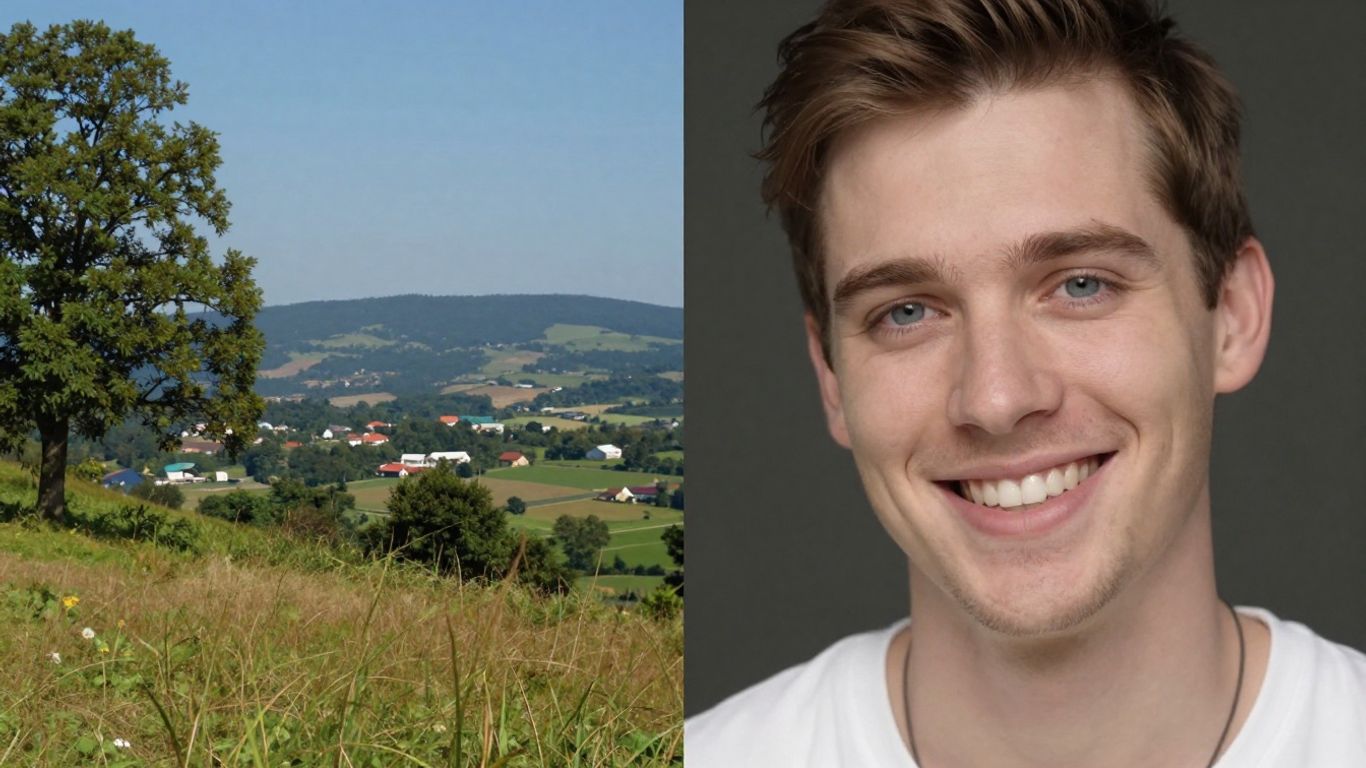
Іноді одне фото не розповідає всієї історії, чи не так? Саме тут і проявляється магія поєднання двох або більше зображень. Уявіть собі це як створення невеликої візуальної розповіді, чогось, що одне фото не може висловити.
Легкість редагування та організації
Об’єднання фотографій може здатися складним, але з правильними інструментами це стає дуже простим. Замість купи розрізнених файлів, ви можете об’єднати все в одне зображення. Це не тільки робить вашу галерею більш організованою, але й спрощує редагування. Знаєте, коли потрібно застосувати фільтр або зробити загальне налаштування? Зробити це на об’єднаному зображенні набагато практичніше, ніж повторювати процес на кількох окремих фотографіях. Це спосіб оптимізувати свій час і забезпечити однаковий вигляд усього.
Створення унікальних композицій
На мою думку, це найцікавіша частина. Поєднання фотографій відкриває цілу низку творчих можливостей. Ви можете, наприклад, розмістити свою фотографію з одного боку, а неймовірний пейзаж з іншого, ніби ви там були. Або, можливо, поєднати стару фотографію із сучасною, щоб показати плин часу? Колажі та монтажі дозволяють створити щось абсолютно нове, що виражає певну ідею чи почуття. Це як малювати фотографіями, розумієте? У вас є повна свобода експериментувати та створювати щось, що справді відображає вас.
Швидкий та ефективний обмін
Зрештою, ми робимо фотографії, щоб показати світові, чи не так? А коли ви об’єднуєте два або більше зображень в одне, обмін стає набагато прямішим. Замість того, щоб надсилати кілька фотографій одну за одною, ви надсилаєте одне зображення, яке підсумовує все. Це чудово підходить для соціальних мереж, де тривалість концентрації уваги коротка, або для надсилання друзям та родині. Добре складене зображення привертає більше уваги та чіткіше та ефектніше передає ваше повідомлення. Це спосіб виділити ваші публікації з натовпу.
Основні програми для поєднання зображень
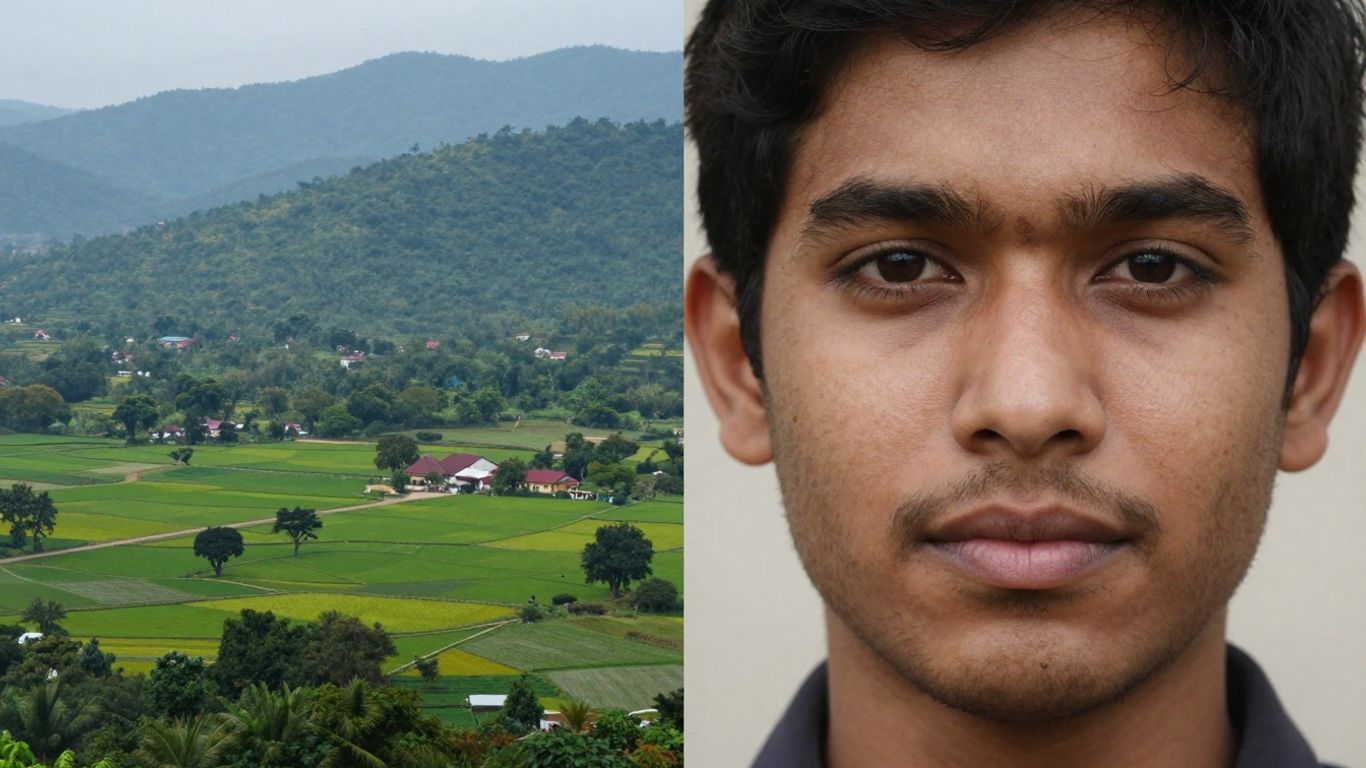
Іноді поєднання двох або більше фотографій — це більше, ніж просто необхідність; це спосіб розповісти історію або створити щось візуально цікаве. На щастя, для цього не потрібно бути експертом з дизайну. Існує кілька програм, які роблять цей процес дуже простим і доступним.
PicsArt: Універсальність та можливості
PicsArt – це один із тих додатків, про які ви, мабуть, чули. Він відомий як справжній швейцарський ніж у редагуванні фотографій. Ви можете робити потроху все, від базових налаштувань до більш складних творінь. Для об'єднання фотографій пропонується дуже інтуїтивно зрозумілий режим колажу, де ви можете вибрати попередньо визначені макети або створити свої власні. Легко перетягувати зображення, змінювати розмір та налаштовувати їх розташування. Крім того, він має величезну кількість фільтрів, ефектів та текстових інструментів, які допомагають надати вашим композиціям індивідуальності. Якщо ви любите експериментувати та хочете додаток, який може майже все, PicsArt – це чудовий вибір.
Canva: Креативний дизайн та колажі
Canva більше зосереджена на графічному дизайні, але це не заважає їй бути чудовим інструментом для поєднання фотографій. Вона вирізняється кількістю готових шаблонів, які можна використовувати. Хочете створити допис у соціальних мережах, банер або просто гарний колаж? У Canva є шаблон для цього. Інтерфейс надзвичайно зручний, навіть для тих, хто ніколи раніше не користувався програмою для дизайну. Ви можете завантажувати свої фотографії, перетягувати їх у шаблони та вносити корективи. Найкраще те, що програма вже враховує композицію, тому результат, як правило, дуже професійний. Це справжній рятівник для тих, кому потрібно щось швидке та гарне.
Pixlr: Швидке онлайн- та мобільне редагування
Pixlr – цікавий варіант, оскільки він працює як у браузері вашого комп’ютера, так і на мобільному телефоні. Він має більш традиційний вигляд фоторедактора, але з інструментами, які спрощують об’єднання зображень. Ви можете відкривати кілька фотографій та працювати з шарами, що дає вам більше контролю над результатом. Для тих, хто хоче чогось більш простого, він також пропонує швидкі опції колажування. Онлайн-версія особливо корисна, якщо ви не хочете нічого встановлювати. Це універсальний інструмент, який подобається як тим, хто хоче швидко редагувати, так і тим, хто шукає трохи більше контролю.
Photopea: Безкоштовна альтернатива Photoshop
Якщо ви коли-небудь занурювалися у світ Photoshop, Photopea вам сподобається. Це онлайн-редактор, який імітує багато функцій програми Adobe, але він абсолютно безкоштовний. Для об'єднання фотографій ви можете використовувати систему шарів, маски та інструменти виділення для точного керування. Він трохи складніший, ніж інші згадані програми, але результати, яких ви можете досягти, професійного рівня. Якщо вам потрібні розширені функції без жодних витрат, Photopea — чудовий вибір. Він дозволяє працювати з файлами високої роздільної здатності та вносити детальні зміни, ніби ви використовуєте настільне програмне забезпечення.
Безкоштовні онлайн-інструменти для об'єднання фотографій
Іноді потрібно просто швидко об'єднати дві фотографії, не завантажуючи величезну програму чи не гублячись у складних меню. На щастя, в інтернеті повно безкоштовних опцій, які дуже просто виконують цю роботу. Ці інструменти чудово підходять для тих, кому потрібен швидкий результат і хто не хоче витрачати гроші.
CapCut Web: Комбінатор на базі штучного інтелекту
CapCut Web має справді цікаву функцію, яка використовує штучний інтелект для об'єднання ваших фотографій. Ви завантажуєте зображення, які хочете об'єднати, можете дати деякі підказки щодо того, чого ви очікуєте (своєрідна ‘підказка’, розумієте?), і ШІ намагається створити щось нове. Це круто, тому що він враховує композицію, кольори та освітлення, щоб все виглядало більш природним. Кажуть, що вони використовують модель під назвою Seedream 4.0, яка допомагає зробити все чіткішим та з вищою роздільною здатністю, без водяного знака під час завантаження. Це рятівник для тих, хто хоче чогось іншого, не будучи експертом з редагування.
Pippit: Просте та професійне змішування
Pippit зосереджений на простоті використання, але з професійним результатом. Він має готові шаблони, які ви можете використовувати; просто перетягуйте свої фотографії та налаштовуйте їх. Ви можете створювати колажі для соціальних мереж, порівнювати продукти або створювати більш вишуканий вигляд. Вони також пропонують фільтри, щоб додати особливого штриха та уніфікувати стиль зображень. Ідея полягає в тому, що кожен може зібрати фотографії разом у крутий спосіб, навіть без досвіду дизайну.
Об'єднувачі зображень на базі штучного інтелекту
Окрім CapCut, існують інші вебсайти, які використовують штучний інтелект для поєднання зображень. Вони працюють аналогічно: ви завантажуєте свої фотографії, іноді описуєте, що хочете, і штучний інтелект робить дива. Ці інструменти чудово підходять для тих, хто хоче експериментувати та побачити, на що здатні технології. Вони можуть допомогти змішувати стилі, створювати несподівані композиції або навіть створювати враження взаємодії елементів з різних фотографій. Це галузь, яка швидко розвивається, і за нею варто стежити.
Використання цих безкоштовних онлайн-інструментів – це практичний спосіб покращити ваші фотографії без ускладнень. Вони демократизують доступ до ресурсів редагування, які раніше були доступні лише тим, хто розумівся на складніших програмах.
Як вибрати ідеальний інструмент
Вибір правильного інструменту для об’єднання фотографій може здатися складним з огляду на таку велику кількість доступних варіантів, але це не обов’язково так. Уявіть собі це як вибір правильного ножа для різання хліба: вам потрібен інструмент, який добре підійде для того, що вам потрібно зробити, але не буде надто складним. Секрет полягає в тому, щоб узгодити інструмент з вашою метою та рівнем комфорту.
Оцініть зручність використання
Якщо ви тільки починаєте або просто хочете чогось швидкого, шукайте інтерфейси, які здаються інтуїтивно зрозумілими. Найкраще підійдуть ті, що мають зрозумілі кнопки, які не залишать вас одразу в розгубленості. Багато інструментів пропонують навчальні посібники або короткі поради, які дуже корисні. Якщо інструмент дратує вас ще до того, як ви почнете поєднувати фотографії, ймовірно, він не підходить саме вам.
Перевірте доступні ресурси
Що саме ви хочете зробити? Просто розмістити дві фотографії поруч? Створити складний колаж з кількома зображеннями та текстом? Деякі інструменти є більш базовими, спрямованими на об'єднання зображень простим способом. Інші, такі як Canva або PicsArt, пропонують безліч шаблонів, ефектів та більш розширені можливості редагування. Подумайте, чи потрібні вам:
- Готові шаблони для соціальних мереж
- Різні варіанти компонування
- Інструменти редагування кольору та світла
- Додавання тексту та стікерів
- Ресурси штучного інтелекту для об'єднання
Врахуйте сумісність та вартість
Ви надаєте перевагу використанню на мобільному телефоні, комп’ютері чи це не має значення? Перевірте, чи є для інструменту додаток для вашої операційної системи (Android, iOS) або чи він добре працює у браузері вашого ПК. І, звичайно ж, вартість. Багато інструментів пропонують безкоштовні версії, яких достатньо для більшості людей. Якщо вам потрібно щось більш професійне, можливо, варто розглянути платні варіанти, але почніть з безкоштовної!
Не погоджуйтесь на перший-ліпший варіант. Випробування кількох безкоштовних інструментів – найкращий спосіб з’ясувати, який із них найкраще відповідає вашому робочому процесу та вашим очікуванням щодо результатів. Іноді інструмент, який спочатку здається простим, може здивувати вас тим, скільки можливостей він вам дозволяє зробити.
Покроковий посібник з об'єднання фотографій
Поєднання двох або більше фотографій може здатися складним, але з правильними інструментами та невеликою практикою це стає досить простим. Давайте детально розглянемо процес, щоб ви могли зробити це без жодних проблем.
Вибір та завантаження зображень
Перший крок – вибрати, які фотографії ви хочете об’єднати. Подумайте, що ви хочете показати за допомогою цього поєднання. Це дві фотографії з однієї події, але з різних ракурсів? Або, можливо, фотографія вас самих та пейзажу, який вам сподобався? Вибір зображень задасть тон кінцевому результату.
Після вибору настав час додати ці фотографії до інструмента, який ви збираєтеся використовувати. Більшість програм і веб-сайтів мають кнопку "завантажити" або "додати зображення". Ви натискаєте на неї та вибираєте файли зі свого комп’ютера або телефону. Якщо ви використовуєте інструмент, подібний до... Веб-сайт CapCut, Процес досить простий, зазвичай з пробілом для перетягування файлів або кнопкою для їх пошуку.
Коригування та композиція в макеті
Після завантаження фотографій наступним кроком буде їх упорядкування. Ось тут і починається диво. Ви вирішите, як зображення будуть поєднуватися між собою.
- Позиціонування: Перетягніть фотографії туди, де ви хочете їх розмістити. Деякі інструменти дозволяють розміщувати їх поруч, інші — одну на одній або навіть у складніших форматах.
- Розмір: Відрегулюйте розмір кожної фотографії. Ви можете зробити одну більшою за іншу, або вони можуть бути однакового розміру. Використовуйте маркери, що з’являються на краях зображень, щоб змінити їх розмір.
- Вирівнювання: Багато інструментів пропонують напрямні або лінії сітки, які допомагають ідеально вирівняти фотографії. Це суттєво впливає на кінцевий вигляд, надаючи йому більш професійного вигляду.
Композиція – це все. Подумайте про те, як взаємодіють елементи на двох фотографіях. Іноді невелике коригування положення може повністю змінити історію, яку розповідає зображення.
Остаточне редагування та порятунок
Після того, як фотографії були розташовані в потрібному макеті, настав час додати останні штрихи. Це може включати:
- Налаштування кольору та світла: Якщо фотографії мають дуже різні кольори, можна спробувати їх вирівняти. Налаштування яскравості, контрастності та насиченості може допомогти створити враження, що зображення належать до однієї сцени.
- Фільтри та ефекти: Використовуйте економно! Ледь помітний фільтр може додати шарму, але перебільшення може зробити фотографію штучною.
- Додати текст або елементи: За бажанням можна додати текст, логотип або інші графічні елементи.
Коли ви задоволені результатом, час зберегти його. Знайдіть опцію "Зберегти", "Експортувати" або "Завантажити". Зазвичай ви можете вибрати якість зображення. Для обміну в Інтернеті достатньо хорошої якості, але якщо ви друкуєте, виберіть опцію високої роздільної здатності, щоб уникнути втрати деталей. Головне, щоб кінцевий результат передавав ту ідею, яку ви мали на увазі.
Поєднання фотографій зі штучним інтелектом
Як штучний інтелект сприяє об'єднанню
Використання штучного інтелекту для поєднання фотографій може здатися неземним, але насправді це значно спрощує все. Пам’ятаєте редагування, яке раніше займало години? Штучний інтелект робить це за лічені секунди. Він аналізує ваші зображення, розуміє світло, кольори та навіть композицію, щоб фотографії природно поєднувалися. Це як мати помічника, який точно знає, що робити, щоб все було гармонійно. Такі інструменти, як CapCut Web, використовують для цього розширені шаблони, що дозволяє змішувати стилі та створювати композиції, які раніше було досить складно робити вручну. Штучний інтелект не лише пришвидшує процес, але й покращує якість кінцевого результату.
Креативні підказки для персоналізованих результатів
Одна з найкрутіших речей у штучному інтелекті полягає в тому, що ви можете давати йому інструкції у текстовому вигляді, так звані підказки, Щоб керувати процесом редагування, замість того, щоб возитися з купою кнопок, ви просто кажете, що хочете. Наприклад, ви можете попросити його "поєднати фотографію собаки з пляжним фоном у стилі олійного живопису" або "розмістити людину перед горою, але з освітленням заходу сонця". Штучний інтелект інтерпретує це та намагається створити саме те, що ви описали. Чим детальніша підказка, тим ближче до результату, який ви уявляєте. Це спосіб отримати творчий контроль, не будучи експертом з редагування. Ви можете експериментувати з цим. Генератори зображень на базі штучного інтелекту щоб отримати ідеї щодо формулювання ваших команд.
Оптимізація кольору та освітлення
Поєднання фотографій не завжди легко, якщо вони були зроблені в різний час або за різних умов освітлення. Одна фотографія може бути яскравішою, інша темнішою, одна з теплішими тонами, інша холоднішою. Штучний інтелект чудово вирішує цю проблему. Він може автоматично налаштовувати кольори та освітлення кожного зображення так, щоб вони доповнювали одне одного. Це означає, що переходи плавніші, а кінцевий результат виглядає як одне фото, а не два чи більше зображень, хаотично зшитих разом. Ця здатність гармонізувати візуальні елементи – це те, що відрізняє аматорський монтаж від професійного зображення, навіть якщо ви використовуєте безкоштовні інструменти.
Створення колажів та спеціальних композицій
Іноді просте поєднання двох фотографій – це лише початок. Можливо, ви захочете створити щось більш складне, наприклад, колаж, який розповідає історію, або візуальну композицію для певного проєкту. На щастя, існують інструменти, які значно спрощують це завдання, навіть якщо ви не професійний дизайнер.
Шаблони для соціальних мереж та маркетингу
Якщо ви використовуєте фотографії для просування чогось, будь то продукт, послуга чи подія, добре зроблені колажі привертають більше уваги. Подумайте про публікації в Instagram, банери у Facebook або навіть зображення для реклами. Такі інструменти, як... Піппіт Вони пропонують готові шаблони, які вже містять макети, розроблені для маркетингу. Вам потрібно лише змінити фотографії та відкоригувати текст, якщо необхідно. Це економить багато часу, і результат зазвичай дуже професійний.
- Порівняння "до" і «після»: Чудово підходить для демонстрації результатів косметичних процедур, макіяжу або тренувань. Розміщення зображень поруч робить перетворення чітким.
- Анонси подій: Додайте фотографії місця проведення, спікерів або попередніх подій, щоб створити передчуття.
- Вітрина продукції: Покажіть різні ракурси або варіації одного й того ж продукту на одному зображенні.
Панно та банери пам'яті
Хочете знову пережити особливі моменти? Пам'ятна дошка може об'єднати кілька фотографій з подорожі, дня народження чи весілля в одному місці. Це як створити візуально цікавий цифровий альбом. Для банерів ви можете поєднати основну фотографію з дрібнішими деталями або текстом, створюючи вражаюче візуальне оформлення для вебсайтів або соціальних мереж.
Творчість — це просто поєднання речей. Використання правильних інструментів для об’єднання фотографій — це спосіб поєднати спогади та створити щось нове й особисте.
Впливові оцінки профілю
Деяким людям подобається використовувати сітку профілю Instagram для створення більшого візуального ефекту, де одне зображення охоплює кілька публікацій. Це вимагає трохи більше планування, але ефект може бути досить крутим. Вам потрібно розділити велике зображення на менші частини, перш ніж публікувати кожну з них. Існують інструменти, які допомагають із цим поділом, що полегшує створення цього безперервного ефекту у вашій стрічці.
Збереження якості під час об'єднання фотографій
Коли ви поєднуєте дві або більше фотографій, останнє, чого ви хочете, це щоб кінцевий результат виглядав розмитим або мав низьку роздільну здатність. Це як намагатися спекти торт з неякісних інгредієнтів; результат просто не буде гарним. Ми хочемо, щоб наші спогади були чіткими, розумієте?
Важливість резолюції
Роздільна здатність зображення – це, по суті, кількість деталей, які воно містить. Уявіть собі це як кількість цеглин, використаних для будівництва стіни. Чим більше цеглин (пікселів), тим детальнішим і чіткішим буде зображення. Якщо ви поєднуєте фотографії з дуже різною роздільною здатністю або використовуєте інструмент, який погано з цим справляється, результатом може бути кінцеве зображення з поганою чіткістю, особливо якщо ви маєте намір його роздрукувати або відобразити на великих екранах.
Інструменти, що підтримують гостроту.
Не всі інструменти однакові для збереження якості. Деякі, особливо простіші або ті, що орієнтовані на соціальні мережі, можуть надмірно стискати зображення під час їх об’єднання. Інші ж розроблені для роботи з оригінальною роздільною здатністю або дозволяють вибрати рівень якості під час експорту. Варто шукати ті, які чітко згадують про збереження якості або експорт у високій роздільній здатності.
Експорт високої чіткості
Останній крок, збереження зображення, так само важливий, як і перший. Багато інструментів пропонують варіанти формату файлу (наприклад, JPG або PNG) та рівні якості. Щоб ваше об’єднане фото виглядало найкраще, завжди вибирайте варіант експорту високої чіткості або найвищу доступну якість. Якщо ви використовуєте JPG, вищий рівень якості означає менше стиснення і, отже, меншу втрату деталей. Для PNG якість зазвичай зберігається, але розмір файлу може бути більшим.
Поєднання фотографій не обов'язково має бути складним завданням, але увага до технічних деталей є важливою для досягнення справді гарних результатів. Вибір правильного інструменту та знання того, як експортувати, мають вирішальне значення для надання вашим творінням того професійного вигляду, який ми всі любимо.
Поєднання фотографій різних розмірів
Іноді ми робимо фотографії на наші мобільні телефони з різних ракурсів, або одна фотографія зроблена зі старішого пристрою, а інша — з новішого. Результат? Зображення з невідповідними розмірами та пропорціями. Складання таких фотографій може здатися складним завданням, але не хвилюйтеся, спосіб є!
Проблеми різних розмірів
Основна проблема полягає в тому, що коли ви розміщуєте фотографії з дуже різними розмірами поруч, одна може виглядати крихітною поруч з іншою, або вам доведеться обрізати важливі частини однієї, щоб вона вписалася в простір іншої. Це може зіпсувати задуману композицію, розумієте? Це як намагатися скласти пазл, де частини мають абсолютно випадкові розміри. Ми хочемо, щоб усе було гармонійно, а фотографії не завжди поєднуються з першої спроби.
Рішення для автоматичного вирівнювання
На щастя, багато сучасних інструментів вже вирішують цю проблему. Наприклад, такі програми, як Pippit, використовують штучний інтелект для автоматичного вирівнювання та налаштування зображень. Ви завантажуєте свої фотографії, вибираєте макет, і інструмент намагається творити дива, змінюючи розмір та позиціонуючи все так, щоб це мало сенс. Це справжній рятівник для тих, хто не хоче витрачати час на ручне налаштування.
Ручне налаштування для досконалості
Але, будемо відвертими, автоматичне редагування не завжди ідеальне. У таких випадках найкращий спосіб — вдатися до ручного налаштування. Більшість редакторів дозволяють клацати та перетягувати краї фотографій, щоб змінити їх розмір. Ви також можете переміщувати зображення, щоб знайти ідеальну точку. Деякі інструменти навіть показують лінії сітки, щоб допомогти з вирівнюванням. Секрет полягає в тому, щоб бути терплячим і продовжувати налаштовувати, доки ви не будете задоволені результатом. Не бійтеся експериментувати, доки не знайдете ідеальне рішення для своїх зображень.
Поради для професійного результату
Поєднання двох фотографій може здатися простим, але щоб отримати кінцевий результат, який дійсно хочеться показати, є кілька хитрощів. Це не просто питання розміщення одного зображення поруч з іншим і завершення. Вам потрібно трохи більше про це подумати.
Гармонізація стилів та кольорів
Спочатку подивіться на дві фотографії, які ви хочете об’єднати. Чи мають вони схожий настрій? Чи доповнюють кольори одне одного? Якщо одна фотографія надзвичайно яскрава та барвиста, а інша темніша та серйозніша, вони можуть конфліктувати. Спробуйте налаштувати яскравість, контрастність або навіть насиченість однієї з них, щоб вони краще поєднувалися. Іноді застосування ледь помітного фільтра, який впливає на обидві, може мати величезне значення. Мета полягає в тому, щоб вони виглядали так, ніби їх було зроблено в одному місці, в один день, навіть якщо це не так.
Використовуйте фільтри та ефекти в міру
Фільтри – це чудово, чи не так? Вони додають особливого шарму. Але будьте обережні, не перестарайтеся. Занадто сильний фільтр може зробити зображення штучним або, що ще гірше, зробити дві фотографії, які ви зробите разом, абсолютно різними. Уявіть собі фільтри як спецію: трохи підкреслює смак, але занадто багато все псує. Якщо ви збираєтеся використовувати ефекти, такі як тіні чи відблиски, застосовуйте їх непомітно, щоб додати глибини, але не привертаючи більше уваги, ніж самі фотографії.
Остаточний огляд перед збереженням
Це та частина, яку багато людей пропускають, але вона надзвичайно важлива. Після того, як ви все склали разом і внесли корективи, зробіть крок назад і погляньте на результат свіжим поглядом. Попросіть друга поглянути, якщо можливо. Іноді ми так зосереджуємося на деталях, що не помічаємо дурної помилки, як-от маленький фрагмент зображення, що стирчить там, де не повинно бути, або колір, який виглядає дивно. Перевірте, чи все вирівняно, чи гармонійні кольори та чи має сенс загальна композиція. Гарний відгук запобігає відчуттю "о ні, могло бути й краще" після того, як ви вже його зберегли.
Поєднання фотографій — це не просто техніка; це розповідь візуальної історії. Подумайте, як два зображення разом створюють нову розповідь або підсилюють ідею. Композиція, кольори та освітлення повинні працювати разом, щоб чітко та приємно передати бажане повідомлення.
На завершення
Ось і все! Поєднання фотографій не обов'язково має бути складним завданням. Завдяки такій кількості онлайн-інструментів та програм, ви можете виконувати справді класні роботи, не витрачаючи ні копійки та не будучи комп'ютерним експертом. Чи то створення гарного колажу для публікації в соціальних мережах, поєднання фотографій з подорожей, які не помістилися б в одне фото, чи просто впорядкування спогадів по-іншому, тепер у вас є безліч варіантів. Головне — експериментувати та подивитися, який інструмент найкраще підходить саме вам. Отримуйте задоволення від поєднання своїх фотографій та створення чогось унікального!
Часті запитання
Як найкраще безкоштовно об'єднати два фото?
Існує кілька програм та вебсайтів, які роблять це безкоштовно! Canva та PicsArt надзвичайно популярні та прості у використанні. Вони дозволяють вам розміщувати фотографії поруч, створювати колажі або навіть змішувати їх дуже крутим чином, і все це безкоштовно.
Чи потрібно бути експертом-редактором, щоб об'єднати фотографії?
Абсолютно ні! Сьогодні програми створені для всіх. Завдяки простим меню та зрозумілим кнопкам кожен може швидко поєднувати фотографії, навіть якщо ніколи раніше нічого не редагував. Просто перетягніть!
Чи може об'єднання фотографій зіпсувати їхню якість?
Якщо ви використовуєте правильні інструменти, жодних проблем! Багато програм дозволяють зберігати кінцеве зображення з такою ж якістю, як і оригінали, або навіть кращою. Секрет полягає у виборі опції експорту у високій роздільній здатності.
Чи можна поєднувати фотографії різного розміру?
Абсолютно! Найсучасніші інструменти знають, як із цим впоратися. Вони автоматично налаштовують фотографії, щоб вони ідеально вписувалися у вибраний вами простір, незалежно від того, чи хочете ви розмістити їх поруч, чи створити колаж.
Які інструменти використовують штучний інтелект для поєднання фотографій?
Штучний інтелект дуже допомагає в цьому! Такі інструменти, як CapCut Web та деякі функції в Canva, використовують штучний інтелект для розумнішого поєднання фотографій, комбінуючи кольори та освітлення для більш природного та професійного результату.
Чи можу я використовувати ці інструменти на своєму мобільному телефоні?
Так! Більшість популярних програм, таких як PicsArt, Canva і навіть версії Pixlr, мають мобільні версії (Android та iOS). Це дозволяє редагувати та поєднувати фотографії будь-де.
Що краще використовувати для об'єднання фотографій: додаток чи вебсайт?
Залежить від того, що ви надаєте перевагу! Мобільні додатки чудово підходять для швидкого редагування та для тих, хто завжди в дорозі. Вебсайти, такі як Canva або Photopea, можуть бути більш повними та кращими для тих, хто надає перевагу редагуванню на комп’ютері з більшим екраном.
Як зробити так, щоб мої спільні фотографії виглядали професійно?
Для професійного вигляду намагайтеся гармоніювати кольори та стиль фотографій. Використовуйте фільтри економно та подумайте про те, як вони доповнюють один одного. Гарна порада — не перестаратися з ефектами та надати остаточного вигляду перед збереженням, щоб побачити, чи все вийшло так, як ви хотіли.
