
Herkes bilgisayarından Instagram Hikayeleri nasıl paylaşacağını merak ediyor, değil mi? Telefonların kullanışlı olduğunu biliyoruz, ancak bazen büyük bilgisayar ekranı ve klavyesi hayatı çok daha kolaylaştırıyor, özellikle de birden fazla hesabı yönetenler veya daha fazla hıza ihtiyaç duyanlar için. Bunu göz önünde bulundurarak, masaüstünüzden doğrudan, hiçbir zorluk yaşamadan harika Hikaye gönderileri oluşturmanız için en iyi ipuçlarını bir araya getirdik. Gelin bunu birlikte basitleştirelim!
Önemli Noktalar
- Bir bilgisayardan, tarayıcı veya özel araçlar kullanarak Instagram'da Hikayeler paylaşmak tamamen mümkündür.
- Tarayıcıda en yaygın yöntem, mobil ortamı simüle etmek için "Geliştirici Araçları"nı kullanmayı içerir.
- Meta Business Suite, daha fazla yönetim özelliği sunan işletme hesapları için harika bir seçenektir.
- INSSIST gibi eklentiler, Instagram Web'e ek özellikler ekleyerek süreci basitleştirebilir.
- Bilgisayar seçeneklerine rağmen, daha gelişmiş ve etkileşimli düzenleme özelliklerinden bazıları hala yalnızca mobil uygulamaya özeldir.
Instagram Hikayelerini Anlamak
Instagram Hikayeleri nedir?
Instagram Hikayeleri, 24 saat sonra kaybolan kısa gönderilerdir. Bunları, anları, düşünceleri veya haberleri daha spontane bir şekilde paylaşabileceğiniz, gününüzün görsel bir günlüğü olarak düşünün. 2016'da kullanıma sunulan bu özellik, kısa sürede platform deneyiminin merkezi bir parçası haline geldi ve içerikle etkileşim kurma ve içerik tüketme şeklimizi değiştirdi. Bu, izleyicilerinizle daha hızlı bağlantı kurmanızı sağlayan dinamik bir format. Geleneksel gönderilerin aksine, Hikayeler daha gayriresmi ve "şimdiye" odaklıdır.
Etkileşim İçin Hikayelerin Önemi
Hikayelerin neden bu kadar popüler hale geldiğini biliyor musunuz? Etkileşimi artırmak için güçlü bir araç. Bir gün içinde kayboldukları için, bir aciliyet duygusu yaratıyorlar ve insanların paylaştığınız içerikleri kaybolmadan önce kontrol etmelerini teşvik ediyorlar. Bu da daha fazla görüntülenme ve etkileşim anlamına geliyor. Dahası, anketler, soru kutuları, testler ve etkileşimli çıkartmalar gibi çeşitli özellikler, izleyiciyi aktif olarak katılmaya davet ediyor. Hikayeleri stratejik olarak kullanmak, öne çıkmak isteyenler için gerçekten fark yaratabilir. Sahne arkası içerikleri göstermek, yeni ürünler piyasaya sürmek veya izleyicilerinizi neler olup bittiği konusunda bilgilendirmek için harika bir araç. İster kişisel ister profesyonel olsun, bir profil yöneten herkes için Hikayeleri etkili bir şekilde nasıl kullanacağını anlamak, başarıya giden önemli bir adımdır. çevrimiçi varlık oluşturmak daha güçlü.
Bilgisayarınızdan Tarayıcı Kullanarak Instagram'a Hikaye Nasıl Yüklenir?
Birçok kişi Instagram'da Hikaye paylaşmanın sadece telefondan yapılabileceğini düşünüyor, değil mi? Ama gerçek şu ki, bunu bilgisayarınızdan da yapabilirsiniz ve bu hiç de zor değil. Sadece internet tarayıcınızı kullanarak bunu nasıl yapacağınızı göstereceğiz. Bu, tarayıcıyla birlikte gelen araçları kullanan bir yöntem, bu yüzden ekstra bir şey indirmenize gerek yok, bu da harika.
Instagram Web Sitesine Erişim
Öncelikle, tarayıcınız üzerinden Instagram'a erişmeniz gerekiyor. Sadece şunu yazın: www.instagram.com Adres çubuğuna her zamanki gibi hesabınıza giriş yapın. Sayfa, bilgisayarlarımızda görmeye alışkın olduğumuz masaüstü sürümünü yükleyecektir.
Geliştirici Araçlarını Kullanma
Şimdi işin zor kısmına geliyoruz. Instagram'ın telefonunuzda olduğunuzu düşünmesini sağlamak için "Geliştirici Araçları"nı kullanacağız. Bu, programcıların web sitelerini farklı cihazlarda test etmek için kullandığı bir özellik ve biz de bundan faydalanacağız.
- Tarayıcınızda Instagram açıkken, tuşuna basın.
F12Klavyenizdeki tuşa basın. Bu, ekranın yan veya alt tarafında bir panel açacaktır. - Genellikle panelin sol üst köşesinde bulunan, cep telefonu ve tableti bir arada andıran simgeyi arayın. Ona tıklayın.
- Bu simgeye tıkladıktan sonra, üzerine basarak sayfayı yeniden yükleyin.
F5. Instagram ekranının değiştiğini ve bir cep telefonu görünümüne büründüğünü fark edeceksiniz.
Gönderi Oluşturmak İçin Mobil Sürümün Simülasyonu
Ekran artık bir cep telefonu ekranına benzediği için, Hikaye oluşturma seçeneğini göreceksiniz. Üstteki profil simgenize veya "+" düğmesine tıklayın ve normal süreci izleyin. Bilgisayarınızdan bir fotoğraf veya video seçebilir ve metin eklemek gibi bazı temel düzenlemeler yapabilirsiniz. Bu simülasyonun uygulamada bulacağınız tüm filtreleri ve efektleri sunmadığını bilmek önemlidir. Bunu, telefonunuzu elinize almadan içerik yüklemenin hızlı bir yolu olarak düşünün.
Unutmayın ki bu teknik en iyi Google Chrome'da çalışır. Diğer tarayıcılar farklı davranabilir veya geliştirici araçlarında aynı seçenekleri sunmayabilir.
Meta Business Suite ile Instagram Hikayelerinizi Bilgisayarınızdan Yayınlayın
Instagram'da işletme veya içerik üretici hesabı yönetenler için Meta Business Suite, doğrudan bilgisayardan Hikayeler yayınlamak için oldukça ilgi çekici bir araç olarak öne çıkıyor. Daha çok organizasyona ve belirli bir planlamaya ihtiyaç duyanlara yönelik, anlıyorsunuz değil mi? Uygulama kadar efekt ve filtre içermiyor, ancak temel işlevler için işe yarıyor.
Meta Business Suite'e erişim
Öncelikle Meta Business Suite web sitesine (business.facebook.com) erişmeniz gerekiyor. Instagram işletme hesabınızla bağlantılı olması gereken Facebook hesabınızla giriş yapın. Henüz bu bağlantıyı kurmadıysanız, önceden nasıl yapılacağını araştırmanızda fayda var, çünkü Business Suite bu bağlantıyı gerektiriyor.
Bir Hikaye Oluşturmak ve Yayınlamak
Giriş yaptıktan ve doğru profili seçtikten sonra (genellikle ekranın sol tarafında bulunur), "Hikaye oluştur" veya benzeri bir seçeneği arayın. Bilgisayarınızdan bir fotoğraf veya video ekleyebileceksiniz. Görüntüyü kırpma, metin ekleme ve hatta bazı temel çıkartmalar ekleme gibi bazı düzenlemeler yapmanıza olanak tanır. Düzenlemeyi tamamladıktan sonra, "Şimdi paylaş"ı tıklamanız yeterlidir.
Harika şeylerden biri de şu ki, şunları yapabilirsiniz... program Hikayenizin farklı bir gün ve saatte yayınlanmasını planlayabilirsiniz. Bu, her şeyi son dakikada hatırlamak zorunda kalmadan gönderilerinizde tutarlılığı korumanıza büyük ölçüde yardımcı olur.
Kurumsal Hesaplar İçin Avantajlar
Meta Business Suite, işletmeler için tasarlanmıştır ve bu nedenle normal uygulamada kolayca bulunmayan bazı özellikler sunar. Bunlardan biri de gönderi planlama özelliğidir. Ayrıca, gönderilerinizin genel bir görünümünü elde edebilir ve hesabınıza bağlı olarak bazı performans raporlarını bile görebilirsiniz. Birden fazla hesabı yönetmesi veya içerik takvimini düzenli tutması gerekenler için bu araç hayat kurtarıcı olabilir. Pratikliğe ve yönetime odaklanarak, Instagram'ı bilgisayarınızdan yönetmenin daha profesyonel bir yoludur.
Bilgisayarda Paylaşımı Kolaylaştırmak İçin Eklentileri Keşfetmek
Bazen, bilgisayarda Instagram'ı kullanmak sadece hızlı bir bakış içinmiş gibi geliyor, değil mi? Peki ya telefonumuzu elimize almadan hızlıca bir Hikaye paylaşmak istediğimizde ne olacak? İşte burada tarayıcı uzantıları devreye giriyor. Bunlar, Instagram web sitesinin uygulamaya daha çok benzemesini sağlamak için Chrome'a yüklediğimiz "hileler" gibi.
INSSIST Uzantısı hakkında bilgi edinin
En çok konuşulan ve gerçekten etkili uygulamalardan biri INSSIST'tir. Onu, bilgisayarınızda Instagram için ek bir yardımcı olarak düşünün. Sadece Hikayeler paylaşmanıza izin vermekle kalmaz, aynı zamanda diğer profillerden video ve resim indirmek gibi diğer faydalı şeyleri de yapar; bu da içerikle çalışanlar için çok pratik olabilir.
Eklenti Kurulumu ve Yapılandırması
INSSIST'i yüklemek, Google Chrome kullanıyorsanız çok kolay. Chrome uzantı mağazasına gidin, "INSSIST"i arayın ve yükle'ye tıklayın. Kurulumdan sonra, uzantı aracılığıyla Instagram hesabınıza giriş yapmanız gerekecek. Temelde, normal web sitesinde yaptığınız gibi kullanıcı adınızı ve şifrenizi giriyorsunuz. Uzantı size mobil uygulamayı taklit eden bir ekran gösterecek ve sihir burada gerçekleşiyor.
INSSIST ile Hikayeler Yayınlamak
INSSIST açıkken ve oturum açmışken, arayüz uygulamaya çok benzer. Hikaye paylaşmak için, ekleme düğmesini (genellikle '+') bulun ve Hikaye seçeneğini seçin. Oradan, bilgisayarınızdan fotoğraf veya video seçin, istediğiniz gibi düzenleyin – metin ekleyin, kalem kullanın vb. – ve yayınlayın. Kimlerin göreceğini, herkes için mi yoksa sadece yakın arkadaşlarınızla mı paylaşacağınızı seçebilir ve hatta hepsini birden Facebook'ta paylaşabilirsiniz. Telefonunuzu sürekli elinizde tutmanıza gerek kalmadan Hikayelerinizi güncel tutmanın çok daha doğrudan bir yoludur.
INSSIST gibi eklentilerin çok faydalı olduğunu ancak 100% uygulamasının yerini tutmadığını hatırlamak önemlidir. Bazı daha gelişmiş araçlar veya belirli efektler kullanılamayabilir veya farklı şekilde çalışabilir. Ancak çoğu günlük paylaşım için inanılmaz derecede kullanışlıdırlar.
PC'de Hikayeler İçin Düzenleme Özellikleri Mevcuttur
Bilgisayarınızdan, ister tarayıcı üzerinden ister Meta Business Suite aracılığıyla bir Hikaye paylaşmaya karar verdiğinizde, bazı düzenleme araçlarının kullanımınıza sunulduğunu bilmekte fayda var. Elbette mobil uygulamayı kullanmakla aynı şey değil, ancak temel ayarlamalar yapabilir ve içeriğinizi daha ilgi çekici hale getirebilirsiniz. Metin ekleyebilir, farklı yazı tipleri ve renkler seçebilir, hatta çıkartmalar bile kullanabilirsiniz.
Metin ve Görsel Öğeler Ekleme
Geliştirici araçları etkinleştirilmiş Instagram Web kullananlar için arayüz, mobil sürüme oldukça benzer. Fotoğrafınızı veya videonuzu seçtiğiniz anda, ekranın üst kısmında seçenekler belirir. Burada, istediğinizi yazabileceğiniz metin aracını bulacaksınız. Metin rengini, arka planı ve hizalamayı değiştirebilirsiniz. Ayrıca, bazı... çıkartmalar Tarih veya saat gibi temel seçenekler mevcuttur ve daha kişisel bir dokunuş eklemek isterseniz resmin üzerine çizim yapabilirsiniz.
Uygulamaya Kıyasla Düzenleme Sınırlamaları
Bilgisayarın uygulamanın sunduğu her şeyi sunmadığını akılda tutmak önemlidir. Etkileşimli filtreler, popüler müzik ekleme, diğer profillerden dinamik olarak bahsetme veya doğrudan bağlantı ekleme (bu izne sahip hesaplar için) gibi özellikler mevcut değildir. Artırılmış gerçeklik veya ses efektlerini kullanmak istiyorsanız, telefonunuzu kullanmanız gerekecektir. Masaüstü deneyimi, ayrıntılı efektler oluşturmaktan ziyade içerik yükleme kolaylığına daha çok odaklanmıştır.
Görüntü ve Videolarda Temel Ayarlamalar
Yayınlamadan önce bazı basit ayarlamalar yapabilirsiniz. Örneğin, resim ideal formatta değilse, biraz kırpabilirsiniz. Videolar için seçenekler daha da sınırlıdır ve genellikle başlangıcını veya sonunu kesmeye indirgenir. Burada gelişmiş video düzenleme araçları beklemeyin; odak noktası daha çok materyali yüklemek ve sunulabilir hale getirmek için hızlı ayarlamalar yapmaktır. Daha ayrıntılı düzenlemeler için, materyali önceden başka bir programda hazırlayıp ardından yüklemek en iyisidir.
Hikayeleri bilgisayardan paylaşmak, hıza ihtiyaç duyanlar için hayat kurtarıcı olsa da, Instagram'ın sunduğu tüm yaratıcılığı ve etkileşimi keşfetmek için mobil uygulama hala en önemli yöntem olmaya devam ediyor. Bilgisayarı daha doğrudan paylaşımlar için bir kısayol, uygulamayı ise eksiksiz bir stüdyo olarak düşünün.
Instagram'da Hikayeler ve Diğer Formatlar Arasındaki Farklar
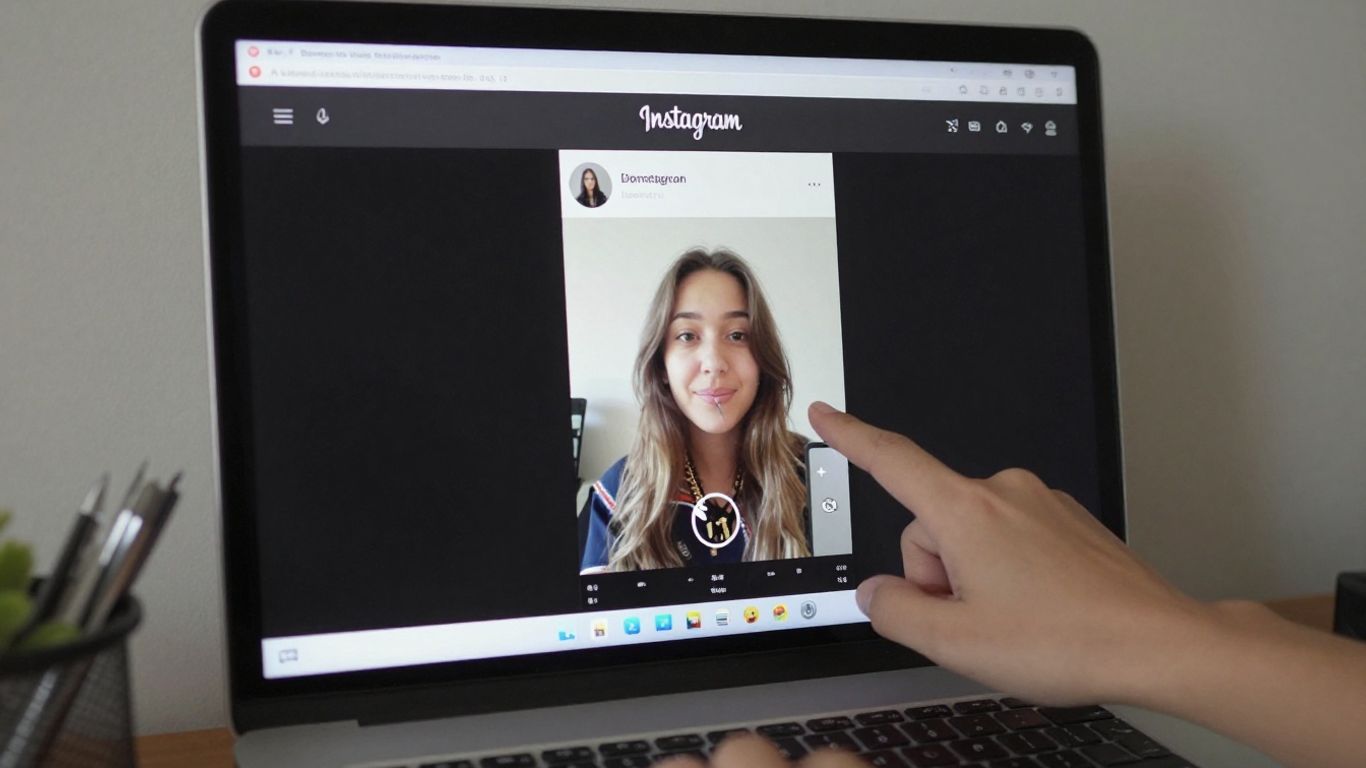
Biliyorsunuz, Instagram formatlar evreni ve her birinin kendine özgü bir tarzı var. Örneğin, Hikayeler 24 saat sonra kaybolan içeriklerdir. Günlük yaşam için, perde arkası anları göstermek, hızlı anketler yapmak veya daha spontane bir şey paylaşmak için harikadırlar. Onları takipçilerinizle gayri resmi bir sohbet olarak düşünün.
Hikayeler ve Geleneksel Gönderiler
Geleneksel gönderiler, yani akışınızda kalan türden gönderiler, daha kalıcıdır. Bunlar, bir albüme yükleyeceğiniz fotoğraf ve videolar gibidir. Burada, açıklamaya daha fazla özen gösterebilir, daha fazla kişiye ulaşmak için hashtag'ler kullanabilir ve daha ayrıntılı bir hikaye anlatabilirsiniz. Hikayeler geçici ve kendiliğindenliğe odaklıyken, gönderiler daha kalıcı bir etki ve daha özenli bir sunum hedefliyor.
- Hikayeler: Hızlı içerik, günde 24 saat erişilebilir, günlük kullanım ve anlık etkileşimler için ideal.
- Beslemek: Kalıcı içerik; portföyünüzü sergilemek, daha uzun hikayeler anlatmak ve tutarlı bir varlık oluşturmak için idealdir.
- Makaralar: Eğlenceye ve viral erişime odaklanmış, kısa ve dinamik videolar.
Her formatın farklı bir amaca hizmet ettiğini anlamak önemlidir. Hikayeleri çok planlı bir şey için kullanmak, bir gönderi paylaşmakla aynı etkiyi yaratmayabilir. Ve bunun tersi de geçerlidir.
Reels'in Uygulamada Sadece Burada Bulunması
Reels, başlı başına bir kategori. Genellikle müzik ve efektlerle desteklenen, eğlenceli ve paylaşılabilir kısa videolar. Instagram onlara büyük bir ivme kazandırdı, bu nedenle erişimleri çok daha geniş. Ancak bilmeniz gereken bir şey var: Çoğu zaman, tüm düzenleme araçları ve efektleriyle birlikte tam Reels deneyimini yalnızca mobil uygulamada bulabilirsiniz. Bilgisayarda son derece ayrıntılı bir Reels videosu oluşturmak, kullandığınız araçlara bağlı olarak daha karmaşık veya hatta imkansız olabilir.
Bu nedenle, özellikle en yeni efektleri veya dinamik Reels düzenlemesini içeren bazı içerikler için, cep telefonu kullanmak hala en doğrudan ve seçenek açısından en zengin yaklaşımdır. Bilgisayar, daha basit içerikleri yönetmek ve yayınlamak için harika olsa da, yaratıcılığın en ileri noktası genellikle uygulamada yatmaktadır.
Hikaye Gönderilerinizi Bilgisayarınızda Optimize Etme

Bilgisayardan Instagram Hikayesi paylaşmak, cep telefonundan paylaşmaktan biraz farklı görünebilir, ancak birkaç ipucuyla bunu çok verimli bir şekilde yapabilirsiniz. Buradaki fikir, paylaşımın mükemmel olması için her şeyi önceden hazırlamaktır.
Yükleme için Medya Hazırlama
Öncelikle içeriği düşünün. Kullanmak istediğiniz fotoğraf veya videolarınız varsa, ideal olarak bunları zaten doğru formatta hazırlamış olmalısınız. Bu, kırpma, yeniden boyutlandırma ve gerekirse renk veya parlaklığı iyileştirme anlamına gelir. Bunu bilgisayarda, düzenleme programları kullanarak yapmak, daha büyük ekran nedeniyle daha kolay olabilir. Malzemenin hazır ve doğru formatta olması, yayınlama zamanı geldiğinde zamandan büyük ölçüde tasarruf sağlar.
- Biçim: Medya dosyalarınızın Hikayeler için ideal olan dikey formatta (9:16) olduğundan emin olun.
- Çözünürlük: Görüntünün pikselleşmemesi için iyi bir çözünürlük kullanın.
- Baskı: Instagram'a yüklemeden önce ışıklandırma, renk ve kırpma işlemlerinde temel ayarlamalar yapın.
Daha Büyük Ekranın Avantajlarından Düzenleme İçin Yararlanma
Bilgisayar ekranı büyük bir avantaj. Hikayelerinizi oluşturmak için daha güçlü düzenleme araçları kullanabilirsiniz. Süper sezgisel olan ve birçok hazır şablona sahip Canva gibi programları düşünün. Veya, zaten daha gelişmiş bir yazılım kullanıyorsanız, daha ayrıntılı tasarımlar oluşturabilirsiniz. Amaç, içeriğin kişiliğinizi yansıtması ve öne çıkmasıdır.
Hikayelerinizi oluşturmak ve düzenlemek için bilgisayarın geniş ekranını kullanabilme özelliği, nihai kalitede gözle görülür bir fark yaratabilir. Cep telefonunda karmaşık olabilecek araçlar, bilgisayarda daha erişilebilir hale gelir.
Zamanı Verimli Yönetmek
Bilgisayar kullanırken aynı anda birden fazla iş yapmak isteyebilirsiniz. Hikayeler için bu, metni hazırlayabileceğiniz, müziği seçebileceğiniz ve hatta mesajlara nasıl yanıt vereceğinizi düşünebileceğiniz anlamına gelir; bunların hepsini tek bir yerden yapabilirsiniz. Eğer kullanıyorsanız... Meta İş Paketi, Gönderileri planlayabildiğiniz için işler daha da düzenli hale geliyor. Bu, sürekli çevrimiçi olmanıza gerek kalmadan tutarlı bir gönderi sıklığı sağlamanıza yardımcı olur.
- Planlama: Hikayelerinizi planlamak için Meta Business Suite gibi araçlar kullanın.
- Organizasyon: Medya dosyalarınızı bilgisayarınızda klasörler halinde düzenli tutun.
- Çoklu görev: Bilgisayar ortamınızın avantajlarından yararlanarak ilham kaynakları araştırın ve bir sonraki içeriklerinizi planlayın.
İçerik Oluşturmaya Yönelik Alternatif Çözümler
Bazen Hikayeler için harika bir şeyler oluşturmak isteriz, ancak telefonlarımız işbirliği yapmaz veya bilgisayarın daha büyük ekranını tercih ederiz. Bu durumlarda, yalnızca uygulamaya bağımlı kalmaktan kaçınmak için bazı harika alternatifler mevcuttur.
Canva kullanarak gönderi oluşturma
Canva, profesyonel bir tasarımcı olmadan harika görseller oluşturmak isteyen herkes için gerçek bir kurtarıcı. Uyarlayabileceğiniz bir sürü hazır şablonu var. Paylaşmak istediğiniz o fotoğraf veya videoyu biliyor musunuz? Instagram'a yüklemeden önce Canva'yı kullanarak ona özel bir dokunuş katabilirsiniz. Hikayeler için uygun bir boyut seçin, medyanızı ekleyin, biraz havalı metin, birkaç çıkartma, belki bir çerçeve ekleyin ve işte bu kadar. Ardından, yüksek kalitede indirin ve Instagram tarayıcısı veya Meta Business Suite aracılığıyla yükleyin. Hikayelerinizin daha profesyonel ve özgün görünmesini sağlamanın bir yolu.
Tasarım Araçlarının Entegrasyonu
Canva'nın yanı sıra, yardımcı olabilecek başka araçlar da var. Eğer daha önce aşina olduğunuz Photoshop veya GIMP (ki ücretsiz!) gibi daha güçlü görüntü düzenleme yazılımlarını düşünebilirsiniz. Tam sanat eserleri, basit animasyonlar oluşturabilir veya videoları düzenleyebilirsiniz. İşin sırrı, materyali bilgisayarınızda hazırlayıp ardından Instagram'a yüklemektir. Bu, nihai sonuç üzerinde çok daha fazla kontrol sahibi olmanızı sağlar. Daha hızlı ama yine de farklı bir dokunuş isteyenler için, Adobe Express (eski adıyla Adobe Spark) gibi platformlar da kullanımı kolay şablonlar ve araçlar sunar. Buradaki fikir, bir bilgisayarın sunduğu yaratıcılığı ve pratikliği kullanarak öne çıkan içerik üretmektir.
Bilgisayardan Hikaye Paylaşırken Dikkat Edilmesi Gerekenler
Bilgisayarınızdan Instagram Hikayeleri paylaşmak, özellikle bilgisayar başında çok zaman geçiriyorsanız veya birden fazla hesabı yönetiyorsanız, hayat kurtarıcı olabilir. Ama, biliyorsunuz, telefonunuzu kullanmakla aynı şey değil. Dikkat etmemiz gereken birkaç şey var.
Uygulamaya Özel Özellikler
Mobil uygulamanın sunduğu her şeyin web sürümünde veya bilgisayarımızda kullandığımız araçlarda mevcut olmadığını bilmekte fayda var. Daha gelişmiş video efektleri, etkileşimli çıkartmalar (anketler ve daha dinamik soru kutuları gibi) ve gerçek zamanlı filtrelerle kısa videoların doğrudan kaydı gibi özellikler mevcut değil. Eğer trend olan bu süper yaratıcı efektleri kullanmak istiyorsanız, mobil telefonunuz hala en iyi seçenek.
- Gelişmiş Efektler ve Filtreler: Birçok artırılmış gerçeklik efekti ve animasyonlu filtre yalnızca uygulama içinde çalışır.
- Etkileşim: Anketler, soru kutuları ve testler gibi araçlar sınırlı işlevselliğe sahip olabilir veya hiç kullanılamayabilir.
- Doğrudan Kayıt: Anında video kaydetme ve efekt uygulama özelliği yalnızca mobil cihazlara özgüdür.
Bilgisayardan içerik paylaşmanın kolaylığının büyük bir avantaj olduğunu biliyoruz, ancak bu sınırlamaları da akılda tutmak önemli. Bazen, eksiksiz bir çözüm gibi görünen şey, yalnızca uygulamanın izin verdiği o son derece özgün içeriği oluşturma söz konusu olduğunda sizi hayal kırıklığına uğratabilir.
Mobil Uygulama Ne Zaman Vazgeçilmezdir?
Telefonunuzdaki Instagram uygulaması bazen vazgeçilmezdir. Amacınız bol etkileşimli ve göz alıcı görsel efektlere sahip, son derece dinamik bir Hikaye oluşturmaksa, uygulama en iyi arkadaşınızdır. Pazarlama veya içerik oluşturma alanında çalışanlar için ise bu farklılıkları anlamak, hiçbir etkileşim fırsatını kaçırmamak açısından çok önemlidir.
- Yaratıcı ve Etkileşimli İçerik: Etkileşimli öğelere veya dikkat çekici görsel efektlere dayanan kampanyalar için bu uygulama idealdir.
- Yakalama Hızı: Ani bir anı yakalayıp hemen paylaşmanız gerekiyorsa, cep telefonunuzun rakibi yok.
- Yeni Özellikleri Keşfetmek: Instagram genellikle yeni araçlarını ve efektlerini önce mobil uygulamasında yayınlar.
Sonuç olarak, Hikayeler paylaşmak için bilgisayar kullanmak zaman kazanmak ve içeriği düzenlemek açısından harika olsa da, platformdan en iyi şekilde yararlanmak ve kitlenizi en yeni özelliklerle etkileşimde tutmak için eski güzel mobil uygulamanın hala yeri var.
Sonuna geldik: Artık bilgisayarınızdan Instagram'a Hikaye nasıl yükleyeceğinizi biliyorsunuz!
Gördüğünüz gibi, Instagram Hikayelerinizi doğrudan bilgisayarınızdan paylaşmak ne kadar kolay? Telefonların kullanışlı olduğunu biliyoruz, ancak bu seçeneğin bilgisayarınızda olması yepyeni bir olanaklar yelpazesi açıyor, değil mi? Tarayıcı hileleri veya ek araçlar kullanıyor olsanız da, önemli olan artık profilinizi aktif tutmanın ve takipçilerinizle etkileşim kurmanın başka bir yoluna sahip olmanızdır. Verdiğimiz ipuçlarını deneyin, hangi yöntemin sizin için en iyi sonucu verdiğini görün ve hikayelerinizi paylaşmaya devam edin. Teknoloji hayatı kolaylaştırmak için burada ve bilgisayarınızı bunun için kullanmak da bunun bir başka kanıtı. Hadi bunu uygulamaya koyalım ve Instagram'ınızı sallayalım!
Sıkça Sorulan Sorular
Bilgisayardan Instagram'a Hikaye yüklemek mümkün mü?
Evet, bilgisayarınızı kullanarak Instagram'da Hikayeler paylaşmak tamamen mümkün. Bunu yapmanın birkaç yolu var; örneğin, özel bir yöntemle tarayıcınızda Instagram web sitesini kullanmak veya işletme hesabı olanlar için harika olan Meta Business Suite gibi araçları kullanmak.
Bilgisayar tarayıcısı kullanarak Hikaye paylaşmanın püf noktası nedir?
İşin püf noktası, Google Chrome gibi tarayıcıların 'Geliştirici Araçları'nı kullanmaktır. Bunları etkinleştirerek, Instagram web sitesinin bir mobil telefon kullandığınızı düşünmesini sağlayabilir ve böylece Hikayeler paylaşma seçeneğini açabilirsiniz.
Meta Business Suite nedir?
Meta Business Suite, işletme hesaplarını yönetenlere yardımcı olmak amacıyla Meta (Instagram ve Facebook'un sahibi olan şirket) tarafından oluşturulmuş ücretsiz bir araçtır. Bu araç sayesinde gönderileri planlayabilir, ölçümleri görüntüleyebilir ve Hikayeler paylaşabilirsiniz; bunların hepsini bilgisayarınızdan yapabilirsiniz.
PC'de hangi Stories düzenleme araçları çalışır?
Bilgisayardan paylaşım yaparken metin ekleyebilir ve çizim aracını kullanabilirsiniz. Ancak, eğlenceli filtreler, müzik ve etkileşimli çıkartmalar gibi daha gelişmiş özellikler genellikle yalnızca mobil uygulamada çalışır.
Bilgisayardan hikaye paylaşmanıza yardımcı olacak herhangi bir eklenti var mı?
Evet! INSSIST gibi bazı tarayıcı uzantıları, Instagram web sitesinin bilgisayarınızda tıpkı mobil uygulama gibi görünmesini sağlayarak Hikaye paylaşımı ve diğer işlevleri çok daha kolay hale getiriyor.
Hikayelerimi bilgisayarımda oluşturmadan önce Canva'yı kullanabilir miyim?
Kesinlikle! Canva, Hikayeleriniz için görseller ve videolar oluşturmak için harika bir araç. Her şeyi orada yapabilir ve ardından açıkladığımız yöntemlerden birini kullanarak içeriği bilgisayarınızdan Instagram'a yükleyebilirsiniz.
Bilgisayardan paylaşım yapmakla cep telefonundan paylaşım yapmak aynı şey midir?
Neredeyse! Bilgisayardan paylaşım deneyimi çok benzer, ancak mobil uygulamada bilgisayar sürümünde bulunmayan daha fazla düzenleme seçeneği ve efekt var. Sizin için en iyi yolu seçmek için bunu bilmekte fayda var.
Instagram neden bilgisayarda bazı Hikayeler özelliklerini kısıtlıyor?
Instagram, birçok etkileşim ve efektin daha kolay kullanılabildiği mobil kullanım düşünülerek tasarlanmıştır. Bu nedenle, daha dinamik ve yaratıcı özelliklerin bazıları uygulamaya özel tutulmuş ve kullanıcılar için en iyi deneyim sağlanmıştır.
