
Gustong malaman ng lahat kung paano mag-post ng Instagram Stories mula sa kanilang PC, tama ba? Alam natin na maginhawa ang mga telepono, ngunit kung minsan ang malaking screen at keyboard ng computer ay nagpapadali sa buhay, lalo na para sa mga namamahala ng maraming account o nangangailangan ng mas mabilis na pag-access. Dahil diyan, tinipon namin ang pinakamahusay na mga tip para makagawa ka ng mga kamangha-manghang post sa Stories nang direkta mula sa iyong desktop, nang walang anumang komplikasyon. Sama-sama nating gawing simple ito!
Mga Pangunahing Punto
- Posibleng mag-post ng Stories sa Instagram mula sa PC, gamit ang browser o mga partikular na tool.
- Ang pinakakaraniwang paraan sa browser ay ang paggamit ng "Mga Tool ng Developer" upang gayahin ang mobile na kapaligiran.
- Ang Meta Business Suite ay isang mahusay na opsyon para sa mga business account, na nag-aalok ng higit pang mga feature sa pamamahala.
- Mapapadali ng mga extension tulad ng INSSIST ang proseso sa pamamagitan ng pagdaragdag ng mga karagdagang feature sa Instagram Web.
- Sa kabila ng mga opsyon sa PC, ang ilan sa mga mas advanced at interactive na feature sa pag-edit ay eksklusibo pa rin sa mobile app.
Pag-unawa sa Mga Kwento ng Instagram
Ano ang mga Kwento ng Instagram?
Ang mga Instagram Stories ay ang mga mabilisang post na nawawala pagkalipas ng 24 oras. Isipin ang mga ito bilang isang visual diary ng iyong araw, kung saan maaari kang magbahagi ng mga sandali, saloobin, o balita sa mas kusang paraan. Inilunsad noong 2016, mabilis itong naging pangunahing bahagi ng karanasan sa platform, na nagpabago sa kung paano tayo nakikipag-ugnayan at kumukonsumo ng nilalaman. Ito ay isang dynamic na format na nagbibigay-daan para sa mas agarang koneksyon sa iyong audience. Hindi tulad ng mga tradisyonal na feed post, ang mga Stories ay mas impormal at nakatuon sa "ngayon".
Ang Kahalagahan ng mga Kuwento para sa Pakikipag-ugnayan
Alam mo ba kung bakit naging napakasikat ng Stories? Isa itong makapangyarihang kasangkapan para mapataas ang pakikipag-ugnayan. Dahil nawawala ang mga ito sa isang araw, lumilikha ito ng pakiramdam ng pagkaapurahan, na hinihikayat ang mga tao na tingnan ang iyong nai-post bago pa ito mawala. Nangangahulugan ito ng mas maraming view at interaksyon. Bukod pa rito, ang iba't ibang feature tulad ng mga poll, question box, quiz, at interactive sticker ay nag-aanyaya sa mga manonood na aktibong lumahok. Ang estratehikong paggamit ng Stories ay talagang makakagawa ng pagbabago para sa mga gustong mapansin. Mahusay ang mga ito para sa pagpapakita ng behind-the-scenes na nilalaman, paglulunsad ng mga bagong produkto, o simpleng pagpapanatiling updated ang iyong mga manonood sa mga nangyayari. Para sa sinumang namamahala ng isang profile, personal man o propesyonal, ang pag-unawa kung paano gamitin nang epektibo ang Stories ay isang mahalagang hakbang tungo sa tagumpay. bumuo ng presensya online mas malakas.
Paano Mag-post ng Mga Kwento sa Instagram mula sa Iyong PC gamit ang isang Browser
Maraming tao ang nag-iisip na ang pag-post ng Stories sa Instagram ay isang bagay na magagawa mo lang gamit ang iyong telepono, tama ba? Pero ang totoo, magagawa mo rin ito mula sa iyong computer, at hindi ito isang mahirap na gawain. Ipapakita namin sa iyo kung paano ito gawin gamit lamang ang iyong internet browser. Ito ay isang trick na gumagamit ng mga tool na kasama na ng browser, kaya hindi mo na kailangang mag-download ng anumang karagdagang bagay, na maganda.
Pag-access sa Instagram Web
Una sa lahat, kailangan mong i-access ang Instagram gamit ang iyong browser. I-type lang ang www.instagram.com Sa address bar, mag-log in sa iyong account gaya ng dati. Ilo-load ng pahina ang desktop na bersyon, ang nakasanayan nating makita sa ating mga computer.
Paggamit ng mga Tool ng Developer
Ngayon ay darating ang mahirap na bahagi. Para maisip ng Instagram na gumagamit ka ng iyong telepono, gagamitin natin ang "Mga Tool ng Developer." Ito ay isang feature na ginagamit ng mga programmer para subukan ang mga website sa iba't ibang device, at sasamantalahin natin iyon.
- Habang nakabukas ang Instagram sa iyong browser, pindutin ang key.
F12sa iyong keyboard. Magbubukas ito ng panel sa gilid o ibaba ng screen. - Maghanap ng icon na magkamukha ng cellphone at tablet, kadalasan sa kaliwang sulok sa itaas ng panel na iyon. I-click ito.
- Pagkatapos i-click ang icon na ito, i-reload ang pahina sa pamamagitan ng pagpindot sa
F5. Mapapansin mo na magbabago ang screen ng Instagram, magmumukhang parang isang mobile phone.
Paggaya sa Bersyong Mobile para sa Pag-post
Ngayong ang screen ay kahawig na ng sa isang mobile phone, makikita mo ang opsyon para gumawa ng Story. I-click lang ang icon ng iyong profile sa itaas o ang button na "+" at sundin ang karaniwang proseso. Maaari kang pumili ng larawan o video mula sa iyong computer at gumawa ng ilang pangunahing pag-edit, tulad ng pagdaragdag ng teksto. Mahalagang malaman na ang simulation na ito ay hindi nag-aalok ng lahat ng filter at effect na makikita mo sa app. Isipin ito bilang isang mabilis na paraan para mag-upload ng content nang hindi kinakailangang kunin ang iyong telepono.
Tandaan na ang pamamaraang ito ay pinakamahusay na gumagana sa Google Chrome. Ang ibang mga browser ay maaaring kumilos nang iba o hindi nag-aalok ng parehong mga opsyon sa mga tool ng developer.
Pag-publish ng mga Instagram Stories mula sa iyong PC gamit ang Meta Business Suite
Para sa mga namamahala ng business o creator account sa Instagram, ang Meta Business Suite ay lumilitaw bilang isang napaka-interesante na tool para sa pag-post ng Stories nang direkta mula sa PC. Mas nakatuon ito sa mga nangangailangan ng organisasyon at kaunting pagpaplano, alam mo ba? Hindi ito kasing-puno ng mga effect at filter gaya ng app, pero para sa mga pangunahing kaalaman, gumagana ito.
Pag-access sa Meta Business Suite
Una, kailangan mong i-access ang website ng Meta Business Suite (business.facebook.com). Mag-log in gamit ang iyong Facebook account, na dapat ay naka-link sa iyong Instagram business account. Kung hindi mo pa nagagawa ang koneksyon na ito, mainam na alamin kung paano ito gagawin nang maaga, dahil kinakailangan ng Business Suite ang link na ito.
Paglikha at Paglalathala ng Kwento
Pagkatapos mag-log in at pumili ng tamang profile (karaniwan ay nasa kaliwang bahagi ng screen), hanapin ang opsyong "Gumawa ng kwento" o katulad nito. Makakapagdagdag ka ng larawan o video mula sa iyong computer. Pinapayagan ka nitong gumawa ng ilang mga pagsasaayos, tulad ng pag-crop ng larawan, pagdaragdag ng teksto, at maging ang ilang mga pangunahing sticker. Pagkatapos mag-edit, i-click lamang ang "Ibahagi ngayon".
Isang magandang bagay ay kaya mo programa Maaari mong iiskedyul ang iyong Story na i-live sa ibang araw at oras. Malaki ang maitutulong nito para mapanatili ang consistency ng iyong mga post nang hindi kinakailangang laging tandaan na gawin ang lahat sa huling minuto.
Mga Bentahe para sa mga Business Account
Ang Meta Business Suite ay dinisenyo para sa mga negosyo, kaya nag-aalok ito ng ilang mga tampok na wala sa regular na app. Isa na rito ang pag-iiskedyul ng mga post. Bukod pa rito, makakakuha ka ng pangkalahatang-ideya ng iyong mga post at, depende sa iyong account, makakakita ka pa ng ilang mga ulat ng pagganap. Para sa mga kailangang mamahala ng maraming account o panatilihing organisado ang isang kalendaryo ng nilalaman, ang tool na ito ay maaaring maging isang malaking tulong. Ito ay isang mas propesyonal na paraan upang pamahalaan ang Instagram mula sa iyong computer, na nakatuon sa pagiging praktikal at pamamahala.
Paggalugad sa mga Extension para Mapadali ang Pag-post sa PC
Minsan, ang Instagram sa computer ay parang panandalian lang, hindi ba? Pero paano naman kapag gusto nating mag-post ng Story nang mabilisan, nang hindi kinakailangang kunin ang ating telepono? Dito pumapasok ang mga browser extension. Parang mga 'trick' lang ang mga ito na ini-install natin sa Chrome para magmukhang app ang website ng Instagram.
Alamin ang tungkol sa INSSIST Extension
Isa sa mga pinaka-pinag-uusapan at tunay na epektibong app ay ang INSSIST. Isipin ito bilang karagdagang katulong para sa iyong Instagram sa iyong PC. Hindi lamang nito pinapayagan kang mag-post ng mga Stories, kundi pati na rin ang iba pang mga kapaki-pakinabang na bagay, tulad ng pag-download ng mga video at larawan mula sa ibang mga profile, na maaaring maging lubhang praktikal para sa mga nagtatrabaho sa nilalaman.
Pag-install at Pag-configure ng Extension
Napakadali lang mag-install ng INSSIST, basta't Google Chrome ang gamit mo. Pumunta lang sa Chrome extension store, hanapin ang "INSSIST" at i-click ang install. Pagkatapos ng installation, kakailanganin mong mag-log in sa iyong Instagram account gamit ang extension. Ito ay simpleng paglalagay ng iyong username at password, tulad ng ginagawa mo sa regular na website. Bibigyan ka ng extension ng screen na ginagaya ang mobile app, at doon nangyayari ang mahika.
Paglalathala ng mga Kwento gamit ang INSSIST
Kapag nakabukas ang INSSIST at naka-log in ka na, ang interface ay halos kapareho ng app. Para mag-post ng Story, hanapin lang ang add button (karaniwan ay '+') at piliin ang opsyong Story. Mula doon, pipiliin mo ang larawan o video mula sa iyong computer, i-e-edit ito ayon sa gusto mo – pagdaragdag ng teksto, paggamit ng panulat, atbp. – at i-publish ito. Maaari mong piliin kung sino ang makakakita nito, para man ito sa lahat o para sa malalapit na kaibigan lamang, at ibahagi pa ito sa Facebook nang sabay-sabay. Ito ay isang mas direktang paraan para mapanatiling updated ang iyong Stories nang hindi kinakailangang laging hawak ang iyong telepono.
Mahalagang tandaan na bagama't malaking tulong ang mga extension tulad ng INSSIST, hindi nito napapalitan ang karanasan sa 100% app. Ang ilang mas advanced na tool o partikular na effect ay maaaring hindi available o maaaring gumana nang iba. Ngunit para sa karamihan ng mga pang-araw-araw na post, lubos silang kapaki-pakinabang.
Mga Tampok sa Pag-edit na Magagamit para sa Mga Kwento sa PC
Kapag nagpasya kang mag-post ng Story mula sa iyong computer, maging sa pamamagitan ng browser o Meta Business Suite, mabuting malaman na may ilang tool sa pag-edit na magagamit mo. Siyempre, hindi ito katulad ng paggamit ng mobile app, ngunit maaari kang gumawa ng mga pangunahing pagsasaayos at gawing mas kawili-wili ang iyong nilalaman. Maaari kang magdagdag ng teksto, pumili ng iba't ibang font at kulay, at gumamit pa ng ilang sticker.
Pagdaragdag ng Teksto at mga Biswal na Elemento
Para sa mga gumagamit ng Instagram Web na may naka-enable na mga tool para sa mga developer, ang interface ay halos kapareho ng sa mobile version. Sa sandaling piliin mo ang iyong larawan o video, lilitaw ang mga opsyon sa itaas ng screen. Doon mo makikita ang text tool, kung saan maaari mong isulat ang anumang gusto mo. Maaari mong baguhin ang kulay ng teksto, background, at pagkakahanay. Bukod pa rito, ang ilan... mga sticker May mga pangunahing opsyon na magagamit, tulad ng petsa o oras, at maaari kang gumuhit sa larawan kung gusto mong magdagdag ng mas personal na detalye.
Mga Limitasyon sa Pag-edit Kung ikukumpara sa App
Mahalagang tandaan na hindi lahat ng kakayahan ng app ay kayang ibigay ng PC. Hindi available ang mga interactive filter, pagdaragdag ng sikat na musika, dynamic na pagbanggit sa ibang profile, o paglalagay ng mga direktang link (para sa mga account na may pahintulot na iyon). Kung gusto mong gamitin ang augmented reality o mga sound effect, kakailanganin mong gamitin ang iyong telepono. Ang karanasan sa desktop ay mas nakatuon sa kadalian ng pag-upload ng nilalaman, hindi gaanong nakatuon sa paglikha ng mga detalyadong effect.
Mga Pangunahing Pagsasaayos sa mga Larawan at Video
Bago i-publish, maaari kang gumawa ng ilang simpleng pagsasaayos. Halimbawa, kung ang larawan ay wala sa tamang format, maaari mo itong i-crop nang kaunti. Para sa mga video, mas limitado ang mga opsyon, kadalasan ay hanggang sa pagputol ng simula o katapusan. Huwag asahan ang mga advanced na tool sa pag-edit ng video dito; ang pokus ay mas nakatutok sa pag-upload ng materyal at paggawa ng mabilis na pagsasaayos upang maging presentable ito. Para sa mas detalyadong mga pag-edit, pinakamahusay na ihanda ang materyal nang maaga sa ibang programa at pagkatapos ay i-upload ito.
Ang pag-post ng mga Kwento mula sa PC ay isang malaking tulong para sa mga nangangailangan ng bilis, ngunit upang matuklasan ang lahat ng pagkamalikhain at interaktibidad na inaalok ng Instagram, ang mobile app pa rin ang pangunahing paraan. Isipin ang PC bilang isang shortcut para sa mas direktang mga post at ang app bilang isang kumpletong studio.
Mga Pagkakaiba sa Pagitan ng Mga Kwento at Iba Pang Mga Format sa Instagram
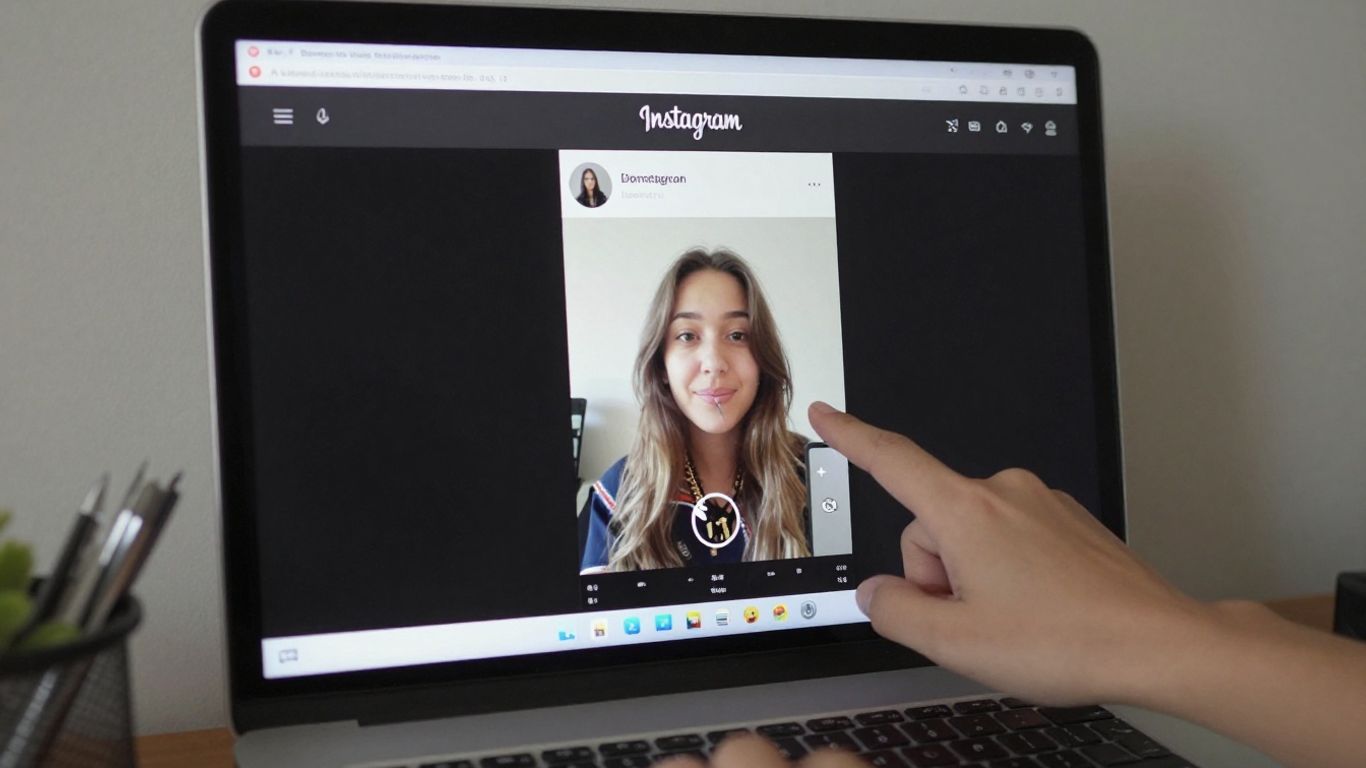
Alam mo, ang Instagram ay isang mundo ng mga format, at bawat isa ay may kanya-kanyang istilo. Halimbawa, ang mga kwento ay iyong mga piraso ng nilalaman na nawawala pagkalipas ng 24 oras. Maganda ang mga ito para sa pang-araw-araw na buhay, para sa pagpapakita ng mga sandali sa likod ng mga eksena, paggawa ng mabilisang mga poll, o pagbabahagi ng isang bagay na mas kusang-loob. Isipin ang mga ito bilang isang impormal na pakikipag-usap sa iyong mga tagasunod.
Mga Kuwento vs. Mga Tradisyonal na Post
Ang mga tradisyonal na post, iyong tipong nananatili sa iyong feed, ay mas permanente. Parang mga larawan at video na ipo-post mo sa isang album. Dito, mas masisikap kang maglagay ng caption, gumamit ng mga hashtag para maabot ang mas maraming tao, at magkuwento nang mas detalyado. Bagama't panandalian lamang at nakatuon sa kusang-loob ang mga Stories, ang mga feed post naman ay naglalayong magkaroon ng mas pangmatagalang epekto at mas detalyadong presentasyon.
- Mga Kwento: Mabilis na nilalaman, available 24 oras sa isang araw, mainam para sa pang-araw-araw na paggamit at agarang pakikipag-ugnayan.
- Pakainin: Permanenteng nilalaman, mainam para sa pagpapakita ng iyong portfolio, pagkukuwento ng mas mahahabang kwento, at pagbuo ng isang pare-parehong presensya.
- Mga Reel: Maikli at dinamikong mga bidyo, na nakatuon sa libangan at abot ng mga tao sa iba't ibang lugar.
Mahalagang maunawaan na ang bawat format ay may iba't ibang layunin. Ang paggamit ng Stories para sa isang bagay na lubos na pinlano ay maaaring walang katulad na epekto gaya ng paggamit ng isang feed post. At ang kabaligtaran naman.
Ang Eksklusibo ng mga Reel sa App
Ang mga Reel ay may kanya-kanyang kategorya. Ang mga ito ay maiikling video, kadalasan ay may musika at mga effect, na idinisenyo upang maging masaya at maibabahagi. Binigyan sila ng Instagram ng mas malawak na tulong, kaya maaaring mas malawak ang kanilang naaabot. Gayunpaman, isang bagay na kailangan mong malaman ay, kadalasan, ang buong karanasan sa Reel, kasama ang lahat ng mga tool sa pag-edit at mga effect, ay isang bagay na makikita mo lamang sa mobile app. Ang pagsisikap na lumikha ng isang napakasalimuot na Reel sa isang PC ay maaaring maging mas kumplikado o imposible, depende sa mga tool na iyong ginagamit.
Kaya naman, para sa ilang mga likha, lalo na iyong mga gumagamit ng mga pinakabagong effect o dynamic Reels editing, ang paggamit ng mobile phone pa rin ang pinakadirekta at pinakamaraming opsyon. Mahusay ang PC para sa pamamahala at pag-post ng mas simpleng nilalaman, ngunit ang pinaka-epektibong likha ay kadalasang nasa loob ng app.
Pag-optimize ng Iyong Mga Post sa Kwento sa Iyong Computer

Ang pag-post ng mga Instagram Stories mula sa PC ay maaaring mukhang medyo naiiba kaysa sa paggamit ng mobile phone, ngunit sa pamamagitan ng ilang mga tip, magagawa mo ito nang napakabilis. Ang ideya ay ihanda ang lahat nang maaga upang ang post ay maging perpekto.
Paghahanda ng Media para sa Pag-upload
Una sa lahat, isipin ang nilalaman. Kung mayroon kang mga larawan o video na gusto mong gamitin, mainam na nasa tamang format mo na ang mga ito. Nangangahulugan ito ng pag-crop, pagbabago ng laki, at, kung kinakailangan, pagpapabuti ng kulay o liwanag. Ang paggawa nito sa isang computer, gamit ang mga programang pang-edit, ay maaaring maging mas madali dahil sa mas malaking screen. Ang pagkakaroon ng materyal na handa at nasa tamang format ay nakakatipid ng maraming oras pagdating sa oras ng pag-post.
- Pormat: Siguraduhing ang iyong media ay nasa portrait format (9:16), na mainam para sa Stories.
- Resolusyon: Gumamit ng maayos na resolution para hindi maging pixelated ang imahe.
- Edisyon: Gumawa ng mga pangunahing pagsasaayos sa ilaw, kulay, at pag-crop bago mag-upload sa Instagram.
Pagsasamantala sa Mas Malaking Screen para sa Pag-eedit
Malaking bentahe ang screen ng computer. Maaari kang gumamit ng mas magagaling na tool sa pag-eedit para malikha ang iyong mga Stories. Isipin ang mga programang tulad ng Canva, na napakadaling gamitin at maraming handa nang template. O, kung gumagamit ka na ng mas advanced na software, maaari kang lumikha ng mas detalyadong mga disenyo. Ang ideya ay para maipakita ng nilalaman ang iyong personalidad at mapansin.
Ang kakayahang gamitin ang malaking screen ng PC para gumawa at mag-edit ng iyong Stories content ay maaaring makagawa ng kapansin-pansing pagkakaiba sa kalidad ng huling nilalaman. Ang mga tool na maaaring kumplikado sa isang mobile phone ay nagiging mas madaling ma-access sa isang computer.
Mahusay na Pamamahala ng Oras
Kapag gumagamit ka ng PC, maaaring gusto mong mag-multitask. Para sa Stories, nangangahulugan ito na maaari mong ihanda ang teksto, piliin ang musika, at isipin pa kung paano ka tutugon sa mga mensahe, lahat sa isang lugar. Kung gagamitin mo ang Meta Business Suite, Mas nagiging organisado ang mga bagay-bagay, dahil maaari kang mag-iskedyul ng mga post. Nakakatulong ito na mapanatili ang pare-parehong dalas ng pag-post nang hindi kinakailangang laging online.
- Pag-iiskedyul: Gumamit ng mga tool tulad ng Meta Business Suite para iiskedyul ang iyong mga Stories.
- Organisasyon: Panatilihing nakaayos ang iyong media sa mga folder sa iyong computer.
- Paggawa ng maraming bagay (multitasking): Samantalahin ang kapaligiran ng iyong PC upang magsaliksik ng inspirasyon at planuhin ang iyong susunod na nilalaman.
Mga Alternatibong Solusyon para sa Paglikha ng Nilalaman
Minsan gusto nating gumawa ng magandang bagay para sa Stories, pero hindi gumagana ang ating mga telepono o mas gusto lang natin ang mas malaking screen ng computer. Sa mga ganitong pagkakataon, may ilang magagandang alternatibo para maiwasan ang pag-asa lang sa app.
Paggamit ng Canva para Gumawa ng mga Post
Ang Canva ay isang tunay na tagapagligtas ng buhay para sa sinumang gustong lumikha ng mga kamangha-manghang visual nang hindi kinakailangang maging isang propesyonal na taga-disenyo. Mayroon itong maraming handa nang template na maaari mong iakma. Alam mo ba ang larawan o video na gusto mong i-post? Maaari mo itong bigyan ng espesyal na dating gamit ang Canva bago ito i-upload sa Instagram. Pumili lang ng angkop na laki para sa Stories, ilagay ang iyong media, magdagdag ng ilang magagandang teksto, ilang sticker, marahil isang frame, at tapos ka na. Pagkatapos, i-download lang ito nang may magandang kalidad at i-upload ito sa pamamagitan ng Instagram browser o Meta Business Suite. Isa itong paraan para gawing mas propesyonal at kakaiba ang iyong mga Kwento.
Pagsasama ng mga Kagamitan sa Disenyo
Bukod sa Canva, may iba pang mga tool na makakatulong. Isaalang-alang ang mas mahusay na software sa pag-edit ng imahe, tulad ng Photoshop o GIMP (na libre!), kung pamilyar ka na sa mga ito. Maaari kang lumikha ng kumpletong likhang sining, mga simpleng animation, o mag-edit ng mga video. Ang sikreto ay ihanda ang materyal sa iyong computer at pagkatapos ay i-upload ito sa Instagram. Nagbibigay ito sa iyo ng mas malaking kontrol sa huling resulta. Para sa mga nagnanais ng mas mabilis, ngunit may kakaibang dating, ang mga platform tulad ng Adobe Express (dating Adobe Spark) ay nag-aalok din ng mga madaling gamiting template at tool. Ang ideya ay gamitin ang pagkamalikhain at praktikalidad na iniaalok ng isang PC upang makagawa ng nilalamang namumukod-tangi.
Mahahalagang Pagsasaalang-alang Kapag Nagpo-post ng mga Kwento mula sa isang PC
Ang pag-post ng mga Instagram Stories mula sa iyong computer ay maaaring maging isang malaking tulong, lalo na kung gumugugol ka ng maraming oras sa harap ng iyong PC o namamahala ng maraming account. Pero, tingnan mo, hindi ito katulad ng paggamit ng iyong telepono, alam mo ba? May ilang bagay na kailangan nating bantayan.
Mga Tampok na Limitado sa Aplikasyon
Mabuting malaman na hindi lahat ng iniaalok ng mobile app ay available sa web version o sa mga tool na ginagamit natin sa ating PC. Hindi available ang mga bagay tulad ng mas detalyadong mga video effect, interactive sticker (tulad ng mga poll at mas dynamic na mga question box), at direktang pag-record ng maiikling video gamit ang mga real-time filter. Kung gusto mong gamitin ang mga super creative effect na nauuso, ang iyong mobile phone pa rin ang dapat mong gamitin.
- Mga Advanced na Effect at Filter: Maraming AR effect at animated filter ang gumagana lang sa app.
- Interaktibidad: Ang mga kagamitang gaya ng mga poll, question box, at quiz ay maaaring may limitadong gamit o maaaring hindi talaga magagamit.
- Direktang Pagre-record: Ang kakayahang mag-record ng mga video agad-agad, na nag-aaplay ng mga epekto, ay eksklusibo lamang sa mga mobile device.
Alam namin na ang kaginhawahan ng pag-post mula sa PC ay isang malaking atraksyon, ngunit mahalagang tandaan ang mga limitasyong ito. Minsan, ang tila kumpletong solusyon ay maaaring makadismaya sa iyo pagdating sa paglikha ng sobrang orihinal na nilalaman na tanging ang app lamang ang nagpapahintulot.
Kapag Mahalaga ang Isang Mobile App
May mga pagkakataon na ang Instagram app sa iyong telepono ay talagang hindi mapapalitan. Kung ang iyong layunin ay lumikha ng isang napaka-dynamic na Story, na may maraming interaksyon at nakakaakit na visual effect, ang app ang iyong matalik na kaibigan. Para sa mga nagtatrabaho sa marketing o paglikha ng nilalaman, ang pag-unawa sa mga pagkakaibang ito ay susi upang hindi mapalampas ang anumang mga pagkakataon sa pakikipag-ugnayan.
- Malikhain at Interaktibong Nilalaman: Para sa mga kampanyang umaasa sa mga interactive na elemento o mga kapansin-pansing visual effect, mainam ang app.
- Bilis sa Pagkuha: Kung kailangan mong kunan ng larawan ang isang biglaang sandali at i-post ito kaagad, walang tatalo sa iyong cellphone.
- Paggalugad sa mga Bagong Tampok: Karaniwang naglalabas muna ang Instagram ng mga bagong tool at effect sa mobile app nito.
Sa huli, ang paggamit ng PC para mag-post ng Stories ay mainam para makatipid ng oras at makapag-organisa ng content, ngunit para masulit ang platform at mapanatiling interesado ang iyong audience sa mga makabagong feature, may lugar pa rin ang lumang mobile app.
Narating na natin ang dulo: Ngayon alam mo na kung paano mag-post ng Stories sa Instagram mula sa iyong PC!
Kaya, nakikita mo ba kung gaano kadaling i-post ang iyong Instagram Stories nang direkta mula sa iyong computer? Alam nating maginhawa ang mga telepono, ngunit ang pagkakaroon ng opsyong ito sa iyong PC ay nagbubukas ng isang buong bagong hanay ng mga posibilidad, tama ba? Gumagamit ka man ng mga trick sa browser o mga karagdagang tool, ang mahalaga ay mayroon ka nang isa pang paraan upang mapanatiling aktibo ang iyong profile at makipag-ugnayan sa iyong mga tagasunod. Subukan ang mga tip na ibinigay namin, tingnan kung aling paraan ang pinakamahusay para sa iyo, at patuloy na ibahagi ang iyong mga kwento. Narito ang teknolohiya upang gawing mas madali ang buhay, at ang paggamit ng iyong PC para dito ay isa lamang patunay niyan. Isabuhay natin ito at pasiglahin ang iyong Instagram!
Mga Madalas Itanong
Posible bang mag-post ng Stories sa Instagram gamit ang computer?
Oo, posible talagang mag-post ng Stories sa Instagram gamit ang iyong computer. May ilang paraan para gawin ito, tulad ng paggamit ng website ng Instagram sa iyong browser na may espesyal na trick, o paggamit ng mga tool tulad ng Meta Business Suite, na mainam para sa mga may business account.
Ano ang paraan para makapag-post ng Stories gamit ang PC browser?
Ang sekreto ay ang paggamit ng 'Developer Tools' ng browser, tulad ng sa Google Chrome. Sa pamamagitan ng pag-enable sa mga ito, mapapaisip mo ang website ng Instagram na gumagamit ka ng mobile phone, kaya mabibigyan mo ng opsyon ang pag-post ng Stories.
Ano ang Meta Business Suite?
Ang Meta Business Suite ay isang libreng tool na ginawa ng Meta (ang kumpanyang nagmamay-ari ng Instagram at Facebook) para tulungan ang mga namamahala ng mga business account. Pinapayagan ka nitong mag-iskedyul ng mga post, tingnan ang mga metric, at mag-post din ng mga Stories, lahat mula sa iyong computer.
Aling mga tool sa pag-edit ng Stories ang gumagana sa PC?
Kapag nagpo-post mula sa PC, maaari kang magdagdag ng teksto at gamitin ang drawing tool. Gayunpaman, ang mga mas magagandang feature tulad ng mga nakakatuwang filter, musika, at mga interactive sticker ay karaniwang gumagana lamang sa mobile app.
Mayroon bang mga extension na makakatulong sa iyong mag-post ng Mga Kwento mula sa isang PC?
Oo! May ilang browser extension, tulad ng INSSIST, na ginagawang parang mobile app lang ang Instagram website sa iyong PC, kaya mas pinapadali ang pag-post ng Stories at iba pang functions.
Maaari ko bang gamitin ang Canva para gumawa ng aking mga Stories bago ko ito i-post sa aking PC?
Talagang-talaga! Ang Canva ay isang kahanga-hangang tool para sa paglikha ng mga likhang sining at mga video para sa iyong Stories. Magagawa mo ang lahat doon at pagkatapos ay i-download ang nilalaman para i-upload sa Instagram mula sa iyong computer, gamit ang isa sa mga pamamaraang ipinaliwanag namin.
Ang pag-post ba mula sa PC ay pareho lang ng pag-post mula sa mobile phone?
Halos! Ang karanasan sa pag-post mula sa PC ay halos magkapareho, ngunit ang mobile app ay mayroon pa ring mas maraming opsyon sa pag-edit at mga epekto na wala sa bersyon ng computer. Mainam na malaman ito upang mapili ang pinakamahusay na paraan para sa iyo.
Bakit nililimitahan ng Instagram ang ilang feature ng Stories sa PC?
Dinisenyo ang Instagram na isinasaalang-alang ang paggamit sa mobile, kung saan mas madaling gamitin ang maraming interaksyon at epekto. Samakatuwid, ang ilan sa mga mas dynamic at malikhaing tampok ay nakalaan para sa app, na tinitiyak ang pinakamahusay na karanasan para sa mga gumagamit nito.
