
Hindi kailangang maging kumplikado ang paggawa ng isang kaakit-akit na banner. Madalas nating iniisip na kailangan natin ng mga super-advanced na programa o isang propesyonal na taga-disenyo, ngunit ang totoo ay ang PowerPoint, ang programang ginagamit natin para sa mga presentasyon, ay maaaring maging isang makapangyarihang kasangkapan para sa paggawa ng mga kamangha-manghang banner. Sa gabay na ito, ipapakita namin sa iyo kung paano gumawa ng mga banner sa PowerPoint nang mabilis at madali, na ginagawang kapansin-pansin ang mga graphic na piraso ng iyong mga ideya nang walang anumang abala.
Mga Pangunahing Punto
- Para simulan ang paggawa ng iyong banner sa PowerPoint, magbukas ng blankong presentasyon at ayusin ang laki ng slide sa iyong nais na mga sukat.
- Gamitin ang tab na 'Disenyo' para baguhin ang background ng slide, maglagay ng mga larawan o solidong kulay para gawin ang base ng iyong banner.
- Magdagdag ng teksto gamit ang mga text box, pumili ng mga nababasang font at kulay na may mahusay na contrast sa background.
- Galugarin ang mga opsyong 'Ipasok' para magdagdag ng mga larawan, hugis, at icon na babagay sa disenyo ng iyong banner.
- Kapag tapos na, i-save ang iyong banner bilang isang larawan (JPG, PNG) o PDF sa pamamagitan ng 'File' > 'Save As' para magamit kung saan kinakailangan.
Paghahanda ng Lugar: Pag-set up ng Iyong Banner sa PowerPoint
Bago mo simulang ilabas ang iyong pagkamalikhain, ang unang hakbang sa paggawa ng isang magandang banner sa PowerPoint ay ang tamang pag-set up ng mga pangunahing setting. Isipin ito bilang paghahanda ng canvas bago magpinta. Kung lalaktawan mo ang hakbang na ito, maaaring magkaroon ka ng banner na hindi tamang laki o hindi kasya kung saan mo gustong gamitin ito.
Pagsisimula ng Bagong Blangkong Presentasyon
Para magsimula, buksan ang PowerPoint at piliin ang opsyong magsimula ng blankong presentasyon. Bibigyan ka nito ng isang malinis na papel, nang walang anumang paunang natukoy na mga template na maaaring maglimita sa iyo. Ito ang pinakamahusay na paraan upang magkaroon ng kumpletong kontrol sa disenyo mula sa simula. Sa ganitong paraan, hindi mo kailangang mag-alala tungkol sa pagbura ng mga elementong kasama ng isang template.
Pagsasaayos ng mga Dimensyon ng Slide sa Ideal na Sukat
Ito ang pinakamahalagang bahagi upang matiyak na ang iyong banner ay mayroong format na kailangan mo. Pumunta sa tab na "Disenyo" at hanapin ang "Laki ng Slide". Doon, maaari mong piliin ang "Custom Slide Size".
Dito, maaari mong itakda ang eksaktong sukat sa sentimetro, pulgada, o iba pang yunit na iyong mapipili. Isipin kung saan gagamitin ang banner na ito: para ba ito sa isang website? Isang print job? Ang bawat lugar ay may kanya-kanyang ideal na sukat. Halimbawa, para sa isang website banner, maaaring gusto mo ng mas malapad at mas maikli, habang para sa isang poster, maaaring mas patayo ito.
- Lapad: Itakda ang nais na halaga.
- Taas: Itakda ang nais na halaga.
- Gabay: Pumili sa pagitan ng Portrait (patayo) o Landscape (pahalang).
Tandaan na kapag nag-resize ka, maaaring itanong ng PowerPoint kung gusto mong i-maximize o siguraduhing akma ang nilalaman. Sa pangkalahatan, para sa mga banner, ginagawa mo ang mga ito mula sa simula, kaya maaaring mas kapaki-pakinabang ang opsyong "Ensure Fit" kung mayroon ka nang naidagdag, ngunit kung nagsisimula ka pa lang, maaaring hindi ito gaanong magbabago.
Pagtukoy sa Oryentasyon ng Slide: Portrait o Landscape
Sa loob ng mga opsyong "Custom Slide Size", pipiliin mo rin ang oryentasyon. Karamihan sa mga banner, lalo na ang mga ginagamit online, ay nasa landscape format, ibig sabihin ay mas malapad ang mga ito kaysa sa taas. Gayunpaman, kung ang iyong banner ay para sa isang partikular na konteksto, tulad ng isang patayong post sa social media o isang partikular na display, ang portrait orientation ay maaaring ang pinakamahusay na pagpipilian. Maingat na isaalang-alang ang huling paggamit upang matukoy ito nang tama. Ang maling pagpili dito ay maaaring mangahulugan na ang iyong banner ay mapuputol o magkakaroon ng mga hindi gustong bakanteng espasyo. Ito ay isang simpleng detalye, ngunit malaki ang pagkakaiba nito sa huling resulta. Kung mayroon kang anumang mga katanungan tungkol dito... Paano i-customize ang mga tema Sa PowerPoint, ang hakbang na ito sa pag-scale ay isang magandang panimulang punto para maunawaan ang kontrol na mayroon ka sa layout.
Pagbibigay-buhay sa Iyong Banner: Mga Mahahalagang Elemento ng Biswal
Para maging tunay na kaakit-akit ang iyong banner, panahon na para isipin ang mga biswal na elemento. Walang saysay ang pagkakaroon ng malinaw na mensahe kung nakatago lang ito sa isang simpleng disenyo, hindi ba? Gawin natin itong mas kawili-wili.
Pagdaragdag ng mga Kapansin-pansing Larawan sa Background
Ang isang larawan sa background ay maaaring magtakda ng buong mood ng iyong banner. Mag-isip ng isang bagay na tumutugma sa tema at hindi sumasalungat sa tekstong ilalagay mo sa itaas. Kung gumagamit ka ng larawan, siguraduhing maganda ang resolution nito upang hindi ito maging pixelated. Minsan, ang isang mas makinis na background o isa na may banayad na texture ay mas mahusay na gumagana upang i-highlight ang pangunahing nilalaman. Maaari mong tuklasin... Mga template na maraming gamit para sa paggawa ng mga presentasyon na maaari ring magsilbing inspirasyon para sa mga pondo.
Paglalagay ng mga Kaugnay na Larawan para sa Ilustrasyon
Ang mga karagdagang larawan ay nakakatulong na maisalaysay ang kwento o mapalakas ang iyong mensahe. Maaari itong maging mga larawan, ilustrasyon, o grapiko. Ang sikreto ay ang pumili ng mga larawang akma sa teksto at background nang hindi nakakaabala sa biswal. Kung mayroon kang produktong ipapakita, mahalaga ang isang de-kalidad na larawan nito. Kung ito ay isang kaganapan, marahil ay mainam na gumamit ng larawan ng lugar o mga nakaraang edisyon. Tandaan: mas mainam ang mas kaunti. Ang isa o dalawang napiling larawan ay mas mahalaga kaysa sa maraming magkakasunod na larawan.
Paggamit ng mga Grapikong Hugis para sa mga Biswal na Detalye
Ang mga heometrikong hugis, tulad ng mga parihaba, bilog, o palaso, ay maaaring gamitin sa iba't ibang paraan. Maaari itong magsilbing i-highlight ang mahahalagang impormasyon, lumikha ng mga visual na dibisyon sa pagitan ng mga seksyon ng banner, o magdagdag lamang ng disenyo. Halimbawa, ang isang parihaba na may solidong kulay ay maaaring magsilbing bloke upang maglagay ng maikli at kapansin-pansing teksto, na tinitiyak na ito ay namumukod-tangi. Mag-eksperimento sa iba't ibang kulay at opacity upang makita kung ano ang pinakaangkop sa iyong disenyo.
Nilalaman na Nakikipag-ugnayan: Paggawa gamit ang mga Teksto
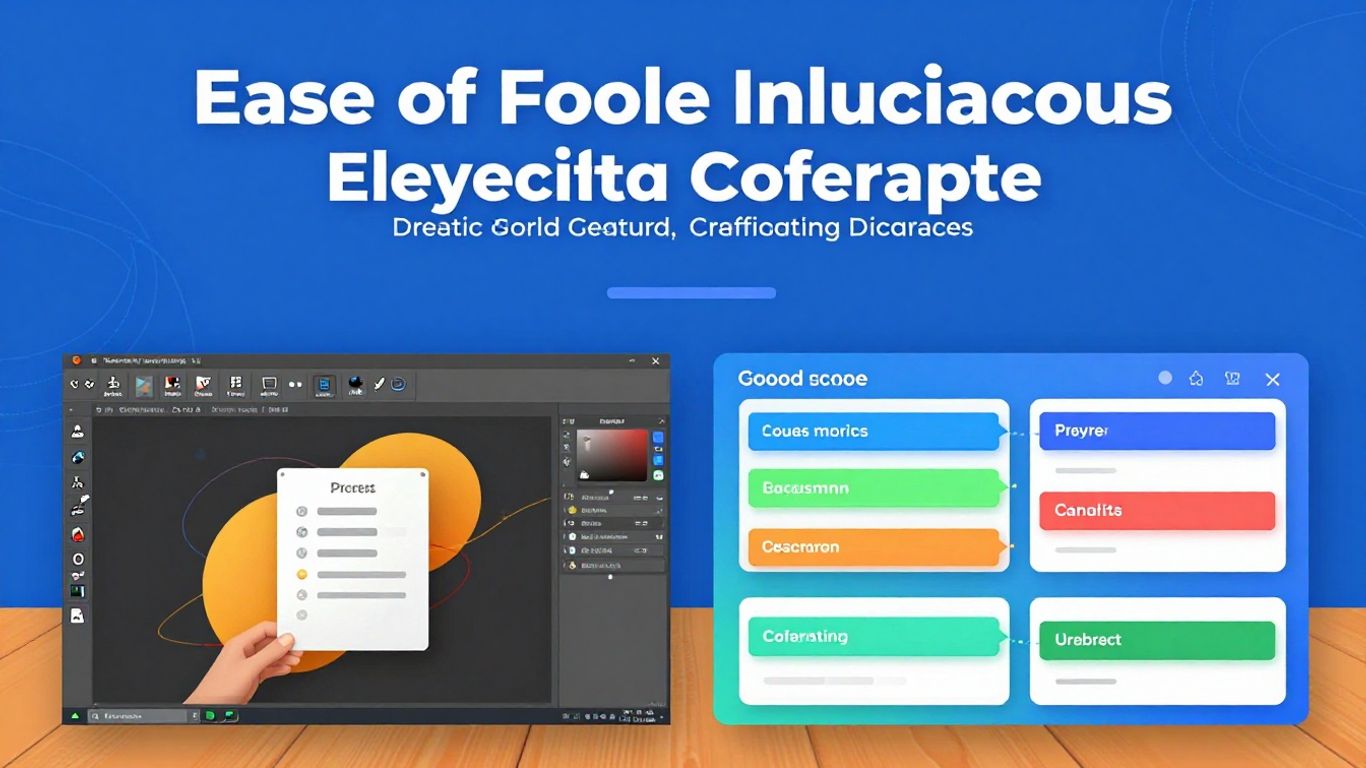
Panahon na para bigyan ng boses ang iyong banner, at ang teksto ang pangunahing paraan para diyan. Pero hindi lang ito tungkol sa paglalagay ng mga salita sa screen, alam mo ba? Ang paraan ng paglalahad mo ng iyong mensahe ang may malaking epekto. Tingnan natin kung paano ito gagawin nang tama.
Pagdaragdag ng mga Text Box para sa mga Pangunahing Mensahe
Para magsimula, kakailanganin mo ng mga text box. Ito ay parang mga kahon kung saan mo isusulat ang iyong mga ideya. Sa PowerPoint, napakasimple lang: pumunta sa "Insert" at pagkatapos ay sa "Text Box". I-click kung saan mo gustong lumabas ito at simulang mag-type. Isipin ang pinakamahalagang mensahe na kailangang iparating ng iyong banner. Dapat ay maikli at direkta ang mga ito. Walang saysay na punuin ang banner ng teksto; walang magbabasa nito nang buo.
Pag-format ng mga Font para sa Pinakamataas na Kadaliang Mabasa
Ngayon, pag-usapan natin ang hitsura ng mga salitang ito. Ang font na iyong pipiliin at ang laki nito ay mahalaga. Ang isang napakasalimuot na font ay maaaring maganda, ngunit kung walang makakabasa nito, ano pa ang saysay? Para sa mga banner, ang pinakamainam ay gumamit ng malinaw at madaling basahin na mga font, kahit na mula sa malayo. Mag-isip ng isang bagay tulad ng Arial, Calibri, o Open Sans. At ang laki? Huwag gumamit ng mga font na mas maliit sa 24 points para sa pangunahing teksto. Kung pamagat man, puwede naman itong mas mahaba, siyempre. Pero kailangang mabasa ang katawan ng teksto.
Pagpili ng mga Harmonious at Contrasting na Paleta ng Kulay
Ang mga kulay ay nagsasalita ng maraming bagay, at sa iyong banner, kailangan nilang magtulungan. Ang isang mahusay na paleta ng kulay ay nakakatulong upang i-highlight ang teksto at lumikha ng isang biswal na pagkakakilanlan. Ang sikreto ay... kaibahan. Kung madilim ang iyong background, gumamit ng mapusyaw na teksto. Kung maliwanag ang background, gumamit ng madilim na teksto. Tinitiyak nito na madaling makita ang mensahe. Iwasan ang paghahalo ng napakaraming iba't ibang kulay, dahil maaaring magmukhang magulo ang banner. Mag-isip ng dalawa o tatlong pangunahing kulay na babagay sa isa't isa at gamitin ang mga ito nang palagian.
Ang kalinawan ang iyong matalik na kaibigan kapag gumagawa ng banner. Kung ang teksto ay mahirap basahin o ang mga kulay ay nagtutugma, nawawala ang mensahe. Mas mainam kung mas kaunti, at ang pagiging madaling basahin ang inuuna.
Pag-optimize ng Disenyo: Mga Tip para sa Isang Propesyonal na Banner
Ang paggawa ng isang magandang banner sa PowerPoint ay ibang usapan, ngunit ang paggawa nito na magmukhang tunay na propesyonal ay ibang usapan. Walang saysay ang pagkakaroon ng maraming impormasyon kung walang makakabasa nito o kung nakakalito ang mga visual, tama ba? Tingnan natin kung paano bibigyan ng kakaibang dating ang iyong banner.
Pag-iwas sa Napakaliit na Pinagmumulan
Klasiko ito. Nadadala tayo sa disenyo at nauuwi sa paglalagay ng maliliit na teksto na, sa screen ng computer, ay mababasa, ngunit kapag ang banner ay tiningnan mula sa malayo o inilimbag, ito ay nagiging malabo. Ang ginintuang tuntunin ay: kung hindi ka komportableng makabasa nang kasinghaba ng braso, napakaliit nito. Isipin kung sino ang makakakita ng iyong banner. Kailangan nilang maunawaan agad ang mensahe. Gumamit ng mga font na madaling basahin kahit sa mas maliliit na sukat, at palaging subukan ang pangwakas na laki.
Pagtitiyak ng Pagkakapare-pareho ng Biswal sa Buong Banner
Ang isang propesyonal na banner ay parang dinisenyo nang buo, hindi bilang isang grupo ng mga piraso na pinagdikit. Nangangahulugan ito ng paggamit ng parehong mga font (o isang limitado at magkakasuwato na hanay ng mga ito), parehong mga kulay, at isang katulad na istilo ng imahe sa buong disenyo. Kung gumamit ka ng filter sa isang larawan, subukang gumamit ng katulad na bagay sa iba. Kung pumili ka ng kulay para sa mga pamagat, manatili sa kulay na iyon. pagkakapare-pareho Nakakatulong ito na lumikha ng isang matibay at mapagkakatiwalaang biswal na pagkakakilanlan para sa iyong banner. Para bang ang lahat ay nag-uusap sa isa't isa.
Katamtamang Paggamit ng mga Animasyon at Epekto
Maraming magagandang effect at animation ang PowerPoint, at nakakaakit gamitin ang lahat ng ito. Ngunit para sa isang propesyonal na banner, mas mainam kung kaunti lang ang kailangan. Ang mga sobrang detalyadong animation ay maaaring makaabala sa audience mula sa pangunahing mensahe at magmukhang baguhan ang banner. Kung gagamit ka ng animation, panatilihin itong banayad at makatulong na i-highlight ang isang bagay na mahalaga, tulad ng isang panawagan para sa aksyon. Isaalang-alang kung ang effect ay talagang nagdaragdag ng halaga o para lang ipakita. Para sa mas malinis na hitsura, kadalasan ay mas mainam na iwan itong blangko. Kung ang iyong layunin ay mas malinis at mas propesyonal na hitsura, maaari mong tuklasin ang mga tool na makakatulong sa pag-alis ng mga background ng larawan, tulad ng mga matatagpuan sa [link sa mga kaugnay na software/platform]. CapCut Online.
Ang kalinawan ay susi sa epektibong disenyo. Ang isang matagumpay na banner ay direktang ipinaparating ang mensahe nito at walang kalabuan. Unahin ang pagiging madaling mabasa at maayos na biswal upang madaling maunawaan ng tumitingin ang mahalagang impormasyon. Tandaan na mahalaga ang mga unang impresyon, at ang isang organisadong disenyo ay nagpapakita ng propesyonalismo at kredibilidad.
Paggalugad sa mga Advanced na Tampok ng PowerPoint
Ang PowerPoint ay hindi lang tungkol sa paglalagay ng teksto at mga imahe sa isang slide, alam mo ba? Mayroon itong maraming tool na maaaring magbigay sa iyong banner ng propesyonal na dating, kahit na hindi ka isang sertipikadong designer. Tingnan natin ang ilan sa mga ito.
Paggamit ng PowerPoint Designer para sa mga Mungkahi sa Layout
Alam mo ba na kapag nagdagdag ka ng larawan at ang PowerPoint ay nagmumungkahi lang ng iba't ibang paraan para ayusin ang teksto at ang larawan? Iyon ang Designer. Para itong isang visual assistant na tumitingin sa inilagay mo sa slide at nag-iisip, "Hmm, sa tingin ko mas maganda ito!" Nagmumungkahi ito ng mga layout, kombinasyon ng kulay, at maging ng mga magkatugmang icon. Isa itong malaking tulong para sa sinumang naghahanap ng magandang hitsura nang hindi masyadong nag-iisip tungkol sa disenyo. Nakakatulong ito na mapanatiling pare-pareho ang lahat, na pumipigil sa pagiging magulo ng iyong banner.
Pagsasama ng mga Elemento at Icon ng Grapiko
Mahusay ang mga icon para sa mabilis at biswal na pagrepresenta ng mga ideya. Sa halip na magsulat ng isang talata, masasabi ng isang icon ang lahat. Ang PowerPoint ay may napakagandang library ng mga icon na magagamit mo. Nakabatay ang mga ito sa vector, kaya maaari mong baguhin ang laki at kulay nang hindi nawawala ang kalidad. Gamitin ang mga ito para i-highlight ang mga mahahalagang punto o para magbigay ng visual break sa gitna ng napakaraming teksto. Ito ay isang simpleng paraan para gawing mas... dinamiko.
Paglalagay ng mga 3D Model para sa mga Complex Demonstrations
Ito ay para sa mga talagang gustong magpahanga. Kung ang iyong banner ay kailangang magpakita ng isang produkto, isang teknikal na konsepto, o isang bagay na nakikinabang mula sa isang three-dimensional na view, pinapayagan ka na ngayon ng PowerPoint na maglagay ng mga 3D na modelo. Maaari mong paikutin ang mga modelong ito habang nagpepresenta, na ipinapakita ang lahat ng anggulo. Ito ay isang bagay na talagang nakakakuha ng atensyon at maaaring maging isang pagkakaiba, lalo na sa mga larangan tulad ng inhenyeriya o disenyo ng produkto. Para sa isang banner, maaaring medyo sobra-sobra ito, ngunit mabuting malaman na ang tool na ito ay umiiral para sa mga oras na kailangan mo ng isang bagay na tunay na nakakaapekto.
Pag-save at Pag-export ng Iyong Banner
Panahon na para ibigay ang huling destinasyon ng iyong nilikha. Ang pag-save at pag-export ng iyong banner sa PowerPoint ay isang medyo diretsong proseso, ngunit mahalagang malaman ang mga opsyon upang matiyak na ang huling resulta ay eksakto kung ano ang iyong inaasahan.
Mga opsyon sa pag-save: File at Save As
Kapag natapos mo na ang pagdidisenyo ng iyong banner, ang unang bagay na papasok sa isip ay ang pag-save ng iyong gawa. Sa PowerPoint, pupunta ka sa menu na "File" sa kaliwang sulok sa itaas. Doon, makikita mo ang dalawang pangunahing opsyon: "Save" at "Save As".
- I-save: Kung na-save mo na ang file dati, ang pag-click sa "I-save" ay mag-a-update lamang sa pinakabagong bersyon ng iyong banner, na mananatili sa orihinal na pangalan at lokasyon.
- I-save Bilang: Mas maraming gamit ang opsyong ito. Pinapayagan ka nitong pumili ng bagong pangalan para sa file, ibang lokasyon para i-save ito, o kahit baguhin ang format ng file. Mainam ito para sa paggawa ng mga kopya o kapag gusto mong i-save ang proyekto sa isang partikular na lugar.
Tandaan na ang pag-save ng file sa katutubong format ng PowerPoint (.pptx) ay nagbibigay-daan sa iyong i-edit ang banner sa ibang pagkakataon kung kailangan mong gumawa ng anumang mga pagbabago.
Pag-export bilang mga Format ng Larawan o PDF
Para magamit ang iyong banner sa ibang lugar, tulad ng sa social media, mga website, o para sa pag-print, kailangan mo itong i-export sa angkop na format. Nag-aalok ang PowerPoint ng ilang mga opsyon:
- JPEG (.jpg): Mahusay para sa paggamit sa web at mga presentasyon. Karaniwan itong may mas maliit na sukat ng file, ngunit maaaring mawalan ng ilang kalidad sa mga imaheng may maraming detalye.
- PNG (.png): Mainam kung kailangan mo ng transparent na background (kapaki-pakinabang para sa pagpapatong ng banner sa ibang mga larawan) o kung ang kalidad ng larawan ang iyong pangunahing prayoridad. Ang mga PNG file ay kadalasang mas malalaki.
- PDF (.pdf): Perpekto para sa mga dokumentong kailangang mapanatili ang tumpak na format, tulad ng mga brochure o mga dokumentong naka-print. Tinitiyak na ang layout at mga font ay nananatiling pare-pareho sa lahat ng device.
Para mag-export, gamitin ang opsyong "I-save Bilang" at, sa window na lalabas, piliin ang nais na uri ng file mula sa drop-down menu na "I-save bilang uri".
Direktang Pagpapadala para I-print
Kung ang iyong layunin ay i-print ang banner, ginagawang madali rin ng PowerPoint ang prosesong ito. Matapos ayusin ang mga sukat ng slide sa iyong nais na laki ng pag-print (tulad ng A4, A3, o mga custom na laki), maaari kang pumunta sa "File" at piliin ang "Print".
Sa screen na ito, maaari mong piliin ang printer, ang bilang ng mga kopya, at iba pang mga setting ng pag-print. Kung na-save mo ang file bilang isang PDF, maaari mo itong buksan gamit ang isang PDF reader at mag-print mula doon, na kadalasang nagbibigay sa iyo ng higit na kontrol sa mga opsyon sa pag-print, lalo na para sa mas malalaking format.
Mainam na palaging suriin ang mga setting ng pag-print upang matiyak na ang banner ay lalabas na may inaasahang kalidad at laki. Minsan, sulit na mag-print ng isang test page bago ipadala ang huling banner sa isang print shop.
Mga Alternatibo at Add-on para sa Paggawa ng Banner
Maganda ang PowerPoint para sa mga baguhan, pero minsan gusto mo ng higit pa, 'di ba? Doon pumapasok ang ibang mga tool. Isipin ang mga ito bilang mga katulong na maaaring magdagdag ng espesyal na dating sa iyong banner.
CapCut Online: Isang Komplementaryong Kasangkapan
Ang CapCut Online ay isang napaka-interesante na opsyon para sa mga gustong lumampas sa mga pangunahing kaalaman. Kilala ito sa pag-eedit ng video, ngunit ang mga tool nito sa imahe ay lubos na makapangyarihan. Kung gusto mo ng mas pinong hitsura, ang CapCut ay maaaring maging isang mahusay na katuwang ng PowerPoint. Ginagawa nitong madali ang paglikha ng mga kapansin-pansing disenyo, alam mo ba?
Pagpapahusay ng Imahe gamit ang Upscaling at Pag-alis ng Background
May kilala ka bang larawang wala sa kalidad na inaasahan mo? Ang CapCut ay may feature na tinatawag na 'upscaling' na maaaring magpahusay sa sharpness at mga kulay. Parang binibigyan mo ng 'upgrade' ang iyong larawan. At ang pag-alis ng background? Nakakatipid iyan! Ginagawa nitong mas propesyonal ang hitsura ng iyong mga graphic element, nang walang nakakainis na puting background. Maaari mong alisin ang background mula sa isang larawan at pagkatapos ay i-paste ang na-edit na larawan sa iyong PowerPoint banner. Mas malinis itong tingnan.
Malikhaing Pag-overlay ng Teksto sa CapCut
Isa pang magandang bagay tungkol sa CapCut ay kung paano ka maaaring maglaro-laro gamit ang teksto. Nag-aalok ito ng higit na kalayaan sa pag-eksperimento sa iba't ibang font, laki, at istilo. Kung gusto mong talagang mapansin ang iyong teksto, matutulungan ka ng CapCut na lumikha ng isang bagay na mas malikhain kaysa sa PowerPoint lamang. Mainam ito kapag mayroon kang maikling mensahe ngunit gusto mong magkaroon ito ng malaking visual na epekto.
Ang paggamit ng mga komplementaryong kagamitan tulad ng CapCut ay maaaring magpabago sa isang simpleng banner tungo sa isang bagay na tunay na kapansin-pansin. Huwag matakot na pagsamahin ang mahusay na nagagawa ng PowerPoint sa mga karagdagang tampok na inaalok ng ibang mga platform. Maaaring magulat ka sa huling resulta.
Paggamit ng Artipisyal na Katalinuhan sa Disenyo
Alam mo ba yung pakiramdam na parang nauuna na ang PowerPoint? Bueno, ang artificial intelligence (AI) ang may malaking papel diyan. Ang mga kagamitang tulad ng Copilot at Designer ay hindi lang basta luho; binabago nila ang paraan ng paggawa natin ng ating mga banner at presentasyon. Binabago nila ang mga gawaing matagal tungo sa mabilis at matalinong mga proseso.
Ang Papel ng Copilot sa Paglikha ng Nilalaman
Ang Copilot ay parang pagkakaroon ng isang assistant na nakakaintindi sa gusto mong sabihin. Bibigyan mo ito ng ideya, draft, o kahit isang simpleng utos, at magsisimula itong bumuo ng teksto, mga pamagat, at mga pangunahing punto. Ito ay lalong kapaki-pakinabang kapag nagsisimula ka ng isang banner mula sa simula at hindi alam kung saan magsisimula. Nakakatulong ito sa pagbuo ng pangunahing mensahe, na binabago ang iyong mga ideya sa isang handa nang gamiting balangkas. Isa itong malaking tulong para sa sinumang nangangailangan ng mabilis at maayos na nilalaman.
Paano Nakakatulong ang PowerPoint Designer sa mga Visual
Kapag halos nailagay na ang nilalaman, papasok na ang Disenyador. Ang tool na ito ay isang henyo sa disenyo. Tinitingnan nito ang iyong teksto at mga imahe at nagmumungkahi ng mga layout na magkatugma. Alam mo ba kung kailan gumugugol ka ng maraming oras sa pagsisikap na ihanay ang mga kahon ng teksto sa mga larawan at walang magandang tingnan? Nagagawa iyon ng Disenyador sa loob ng ilang segundo. Nagmumungkahi ito ng iba't ibang biswal na istilo, mga kumbinasyon ng kulay, at maging ang pag-aayos ng mga elemento ng grapiko. Ang resulta ay isang mas propesyonal na hitsura, nang hindi mo na kailangang maging isang bihasang graphic designer.
Pagsusuri at Pag-personalize ng Nilalamang Binuo ng AI
Siyempre, hindi lahat ng bagay ay nagagawa ng AI nang mag-isa. Ang nalilikha nito ay isang panimulang punto. Mahalagang suriin at i-customize mo ang lahat. Maaaring nagmungkahi ang Copilot ng teksto na hindi eksaktong katulad ng iyong sinasabi, o maaaring nagmungkahi ang Designer ng layout na, bagama't maganda, ay hindi perpektong akma sa iyong mensahe. Isipin ang mga resources na ito bilang isang malikhaing partner. Pinapabilis nila ang proseso at nagbibigay ng mga ideya, ngunit ang pangwakas na detalye, ang iyong boses at ang iyong estilo, ay nagmumula sa iyo. Ayusin ang mga font, baguhin ang mga kulay kung kinakailangan, muling ayusin ang mga elemento. Ang kombinasyong ito ng kahusayan ng AI at ang iyong pananaw ang lumilikha ng isang tunay na mabisang banner.
Konklusyon: Handa na ang Iyong Banner sa Ilang Minuto!
Ayan na! Nakikita mo ba kung gaano kadali gumawa ng magandang banner gamit ang PowerPoint? Hindi mo kailangang maging isang propesyonal na designer para makagawa ng isang bagay na kapansin-pansin. Gamit ang mga tip na ito, mabilis mong mabubuo ang iyong mga promotional material, para man sa isang kaganapan, promosyon, o anumang bagay. Tandaan na ang mahalaga ay gawing malinaw ang iyong mensahe at maging kaaya-aya ang visual appeal. Ngayon, kailangan mo na lang simulan at tamasahin ang mga resulta!
Mga Madalas Itanong
Maaari ba akong gumawa ng banner ng anumang laki sa PowerPoint?
Oo! Pinapayagan ka ng PowerPoint na isaayos ang laki ng slide sa anumang dimensyong kailangan mo. Pumunta lamang sa 'Design', pagkatapos ay sa 'Slide Size' at piliin ang 'Custom Slide Size' para ilagay ang mga tamang sukat.
Paano ko mapapaganda ang hitsura ng aking banner gamit ang mga larawan?
Para mas maging maganda ang iyong banner, maaari kang magdagdag ng mga larawan sa background o iba pang mga larawan para ilarawan ito. Pumunta sa tab na 'Insert', i-click ang 'Images' at piliin ang gusto mo. Kung gusto mong baguhin ang background, pumunta sa 'Design' at 'Format Background'.
Ano ang mga pinakamahusay na font na gagamitin sa isang banner?
Pumili ng mga font na madaling basahin, kahit na mula sa malayo. Iwasan ang mga font na napakanipis o iyong maraming detalye. Sa pangkalahatan, ang mga font na may mas tuwid at mas makapal na mga letra ang pinakamainam. At tandaan na huwag gumamit ng napakaliit na sukat; mainam kung magsimula sa 24 na puntos.
Maaari ba akong gumamit ng iba't ibang kulay sa aking banner?
Sige! Maaari mong piliin ang mga kulay na pinakaangkop sa gusto mong ipakita. Ang mahalaga ay ang mga kulay ng teksto ay namumukod-tangi mula sa background upang madaling basahin ang lahat. Maaari ka ring bigyan ng PowerPoint ng mga mungkahi para sa mga magagandang kulay.
Ano ang PowerPoint Designer at paano ito nakakatulong?
Ang Designer tool ay isang matalinong feature sa PowerPoint na nagbibigay sa iyo ng mga ideya kung paano gawing mas kaakit-akit ang iyong mga slide. Nagmumungkahi ito ng mga layout, kombinasyon ng kulay, at mga imahe, na tumutulong sa iyong lumikha ng isang naka-istilo at propesyonal na hitsura nang hindi kinakailangang maging isang eksperto sa disenyo.
Paano ko ise-save ang aking banner para magamit sa ibang lugar?
Pagkatapos mong gawin ito, pumunta sa 'File' at piliin ang 'Save As'. Maaari mo itong i-save bilang isang larawan (tulad ng JPG o PNG) para magamit online o sa social media, o bilang isang PDF kung kailangan mo ng mas mataas na kalidad o para sa pag-print.
Mayroon pa bang ibang mga tool na magagamit ko kasama ng PowerPoint?
Oo, ang mga tool tulad ng CapCut Online ay maaaring makadagdag sa PowerPoint. Mahusay ito para sa pag-edit ng mga imahe, pag-alis ng mga background, o pagdaragdag ng teksto nang malikhain, na maaaring gawing mas espesyal ang iyong banner.
Makakatulong ba sa akin ang artificial intelligence sa paggawa ng banner?
Talagang-talaga! Ang mga kagamitang tulad ng Copilot at PowerPoint Designer ay gumagamit ng artificial intelligence upang makabuo ng mga ideya at layout para sa nilalaman. Malaki ang maitutulong nito para mapabilis ang proseso at mabigyan ka ng magandang panimulang punto para sa iyong banner.
