
ทุกคนอยากรู้ว่าจะโพสต์ Instagram Stories จากคอมพิวเตอร์ได้อย่างไรใช่ไหมคะ? เรารู้ว่าโทรศัพท์สะดวก แต่บางครั้งหน้าจอคอมพิวเตอร์ขนาดใหญ่และคีย์บอร์ดก็ทำให้ชีวิตง่ายขึ้นมาก โดยเฉพาะสำหรับคนที่จัดการหลายบัญชีหรือต้องการความเร็วมากกว่า ด้วยเหตุนี้ เราจึงรวบรวมเคล็ดลับที่ดีที่สุดมาให้คุณสร้างโพสต์ Stories ที่ยอดเยี่ยมได้โดยตรงจากเดสก์ท็อปของคุณ โดยไม่ต้องยุ่งยากอะไรเลย มาทำให้มันง่ายขึ้นด้วยกันเลย!
ประเด็นสำคัญ
- การโพสต์ Stories บน Instagram จากคอมพิวเตอร์นั้นเป็นไปได้โดยสิ้นเชิง ไม่ว่าจะใช้เบราว์เซอร์หรือเครื่องมือเฉพาะก็ตาม.
- วิธีที่พบได้บ่อยที่สุดในเบราว์เซอร์คือการใช้ "เครื่องมือสำหรับนักพัฒนา" เพื่อจำลองสภาพแวดล้อมบนอุปกรณ์เคลื่อนที่.
- Meta Business Suite เป็นตัวเลือกที่ยอดเยี่ยมสำหรับบัญชีธุรกิจ เนื่องจากมีฟีเจอร์การจัดการที่หลากหลายกว่า.
- ส่วนเสริมอย่าง INSSIST สามารถทำให้กระบวนการง่ายขึ้นโดยการเพิ่มฟีเจอร์พิเศษให้กับ Instagram เวอร์ชันเว็บ.
- แม้ว่าจะมีตัวเลือกสำหรับพีซี แต่ฟีเจอร์การแก้ไขขั้นสูงและแบบโต้ตอบบางอย่างยังคงมีเฉพาะในแอปพลิเคชันบนมือถือเท่านั้น.
ทำความเข้าใจเกี่ยวกับ Instagram Stories
Instagram Stories คืออะไร?
Instagram Stories คือโพสต์สั้นๆ ที่จะหายไปหลังจาก 24 ชั่วโมง ลองนึกภาพว่าเป็นไดอารี่ภาพของวันของคุณ ที่คุณสามารถแบ่งปันช่วงเวลา ความคิด หรือข่าวสารได้อย่างเป็นธรรมชาติมากขึ้น เปิดตัวในปี 2016 และกลายเป็นส่วนสำคัญของประสบการณ์การใช้งานแพลตฟอร์มอย่างรวดเร็ว เปลี่ยนแปลงวิธีการที่เราโต้ตอบและบริโภคเนื้อหาไปอย่างสิ้นเชิง. เป็นรูปแบบที่มีความยืดหยุ่นสูง ช่วยให้คุณเชื่อมต่อกับผู้ชมได้ทันทีมากขึ้น. แตกต่างจากโพสต์ในฟีดแบบดั้งเดิม Stories มีลักษณะไม่เป็นทางการมากกว่าและเน้นที่ "ปัจจุบัน".
ความสำคัญของเรื่องราวต่อการดึงดูดความสนใจ
คุณรู้ไหมว่าทำไม Stories ถึงได้รับความนิยมมากขนาดนี้? เพราะมันเป็นเครื่องมือที่มีประสิทธิภาพในการเพิ่มการมีส่วนร่วม เนื่องจาก Stories จะหายไปในหนึ่งวัน จึงสร้างความรู้สึกเร่งด่วน กระตุ้นให้ผู้คนตรวจสอบสิ่งที่คุณโพสต์ก่อนที่จะหายไป ซึ่งหมายถึงจำนวนการเข้าชมและการมีปฏิสัมพันธ์ที่มากขึ้น นอกจากนี้ ฟีเจอร์ที่หลากหลาย เช่น โพลล์ กล่องคำถาม แบบทดสอบ และสติกเกอร์แบบโต้ตอบ ยังเชิญชวนให้ผู้ชมมีส่วนร่วมอย่างแข็งขัน การใช้ Stories อย่างมีกลยุทธ์สามารถสร้างความแตกต่างอย่างแท้จริงสำหรับผู้ที่ต้องการโดดเด่น Stories เหมาะอย่างยิ่งสำหรับการแสดงเนื้อหาเบื้องหลัง การเปิดตัวผลิตภัณฑ์ใหม่ หรือเพียงแค่แจ้งให้ผู้ชมของคุณทราบถึงสิ่งที่เกิดขึ้น สำหรับทุกคนที่จัดการโปรไฟล์ ไม่ว่าจะเป็นส่วนตัวหรือเพื่อการทำงาน การเข้าใจวิธีการใช้ Stories อย่างมีประสิทธิภาพเป็นขั้นตอนสำคัญสู่ความสำเร็จ สร้างตัวตนบนโลกออนไลน์ แข็งแกร่งขึ้น.
วิธีโพสต์สตอรี่บน Instagram จากคอมพิวเตอร์ผ่านเบราว์เซอร์
หลายคนคิดว่าการโพสต์ Stories บน Instagram ทำได้เฉพาะจากโทรศัพท์มือถือเท่านั้นใช่ไหม? แต่ความจริงแล้ว คุณสามารถทำได้จากคอมพิวเตอร์เช่นกัน และมันไม่ใช่เรื่องยากอะไรเลย เราจะแสดงวิธีทำโดยใช้เพียงแค่เว็บเบราว์เซอร์ของคุณเท่านั้น นี่เป็นเทคนิคที่ใช้เครื่องมือที่มีอยู่แล้วในเบราว์เซอร์ ดังนั้นคุณไม่จำเป็นต้องดาวน์โหลดอะไรเพิ่มเติม ซึ่งเป็นเรื่องที่ดีมาก.
เข้าใช้งาน Instagram เวอร์ชันเว็บ
ก่อนอื่น คุณต้องเข้าถึง Instagram ผ่านทางเบราว์เซอร์ของคุณ เพียงพิมพ์ www.instagram.com ในแถบที่อยู่ ให้ล็อกอินเข้าบัญชีของคุณตามปกติ หน้าเว็บจะโหลดเวอร์ชันเดสก์ท็อป ซึ่งเป็นเวอร์ชันที่เราคุ้นเคยบนคอมพิวเตอร์ของเรา.
การใช้เครื่องมือสำหรับนักพัฒนา
ทีนี้มาถึงส่วนที่ยากแล้ว ในการทำให้ Instagram คิดว่าคุณกำลังใช้โทรศัพท์ เราจะใช้ "เครื่องมือสำหรับนักพัฒนา" ซึ่งเป็นฟีเจอร์ที่โปรแกรมเมอร์ใช้ทดสอบเว็บไซต์บนอุปกรณ์ต่างๆ และเราจะใช้ประโยชน์จากฟีเจอร์นี้.
- เมื่อเปิด Instagram ในเบราว์เซอร์แล้ว ให้กดปุ่มดังกล่าว
เอฟ12บนแป้นพิมพ์ของคุณ การทำเช่นนี้จะเปิดแผงด้านข้างหรือด้านล่างของหน้าจอ. - มองหาไอคอนที่มีลักษณะคล้ายโทรศัพท์มือถือและแท็บเล็ตอยู่ด้วยกัน ซึ่งมักจะอยู่มุมบนซ้ายของแผงนั้น คลิกที่ไอคอนนั้น.
- หลังจากคลิกที่ไอคอนนี้แล้ว ให้รีโหลดหน้าเว็บโดยการกดปุ่ม
เอฟ5. คุณจะสังเกตเห็นว่าหน้าจอ Instagram จะเปลี่ยนไป โดยจะมีลักษณะคล้ายกับหน้าจอโทรศัพท์มือถือ.
จำลองการใช้งานเวอร์ชันมือถือสำหรับการโพสต์
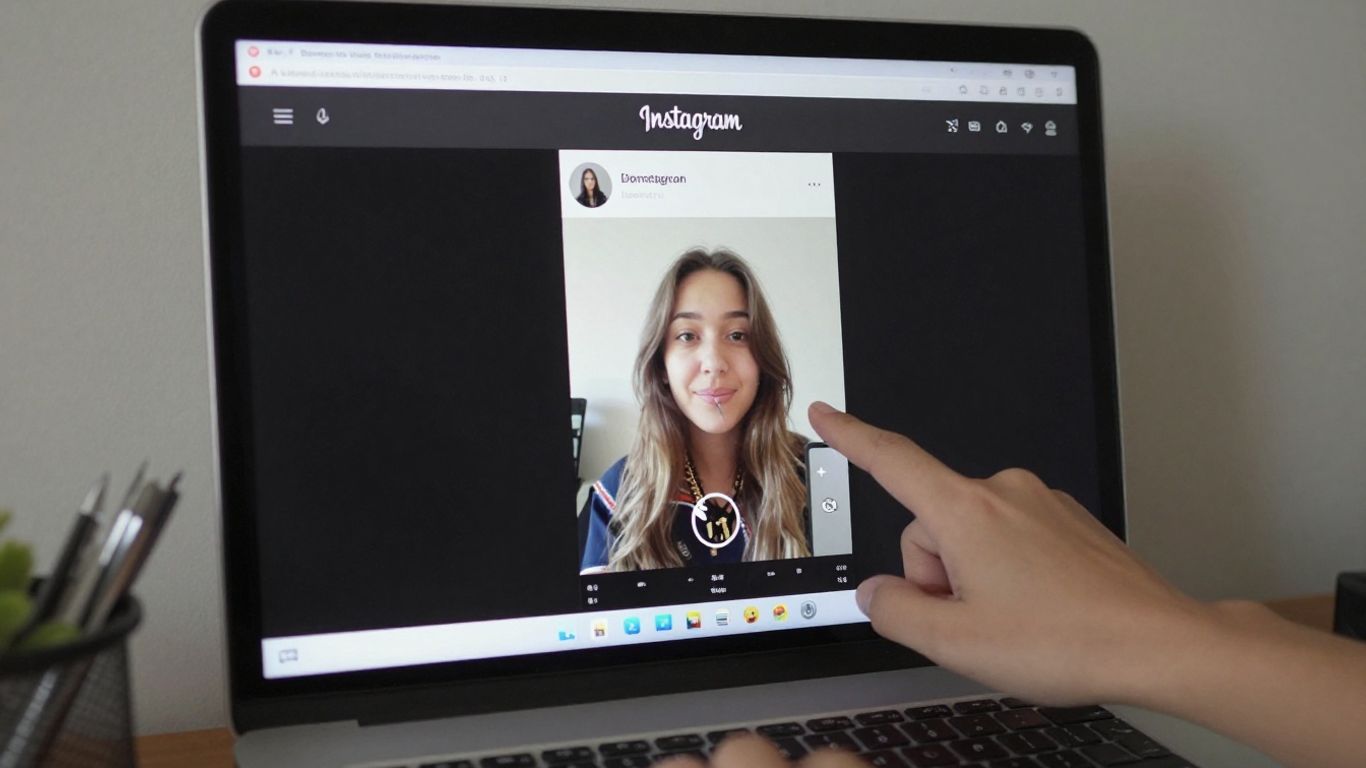
หน้าจอตอนนี้ดูคล้ายกับหน้าจอโทรศัพท์มือถือแล้ว คุณจะเห็นตัวเลือกในการสร้างสตอรี่ เพียงคลิกที่ไอคอนโปรไฟล์ของคุณที่ด้านบนหรือปุ่ม "+" แล้วทำตามขั้นตอนปกติ คุณสามารถเลือกรูปภาพหรือวิดีโอจากคอมพิวเตอร์ของคุณและทำการแก้ไขพื้นฐาน เช่น การเพิ่มข้อความ สิ่งสำคัญคือต้องทราบว่าการจำลองนี้ไม่ได้มีฟิลเตอร์และเอฟเฟ็กต์ทั้งหมดที่คุณพบในแอป คิดซะว่าเป็นวิธีที่รวดเร็วในการอัปโหลดเนื้อหาโดยไม่ต้องหยิบโทรศัพท์ขึ้นมา.
โปรดจำไว้ว่าเทคนิคนี้ได้ผลดีที่สุดใน Google Chrome เบราว์เซอร์อื่นอาจทำงานแตกต่างออกไป หรืออาจไม่มีตัวเลือกเดียวกันในเครื่องมือสำหรับนักพัฒนาซอฟต์แวร์.
การเผยแพร่ Instagram Stories จากพีซีของคุณด้วย Meta Business Suite
สำหรับผู้ที่จัดการธุรกิจหรือบัญชีครีเอเตอร์บน Instagram โปรแกรม Meta Business Suite ถือเป็นเครื่องมือที่น่าสนใจมากสำหรับการโพสต์ Stories โดยตรงจากพีซี มันเหมาะสำหรับผู้ที่ต้องการการจัดการและการวางแผนในระดับหนึ่ง ถึงแม้จะไม่มีเอฟเฟ็กต์และฟิลเตอร์มากมายเหมือนในแอป แต่สำหรับฟังก์ชันพื้นฐานแล้ว มันใช้งานได้ดี.
การเข้าถึง Meta Business Suite
ขั้นแรก คุณต้องเข้าถึงเว็บไซต์ Meta Business Suite (business.facebook.com) เข้าสู่ระบบด้วยบัญชี Facebook ของคุณ ซึ่งต้องเชื่อมโยงกับบัญชีธุรกิจ Instagram ของคุณ หากคุณยังไม่ได้เชื่อมต่อ ควรตรวจสอบวิธีการเชื่อมต่อก่อน เพราะ Business Suite ต้องการการเชื่อมต่อนี้.
การสร้างและเผยแพร่เรื่องราว
หลังจากล็อกอินและเลือกโปรไฟล์ที่ถูกต้อง (โดยปกติจะอยู่ทางด้านซ้ายของหน้าจอ) ให้มองหาตัวเลือก "สร้างเรื่องราว" หรือสิ่งที่คล้ายกัน คุณจะสามารถเพิ่มรูปภาพหรือวิดีโอจากคอมพิวเตอร์ของคุณได้ ระบบจะอนุญาตให้คุณปรับแต่งบางอย่าง เช่น การครอบตัดภาพ การเพิ่มข้อความ และแม้แต่สติกเกอร์พื้นฐานบางอย่าง หลังจากแก้ไขเสร็จแล้ว เพียงคลิก "แชร์เลย".
สิ่งหนึ่งที่เจ๋งก็คือ คุณสามารถ โปรแกรม คุณสามารถตั้งเวลาเผยแพร่สตอรี่ของคุณในวันและเวลาอื่นได้ วิธีนี้ช่วยให้การโพสต์ของคุณมีความสม่ำเสมอมากขึ้น โดยไม่ต้องคอยจำทุกอย่างในนาทีสุดท้ายอยู่ตลอดเวลา.
ข้อดีของบัญชีธุรกิจ
Meta Business Suite ออกแบบมาสำหรับธุรกิจ ดังนั้นจึงมีฟีเจอร์บางอย่างที่แอปปกติไม่มีให้ใช้งานอย่างสะดวกสบาย เช่น การตั้งเวลาโพสต์ นอกจากนี้ คุณยังสามารถดูภาพรวมของโพสต์ทั้งหมด และขึ้นอยู่กับบัญชีของคุณ คุณอาจดูรายงานประสิทธิภาพได้ด้วย สำหรับผู้ที่ต้องการจัดการหลายบัญชีหรือจัดระเบียบปฏิทินเนื้อหา เครื่องมือนี้จะเป็นประโยชน์อย่างมาก เป็นวิธีจัดการ Instagram จากคอมพิวเตอร์อย่างมืออาชีพมากขึ้น โดยเน้นที่การใช้งานได้จริงและการจัดการที่มีประสิทธิภาพ.
สำรวจส่วนขยายเพื่ออำนวยความสะดวกในการโพสต์บนพีซี
บางครั้ง การใช้งาน Instagram บนคอมพิวเตอร์ดูเหมือนจะเหมาะสำหรับการดูแบบผ่านๆ เท่านั้นใช่ไหม? แต่ถ้าเราต้องการโพสต์ Story อย่างรวดเร็วโดยไม่ต้องหยิบโทรศัพท์ล่ะ? นั่นแหละคือที่มาของส่วนขยายเบราว์เซอร์ ส่วนขยายเหล่านี้เปรียบเสมือน 'ลูกเล่น' ที่เราติดตั้งใน Chrome เพื่อทำให้เว็บไซต์ Instagram ดูคล้ายกับแอปพลิเคชันมากขึ้น.
เรียนรู้เพิ่มเติมเกี่ยวกับส่วนขยาย INSSIST
หนึ่งในแอปพลิเคชันที่ได้รับความนิยมและมีประสิทธิภาพมากที่สุดคือ INSSIST ลองนึกภาพว่าเป็นผู้ช่วยพิเศษสำหรับ Instagram บนพีซีของคุณ มันไม่เพียงแต่ช่วยให้คุณโพสต์ Stories ได้เท่านั้น แต่ยังทำสิ่งที่มีประโยชน์อื่นๆ อีก เช่น การดาวน์โหลดวิดีโอและรูปภาพจากโปรไฟล์อื่นๆ ซึ่งมีประโยชน์มากสำหรับผู้ที่ทำงานด้านคอนเทนต์.
การติดตั้งและการกำหนดค่าส่วนขยาย
การติดตั้ง INSSIST นั้นง่ายมาก ตราบใดที่คุณใช้ Google Chrome เพียงแค่ไปที่ร้านส่วนขยายของ Chrome ค้นหา "INSSIST" แล้วคลิกติดตั้ง หลังจากติดตั้งแล้ว คุณจะต้องเข้าสู่ระบบบัญชี Instagram ของคุณผ่านส่วนขยาย โดยพื้นฐานแล้วก็คือการป้อนชื่อผู้ใช้และรหัสผ่านของคุณ เหมือนกับที่คุณทำบนเว็บไซต์ปกติ ส่วนขยายจะแสดงหน้าจอที่จำลองแอปบนมือถือ และนั่นคือจุดที่ความมหัศจรรย์เกิดขึ้น.
เผยแพร่เรื่องราวกับ INSSIST
เมื่อเปิด INSSIST และล็อกอินแล้ว อินเทอร์เฟซจะดูคล้ายกับแอปมาก ในการโพสต์สตอรี่ เพียงมองหาปุ่มเพิ่ม (โดยปกติจะเป็นเครื่องหมาย '+') และเลือกตัวเลือกสตอรี่ จากนั้นเลือกรูปภาพหรือวิดีโอจากคอมพิวเตอร์ของคุณ แก้ไขได้ตามต้องการ เช่น เพิ่มข้อความ ใช้ปากกา ฯลฯ แล้วเผยแพร่ คุณสามารถเลือกได้ว่าจะให้ใครเห็น ไม่ว่าจะเป็นทุกคนหรือเฉพาะเพื่อนสนิท และยังสามารถแชร์บน Facebook ได้พร้อมกัน นี่เป็นวิธีที่ตรงไปตรงมามากขึ้นในการอัปเดตสตอรี่ของคุณโดยไม่ต้องถือโทรศัพท์ไว้ในมือตลอดเวลา.
สิ่งสำคัญที่ควรจำไว้คือ แม้ว่าส่วนเสริมอย่าง INSSIST จะมีประโยชน์มาก แต่ก็ไม่สามารถทดแทนประสบการณ์การใช้งานแอป 100% ได้ทั้งหมด เครื่องมือขั้นสูงบางอย่างหรือเอฟเฟ็กต์เฉพาะบางอย่างอาจไม่มีให้ใช้งาน หรืออาจทำงานแตกต่างออกไป แต่สำหรับงานโพสต์ทั่วไปในชีวิตประจำวัน ส่วนเสริมเหล่านี้มีประโยชน์อย่างมาก.
มีฟีเจอร์การแก้ไขสำหรับเรื่องราวบนพีซี
เมื่อคุณตัดสินใจโพสต์สตอรี่จากคอมพิวเตอร์ ไม่ว่าจะผ่านเบราว์เซอร์หรือ Meta Business Suite คุณควรทราบว่ามีเครื่องมือแก้ไขบางอย่างให้ใช้งานได้ แน่นอนว่ามันไม่เหมือนกับการใช้แอปบนมือถือ แต่คุณสามารถปรับแต่งพื้นฐานและทำให้เนื้อหาของคุณน่าสนใจยิ่งขึ้นได้. คุณสามารถเพิ่มข้อความ เลือกแบบอักษรและสีต่างๆ และยังสามารถใช้สติกเกอร์ได้อีกด้วย.
การเพิ่มข้อความและองค์ประกอบภาพ
สำหรับผู้ที่ใช้ Instagram เวอร์ชันเว็บโดยเปิดใช้งานเครื่องมือสำหรับนักพัฒนาแล้ว อินเทอร์เฟซจะคล้ายกับเวอร์ชันมือถือมาก เมื่อคุณเลือกรูปภาพหรือวิดีโอแล้ว ตัวเลือกต่างๆ จะปรากฏขึ้นที่ด้านบนของหน้าจอ ตรงนั้นคุณจะพบเครื่องมือข้อความ ซึ่งคุณสามารถเขียนอะไรก็ได้ตามต้องการ คุณสามารถเปลี่ยนสีข้อความ พื้นหลัง และการจัดวางได้ นอกจากนี้... สติกเกอร์ มีตัวเลือกพื้นฐานให้เลือก เช่น วันที่หรือเวลา และคุณสามารถวาดลงบนภาพได้หากต้องการเพิ่มความเป็นส่วนตัวมากขึ้น.
ข้อจำกัดในการแก้ไขเมื่อเทียบกับแอป
สิ่งสำคัญที่ควรทราบคือ เวอร์ชัน PC ไม่ได้มีฟังก์ชันทุกอย่างเหมือนในแอป เช่น ฟิลเตอร์แบบอินเทอร์แอ็กทีฟ การเพิ่มเพลงยอดนิยม การกล่าวถึงโปรไฟล์อื่นแบบไดนามิก หรือการแทรกลิงก์โดยตรง (สำหรับบัญชีที่มีสิทธิ์นั้น) ฟังก์ชันเหล่านี้ไม่มีให้ใช้งาน หากคุณต้องการใช้เทคโนโลยีความเป็นจริงเสริมหรือเอฟเฟกต์เสียง คุณจะต้องใช้โทรศัพท์ ประสบการณ์การใช้งานบนเดสก์ท็อปเน้นที่ความสะดวกในการอัปโหลดเนื้อหามากกว่าการสร้างเอฟเฟกต์ที่ซับซ้อน.
การปรับแต่งภาพและวิดีโอขั้นพื้นฐาน
ก่อนเผยแพร่ คุณสามารถปรับแต่งง่ายๆ ได้ เช่น หากภาพไม่ได้อยู่ในรูปแบบที่เหมาะสม คุณสามารถครอบตัดภาพได้เล็กน้อย สำหรับวิดีโอ ตัวเลือกจะยิ่งจำกัดมากขึ้น โดยทั่วไปแล้วจะตัดเฉพาะส่วนต้นหรือส่วนท้ายเท่านั้น อย่าคาดหวังเครื่องมือตัดต่อวิดีโอขั้นสูงที่นี่ เพราะจุดประสงค์หลักคือการอัปโหลดเนื้อหาและปรับแต่งอย่างรวดเร็วเพื่อให้ดูดี สำหรับการแก้ไขที่ซับซ้อนมากขึ้น ควรเตรียมเนื้อหาล่วงหน้าในโปรแกรมอื่นก่อน แล้วค่อยอัปโหลด.
การโพสต์ Stories จากพีซีเป็นวิธีที่รวดเร็วสำหรับผู้ที่ต้องการความฉับไว แต่หากต้องการสำรวจความคิดสร้างสรรค์และการโต้ตอบทั้งหมดที่ Instagram นำเสนอ แอปบนมือถือยังคงเป็นวิธีหลัก ลองคิดว่าพีซีเป็นทางลัดสำหรับการโพสต์ที่ตรงไปตรงมามากขึ้น และแอปเป็นสตูดิโอที่สมบูรณ์แบบ.
ความแตกต่างระหว่าง Stories กับรูปแบบอื่นๆ บน Instagram
คุณรู้ไหมว่า Instagram เป็นโลกแห่งรูปแบบมากมาย และแต่ละรูปแบบก็มีสไตล์เป็นของตัวเอง ตัวอย่างเช่น Stories คือคอนเทนต์ที่จะหายไปหลังจาก 24 ชั่วโมง เหมาะสำหรับชีวิตประจำวัน การแสดงช่วงเวลาเบื้องหลัง การทำโพลล์สั้นๆ หรือการแชร์เรื่องราวที่เกิดขึ้นอย่างฉับพลัน ลองคิดว่ามันเป็นการพูดคุยแบบไม่เป็นทางการกับผู้ติดตามของคุณก็ได้.
สตอรี่ vs. โพสต์แบบดั้งเดิม
โพสต์แบบดั้งเดิม ประเภทที่แสดงอยู่ในฟีดของคุณ จะคงอยู่ถาวรกว่า เหมือนกับรูปภาพและวิดีโอที่คุณจะโพสต์ในอัลบั้ม ในโพสต์แบบนี้ คุณสามารถใส่รายละเอียดลงไปในคำบรรยาย ใช้แฮชแท็กเพื่อเข้าถึงผู้คนมากขึ้น และเล่าเรื่องราวได้อย่างละเอียดกว่าเดิม. ในขณะที่ Stories มีลักษณะชั่วคราวและเน้นความฉับพลัน โพสต์ในฟีดมีเป้าหมายเพื่อสร้างผลกระทบที่ยั่งยืนกว่าและนำเสนออย่างละเอียดกว่า.
- เรื่องราว: เนื้อหาที่เข้าถึงได้รวดเร็ว ตลอด 24 ชั่วโมง เหมาะสำหรับการใช้งานในชีวิตประจำวันและการโต้ตอบแบบทันที.
- ให้อาหาร: เนื้อหาถาวร เหมาะอย่างยิ่งสำหรับการแสดงผลงานของคุณ การเล่าเรื่องราวที่ยาวขึ้น และการสร้างตัวตนที่สม่ำเสมอ.
- รีล: วิดีโอสั้น กระชับ เน้นความบันเทิงและแพร่กระจายอย่างรวดเร็ว.
สิ่งสำคัญคือต้องเข้าใจว่าแต่ละรูปแบบมีจุดประสงค์ที่แตกต่างกัน การใช้ Stories สำหรับสิ่งที่มีการวางแผนไว้ล่วงหน้าอาจไม่ได้ผลลัพธ์เหมือนกับการโพสต์ในฟีด และในทางกลับกัน.
ความพิเศษเฉพาะของ Reels บนแอป
Reels เป็นวิดีโอประเภทหนึ่งที่แตกต่างออกไป เป็นวิดีโอสั้นๆ ที่มักมีเพลงและเอฟเฟ็กต์ประกอบ ออกแบบมาเพื่อความสนุกสนานและแชร์ได้ง่าย Instagram ได้ช่วยส่งเสริมให้ Reels ได้รับความนิยมมากขึ้น จึงทำให้เข้าถึงผู้ชมได้กว้างขวางกว่าเดิม อย่างไรก็ตาม สิ่งหนึ่งที่คุณควรรู้คือ โดยส่วนใหญ่แล้ว ประสบการณ์การใช้งาน Reels แบบเต็มรูปแบบ พร้อมเครื่องมือตัดต่อและเอฟเฟ็กต์ต่างๆ จะมีให้ใช้งานเฉพาะในแอปบนมือถือเท่านั้น การสร้าง Reels ที่ซับซ้อนมากๆ บนพีซีอาจทำได้ยากหรือเป็นไปไม่ได้เลย ขึ้นอยู่กับเครื่องมือที่คุณใช้.
ด้วยเหตุนี้ สำหรับงานสร้างสรรค์บางประเภท โดยเฉพาะอย่างยิ่งงานที่เกี่ยวข้องกับเอฟเฟกต์ล่าสุดหรือการตัดต่อ Reels แบบไดนามิก การใช้โทรศัพท์มือถือจึงยังคงเป็นวิธีที่ตรงไปตรงมาและมีตัวเลือกมากมายที่สุด คอมพิวเตอร์พีซีเหมาะสำหรับการจัดการและโพสต์เนื้อหาที่เรียบง่าย แต่ความล้ำสมัยในการสร้างสรรค์มักอยู่ที่แอปพลิเคชัน.
การปรับแต่งโพสต์เรื่องราวของคุณบนคอมพิวเตอร์ให้เหมาะสม

การโพสต์ Instagram Stories จากคอมพิวเตอร์อาจดูแตกต่างจากการโพสต์จากโทรศัพท์มือถือเล็กน้อย แต่ด้วยเคล็ดลับเล็กๆ น้อยๆ คุณก็สามารถทำได้อย่างมีประสิทธิภาพ สิ่งสำคัญคือการเตรียมทุกอย่างให้พร้อมล่วงหน้าเพื่อให้โพสต์ออกมาสมบูรณ์แบบ.
เตรียมสื่อสำหรับการอัปโหลด
ก่อนอื่นเลย ให้คิดถึงเนื้อหา หากคุณมีรูปภาพหรือวิดีโอที่ต้องการใช้ ควรตรวจสอบให้แน่ใจว่าอยู่ในรูปแบบที่เหมาะสมแล้ว ซึ่งหมายถึงการครอบตัด ปรับขนาด และหากจำเป็น ก็ปรับสีหรือความสว่าง การทำเช่นนี้บนคอมพิวเตอร์โดยใช้โปรแกรมตัดต่อจะทำได้ง่ายกว่าเนื่องจากหน้าจอมีขนาดใหญ่กว่า. การเตรียมเนื้อหาให้พร้อมและอยู่ในรูปแบบที่ถูกต้องจะช่วยประหยัดเวลาได้มากเมื่อถึงเวลาโพสต์.
- รูปแบบ: ตรวจสอบให้แน่ใจว่าสื่อของคุณอยู่ในรูปแบบแนวตั้ง (9:16) ซึ่งเหมาะสำหรับ Stories.
- ปณิธาน: ควรใช้ความละเอียดสูงเพื่อให้ภาพไม่แตกเป็นพิกเซล.
- ฉบับ: ปรับแต่งแสง สี และการครอบตัดเบื้องต้นก่อนอัปโหลดลง Instagram.
ใช้ประโยชน์จากหน้าจอขนาดใหญ่ในการตัดต่อ
หน้าจอคอมพิวเตอร์เป็นข้อได้เปรียบอย่างมาก คุณสามารถใช้เครื่องมือแก้ไขที่ทรงพลังกว่าในการสร้าง Stories ของคุณได้ ลองนึกถึงโปรแกรมอย่าง Canva ซึ่งใช้งานง่ายมากและมีเทมเพลตสำเร็จรูปมากมาย หรือหากคุณใช้ซอฟต์แวร์ขั้นสูงอยู่แล้ว คุณก็สามารถสร้างดีไซน์ที่ซับซ้อนมากขึ้นได้ แนวคิดก็คือเนื้อหาควรสะท้อนบุคลิกของคุณและโดดเด่นออกมา.
ความสามารถในการใช้หน้าจอขนาดใหญ่ของพีซีในการสร้างและแก้ไขเนื้อหา Stories ของคุณสามารถสร้างความแตกต่างอย่างเห็นได้ชัดในคุณภาพของผลงานสุดท้าย เครื่องมือที่อาจใช้งานยากบนโทรศัพท์มือถือจะใช้งานได้ง่ายขึ้นบนคอมพิวเตอร์.
การบริหารเวลาอย่างมีประสิทธิภาพ
เมื่อคุณใช้พีซี คุณอาจต้องการทำงานหลายอย่างพร้อมกัน สำหรับ Stories หมายความว่าคุณสามารถเตรียมข้อความ เลือกเพลง และแม้แต่คิดเกี่ยวกับวิธีตอบข้อความต่างๆ ได้ในที่เดียว หากคุณใช้ ชุดธุรกิจ Meta, ทุกอย่างจะยิ่งเป็นระเบียบมากขึ้น เพราะคุณสามารถตั้งเวลาโพสต์ได้ ซึ่งจะช่วยรักษาความถี่ในการโพสต์ให้สม่ำเสมอโดยไม่ต้องออนไลน์ตลอดเวลา.
- การจัดตารางเวลา: ใช้เครื่องมืออย่าง Meta Business Suite เพื่อกำหนดเวลาเผยแพร่เรื่องราวของคุณ.
- องค์กร: จัดระเบียบไฟล์มีเดียของคุณโดยใส่ไว้ในโฟลเดอร์ต่างๆ บนคอมพิวเตอร์ของคุณ.
- การทำงานหลายอย่างพร้อมกัน: ใช้ประโยชน์จากสภาพแวดล้อมของคอมพิวเตอร์ของคุณเพื่อค้นหาแรงบันดาลใจและวางแผนเนื้อหาชิ้นต่อไปของคุณ.
ทางเลือกอื่นๆ สำหรับการสร้างเนื้อหา
บางครั้งเราอยากสร้างอะไรเจ๋งๆ สำหรับ Stories แต่โทรศัพท์ของเราไม่เป็นใจ หรือเราก็ชอบหน้าจอใหญ่กว่าของคอมพิวเตอร์มากกว่า ในกรณีเหล่านี้ มีทางเลือกดีๆ หลายอย่างที่จะช่วยให้เราไม่ต้องพึ่งพาแอปเพียงอย่างเดียว.
การใช้ Canva ในการสร้างโพสต์
Canva เป็นตัวช่วยที่ดีเยี่ยมสำหรับทุกคนที่ต้องการสร้างภาพที่สวยงามโดยไม่ต้องเป็นนักออกแบบมืออาชีพ มีเทมเพลตสำเร็จรูปมากมายให้คุณปรับแต่งได้ จำภาพถ่ายหรือวิดีโอที่คุณอยากโพสต์ลง Instagram ได้ไหม? คุณสามารถตกแต่งมันให้พิเศษได้ด้วย Canva ก่อนอัปโหลด เพียงแค่เลือกขนาดที่เหมาะสมสำหรับ Stories ใส่ภาพหรือวิดีโอของคุณลงไป เพิ่มข้อความเก๋ๆ สติกเกอร์ หรือกรอบรูป แล้วก็เสร็จเรียบร้อย จากนั้นก็ดาวน์โหลดภาพที่มีคุณภาพดี แล้วอัปโหลดผ่านเบราว์เซอร์ของ Instagram หรือ Meta Business Suite ได้เลย. นี่เป็นวิธีที่จะทำให้ Stories ของคุณดูเป็นมืออาชีพและมีเอกลักษณ์มากขึ้น.
การบูรณาการเครื่องมือออกแบบ
นอกจาก Canva แล้ว ยังมีเครื่องมืออื่นๆ ที่ช่วยได้ ลองพิจารณาซอฟต์แวร์แก้ไขภาพที่มีประสิทธิภาพมากกว่า เช่น Photoshop หรือ GIMP (ซึ่งฟรี!) หากคุณคุ้นเคยกับโปรแกรมเหล่านี้อยู่แล้ว คุณสามารถสร้างงานศิลปะที่สมบูรณ์ ภาพเคลื่อนไหวแบบง่ายๆ หรือตัดต่อวิดีโอได้ เคล็ดลับคือการเตรียมวัสดุบนคอมพิวเตอร์ของคุณก่อน แล้วค่อยอัปโหลดไปยัง Instagram วิธีนี้จะช่วยให้คุณควบคุมผลลัพธ์สุดท้ายได้มากขึ้น สำหรับผู้ที่ต้องการความรวดเร็ว แต่ยังคงมีเอกลักษณ์ที่แตกต่างออกไป แพลตฟอร์มอย่าง Adobe Express (เดิมชื่อ Adobe Spark) ก็มีเทมเพลตและเครื่องมือที่ใช้งานง่ายเช่นกัน แนวคิดคือการใช้ความคิดสร้างสรรค์และความสะดวกสบายของพีซีในการสร้างเนื้อหาที่โดดเด่น.
ข้อควรพิจารณาที่สำคัญเมื่อโพสต์เรื่องราวจากพีซี
การโพสต์ Instagram Stories จากคอมพิวเตอร์ของคุณอาจช่วยชีวิตได้มาก โดยเฉพาะอย่างยิ่งหากคุณใช้เวลาอยู่หน้าพีซีเป็นเวลานานหรือจัดการหลายบัญชี แต่โปรดจำไว้ว่ามันไม่เหมือนกับการใช้โทรศัพท์มือถือ คุณรู้ไหม? มีหลายสิ่งที่เราต้องระวัง.
คุณสมบัติที่จำกัดเฉพาะการใช้งานแอปพลิเคชัน
เป็นเรื่องดีที่รู้ว่าไม่ใช่ทุกอย่างที่มีในแอปมือถือจะมีในเวอร์ชันเว็บหรือในเครื่องมือที่เราใช้บนพีซี เช่น เอฟเฟ็กต์วิดีโอที่ซับซ้อนกว่า สติกเกอร์แบบโต้ตอบ (เช่น โพลล์และกล่องคำถามแบบไดนามิก) และการบันทึกวิดีโอสั้นโดยตรงพร้อมฟิลเตอร์แบบเรียลไทม์นั้นไม่มีให้ใช้งาน หากคุณต้องการใช้เอฟเฟ็กต์สุดสร้างสรรค์ที่กำลังเป็นที่นิยม โทรศัพท์มือถือของคุณยังคงเป็นตัวเลือกที่ดีที่สุด.
- เอฟเฟกต์และฟิลเตอร์ขั้นสูง: เอฟเฟ็กต์ AR และฟิลเตอร์แอนิเมชั่นจำนวนมากใช้งานได้เฉพาะในแอปเท่านั้น.
- ปฏิสัมพันธ์: เครื่องมือต่างๆ เช่น โพลล์ กล่องคำถาม และแบบทดสอบ อาจมีฟังก์ชันการทำงานที่จำกัด หรืออาจไม่สามารถใช้งานได้เลย.
- การบันทึกโดยตรง: ความสามารถในการบันทึกวิดีโอในสถานที่จริงพร้อมใส่เอฟเฟ็กต์ต่างๆ เป็นคุณสมบัติเฉพาะของอุปกรณ์มือถือ.
เรารู้ว่าความสะดวกสบายในการโพสต์จากพีซีเป็นจุดดึงดูดใจอย่างมาก แต่สิ่งสำคัญคือต้องคำนึงถึงข้อจำกัดเหล่านี้ด้วย บางครั้ง สิ่งที่ดูเหมือนจะเป็นโซลูชันที่สมบูรณ์แบบอาจทำให้คุณผิดหวังเมื่อต้องสร้างเนื้อหาที่แปลกใหม่และเป็นเอกลักษณ์ซึ่งมีเฉพาะในแอปนั้นเท่านั้น.
เมื่อใดที่แอปพลิเคชันบนมือถือเป็นสิ่งจำเป็น
บางครั้งแอป Instagram บนโทรศัพท์ของคุณก็ขาดไม่ได้เลย หากเป้าหมายของคุณคือการสร้าง Story ที่มีชีวิตชีวามาก มีการโต้ตอบมากมาย และเอฟเฟกต์ภาพที่ดึงดูดสายตา แอปนี้คือเพื่อนที่ดีที่สุดของคุณ สำหรับผู้ที่ทำงานด้านการตลาดหรือการสร้างคอนเทนต์ การเข้าใจความแตกต่างเหล่านี้เป็นกุญแจสำคัญในการไม่พลาดโอกาสในการสร้างการมีส่วนร่วมใดๆ.
- เนื้อหาสร้างสรรค์และมีปฏิสัมพันธ์: แอปนี้เหมาะอย่างยิ่งสำหรับแคมเปญที่เน้นองค์ประกอบแบบโต้ตอบหรือเอฟเฟ็กต์ภาพที่ดึงดูดสายตา.
- ความเร็วในการจับภาพ: หากคุณต้องการบันทึกช่วงเวลาที่เกิดขึ้นโดยฉับพลันและโพสต์ทันที โทรศัพท์มือถือของคุณคือตัวเลือกที่ยอดเยี่ยมที่สุด.
- สำรวจคุณสมบัติใหม่: โดยปกติแล้ว Instagram จะปล่อยเครื่องมือและเอฟเฟ็กต์ใหม่ๆ ลงในแอปบนมือถือก่อนเสมอ.
โดยสรุปแล้ว การใช้พีซีในการโพสต์ Stories นั้นยอดเยี่ยมสำหรับการประหยัดเวลาและจัดระเบียบเนื้อหา แต่เพื่อให้ได้ประโยชน์สูงสุดจากแพลตฟอร์มและดึงดูดความสนใจของผู้ชมด้วยฟีเจอร์ล้ำสมัย แอปบนมือถือก็ยังคงมีบทบาทสำคัญอยู่ดี.
เรามาถึงตอนจบแล้ว: ตอนนี้คุณรู้วิธีการโพสต์ Stories บน Instagram จากคอมพิวเตอร์ของคุณแล้ว!
เห็นไหมว่าการโพสต์ Instagram Stories จากคอมพิวเตอร์โดยตรงนั้นง่ายแค่ไหน? เรารู้ว่าโทรศัพท์สะดวก แต่การมีตัวเลือกนี้บนพีซีของคุณจะเปิดโอกาสใหม่ๆ มากมายใช่ไหม? ไม่ว่าจะใช้เทคนิคของเบราว์เซอร์หรือเครื่องมือเพิ่มเติม สิ่งสำคัญคือตอนนี้คุณมีอีกวิธีหนึ่งในการทำให้โปรไฟล์ของคุณใช้งานอยู่เสมอและโต้ตอบกับผู้ติดตามของคุณ ลองทำตามเคล็ดลับที่เราแนะนำ ดูว่าวิธีไหนเหมาะกับคุณที่สุด และแชร์เรื่องราวของคุณต่อไป เทคโนโลยีมีไว้เพื่อให้ชีวิตง่ายขึ้น และการใช้พีซีของคุณเพื่อสิ่งนี้ก็เป็นอีกหนึ่งข้อพิสูจน์ ลองนำไปใช้และทำให้ Instagram ของคุณโดดเด่น!
คำถามที่พบบ่อย
สามารถโพสต์ Stories บน Instagram จากคอมพิวเตอร์ได้หรือไม่?
ใช่แล้ว คุณสามารถโพสต์ Stories บน Instagram โดยใช้คอมพิวเตอร์ได้ มีหลายวิธีที่จะทำได้ เช่น การใช้เว็บไซต์ Instagram ในเบราว์เซอร์ของคุณด้วยเทคนิคพิเศษ หรือการใช้เครื่องมืออย่าง Meta Business Suite ซึ่งเหมาะสำหรับผู้ที่มีบัญชีธุรกิจ.
เคล็ดลับในการโพสต์ Stories โดยใช้เบราว์เซอร์บนพีซีคืออะไร?
เคล็ดลับคือการใช้ 'เครื่องมือสำหรับนักพัฒนา' ของเบราว์เซอร์ เช่น Google Chrome เมื่อเปิดใช้งานแล้ว เว็บไซต์ Instagram จะคิดว่าคุณกำลังใช้โทรศัพท์มือถือ ซึ่งจะทำให้คุณสามารถโพสต์ Stories ได้.
Meta Business Suite คืออะไร?
Meta Business Suite เป็นเครื่องมือฟรีที่สร้างโดย Meta (บริษัทที่เป็นเจ้าของ Instagram และ Facebook) เพื่อช่วยผู้ที่จัดการบัญชีธุรกิจ โดยช่วยให้คุณสามารถกำหนดเวลาโพสต์ ดูข้อมูลสถิติ และโพสต์ Stories ได้ทั้งหมดจากคอมพิวเตอร์ของคุณ.
มีเครื่องมือแก้ไข Stories ตัวไหนบ้างที่ใช้งานได้บนพีซี?
เมื่อโพสต์จากพีซี คุณสามารถเพิ่มข้อความและใช้เครื่องมือวาดภาพได้ อย่างไรก็ตาม ฟีเจอร์เจ๋งๆ เช่น ฟิลเตอร์สนุกๆ เพลง และสติกเกอร์แบบโต้ตอบ มักจะใช้งานได้เฉพาะในแอปมือถือเท่านั้น.
มีส่วนเสริมใดบ้างที่ช่วยให้คุณโพสต์เรื่องราวจากพีซีได้?
ใช่แล้ว! มีส่วนขยายเบราว์เซอร์บางตัว เช่น INSSIST ที่ทำให้เว็บไซต์ Instagram บนพีซีของคุณมีหน้าตาเหมือนแอปบนมือถือ ทำให้การโพสต์ Stories และฟังก์ชันอื่นๆ ง่ายขึ้นมาก.
ฉันสามารถใช้ Canva สร้าง Stories ก่อนที่จะโพสต์ลงในพีซีได้หรือไม่?
แน่นอน! Canva เป็นเครื่องมือที่ยอดเยี่ยมสำหรับการสร้างงานศิลปะและวิดีโอสำหรับ Stories ของคุณ คุณสามารถทำทุกอย่างได้ในนั้น แล้วดาวน์โหลดเนื้อหาเพื่ออัปโหลดไปยัง Instagram จากคอมพิวเตอร์ของคุณ โดยใช้วิธีใดวิธีหนึ่งที่เราได้อธิบายไปแล้ว.
การโพสต์จากคอมพิวเตอร์เหมือนกับการโพสต์จากโทรศัพท์มือถือหรือไม่?
เกือบเหมือนกัน! ประสบการณ์การโพสต์จากพีซีนั้นคล้ายคลึงกันมาก แต่แอปบนมือถือยังมีตัวเลือกการแก้ไขและเอฟเฟ็กต์มากกว่าเวอร์ชันคอมพิวเตอร์ จึงเป็นเรื่องดีที่จะทราบข้อมูลนี้เพื่อเลือกวิธีการที่เหมาะสมที่สุดสำหรับคุณ.
เหตุใด Instagram จึงจำกัดการใช้งานฟีเจอร์ Stories บางอย่างบนพีซี?
Instagram ถูกออกแบบมาโดยคำนึงถึงการใช้งานบนมือถือเป็นหลัก ซึ่งการโต้ตอบและเอฟเฟ็กต์ต่างๆ ทำได้ง่ายกว่า ดังนั้น ฟีเจอร์ที่ไดนามิกและสร้างสรรค์บางอย่างจึงถูกสงวนไว้สำหรับแอป เพื่อให้ผู้ใช้ได้รับประสบการณ์ที่ดีที่สุด.
