
คุณเคยเจอปัญหาแบบนี้ไหม? เวลาถ่ายรูปออกมาสวยเป๊ะ แต่ไฟล์ใหญ่เกินไปจนส่งอีเมลหรือโพสต์ออนไลน์ไม่ได้? หรือเวลาต้องการรูปขนาดเฉพาะสำหรับเว็บไซต์ แต่ไม่อยากให้คุณภาพลดลง? ใช่แล้ว ปัญหาแบบนี้เกิดขึ้นกับทุกคน โชคดีที่ปัจจุบันนี้คุณไม่จำเป็นต้องเป็นผู้เชี่ยวชาญด้านการตัดต่อภาพก็สามารถแก้ปัญหานี้ได้แล้ว มีเครื่องมือออนไลน์มากมายที่ช่วยให้คุณลดขนาดรูปภาพได้อย่างรวดเร็ว และที่สำคัญที่สุดคือ ฟรี มาดูกันว่ามันทำงานอย่างไร และตัวเลือกไหนเหมาะกับคุณที่สุด.
ประเด็นสำคัญ
- สามารถลดขนาดไฟล์รูปภาพออนไลน์ได้ฟรีโดยใช้เครื่องมือบนเว็บ.
- การปรับขนาดภาพไม่ได้หมายความว่าคุณภาพจะลดลงเสมอไป เครื่องมือหลายอย่างยังคงรักษาความคมชัดไว้ได้.
- การปรับขนาดรูปภาพเป็นสิ่งสำคัญเพื่อให้รูปภาพเหมาะสมสำหรับการใช้งานบนโซเชียลมีเดีย เว็บไซต์ และแม้กระทั่งเพื่อประหยัดพื้นที่จัดเก็บข้อมูล.
- มีตัวเลือกในการปรับขนาดเป็นเปอร์เซ็นต์ เป็นพิกเซล หรือใช้ขนาดที่กำหนดไว้ล่วงหน้าสำหรับแพลตฟอร์มต่างๆ.
- เครื่องมือออนไลน์ช่วยให้การบีบอัดภาพทำได้อย่างรวดเร็วและดาวน์โหลดภาพที่ปรับแต่งแล้วได้อย่างสะดวกสบาย.
ปรับแต่งรูปภาพของคุณได้ง่ายๆ ทางออนไลน์
คุณเคยเจอปัญหาแบบนี้ไหม? เช่น ถ่ายรูปออกมาสวยมาก แต่ไฟล์ใหญ่เกินไป หรือต้องการปรับแต่งภาพให้พอดีกับโซเชียลมีเดีย แต่ไม่อยากให้คุณภาพลดลง? ใช่แล้ว ปัญหาแบบนี้เกิดขึ้นกับทุกคน โชคดีที่ปัจจุบันเราไม่จำเป็นต้องเป็นผู้เชี่ยวชาญด้านการตัดต่อภาพก็สามารถแก้ปัญหาเหล่านี้ได้แล้ว เพราะมีเครื่องมือออนไลน์มากมายที่ช่วยจัดการทุกอย่างให้เรา และที่สำคัญที่สุดคือ ฟรี และใช้เวลาเพียงไม่กี่วินาทีเท่านั้น.
บีบอัดรูปภาพได้รวดเร็วและฟรี
การที่พื้นที่ในโทรศัพท์หรือคอมพิวเตอร์ของคุณเต็มเพราะรูปภาพขนาดใหญ่เป็นเรื่องที่น่าหงุดหงิดใช่ไหม? การบีบอัดรูปภาพคือคำตอบ โดยพื้นฐานแล้ว มันจะลดขนาดไฟล์โดยที่คุณแทบไม่สังเกตเห็นความแตกต่างของคุณภาพของภาพเลย มันเหมือนกับการให้...
ปรับขนาดรูปภาพสำหรับโซเชียลมีเดียและเว็บไซต์
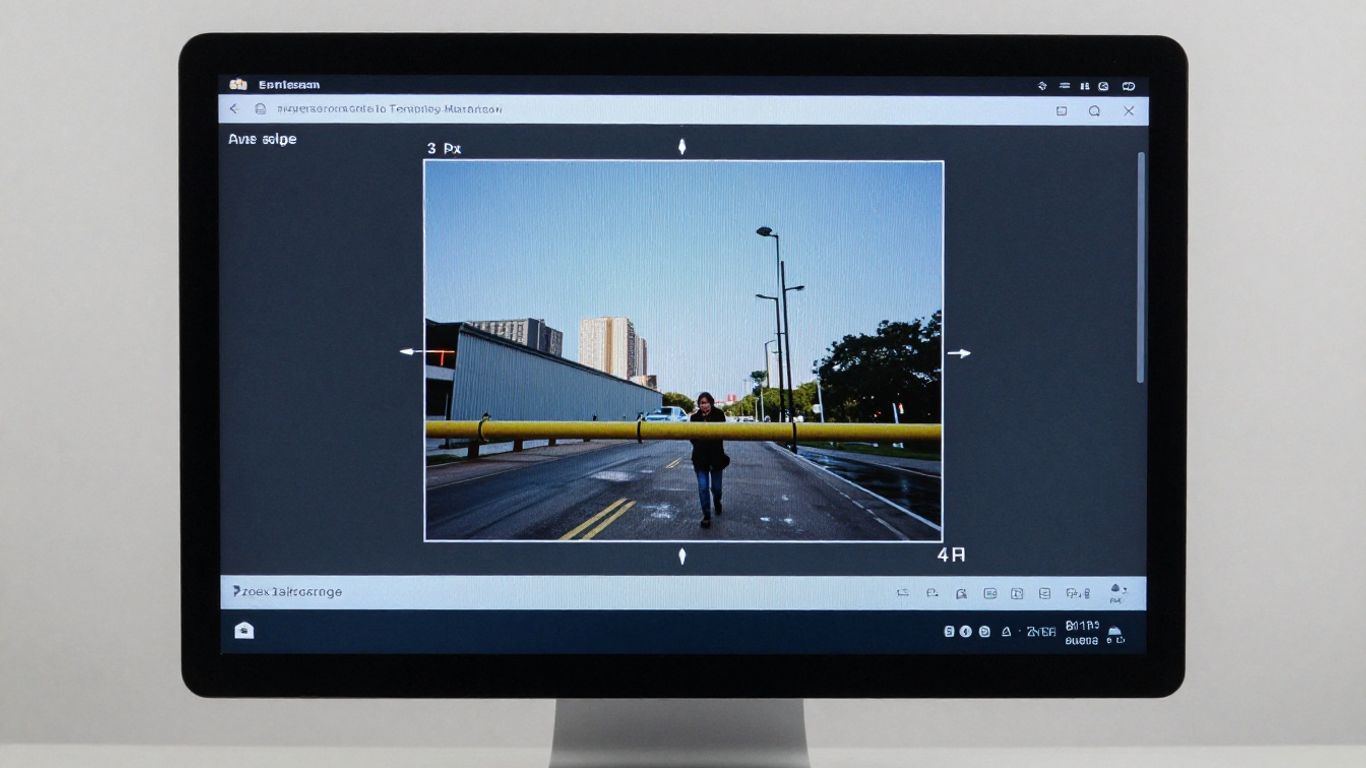
ลงตัวอย่างสมบูรณ์แบบสำหรับทุกแพลตฟอร์ม
แต่ละเครือข่ายสังคมออนไลน์มีข้อกำหนดเรื่องขนาดภาพที่แตกต่างกัน การโพสต์ภาพที่มีขนาดไม่ถูกต้องอาจทำให้ภาพถูกตัดแต่งอย่างไม่เป็นธรรมชาติหรือคุณภาพลดลง นั่นเป็นเหตุผลว่าทำไมการรู้วิธีปรับแต่งภาพจึงสำคัญมาก เครื่องมือออนไลน์ช่วยให้เรื่องนี้ง่ายขึ้น โดยช่วยให้คุณเลือกรูปแบบที่เหมาะสมสำหรับแต่ละแพลตฟอร์มได้.
การเพิ่มประสิทธิภาพสำหรับโพสต์และโปรไฟล์
เมื่อคุณอัปโหลดรูปภาพไปยังโปรไฟล์หรือโพสต์ของคุณ แพลตฟอร์มมักจะปรับขนาดรูปภาพโดยอัตโนมัติ อย่างไรก็ตาม การเริ่มต้นด้วยขนาดที่เหมาะสมจะช่วยให้ภาพของคุณคมชัดและชัดเจนโดยไม่บิดเบี้ยว โดยเฉพาะอย่างยิ่งสำหรับภาพปกหรือแบนเนอร์ ซึ่งจำเป็นต้องดูเป็นมืออาชีพ. การปรับขนาดให้เหมาะสมนั้นสำคัญอย่างยิ่งต่อความประทับใจแรกพบ.
ปรับปรุงภาพลักษณ์ของคุณทางออนไลน์
การปรับขนาดรูปภาพสำหรับเว็บไม่ใช่แค่การทำให้รูปภาพพอดีกับพื้นที่เท่านั้น แต่ยังเกี่ยวกับการทำให้รูปภาพโหลดได้อย่างรวดเร็วโดยไม่สูญเสียรายละเอียดที่สำคัญ รูปภาพที่ได้รับการปรับแต่งอย่างดีจะช่วยเพิ่มประสบการณ์การใช้งานบนเว็บไซต์และโซเชียลมีเดีย ลองนึกถึงภาพถ่ายที่คมชัดและจัดองค์ประกอบได้ดีซึ่งดึงดูดความสนใจได้มากกว่า สำหรับโปรไฟล์ระดับมืออาชีพ การใช้... โปรแกรมปรับขนาดภาพระดับมืออาชีพ นี่อาจเป็นจุดเริ่มต้นที่ดี.
ต่อไปนี้คือขนาดทั่วไปบางส่วนที่ควรคำนึงถึง:
- เฟซบุ๊ก: ภาพปก (851×315 พิกเซล), รูปโปรไฟล์ (170×170 พิกเซล), โพสต์ (1200×630 พิกเซล).
- อินสตาแกรม: โพสต์สี่เหลี่ยมจัตุรัส (1080×1080 พิกเซล), โพสต์แนวตั้ง (1080×1350 พิกเซล), โพสต์แนวนอน (1080×566 พิกเซล), สตอรี่ (1080×1920 พิกเซล).
- ทวิตเตอร์: ภาพส่วนหัว (1500×500 พิกเซล), ภาพเนื้อหา (1024×512 พิกเซล).
- ลิงค์อิน: ภาพพื้นหลังโปรไฟล์ (1584×396 พิกเซล), รูปภาพโปรไฟล์ (400×400 พิกเซล), โพสต์ (1200×628 พิกเซล).
โปรดทราบว่าข้อกำหนดเหล่านี้อาจมีการเปลี่ยนแปลงได้ จึงควรตรวจสอบแนวทางล่าสุดสำหรับแพลตฟอร์มที่คุณใช้งานอยู่เสมอ.
เครื่องมือออนไลน์สำหรับลดขนาดรูปภาพ
มีเครื่องมือออนไลน์หลายอย่างที่ช่วยให้การลดขนาดภาพถ่ายทำได้ง่ายขึ้นมาก คุณไม่จำเป็นต้องเป็นผู้เชี่ยวชาญด้านการแก้ไขภาพก็สามารถใช้แพลตฟอร์มเหล่านี้ได้ แพลตฟอร์มเหล่านี้ได้รับการออกแบบให้ใช้งานง่าย ทำให้ทุกคนสามารถปรับแต่งภาพได้ในไม่กี่คลิก.
บีบอัดทันทีเป็นกิโลไบต์
หากเป้าหมายของคุณคือการลดขนาดไฟล์ให้พอดีกับพื้นที่จำกัด เช่น อีเมลหรือแบบฟอร์มออนไลน์ที่มีข้อจำกัดด้านเมกะไบต์ การบีบอัดแบบ KB คือคำตอบ เครื่องมือเหล่านี้จะนำภาพของคุณมาลดขนาดไฟล์ลงอย่างมากโดยที่คุณแทบไม่สังเกตเห็นการสูญเสียคุณภาพของภาพเลย มันเหมือนเวทมนตร์ แต่เป็นเพียงเทคโนโลยีที่ทำงานเพื่อประโยชน์ของคุณ.
การปรับขนาดโดยใช้เปอร์เซ็นต์หรือพิกเซล
เครื่องมือที่ครอบคลุมที่สุดนั้นมีความยืดหยุ่นสูง คุณสามารถเลือกปรับขนาดภาพได้สองวิธีหลักๆ ดังนี้:
- เปอร์เซ็นต์: เหมาะสำหรับการดูตัวอย่างคร่าวๆ ว่าภาพจะหดลงมากแค่ไหน ตัวอย่างเช่น การลดขนาดจากขนาดเดิมเหลือ 50%.
- พิกเซล: เหมาะอย่างยิ่งเมื่อคุณต้องการขนาดที่แน่นอน เช่น สำหรับแบนเนอร์เว็บไซต์เฉพาะ หรือรูปโปรไฟล์ที่มีขนาดที่กำหนดไว้.
ความหลากหลายนี้ช่วยให้คุณสามารถค้นหาสิ่งที่เหมาะสมกับความต้องการของคุณได้อย่างลงตัว ไม่ว่าจะเป็นสำหรับการโพสต์บนโซเชียลมีเดียหรือการออกแบบเว็บไซต์.
ตัวเลือกคุณภาพที่ปรับแต่งได้
การบีอัดไฟล์ไม่ได้มีคุณภาพเท่ากันทั้งหมด เครื่องมือบางอย่างช่วยให้คุณเลือกคุณภาพที่ต้องการได้ ซึ่งหมายความว่าคุณสามารถสร้างสมดุลระหว่างขนาดไฟล์ที่เล็กลงและภาพที่ยังคงดูดีได้ หากคุณต้องการไฟล์ที่มีขนาดเล็กมาก คุณสามารถเลือกคุณภาพที่ต่ำกว่าได้ หากคุณภาพของภาพมีความสำคัญมากกว่า คุณสามารถเลือกตัวเลือกที่รักษาความละเอียดของรายละเอียดได้มากกว่า แม้ว่าขนาดไฟล์จะใหญ่ขึ้นเล็กน้อยก็ตาม การควบคุมนี้เองที่จะสร้างความแตกต่างให้กับผลลัพธ์สุดท้าย.
วิธีปรับขนาดภาพโดยไม่สูญเสียคุณภาพ
บางครั้งเราจำเป็นต้องลดขนาดรูปภาพ ไม่ว่าจะเป็นเพื่อนำไปลงเว็บไซต์ ส่งทางอีเมล หรือแม้แต่เพื่อให้พอดีกับโซเชียลมีเดีย ปัญหาคือ บ่อยครั้งที่เมื่อพยายามทำเช่นนั้น ภาพจะเบลอและสูญเสียรายละเอียดที่เราต้องการไป แต่ไม่ต้องกังวลไป เพราะเราสามารถทำเช่นนั้นได้โดยไม่ทำให้ภาพเสียคุณภาพ.
รักษาความคมชัดและความชัดเจนดั้งเดิมไว้
เคล็ดลับอยู่ที่การใช้เครื่องมือที่เหมาะสม เครื่องมือเหล่านั้นสามารถปรับขนาดของภาพ ลดพื้นที่ที่ภาพใช้บนคอมพิวเตอร์หรือบนอินเทอร์เน็ต โดยไม่เปลี่ยนแปลงพิกเซลที่เป็นส่วนประกอบของภาพอย่างมีนัยสำคัญ ลองนึกถึงการจัดชั้นหนังสือ คุณสามารถจัดเรียงหนังสือให้วางได้มากขึ้น โดยไม่ทำให้ปกหนังสือยับหรือหน้ากระดาษฉีกขาด. เป้าหมายคือให้ภาพถ่ายสุดท้ายดูเหมือนกับภาพต้นฉบับแทบทุกประการ เพียงแต่มีขนาดไฟล์เล็กลงเท่านั้น.
ปรับขนาดได้โดยไม่ลดทอนรายละเอียด
มีหลายวิธีในการทำเช่นนี้ เครื่องมือออนไลน์บางอย่างช่วยให้คุณเลือกเปอร์เซ็นต์ที่จะลดขนาด เช่น "ฉันต้องการให้ภาพมีขนาด 70% ของขนาดเดิม" ส่วนเครื่องมืออื่นๆ ช่วยให้คุณกำหนดขนาดที่แน่นอนเป็นพิกเซลได้ เช่น "ฉันต้องการให้มีความกว้าง 800 พิกเซล" สิ่งสำคัญคือเครื่องมือต้องสามารถคำนวณข้อมูลภาพใหม่ได้อย่างแม่นยำ หากคุณเลือกเครื่องมือที่ใช้การบีบอัดแบบสูญเสียข้อมูล คุณภาพอาจลดลงได้ แต่เครื่องมือที่ดีจะใช้วิธีการที่ลดการสูญเสียนี้ให้น้อยที่สุด โดยเน้นที่การลบข้อมูลที่ดวงตาของมนุษย์มองไม่เห็น.
ได้ผลลัพธ์ระดับมืออาชีพได้ง่ายๆ
เพื่อให้แน่ใจว่าคุณจะไม่สูญเสียคุณภาพ ควรเลือกเครื่องมือที่มีตัวเลือกการปรับแต่ง คุณภาพ. โดยปกติจะมีแถบเลื่อนให้คุณเลือกปริมาณได้
โปรแกรมปรับขนาดรูปภาพฟรีและมีประสิทธิภาพ
บางครั้งคุณอาจต้องการปรับขนาดรูปภาพ ไม่ว่าจะเป็นสำหรับเว็บไซต์ อีเมล หรือแม้แต่การพิมพ์ และที่สำคัญที่สุดคือ คุณไม่จำเป็นต้องใช้โปรแกรมที่ซับซ้อนหรือราคาแพง มีเครื่องมือออนไลน์มากมายที่ทำได้รวดเร็วและที่สำคัญที่สุดคือ ฟรี.
ปรับขนาดสำหรับเว็บไซต์และการตลาด
เมื่อคุณมีเว็บไซต์หรือกำลังสร้างสื่อการตลาด ขนาดของภาพมีความสำคัญมาก ภาพที่ใหญ่เกินไปจะทำให้เว็บไซต์ของคุณช้าลง ซึ่งไม่มีใครชอบใช่ไหม? และสำหรับโฆษณาหรือโพสต์ ขนาดที่เหมาะสมจะช่วยให้ทุกอย่างมองเห็นได้ชัดเจนและดูเป็นมืออาชีพ เครื่องมือออนไลน์เหล่านี้ช่วยให้คุณกำหนดขนาดที่ต้องการได้อย่างแม่นยำ ไม่ว่าจะเป็นพิกเซลหรือเปอร์เซ็นต์ ด้วยวิธีนี้ ภาพของคุณจะเหมาะสมกับวัตถุประสงค์โดยไม่เปลืองพื้นที่โดยไม่จำเป็นหรือดูยืดผิดรูป.
เครื่องมือที่ใช้งานง่ายสำหรับผู้ใช้ทุกคน
ไม่ต้องกังวลหากคุณไม่ใช่ผู้เชี่ยวชาญด้านการแก้ไขภาพ เครื่องมือออนไลน์ส่วนใหญ่ถูกออกแบบมาให้ใช้งานง่ายมาก โดยปกติแล้ว คุณเพียงแค่อัปโหลดรูปภาพ เลือกขนาดใหม่ แล้วก็เสร็จเรียบร้อย บางโปรแกรมยังมีตัวเลือกที่กำหนดไว้ล่วงหน้าสำหรับโซเชียลมีเดียหรือการใช้งานทั่วไปอื่นๆ อีกด้วย ง่ายๆ เพียงแค่เลือกไฟล์แล้วคลิก "บันทึก".
เห็นผลลัพธ์ชัดเจนในไม่กี่คลิก
ข้อดีอย่างมากของเครื่องมือฟรีเหล่านี้คือ สามารถปรับขนาดภาพได้โดยไม่สูญเสียคุณภาพที่เราทุกคนกังวล คุณคงเคยเห็นภาพที่แตกเป็นพิกเซลหรือเบลอหลังจากปรับขนาดใช่ไหม? ด้วยตัวเลือกที่เหมาะสม ปัญหานี้จะไม่เกิดขึ้น คุณสามารถรักษาความคมชัดและรายละเอียดดั้งเดิมไว้ได้ แม้จะปรับขนาดภาพก็ตาม มันเหมือนกับการมีโปรแกรมแก้ไขภาพระดับมืออาชีพอยู่ในเบราว์เซอร์ของคุณ แต่ไม่ต้องยุ่งยากและไม่ต้องเสียค่าใช้จ่าย.
บีบอัดรูปภาพเพื่อประหยัดพื้นที่
คุณคงเคยเจอปัญหาข้อความ "พื้นที่เก็บข้อมูลเต็ม" บนโทรศัพท์หรือคอมพิวเตอร์ใช่ไหม? สาเหตุหลักมักมาจากรูปภาพขนาดใหญ่ โชคดีที่การลดขนาดรูปภาพออนไลน์นั้นง่ายกว่าที่คิดและฟรี และช่วยเพิ่มพื้นที่ว่างได้มากทีเดียว.
ลดขนาดไฟล์ได้อย่างง่ายดาย
บางครั้ง เราแค่อยากบันทึกภาพถ่ายพิเศษนั้นไว้ หรือส่งให้ใครสักคน แต่ไฟล์มันใหญ่มาก เครื่องมือออนไลน์ต่างๆ จะช่วยบีบอัดภาพโดยไม่สูญเสียคุณภาพที่สำคัญไป มันเหมือนกับการย่อขนาดภาพ ทำให้ไฟล์เล็กลงสำหรับอุปกรณ์ของคุณหรือสำหรับอินเทอร์เน็ต. เคล็ดลับอยู่ที่การหาจุดสมดุลที่เหมาะสมระหว่างขนาดไฟล์และความคมชัดของภาพ.
การปรับแต่งอย่างรวดเร็วสำหรับอุปกรณ์ต่างๆ
ลองนึกภาพว่าต้องรอนานมากเพื่อส่งรูปภาพผ่านข้อความเพราะไฟล์มีขนาดใหญ่เกินไป? ด้วยการบีอัดรูปภาพ ปัญหาแบบนั้นจะไม่เกิดขึ้น รูปภาพที่มีขนาดเล็กกว่าจะโหลดได้เร็วขึ้น ใช้พื้นที่ในหน่วยความจำโทรศัพท์น้อยลง และยังช่วยให้เว็บไซต์โหลดเร็วขึ้นได้อีกด้วย นี่คือการปรับปรุงที่สร้างความแตกต่างในชีวิตประจำวัน.
จัดการพื้นที่จัดเก็บข้อมูลดิจิทัลของคุณ
ไม่ว่าจะเป็นในคอมพิวเตอร์ ในระบบคลาวด์ หรือในโทรศัพท์ พื้นที่จัดเก็บข้อมูลเป็นทรัพยากรที่มีจำกัดเสมอ การบีบอัดรูปภาพเป็นประจำจึงเป็นวิธีที่ชาญฉลาดในการจัดระเบียบทุกอย่างและยังมีพื้นที่เหลือสำหรับความทรงจำใหม่ๆ ลองนึกถึงการจัดระเบียบตู้เสื้อผ้าของคุณ: คุณนำสิ่งที่คุณไม่ได้ใช้แล้วหรือสิ่งที่สามารถจัดเก็บได้อย่างกะทัดรัดกว่าออกไป เพื่อให้มีพื้นที่สำหรับสิ่งใหม่ๆ.
- ทำการสำรองข้อมูล: ก่อนเริ่มบีบอัดไฟล์ โปรดบันทึกสำเนาของรูปภาพต้นฉบับไว้ก่อนเสมอ คุณไม่มีทางรู้หรอกว่าอะไรอาจผิดพลาดได้ใช่ไหม?
- เลือกเครื่องมือที่เหมาะสม: มีตัวเลือกมากมายทางออนไลน์ ลองหาตัวเลือกที่ใช้งานง่ายและให้ผลลัพธ์ที่ดี.
- ลองใช้ระดับการบีบอัดที่แตกต่างกัน: เครื่องมือบางอย่างช่วยให้คุณเลือกได้ว่าจะบีบอัดรูปภาพมากน้อยแค่ไหน ลองดูว่าเครื่องมือใดเหมาะกับคุณที่สุด.
- ตรวจสอบคุณภาพ: หลังจากบีบอัดไฟล์แล้ว โปรดตรวจสอบภาพถ่ายอีกครั้งเพื่อให้แน่ใจว่าคุณภาพยังคงดีพอสำหรับการใช้งานของคุณ.
การปรับแต่งภาพเพื่อการพิมพ์และการใช้งานดิจิทัล
เตรียมรูปถ่ายให้พร้อมสำหรับการพิมพ์คุณภาพสูง
เมื่อพูดถึงการพิมพ์ภาพถ่าย ไม่ว่าจะเป็นสำหรับอัลบั้มครอบครัวหรือโครงการระดับมืออาชีพ คุณภาพคือสิ่งสำคัญที่สุด การมีภาพสวยๆ บนคอมพิวเตอร์แต่พิมพ์ออกมาแล้วภาพแตกเป็นพิกเซลก็ไม่มีประโยชน์ใช่ไหม? เพื่อหลีกเลี่ยงปัญหาเหล่านี้ การปรับขนาดภาพก่อนส่งไปที่ร้านพิมพ์หรือเครื่องพิมพ์ที่บ้านจึงเป็นสิ่งสำคัญ เครื่องมือออนไลน์ช่วยอำนวยความสะดวกในกระบวนการนี้อย่างมาก ช่วยให้คุณกำหนดขนาดที่ต้องการได้อย่างแม่นยำโดยยังคงความคมชัดไว้ ลองคิดดูว่าภาพนั้นจะถูกนำเสนออย่างไร ภาพสำหรับนามบัตรมีความต้องการที่แตกต่างจากภาพสำหรับป้ายโฆษณาหน้าร้าน.
ปรับแต่งรูปภาพให้เหมาะสมกับการใช้งานเฉพาะด้าน
การใช้งานแต่ละแบบต้องการขนาดภาพที่แตกต่างกัน ภาพสำหรับโปรไฟล์ Instagram ไม่เหมือนกับภาพสำหรับส่วนหัวของเว็บไซต์หรือโฆษณา คุณต้องคำนึงถึง... ช่องว่าง ขนาดของภาพและวิธีการแสดงผลล้วนเป็นปัจจัยสำคัญ ตัวอย่างเช่น การถ่ายภาพติดหนังสือเดินทางต้องใช้ขนาดที่เฉพาะเจาะจงมาก และมีเครื่องมือที่สามารถช่วยในเรื่องนี้ได้ อย่างง่ายดาย. การทราบขนาดที่ถูกต้องสำหรับแต่ละแพลตฟอร์มหรือวัตถุประสงค์จะช่วยป้องกันการตัดภาพที่ไม่เหมาะสมหรือภาพยืดจนเกินไป.
การปฏิบัติตามข้อกำหนดทางเทคนิค
บางครั้งคุณจำเป็นต้องปฏิบัติตามกฎเกณฑ์ที่กำหนดไว้อย่างชัดเจน สิ่งนี้เกิดขึ้นบ่อยในงานออกแบบกราฟิกหรือเมื่อส่งภาพเพื่อตีพิมพ์ ข้อกำหนดทางเทคนิคอาจรวมถึง:
- ความละเอียด (DPI): สำหรับงานพิมพ์นั้น โดยทั่วไปแล้วความละเอียด 300 DPI ถือว่าได้คุณภาพที่ดี.
- ขนาดเป็นพิกเซล: ขนาดที่แน่นอนทั้งความกว้างและความสูง.
- รูปแบบไฟล์: ไฟล์ JPG, PNG, TIFF ขึ้นอยู่กับการใช้งาน.
- พื้นที่สี: เช่นเดียวกับ CMYK สำหรับงานพิมพ์ หรือ RGB สำหรับหน้าจอ.
การปรับแต่งภาพอย่างเหมาะสมจะช่วยให้ภาพออกมาตรงตามที่คุณจินตนาการไว้ ไม่ว่าจะเป็นบนหน้าจอคอมพิวเตอร์หรือพิมพ์ลงบนกระดาษ นี่เป็นขั้นตอนง่ายๆ ที่สร้างความแตกต่างอย่างมากในผลลัพธ์สุดท้าย.
การบีบอัดรูปภาพที่ใช้งานง่าย
บางครั้ง เราก็แค่ต้องการลดขนาดรูปภาพโดยไม่ต้องผ่านขั้นตอนที่ยุ่งยากมากมายใช่ไหม? นั่นคือสิ่งที่บทความนี้จะแสดงให้เห็น. คุณไม่จำเป็นต้องเป็นผู้เชี่ยวชาญด้านการตัดต่อภาพก็สามารถทำให้ภาพของคุณสว่างขึ้นได้.
ขั้นตอนการใช้งานนั้นง่ายมาก คุณเพียงแค่อัปโหลดไฟล์ที่คุณต้องการใช้งาน ไม่ว่าจะเป็น JPG หรือ PNG แล้วโปรแกรมจะจัดการส่วนที่เหลือให้เอง มันเหมือนเวทมนตร์ แต่จริงๆ แล้วเป็นเพียงเทคโนโลยี คุณเลือกได้ว่าจะบีบอัดไฟล์มากน้อยแค่ไหน แค่นั้นเอง การดาวน์โหลดภาพที่ปรับแต่งแล้วก็รวดเร็วและไม่ยุ่งยาก.
การอัปโหลดไฟล์ JPG และ PNG อย่างง่าย
ลืมโปรแกรมที่ยุ่งยากและใช้เวลานานในการติดตั้งและเปิดใช้งานไปได้เลย ที่นี่เน้นความสะดวกสบายเป็นหลัก คุณเพียงแค่ลากและวางไฟล์ JPG หรือ PNG ลงบนหน้าเว็บโดยตรง หากคุณต้องการทำเช่นนี้กับรูปภาพหลายรูปพร้อมกัน เครื่องมือหลายอย่างก็มีฟังก์ชันการอัปโหลดแบบกลุ่ม ซึ่งช่วยประหยัดเวลาได้มาก โดยเฉพาะอย่างยิ่งหากคุณกำลังจัดระเบียบรูปภาพจำนวนมากสำหรับโครงการหรือเว็บไซต์ของคุณ.
เลือกระดับการบีบอัดที่เหมาะสม
นี่คือส่วนที่คุณสามารถควบคุมได้ โดยทั่วไปแล้ว เครื่องมือเหล่านี้จะมีตัวเลือกคุณภาพให้เลือก เช่น สูง ปานกลาง หรือต่ำ หรือคุณสามารถตั้งค่าระดับการบีบอัดแบบกำหนดเองได้ อาจถึงขั้นระบุขนาดสุดท้ายเป็นกิโลไบต์ที่คุณต้องการก็ได้ เคล็ดลับอยู่ที่การหาจุดสมดุล: ลดขนาดไฟล์ให้เพียงพอต่อวัตถุประสงค์ของคุณโดยไม่ทำให้คุณภาพของไฟล์ลดลง คุณภาพ ลักษณะภาพอาจลดลงอย่างเห็นได้ชัด สำหรับการใช้งานบนเว็บ การบีบอัดเล็กน้อยมักไม่ก่อให้เกิดอันตรายใดๆ.
ดาวน์โหลดภาพที่ปรับแต่งแล้วอย่างรวดเร็ว
หลังจากเลือกขนาดการบีบอัดแล้ว เพียงคลิกเพื่อดาวน์โหลด ภาพจะถูกดาวน์โหลดโดยมีขนาดลดลงและพร้อมใช้งาน ขั้นตอนง่าย ไม่มีลายน้ำ (ส่วนใหญ่) และใช้เวลาเพียงไม่กี่วินาที เป็นโซลูชันที่สมบูรณ์แบบสำหรับผู้ที่ต้องการปรับแต่งภาพอย่างรวดเร็วโดยไม่ต้องเสียเวลาไปกับการตั้งค่าที่ซับซ้อน.
ปรับขนาดรูปภาพสำหรับโซเชียลมีเดีย
แต่ละแพลตฟอร์มโซเชียลมีเดียมีกฎเกณฑ์เฉพาะเกี่ยวกับการปรับขนาดภาพที่เหมาะสม หากคุณต้องการให้ภาพถ่ายของคุณดูสมบูรณ์แบบในฟีด โปรไฟล์ หรือที่อื่นๆ การปรับขนาดภาพจึงเป็นสิ่งสำคัญ นี่ไม่ใช่แค่เรื่องความสวยงามเท่านั้น แต่ยังเกี่ยวกับการทำให้แน่ใจว่าภาพแสดงผลได้อย่างถูกต้อง โดยไม่ถูกตัดขอบหรือสูญเสียรายละเอียดใดๆ.
ขนาดที่เหมาะสมสำหรับ Facebook และ Instagram
สำหรับ Facebook รูปภาพที่มีความกว้าง 1200 พิกเซลและความสูง 630 พิกเซลมักจะใช้งานได้ดีสำหรับการโพสต์ ส่วน Instagram ซึ่งเน้นภาพเป็นหลัก มีขนาดภาพที่แตกต่างกันออกไป สำหรับฟีด ขนาด 1080x1080 พิกเซล (สี่เหลี่ยมจัตุรัส) หรือ 1080x1350 พิกเซล (แนวตั้ง) เป็นตัวเลือกที่ดี สำหรับ Stories ขนาดที่เหมาะสมคือ 1080x1920 พิกเซล ซึ่งเป็นขนาดเต็มแนวตั้งของหน้าจอ.
- เฟซบุ๊ก (โพสต์): 1200×630 พิกเซล
- อินสตาแกรม (ฟีดสี่เหลี่ยม): 1080×1080 พิกเซล
- อินสตาแกรม (ฟีดภาพบุคคล): 1080×1350 พิกเซล
- อินสตาแกรม (สตอรี่): 1080×1920 พิกเซล
การตั้งค่าเฉพาะสำหรับ Twitter และ LinkedIn
บน Twitter รูปภาพปกโปรไฟล์ขนาด 1500x500 พิกเซลดูดีที่สุด สำหรับทวีต ขนาด 1024x512 พิกเซลถือเป็นขนาดที่เหมาะสม ส่วน LinkedIn ซึ่งเป็นเครือข่ายที่เน้นความเป็นมืออาชีพมากกว่า แนะนำรูปภาพปกโปรไฟล์ขนาด 1584x396 พิกเซล สำหรับโพสต์บนฟีด LinkedIn ขนาด 1200x628 พิกเซลเป็นขนาดที่แนะนำ.
โปรดจำไว้ว่าขนาดเหล่านี้อาจเปลี่ยนแปลงได้ ควรตรวจสอบหลักเกณฑ์ล่าสุดของแพลตฟอร์มก่อนโพสต์เสมอ.
ติดตามข้อมูลล่าสุดเกี่ยวกับแนวทางปฏิบัติอยู่เสมอ
แพลตฟอร์มโซเชียลมีเดียมีการเปลี่ยนแปลงอยู่ตลอดเวลา สิ่งที่ใช้ได้ผลในวันนี้อาจไม่เหมาะสมในวันพรุ่งนี้ ดังนั้นจึงควรตรวจสอบข้อกำหนดด้านภาพที่แนะนำเป็นระยะ เครื่องมือออนไลน์สามารถช่วยคุณปรับเปลี่ยนสิ่งเหล่านี้ได้อย่างรวดเร็ว ช่วยให้คุณ... ปรับขนาดรูปภาพของคุณ ใช้งานได้กับทุกแพลตฟอร์มโดยไม่ยุ่งยาก ดังนั้นภาพถ่ายของคุณจะพร้อมสร้างความประทับใจเสมอ ไม่ว่าคุณจะแชร์ที่ไหนก็ตาม.
สรุป: รูปภาพขนาดเล็ก ไม่มีปัญหาแทรกซ้อน
และนี่ก็คือทั้งหมด! เราได้เห็นแล้วว่าการลดขนาดรูปภาพออนไลน์นั้นง่ายแค่ไหน และที่สำคัญที่สุดคือไม่ต้องเสียเงินสักบาท ไม่ว่าจะเป็นสำหรับเว็บไซต์ของคุณ ส่งให้เพื่อน หรือแค่เพื่อเพิ่มพื้นที่ว่างในโทรศัพท์ของคุณ เครื่องมือออนไลน์เหล่านี้ก็ทำงานได้อย่างรวดเร็ว คุณไม่จำเป็นต้องเป็นผู้เชี่ยวชาญด้านคอมพิวเตอร์ เพียงแค่อัปโหลดรูปภาพ เลือกขนาดที่ต้องการ แล้วก็เสร็จเรียบร้อย ตอนนี้คุณรู้วิธีง่ายๆ ในการปรับแต่งรูปภาพของคุณให้สมบูรณ์แบบ โดยไม่ยุ่งยากและไม่สูญเสียคุณภาพ ลองทำดูแล้วจะเห็นว่ามันง่ายแค่ไหน!
คำถามที่พบบ่อย
ฉันต้องจ่ายเงินเพื่อลดขนาดรูปภาพหรือไม่?
ไม่เลย มีเครื่องมือออนไลน์มากมายที่ให้บริการนี้ฟรี! คุณสามารถลดขนาดรูปภาพของคุณให้พอดีกับทุกขนาดหน้าจอได้โดยไม่ต้องเสียค่าใช้จ่ายใดๆ.
ฉันสามารถลดขนาดรูปภาพโดยไม่ลดคุณภาพได้หรือไม่?
ใช่แล้ว! มีเครื่องมือที่ทำเช่นนี้ได้อย่างชาญฉลาด พวกมันลดขนาดไฟล์โดยไม่ทำให้ภาพเบลอหรือเสียคุณภาพ ทุกอย่างยังคงคมชัด!
รูปภาพประเภทใดบ้างที่สามารถลดขนาดได้?
โดยทั่วไป คุณสามารถปรับขนาดรูปภาพในรูปแบบไฟล์ที่ใช้กันทั่วไป เช่น JPG และ PNG ซึ่งเป็นประเภทไฟล์ที่กล้องและโทรศัพท์มือถือส่วนใหญ่ใช้.
ฉันจะรู้ได้อย่างไรว่าขนาดที่เหมาะสมสำหรับแต่ละเครือข่ายสังคมออนไลน์คืออะไร?
แต่ละเครือข่ายสังคมออนไลน์มีขนาดที่เหมาะสมแตกต่างกัน ตัวอย่างเช่น สำหรับ Facebook และ Instagram ขนาดที่เหมาะสมคือ 1200x630 พิกเซล โดยปกติแล้วเครื่องมือออนไลน์จะมีตัวเลือกสำเร็จรูปสำหรับแต่ละเครือข่ายให้เลือกใช้.
การลดขนาดรูปภาพช่วยประหยัดพื้นที่ได้หรือไม่?
แน่นอน! รูปภาพขนาดเล็กใช้พื้นที่น้อยกว่าบนโทรศัพท์ คอมพิวเตอร์ หรือในระบบคลาวด์ ทำให้คุณสามารถจัดเก็บรูปภาพและไฟล์ได้มากขึ้น.
การใช้เครื่องมือออนไลน์เหล่านี้ยากไหม?
ไม่เลย! ส่วนใหญ่ใช้งานง่ายมาก คุณแค่ต้องอัปโหลดรูปภาพ เลือกขนาดหรือคุณภาพที่ต้องการ แล้วก็เสร็จเรียบร้อย ในไม่กี่วินาที รูปภาพของคุณก็พร้อมใช้งานแล้ว.
ฉันสามารถปรับขนาดรูปภาพหลายรูปพร้อมกันได้หรือไม่?
เครื่องมือบางอย่างช่วยให้คุณอัปโหลดรูปภาพหลายรูปพร้อมกันและจัดกลุ่มใหม่ได้ ซึ่งจะช่วยประหยัดเวลาได้มากหากคุณมีรูปภาพจำนวนมากที่ต้องจัดระเบียบ.
'ลดขนาดเป็นกิโลไบต์' หมายความว่าอย่างไร?
นั่นหมายถึงการลดขนาดไฟล์ภาพถ่ายให้เล็กลงมาก โดยวัดเป็นกิโลไบต์ (KB) ซึ่งเหมาะอย่างยิ่งเมื่อคุณต้องการส่งภาพถ่ายทางอีเมลหรือโพสต์ไปยังสถานที่ที่มีข้อจำกัดด้านขนาดไฟล์.
