
คุณเคยมีรูปถ่ายสองรูปที่สมบูรณ์แบบอยู่แล้ว แต่ถ้าเอามารวมกันจะดูดียิ่งขึ้นไปอีกไหม? ไม่ว่าจะเป็นการสร้างภาพตัดปะสนุกๆ เพื่อเป็นภาพเตือนความจำ หรือเพียงแค่จัดระเบียบความทรงจำในรูปแบบใหม่ การรวมภาพถ่ายเป็นทักษะที่มีประโยชน์มากในปัจจุบัน และข่าวดีก็คือ คุณไม่จำเป็นต้องเป็นผู้เชี่ยวชาญด้านการตัดต่อภาพก็ทำได้ มีเครื่องมือมากมาย หลายอย่างฟรีและใช้งานง่าย ที่ช่วยให้คุณรวมภาพได้อย่างง่ายดาย มาดูกันว่าทำอย่างไร!
ประเด็นสำคัญ
- มีแอปพลิเคชันและเครื่องมือออนไลน์ฟรีมากมายที่ช่วยให้การรวมภาพถ่ายสองภาพง่ายขึ้นมาก ตั้งแต่ตัวเลือกแบบง่ายไปจนถึงแบบขั้นสูง.
- แอปต่างๆ เช่น PicsArt, Canva, Pixlr และ Photopea มีฟีเจอร์หลากหลายสำหรับการรวมภาพ การสร้างภาพตัดปะ และการแก้ไขรูปถ่ายของคุณ.
- เครื่องมือออนไลน์อย่าง CapCut Web และ Pippit ใช้ปัญญาประดิษฐ์เพื่อลดความซับซ้อนของกระบวนการผสานรวมและให้ผลลัพธ์ที่เป็นมืออาชีพ.
- เมื่อเลือกใช้เครื่องมือ ให้พิจารณาถึงความง่ายในการใช้งาน คุณสมบัติที่มีให้ใช้งาน ความเข้ากันได้กับอุปกรณ์ของคุณ และค่าใช้จ่ายที่เกี่ยวข้อง.
- เพื่อให้ได้ผลลัพธ์ที่มีคุณภาพ โปรดใส่ใจกับความละเอียดของภาพต้นฉบับและใช้ตัวเลือกการส่งออกความละเอียดสูงของเครื่องมือ.
ทำไมต้องรวมรูปภาพสองรูปเข้าด้วยกัน?
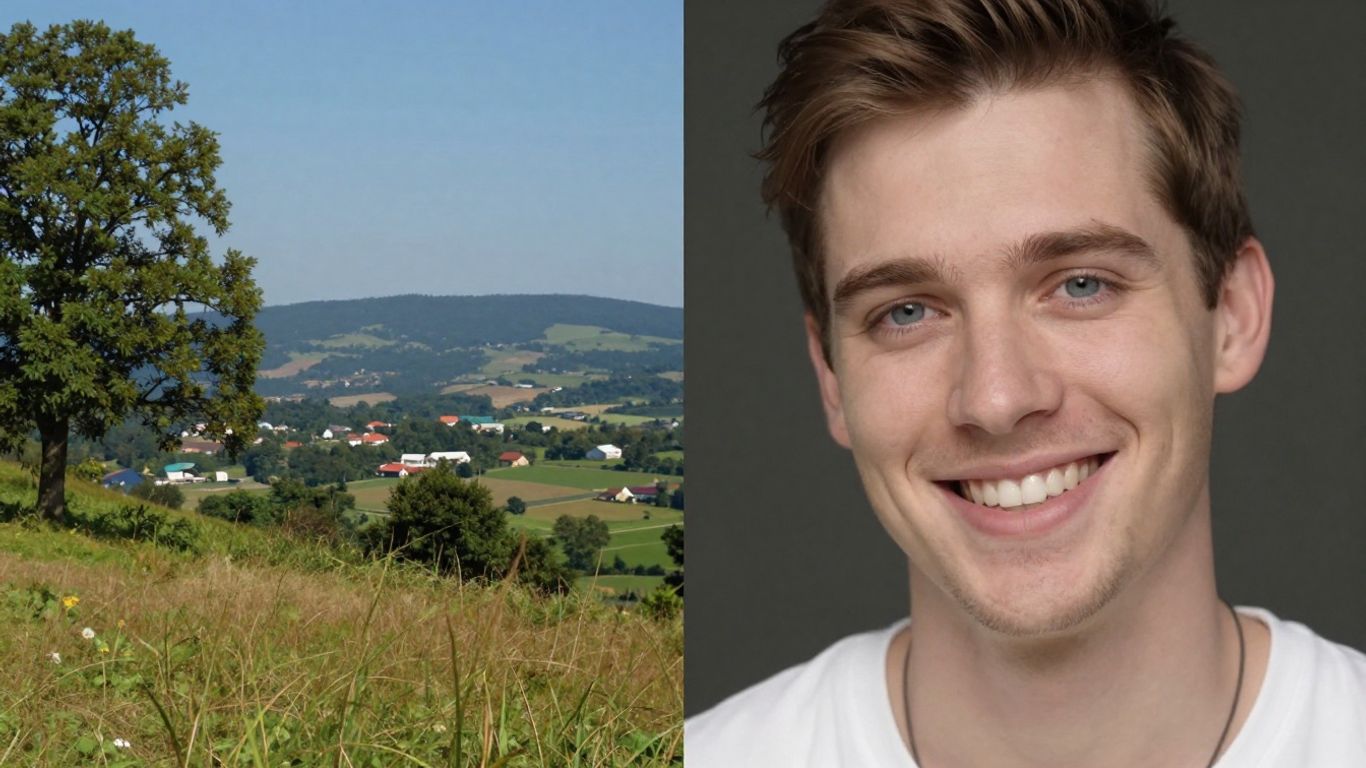
บางครั้ง ภาพถ่ายเพียงภาพเดียวอาจบอกเล่าเรื่องราวได้ไม่หมดใช่ไหมคะ? นั่นแหละคือเสน่ห์ของการรวมภาพสองภาพขึ้นไปเข้าด้วยกัน ลองนึกภาพว่าเป็นการสร้างเรื่องราวด้วยภาพขนาดเล็ก ซึ่งภาพถ่ายเพียงภาพเดียวไม่สามารถสื่อได้.
แก้ไขและจัดระเบียบได้ง่าย
การรวมภาพถ่ายอาจดูซับซ้อน แต่ด้วยเครื่องมือที่เหมาะสม มันจะกลายเป็นเรื่องง่าย แทนที่จะมีไฟล์กระจัดกระจายมากมาย คุณสามารถรวมทุกอย่างไว้ในภาพเดียวได้ วิธีนี้ไม่เพียงแต่ทำให้แกลเลอรีของคุณเป็นระเบียบมากขึ้น แต่ยังช่วยให้การแก้ไขง่ายขึ้นด้วย คุณรู้ไหมว่าเมื่อคุณต้องการใช้ฟิลเตอร์หรือปรับแต่งภาพโดยทั่วไป การทำเช่นนั้นกับภาพที่รวมกันแล้วจะสะดวกกว่าการต้องทำซ้ำขั้นตอนเดียวกันกับภาพถ่ายแยกหลายภาพ นี่เป็นวิธีเพิ่มประสิทธิภาพเวลาของคุณและทำให้ทุกอย่างดูเหมือนกัน.
การสร้างสรรค์องค์ประกอบที่เป็นเอกลักษณ์
ในความคิดของฉัน นี่คือส่วนที่สนุกที่สุด การนำภาพถ่ายมาผสมผสานกันเปิดโอกาสสร้างสรรค์มากมาย ตัวอย่างเช่น คุณสามารถนำภาพของคุณเองมาไว้ด้านหนึ่งและภาพทิวทัศน์ที่สวยงามมาไว้ด้านอีกด้านหนึ่ง ราวกับว่าคุณอยู่ที่นั่นจริงๆ หรืออาจจะผสมภาพเก่ากับภาพปัจจุบันเพื่อแสดงถึงการเปลี่ยนแปลงของเวลา ภาพตัดปะและภาพต่อกันช่วยให้คุณสร้างสรรค์สิ่งใหม่ๆ ที่แสดงออกถึงความคิดหรือความรู้สึกเฉพาะเจาะจงได้ มันเหมือนกับการวาดภาพด้วยภาพถ่ายนั่นแหละ คุณมีอิสระอย่างเต็มที่ในการทดลองและสร้างสรรค์สิ่งต่างๆ ที่สะท้อนตัวตนของคุณอย่างแท้จริง.
การแบ่งปันที่รวดเร็วและมีประสิทธิภาพ
โดยพื้นฐานแล้ว เราถ่ายรูปเพื่อแสดงให้โลกเห็นใช่ไหม? และเมื่อคุณรวมภาพสองภาพขึ้นไปเข้าด้วยกัน การแบ่งปันก็จะตรงไปตรงมามากขึ้น แทนที่จะส่งภาพหลายภาพทีละภาพ คุณก็ส่งภาพเดียวที่สรุปทุกอย่างไว้ได้ นี่เป็นสิ่งที่ดีสำหรับโซเชียลมีเดียที่ผู้คนมีสมาธิสั้น หรือสำหรับการส่งให้เพื่อนและครอบครัว ภาพที่จัดองค์ประกอบอย่างดีจะดึงดูดความสนใจได้มากขึ้นและสื่อสารข้อความของคุณได้อย่างชัดเจนและทรงพลังยิ่งขึ้น เป็นวิธีที่จะทำให้โพสต์ของคุณโดดเด่นจากฝูงชน.
แอปพลิเคชันที่จำเป็นสำหรับการรวมภาพ
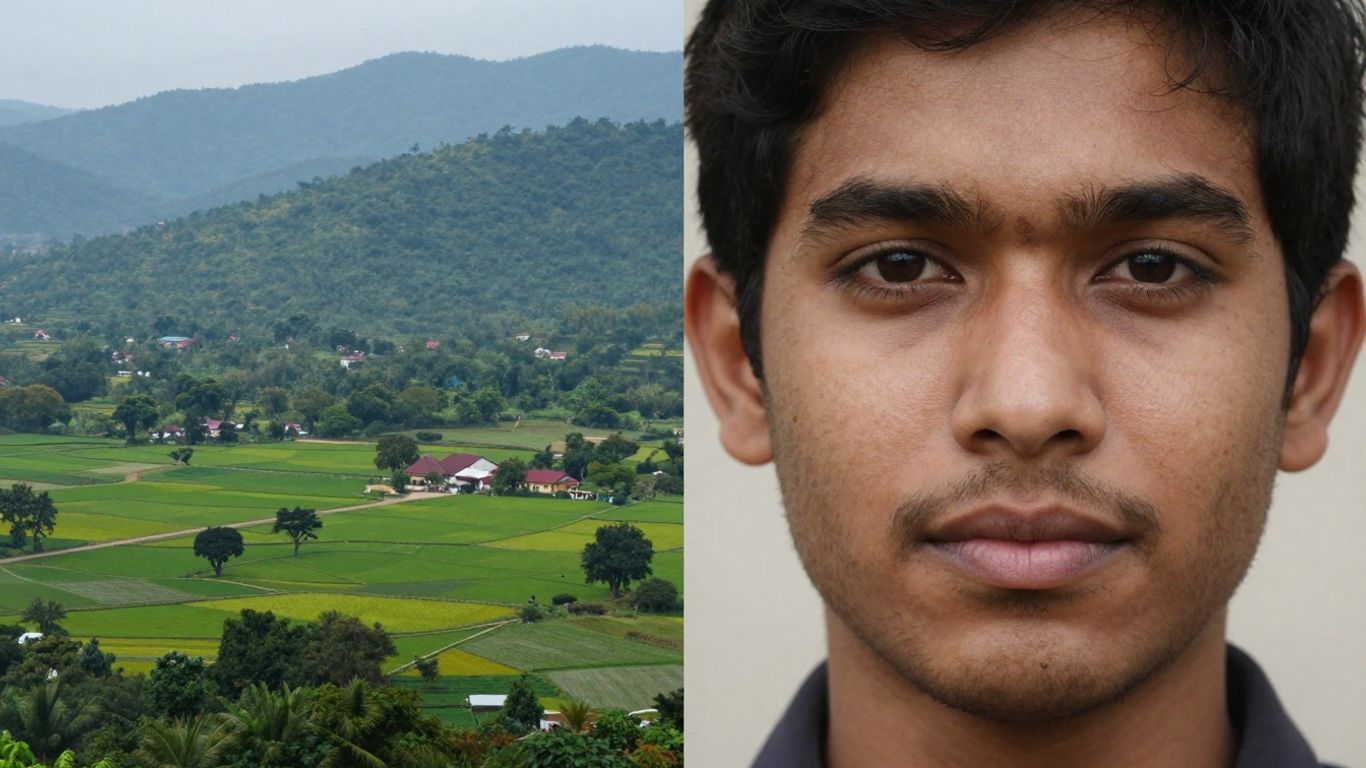
บางครั้ง การรวมภาพถ่ายสองภาพขึ้นไปเข้าด้วยกันนั้นไม่ใช่แค่ความจำเป็น แต่เป็นวิธีเล่าเรื่องราวหรือสร้างสรรค์สิ่งที่น่าสนใจทางสายตา โชคดีที่คุณไม่จำเป็นต้องเป็นผู้เชี่ยวชาญด้านการออกแบบก็ทำได้ มีแอปพลิเคชันหลายตัวที่ทำให้กระบวนการนี้ง่ายและเข้าถึงได้สะดวก.
PicsArt: ความหลากหลายและคุณสมบัติ
PicsArt เป็นแอปพลิเคชันที่คุณอาจเคยได้ยินมาบ้างแล้ว มันขึ้นชื่อว่าเป็นแอปแต่งรูปที่ทำได้สารพัดประโยชน์ คุณสามารถทำได้ทุกอย่าง ตั้งแต่การปรับแต่งพื้นฐานไปจนถึงการสร้างสรรค์ที่ซับซ้อน สำหรับการรวมภาพ แอปนี้มีโหมดสร้างภาพตัดปะที่ใช้งานง่ายมาก คุณสามารถเลือกเลย์เอาต์ที่กำหนดไว้ล่วงหน้าหรือสร้างเลย์เอาต์ของคุณเองได้ การลากและวางภาพ การปรับขนาด และการปรับตำแหน่งก็ทำได้ง่าย นอกจากนี้ยังมีฟิลเตอร์ เอฟเฟ็กต์ และเครื่องมือข้อความมากมายที่ช่วยเพิ่มความเป็นส่วนตัวให้กับภาพของคุณ หากคุณชอบทดลองและต้องการแอปที่ทำได้เกือบทุกอย่าง PicsArt คือตัวเลือกที่ยอดเยี่ยม.
Canva: การออกแบบสร้างสรรค์และภาพตัดปะ
Canva เน้นไปที่งานออกแบบกราฟิกเป็นหลัก แต่ก็ไม่ได้หมายความว่ามันจะไม่เหมาะกับการรวมภาพถ่าย จุดเด่นของมันคือมีเทมเพลตสำเร็จรูปให้เลือกใช้มากมาย อยากสร้างโพสต์โซเชียลมีเดีย แบนเนอร์ หรือภาพตัดปะสวยๆ Canva ก็มีเทมเพลตให้เลือกใช้ อินเตอร์เฟซใช้งานง่ายมาก แม้แต่คนที่ไม่เคยใช้โปรแกรมออกแบบมาก่อนก็สามารถใช้งาน คุณสามารถอัปโหลดรูปภาพ ลากลงในเทมเพลต และปรับแต่งได้ ที่สำคัญคือมันคำนึงถึงองค์ประกอบภาพโดยอัตโนมัติ ทำให้ผลลัพธ์ดูเป็นมืออาชีพ มันเป็นตัวช่วยที่ดีสำหรับทุกคนที่ต้องการงานที่รวดเร็วและดูดี.
Pixlr: โปรแกรมตัดต่อวิดีโอออนไลน์และบนมือถือที่ใช้งานรวดเร็ว
Pixlr เป็นตัวเลือกที่น่าสนใจเพราะใช้งานได้ทั้งในเบราว์เซอร์ของคอมพิวเตอร์และบนโทรศัพท์มือถือ มันให้ความรู้สึกเหมือนโปรแกรมแก้ไขภาพแบบดั้งเดิม แต่มีเครื่องมือที่ช่วยให้การรวมภาพง่ายขึ้น คุณสามารถเปิดภาพหลายภาพและทำงานกับเลเยอร์ได้ ทำให้ควบคุมผลลัพธ์ได้มากขึ้น สำหรับผู้ที่ต้องการอะไรที่เรียบง่ายกว่านั้น มันยังมีตัวเลือกการสร้างภาพตัดปะอย่างรวดเร็วอีกด้วย เวอร์ชันออนไลน์มีประโยชน์อย่างยิ่งหากคุณไม่ต้องการติดตั้งอะไรเลย มันเป็นเครื่องมืออเนกประสงค์ที่ดึงดูดทั้งผู้ที่ต้องการแก้ไขภาพอย่างรวดเร็วและผู้ที่ต้องการควบคุมการทำงานมากขึ้น.
Photopea: ทางเลือกฟรีแทน Photoshop
หากคุณเคยลองใช้ Photoshop มาก่อน คุณจะรู้สึกคุ้นเคยกับ Photopea ได้ทันที มันคือโปรแกรมแก้ไขภาพออนไลน์ที่เลียนแบบฟังก์ชันการทำงานหลายอย่างของโปรแกรม Adobe แต่ใช้งานได้ฟรี คุณสามารถใช้ระบบเลเยอร์ มาสก์ และเครื่องมือเลือกเพื่อควบคุมการรวมภาพได้อย่างแม่นยำ มันอาจจะซับซ้อนกว่าแอปอื่นๆ ที่กล่าวถึงเล็กน้อย แต่ผลลัพธ์ที่ได้นั้นอยู่ในระดับมืออาชีพ หากคุณต้องการฟีเจอร์ขั้นสูงโดยไม่ต้องเสียค่าใช้จ่ายใดๆ Photopea คือตัวเลือกที่ยอดเยี่ยม มันช่วยให้คุณทำงานกับไฟล์ความละเอียดสูงและแก้ไขรายละเอียดได้อย่างละเอียดราวกับว่าคุณกำลังใช้ซอฟต์แวร์บนเดสก์ท็อป.
เครื่องมือออนไลน์ฟรีสำหรับการรวมภาพถ่าย
บางครั้ง คุณอาจต้องการรวมภาพถ่ายสองภาพเข้าด้วยกันอย่างรวดเร็ว โดยไม่ต้องดาวน์โหลดโปรแกรมขนาดใหญ่หรือเสียเวลาไปกับเมนูที่ซับซ้อน โชคดีที่อินเทอร์เน็ตเต็มไปด้วยตัวเลือกฟรีมากมายที่ทำงานนี้ได้อย่างง่ายดาย เครื่องมือเหล่านี้เหมาะสำหรับผู้ที่ต้องการผลลัพธ์ที่รวดเร็วและไม่ต้องการเสียเงิน.
CapCut Web: เครื่องมือผสานข้อมูลที่ขับเคลื่อนด้วย AI
CapCut Web มีฟีเจอร์ที่น่าสนใจมาก ๆ คือการใช้ปัญญาประดิษฐ์ (AI) ในการรวมภาพถ่ายของคุณ คุณเพียงแค่อัปโหลดภาพที่ต้องการรวมเข้าด้วยกัน จากนั้นก็ให้คำแนะนำเล็กน้อยเกี่ยวกับสิ่งที่คุณคาดหวัง (เหมือนเป็น 'คำแนะนำ' นั่นแหละ) และ AI ก็จะพยายามสร้างสิ่งใหม่ ๆ ขึ้นมา มันเจ๋งมากเพราะมันคำนึงถึงองค์ประกอบ สี และแสง เพื่อทำให้ทุกอย่างดูเป็นธรรมชาติมากขึ้น พวกเขาบอกว่าใช้โมเดลที่ชื่อว่า Seedream 4.0 ซึ่งช่วยให้ภาพคมชัดและมีความละเอียดสูงขึ้น โดยไม่มีลายน้ำเมื่อดาวน์โหลด มันเป็นตัวช่วยที่ดีมากสำหรับคนที่ต้องการอะไรที่แตกต่างออกไปโดยไม่ต้องเป็นผู้เชี่ยวชาญด้านการตัดต่อภาพ.
พิปปิต: การผสมผสานที่เรียบง่ายและเป็นมืออาชีพ
Pippit เน้นความง่ายในการใช้งาน แต่ให้ผลลัพธ์ที่ดูเป็นมืออาชีพ มีเทมเพลตสำเร็จรูปให้เลือกใช้ เพียงแค่ลากและวางรูปภาพของคุณ แล้วปรับแต่ง คุณสามารถสร้างภาพตัดปะสำหรับโซเชียลมีเดีย เปรียบเทียบผลิตภัณฑ์ หรือสร้างลุคที่ดูดีขึ้นได้ นอกจากนี้ยังมีฟิลเตอร์ให้เลือกใช้เพื่อเพิ่มลูกเล่นพิเศษและปรับสไตล์ของภาพให้เข้ากัน แนวคิดคือทุกคนสามารถนำภาพถ่ายมาจัดเรียงกันได้อย่างลงตัว แม้ไม่มีประสบการณ์ด้านการออกแบบก็ตาม.
เครื่องมือรวมภาพที่ขับเคลื่อนด้วย AI
นอกจาก CapCut แล้ว ยังมีเว็บไซต์อื่นๆ ที่ใช้ AI ในการรวมภาพ วิธีการทำงานคล้ายกันคือ คุณอัปโหลดรูปภาพ บางครั้งอาจต้องอธิบายสิ่งที่คุณต้องการ และปัญญาประดิษฐ์ก็จะทำการประมวลผลให้ เครื่องมือเหล่านี้ยอดเยี่ยมสำหรับผู้ที่ต้องการทดลองและดูว่าเทคโนโลยีสามารถทำอะไรได้บ้าง มันสามารถช่วยผสมผสานสไตล์ สร้างองค์ประกอบที่ไม่คาดคิด หรือแม้กระทั่งทำให้องค์ประกอบจากรูปภาพต่างๆ ดูเหมือนจะโต้ตอบกันได้ เป็นสาขาที่กำลังเติบโตอย่างรวดเร็วและน่าจับตามอง.
การใช้เครื่องมือออนไลน์ฟรีเหล่านี้เป็นวิธีที่ใช้งานได้จริงในการปรับปรุงภาพถ่ายของคุณโดยไม่ต้องยุ่งยาก เครื่องมือเหล่านี้ทำให้ทุกคนสามารถเข้าถึงแหล่งข้อมูลการแก้ไขภาพที่ก่อนหน้านี้มีเฉพาะผู้ที่เข้าใจโปรแกรมที่ซับซ้อนกว่าเท่านั้น.
วิธีการเลือกเครื่องมือที่เหมาะสม
การเลือกเครื่องมือที่เหมาะสมสำหรับการรวมภาพถ่ายของคุณอาจดูซับซ้อนเนื่องจากมีตัวเลือกมากมาย แต่จริงๆ แล้วมันไม่จำเป็นต้องเป็นเช่นนั้น ลองนึกถึงการเลือกมีดที่เหมาะสมสำหรับหั่นขนมปัง คุณต้องการสิ่งที่ใช้งานได้ดีสำหรับสิ่งที่คุณต้องการทำ โดยที่ไม่ซับซ้อนเกินไป. เคล็ดลับอยู่ที่การเลือกใช้เครื่องมือให้สอดคล้องกับเป้าหมายและความสะดวกสบายของคุณ.
ประเมินความง่ายในการใช้งาน
หากคุณเพิ่งเริ่มต้นหรือต้องการอะไรที่ใช้งานง่ายและรวดเร็ว ให้มองหาโปรแกรมที่มีอินเทอร์เฟซที่ใช้งานง่าย โปรแกรมที่มีปุ่มชัดเจนและไม่ทำให้คุณสับสนตั้งแต่แรกนั้นดีที่สุด หลายโปรแกรมมีบทช่วยสอนหรือเคล็ดลับสั้นๆ ซึ่งมีประโยชน์มาก หากโปรแกรมทำให้คุณรู้สึกหงุดหงิดตั้งแต่ยังไม่เริ่มรวมภาพถ่าย นั่นอาจไม่ใช่โปรแกรมที่เหมาะสมสำหรับคุณ.
ตรวจสอบทรัพยากรที่มีอยู่
คุณต้องการทำอะไรกันแน่? แค่เอาภาพถ่ายสองภาพมาวางข้างๆ กัน? หรือสร้างภาพตัดปะที่ซับซ้อนด้วยภาพและข้อความหลายๆ ภาพ? บางโปรแกรมมีฟังก์ชันพื้นฐานกว่า เน้นการรวมภาพอย่างง่ายๆ ส่วนโปรแกรมอื่นๆ เช่น Canva หรือ PicsArt มีเทมเพลต เอฟเฟ็กต์ และตัวเลือกการแก้ไขขั้นสูงมากมาย ลองคิดดูว่าคุณต้องการอะไรบ้าง:
- เทมเพลตสำเร็จรูปสำหรับโซเชียลมีเดีย
- ตัวเลือกการจัดวางที่หลากหลาย
- เครื่องมือแก้ไขสีและแสง
- การเพิ่มข้อความและสติกเกอร์
- ทรัพยากรปัญญาประดิษฐ์สำหรับการผสานรวม
พิจารณาความเข้ากันได้และต้นทุน
คุณชอบใช้บนโทรศัพท์มือถือ คอมพิวเตอร์ หรือไม่สำคัญ? ตรวจสอบดูว่าเครื่องมือนี้มีแอปสำหรับระบบปฏิบัติการของคุณหรือไม่ (Android, iOS) หรือใช้งานได้ดีในเบราว์เซอร์ของพีซีของคุณหรือไม่ และแน่นอน ราคา เครื่องมือหลายอย่างมีเวอร์ชันฟรีที่เพียงพอสำหรับคนส่วนใหญ่ หากคุณต้องการอะไรที่มืออาชีพกว่านั้น อาจคุ้มค่าที่จะพิจารณาตัวเลือกแบบเสียเงิน แต่เริ่มต้นด้วยเวอร์ชันฟรีก่อน!
อย่าตัดสินใจเลือกอันแรกที่เจอ การลองใช้เครื่องมือฟรีหลายๆ ตัวเป็นวิธีที่ดีที่สุดในการค้นหาว่าเครื่องมือใดเหมาะสมกับขั้นตอนการทำงานและผลลัพธ์ที่คุณคาดหวังมากที่สุด บางครั้ง เครื่องมือที่ดูเรียบง่ายในตอนแรกอาจทำให้คุณประหลาดใจกับความสามารถที่มันมีให้.
คู่มือการรวมภาพถ่ายทีละขั้นตอน
การรวมภาพถ่ายสองภาพขึ้นไปอาจดูเหมือนซับซ้อน แต่ด้วยเครื่องมือที่เหมาะสมและการฝึกฝนเล็กน้อย มันก็จะกลายเป็นเรื่องง่าย เราจะอธิบายขั้นตอนโดยละเอียดเพื่อให้คุณสามารถทำได้โดยไม่ต้องปวดหัว.
การเลือกและอัปโหลดรูปภาพ
ขั้นตอนแรกคือการเลือกภาพถ่ายที่คุณต้องการนำมาผสมผสานกัน ลองคิดดูว่าคุณต้องการสื่ออะไรด้วยภาพที่นำมาผสมผสานกันนั้น อาจจะเป็นภาพจากเหตุการณ์เดียวกันแต่ถ่ายจากมุมที่ต่างกัน หรืออาจจะเป็นภาพของคุณเองกับทิวทัศน์ที่คุณชื่นชอบ การเลือกภาพจะกำหนดโทนของผลลัพธ์สุดท้าย.
หลังจากเลือกรูปเสร็จแล้ว ก็ถึงเวลาใส่รูปเหล่านั้นลงในโปรแกรมที่คุณจะใช้ แอปและเว็บไซต์ส่วนใหญ่จะมีปุ่ม "อัปโหลด" หรือ "เพิ่มรูปภาพ" คุณคลิกที่ปุ่มนั้นแล้วเลือกไฟล์จากคอมพิวเตอร์หรือโทรศัพท์ของคุณ หากคุณใช้โปรแกรมอย่าง... แคปคัท เว็บ, ขั้นตอนค่อนข้างตรงไปตรงมา โดยปกติจะมีช่องให้ลากและวางไฟล์ หรือมีปุ่มสำหรับค้นหาไฟล์.
การปรับแต่งและการจัดองค์ประกอบในเลย์เอาต์
หลังจากอัปโหลดรูปภาพเสร็จแล้ว ขั้นตอนต่อไปคือการจัดระเบียบรูปภาพ นี่คือจุดเริ่มต้นของความมหัศจรรย์ คุณจะเป็นผู้ตัดสินใจว่ารูปภาพจะเข้ากันได้อย่างไร.
- การวางตำแหน่ง: ลากรูปภาพไปยังตำแหน่งที่คุณต้องการ เครื่องมือบางอย่างช่วยให้คุณวางรูปภาพเคียงข้างกันได้ บางอย่างวางซ้อนกันได้ หรือแม้แต่ในรูปแบบที่ซับซ้อนกว่านั้น.
- ขนาด: ปรับขนาดของแต่ละภาพ คุณอาจต้องการให้ภาพหนึ่งใหญ่กว่าอีกภาพ หรืออาจให้มีขนาดเท่ากันก็ได้ ใช้แถบปรับขนาดที่ปรากฏอยู่ตามขอบของภาพเพื่อปรับขนาด.
- การจัดเรียง: เครื่องมือหลายอย่างมีเส้นบอกแนวหรือเส้นตารางเพื่อช่วยจัดวางภาพถ่ายให้ตรงกันอย่างสมบูรณ์แบบ ซึ่งจะสร้างความแตกต่างอย่างมากให้กับภาพถ่ายสุดท้าย ทำให้ภาพดูเป็นมืออาชีพมากขึ้น.
องค์ประกอบภาพสำคัญที่สุด ลองคิดดูว่าองค์ประกอบต่างๆ ในภาพทั้งสองภาพนั้นมีปฏิสัมพันธ์กันอย่างไร บางครั้ง การปรับตำแหน่งเพียงเล็กน้อยก็สามารถเปลี่ยนเรื่องราวที่ภาพบอกเล่าได้อย่างสิ้นเชิง.
การตัดต่อและกู้คืนขั้นสุดท้าย
หลังจากจัดเรียงรูปภาพตามรูปแบบที่ต้องการแล้ว ก็ถึงเวลาเพิ่มรายละเอียดขั้นสุดท้าย ซึ่งอาจรวมถึง:
- การปรับแต่งสีและแสง: หากภาพถ่ายมีสีที่แตกต่างกันมาก คุณสามารถลองปรับสีให้ใกล้เคียงกันมากขึ้นได้ การปรับความสว่าง ความคมชัด และความอิ่มตัวของสี จะช่วยให้ภาพดูเหมือนอยู่ในฉากเดียวกัน.
- ฟิลเตอร์และเอฟเฟ็กต์: ใช้แต่พอเหมาะ! ฟิลเตอร์แบบอ่อนๆ สามารถเพิ่มเสน่ห์ให้กับภาพได้ แต่ถ้าใช้มากเกินไปอาจทำให้ภาพดูไม่เป็นธรรมชาติ.
- เพิ่มข้อความหรือองค์ประกอบ: หากต้องการ คุณสามารถเพิ่มข้อความ โลโก้ หรือองค์ประกอบกราฟิกอื่นๆ ได้.
เมื่อคุณพอใจกับผลลัพธ์แล้ว ก็ถึงเวลาบันทึก มองหาตัวเลือก "บันทึก" "ส่งออก" หรือ "ดาวน์โหลด" โดยปกติ คุณสามารถเลือกคุณภาพของภาพได้ สำหรับการแชร์ออนไลน์ คุณภาพดีก็เพียงพอแล้ว แต่ถ้าคุณต้องการพิมพ์ ให้เลือกตัวเลือกความละเอียดสูงเพื่อหลีกเลี่ยงการสูญเสียรายละเอียด. สิ่งสำคัญคือผลลัพธ์สุดท้ายต้องสื่อถึงแนวคิดที่คุณตั้งใจไว้.
การผสานรวมภาพถ่ายกับปัญญาประดิษฐ์
ปัญญาประดิษฐ์ช่วยอำนวยความสะดวกในการควบรวมกิจการได้อย่างไร
การใช้ปัญญาประดิษฐ์ (AI) ในการรวมภาพถ่ายอาจดูเหมือนเป็นเรื่องเหนือธรรมชาติ แต่ในความเป็นจริงแล้ว มันทำให้ทุกอย่างง่ายขึ้นมาก ลองนึกถึงการแก้ไขภาพที่เคยใช้เวลานานหลายชั่วโมงดูสิ ตอนนี้ AI ทำได้ในไม่กี่วินาที มันวิเคราะห์ภาพของคุณ เข้าใจแสง สี และแม้กระทั่งองค์ประกอบภาพ เพื่อให้ภาพถ่ายเข้ากันได้อย่างเป็นธรรมชาติ เหมือนกับการมีผู้ช่วยที่รู้ว่าต้องทำอย่างไรเพื่อให้ทุกอย่างกลมกลืนกัน เครื่องมืออย่าง CapCut Web ใช้เทมเพลตขั้นสูงสำหรับสิ่งนี้ ทำให้คุณสามารถผสมผสานสไตล์และสร้างองค์ประกอบภาพที่ก่อนหน้านี้ค่อนข้างซับซ้อนหากทำด้วยมือ. ปัญญาประดิษฐ์ (AI) ไม่เพียงแต่ช่วยเร่งกระบวนการให้เร็วขึ้นเท่านั้น แต่ยังช่วยปรับปรุงคุณภาพของผลลัพธ์สุดท้ายอีกด้วย.
คำแนะนำสร้างสรรค์เพื่อผลลัพธ์ที่ตรงใจต้องการ
หนึ่งในสิ่งเจ๋งที่สุดเกี่ยวกับ AI คือคุณสามารถให้คำสั่งกับมันได้ด้วยข้อความ หรือที่เรียกว่าคำสั่งควบคุม การแจ้งเตือน, เพื่อช่วยในการแก้ไขภาพ แทนที่จะต้องมาวุ่นวายกับการกดปุ่มต่างๆ คุณเพียงแค่บอกสิ่งที่คุณต้องการ ตัวอย่างเช่น คุณสามารถขอให้ "รวมภาพสุนัขกับฉากหลังชายหาดในสไตล์ภาพวาดสีน้ำมัน" หรือ "วางคนไว้หน้าภูเขา แต่ให้มีแสงพระอาทิตย์ตก" AI จะตีความคำสั่งนี้และพยายามสร้างภาพให้ตรงกับที่คุณอธิบาย ยิ่งคำสั่งละเอียดมากเท่าไหร่ ผลลัพธ์ก็จะยิ่งใกล้เคียงกับที่คุณจินตนาการมากขึ้นเท่านั้น นี่เป็นวิธีที่จะช่วยให้คุณควบคุมความคิดสร้างสรรค์ได้โดยไม่ต้องเป็นผู้เชี่ยวชาญด้านการแก้ไขภาพ คุณสามารถทดลองใช้ได้ เครื่องสร้างภาพที่ขับเคลื่อนด้วย AI เพื่อรับแนวคิดเกี่ยวกับวิธีการกำหนดคำสั่งของคุณ.
การปรับแต่งสีและแสง
การรวมภาพถ่ายเข้าด้วยกันไม่ใช่เรื่องง่ายเสมอไป เมื่อภาพถ่ายเหล่านั้นถ่ายในเวลาที่ต่างกันหรือภายใต้สภาพแสงที่แตกต่างกัน ภาพหนึ่งอาจสว่างกว่า อีกภาพหนึ่งมืดกว่า ภาพหนึ่งมีโทนสีอบอุ่นกว่า อีกภาพหนึ่งมีโทนสีเย็นกว่า ปัญญาประดิษฐ์ (AI) มีความสามารถในการแก้ปัญหานี้ได้ดีเยี่ยม มันสามารถปรับสีและแสงของแต่ละภาพโดยอัตโนมัติเพื่อให้เข้ากันอย่างลงตัว ซึ่งหมายความว่าการเปลี่ยนภาพจะราบรื่นขึ้น และผลลัพธ์สุดท้ายดูเหมือนภาพถ่ายเดียว ไม่ใช่ภาพสองภาพหรือมากกว่านั้นที่นำมาต่อกันอย่างไม่เป็นระเบียบ ความสามารถในการประสานองค์ประกอบทางภาพนี้เองที่ทำให้ภาพตัดต่อดูแตกต่างจากภาพตัดต่อแบบมือสมัครเล่นกับภาพที่ดูเป็นมืออาชีพ แม้ว่าคุณจะใช้เครื่องมือฟรีก็ตาม.
การสร้างภาพตัดปะและองค์ประกอบเฉพาะ
บางครั้ง การรวมภาพถ่ายสองภาพเข้าด้วยกันเป็นเพียงจุดเริ่มต้น คุณอาจต้องการสร้างสิ่งที่ซับซ้อนกว่านั้น เช่น ภาพตัดปะที่บอกเล่าเรื่องราว หรือองค์ประกอบภาพสำหรับโครงการเฉพาะ โชคดีที่มีเครื่องมือที่ช่วยให้งานนี้ง่ายขึ้นมาก แม้ว่าคุณจะไม่ใช่นักออกแบบมืออาชีพก็ตาม.
เทมเพลตสำหรับโซเชียลมีเดียและการตลาด
หากคุณใช้รูปภาพเพื่อโปรโมตสิ่งใดสิ่งหนึ่ง ไม่ว่าจะเป็นสินค้า บริการ หรือกิจกรรม การทำภาพตัดต่อที่ดีจะดึงดูดความสนใจได้มากกว่า ลองนึกถึงโพสต์บน Instagram แบนเนอร์บน Facebook หรือแม้แต่ภาพสำหรับโฆษณา เครื่องมือต่างๆ เช่น... พิปปิต พวกเขาเสนอเทมเพลตสำเร็จรูปที่มีเลย์เอาต์ที่ออกแบบมาสำหรับการตลาดอยู่แล้ว คุณเพียงแค่ต้องเปลี่ยนรูปภาพและปรับแต่งข้อความหากจำเป็นเท่านั้น ซึ่งช่วยประหยัดเวลาได้มากและผลลัพธ์ที่ได้มักดูเป็นมืออาชีพมาก.
- การเปรียบเทียบ "ก่อนและหลัง": เหมาะอย่างยิ่งสำหรับการแสดงผลลัพธ์ของการทำทรีตเมนต์ความงาม การแปลงโฉม หรือการออกกำลังกาย การวางภาพเคียงข้างกันทำให้เห็นการเปลี่ยนแปลงได้อย่างชัดเจน.
- ประกาศกิจกรรม: ใส่ภาพสถานที่จัดงาน วิทยากร หรือภาพจากงานครั้งก่อนๆ เพื่อสร้างความคาดหวัง.
- การแสดงสินค้า: แสดงภาพผลิตภัณฑ์เดียวกันจากมุมมองที่แตกต่างกันหรือรูปแบบต่างๆ ในภาพเดียว.
แผงและแบนเนอร์สำหรับรำลึกถึงผู้เสียชีวิต
อยากหวนรำลึกถึงช่วงเวลาพิเศษไหม? บอร์ดแห่งความทรงจำสามารถรวบรวมภาพถ่ายจากการเดินทาง วันเกิด หรือ งานแต่งงานไว้ในที่เดียวได้ เหมือนกับการสร้างอัลบั้มภาพดิจิทัลที่น่าสนใจ สำหรับแบนเนอร์ คุณสามารถรวมภาพหลักเข้ากับรายละเอียดเล็กๆ หรือข้อความ เพื่อสร้างภาพที่โดดเด่นสำหรับเว็บไซต์หรือโซเชียลมีเดีย.
ความคิดสร้างสรรค์นั้นง่ายๆ คือการเชื่อมโยงสิ่งต่างๆ เข้าด้วยกัน การใช้เครื่องมือที่เหมาะสมในการนำภาพถ่ายของคุณมารวมกันเป็นวิธีหนึ่งในการเชื่อมโยงความทรงจำและสร้างสรรค์สิ่งใหม่ๆ ที่เป็นส่วนตัว.
เกรดโปรไฟล์ที่มีผลกระทบ
บางคนชอบใช้ตารางภาพในโปรไฟล์ของ Instagram เพื่อสร้างภาพขนาดใหญ่ โดยใช้ภาพเดียวหลายๆ ภาพในโพสต์เดียว วิธีนี้ต้องมีการวางแผนล่วงหน้าเล็กน้อย แต่ผลลัพธ์ที่ได้ก็ดูดีมาก คุณต้องแบ่งภาพขนาดใหญ่เป็นส่วนเล็กๆ ก่อนที่จะโพสต์แต่ละส่วน มีเครื่องมือที่ช่วยในการแบ่งภาพ ทำให้การสร้างเอฟเฟ็กต์ต่อเนื่องในฟีดของคุณง่ายขึ้น.
การรักษาคุณภาพเมื่อรวมภาพถ่าย
เมื่อคุณรวมภาพถ่ายสองภาพขึ้นไป สิ่งที่คุณไม่อยากให้เกิดขึ้นที่สุดก็คือผลลัพธ์สุดท้ายที่ดูเบลอหรือมีความละเอียดต่ำ มันเหมือนกับการพยายามอบเค้กด้วยวัตถุดิบคุณภาพต่ำ ผลลัพธ์ที่ได้ก็จะไม่ดี เราทุกคนอยากให้ความทรงจำของเราชัดเจนใช่ไหมล่ะ?
ความสำคัญของมติ
ความละเอียดของภาพโดยพื้นฐานแล้วคือปริมาณรายละเอียดที่ภาพนั้นมีอยู่ ลองนึกภาพเหมือนจำนวนอิฐที่ใช้สร้างกำแพง ยิ่งมีอิฐ (พิกเซล) มากเท่าไหร่ ภาพก็จะยิ่งมีรายละเอียดและคมชัดมากขึ้นเท่านั้น หากคุณรวมภาพถ่ายที่มีความละเอียดแตกต่างกันมาก หรือใช้โปรแกรมที่ไม่รองรับการประมวลผลแบบนี้ ผลลัพธ์ที่ได้อาจเป็นภาพที่มีความคมชัดต่ำ โดยเฉพาะอย่างยิ่งหากคุณตั้งใจจะพิมพ์หรือแสดงภาพนั้นบนหน้าจอขนาดใหญ่.
เครื่องมือที่ช่วยรักษาความคมของใบมีด
ไม่ใช่ทุกโปรแกรมที่จะรักษาคุณภาพของภาพได้เหมือนกันหมด บางโปรแกรม โดยเฉพาะโปรแกรมที่ใช้งานง่าย หรือโปรแกรมที่เน้นการใช้งานบนโซเชียลมีเดีย อาจบีบอัดภาพมากเกินไปเมื่อทำการรวมภาพ แต่บางโปรแกรมก็ออกแบบมาให้ทำงานกับความละเอียดดั้งเดิม หรืออนุญาตให้คุณเลือกคุณภาพระดับต่างๆ ได้เมื่อส่งออก จึงควรเลือกโปรแกรมที่ระบุอย่างชัดเจนว่าสามารถรักษาคุณภาพของภาพ หรือส่งออกในความละเอียดสูงได้.
การส่งออกความละเอียดสูง
ขั้นตอนสุดท้ายคือการบันทึกภาพ ซึ่งมีความสำคัญไม่แพ้ขั้นตอนแรก โปรแกรมหลายๆ โปรแกรมมีตัวเลือกรูปแบบไฟล์ (เช่น JPG หรือ PNG) และระดับคุณภาพ เพื่อให้แน่ใจว่าภาพที่รวมกันของคุณดูดีที่สุด ควรเลือกตัวเลือกการส่งออกความละเอียดสูงหรือคุณภาพสูงสุดที่มีเสมอ หากคุณใช้ JPG ระดับคุณภาพที่สูงขึ้นหมายถึงการบีบอัดน้อยลงและการสูญเสียรายละเอียดน้อยลง สำหรับ PNG คุณภาพโดยทั่วไปจะคงที่ แต่ขนาดไฟล์อาจใหญ่กว่า.
การรวมภาพถ่ายไม่ใช่เรื่องยาก แต่การใส่ใจในรายละเอียดทางเทคนิคเป็นสิ่งสำคัญที่จะช่วยให้ได้ผลลัพธ์ที่ดีอย่างแท้จริง การเลือกเครื่องมือที่เหมาะสมและการรู้วิธีการส่งออกไฟล์จะทำให้ผลงานของคุณดูเป็นมืออาชีพอย่างที่เราทุกคนชื่นชอบ.
การรวมภาพถ่ายที่มีขนาดแตกต่างกัน
บางครั้งเราถ่ายรูปด้วยโทรศัพท์มือถือจากมุมต่างๆ กัน หรือรูปหนึ่งถ่ายจากเครื่องเก่า อีกรูปถ่ายจากเครื่องใหม่ ผลที่ได้คือ ภาพที่มีขนาดและสัดส่วนไม่ตรงกัน การนำภาพเหล่านี้มาต่อกันอาจดูเหมือนเป็นเรื่องยาก แต่ไม่ต้องกังวลไป มีวิธีอยู่!
ความท้าทายในขนาดที่แตกต่างกัน
ปัญหาหลักคือ เมื่อคุณนำภาพถ่ายที่มีขนาดแตกต่างกันมากมาวางเคียงข้างกัน ภาพหนึ่งอาจดูเล็กไปเมื่อเทียบกับอีกภาพ หรือคุณอาจต้องตัดส่วนสำคัญของภาพหนึ่งออกเพื่อให้พอดีกับพื้นที่ของอีกภาพ ซึ่งอาจทำให้องค์ประกอบภาพที่คุณตั้งใจไว้เสียไป คุณเข้าใจไหม? มันเหมือนกับการพยายามต่อจิ๊กซอว์ที่ชิ้นส่วนมีขนาดไม่เท่ากัน เราต้องการให้ทุกอย่างกลมกลืนกัน แต่ภาพถ่ายก็ไม่ได้ให้ความร่วมมือตั้งแต่ครั้งแรกเสมอไป.
โซลูชันการจัดตำแหน่งอัตโนมัติ
โชคดีที่เครื่องมือสมัยใหม่หลายอย่างได้แก้ไขปัญหานี้แล้ว แอปอย่าง Pippit เป็นต้น ใช้ปัญญาประดิษฐ์ในการจัดเรียงและปรับภาพโดยอัตโนมัติ คุณเพียงแค่อัปโหลดรูปภาพ เลือกเลย์เอาต์ แล้วเครื่องมือก็จะพยายามปรับขนาดและจัดตำแหน่งทุกอย่างให้เหมาะสม มันเป็นตัวช่วยที่ดีมากสำหรับคนที่ไม่อยากเสียเวลาปรับแต่งด้วยตนเอง.
การปรับแต่งด้วยตนเองเพื่อความสมบูรณ์แบบ
แต่เอาตรงๆ การแก้ไขภาพอัตโนมัติไม่ได้สมบูรณ์แบบเสมอไป ในกรณีเหล่านั้น วิธีที่ดีที่สุดคือการปรับแต่งด้วยตนเอง โปรแกรมแก้ไขภาพส่วนใหญ่จะอนุญาตให้คุณคลิกและลากขอบของภาพเพื่อปรับขนาด คุณยังสามารถเลื่อนภาพเพื่อหาจุดที่เหมาะสมที่สุดได้ บางโปรแกรมยังแสดงเส้นตารางเพื่อช่วยในการจัดแนวอีกด้วย เคล็ดลับคือต้องอดทนและปรับแต่งไปเรื่อยๆ จนกว่าคุณจะพอใจกับผลลัพธ์ อย่ากลัวที่จะทดลองจนกว่าคุณจะพบสิ่งที่ลงตัวที่สุดสำหรับภาพของคุณ.
เคล็ดลับเพื่อผลลัพธ์ที่ดูเป็นมืออาชีพ
การรวมภาพถ่ายสองภาพอาจดูเหมือนง่าย แต่เพื่อให้ได้ผลลัพธ์สุดท้ายที่ดูดีและน่าอวดนั้น มีเทคนิคอยู่บ้าง ไม่ใช่แค่การวางภาพหนึ่งไว้ข้างๆ อีกภาพแล้วก็จบ คุณต้องคิดให้รอบคอบกว่านั้น.
การผสมผสานสไตล์และสีสันที่ลงตัว
ขั้นแรก ให้ดูรูปถ่ายสองรูปที่คุณต้องการรวมเข้าด้วยกัน รูปทั้งสองมีบรรยากาศคล้ายกันหรือไม่? สีสันเข้ากันได้ดีหรือไม่? ถ้ารูปหนึ่งมีสีสันสดใสมาก ในขณะที่อีกรูปหนึ่งมืดและดูจริงจังกว่า อาจทำให้ดูไม่เข้ากัน ลองปรับความสว่าง ความคมชัด หรือแม้แต่ความอิ่มตัวของสีของรูปใดรูปหนึ่งเพื่อให้เข้ากันได้ดีขึ้น บางครั้ง การใช้ฟิลเตอร์เล็กๆ น้อยๆ ที่ส่งผลต่อทั้งสองรูปก็สามารถสร้างความแตกต่างอย่างมากได้. เป้าหมายคือเพื่อให้ภาพเหล่านั้นดูเหมือนว่าถ่ายในสถานที่เดียวกัน ในวันเดียวกัน แม้ว่าความจริงจะไม่ใช่เช่นนั้นก็ตาม.
ควรใช้ฟิลเตอร์และเอฟเฟ็กต์อย่างพอเหมาะ
ฟิลเตอร์นั้นยอดเยี่ยมใช่ไหม? มันช่วยเพิ่มเสน่ห์พิเศษให้กับภาพ แต่ระวังอย่าใช้มากเกินไป ฟิลเตอร์ที่แรงเกินไปอาจทำให้ภาพดูไม่เป็นธรรมชาติ หรือแย่กว่านั้นคือทำให้ภาพสองภาพที่คุณนำมารวมกันดูแตกต่างกันอย่างสิ้นเชิง ลองนึกถึงฟิลเตอร์เหมือนเครื่องเทศ: เล็กน้อยช่วยเพิ่มรสชาติ แต่มากเกินไปจะทำลายทุกอย่าง หากคุณจะใช้เอฟเฟ็กต์ เช่น เงาหรือแสง ให้ใช้ในปริมาณที่พอเหมาะเพื่อเพิ่มมิติ แต่ไม่ควรดึงดูดความสนใจมากกว่าตัวภาพเอง.
ตรวจสอบครั้งสุดท้ายก่อนบันทึก
นี่คือส่วนที่หลายคนมองข้าม แต่สำคัญมาก หลังจากรวบรวมทุกอย่างและปรับแต่งเสร็จแล้ว ให้ถอยออกมามองผลลัพธ์ด้วยสายตาที่สดใหม่ ลองขอให้เพื่อนช่วยดูด้วยก็ได้ บางครั้งเรามัวแต่จดจ่อกับรายละเอียดจนมองข้ามข้อผิดพลาดเล็กๆ น้อยๆ เช่น ส่วนของภาพที่ยื่นออกมาในที่ที่ไม่ควรอยู่ หรือสีที่ดูแปลกๆ ตรวจสอบดูว่าทุกอย่างจัดเรียงกันดีหรือไม่ สีเข้ากันหรือไม่ และองค์ประกอบโดยรวมดูลงตัวหรือเปล่า. รีวิวที่ดีจะช่วยหลีกเลี่ยงความรู้สึก "โอ้ ไม่นะ มันน่าจะดีกว่านี้" หลังจากที่คุณบันทึกไปแล้ว.
การนำภาพถ่ายมารวมกันไม่ใช่แค่เรื่องของเทคนิคเท่านั้น แต่เป็นการเล่าเรื่องราวด้วยภาพ ลองคิดดูว่าภาพสองภาพนั้นสร้างเรื่องราวใหม่หรือเสริมแนวคิดเดิมได้อย่างไร องค์ประกอบ สี และแสง ต้องทำงานร่วมกันเพื่อสื่อสารข้อความที่ต้องการได้อย่างชัดเจนและสวยงาม.
โดยสรุป
และนี่ก็คือทั้งหมด! การรวมภาพถ่ายไม่จำเป็นต้องเป็นเรื่องยากอีกต่อไป ด้วยเครื่องมือและแอปออนไลน์มากมาย คุณสามารถสร้างสรรค์ผลงานที่ยอดเยี่ยมได้โดยไม่ต้องเสียเงินสักบาทและไม่จำเป็นต้องเป็นผู้เชี่ยวชาญด้านคอมพิวเตอร์ ไม่ว่าจะเป็นการสร้างภาพตัดปะสวยๆ เพื่อโพสต์ลงโซเชียลมีเดีย การรวมภาพถ่ายจากการเดินทางที่อาจจะใส่รวมกันไม่ได้ หรือเพียงแค่จัดระเบียบความทรงจำของคุณในรูปแบบใหม่ ตอนนี้คุณมีตัวเลือกมากมาย สิ่งสำคัญคือการทดลองและดูว่าเครื่องมือใดเหมาะกับคุณที่สุด ขอให้สนุกกับการรวมภาพถ่ายและสร้างสรรค์สิ่งที่ไม่เหมือนใคร!
คำถามที่พบบ่อย
วิธีที่ดีที่สุดในการรวมภาพถ่ายสองภาพโดยไม่เสียค่าใช้จ่ายคืออะไร?
มีแอปและเว็บไซต์หลายแห่งที่ทำแบบนี้ได้ฟรี! Canva และ PicsArt เป็นที่นิยมมากและใช้งานง่าย พวกมันช่วยให้คุณวางรูปภาพเคียงข้างกัน สร้างภาพตัดปะ หรือแม้แต่ผสมผสานรูปภาพในรูปแบบที่เจ๋งมาก โดยไม่ต้องเสียเงินสักบาท.
ฉันจำเป็นต้องเป็นผู้เชี่ยวชาญด้านการตัดต่อภาพหรือไม่ถึงจะสามารถจัดเรียงภาพถ่ายเข้าด้วยกันได้?
ไม่เลย! สมัยนี้โปรแกรมต่างๆ ถูกสร้างมาให้ทุกคนใช้งานได้แล้ว ด้วยเมนูที่เรียบง่ายและปุ่มที่เข้าใจง่าย ใครๆ ก็สามารถรวมภาพถ่ายได้อย่างรวดเร็ว แม้ว่าจะไม่เคยแก้ไขภาพมาก่อนก็ตาม เพียงแค่ลากและวาง!
การรวมภาพถ่ายเข้าด้วยกันจะทำให้คุณภาพเสียหรือไม่?
ถ้าใช้เครื่องมือที่เหมาะสม ก็ไม่มีปัญหา! โปรแกรมหลายโปรแกรมช่วยให้คุณบันทึกภาพสุดท้ายด้วยคุณภาพเดียวกับภาพต้นฉบับ หรือดีกว่านั้นด้วยซ้ำ เคล็ดลับคือการเลือกตัวเลือกการส่งออกในความละเอียดสูง.
สามารถรวมภาพถ่ายที่มีขนาดแตกต่างกันได้หรือไม่?
แน่นอน! โปรแกรมที่ทันสมัยที่สุดสามารถจัดการเรื่องนี้ได้ พวกมันจะปรับรูปภาพให้พอดีกับพื้นที่ที่คุณเลือกโดยอัตโนมัติ ไม่ว่าคุณจะต้องการวางรูปภาพไว้ข้างๆ กันหรือสร้างภาพตัดปะก็ตาม.
มีเครื่องมือใดบ้างที่ใช้ปัญญาประดิษฐ์ในการรวมภาพถ่าย?
ปัญญาประดิษฐ์ (AI) ช่วยได้มากในเรื่องนี้! เครื่องมืออย่าง CapCut Web และฟังก์ชันบางอย่างใน Canva ใช้ AI ในการผสานภาพถ่ายอย่างชาญฉลาด โดยผสมผสานสีและแสงเพื่อให้ได้ผลลัพธ์ที่เป็นธรรมชาติและดูเป็นมืออาชีพมากขึ้น.
ฉันสามารถใช้เครื่องมือเหล่านี้บนโทรศัพท์มือถือของฉันได้หรือไม่?
ใช่แล้ว! แอปยอดนิยมส่วนใหญ่ เช่น PicsArt, Canva และแม้แต่ Pixlr ก็มีเวอร์ชันสำหรับมือถือ (Android และ iOS) ทำให้คุณสามารถแก้ไขและรวมภาพถ่ายได้ทุกที่.
การใช้แอปหรือเว็บไซต์ในการรวมรูปภาพแบบไหนดีกว่ากัน?
ขึ้นอยู่กับความชอบของคุณ! แอปบนมือถือเหมาะสำหรับการแก้ไขอย่างรวดเร็วและสำหรับผู้ที่ต้องเดินทางอยู่เสมอ ส่วนเว็บไซต์อย่าง Canva หรือ Photopea อาจมีฟังก์ชันครบครันกว่าและเหมาะสำหรับผู้ที่ชอบแก้ไขภาพบนคอมพิวเตอร์ที่มีหน้าจอขนาดใหญ่กว่า.
ฉันจะทำให้รูปถ่ายคู่ของฉันดูเป็นมืออาชีพได้อย่างไร?
เพื่อให้ได้ภาพที่ดูเป็นมืออาชีพ ลองปรับสีและสไตล์ของภาพให้เข้ากัน ใช้ฟิลเตอร์อย่างระมัดระวัง และคิดถึงวิธีการที่ฟิลเตอร์เหล่านั้นเสริมกัน เคล็ดลับที่ดีคืออย่าใช้เอฟเฟ็กต์มากเกินไป และตรวจสอบอีกครั้งก่อนบันทึก เพื่อดูว่าทุกอย่างออกมาตรงตามที่คุณต้องการหรือไม่.
