
Du vet när du har två perfekta foton, men de skulle se ännu bättre ut tillsammans? Oavsett om det är för att skapa ett roligt collage, en visuell påminnelse eller bara för att organisera dina minnen på ett annat sätt, är att kombinera foton en superanvändbar färdighet nuförtiden. Och den goda nyheten är att du inte behöver vara en redigeringsexpert för att göra det. Det finns flera verktyg, många av dem gratis och enkla att använda, som hjälper dig att kombinera dina bilder utan komplikationer. Låt oss ta reda på hur du gör det!
Viktiga punkter
- Det finns flera gratisappar och onlineverktyg som gör det mycket enklare att sammanfoga två foton, allt från enklare alternativ till mer avancerade.
- Appar som PicsArt, Canva, Pixlr och Photopea erbjuder en mängd olika funktioner för att kombinera bilder, skapa collage och redigera dina foton.
- Onlineverktyg som CapCut Web och Pippit använder artificiell intelligens för att förenkla sammanslagningsprocessen och leverera professionella resultat.
- När du väljer ett verktyg, tänk på användarvänlighet, tillgängliga funktioner, kompatibilitet med din enhet och eventuella tillhörande kostnader.
- För ett kvalitetsresultat, var uppmärksam på originalbildernas upplösning och använd verktygens exportalternativ för hög upplösning.
Varför kombinera två foton?
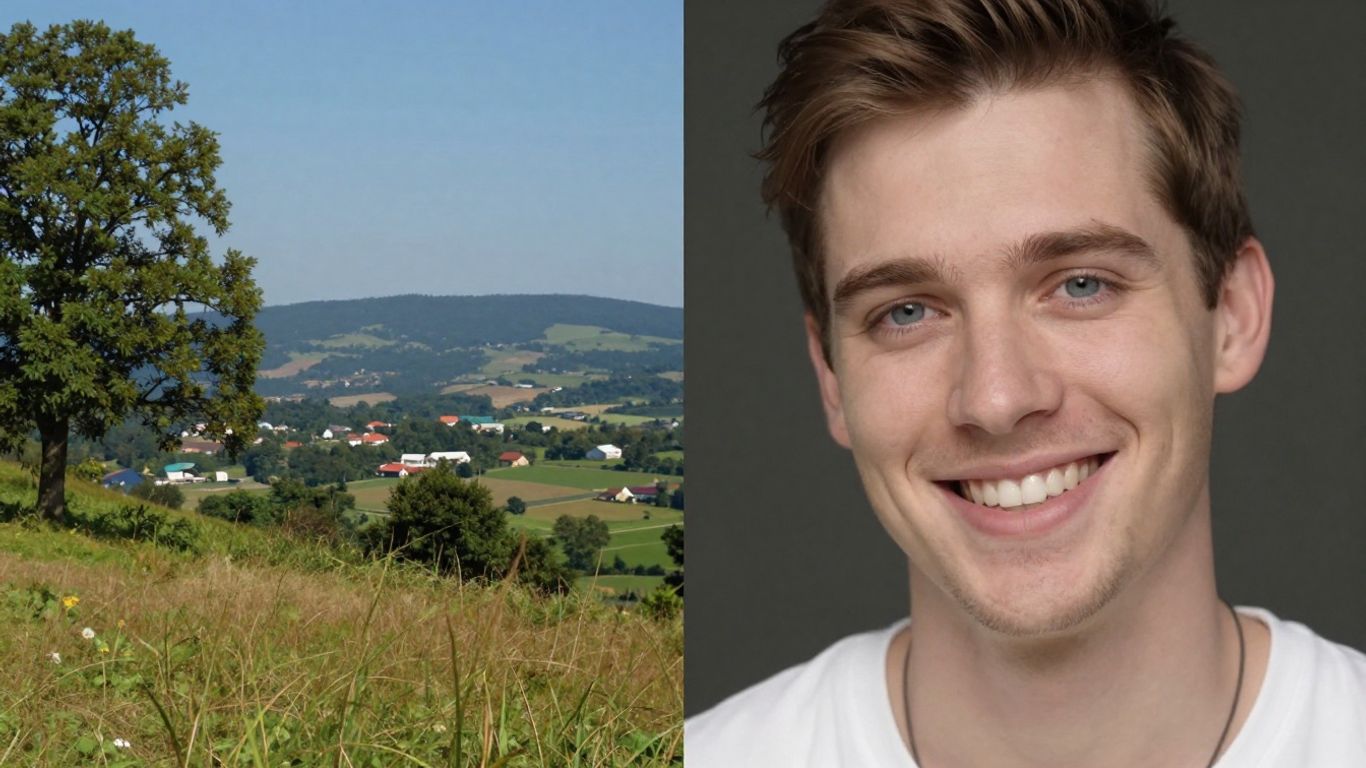
Ibland berättar inte ett enda foto hela historien, eller hur? Det är där magin i att kombinera två eller flera bilder kommer in. Tänk på det som att skapa en liten visuell berättelse, något som ett enda foto inte kan uttrycka.
Enkel redigering och organisering
Att kombinera foton kan verka komplicerat, men med rätt verktyg blir det en barnlek. Istället för att ha en massa spridda filer kan du slå samman allt till en enda bild. Detta gör inte bara ditt galleri mer organiserat utan förenklar även redigeringen. Du vet när du vill använda ett filter eller göra en allmän justering? Att göra detta på en kombinerad bild är mycket mer praktiskt än att behöva upprepa processen på flera separata foton. Det är ett sätt att optimera din tid och se till att allt ser likadant ut.
Skapa unika kompositioner
Det här är den roligaste delen, enligt min mening. Att kombinera foton öppnar upp en rad kreativa möjligheter. Du kan till exempel lägga ett foto av dig själv på ena sidan och ett otroligt landskap på den andra, som om du vore där. Eller kanske blanda ett gammalt foto med ett aktuellt för att visa tidens gång? Collage och montage låter dig skapa något helt nytt som uttrycker en specifik idé eller känsla. Det är som att måla med foton, förstår du? Du har fullständig frihet att experimentera och skapa något som verkligen representerar dig.
Snabb och effektiv delning
I slutändan tar vi foton för att visa världen, eller hur? Och när man kombinerar två eller flera bilder till en blir delningen mycket mer direkt. Istället för att skicka flera foton efter varandra skickar man en enda bild som sammanfattar allt. Detta är utmärkt för sociala medier, där uppmärksamhetsspannen är korta, eller för att skicka till vänner och familj. En välkomponerad bild lockar mer uppmärksamhet och kommunicerar ditt budskap tydligare och mer slagkraftigt. Det är ett sätt att få dina inlägg att sticka ut från mängden.
Viktiga appar för att kombinera bilder
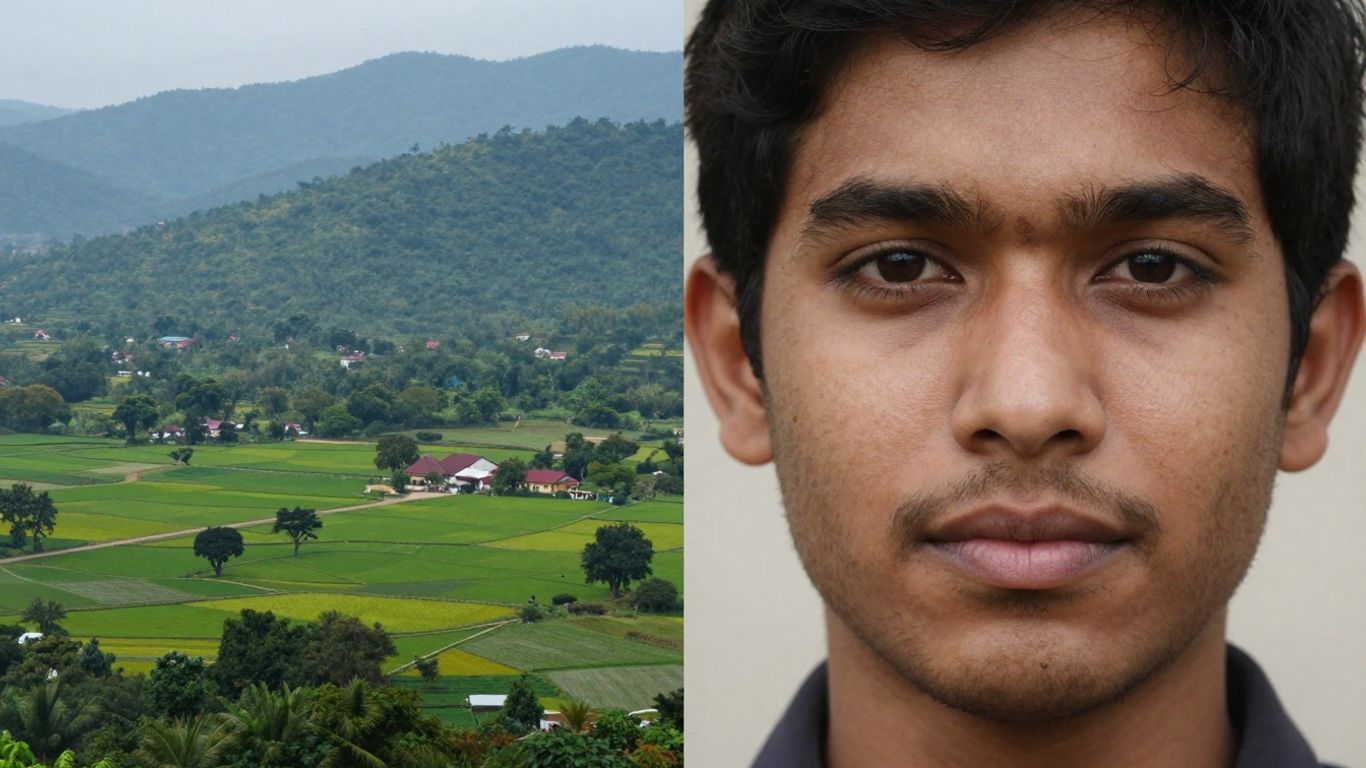
Ibland är det mer än bara en nödvändighet att kombinera två eller flera foton; det är ett sätt att berätta en historia eller skapa något visuellt intressant. Lyckligtvis behöver du inte vara designexpert för att göra detta. Det finns flera appar som gör processen väldigt enkel och lättillgänglig.
PicsArt: Mångsidighet och funktioner
PicsArt är en av de appar du säkert hört talas om. Den är känd för att vara en riktig schweizisk armékniv inom fotoredigering. Du kan göra lite av allt, från enkla justeringar till mer avancerade skapelser. För att kombinera foton erbjuder den ett mycket intuitivt collageläge där du kan välja fördefinierade layouter eller skapa dina egna. Det är enkelt att dra och släppa bilder, ändra storlek och justera positionering. Dessutom har den ett stort antal filter, effekter och textverktyg som hjälper till att ge en personlig touch till dina kompositioner. Om du gillar att experimentera och vill ha en app som gör nästan allt är PicsArt ett bra val.
Canva: Kreativ design och collage
Canva är mer fokuserat på grafisk design, men det hindrar det inte från att vara utmärkt för att kombinera foton. Det utmärker sig genom antalet färdiga mallar du kan använda. Vill du skapa ett inlägg för sociala medier, en banner eller helt enkelt ett vackert collage? Canva har en mall för det. Gränssnittet är superanvändarvänligt, även för de som aldrig har använt ett designprogram förut. Du kan ladda upp dina foton, dra dem till mallarna och göra justeringar. Det coola är att det redan tar hänsyn till kompositionen, så resultatet tenderar att bli väldigt professionellt. Det är en livräddare för alla som behöver något snabbt och snyggt.
Pixlr: Snabb online- och mobilredigering
Pixlr är ett intressant alternativ eftersom det fungerar både i datorns webbläsare och på din mobiltelefon. Det har en mer traditionell bildredigeringskänsla, men med verktyg som gör det enklare att sammanfoga bilder. Du kan öppna flera foton och arbeta med lager, vilket ger dig mer kontroll över resultatet. För dig som vill ha något enklare erbjuder det också snabba collagealternativ. Onlineversionen är särskilt användbar om du inte vill installera något. Det är ett mångsidigt verktyg som tilltalar både dig som vill göra snabba redigeringar och dig som söker lite mer kontroll.
Photopea: Gratis alternativ till Photoshop
Om du någonsin har gett dig in i Photoshops värld kommer du att känna dig som hemma med Photopea. Det är en onlineredigerare som härmar många av funktionerna i Adobes program, men den är helt gratis. För att kombinera foton kan du använda lagersystemet, masker och markeringsverktyg för exakt kontroll. Det är lite mer komplext än de andra apparna som nämns, men resultaten du kan uppnå är på professionell nivå. Om du behöver avancerade funktioner utan att spendera något är Photopea ett utmärkt val. Det låter dig arbeta med högupplösta filer och göra detaljerade redigeringar, som om du använde skrivbordsprogram.
Gratis onlineverktyg för att sammanfoga foton
Ibland vill man bara snabbt kombinera två foton utan att behöva ladda ner ett enormt program eller gå vilse i komplicerade menyer. Lyckligtvis finns det gott om gratisalternativ på internet som gör det här jobbet väldigt enkelt. Dessa verktyg är utmärkta för dig som behöver ett snabbt resultat och inte vill spendera några pengar.
CapCut Web: AI-driven kombinator
CapCut Web har en riktigt intressant funktion som använder artificiell intelligens för att kombinera dina foton. Du laddar upp de bilder du vill kombinera, du kan ge några tips om vad du förväntar dig (en slags "prompt", du vet?) och AI:n försöker skapa något nytt. Det är coolt eftersom den tar hänsyn till komposition, färger och ljussättning för att få allt att se mer naturligt ut. De säger att de använder en modell som heter Seedream 4.0, vilket hjälper till att göra allt skarpare och med högre upplösning, utan vattenstämpel vid nedladdning. Det är en livräddare för dem som vill ha något annorlunda utan att behöva vara en redigeringsexpert.
Pippit: Enkel och professionell blandning
Pippit fokuserar på att vara lättanvänd, men med ett professionellt resultat. Det har färdiga mallar som du kan använda; dra och släpp bara dina foton och justera dem. Du kan skapa collage för sociala medier, jämföra produkter eller skapa ett mer polerat utseende. De erbjuder också filter för att ge en speciell touch och förena bildernas stil. Tanken är att vem som helst kan sätta ihop foton på ett coolt sätt, även utan designerfarenhet.
AI-drivna bildkombinatorer
Förutom CapCut finns det andra webbplatser som använder AI för att kombinera bilder. De fungerar på liknande sätt: du laddar upp dina foton, beskriver ibland vad du vill ha, och artificiell intelligens gör magin. Dessa verktyg är utmärkta för dem som vill experimentera och se vad tekniken kan göra. De kan hjälpa till att blanda stilar, skapa oväntade kompositioner eller till och med få element från olika foton att se ut att interagera. Det är ett område som växer snabbt och är värt att hålla ett öga på.
Att använda dessa gratis onlineverktyg är ett praktiskt sätt att förbättra dina foton utan komplikationer. De demokratiserar åtkomsten till redigeringsresurser som tidigare bara var tillgängliga för dem som förstod sig på mer komplexa program.
Hur man väljer det perfekta verktyget
Att välja rätt verktyg för att sammanfoga dina foton kan verka komplicerat med tanke på de många alternativen som finns, men det behöver det inte vara. Tänk på det som att välja rätt kniv för att skära bröd: du vill ha något som fungerar bra för det du behöver göra, utan att vara för komplicerat. Hemligheten är att anpassa verktyget efter ditt mål och din komfortnivå.
Utvärdera användarvänligheten
Om du precis har börjat eller helt enkelt vill ha något snabbt, leta efter gränssnitt som verkar intuitiva. De med tydliga knappar som inte gör dig förvirrad direkt är bäst. Många verktyg erbjuder handledningar eller snabba tips, vilket är mycket hjälpsamt. Om verktyget frustrerar dig innan du ens börjar kombinera foton är det förmodligen inte rätt för dig.
Kontrollera tillgängliga resurser
Vad vill du egentligen göra? Bara lägga två foton bredvid varandra? Skapa ett detaljerat collage med flera bilder och text? Vissa verktyg är mer enkla och fokuserade på att sammanfoga bilder på ett enkelt sätt. Andra, som Canva eller PicsArt, erbjuder många mallar, effekter och mer avancerade redigeringsalternativ. Fundera på om du behöver:
- Färdiga mallar för sociala medier
- Olika layoutalternativ
- Färg- och ljusredigeringsverktyg
- Lägga till text och klistermärken
- Resurser för artificiell intelligens för sammanslagning
Tänk på kompatibilitet och kostnad
Föredrar du att använda det på din mobiltelefon, dator eller spelar det ingen roll? Kontrollera om verktyget har en app för ditt operativsystem (Android, iOS) eller om det fungerar bra i din dators webbläsare. Och naturligtvis kostnaden. Många verktyg erbjuder gratisversioner som är tillräckliga för de flesta. Om du behöver något mer professionellt kan det vara värt att titta på betalalternativen, men börja med gratisversionen!
Nöj dig inte med det första alternativet du hittar. Att prova några gratisverktyg är det bästa sättet att upptäcka vilket som bäst passar ditt arbetsflöde och dina förväntningar på resultat. Ibland kan ett verktyg som verkar enkelt till en början överraska dig med hur mycket det låter dig göra.
Steg-för-steg-guide för att sammanfoga dina foton
Att kombinera två eller fler foton kan verka komplicerat, men med rätt verktyg och lite övning blir det ganska enkelt. Låt oss beskriva processen i detalj så att du kan göra det utan huvudvärk.
Bildval och uppladdning
Det första steget är att välja vilka foton du vill kombinera. Tänk på vad du vill visa med kombinationen. Är det två foton från samma händelse, men från olika vinklar? Eller kanske ett foto på dig själv och ett landskap du gillade? Valet av bilder kommer att sätta tonen för det slutliga resultatet.
När du har valt är det dags att lägga in fotona i verktyget du ska använda. De flesta appar och webbplatser har en knapp för att "ladda upp" eller "lägga till bild". Du klickar på den och väljer filerna från din dator eller telefon. Om du använder ett verktyg som... CapCut Web, Processen är ganska enkel, vanligtvis med ett utrymme för att dra och släppa filer eller en knapp för att söka efter dem.
Justering och komposition i layouten
När fotona är uppladdade är nästa steg att organisera dem. Det är här magin börjar. Du bestämmer hur bilderna ska passa ihop.
- Positionering: Dra fotona dit du vill ha dem. Vissa verktyg låter dig placera dem sida vid sida, andra ovanpå varandra eller till och med i mer komplexa format.
- Storlek: Justera storleken på varje foto. Du kanske vill att det ena ska vara större än det andra, eller så kan de vara lika stora. Använd handtagen som visas i kanterna på bilderna för att ändra storleken.
- Inriktning: Många verktyg erbjuder stödlinjer eller rutnät för att justera foton perfekt. Detta gör en enorm skillnad i det slutliga utseendet och ger det en mer professionell känsla.
Kompositionen är allt. Tänk på hur elementen i de två bilderna samverkar. Ibland kan en liten justering av positionen helt förändra bildens historia.
Slutredigering och bärgning
När du har arrangerat fotona i önskad layout är det dags att lägga till de sista detaljerna. Detta kan inkludera:
- Färg- och ljusjusteringar: Om fotona har väldigt olika färger kan du försöka jämna ut dem. Att justera ljusstyrka, kontrast och mättnad kan få bilderna att se ut som om de tillhör samma scen.
- Filter och effekter: Använd sparsamt! Ett subtilt filter kan ge extra charm, men att överdriva det kan få fotot att se artificiellt ut.
- Lägg till text eller element: Om så önskas kan du lägga till text, en logotyp eller andra grafiska element.
När du är nöjd med resultatet är det dags att spara. Leta efter alternativen "Spara", "Exportera" eller "Ladda ner". Vanligtvis kan du välja bildkvalitet. För onlinedelning räcker det med god kvalitet, men om du skriver ut, välj alternativet med hög upplösning för att undvika att förlora detaljer. Det viktiga är att slutresultatet återspeglar den idé du hade i åtanke.
Kombinera foton med artificiell intelligens
Hur AI underlättar sammanslagning
Att använda artificiell intelligens för att kombinera foton kan verka övernaturligt, men i verkligheten gör det allt mycket enklare. Kommer ni ihåg den där redigeringen som brukade ta timmar? AI gör det på några sekunder. Den analyserar dina bilder, förstår ljuset, färgerna och till och med kompositionen så att fotona passar ihop naturligt. Det är som att ha en assistent som vet exakt vad som ska göras för att allt ska bli harmoniskt. Verktyg som CapCut Web använder avancerade mallar för detta, vilket gör att du kan blanda stilar och skapa kompositioner som tidigare var ganska komplicerade att göra manuellt. AI snabbar inte bara upp processen, utan förbättrar också kvaliteten på slutresultatet.
Kreativa uppmaningar för personliga resultat
En av de coolaste sakerna med AI är att man kan ge den instruktioner i text, s.k. uppmaningar, För att vägleda redigeringsprocessen, istället för att pilla med en massa knappar, säger du helt enkelt vad du vill. Du kan till exempel be den att "kombinera hundfotot med strandbakgrunden i oljemålningsstil" eller "placera personen framför berget, men med solnedgångsbelysning". AI:n tolkar detta och försöker skapa exakt det du beskrev. Ju mer detaljerad uppmaningen är, desto närmare det resultat du föreställer dig. Det är ett sätt att ha kreativ kontroll utan att behöva vara en redigeringsexpert. Du kan experimentera med det. AI-drivna bildgeneratorer för att få idéer om hur du kan formulera dina kommandon.
Färg- och ljusoptimering
Att kombinera foton är inte alltid lätt när de är tagna vid olika tidpunkter eller under olika ljusförhållanden. Ett foto kan vara ljusare, ett annat mörkare, ett med varmare toner, ett annat kallare. Artificiell intelligens utmärker sig i att lösa detta. Den kan automatiskt justera färgerna och ljussättningen i varje bild så att de kompletterar varandra. Det innebär att övergångarna blir jämnare och slutresultatet ser ut som ett enda foto, inte två eller flera bilder som slumpmässigt hopfogats. Denna förmåga att harmonisera visuella element är det som gör skillnaden mellan ett amatörmontage och en professionell bild, även när du använder gratisverktyg.
Skapa collage och specifika kompositioner
Ibland är det bara början att kombinera två foton. Du kanske vill skapa något mer avancerat, som ett collage som berättar en historia eller en visuell komposition för ett specifikt projekt. Lyckligtvis finns det verktyg som gör den här uppgiften mycket enklare, även om du inte är en professionell designer.
Mallar för sociala medier och marknadsföring
Om du använder foton för att marknadsföra något, oavsett om det är en produkt, en tjänst eller ett evenemang, drar välgjorda collage till sig mer uppmärksamhet. Tänk på Instagram-inlägg, Facebook-banners eller till och med bilder för annonser. Verktyg som... Pippit De erbjuder färdiga mallar som redan levereras med layouter utformade för marknadsföring. Du behöver bara ändra bilderna och justera texten om det behövs. Detta sparar mycket tid och resultatet blir oftast mycket professionellt.
- Jämförelser "före och efter": Perfekt för att visa upp resultaten av skönhetsbehandlingar, makeovers eller träningspass. Att placera bilder sida vid sida gör förvandlingen tydlig.
- Evenemangsmeddelanden: Inkludera bilder på lokalen, talarna eller tidigare utgåvor för att skapa förväntan.
- Produktpresentation: Visa olika vinklar eller varianter av samma produkt i en enda bild.
Minnespaneler och banderoller
Vill du återuppleva speciella ögonblick? En minnestavla kan samla flera foton från en resa, födelsedag eller bröllop på ett ställe. Det är som att skapa ett visuellt intressant digitalt album. För banderoller kan du kombinera ett huvudfoto med mindre detaljer eller text, vilket skapar en slående visuell effekt för webbplatser eller sociala medier.
Kreativitet handlar helt enkelt om att sammankoppla saker. Att använda rätt verktyg för att sammanföra dina foton är ett sätt att sammankoppla minnen och skapa något nytt och personligt.
Effektiva profilbetyg
Vissa personer gillar att använda Instagrams profilrutnät för att skapa en större visuell bild, där en bild sträcker sig över flera inlägg. Detta kräver lite mer planering, men effekten kan bli ganska cool. Du behöver dela upp den stora bilden i mindre delar innan du publicerar var och en. Det finns verktyg som hjälper till med denna uppdelning, vilket gör det enklare att skapa denna kontinuerliga effekt i ditt flöde.
Bevara kvaliteten när du kombinerar foton
När du kombinerar två eller fler foton är det sista du vill att slutresultatet ska se suddigt eller ha låg upplösning. Det är som att försöka baka en kaka med ingredienser av dålig kvalitet; resultatet blir helt enkelt inte bra. Vi vill att våra minnen ska vara tydliga, eller hur?
Vikten av lösning
Bildupplösning är i grunden mängden detaljer den innehåller. Tänk på det som antalet tegelstenar som används för att bygga en vägg. Ju fler tegelstenar (pixlar), desto mer detaljerad och skarp blir bilden. Om du kombinerar foton med väldigt olika upplösningar eller använder ett verktyg som inte hanterar detta bra, kan resultatet bli en slutbild med dålig definition, särskilt om du tänker skriva ut den eller visa den på större skärmar.
Verktyg som bibehåller skärpan.
Alla verktyg är inte skapade lika när det gäller att bibehålla kvalitet. Vissa, särskilt enklare verktyg eller de som är inriktade på sociala medier, kan överkomprimera bilder när de sammanfogas. Andra är dock utformade för att fungera med den ursprungliga upplösningen eller låter dig välja kvalitetsnivå vid export. Det är bra att leta efter de som uttryckligen nämner att bevara kvaliteten eller exportera i hög upplösning.
Export i hög upplösning
Det sista steget, att spara bilden, är lika viktigt som det första. Många verktyg erbjuder filformatsalternativ (som JPG eller PNG) och kvalitetsnivåer. För att säkerställa att ditt kombinerade foto ser bäst ut, välj alltid exportalternativet i hög upplösning eller den högsta tillgängliga kvaliteten. Om du använder en JPG innebär en högre kvalitetsnivå mindre komprimering och därmed mindre detaljförlust. För PNG bibehålls kvaliteten i allmänhet, men filstorleken kan vara större.
Att kombinera foton behöver inte vara raketforskning, men noggrannhet i tekniska detaljer är avgörande för att uppnå verkligt bra resultat. Att välja rätt verktyg och veta hur man exporterar gör hela skillnaden för att ge dina skapelser det där professionella utseendet vi alla älskar.
Kombinera foton i olika storlekar
Ibland tar vi foton med våra mobiltelefoner från olika vinklar, eller så är en från en äldre enhet och en annan från en nyare. Resultatet? Bilder med storlekar och proportioner som inte matchar. Att sätta ihop dessa foton kan verka som en utmaning, men oroa dig inte, det finns ett sätt!
Utmaningar av varierande storlek
Det största problemet är att när man lägger foton med väldigt olika dimensioner sida vid sida, kan det ena se litet ut bredvid det andra, eller så måste man beskära viktiga delar av det ena för att få det att passa in i det andra. Detta kan förstöra kompositionen man hade i åtanke, förstår du? Det är som att försöka lägga ett pussel där bitarna har helt slumpmässiga storlekar. Vi vill att allt ska vara harmoniskt, och fotona samarbetar inte alltid på första försöket.
Automatiska justeringslösningar
Lyckligtvis finns det redan många moderna verktyg som hanterar detta. Appar som Pippit använder till exempel artificiell intelligens för att automatiskt justera och justera bilder. Du laddar upp dina foton, väljer en layout, och verktyget försöker göra sin magi genom att ändra storlek och placera allt på ett sätt som är logiskt. Det är en livräddare för dem som inte vill slösa tid på manuella justeringar.
Manuella justeringar för perfektion
Men låt oss vara ärliga, automatisk redigering är inte alltid perfekt. I sådana fall är det bästa sättet att tillgripa manuella justeringar. De flesta redigerare låter dig klicka och dra i kanterna på foton för att ändra storlek på dem. Du kan också flytta bilderna för att hitta den perfekta punkten. Vissa verktyg visar till och med rutnät för att hjälpa till med justeringen. Hemligheten är att ha tålamod och fortsätta justera tills du är nöjd med resultatet. Var inte rädd för att experimentera tills du hittar den perfekta passformen för dina bilder.
Tips för ett professionellt resultat
Att kombinera två foton kan verka enkelt, men för att få ett slutresultat som ser ut som något du faktiskt vill visa upp finns det några knep. Det handlar inte bara om att lägga en bild bredvid den andra och bara avsluta. Du behöver tänka lite mer på det.
Harmonisera stilar och färger
Titta först på de två foton du vill kombinera. Har de en liknande stämning? Kompletterar färgerna varandra? Om det ena fotot är superlivligt och färgglatt, och det andra är mörkare och mer allvarligt, kan de kollidera. Försök att justera ljusstyrkan, kontrasten eller till och med mättnaden på ett av dem så att de matchar bättre. Ibland kan det göra en enorm skillnad att använda ett subtilt filter som påverkar båda. Målet är att de ska se ut som om de är tagna på samma plats, samma dag, även om de inte är det.
Använd filter och effekter med måtta
Filter är ju fantastiska, eller hur? De ger den där speciella touchen. Men var försiktig så att du inte överdriver. Ett för starkt filter kan få bilden att se artificiell ut, eller ännu värre, få de två fotona du sätter ihop att se helt olika ut. Tänk på filter som en krydda: lite förstärker smaken, men för mycket förstör allt. Om du ska använda effekter, som skuggor eller högdagrar, använd dem subtilt för att ge djup, men utan att dra till sig mer uppmärksamhet än fotona själva.
Slutgranskning innan sparning
Det här är den del som många hoppar över, men den är superviktig. Efter att ha satt ihop allt och gjort justeringar, ta ett steg tillbaka och titta på resultatet med nya ögon. Be en vän att ta en titt, om möjligt. Ibland blir vi så fokuserade på detaljerna att vi inte märker ett fånigt misstag, som en liten bildbit som sticker ut där den inte ska vara, eller en färg som ser konstig ut. Kontrollera om allt är i linje, om färgerna är harmoniska och om den övergripande kompositionen är logisk. En bra recension undviker den där "åh nej, det kunde ha varit bättre"-känslan efter att du redan har sparat den.
Att kombinera foton handlar inte bara om teknik; det handlar om att berätta en visuell historia. Tänk på hur de två bilderna tillsammans skapar en ny berättelse eller förstärker en idé. Komposition, färger och ljussättning måste fungera tillsammans för att förmedla det önskade budskapet tydligt och tilltalande.
Avslutningsvis
Och där har du det! Att kombinera foton behöver inte vara en skrämmande uppgift. Med så många onlineverktyg och appar där ute kan du göra ett riktigt coolt jobb utan att spendera ett öre och utan att behöva vara datorexpert. Oavsett om det handlar om att skapa ett snyggt collage att publicera på sociala medier, kombinera de där resebilderna som inte skulle få plats i ett, eller bara organisera dina minnen på ett annat sätt, har du nu massor av alternativ. Det viktiga är att experimentera och se vilket verktyg som fungerar bäst för dig. Ha kul när du kombinerar dina foton och skapar något unikt!
Vanliga frågor
Vilket är det bästa sättet att kombinera två foton gratis?
Det finns flera appar och webbplatser som gör detta gratis! Canva och PicsArt är superpopulära och enkla att använda. De låter dig lägga foton sida vid sida, skapa collage eller till och med blanda dem på ett riktigt coolt sätt, allt utan att spendera ett öre.
Måste jag vara en expertredigerare för att sätta ihop foton?
Absolut inte! Numera är program gjorda för alla. Med enkla menyer och lättförståeliga knappar kan vem som helst snabbt kombinera foton, även om de aldrig har redigerat något förut. Bara dra och släpp!
Kan kombinationen av foton förstöra deras kvalitet?
Om du använder rätt verktyg är det inga problem! Många program låter dig spara den slutliga bilden med samma kvalitet som originalen, eller ännu bättre. Hemligheten är att välja alternativet att exportera i hög upplösning.
Är det möjligt att kombinera foton som har olika storlekar?
Absolut! De modernaste verktygen vet hur man hanterar detta. De justerar automatiskt fotona så att de passar perfekt i det utrymme du har valt, oavsett om du vill placera dem sida vid sida eller skapa ett collage.
Vilka verktyg använder artificiell intelligens för att kombinera foton?
Artificiell intelligens hjälper mycket med detta! Verktyg som CapCut Web och vissa funktioner i Canva använder AI för att blanda foton på ett smartare sätt, och kombinera färger och ljus för ett mer naturligt och professionellt resultat.
Kan jag använda dessa verktyg på min mobiltelefon?
Ja! De flesta populära appar, som PicsArt, Canva och även versioner av Pixlr, har mobilversioner (Android och iOS). Detta gör att du kan redigera och kombinera dina foton var som helst.
Är det bättre att använda en app eller en webbplats för att sammanfoga foton?
Det beror på vad du föredrar! Mobilappar är utmärkta för snabba redigeringar och för de som alltid är på språng. Webbplatser, som Canva eller Photopea, kan vara mer omfattande och bättre för de som föredrar att redigera på en dator med en större skärm.
Hur kan jag få mina foton tillsammans att se professionella ut?
För ett professionellt utseende, försök att harmonisera färgerna och stilen i fotona. Använd filter sparsamt och tänk på hur de kompletterar varandra. Ett bra tips är att inte överdriva effekterna och att ge det en sista titt innan du sparar, för att se om allt blev som du ville.
