
Alla vill ju veta hur man publicerar Instagram Stories från sin dator, eller hur? Vi vet att telefoner är praktiska, men ibland gör den stora datorskärmen och tangentbordet livet mycket enklare, särskilt för de som hanterar flera konton eller behöver mer hastighet. Med det i åtanke har vi samlat de bästa tipsen för dig att skapa fantastiska Stories-inlägg direkt från din dator, utan några komplikationer. Låt oss förenkla detta tillsammans!
Viktiga punkter
- Det är fullt möjligt att publicera Stories på Instagram från en dator, antingen med hjälp av en webbläsare eller specifika verktyg.
- Den vanligaste metoden i webbläsaren innebär att använda "Utvecklarverktyg" för att simulera mobilmiljön.
- Meta Business Suite är ett utmärkt alternativ för företagskonton och erbjuder fler hanteringsfunktioner.
- Tillägg som INSSIST kan förenkla processen genom att lägga till extra funktioner till Instagram Web.
- Trots PC-alternativen är några av de mer avancerade och interaktiva redigeringsfunktionerna fortfarande exklusiva för mobilappen.
Förstå Instagram Stories
Vad är Instagram Stories?
Instagram Stories är de där snabba inläggen som försvinner efter 24 timmar. Tänk på dem som en visuell dagbok över din dag, där du kan dela ögonblick, tankar eller nyheter på ett mer spontant sätt. De lanserades 2016 och blev snabbt en central del av plattformsupplevelsen, vilket förändrade hur vi interagerar med och konsumerar innehåll. Det är ett dynamiskt format som möjliggör en mer omedelbar kontakt med din publik. Till skillnad från traditionella flödesinlägg är Stories mer informella och fokuserade på "nuet".
Berättelsernas betydelse för engagemang
Vet du varför Stories har blivit så populära? De är ett kraftfullt verktyg för att öka engagemanget. Eftersom de försvinner på en dag skapar de en känsla av brådska och uppmuntrar folk att kolla in vad du har publicerat innan det är borta. Detta innebär fler visningar och interaktioner. Dessutom inbjuder de många funktionerna, som omröstningar, frågesporter, quiz och interaktiva klistermärken, publiken att aktivt delta. Att använda Stories strategiskt kan verkligen göra skillnad för dem som vill sticka ut. De är utmärkta för att visa innehåll bakom kulisserna, lansera nya produkter eller helt enkelt hålla din publik uppdaterad om vad som händer. För alla som hanterar en profil, oavsett om det är personligt eller professionellt, är det ett viktigt steg mot framgång att förstå hur man använder Stories effektivt. bygga en online-närvaro starkare.
Hur man publicerar berättelser på Instagram från din dator via en webbläsare
Många tror att det bara går att lägga upp Stories på Instagram från telefonen, eller hur? Men sanningen är att du kan göra det från datorn också, och det är inte raketforskning. Vi visar dig hur du gör det med hjälp av enbart din webbläsare. Det är ett knep som använder de verktyg som redan följer med webbläsaren, så du behöver inte ladda ner något extra, vilket är toppen.
Åtkomst till Instagram Web
Först och främst behöver du komma åt Instagram via din webbläsare. Skriv bara www.instagram.com I adressfältet loggar du in på ditt konto som vanligt. Sidan laddar skrivbordsversionen, den vi är vana vid att se på våra datorer.
Använda utvecklarverktygen
Nu kommer den knepiga delen. För att få Instagram att tro att du är på din telefon ska vi använda "Developer Tools". Det är en funktion som programmerare använder för att testa webbplatser på olika enheter, och vi kommer att dra nytta av den.
- Med Instagram öppet i din webbläsare trycker du på knappen.
F12på tangentbordet. Detta öppnar en panel på sidan eller längst ner på skärmen. - Leta efter en ikon som liknar en mobiltelefon och en surfplatta tillsammans, vanligtvis i det övre vänstra hörnet av panelen. Klicka på den.
- Efter att du klickat på den här ikonen, ladda om sidan genom att trycka på
F5. Du kommer att märka att Instagram-skärmen kommer att förändras och ta utseendet av en mobiltelefon.
Simulera mobilversionen för publicering
Med skärmen som nu liknar en mobiltelefons ser du alternativet att skapa en Story. Klicka bara på din profilikon högst upp eller på knappen "+" och följ den vanliga processen. Du kan välja ett foto eller en video från din dator och göra några grundläggande redigeringar, som att lägga till text. Det är viktigt att veta att den här simuleringen inte erbjuder alla filter och effekter som du hittar i appen. Tänk på det som ett snabbt sätt att ladda upp innehåll utan att behöva ta upp telefonen.
Kom ihåg att den här tekniken fungerar bäst i Google Chrome. Andra webbläsare kan bete sig annorlunda eller inte erbjuda samma alternativ i utvecklarverktygen.
Publicera Instagram Stories från din dator med Meta Business Suite
För de som hanterar ett företags- eller kreatörskonto på Instagram framstår Meta Business Suite som ett mycket intressant verktyg för att publicera Stories direkt från en dator. Det är mer riktat mot de som behöver organisation och en viss mängd planering, förstår du? Det är inte lika fullt av effekter och filter som appen, men för grunderna fungerar det.
Tillgång till Meta Business Suite
Först behöver du gå in på Meta Business Suites webbplats (business.facebook.com). Logga in med ditt Facebook-konto, som måste vara länkat till ditt Instagram-företagskonto. Om du inte har gjort den här kopplingen än är det en bra idé att undersöka hur man gör det i förväg, eftersom Business Suite kräver den här länken.
Skapa och publicera en berättelse
När du har loggat in och valt rätt profil (vanligtvis på vänster sida av skärmen) letar du efter alternativet "Skapa berättelse" eller något liknande. Du kommer att kunna lägga till ett foto eller en video från din dator. Det låter dig göra vissa justeringar, som att beskära bilden, lägga till text och till och med några enkla klistermärken. Efter redigeringen klickar du bara på "Dela nu".
En cool sak är att du kan programmera Du kan schemalägga att din Story publiceras på en annan dag och tid. Detta hjälper till att upprätthålla konsekvens i dina inlägg utan att ständigt behöva komma ihåg att göra allt i sista minuten.
Fördelar för företagskonton
Meta Business Suite är utformad för företag, så den erbjuder vissa funktioner som den vanliga appen inte har lika lättillgängliga. Schemaläggning av inlägg är en av dem. Dessutom kan du få en översikt över dina inlägg och, beroende på ditt konto, till och med se vissa prestationsrapporter. För dig som behöver hantera flera konton eller hålla en innehållskalender organiserad kan det här verktyget vara en livräddare. Det är ett mer professionellt sätt att hantera Instagram från din dator, med fokus på praktiskhet och hantering.
Utforska tillägg för att underlätta publicering på PC
Ibland känns det som att Instagram på en dator bara är avsett för en snabb blick, eller hur? Men hur är det när vi vill publicera en Story snabbt, utan att behöva ta fram telefonen? Det är där webbläsartillägg kommer in i bilden. De är som "trick" som vi installerar i Chrome för att få Instagrams webbplats att se mer ut som appen.
Läs mer om INSSIST-tillägget
En av de mest omtalade och verkligt effektiva apparna är INSSIST. Se den som en extra hjälpreda för din Instagram på din dator. Den låter dig inte bara publicera Stories, utan gör även andra användbara saker, som att ladda ner videor och bilder från andra profiler, vilket kan vara mycket praktiskt för de som arbetar med innehåll.
Installation och konfiguration av tillägg
Att installera INSSIST är jättekul, så länge du använder Google Chrome. Gå bara till Chromes tilläggsbutik, sök efter "INSSIST" och klicka på installera. Efter installationen måste du logga in på ditt Instagram-konto via tillägget. Det är i princip så att du anger ditt användarnamn och lösenord, precis som du skulle göra på den vanliga webbplatsen. Tillägget ger dig en skärm som imiterar mobilappen, och det är där magin händer.
Publicera berättelser med INSSIST
Med INSSIST öppet och inloggad ser gränssnittet väldigt likt appen ut. För att publicera en Story letar du bara efter knappen "Lägg till" (vanligtvis ett "+") och väljer alternativet Story. Därifrån väljer du fotot eller videon från din dator, redigerar den som du vill – lägger till text, använder pennan osv. – och publicerar den. Du kan välja vem som ser den, om den är för alla eller bara nära vänner, och till och med dela den på Facebook samtidigt. Det är ett mycket mer direkt sätt att hålla dina Stories uppdaterade utan att behöva ha telefonen i handen hela tiden.
Det är viktigt att komma ihåg att även om tillägg som INSSIST är mycket användbara, ersätter de inte appupplevelsen 100%. Vissa mer avancerade verktyg eller specifika effekter kanske inte är tillgängliga eller fungerar annorlunda. Men för de flesta vardagliga inlägg är de otroligt användbara.
Redigeringsfunktioner tillgängliga för berättelser på PC
När du bestämmer dig för att publicera en berättelse från din dator, oavsett om det är via en webbläsare eller Meta Business Suite, är det bra att veta att det finns några redigeringsverktyg tillgängliga för dig. Det är förstås inte samma sak som att använda mobilappen, men du kan göra grundläggande justeringar och göra ditt innehåll mer intressant. Du kan lägga till text, välja olika teckensnitt och färger och till och med använda några klistermärken.
Lägga till text och visuella element
För de som använder Instagram Web med aktiverade utvecklarverktyg är gränssnittet ganska likt mobilversionen. Så snart du väljer ditt foto eller din video visas alternativ högst upp på skärmen. Det är där du hittar textverktyget, där du kan skriva vad du vill. Du kan ändra textfärg, bakgrund och justering. Dessutom kan vissa... klistermärken Grundläggande alternativ är tillgängliga, till exempel datum eller tid, och du kan rita på bilden om du vill ge den en mer personlig touch.
Redigeringsbegränsningar jämfört med appen
Det är viktigt att komma ihåg att datorn inte erbjuder allt som appen gör. Saker som interaktiva filter, att lägga till populärmusik, dynamiskt nämna andra profiler eller infoga direkta länkar (för konton som har den behörigheten) är inte tillgängliga. Om du vill använda förstärkt verklighet eller ljudeffekter måste du använda din telefon. Skrivbordsupplevelsen är mer fokuserad på hur enkelt det är att ladda upp innehåll, inte så mycket på att skapa avancerade effekter.
Grundläggande justeringar av bilder och videor
Innan du publicerar kan du göra några enkla justeringar. Om bilden till exempel inte är i idealiskt format kan du beskära den lite. För videor är alternativen ännu mer begränsade och handlar vanligtvis om att klippa bort början eller slutet. Förvänta dig inte avancerade videoredigeringsverktyg här; fokus ligger mer på att ladda upp materialet och göra snabba justeringar för att göra det presenterbart. För mer avancerade redigeringar är det bäst att förbereda materialet i förväg i ett annat program och sedan ladda upp det.
Att publicera Stories från en dator är en livräddare för de som behöver snabbhet, men för att utforska all den kreativitet och interaktivitet som Instagram erbjuder är mobilappen fortfarande det primära alternativet. Tänk på datorn som en genväg för mer direkta inlägg och appen som en komplett studio.
Skillnader mellan Stories och andra format på Instagram
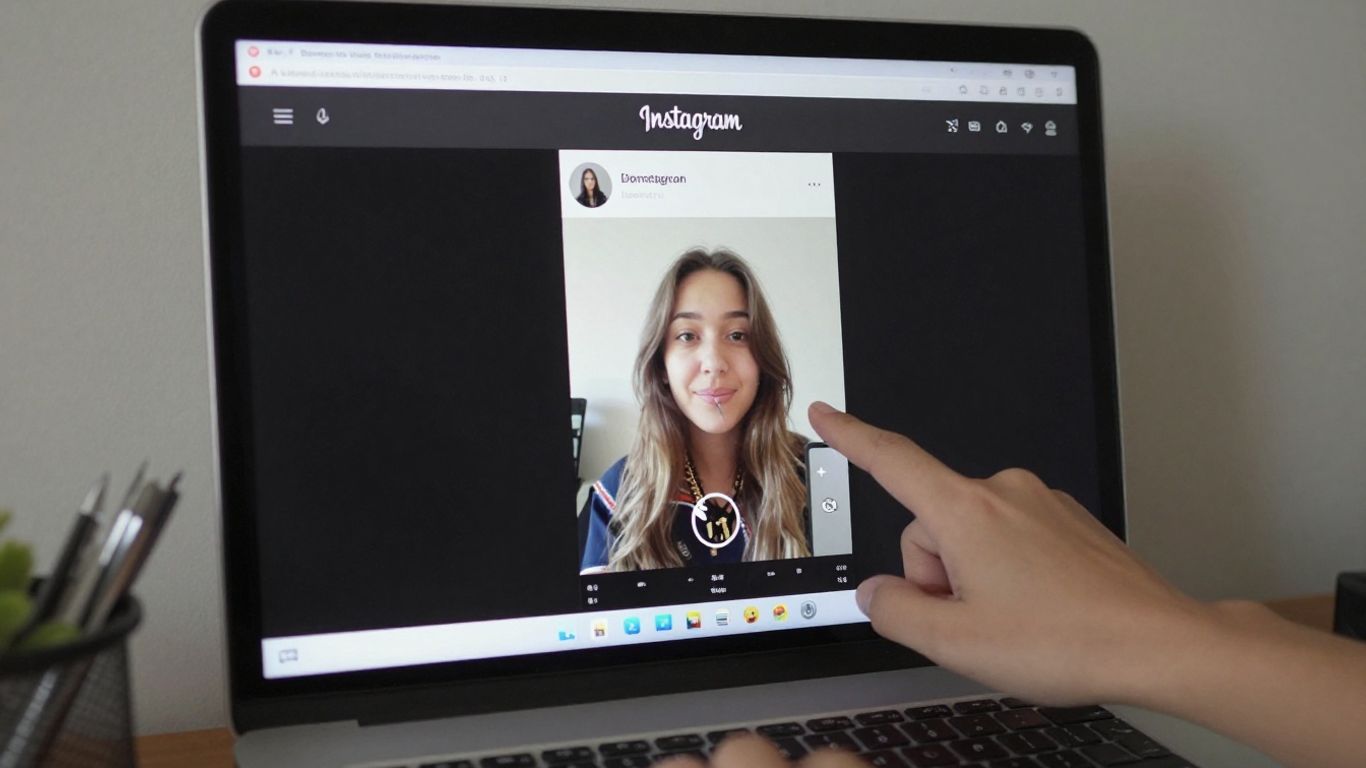
Du vet, Instagram är ett universum av format, och vart och ett har sin egen stil. Stories, till exempel, är de där innehållsdelarna som försvinner efter 24 timmar. De är perfekta för vardagen, för att visa ögonblick bakom kulisserna, göra snabba omröstningar eller dela något mer spontant. Tänk på dem som en informell pratstund med dina följare.
Stories kontra traditionella inlägg
Traditionella inlägg, den typen som stannar kvar i ditt flöde, är mer permanenta. De är som foton och videor du skulle publicera i ett album. Här kan du lägga mer vikt vid bildtexten, använda hashtaggar för att nå fler människor och berätta en historia mer detaljerat. Medan Stories är efemära och fokuserade på spontanitet, syftar flödesinlägg till en mer bestående effekt och en mer detaljerad presentation.
- Berättelser: Snabbt innehåll, tillgängligt dygnet runt, perfekt för dagligt bruk och omedelbara interaktioner.
- Foder: Permanent innehåll, perfekt för att visa upp din portfolio, berätta längre historier och bygga en konsekvent närvaro.
- Rullar: Korta och dynamiska videor, fokuserade på underhållning och viral räckvidd.
Det är viktigt att förstå att varje format tjänar ett annat syfte. Att använda Stories för något väldigt planerat kanske inte har samma effekt som att använda ett flödesinlägg. Och vice versa.
Reels exklusivitet i appen
Reels är en egen kategori. Det är korta videor, vanligtvis med musik och effekter, utformade för att vara roliga och delbara. Instagram har gett dem ett uppsving, så deras räckvidd kan bli mycket större. Men en sak du behöver veta är att den fullständiga Reels-upplevelsen, med alla redigeringsverktyg och effekter, för det mesta är något du bara hittar i mobilappen. Att försöka skapa en superkomplicerad Reel på en PC kan vara mer komplicerat eller till och med omöjligt, beroende på vilka verktyg du använder.
Därför är det fortfarande den mest direkta och alternativrika metoden att använda mobiltelefon för vissa skapelser, särskilt de som involverar de senaste effekterna eller dynamisk Reels-redigering. En dator är utmärkt för att hantera och publicera enklare innehåll, men den allra senaste skapelsen ligger ofta i appen.
Optimera dina Story-inlägg på din dator

Att publicera Instagram Stories från en dator kan verka lite annorlunda än från en mobiltelefon, men med några tips kan du göra det väldigt effektivt. Tanken är att förbereda allt i förväg så att inlägget blir perfekt.
Förbereder media för uppladdning
Först och främst, tänk på innehållet. Om du har foton eller videor som du vill använda bör du helst redan ha dem i rätt format. Det innebär att beskära, ändra storlek och, om nödvändigt, förbättra färg eller ljusstyrka. Att göra detta på en dator, med hjälp av redigeringsprogram, kan vara enklare på grund av den större skärmen. Att ha materialet färdigt och i rätt format sparar mycket tid när det är dags att publicera.
- Formatera: Se till att dina medier är i stående format (9:16), vilket är idealiskt för Stories.
- Upplösning: Använd en bra upplösning så att bilden inte blir pixlig.
- Utgåva: Gör grundläggande justeringar av ljussättning, färg och beskärning innan du laddar upp till Instagram.
Dra nytta av den större skärmen för redigering
Datorskärmen är en enorm fördel. Du kan använda mer robusta redigeringsverktyg för att skapa dina berättelser. Tänk på program som Canva, som är superintuitivt och har många färdiga mallar. Eller, om du redan använder mer avancerad programvara, kan du skapa mer detaljerade designer. Tanken är att innehållet ska återspegla din personlighet och sticka ut.
Möjligheten att använda datorns stora skärm för att skapa och redigera ditt Stories-innehåll kan göra en märkbar skillnad i slutkvaliteten. Verktyg som kan vara komplicerade på en mobiltelefon blir mer tillgängliga på en dator.
Effektiv tidshantering
När du använder en dator kanske du vill göra flera saker samtidigt. För Stories innebär det att du kan förbereda texten, välja musiken och till och med tänka på hur du ska svara på meddelanden, allt på ett ställe. Om du använder Meta Business Suite, Det blir ännu mer organiserat eftersom du kan schemalägga inlägg. Detta hjälper till att upprätthålla en jämn publiceringsfrekvens utan att behöva vara online hela tiden.
- Schemaläggning: Använd verktyg som Meta Business Suite för att schemalägga dina Stories.
- Organisation: Håll dina medier organiserade i mappar på din dator.
- Multitasking: Utnyttja din datormiljö för att hitta inspiration och planera ditt nästa innehåll.
Alternativa lösningar för innehållsskapande
Ibland vill vi skapa något coolt för Stories, men våra telefoner samarbetar inte eller så föredrar vi helt enkelt den större datorskärmen. I dessa fall finns det några bra alternativ för att undvika att enbart förlita sig på appen.
Använda Canva för att skapa inlägg
Canva är en riktig livräddare för alla som vill skapa fantastiska bilder utan att vara professionell designer. Den har en mängd färdiga mallar som du kan anpassa. Du vet det där fotot eller videon du vill publicera? Du kan ge det en speciell touch med Canva innan du laddar upp det till Instagram. Välj bara en lämplig storlek för Stories, släpp in dina mediafiler, lägg till lite cool text, några klistermärken, kanske en ram, och du är klar. Ladda sedan bara ner det i god kvalitet och ladda upp det via Instagrams webbläsare eller Meta Business Suite. Det är ett sätt att få dina berättelser att se mer professionella och unika ut.
Integrera designverktyg
Förutom Canva finns det andra verktyg som kan hjälpa till. Överväg mer robusta bildredigeringsprogram, som Photoshop eller GIMP (som är gratis!), om du redan är lite bekant med dem. Du kan skapa kompletta konstverk, enkla animationer eller redigera videor. Hemligheten är att förbereda materialet på din dator och sedan ladda upp det till Instagram. Detta ger dig mycket större kontroll över slutresultatet. För dig som vill ha något snabbare, men fortfarande med en annan touch, erbjuder plattformar som Adobe Express (tidigare Adobe Spark) också lättanvända mallar och verktyg. Tanken är att använda den kreativitet och praktiska funktionalitet som en PC erbjuder för att producera innehåll som sticker ut.
Viktiga överväganden när du publicerar berättelser från en dator
Att publicera Instagram Stories från datorn kan vara en livräddare, särskilt om du tillbringar mycket tid framför datorn eller hanterar flera konton. Men det är ju inte samma sak som att använda telefonen, eller hur? Det finns några saker vi behöver hålla koll på.
Funktioner begränsade till applikationen
Det är bra att veta att inte allt som erbjuds av mobilappen finns tillgängligt i webbversionen eller i de verktyg vi använder på vår PC. Saker som mer avancerade videoeffekter, interaktiva klistermärken (som omröstningar och mer dynamiska frågefält) och direktinspelning av korta videor med realtidsfilter är inte tillgängliga. Om du vill använda de där superkreativa effekterna som trendar är din mobiltelefon fortfarande rätt val.
- Avancerade effekter och filter: Många AR-effekter och animerade filter fungerar bara i appen.
- Interaktivitet: Verktyg som omröstningar, frågesporter och quiz kan ha begränsad funktionalitet eller kanske inte är tillgängliga alls.
- Direktinspelning: Möjligheten att spela in videor på plats och tillämpa effekter är exklusiv för mobila enheter.
Vi vet att det är väldigt enkelt att posta från en dator, men det är viktigt att ha dessa begränsningar i åtanke. Ibland kan det som verkar vara en komplett lösning göra dig besviken när det gäller att skapa det där superoriginella innehållet som bara appen tillåter.
När en mobilapp är viktig
Det finns tillfällen då Instagram-appen på din telefon helt enkelt är oersättlig. Om ditt mål är att skapa en superdynamisk Story, med massor av interaktion och iögonfallande visuella effekter, är appen din bästa vän. För dig som arbetar med marknadsföring eller innehållsskapande är det viktigt att förstå dessa skillnader för att inte missa några engagemangsmöjligheter.
- Kreativt och interaktivt innehåll: För kampanjer som förlitar sig på interaktiva element eller iögonfallande visuella effekter är appen idealisk.
- Hastighet i inspelning: Om du behöver fånga ett spontant ögonblick och lägga upp det direkt är din mobiltelefon oslagbar.
- Utforskar nya funktioner: Instagram släpper vanligtvis nya verktyg och effekter först i sin mobilapp.
I slutändan är det bra att använda en dator för att publicera Stories för att spara tid och organisera innehåll, men för att få ut det mesta av plattformen och hålla din publik engagerad med banbrytande funktioner har den gamla goda mobilappen fortfarande sin plats.
Vi har nått slutet: Nu vet du hur du publicerar Stories på Instagram från din dator!
Så, du ser hur enkelt det är att publicera dina Instagram Stories direkt från din dator? Vi vet att telefoner är praktiska, men att ha det här alternativet på din dator öppnar upp en helt ny rad möjligheter, eller hur? Oavsett om du använder webbläsartrick eller extra verktyg är det viktiga att du nu har ett annat sätt att hålla din profil aktiv och interagera med dina följare. Prova tipsen vi gav, se vilken metod som fungerar bäst för dig och fortsätt dela dina stories. Tekniken är här för att göra livet enklare, och att använda din dator till detta är bara ytterligare ett bevis på det. Låt oss omsätta det i praktiken och rocka din Instagram!
Vanliga frågor
Är det möjligt att publicera Stories på Instagram från en dator?
Ja, det är fullt möjligt att publicera Stories på Instagram med hjälp av datorn. Det finns några sätt att göra detta, till exempel att använda Instagrams webbplats i din webbläsare med ett speciellt knep, eller att använda verktyg som Meta Business Suite, vilket är utmärkt för de som har ett företagskonto.
Vad är knepet för att publicera Stories med hjälp av en webbläsare på datorn?
Tricket är att använda webbläsarens "utvecklarverktyg", som i Google Chrome. Genom att aktivera dem kan du få Instagrams webbplats att tro att du använder en mobiltelefon och därmed låsa upp möjligheten att publicera Stories.
Vad är Meta Business Suite?
Meta Business Suite är ett gratisverktyg skapat av Meta (företaget som äger Instagram och Facebook) för att hjälpa de som hanterar företagskonton. Det låter dig schemalägga inlägg, visa statistik och även publicera Stories, allt från din dator.
Vilka redigeringsverktyg för berättelser fungerar på PC?
När du postar från en dator kan du lägga till text och använda ritverktyget. Häftigare funktioner som roliga filter, musik och interaktiva klistermärken fungerar dock vanligtvis bara i mobilappen.
Finns det några tillägg som hjälper dig att publicera berättelser från en dator?
Ja! Det finns vissa webbläsartillägg, som INSSIST, som gör att Instagram-webbplatsen på din dator ser ut precis som mobilappen, vilket gör det mycket enklare att publicera Stories och andra funktioner.
Kan jag använda Canva för att skapa mina Stories innan jag publicerar dem på min dator?
Absolut! Canva är ett fantastiskt verktyg för att skapa konstverk och videor till dina Stories. Du kan göra allt där och sedan ladda ner innehållet för att ladda upp till Instagram från din dator, med hjälp av en av metoderna vi förklarade.
Är det samma sak att posta från en dator som att posta från en mobiltelefon?
Nästan! Upplevelsen av att posta från en dator är väldigt lik, men mobilappen har fortfarande fler redigeringsalternativ och effekter som inte finns i datorversionen. Det är bra att veta detta för att välja det bästa sättet för dig.
Varför begränsar Instagram vissa Stories-funktioner på PC?
Instagram designades med mobilanvändning i åtanke, där många interaktioner och effekter är enklare att använda. Därför är några av de mer dynamiska och kreativa funktionerna reserverade för appen, vilket säkerställer den bästa upplevelsen för användarna.
