
Att skapa en visuellt tilltalande banner behöver inte vara komplicerat. Vi tror ofta att vi behöver superavancerade program eller en professionell designer, men sanningen är att PowerPoint, programmet vi använder för presentationer, kan vara ett kraftfullt verktyg för att skapa fantastiska banderoller. I den här guiden visar vi dig hur du snabbt och enkelt skapar banderoller i PowerPoint och förvandlar dina idéer till iögonfallande grafiska element utan krångel.
Viktiga punkter
- För att börja skapa din banner i PowerPoint, öppna en tom presentation och justera bildstorleken till önskade dimensioner.
- Använd fliken "Design" för att ändra bildbakgrunden, infoga bilder eller enfärgade färger för att skapa basen för din banner.
- Lägg till text med hjälp av textrutor, välj läsbara teckensnitt och färger som kontrasterar väl mot bakgrunden.
- Utforska alternativen "Infoga" för att lägga till bilder, former och ikoner som kompletterar din bannerdesign.
- När du är klar sparar du din banner som en bild (JPG, PNG) eller PDF via "Arkiv" > "Spara som" för att använda den där det behövs.
Förbereda marken: Sätta upp din banner i PowerPoint
Innan du kan släppa lös din kreativitet är det första steget för att skapa en cool banner i PowerPoint att få grundinställningarna rätt. Tänk på det som att förbereda arbetsytan innan du målar. Om du hoppar över det här steget kan du få en banner som inte har rätt storlek eller som inte passar där du vill använda den.
Starta en ny tom presentation
Börja med att öppna PowerPoint och välj alternativet att starta en tom presentation. Detta ger dig ett blankt ark, utan fördefinierade mallar som kan begränsa dig. Det är det bästa sättet att ha fullständig kontroll över designen från början. På så sätt behöver du inte oroa dig för att ta bort element som följer med en mall.
Justera bildmåtten till idealstorlek
Detta är den viktigaste delen för att säkerställa att din banner har det format du behöver. Gå till fliken "Design" och leta efter "Bildstorlek". Där kan du välja "Anpassad bildstorlek".
Här kan du ange exakta mått i centimeter, tum eller en annan enhet du väljer. Tänk på var den här bannern ska användas: är det för en webbplats? Ett utskriftsjobb? Varje plats har sina ideala mått. Till exempel, för en webbplatsbanner kanske du vill ha något bredare och kortare, medan det för en affisch kan vara mer vertikalt.
- Bredd: Ställ in önskat värde.
- Höjd: Ställ in önskat värde.
- Vägledning: Välj mellan Stående (vertikalt) eller Landskap (horisontellt).
Kom ihåg att när du ändrar storlek kan PowerPoint fråga om du vill maximera eller säkerställa att innehållet passar. Generellt sett skapar du banderoller från grunden, så alternativet "Säkerställ passform" kan vara mer användbart om du redan har lagt till något, men om du precis har börjat kanske det inte gör så stor skillnad.
Definiera bildorientering: Stående eller Landskap
Inom alternativen "Anpassad bildstorlek" väljer du även orientering. De flesta banderoller, särskilt de som används online, är i liggande format, vilket betyder att de är bredare än de är höga. Men om din banner är för ett specifikt sammanhang, till exempel ett vertikalt inlägg på sociala medier eller en specifik visning, kan stående orientering vara det bästa valet. Tänk noga på slutanvändningen för att definiera detta korrekt. Ett felaktigt val här kan innebära att din banner kommer att bli avskuren eller ha oönskade tomma utrymmen. Det är en enkel detalj, men det gör hela skillnaden i slutresultatet. Om du har några frågor om detta... Hur man anpassar teman I PowerPoint är det här skalningssteget en bra utgångspunkt för att förstå vilken kontroll du har över layouten.
Att ge liv åt din banner: Viktiga visuella element
För att göra din banner verkligt iögonfallande är det dags att tänka på de visuella elementen. Det är ingen idé att ha ett tydligt budskap om det är dolt i en intetsägande design, eller hur? Låt oss göra det mer intressant.
Lägga till slående bakgrundsbilder
En bakgrundsbild kan sätta hela stämningen i din banner. Tänk på något som matchar temat och inte krockar med texten du ska lägga ovanpå. Om du använder ett foto, se till att det har bra upplösning så att det inte blir pixlat. Ibland fungerar en mjukare bakgrund eller en med en subtil textur bättre för att framhäva huvudinnehållet. Du kan utforska... Mångsidiga mallar för att skapa presentationer vilket också kan fungera som inspiration för fonder.
Infoga relevanta bilder för illustration
Ytterligare bilder hjälper till att berätta historien eller förstärka ditt budskap. De kan vara foton, illustrationer eller grafik. Hemligheten är att välja bilder som kompletterar texten och bakgrunden utan att störa det visuella. Om du har en produkt att visa upp är ett högkvalitativt foto av den viktigt. Om det är ett evenemang kanske ett foto av lokalen eller tidigare utgåvor skulle fungera bra. Kom ihåg: mindre är mer. En eller två väl valda bilder är värda mer än en massa slumpmässiga foton.
Använda grafiska former för visuella detaljer
Geometriska former, som rektanglar, cirklar eller pilar, kan användas på en mängd olika sätt. De kan användas för att framhäva viktig information, skapa visuella uppdelningar mellan bannersektioner eller helt enkelt lägga till en designmässig touch. Till exempel kan en rektangel med en enfärgad funktion fungera som ett block för att placera kort, iögonfallande text, vilket säkerställer att den sticker ut. Experimentera med olika färger och opaciteter för att se vad som fungerar bäst för din design.
Innehåll som kommunicerar: Att arbeta med texter
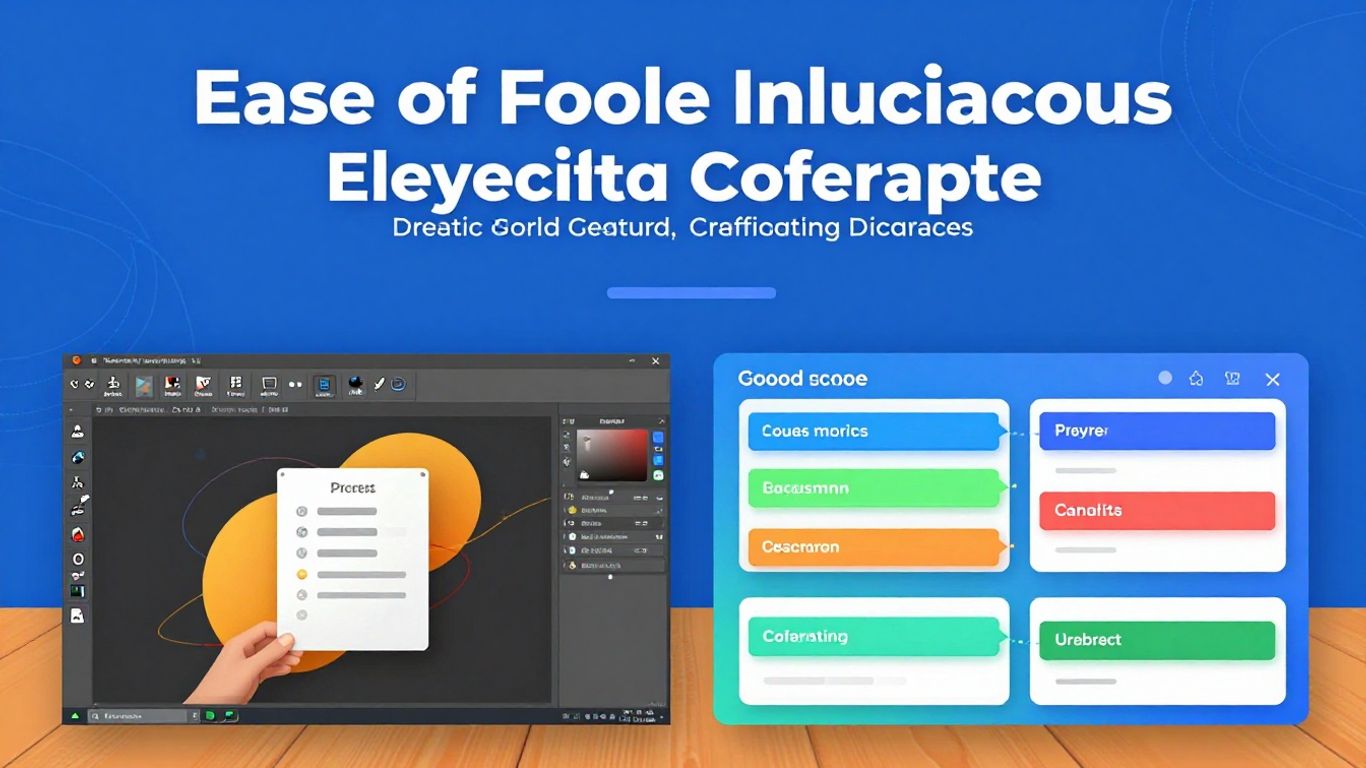
Det är dags att ge din banner en röst, och text är den huvudsakliga kanalen för det. Men det handlar inte bara om att kasta ord på skärmen, eller hur? Hur du presenterar ditt budskap gör hela skillnaden. Låt oss se hur man gör det rätt.
Lägga till textrutor för viktiga meddelanden
Till att börja med behöver du textrutor. Det här är som rutor där du skriver dina idéer. I PowerPoint är det superenkelt: gå till "Infoga" och sedan "Textruta". Klicka där du vill att den ska visas och börja skriva. Tänk på de viktigaste budskapen som din banner behöver förmedla. De ska vara korta och raka. Det är ingen idé att fylla bannern med text; ingen kommer att läsa allt.
Formatera teckensnitt för maximal läsbarhet
Nu ska vi prata om hur dessa ord ser ut. Typsnittet du väljer och dess storlek är avgörande. Ett mycket detaljerat typsnitt kan vara vackert, men om ingen kan läsa det, vad är då poängen? För banderoller är det idealiskt att använda tydliga och lättlästa typsnitt, även på avstånd. Tänk på något som Arial, Calibri eller Open Sans. Och storleken? Använd aldrig teckensnitt mindre än 24 punkter för huvudtexten. Om det är en titel kan den naturligtvis vara längre. Men brödtexten måste vara läsbar.
Att välja harmoniska och kontrasterande färgpaletter
Färgerna säger mycket, och i din banner måste de fungera tillsammans. En bra färgpalett hjälper till att framhäva texten och skapa en visuell identitet. Hemligheten är... kontrast. Om din bakgrund är mörk, använd ljus text. Om bakgrunden är ljus, använd mörk text. Detta säkerställer att budskapet syns tydligt. Undvik att blanda för många olika färger, eftersom det kan göra att bannern ser rörig ut. Tänk på två eller tre huvudfärger som passar bra ihop och använd dem konsekvent.
Tydlighet är din bästa vän när du skapar en banner. Om texten är svårläst eller färgerna krockar, går budskapet förlorat. Mindre är mer, och läsbarhet kommer först.
Optimera designen: Tips för en professionell banner
Att skapa en cool banner i PowerPoint är en sak, men att få den att se riktigt professionell ut är en annan historia. Det är ingen idé att ha mycket information om ingen kan läsa den eller om bilderna är förvirrande, eller hur? Låt oss se hur du ger din banner den där touchen av sofistikering.
Undvika mycket små källor
Det här är en klassiker. Vi rycks med av designen och lägger till liten text som är läsbar på datorskärmen, men när bannern ses på avstånd eller skrivs ut blir den suddig. Den gyllene regeln är: om du inte kan läsa bekvämt på armlängds avstånd är den för liten. Tänk på vem som kommer att se din banner. De behöver förstå budskapet snabbt. Använd typsnitt som är läsbara även i mindre storlekar och testa alltid den slutliga storleken.
Säkerställa visuell konsekvens över hela bannern
En professionell banner ser ut som om den designades som en helhet, inte som en massa bitar limmade ihop. Det innebär att man använder samma typsnitt (eller en begränsad och harmonisk uppsättning av dem), samma färger och en liknande bildstil genom hela designen. Om du använde ett filter på ett foto, försök att använda något liknande på de andra. Om du valde en färg för titlarna, håll dig till den färgen. konsistens Det hjälper till att skapa en stark och pålitlig visuell identitet för din banner. Det är som om allting talar till varandra.
Måttlig användning av animationer och effekter
PowerPoint har många coola effekter och animationer, och det är frestande att använda dem alla. Men för en professionell banner är mindre mer. Alltför avancerade animationer kan distrahera publiken från huvudbudskapet och få bannern att se amatörmässig ut. Om du ska använda animation, håll den subtil och hjälp till att framhäva något viktigt, som en uppmaning till handling. Fundera över om effekten verkligen tillför värde eller bara är där för syns skull. För ett renare utseende är det ofta bättre att lämna det tomt. Om du siktar på ett renare, mer professionellt utseende kanske du vill utforska verktyg som hjälper till att ta bort bildbakgrunder, till exempel de som finns i [länk till relevant programvara/plattform]. CapCut Online.
Tydlighet är nyckeln till effektiv design. En framgångsrik banner kommunicerar sitt budskap direkt och utan tvetydighet. Prioritera läsbarhet och visuell organisation så att betraktaren kan ta till sig den viktiga informationen utan ansträngning. Kom ihåg att första intrycket räknas, och en organiserad design förmedlar professionalism och trovärdighet.
Utforska avancerade PowerPoint-funktioner
PowerPoint handlar inte bara om att lägga text och bilder på en bild, eller hur? Det har en mängd verktyg som kan ge din banner en professionell touch, även om du inte är en certifierad designer. Låt oss ta en titt på några av dem.
Använda PowerPoint Designer för layoutförslag
Du vet när du lägger till en bild och PowerPoint bara föreslår en massa olika sätt att ordna texten och bilden? Det är Designern. Det är som en visuell assistent som tittar på vad du har lagt på bilden och tänker: "Hmm, jag tror att det här skulle se bättre ut!" Den föreslår layouter, färgkombinationer och till och med matchande ikoner. Det är en livräddare för alla som vill ha ett coolt utseende utan att behöva tänka för mycket på designen. Det hjälper till att hålla allting enhetligt och förhindrar att din banner blir oorganiserad.
Inkludera grafiska element och ikoner
Ikoner är utmärkta för att snabbt och visuellt representera idéer. Istället för att skriva ett stycke kan en ikon säga allt. PowerPoint har ett riktigt coolt bibliotek med ikoner som du kan använda. De är vektorbaserade, så du kan ändra storlek och färg utan att förlora kvalitet. Använd dem för att markera viktiga punkter eller för att ge ett visuellt avbrott mitt i så mycket text. Det är ett enkelt sätt att göra din banner mer... dynamisk.
Infoga 3D-modeller för komplexa demonstrationer
Detta är för dig som verkligen vill imponera. Om din banner behöver visa upp en produkt, ett tekniskt koncept eller något som drar nytta av en tredimensionell vy, låter PowerPoint dig nu infoga 3D-modeller. Du kan rotera dessa modeller under presentationen och visa alla vinklar. Det är något som verkligen fångar uppmärksamheten och kan vara en differentiator, särskilt inom områden som teknik eller produktdesign. För en banner kan det vara lite överdrivet, men det är bra att veta att verktyget finns för när du behöver något verkligt effektfullt.
Spara och exportera din banner
Det är dags att ge din skapelse sin slutdestination. Att spara och exportera din banner i PowerPoint är en ganska enkel process, men det är viktigt att känna till alternativen för att säkerställa att slutresultatet blir exakt vad du föreställde dig.
Sparalternativ: Arkiv och Spara som
När du är klar med att designa din banner är det första som dyker upp i tankarna att spara ditt arbete. I PowerPoint går du till "Arkiv"-menyn i det övre vänstra hörnet. Där hittar du två huvudalternativ: "Spara" och "Spara som".
- Spara: Om du har sparat filen tidigare, kommer klicka på "Spara" bara att uppdatera den senaste versionen av din banner, och det ursprungliga namnet och platsen behålls.
- Spara som: Det här alternativet är mer mångsidigt. Det låter dig välja ett nytt namn för filen, en annan plats att spara den på, eller till och med ändra filformatet. Det är idealiskt för att skapa kopior eller när du vill spara projektet på en specifik plats.
Kom ihåg att om du sparar filen i PowerPoints ursprungliga format (.pptx) kan du redigera bannern senare om du behöver göra några ändringar.
Exportera som bild- eller PDF-format
För att använda din banner någon annanstans, till exempel på sociala medier, webbplatser eller för utskrift, behöver du exportera den i ett lämpligt format. PowerPoint erbjuder flera alternativ:
- JPEG (.jpg): Utmärkt för webbanvändning och presentationer. Den har generellt en mindre filstorlek, men kan förlora kvalitet i bilder med mycket detaljer.
- PNG (.png): Perfekt om du behöver en transparent bakgrund (användbart för att lägga bannern över andra bilder) eller om bildkvalitet är din högsta prioritet. PNG-filer tenderar att vara större.
- PDF (.pdf): Perfekt för dokument som behöver bibehålla exakt formatering, till exempel broschyrer eller tryckta dokument. Säkerställer att layout och teckensnitt förblir konsekventa på alla enheter.
För att exportera, använd alternativet "Spara som" och välj önskad filtyp från rullgardinsmenyn "Spara som".
Skicka direkt till tryck
Om ditt mål är att skriva ut bannern, gör PowerPoint även denna process enkel. Efter att du har justerat bildstorlekarna till önskad utskriftsstorlek (t.ex. A4, A3 eller anpassade storlekar) kan du gå till "Arkiv" och välja "Skriv ut".
På den här skärmen kan du välja skrivare, antal kopior och andra utskriftsinställningar. Om du sparade filen som PDF kan du öppna den med en PDF-läsare och skriva ut därifrån, vilket ofta ger dig mer kontroll över utskriftsalternativen, särskilt för större format.
Det är alltid en bra idé att kontrollera utskriftsinställningarna för att se till att bannern får den förväntade kvaliteten och storleken. Ibland är det värt att skriva ut en testsida innan du skickar den slutgiltiga bannern till ett tryckeri.
Alternativ och tillägg för att skapa banner
PowerPoint är utmärkt för nybörjare, men ibland vill man ha något mer, eller hur? Det är där andra verktyg kommer in i bilden. Tänk på dem som hjälpmedel som kan ge din banner en speciell touch.
CapCut Online: Ett kompletterande verktyg
CapCut Online är ett mycket intressant alternativ för de som vill gå utöver grunderna. Det är känt för videoredigering, men dess bildverktyg är ganska kraftfulla. Om du vill ha ett mer polerat utseende kan CapCut vara en utmärkt partner till PowerPoint. Det gör det enkelt att skapa iögonfallande design, förstår du?
Bildförbättring med uppskalning och bakgrundsborttagning
Känner du till den där bilden som inte har den kvalitet du förväntade dig? CapCut har en funktion som kallas "uppskalning" som kan förbättra skärpa och färger. Det är som att ge ditt foto en "uppgradering". Och bakgrundsborttagning? Det är en livräddare! Det gör att dina grafiska element ser mer professionella ut, utan den där irriterande vita bakgrunden. Du kan ta bort bakgrunden från en bild och sedan klistra in den redigerade bilden i din PowerPoint-banner. Det ser mycket renare ut.
Kreativ textöverlagring i CapCut
En annan bra sak med CapCut är hur du kan experimentera med text. Det ger mer frihet att experimentera med olika teckensnitt, storlekar och stilar. Om du vill att din text verkligen ska sticka ut kan CapCut hjälpa dig att skapa något mer kreativt än bara PowerPoint. Det är bra när du har ett kort meddelande men vill att det ska ha en stor visuell effekt.
Genom att använda kompletterande verktyg som CapCut kan du förvandla en enkel banner till något verkligt iögonfallande. Var inte rädd för att kombinera det som PowerPoint gör bra med de extra funktioner som andra plattformar erbjuder. Slutresultatet kan överraska dig.
Att utnyttja artificiell intelligens i design
Du vet den där känslan när PowerPoint ligger steget före? Artificiell intelligens (AI) är till stor del ansvarig för det. Verktyg som Copilot och Designer är inte bara en lyx; de förändrar hur vi skapar våra banners och presentationer. De omvandlar tidskrävande uppgifter till snabba och intelligenta processer.
Copilotens roll i innehållsskapandet
Copilot är som att ha en assistent som förstår vad du vill säga. Du ger den en idé, ett utkast eller till och med ett enkelt kommando, och den börjar generera text, titlar och huvudpunkter. Detta är särskilt användbart när du börjar med en banner från grunden och inte vet var du ska börja. Det hjälper till att strukturera huvudbudskapet och omvandlar dina idéer till en färdig disposition. Det är en livräddare för alla som behöver snabbt och välorganiserat innehåll.
Hur PowerPoint Designer hjälper till med visuella element
När innehållet är mer eller mindre på plats kommer designern in. Det här verktyget är ett designgeni. Det tittar på din text och dina bilder och föreslår layouter som matchar. Du vet när du lägger timmar på att försöka justera textrutor med foton och ingenting ser bra ut? Designern gör det på några sekunder. Den föreslår olika visuella stilar, färgkombinationer och till och med arrangemanget av grafiska element. Resultatet är ett mer professionellt utseende, utan att du behöver vara en erfaren grafisk designer.
Granskning och personalisering av AI-genererat innehåll
Naturligtvis gör AI inte allt på egen hand. Det den genererar är en utgångspunkt. Det är avgörande att du granskar och anpassar allt. Copiloten kan ha föreslagit text som inte låter exakt som du talar, eller så kan designern ha föreslagit en layout som, även om den är vacker, inte passar ditt budskap perfekt. Tänk på dessa resurser som en kreativ partner. De snabbar upp processen och ger idéer, men den sista touchen, din röst och din stil, kommer från dig. Justera typsnitten, ändra färgerna vid behov, arrangera om elementen. Det är denna kombination av AI-effektivitet och din vision som skapar en verkligt effektfull banner.
Slutsats: Din banner är klar på några minuter!
Där har du det! Ser du hur enkelt det är att skapa en cool banner med PowerPoint? Du behöver inte vara en professionell designer för att skapa något iögonfallande. Med dessa tips kan du snabbt sätta ihop ditt reklammaterial, oavsett om det är för ett evenemang, en kampanj eller något annat. Kom ihåg att det viktiga är att göra ditt budskap tydligt och den visuella dragningskraften tilltalande. Nu är det bara att sätta igång och njuta av resultatet!
Vanliga frågor
Kan jag skapa en banner av valfri storlek i PowerPoint?
Ja! I PowerPoint kan du justera bildstorleken till vilken dimension du vill. Gå bara till "Design", sedan "Bildstorlek" och välj "Anpassad bildstorlek" för att ange rätt mått.
Hur kan jag få min banner att se bra ut med bilder?
För att göra din banner ännu coolare kan du lägga till bakgrundsbilder eller andra bilder för att illustrera den. Gå till fliken "Infoga", klicka på "Bilder" och välj vad du vill ha. Om du vill ändra bakgrunden går du till "Design" och "Formatera bakgrund".
Vilka är de bästa typsnitten att använda i en banner?
Välj typsnitt som är lätta att läsa, även på avstånd. Undvik mycket tunna typsnitt eller sådana med mycket detaljer. Generellt sett fungerar typsnitt med rakare, tjockare bokstäver bäst. Och kom ihåg att inte använda mycket små storlekar; helst börja på 24 punkter.
Kan jag använda olika färger i min banner?
Visst! Du kan välja de färger som bäst matchar det du vill visa. Det viktiga är att textfärgerna sticker ut tydligt från bakgrunden så att allt är lättläst. PowerPoint kan också ge dig förslag på coola färger.
Vad är PowerPoint Designer och hur hjälper det mig?
Designerverktyget är en smart PowerPoint-funktion som ger dig idéer om hur du kan göra dina bilder mer attraktiva. Det föreslår layouter, färgkombinationer och bilder, vilket hjälper dig att skapa ett snyggt och professionellt utseende utan att behöva vara designexpert.
Hur sparar jag min banner för att använda någon annanstans?
När du är klar går du till "Arkiv" och väljer "Spara som". Du kan spara den som en bild (t.ex. JPG eller PNG) för att använda online eller på sociala medier, eller som en PDF om du behöver högre kvalitet eller för utskrift.
Finns det några andra verktyg jag kan använda förutom PowerPoint?
Ja, verktyg som CapCut Online kan komplettera PowerPoint. Det är utmärkt för att redigera bilder, ta bort bakgrunder eller lägga till text kreativt, vilket kan göra din banner ännu mer speciell.
Kan artificiell intelligens hjälpa mig att skapa bannern?
Absolut! Verktyg som Copilot och PowerPoint Designer använder artificiell intelligens för att generera innehållsidéer och layouter. Detta kan avsevärt snabba upp processen och ge dig en fantastisk utgångspunkt för din banner.
