
Vill du titta på den där coola videon från din telefon på den stora TV-skärmen? Många tycker att det är komplicerat, men sanningen är att det finns flera enkla sätt att göra det. Oavsett om det är trådbundet eller trådlöst, med kablar eller med hjälp av prylar, kan du njuta av ditt favoritinnehåll utan krångel. Låt oss se hur du ansluter din telefon till din TV och gör det ännu roligare.
Viktiga punkter
- Att ansluta din telefon till din TV via Wi-Fi är enkelt med hjälp av funktioner som AirPlay på iPhones eller "Cast screen" på Androids.
- För TV-apparater som inte är smarta eller för en mer stabil anslutning kan HDMI-kablar med adaptrar eller USB-kablar användas.
- Enheter som Chromecast och Amazon Fire TV Stick gör trådlös streaming enkel och förvandlar vanliga TV-apparater till smarta TV-apparater.
- Skärmspegling, även känt som Miracast, låter dig kopiera innehållet från din mobiltelefon till din TV utan att behöva extra appar, förutsatt att enheterna är kompatibla.
- Felsökning av anslutningsproblem innebär att kontrollera Wi-Fi-nätverket, internethastigheten och säkerställa att enheterna är korrekt parade.
Ansluta din telefon till TV:n via Wi-Fi
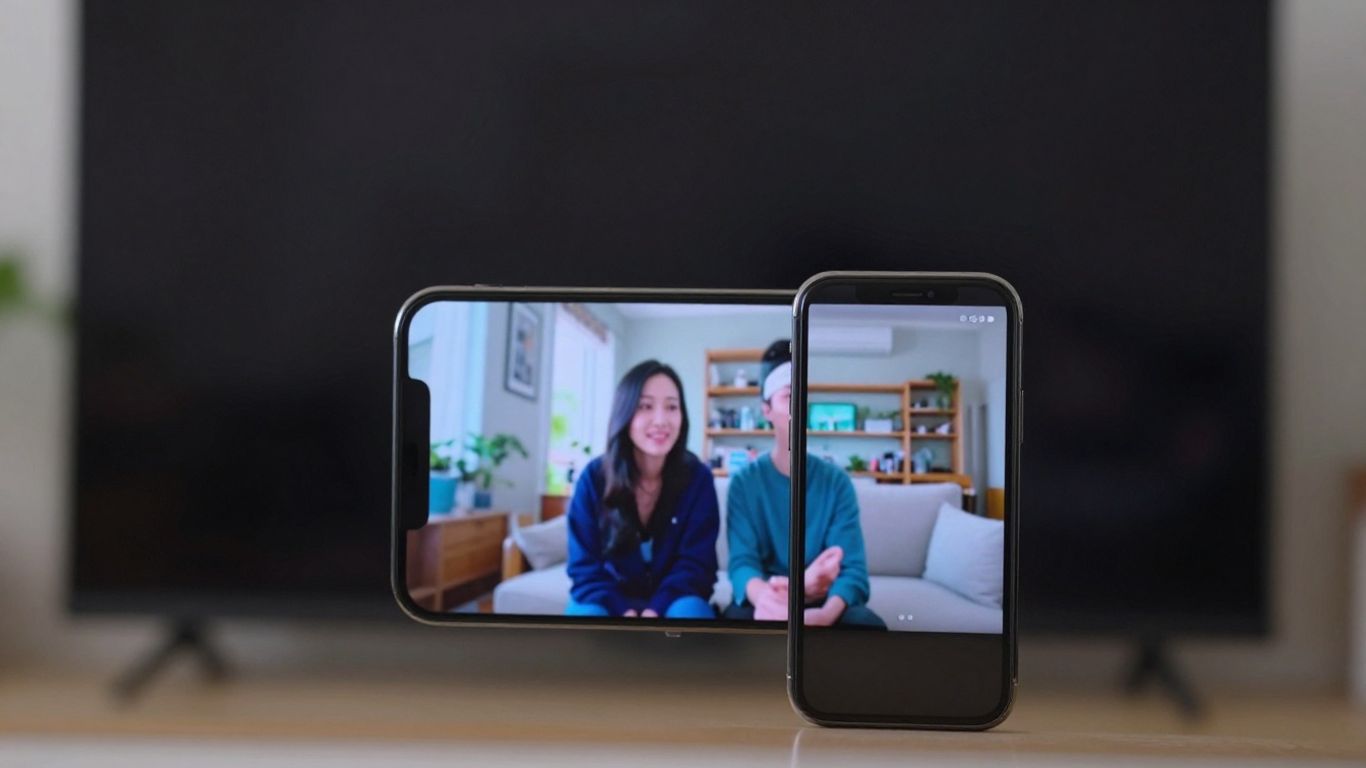
Att ansluta din telefon till din TV via Wi-Fi är det absolut mest praktiska och trådlösa sättet att njuta av ditt favoritinnehåll på en större skärm. Glöm trassliga kablar som begränsar dina rörelser. Med en trådlös anslutning kan du koppla av i soffan och styra allt från din smartphone.
Spegla iPhone-skärmen
Om du har en iPhone är processen ganska enkel. Hemligheten är att använda den inbyggda iOS-funktionen. Se först till att din iPhone och din Smart TV är anslutna till... samma Wi-Fi-nätverk. Detta är viktigt för att de ska kunna mötas.
- Öppna Kontrollcenter på din iPhone. Du gör vanligtvis detta genom att svepa nedåt från skärmens övre högra hörn (på äldre modeller kan det vara svep uppåt från botten).
- Leta efter ikonen "Skärmspegling" (den ser ut som två överlappande rektanglar).
- Tryck på den. Din iPhone börjar söka efter kompatibla enheter i nätverket.
- Välj namnet på din TV från listan som visas.
- En kod kan visas på TV-skärmen. Ange koden på din iPhone när du uppmanas att göra det och bekräfta.
Klart! Din iPhone-skärm borde nu visas på din TV. Den är perfekt för att visa foton, videor eller till och med presentera något på jobbet.
Streama innehåll från Android
För Android-användare är det också ganska enkelt, men det kan variera något beroende på vilket märke din telefon och TV har. Många nyare TV-apparater har redan funktioner som underlättar denna anslutning, till exempel "Skärmdelning" eller "Skärmspegling".
Det allmänna förfarandet är liknande:
- Kontrollera att din Android-telefon och din Smart TV är anslutna till samma Wi-Fi-nätverk.
- Gå till Inställningar på din telefon.
- Leta efter alternativ som "Anslutning och delning", "Anslutna enheter" eller något liknande.
- Inom dessa alternativ bör du hitta något i stil med "Cast", "Screen Cast" eller "Screen Mirroring".
- Välj det här alternativet. Din telefon kommer att söka efter tillgängliga TV-apparater.
- Välj din TV:s namn från listan och bekräfta.
Om din TV är ett märke som Samsung eller LG kan du behöva ladda ner en specifik märkesapp till din telefon för att anslutningen ska fungera bättre. Men för det mesta räcker den inbyggda Android-funktionen.
Använda inbyggda Smart TV-appar
Moderna smarta TV-apparater är riktiga underhållningscenter, och många av dem har redan egna appar för att underlätta anslutning till din mobiltelefon. Tänk på dem som direkta "broar" mellan din smartphone och TV:n.
- Samsung: Den använder vanligtvis "Smart View".
- LG: Den har vanligtvis "Skärmdelning" eller "Miracast".
- Andra märken: Många andra TV-apparater erbjuder liknande funktioner, ibland kallade "skärmspegling" eller "mobiltelefonanslutning".
För att använda dessa appar är processen väldigt lik den vi redan har beskrivit: båda enheterna måste vara anslutna till samma Wi-Fi-nätverk. Du öppnar appen på TV:n (eller letar efter funktionen i dess inställningar) och letar efter alternativet för spegling eller streaming på din telefon och väljer TV:n som destination. Det är ett mycket tillförlitligt sätt att säkerställa att allt fungerar korrekt, eftersom apparna är utformade för att optimera kommunikationen mellan enheter från samma tillverkare.
Alternativ för trådbundna anslutningar
Ibland kan trådlösa anslutningar vara en huvudvärk, eller hur? Nätverksavbrott, låga hastigheter… I sådana stunder kan en hederlig kabel vara en livräddare. Att ansluta telefonen till din TV med en kabel är ett direkt och ofta mer stabilt sätt att streama ditt innehåll. Låt oss titta på alternativen.
Direktanslutning via HDMI-kabel
Detta är den mest traditionella metoden och, för många, den som erbjuder bäst bild- och ljudkvalitet. I grund och botten behöver du en HDMI-kabel och, beroende på din telefon, en adapter.
- Kontrollera dörrarna: Din TV behöver ha en HDMI-ingång, och de flesta moderna TV-apparater har flera. Din mobiltelefon kan däremot behöva en adapter.
- Adaptrar: För iPhones behöver du en Lightning till HDMI-adapter. För Android-telefoner varierar typen av adapter. Äldre modeller kan använda micro-USB till HDMI, medan nyare modeller med en USB-C-port kan kräva en USB-C till HDMI-adapter.
- Ansluter: Anslut ena änden av HDMI-kabeln till TV:n och den andra änden till adaptern som är ansluten till din mobiltelefon. Välj sedan rätt HDMI-ingång på TV:n med fjärrkontrollen (vanligtvis under "Ingång" eller "Källa").
Den här anslutningen är utmärkt eftersom den inte är beroende av ditt Wi-Fi-nätverk, vilket säkerställer en smidig överföring.
MHL- och USB-C-adaptrar för anslutning
På tal om adaptrar är det värt att nämna MHL (Mobile High-Definition Link). Det liknar HDMI, men har en extra fördel: det låter dig ladda din telefon medan den är ansluten till TV:n. Problemet är att inte alla nyare telefoner har MHL-stöd. Om din telefon har en USB-C-port är livet enklare, eftersom många USB-C till HDMI-adaptrar fungerar direkt, utan komplikationer.
Skärmspegling med en USB-kabel på icke-smarta TV-apparater
Vad händer om din TV inte är en Smart TV? Du kan fortfarande utnyttja den maximalt! Med en USB-kabel kan du ansluta din telefon och spela upp foton, videor och till och med dokument som är lagrade på den. Det är inte helskärmsspegling som på Smart TV-apparater, men det är en livräddare för att visa fotoalbumet på storskärmen.
- Anslut USB-kabeln från din mobiltelefon till USB-porten på din TV.
- På din mobiltelefon kan du behöva auktorisera anslutningen som en medieenhet.
- Bläddra bland USB-ingångsalternativen på din TV för att komma åt innehåll från din mobiltelefon.
Kom ihåg att den här USB-anslutningen på icke-smarta TV-apparater är mer begränsad. Den fungerar som ett gigantiskt USB-minne, vilket gör att du kan komma åt filer, men inte köra appar eller spegla hela telefonens skärm.
Detta är en enkel lösning för de som bara vill visa filer från sin mobiltelefon på sin TV utan att behöva mycket teknik.
Trådlösa överföringsenheter
Om du vill skicka den där coola videon från din telefon till storbilds-TV:n utan att trassla in dig i sladdar är trådlösa streamingenheter dina bästa vänner. De fungerar som en brygga mellan din smartphone och TV:n och använder Wi-Fi-nätverket för att skicka innehållet. Det är en livräddare för dig som vill ha mer bekvämlighet när du tittar på film, serier eller till och med visar foton för vänner.
Hur man använder Google Chromecast
Chromecast, den lilla Google-enheten, är superpopulär och enkel att använda. I grund och botten ansluter du den till din TV:s HDMI-port och till en strömkälla, och sedan ansluter den till ditt Wi-Fi-nätverk. Därefter tar du bara din telefon, öppnar Google Home-appen, väljer TV:n där Chromecast är ansluten och väljer "Casta skärmen". Så enkelt är det!
- Anslut Chromecast-enheten till din TV och till en strömkälla.
- Ladda ner och öppna Google Home-appen på din telefon.
- Se till att din telefon och Chromecast är anslutna till samma Wi-Fi-nätverk.
- Välj din Chromecast i appen och tryck på "Casta skärmen".
Ansluta med Amazon Fire TV Stick
Amazons Fire TV Stick är en annan cool pryl som gör något liknande. Den stora skillnaden är att din Android-telefon, förutom att vara på samma Wi-Fi-nätverk, måste vara kompatibel med Miracast-teknik. Om den är det är processen följande:
- På Fire TV-menyn går du till "Inställningar" och sedan till "Skärm".
- Aktivera alternativet "Aktivera skärmspegling".
- Öppna speglingsappen på din telefon (vanligtvis i anslutnings- eller skärminställningarna).
- Hitta din Fire TV Stick i listan över tillgängliga enheter och anslut.
Kom ihåg att Fire TV Stick måste ha skärmspegling aktiverad för att din telefon ska hitta den.
Utforskar olika HDMI-donglar
Marknaden är full av andra HDMI-donglar, som är som kusiner till Chromecast och Fire TV Stick. Var och en har sina egna särdrag, men den allmänna idén är densamma: att trådlöst skicka innehåll från din telefon till din TV. Vissa modeller kan erbjuda extra funktioner, till exempel möjligheten att ansluta andra enheter som bärbara datorer, eller ha en något annorlunda konfiguration. Det är värt att titta på specifikationerna för var och en för att se vilken som bäst passar dina behov. De flesta fungerar på ett mycket liknande sätt, vilket kräver att telefonen och dongeln är på samma Wi-Fi-nätverk, och sedan behöver du bara hitta speglingsalternativet på din telefon och välja dongeln.
Specifika lösningar för Apple-enheter
Om du är en Apple-användare med en iPhone eller iPad är den goda nyheten att integrationen med andra Apple-enheter är väldigt enkel. Apple har tänkt på att göra livet enklare för dem som redan är involverade i deras ekosystem.
Spegelvisning med Apple TV
För de som har en Apple TV hemma är det superenkelt att spegla skärmen på sin iPhone eller iPad. I grund och botten använder man AirPlay, som är Apples trådlösa teknik för att dela innehåll. Det är som om din TV blir en förlängning av din mobiltelefon, men med en mycket större skärm.
Steg-för-steg-processen är mer eller mindre så här:
- Se till att din iPhone/iPad och Apple TV är anslutna till samma Wi-Fi-nätverk. Detta är avgörande för att de ska mötas.
- Öppna Kontrollcenter på din iOS-enhet. Vanligtvis sveper du bara nedåt från skärmens övre högra hörn (på nyare modeller) eller uppåt från skärmens nederkant (på äldre modeller).
- Leta efter ikonen "Skärmspegling" (två överlappande rektanglar).
- Tryck på den så ser du en lista över tillgängliga enheter. Välj din Apple TV.
- En kod kan visas på TV-skärmen. Ange koden på din iPhone/iPad när du uppmanas att göra det.
- Klart! Vad du än gör på din telefon eller surfplatta kommer nu att visas på din TV-skärm.
Det är utmärkt för att visa foton, videor, presentationer eller till och med spela spel med en bredare vy.
Alternativ för iPhone och iPad
Inte alla har en Apple TV, eller hur? Men oroa dig inte, det finns andra sätt att skicka innehåll från din iPhone eller iPad till den stora skärmen.
- Smarta TV-apparater med AirPlay 2: Många nyare TV-apparater från märken som Samsung, LG, Sony och Vizio har redan inbyggd AirPlay 2. Det betyder att du kan spegla din Apple-enhet direkt till dem utan att behöva en extra enhet som en Apple TV. Följ bara samma steg som för AirPlay ovan, men välj din Smart TV från listan över enheter.
- HDMI-adaptrar: Om din TV inte är en smart-TV eller inte har AirPlay kan du fortfarande använda en adapter. För iPhones och iPads med en Lightning-port behöver du en Lightning till HDMI-adapter. För nyare modeller med USB-C fungerar en USB-C till HDMI-adapter. Anslut adaptern till din telefon och anslut sedan en HDMI-kabel från adaptern till TV:n. Så enkelt är det, och kvaliteten är oftast ganska bra.
- Tredjepartsapplikationer: Det finns appar på App Store som lovar att spegla din skärm, men de fungerar generellt bäst med specifikt innehåll (som videor från vissa appar) och kan kräva att TV:n också har en motsvarande app installerad. Upplevelsen kan variera avsevärt, så gör din research innan du laddar ner.
Den största fördelen med att använda Apple-lösningar, som AirPlay, är smidigheten och integrationen. Allt är utformat för att fungera tillsammans, vilket generellt sett resulterar i färre krascher och en trevligare upplevelse, särskilt om du redan använder andra Apple-produkter. Bild- och ljudkvaliteten tenderar att bevaras, vilket är bra för de som gillar att titta på film eller serier.
Kom alltid ihåg att kontrollera kompatibiliteten mellan din iPhone/iPad-modell och din TV med den teknik du tänker använda. En snabb sökning i TV:ns manual eller telefonens specifikationer kan förhindra huvudbry.
Förstå skärmspegling (Miracast)
Du vet när du vill visa den där roliga videon från din telefon till alla i rummet, men den lilla skärmen är i vägen? Skärmspegling, särskilt via Miracast, är en teknik som hjälper till med det. I grund och botten låter den dig skicka det som visas på din smartphone direkt till din TV-skärm. Det är som om din TV blir en gigantisk bildskärm för din telefon.
Integrerade funktioner på Android-enheter
För Android-användare är Miracast ofta inbyggt. Det är en livräddare eftersom du inte behöver ladda ner en massa extra appar. Vanligtvis kallas funktionen "Cast screen", "Smart View" eller något liknande, och den är dold i enhetens anslutnings- eller delningsinställningar. När den aktiveras börjar telefonen söka efter kompatibla TV-apparater i närheten. Det är ganska enkelt, men det är bra att veta att inte alla äldre telefoner har den här funktionen.
Kompatibilitet med TV-apparater och smartphones
Den stora frågan här är kompatibilitet. Miracast fungerar som standard, men inte alla TV-apparater och inte alla mobiltelefoner stöder det. Nyare smarta TV-apparater har vanligtvis den här tekniken. Om din TV inte är smart kan du behöva en extra enhet, till exempel en HDMI-dongel som stöder Miracast. Det är viktigt att kontrollera specifikationerna för din mobiltelefon och din TV innan du försöker ansluta. Ibland kan anslutningen misslyckas helt enkelt för att en av enheterna inte talar samma tekniska "språk" som den andra.
Det är viktigt att komma ihåg att din telefon kommer att vara något "upptagen" under skärmspegling. Om du försöker använda enheten till andra saker samtidigt kan bilden frysa eller anslutningen brytas. Så om du vill titta på en film utan avbrott är det bäst att lämna telefonen ostörd medan den överför bilden.
För att göra det enklare, här är en snabb sammanfattning av hur det fungerar generellt:
- Kontrollera anslutningen: Se till att din mobiltelefon och din TV (eller streamingenhet) är anslutna till samma Wi-Fi-nätverk. Detta är nästan alltid det första steget.
- Aktivera spegling: Leta efter alternativet för skärmspegling på din telefon (namnet kan variera) och aktivera det. Leta efter ett liknande alternativ eller ett mottagningsläge på din TV.
- Välj enhet: Din telefon bör lista tillgängliga TV-apparater. Välj din.
- Vänligen bekräfta (om nödvändigt): Vissa TV-apparater kräver bekräftelse på skärmen för att acceptera anslutningen.
Om anslutningen är instabil kan det bero på ditt Wi-Fi-nätverk, internethastigheten eller till och med ett parkopplingsproblem mellan enheter. Ibland löser det problemet att starta om allt.
Bluetooth-anslutning för streaming.
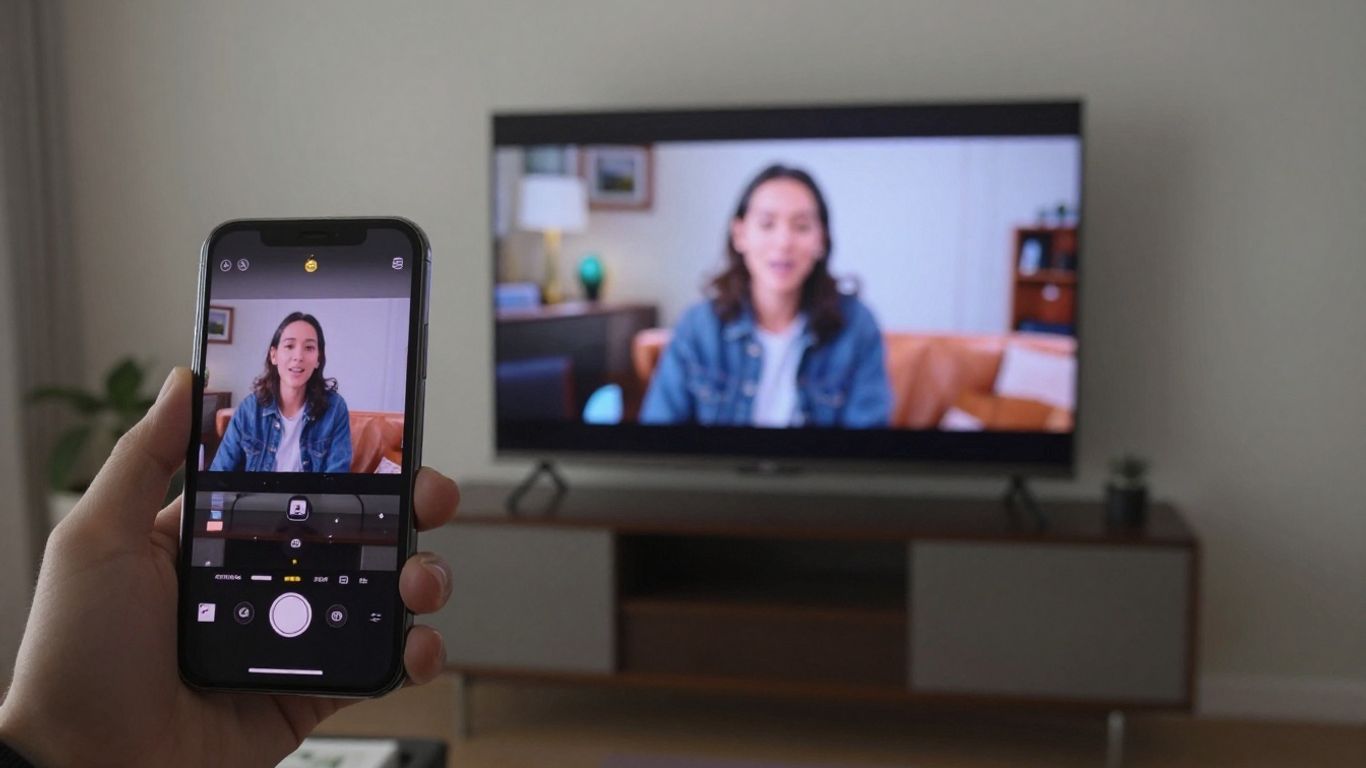
Bluetooth-anslutning kan vara ett alternativ för att överföra ljud och, i vissa fall, video från din mobiltelefon till din TV. Det är en teknik som eliminerar behovet av kablar och är generellt sett mycket enkel att installera. Den största fördelen är praktiskhet., Eftersom det inte kräver ett stabilt Wi-Fi-nätverk för att fungera, bara att båda enheterna har Bluetooth och är nära varandra.
Enhetsparning
För att ansluta din telefon till din TV via Bluetooth är processen ganska enkel. Först måste du aktivera Bluetooth-funktionen i telefonens inställningar. Leta sedan efter alternativet att lägga till en ny enhet. Din TV, om den har Bluetooth aktiverat och synligt, bör visas i listan över tillgängliga enheter. När du väljer din TV:s namn kan en parkopplingskod begäras på en av skärmarna, eller så kan anslutningen vara automatisk. Det är viktigt att TV:n är konfigurerad för att ta emot Bluetooth-anslutningar.
- Gå till telefonens inställningar.
- Slå på Bluetooth.
- Leta efter "Tillgängliga enheter" eller något liknande.
- Välj din TV:s namn från listan.
- Bekräfta parkopplingen, om det behövs.
Ljud- och videobegränsningar
Även om Bluetooth är utmärkt för att ansluta hörlurar eller högtalare, kan det bli lite mer komplicerat när det gäller att strömma video till din TV. Bluetooth-teknik, särskilt äldre versioner, har begränsad bandbredd. Det betyder att videokvaliteten kanske inte är lika bra som med andra anslutningar som Wi-Fi eller HDMI. Du kan märka en viss förlust av bildkvalitet eller till och med en liten fördröjning (lagg) mellan vad som händer på din telefon och vad som visas på TV:n. För ljud fungerar det generellt sett mycket bra, men för mer krävande videor kanske det inte är det bästa alternativet. Om du letar efter bästa bildkvalitet kan du behöva överväga andra metoder. Anslut din telefon till TV:n..
Det är bra att veta att Bluetooth-tekniken utvecklas. Nyare versioner, som Bluetooth 5.0 och högre, erbjuder förbättringar i hastighet och räckvidd, vilket kan resultera i en smidigare videostreamingupplevelse jämfört med äldre versioner. Kompatibilitet mellan telefonen och TV:n är dock avgörande för att dra nytta av dessa förbättringar.
Lösa anslutningsproblem
Ibland, när du försöker ansluta din telefon till TV:n, verkar det som att allt konspirerar emot dig, eller hur? Skärmen fryser, ljudet synkroniseras inte, eller så ansluter den helt enkelt inte alls. Oroa dig inte, det här är vanligare än det verkar, och för det mesta finns det en lösning. Låt oss ta en titt på de vanligaste problemen och hur du åtgärdar dem.
Ostabilt Wi-Fi-nätverk
Om du försöker spegla din skärm eller streama innehåll via Wi-Fi är nätverket den viktigaste faktorn. En instabil anslutning är den främsta orsaken till frysningar och avbrutna anslutningar. Det är som att försöka prata med någon en regnig dag; kommunikationen fortsätter att misslyckas.
- Starta om din utrustning: Stäng av din Wi-Fi-router, vänta cirka 30 sekunder och slå sedan på den igen. Gör samma sak med din TV och mobiltelefon. Denna enkla åtgärd löser många problem.
- För enheterna närmare varandra: Om möjligt, försök att placera din mobiltelefon och TV närmare routern. Väggar och möbler kan störa signalen.
- Kontrollera andra enheter: Kontrollera om andra enheter i ditt hem har anslutningsproblem. Om alla är långsamma kan problemet ligga hos din internetleverantör.
- Använd 5GHz-nätverket: Om din router har båda alternativen (2,4 GHz och 5 GHz), försök att ansluta båda enheterna till 5 GHz-nätverket. Det är oftast snabbare och mindre överbelastat, perfekt för streaming.
Kontrollera internethastigheten
För videoströmning, särskilt i hög upplösning, är en bra internethastighet avgörande. Om din anslutning är långsam tar innehållet lång tid att ladda och det kommer att fortsätta buffra.
Den lägsta rekommenderade hastigheten för HD-streaming är 5 Mbps. För 4K bör du helst ha minst 25 Mbps. Om din internethastighet är lägre än så kan det vara dags att överväga att uppgradera ditt abonnemang.
Du kan köra ett snabbt hastighetstest på webbplatser som Speedtest.net eller Fast.com. Jämför resultatet med den hastighet du betalar för hos din internetleverantör.
Vanliga parningsproblem
Ibland kan mobiltelefonen och TV:n helt enkelt inte "se" varandra eller inte upprätta en anslutning. Detta kan hända av flera anledningar:
- Enheter på samma nätverk: Se till att både din telefon och TV (eller streamingenhet, som Chromecast) är anslutna till... samma Wi-Fi-nätverk. Det verkar självklart, men många förväxlar med separata 2,4 GHz- och 5 GHz-nätverk.
- Väntande uppdateringar: Kontrollera om det finns tillgängliga programuppdateringar för både din mobiltelefon och din TV. Ibland kan en bugg i en äldre version förhindra anslutningen.
- Applikationscache: I vissa fall kan det lösa problemet att rensa cachen för speglingsappen på din TV eller telefon. Kontrollera enhetens appinställningar.
- Starta om parkopplingen: Försök att "glömma" enheten i den andra enhetens anslutningslista och göra om parkopplingsprocessen från början. Detta kan tvinga fram ett nytt anslutningsförsök.
| Vanligt problem | Snabb lösning |
|---|---|
| Hittar inte TV:n | Se till att båda är på samma Wi-Fi-nätverk. |
| Anslutningen bryts | Starta om routern, TV:n och mobiltelefonen. Flytta enheterna närmare varandra. |
| Bildfrysning | Testa din internethastighet. Använd ett 5 GHz-nätverk. |
| Parningskod | Ange koden korrekt. Starta om processen. |
Om anslutningen fortsätter att misslyckas trots dessa tips kan det vara ett mer specifikt problem med din enhet eller TV. I dessa fall kan nästa steg vara att konsultera användarmanualen eller kontakta tillverkarens tekniska support.
Tips för en oavbruten strömning
För att säkerställa att ditt film- eller tv-seriemaraton, streamat från din telefon, går smidigt kan några övningar göra hela skillnaden. Det är frustrerande när bilden fryser eller ljudet slutar fungera mitt i den där viktiga scenen, eller hur? Låt oss se hur man undviker det.
Undvik att använda din mobiltelefon under spegling
När du bestämmer dig för att spegla din telefonskärm på din TV är det viktigt att förstå att enheten kommer att vara avsedd för denna uppgift. Att försöka använda telefonen till andra saker medan innehållet streamas kan orsaka instabilitet och avbrott. Detta inkluderar att ringa eller ta emot samtal, surfa på andra appar eller till och med svara på meddelanden. Systemet behöver alla tillgängliga resurser för att upprätthålla en stabil anslutning och god bild- och ljudkvalitet. Tänk på det som en exklusiv kanal för din storbildsunderhållning.
Optimera anslutningen för en bättre upplevelse
En välkonfigurerad nätverksanslutning är nyckeln till smidig överföring. Här är några punkter att tänka på:
- Stabilt Wi-Fi-nätverk: Se till att både din mobiltelefon och TV (eller streamingenhet) är anslutna till samma Wi-Fi-nätverk. Använd om möjligt 5 GHz-bandet, vilket generellt sett erbjuder högre hastigheter och mindre störningar, särskilt om du bor i ett område med många trådlösa nätverk i närheten.
- Avstånd och hinder: Håll dina enheter så nära Wi-Fi-routern som möjligt. Tjocka väggar, stora möbler och andra elektroniska enheter kan störa signalen.
- Internethastighet: Även om speglingen i sig använder mer av ditt lokala nätverk är en bra internethastighet avgörande om du streamar innehåll från streamingtjänster. Kontrollera att din anslutning är tillräcklig för den upplösning du vill titta på.
- Starta om utrustningen: Ibland kan det lösa anslutningsproblem som verkade komplicerade genom att helt enkelt starta om routern, TV:n och mobiltelefonen.
Om du märker att streamingen ofta fryser, innan du skyller på din telefon eller TV, ta en titt på ditt nätverk. Ofta ligger problemet i kvaliteten på din Wi-Fi-signal eller din internethastighet. Ett välorganiserat hemnätverk är det första steget till en sömlös underhållningsupplevelse.
- Uppdateringar: Se till att telefonens operativsystem och din TV:s (eller streamingenhets, till exempel Chromecasts) firmware är uppdaterade. Tillverkare släpper ofta uppdateringar som åtgärdar buggar och förbättrar anslutningsprestandan.
- Undvik störningar: Andra enheter som använder samma 2,4 GHz-frekvens, såsom mikrovågsugnar och vissa trådlösa telefoner, kan orsaka störningar. Försök att hålla dessa enheter borta från sändningsområdet.
Äntligen: din TV är nu en jätteskärm!
Och där har du det! Att ansluta din telefon till din TV kan verka komplicerat till en början, men som vi har sett finns det flera sätt att få det att fungera, antingen med en kabel eller via internet. Nu kan du njuta av dina favoritfilmer, serier och videor på en mycket större skärm, med ljud som gör allt ännu bättre. Kom ihåg att det bästa sättet för dig beror på vad du har hemma och din telefon. Om ett alternativ inte fungerar, prova ett annat. Det viktiga är att du nu har tipsen för att förvandla ditt vardagsrum till din egen privata biograf. Njut!
Vanliga frågor
Behöver jag internet för att ansluta min mobiltelefon till TV:n?
För de flesta anslutningsmetoder, som spegling via Wi-Fi eller med enheter som Chromecast, ja, du behöver ett fungerande Wi-Fi-nätverk. Men om du använder en direktkabel, som USB eller HDMI, är mobilt internet inte nödvändigt för att bilden ska visas.
Kommer min gamla telefon att fungera för spegling på min TV?
Det beror på din telefonmodell. Om det är en äldre modell och inte har speglingsfunktioner eller är kompatibel med adaptrar kan det fungera. Nyare telefoner har vanligtvis dessa funktioner.
Kan jag använda min mobiltelefon medan den är ansluten till TV:n?
Generellt sett, när du speglar din skärm är det bäst att inte använda telefonen till andra krävande uppgifter, som att ringa samtal eller ladda ner många filer. Detta kan göra att bilden fryser eller tappas bort.
Vilket är det bästa sättet att ansluta: trådbundet eller trådlöst?
Trådbundna anslutningar, som HDMI, tenderar att vara mer stabila och ge bättre bildkvalitet. Trådlösa anslutningar, via Wi-Fi eller enheter som Chromecast, är mer praktiska och eliminerar kabeltrassel, men kan uppleva mindre frysningar om nätverksanslutningen är svag.
Min TV är inte en Smart TV, kan jag fortfarande ansluta min telefon?
Ja! Det finns flera sätt. Du kan använda en enhet som Google Chromecast eller Amazon Fire TV Stick, som ansluts till din TV och tar emot innehåll från din telefon via Wi-Fi. Eller, om du föredrar, kan du använda adapterkablar.
Vad är Miracast och hur fungerar det?
Miracast är en teknik som låter dig spegla telefonens skärm trådlöst på din TV, som en direkt Wi-Fi-anslutning mellan dem. Många Android-telefoner har den här funktionen förinstallerad, och vissa TV-apparater har det också.
Varför fryser bilden när jag ansluter min telefon till TV:n?
Detta kan hända av flera anledningar: din Wi-Fi-internetanslutning kan vara svag eller instabil, signalen mellan din telefon och TV kan vara dålig, eller så kan din telefon vara överbelastad med andra uppgifter.
Behöver jag köpa någon enhet för att ansluta min mobiltelefon till TV:n?
Inte alltid! Om din TV är en Smart TV kan den redan ha funktioner för att ansluta din telefon. Om inte kan du behöva en enhet som Chromecast, Fire TV Stick eller använda specifika kablar och adaptrar.
