
Креирање визуелно привлачног банера не мора бити компликовано. Често мислимо да су нам потребни супер напредни програми или професионални дизајнер, али истина је да PowerPoint, програм који користимо за презентације, може бити моћан алат за прављење невероватних банера. У овом водичу ћемо вам показати како да брзо и лако направите банере у PowerPoint-у, трансформишући своје идеје у привлачне графичке комаде без икаквих проблема.
Кључне тачке
- Да бисте почели да креирате банер у програму PowerPoint, отворите празну презентацију и подесите величину слајда на жељене димензије.
- Користите картицу ‘Дизајн’ да бисте променили позадину слајда, убацујући слике или пуне боје да бисте креирали основу вашег банера.
- Додајте текст користећи текстуална поља, бирајући читљиве фонтове и боје које се добро разликују од позадине.
- Истражите опције ‘Уметање’ да бисте додали слике, облике и иконе које допуњују дизајн вашег банера.
- Када завршите, сачувајте свој банер као слику (JPG, PNG) или PDF преко ‘Датотека’ > ‘Сачувај као’ да бисте га користили где год је потребно.
Припрема терена: Постављање банера у PowerPoint-у
Пре него што почнете да ослобађате своју креативност, први корак у креирању сјајног банера у PowerPoint-у јесте да правилно подесите основна подешавања. Замислите то као припрему платна пре сликања. Ако прескочите овај корак, могли бисте завршити са банером који није одговарајуће величине или не одговара месту где желите да га користите.
Покретање нове празне презентације
За почетак, отворите PowerPoint и изаберите опцију за покретање празне презентације. Ово вам даје празан лист, без икаквих унапред дефинисаних шаблона који би вас могли ограничити. То је најбољи начин да имате потпуну контролу над дизајном од самог почетка. На овај начин, не морате да бринете о брисању елемената који долазе са шаблоном.
Подешавање димензија слајда на идеалну величину
Ово је најважнији део како бисте осигурали да ваш банер има формат који вам је потребан. Идите на картицу "Дизајн" и потражите "Величина слајда". Тамо можете изабрати "Прилагођена величина слајда".
Овде можете подесити тачне мере у центиметрима, инчима или некој другој јединици по вашем избору. Размислите где ће се овај банер користити: да ли је за веб страницу? За штампани посао? Свако место има своје идеалне димензије. На пример, за банер за веб страницу, можда ћете желети нешто шире и краће, док би за постер могао бити вертикалнији.
- Ширина: Подесите жељену вредност.
- Висина: Подесите жељену вредност.
- Смернице: Изаберите између портрета (вертикално) или пејзажа (хоризонтално).
Имајте на уму да када мењате величину, PowerPoint може да вас пита да ли желите да максимизирате или да осигурате да се садржај уклапа. Генерално, банере креирате од нуле, тако да опција "Осигурај уклапање" може бити кориснија ако сте већ нешто додали, али ако тек почињете, можда неће бити велика разлика.
Дефинисање оријентације слајда: усправно или пејзажно
У оквиру опција "Прилагођена величина слајда", такође бирате оријентацију. Већина банера, посебно оних који се користе на мрежи, су у пејзажном формату, што значи да су шири него што су високи. Међутим, ако је ваш банер намењен одређеном контексту, као што је вертикална објава на друштвеним мрежама или одређени приказ, портретна оријентација би могла бити најбољи избор. Пажљиво размотрите крајњу употребу да бисте ово правилно дефинисали. Погрешан избор овде може значити да ће ваш банер бити одсечен или да ће имати нежељене празне просторе. То је једноставан детаљ, али прави велику разлику у коначном резултату. Ако имате било каквих питања о овоме... Како прилагодити теме У програму PowerPoint, овај корак скалирања је добра полазна тачка за разумевање контроле коју имате над распоредом.
Оживљавање вашег банера: основни визуелни елементи
Да би ваш банер заиста привукао пажњу, време је да размислите о визуелним елементима. Нема смисла имати јасну поруку ако је скривена у досадном дизајну, зар не? Хајде да га учинимо занимљивијим.
Додавање упечатљивих позадинских слика
Позадинска слика може да постави расположење вашег банера. Размислите о нечему што се уклапа са темом и не сукобљава се са текстом који ћете поставити преко. Ако користите фотографију, уверите се да је добре резолуције како не би постала пикселизована. Понекад, глађа позадина или позадина са суптилном текстуром боље функционише за истицање главног садржаја. Можете истражити... Свестрани шаблони за креирање презентација што такође може послужити као инспирација за средства.
Уметање релевантних слика за илустрацију
Додатне слике помажу у испричавању приче или појачавању ваше поруке. То могу бити фотографије, илустрације или графике. Тајна је у одабиру слика које допуњују текст и позадину, а да притом не затрпљују визуелни део. Ако имате производ који желите да представите, квалитетна фотографија је неопходна. Ако је у питању догађај, можда би фотографија места одржавања или претходних издања добро функционисала. Запамтите: мање је више. Једна или две добро одабране слике вреде више од гомиле насумичних фотографија.
Коришћење графичких облика за визуелне детаље
Геометријски облици, као што су правоугаоници, кругови или стрелице, могу се користити на различите начине. Могу послужити за истицање важних информација, стварање визуелних подела између делова банера или једноставно додавање дизајнерског додира. На пример, правоугаоник са једном бојом може послужити као блок за постављање кратког, упечатљивог текста, осигуравајући да се истиче. Експериментишите са различитим бојама и степеном непрозирности да бисте видели шта најбоље функционише за ваш дизајн.
Садржај који комуницира: Рад са текстовима
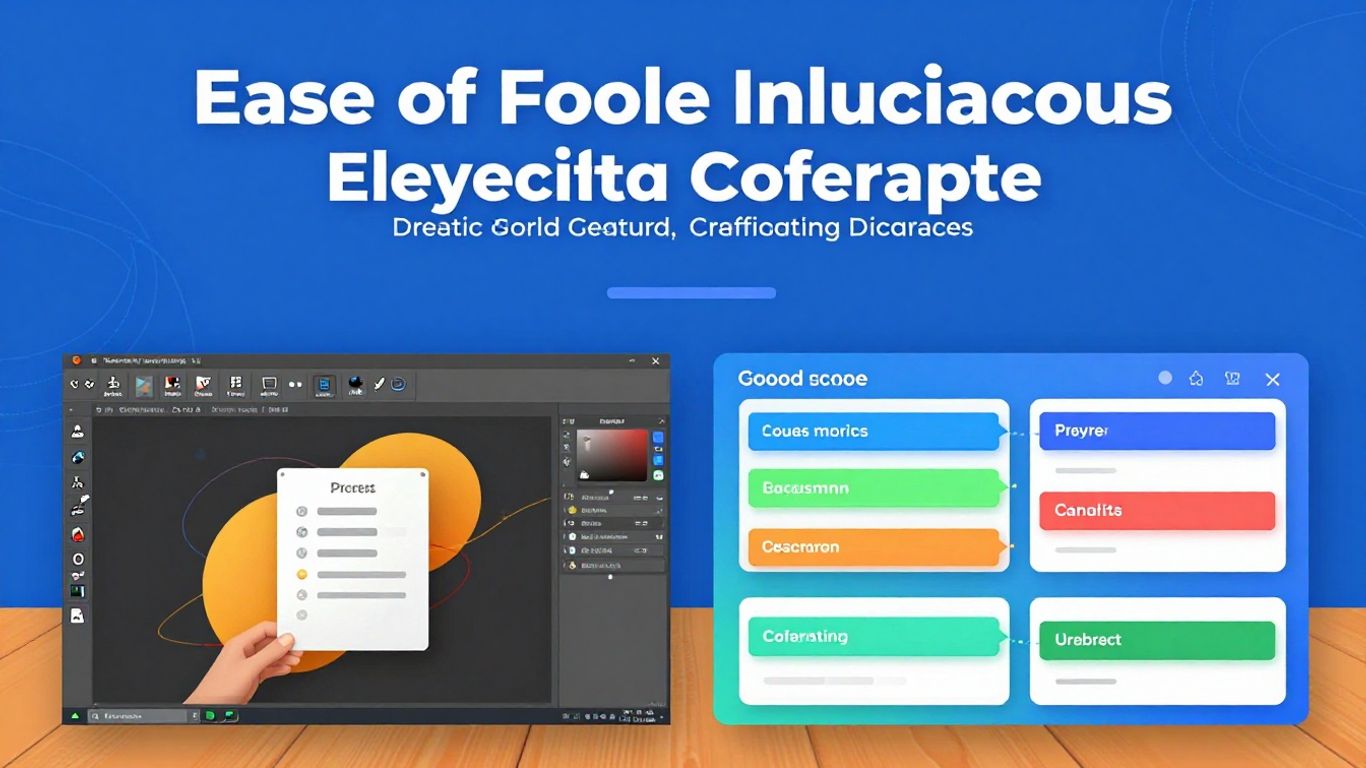
Време је да свом банеру дате глас, а текст је главни канал за то. Али не ради се само о бацању речи на екран, знате? Начин на који презентујете своју поруку чини сву разлику. Хајде да видимо како то да урадите како треба.
Додавање текстуалних поља за кључне поруке
За почетак, биће вам потребна поља за текст. То су попут поља у која ћете писати своје идеје. У PowerPoint-у је то веома једноставно: идите на "Уметање", а затим на "Поље за текст". Кликните где желите да се појави и почните да куцате. Размислите о најважнијим порукама које ваш банер треба да пренесе. Требало би да буду кратке и директне. Нема смисла пунити банер текстом; нико га неће целог прочитати.
Форматирање фонтова за максималну читљивост
Сада, хајде да разговарамо о изгледу ових речи. Фонт који одаберете и његова величина су кључни. Веома сложен фонт може бити леп, али ако га нико не може прочитати, која је сврха? За банере, идеално је користити јасне и лако читљиве фонтове, чак и из даљине. Размислите о нечему попут Arial, Calibri или Open Sans. А величина? Никада не користите фонтове мање од 24 поена за главни текст. Ако је у питању наслов, може бити дужи, наравно. Али главни текст мора бити читљив.
Избор хармоничних и контрастних палета боја
Боје говоре много, а у вашем банеру морају да се слажу. Добра палета боја помаже у истицању текста и стварању визуелног идентитета. Тајна је... контраст. Ако вам је позадина тамна, користите светли текст. Ако је позадина светла, користите тамни текст. Ово осигурава да је порука лако видљива. Избегавајте мешање превише различитих боја, јер то може учинити да банер изгледа претрпано. Размислите о две или три главне боје које се добро слажу и користите их доследно.
Јасноћа је ваш најбољи пријатељ када креирате банер. Ако је текст тешко читљив или се боје сукобљавају, порука се губи. Мање је више, а читљивост је на првом месту.
Оптимизација дизајна: Савети за професионални банер
Прављење кул банера у PowerPoint-у је једна ствар, али учинити да изгледа заиста професионално је друга прича. Нема смисла имати много информација ако их нико не може прочитати или ако су визуелни прикази збуњујући, зар не? Хајде да видимо како да свом банеру дате тај додир софистицираности.
Избегавање веома малих извора
Ово је класик. Заносимо се дизајном и на крају убацимо ситан текст који је на екрану рачунара читљив, али када се банер гледа из даљине или одштампа, постаје мутан. Златно правило је: ако не можете удобно да читате са испружене руке, премало је. Размислите ко ће видети ваш банер. Потребно је да брзо разумеју поруку. Користите фонтове који су читљиви чак и при мањим величинама и увек тестирајте коначну величину.
Обезбеђивање визуелне конзистентности на целом банеру
Професионални банер изгледа као да је дизајниран као целина, а не као гомила делова залепљених заједно. То значи коришћење истих фонтова (или ограниченог и хармоничног скупа истих), истих боја и сличног стила слике у целом дизајну. Ако сте користили филтер на једној фотографији, покушајте да користите нешто слично на осталима. Ако сте изабрали боју за наслове, држите се те боје. доследност Помаже у стварању снажног и поузданог визуелног идентитета за ваш банер. Као да све разговара једно са другим.
Умерена употреба анимација и ефеката
PowerPoint има много сјајних ефеката и анимација и примамљиво је користити их све. Али за професионални банер, мање је више. Превише разрађене анимације могу одвратити пажњу публике од главне поруке и учинити да банер изгледа аматерски. Ако ћете користити анимацију, нека буде суптилна и помозите да се истакне нешто важно, попут позива на акцију. Размислите да ли ефекат заиста додаје вредност или је ту само за приказивање. За чистији изглед, често је боље оставити поље празно. Ако циљате на чистији, професионалнији изглед, можда ћете желети да истражите алате који помажу у уклањању позадинских слика, као што су они који се налазе у [линк до релевантног софтвера/платформе]. CapCut Online.
Јасноћа је кључ ефикасног дизајна. Успешан банер преноси своју поруку директно и недвосмислено. Дајте приоритет читљивости и визуелној организацији како би гледалац могао без напора да апсорбује важне информације. Запамтите да су први утисци важни, а организован дизајн преноси професионализам и кредибилитет.
Истраживање напредних функција програма PowerPoint
PowerPoint није само стављање текста и слика на слајд, знате? Има гомилу алата који могу дати вашем банеру професионални изглед, чак и ако нисте сертификовани дизајнер. Хајде да погледамо неке од њих.
Коришћење PowerPoint Designer-а за предлоге распореда
Знате када додате слику, а PowerPoint само предложи гомилу различитих начина за распоређивање текста и слике? То је Дизајнер. То је као визуелни асистент који погледа шта сте ставили на слајд и помисли: "Хмм, мислим да би ово изгледало боље!" Предлаже распореде, комбинације боја, па чак и одговарајуће иконе. То је спас за свакога ко жели кул изглед, а да не мора превише да размишља о дизајну. Помаже да све изгледа доследно, спречавајући да ваш банер постане неорганизован.
Укључивање графичких елемената и икона
Иконе су одличне за брзо и визуелно представљање идеја. Уместо писања пасуса, икона може рећи све. PowerPoint има заиста сјајну библиотеку икона које можете користити. Оне су векторске, тако да можете променити величину и боју без губитка квалитета. Користите их да истакнете важне тачке или да направите визуелни паузу усред толико текста. То је једноставан начин да ваш банер учините... динамичан.
Уметање 3Д модела за сложене демонстрације
Ово је за оне који заиста желе да импресионирају. Ако ваш банер треба да представи производ, технички концепт или нешто што има користи од тродимензионалног приказа, PowerPoint вам сада омогућава да уметнете 3Д моделе. Можете ротирати ове моделе током презентације, приказујући све углове. То је нешто што заиста привлачи пажњу и може бити издвајање, посебно у областима као што су инжењерство или дизајн производа. За банер, то може бити мало претерано, али је добро знати да алат постоји за када вам је потребно нешто заиста утицајно.
Чување и извоз вашег банера
Дошло је време да својој креацији дате коначно одредиште. Чување и извоз вашег банера у PowerPoint-у је прилично једноставан процес, али је важно знати опције како бисте били сигурни да је коначни резултат управо онакав какав сте замислили.
Опције чувања: Датотека и Сачувај као
Када завршите са дизајнирањем банера, прво што вам падне на памет је чување вашег рада. У PowerPoint-у идете на мени "Датотека" у горњем левом углу. Тамо ћете пронаћи две главне опције: "Сачувај" и "Сачувај као".
- Сачувај: Ако сте већ сачували датотеку, кликом на "Сачувај" ажурираћете само најновију верзију вашег банера, задржавајући оригинално име и локацију.
- Сачувај као: Ова опција је свестранија. Омогућава вам да изаберете ново име за датотеку, другу локацију за чување или чак промену формата датотеке. Идеална је за креирање копија или када желите да сачувате пројекат на одређеном месту.
Имајте на уму да чување датотеке у PowerPoint-овом изворном формату (.pptx) омогућава касније уређивање банера ако је потребно да направите било какве измене.
Извоз у формате слика или PDF-а
Да бисте користили свој банер негде другде, као што су друштвене мреже, веб странице или за штампање, потребно је да га експортујете у одговарајућем формату. PowerPoint нуди неколико опција:
- ЈПЕГ (.јпг): Одлично за веб употребу и презентације. Генерално има мању величину датотеке, али може изгубити на квалитету код слика са пуно детаља.
- PNG (.png): Идеално ако вам је потребна транспарентна позадина (корисно за преклапање банера преко других слика) или ако вам је квалитет слике главни приоритет. PNG датотеке су обично веће.
- ПДФ (.пдф): Идеално за документе који захтевају прецизно форматирање, као што су брошуре или штампани документи. Осигурава да распоред и фонтови остану доследни на свим уређајима.
За извоз, користите опцију "Сачувај као" и, у прозору који се појави, изаберите жељени тип датотеке из падајућег менија "Сачувај као тип".
Слање директно на штампу
Ако вам је циљ да одштампате банер, PowerPoint такође олакшава овај процес. Након што подесите димензије слајда на жељену величину штампања (као што су A4, A3 или прилагођене величине), можете отићи на "Датотека" и изабрати "Штампање".
На овом екрану можете изабрати штампач, број копија и друга подешавања штампања. Ако сте датотеку сачували као PDF, можете је отворити помоћу PDF читача и одатле штампати, што вам често даје већу контролу над опцијама штампања, посебно за веће формате.
Увек је добра идеја проверити подешавања штампања како бисте били сигурни да ће банер бити одштампан у очекиваном квалитету и величини. Понекад је вредно одштампати пробну страницу пре него што пошаљете коначни банер у штампарију.
Алтернативе и додаци за креирање банера
PowerPoint је одличан за почетнике, али понекад желите нешто више, зар не? Ту долазе до изражаја други алати. Замислите их као помагаче који могу додати посебан додир вашем банеру.
CapCut Online: Допунски алат
CapCut Online је веома занимљива опција за оне који желе да иду даље од основних ствари. Познат је по обради видеа, али су му алати за слике прилично моћни. Ако желите углађенији изглед, CapCut може бити одличан партнер PowerPoint-у. Олакшава креирање привлачних дизајна, знате?
Побољшање слике помоћу повећања скале и уклањања позадине
Знате ли ону слику која нема квалитет који сте очекивали? CapCut има функцију под називом ‘упскалинг’ која може побољшати оштрину и боје. То је као да својој фотографији дате ‘надоградњу’. А уклањање позадине? То је спас! Чини да ваши графички елементи изгледају професионалније, без те досадне беле позадине. Можете уклонити позадину са слике, а затим налепити ту измењену слику у свој PowerPoint банер. Изгледа много чистије.
Креативни текстуални преклапање у CapCut-у
Још једна сјајна ствар код CapCut-а је то како можете да се играте са текстом. Нуди више слободе за експериментисање са различитим фонтовима, величинама и стиловима. Ако желите да ваш текст заиста буде упечатљив, CapCut вам може помоћи да креирате нешто креативније од самог PowerPoint-а. Добар је када имате кратку поруку, али желите да она има велики визуелни ефекат.
Коришћење комплементарних алата попут CapCut-а може трансформисати једноставан банер у нешто заиста привлачно. Не бојте се да комбинујете оно што PowerPoint добро ради са додатним функцијама које нуде друге платформе. Коначни резултат би вас могао изненадити.
Коришћење вештачке интелигенције у дизајну
Знате онај осећај када је PowerPoint корак испред? Па, вештачка интелигенција (ВИ) је у великој мери одговорна за то. Алати попут Copilot-а и Designer-а нису само луксуз; они мењају начин на који креирамо наше банере и презентације. Они трансформишу дуготрајне задатке у брзе и интелигентне процесе.
Улога копилота у креирању садржаја
Копилот је као да имате асистента који разуме шта желите да кажете. Дате му идеју, нацрт или чак једноставну команду, а он почиње да генерише текст, наслове и кључне тачке. Ово је посебно корисно када почињете са израдом банера од нуле и не знате одакле да почнете. Помаже у структурирању главне поруке, трансформишући ваше идеје у спреман за рад нацрт. То је спас за свакога коме је потребан брз и добро организован садржај.
Како PowerPoint Designer помаже са визуелним приказима
Када је садржај мање-више на свом месту, Дизајнер ступа на сцену. Овај алат је геније за дизајн. Он прегледа ваш текст и слике и предлаже распореде који се подударају. Знате када проводите сате покушавајући да поравнате текстуална поља са фотографијама и ништа не изгледа добро? Дизајнер то ради за неколико секунди. Предлаже различите визуелне стилове, комбинације боја, па чак и распоред графичких елемената. Резултат је професионалнији изглед, без потребе да будете искусан графички дизајнер.
Преглед и персонализација садржаја генерисаног вештачком интелигенцијом
Наравно, вештачка интелигенција не ради све сама. Оно што генерише је почетна тачка. Кључно је да све прегледате и прилагодите. Копилот је можда предложио текст који не звучи баш онако како говорите, или је дизајнер можда предложио распоред који, иако леп, не одговара савршено вашој поруци. Замислите ове ресурсе као креативног партнера. Они убрзавају процес и пружају идеје, али коначни додир, ваш глас и ваш стил, долазе од вас. Прилагодите фонтове, промените боје ако је потребно, преуредите елементе. Управо је та комбинација ефикасности вештачке интелигенције и ваше визије оно што ствара заиста утицајан банер.
Закључак: Ваш банер је спреман за неколико минута!
Ето га! Видите колико је лако направити сјајан банер помоћу PowerPoint-а? Не морате бити професионални дизајнер да бисте креирали нешто привлачно. Уз ове савете, можете брзо саставити своје промотивне материјале, било да је реч о догађају, промоцији или било чему другом. Запамтите да је важно да ваша порука буде јасна, а визуелна привлачност пријатна. Сада је само питање да се баците на посао и уживате у резултатима!
Често постављана питања
Могу ли да направим банер било које величине у PowerPoint-у?
Да! PowerPoint вам омогућава да прилагодите величину слајда било којој димензији која вам је потребна. Само идите на ‘Дизајн’, затим на ‘Величина слајда’ и изаберите ‘Прилагођена величина слајда’ да бисте унели исправне мере.
Како могу да учиним да мој банер изгледа добро помоћу слика?
Да бисте учинили свој банер још кулнијим, можете додати позадинске слике или друге слике да бисте га илустровали. Идите на картицу ‘Уметање’, кликните на ‘Слике’ и изаберите шта желите. Ако желите да промените позадину, идите на ‘Дизајн’ и ‘Форматирање позадине’.
Који су најбољи фонтови за употребу у банеру?
Изаберите фонтове који се лако читају, чак и из даљине. Избегавајте веома танке фонтове или оне са пуно детаља. Генерално, фонтови са правијим, дебљим словима најбоље функционишу. И запамтите да не користите веома мале величине; идеално би било да почнете са 24 поена.
Могу ли да користим различите боје у свом банеру?
Наравно! Можете одабрати боје које најбоље одговарају ономе што желите да прикажете. Важно је да се боје текста добро истичу у односу на позадину како би све било лако читљиво. PowerPoint вам такође може дати предлоге за занимљиве боје.
Шта је PowerPoint Designer и како помаже?
Алатка Дизајнер је паметна PowerPoint функција која вам даје идеје како да учините своје слајдове атрактивнијим. Она предлаже распореде, комбинације боја и слике, помажући вам да креирате стилски и професионалан изглед без потребе да будете стручњак за дизајн.
Како да сачувам свој банер да бих га користио негде другде?
Када завршите, идите на ‘Датотека’ и изаберите ‘Сачувај као’. Можете је сачувати као слику (као што је JPG или PNG) за коришћење на мрежи или на друштвеним мрежама, или као PDF ако вам је потребан виши квалитет или за штампање.
Да ли постоје још неки алати које могу да користим поред PowerPoint-а?
Да, алати попут CapCut Online могу допунити PowerPoint. Одличан је за уређивање слика, уклањање позадина или креативно додавање текста, што може учинити ваш банер још посебнијим.
Може ли ми вештачка интелигенција помоћи да направим банер?
Апсолутно! Алати попут Copilot-а и PowerPoint Designer-а користе вештачку интелигенцију за генерисање идеја за садржај и распореда. Ово може значајно убрзати процес и пружити вам сјајну почетну тачку за ваш банер.
