
Ustvarjanje vizualno privlačnega transparenta ni nujno zapleteno. Pogosto mislimo, da potrebujemo super napredne programe ali profesionalnega oblikovalca, toda resnica je, da je PowerPoint, program, ki ga uporabljamo za predstavitve, lahko močno orodje za ustvarjanje neverjetnih transparentov. V tem priročniku vam bomo pokazali, kako hitro in enostavno ustvariti transparente v PowerPointu ter tako brez težav spremeniti svoje ideje v privlačne grafične elemente.
Ključne točke
- Če želite začeti ustvarjati pasico v PowerPointu, odprite prazno predstavitev in prilagodite velikost diapozitiva želenim dimenzijam.
- Z zavihkom ‘Oblikovanje’ spremenite ozadje diapozitiva, vstavite slike ali enobarvne barve in ustvarite osnovo pasice.
- Dodajte besedilo z uporabo besedilnih polj in izberite berljive pisave in barve, ki se dobro ujemajo z ozadjem.
- Raziščite možnosti ‘Vstavi’, da dodate slike, oblike in ikone, ki dopolnjujejo zasnovo vašega pasice.
- Ko končate, shranite svoj banner kot sliko (JPG, PNG) ali PDF prek ‘Datoteka’ > ‘Shrani kot’, da ga boste lahko uporabili, kjer koli ga boste potrebovali.
Priprava tal: Postavitev pasice v PowerPointu
Preden začnete sproščati svojo ustvarjalnost, je prvi korak pri ustvarjanju kul transparenta v PowerPointu pravilna nastavitev osnovnih nastavitev. Predstavljajte si to kot pripravo platna pred slikanjem. Če ta korak preskočite, lahko dobite transparent, ki ni prave velikosti ali ne ustreza mestu, kjer ga želite uporabiti.
Začetek nove prazne predstavitve
Za začetek odprite PowerPoint in izberite možnost za začetek prazne predstavitve. Tako dobite prazen list, brez vnaprej določenih predlog, ki bi vas lahko omejevale. To je najboljši način, da imate popoln nadzor nad oblikovanjem že od samega začetka. Na ta način vam ni treba skrbeti za brisanje elementov, ki so priloženi predlogi.
Prilagajanje dimenzij diapozitiva idealni velikosti
To je najpomembnejši del za zagotovitev, da ima vaš pasica želeno obliko. Pojdite na zavihek "Oblikovanje" in poiščite "Velikost diapozitiva". Tam lahko izberete "Velikost diapozitiva po meri".
Tukaj lahko nastavite natančne mere v centimetrih, palcih ali drugi enoti po vaši izbiri. Pomislite, kje boste ta pasico uporabili: ali za spletno mesto? Za tisk? Vsako mesto ima svoje idealne dimenzije. Na primer, za pasico za spletno mesto boste morda želeli nekaj širšega in krajšega, medtem ko bo za plakat morda bolj navpičen.
- Širina: Nastavite želeno vrednost.
- Višina: Nastavite želeno vrednost.
- Navodila: Izberite med pokončno (navpično) ali pokrajinsko (vodoravno).
Ne pozabite, da vas PowerPoint pri spreminjanju velikosti lahko vpraša, ali želite povečati velikost ali zagotoviti, da se vsebina prilega. Običajno pasice ustvarjate iz nič, zato je možnost "Zagotovi prileganje" morda bolj uporabna, če ste že nekaj dodali, če pa šele začenjate, morda ne bo bistveno spremenila.
Določanje orientacije diapozitiva: pokončno ali ležeče
V možnostih "Velikost diapozitiva po meri" izberete tudi orientacijo. Večina pasic, zlasti tistih, ki se uporabljajo na spletu, je v ležečem formatu, kar pomeni, da so širše kot višje. Če pa je vaša pasica namenjena določenemu kontekstu, kot je navpična objava na družbenih omrežjih ali določen prikaz, je pokončna orientacija morda najboljša izbira. Za pravilno opredelitev končne uporabe skrbno pretehtajte končno uporabo. Napačna izbira lahko pomeni, da bo vaša pasica odrezana ali bo imela neželene prazne prostore. Gre za preprosto podrobnost, ki pa bistveno vpliva na končni rezultat. Če imate kakršna koli vprašanja o tem ... Kako prilagoditi teme V PowerPointu je ta korak skaliranja dobro izhodišče za razumevanje nadzora, ki ga imate nad postavitvijo.
Oživite svoj transparent: bistveni vizualni elementi
Da bo vaš banner resnično privlačen, je čas, da razmislite o vizualnih elementih. Ni smisla imeti jasnega sporočila, če je skrito v dolgočasnem dizajnu, kajne? Naredimo ga bolj zanimivega.
Dodajanje osupljivih slik ozadja
Slika za ozadje lahko ustvari celotno vzdušje vašega pasice. Pomislite na nekaj, kar se ujema s temo in se ne moti z besedilom, ki ga boste postavili na vrh. Če uporabljate fotografijo, poskrbite, da ima dobro ločljivost, da ne bo postala pikslasta. Včasih je bolj gladko ozadje ali ozadje z nežno teksturo bolje poudariti glavno vsebino. Raziskujete lahko ... Vsestranske predloge za ustvarjanje predstavitev kar lahko služi tudi kot navdih za zbiranje sredstev.
Vstavljanje ustreznih slik za ponazoritev
Dodatne slike pomagajo pripovedovati zgodbo ali okrepiti vaše sporočilo. Lahko so fotografije, ilustracije ali grafike. Skrivnost je v tem, da izberete slike, ki dopolnjujejo besedilo in ozadje, ne da bi pri tem zapolnile vizualni element. Če imate izdelek, ki ga želite predstaviti, je bistvenega pomena njegova visokokakovostna fotografija. Če gre za dogodek, bi morda dobro delovala fotografija prizorišča ali prejšnjih izdaj. Ne pozabite: manj je več. Ena ali dve dobro izbrani sliki sta vredni več kot kup naključnih fotografij.
Uporaba grafičnih oblik za vizualne podrobnosti
Geometrijske oblike, kot so pravokotniki, krogi ali puščice, se lahko uporabljajo na različne načine. Služijo lahko za poudarjanje pomembnih informacij, ustvarjanje vizualnih ločitev med deli pasic ali preprosto dodajanje oblikovalskega pridiha. Na primer, pravokotnik z enobarvno barvo lahko služi kot blok za postavitev kratkega, privlačnega besedila, ki zagotavlja, da izstopa. Eksperimentirajte z različnimi barvami in motnostmi, da vidite, kaj najbolje deluje za vašo obliko.
Vsebina, ki komunicira: Delo z besedili
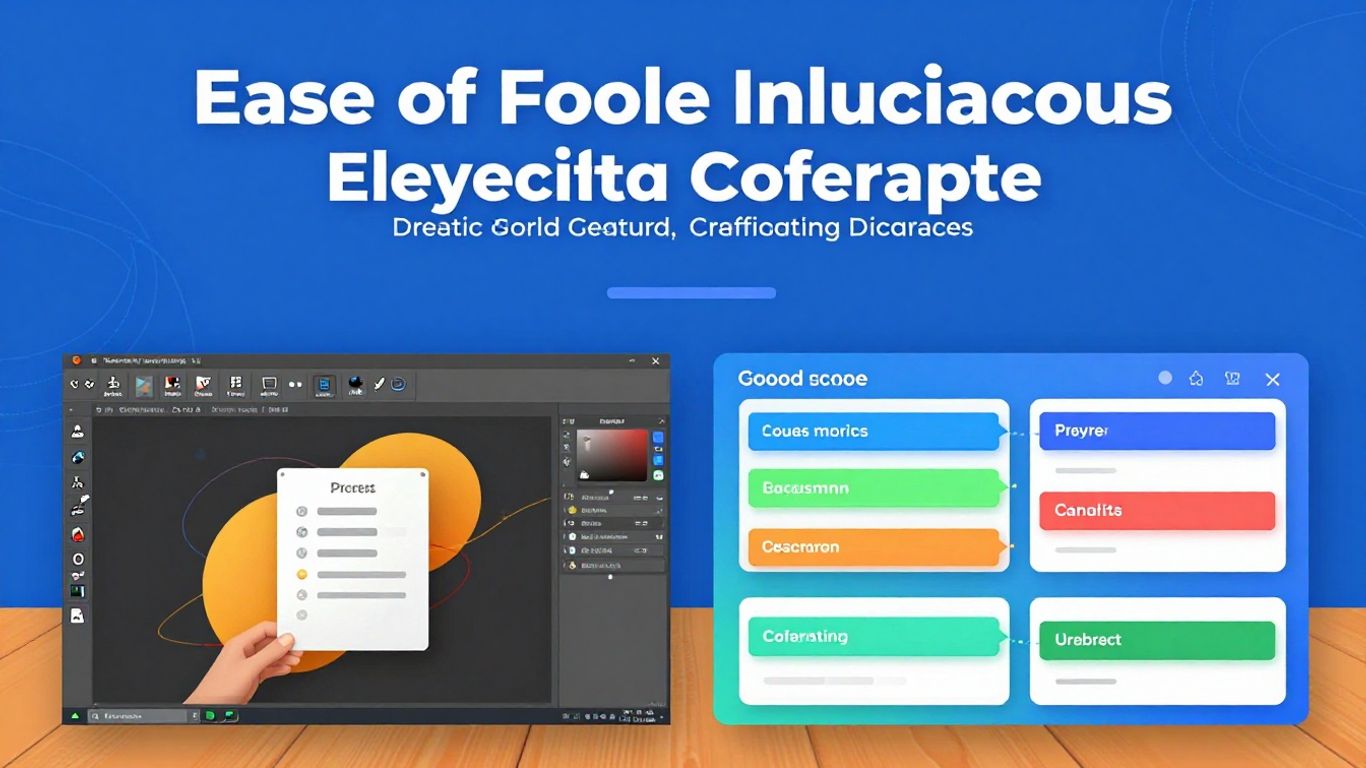
Čas je, da svojemu oglasnemu pasicu daste glas, besedilo pa je glavni kanal za to. Ampak ne gre samo za metanje besed na zaslon, veste? Način, kako predstavite svoje sporočilo, naredi vso razliko. Poglejmo, kako to narediti pravilno.
Dodajanje besedilnih polj za ključna sporočila
Za začetek boste potrebovali polja z besedilom. To so nekakšna polja, kamor boste zapisali svoje ideje. V PowerPointu je zelo preprosto: pojdite na "Vstavi" in nato na "Polje z besedilom". Kliknite, kamor želite, da se prikaže, in začnite tipkati. Pomislite na najpomembnejša sporočila, ki jih mora vaš pasica sporočiti. Ta naj bodo kratka in neposredna. Ni smisla polniti pasice z besedilom; nihče ga ne bo prebral vsega.
Oblikovanje pisav za maksimalno berljivost
Zdaj pa se pogovorimo o videzu teh besed. Pisava, ki jo izberete, in njena velikost sta ključnega pomena. Zelo dovršena pisava je lahko lepa, če pa je nihče ne more prebrati, kaj je potem smisel? Za pasice je idealno uporabiti jasne in lahko berljive pisave, tudi od daleč. Pomislite na nekaj, kot so Arial, Calibri ali Open Sans. In velikost? Za glavno besedilo nikoli ne uporabljajte pisav, manjših od 24 točk. Če gre za naslov, je lahko seveda daljši. Vendar mora biti besedilo v telesu berljivo.
Izbira harmoničnih in kontrastnih barvnih palet
Barve povedo veliko in v vašem transparentu morajo delovati skupaj. Dobra barvna paleta pomaga poudariti besedilo in ustvariti vizualno identiteto. Skrivnost je ... kontrast. Če je vaše ozadje temno, uporabite svetlo besedilo. Če je ozadje svetlo, uporabite temno besedilo. Tako zagotovite, da bo sporočilo brez težav vidno. Izogibajte se mešanju preveč različnih barv, saj lahko to naredi pasico videti natrpano. Pomislite na dve ali tri glavne barve, ki se dobro ujemajo, in jih uporabljajte dosledno.
Jasnost je vaš najboljši prijatelj pri ustvarjanju pasice. Če je besedilo težko berljivo ali se barve prekrivajo, se sporočilo izgubi. Manj je več in berljivost je na prvem mestu.
Optimizacija oblikovanja: Nasveti za profesionalno pasico
Ustvarjanje kul pasice v PowerPointu je ena stvar, doseganje res profesionalnega videza pa je druga zgodba. Ni smisla imeti veliko informacij, če jih nihče ne more prebrati ali če so vizualni elementi zmedeni, kajne? Poglejmo, kako svoji pasici dati pridih prefinjenosti.
Izogibanje zelo majhnim virom
To je klasika. Prepustimo se oblikovanju in na koncu vstavimo drobno besedilo, ki je na računalniškem zaslonu berljivo, ko pa ga gledamo od daleč ali natisnemo, postane zamegljeno. Zlato pravilo je: če ne morete udobno brati z iztegnjeno roko, je premajhen. Pomislite, kdo bo videl vaš banner. Sporočilo morajo hitro razumeti. Uporabljajte pisave, ki so berljive tudi pri manjših velikostih, in vedno preizkusite končno velikost.
Zagotavljanje vizualne doslednosti po celotnem pasici
Profesionalni banner je videti, kot da je bil zasnovan kot celota, ne kot kup skupaj zlepljenih kosov. To pomeni uporabo enakih pisav (ali omejenega in harmoničnega nabora le-teh), enakih barv in podobnega sloga slike v celotnem oblikovanju. Če ste uporabili filter na eni fotografiji, poskusite uporabiti nekaj podobnega tudi na drugih. Če ste za naslove izbrali barvo, se je držite. doslednost Pomaga ustvariti močno in zaupanja vredno vizualno identiteto za vaš banner. Kot da bi vse govorilo drugo z drugim.
Zmerna uporaba animacij in učinkov
PowerPoint ima veliko kul učinkov in animacij, zato je skušnjava, da bi jih uporabili vse. Toda za profesionalni banner velja, da je manj več. Preveč dovršene animacije lahko odvrnejo občinstvo od glavnega sporočila in naredijo banner videti amaterski. Če boste uporabili animacijo, naj bo subtilna in naj pomaga poudariti nekaj pomembnega, na primer poziv k dejanju. Razmislite, ali učinek resnično doda vrednost ali je tam le za okras. Za čistejši videz je pogosto bolje, da pustite polje prazno. Če si prizadevate za čistejši, bolj profesionalen videz, boste morda želeli raziskati orodja, ki pomagajo odstraniti slikovno ozadje, kot so tista, ki jih najdete v [povezava do ustrezne programske opreme/platforme]. CapCut na spletu.
Jasnost je ključ do učinkovitega oblikovanja. Uspešen pasica sporoča svoje sporočilo neposredno in nedvoumno. Dajte prednost berljivosti in vizualni organizaciji, da lahko gledalec brez težav absorbira pomembne informacije. Ne pozabite, da prvi vtis šteje, organizirana oblika pa izraža profesionalnost in verodostojnost.
Raziskovanje naprednih funkcij PowerPointa
PowerPoint ni samo za dodajanje besedila in slik na diapozitiv, veste? Ima kup orodij, ki lahko vašemu transparentu dajo profesionalen pridih, tudi če niste certificiran oblikovalec. Oglejmo si nekaj od njih.
Uporaba oblikovalnika za PowerPoint za predloge postavitve
Veste, ko dodate sliko in PowerPoint preprosto predlaga kup različnih načinov za razporeditev besedila in slike? To je Oblikovalec. Je kot vizualni asistent, ki pogleda, kaj ste postavili na diapozitiv, in si misli: "Hmm, mislim, da bi to izgledalo bolje!" Predlaga postavitve, barvne kombinacije in celo ujemajoče se ikone. To je rešilna rešitev za vse, ki si želijo kul videz, ne da bi morali preveč razmišljati o oblikovanju. Pomaga ohranjati dosleden videz in preprečuje, da bi vaš banner postal neorganiziran.
Vključevanje grafičnih elementov in ikon
Ikone so odlične za hitro in vizualno predstavitev idej. Namesto da napišete odstavek, lahko ikona pove vse. PowerPoint ima res kul knjižnico ikon, ki jih lahko uporabite. So vektorske, zato lahko spremenite velikost in barvo, ne da bi pri tem izgubili kakovost. Uporabite jih za označevanje pomembnih točk ali za vizualni premor sredi toliko besedila. To je preprost način, da bo vaš pasica bolj ... dinamično.
Vstavljanje 3D-modelov za kompleksne demonstracije
To je za tiste, ki želijo resnično narediti vtis. Če mora vaš transparent predstaviti izdelek, tehnični koncept ali nekaj, kar ima koristi od tridimenzionalnega pogleda, vam PowerPoint zdaj omogoča vstavljanje 3D-modelov. Te modele lahko med predstavitvijo zasukate in prikažete vse kote. To je nekaj, kar resnično pritegne pozornost in je lahko diferencialno, zlasti na področjih, kot sta inženiring ali oblikovanje izdelkov. Za transparent je to morda nekoliko pretirano, vendar je dobro vedeti, da orodje obstaja za takrat, ko potrebujete nekaj resnično učinkovitega.
Shranjevanje in izvoz pasice
Prišel je čas, da svoji stvaritvi daste končni cilj. Shranjevanje in izvoz pasice v PowerPointu je dokaj preprost postopek, vendar je pomembno poznati možnosti, da zagotovite, da bo končni rezultat točno takšen, kot ste si ga zamislili.
Možnosti shranjevanja: Datoteka in Shrani kot
Ko končate z oblikovanjem pasice, vam najprej pride na misel shranjevanje dela. V PowerPointu pojdite v meni "Datoteka" v zgornjem levem kotu. Tam boste našli dve glavni možnosti: "Shrani" in "Shrani kot".
- Shrani: Če ste datoteko že shranili, boste s klikom na "Shrani" posodobili le najnovejšo različico pasice, pri čemer boste ohranili prvotno ime in lokacijo.
- Shrani kot: Ta možnost je bolj vsestranska. Omogoča vam, da izberete novo ime za datoteko, drugo mesto za shranjevanje ali celo spremenite obliko datoteke. Idealna je za ustvarjanje kopij ali kadar želite projekt shraniti na določeno mesto.
Ne pozabite, da shranjevanje datoteke v izvorni obliki zapisa PowerPoint (.pptx) omogoča kasnejše urejanje pasice, če morate narediti kakršne koli spremembe.
Izvoz v slikovni ali PDF obliki
Če želite svoj banner uporabiti drugje, na primer na družbenih omrežjih, spletnih mestih ali za tiskanje, ga morate izvoziti v ustrezni obliki. PowerPoint ponuja več možnosti:
- JPEG (.jpg): Odlično za spletno uporabo in predstavitve. Na splošno ima manjšo velikost datoteke, vendar lahko pri slikah z veliko podrobnostmi izgubi nekaj kakovosti.
- PNG (.png): Idealno, če potrebujete prozorno ozadje (uporabno za prekrivanje pasice z drugimi slikami) ali če je kakovost slike vaša glavna prioriteta. Datoteke PNG so običajno večje.
- PDF (.pdf): Idealno za dokumente, ki morajo ohraniti natančno oblikovanje, kot so brošure ali tiskani dokumenti. Zagotavlja, da postavitev in pisave ostanejo dosledne v vseh napravah.
Za izvoz uporabite možnost "Shrani kot" in v oknu, ki se prikaže, v spustnem meniju "Shrani kot vrsto" izberite želeno vrsto datoteke.
Pošiljanje neposredno v tisk
Če je vaš cilj natisniti pasico, vam PowerPoint olajša tudi ta postopek. Ko prilagodite dimenzije diapozitiva želeni velikosti tiskanja (na primer A4, A3 ali velikosti po meri), lahko odprete "Datoteka" in izberete "Natisni".
Na tem zaslonu lahko izberete tiskalnik, število kopij in druge nastavitve tiskanja. Če ste datoteko shranili kot PDF, jo lahko odprete z bralnikom PDF-jev in tiskate od tam, kar vam pogosto omogoča večji nadzor nad možnostmi tiskanja, zlasti pri večjih formatih.
Vedno je dobro preveriti nastavitve tiskanja, da se prepričate, da je transparent natisnjen v pričakovani kakovosti in velikosti. Včasih je vredno natisniti testno stran, preden končni transparent pošljete v tiskarno.
Alternative in dodatki za ustvarjanje pasic
PowerPoint je odličen za začetnike, včasih pa si želite nekaj več, kajne? Tukaj pridejo na vrsto druga orodja. Predstavljajte si jih kot pomočnike, ki lahko vaši pasici dodajo poseben pridih.
CapCut Online: Dopolnilno orodje
CapCut Online je zelo zanimiva možnost za tiste, ki želijo preseči osnove. Znan je po urejanju videoposnetkov, vendar so njegova orodja za slike precej zmogljiva. Če želite bolj dodelan videz, je CapCut lahko odličen partner PowerPointu. Omogoča enostavno ustvarjanje privlačnih dizajnov, kajne?
Izboljšanje slike z nadgradnjo in odstranitvijo ozadja
Poznate tisto sliko, ki nima pričakovane kakovosti? CapCut ima funkcijo ‘povečanje ločljivosti’, ki lahko izboljša ostrino in barve. To je kot ‘nadgradnja’ vaše fotografije. In odstranitev ozadja? To je rešilna rešitev! Vaši grafični elementi so videti bolj profesionalni, brez nadležnega belega ozadja. Ozadje slike lahko odstranite in nato to urejeno sliko prilepite v svoj PowerPoint pasico. Izgleda veliko čisteje.
Prekrivanje kreativnega besedila v CapCutu
Druga odlična stvar pri CapCutu je, kako se lahko poigrate z besedilom. Ponuja več svobode pri eksperimentiranju z različnimi pisavami, velikostmi in slogi. Če želite, da vaše besedilo resnično izstopa, vam lahko CapCut pomaga ustvariti nekaj bolj ustvarjalnega kot samo PowerPoint. Dober je, ko imate kratko sporočilo, vendar želite, da ima velik vizualni učinek.
Z uporabo dopolnilnih orodij, kot je CapCut, lahko preprost pasico spremenite v nekaj resnično privlačnega. Ne bojte se kombinirati PowerPointovih prednosti z dodatnimi funkcijami, ki jih ponujajo druge platforme. Končni rezultat vas bo morda presenetil.
Uporaba umetne inteligence v oblikovanju
Poznate tisti občutek, ko je PowerPoint korak pred drugimi? No, za to je v veliki meri odgovorna umetna inteligenca (UI). Orodja, kot sta Copilot in Designer, niso le luksuz; spreminjajo način, kako ustvarjamo pasice in predstavitve. Časovno potratne naloge spremenijo v hitre in inteligentne procese.
Vloga kopilota pri ustvarjanju vsebin
Copilot je kot imeti pomočnika, ki razume, kaj želite povedati. Date mu idejo, osnutek ali celo preprost ukaz in on začne ustvarjati besedilo, naslove in ključne točke. To je še posebej uporabno, ko začenjate z izdelavo pasice iz nič in ne veste, kje začeti. Pomaga strukturirati glavno sporočilo in vaše ideje spremeni v oris, na katerem lahko delate. Je rešilna rešitev za vse, ki potrebujejo hitro in dobro organizirano vsebino.
Kako vam PowerPoint Designer pomaga pri vizualnih elementih
Ko je vsebina bolj ali manj na svojem mestu, pride na vrsto Designer. To orodje je oblikovalski genij. Pregleda vaše besedilo in slike ter predlaga postavitve, ki se ujemajo. Veste, ko ure in ure poskušate poravnati besedilna polja s fotografijami in nič ne izgleda dobro? Designer to stori v nekaj sekundah. Predlaga različne vizualne sloge, barvne kombinacije in celo razporeditev grafičnih elementov. Rezultat je bolj profesionalen videz, ne da bi morali biti izkušen grafični oblikovalec.
Pregled in personalizacija vsebine, ustvarjene z umetno inteligenco
Seveda umetna inteligenca ne naredi vsega sama. Kar ustvari, je izhodišče. Ključnega pomena je, da vse pregledate in prilagodite. Kopilot je morda predlagal besedilo, ki ne zveni povsem tako, kot ga govorite, ali pa je oblikovalec morda predlagal postavitev, ki je sicer lepa, vendar ne ustreza popolnoma vašemu sporočilu. Na te vire gledajte kot na ustvarjalnega partnerja. Pospešijo postopek in ponudijo ideje, a končni pečat, vaš glas in vaš slog, prihajata od vas. Prilagodite pisave, po potrebi spremenite barve, prerazporedite elemente. Prav ta kombinacija učinkovitosti umetne inteligence in vaše vizije ustvari resnično učinkovit banner.
Zaključek: Vaš banner je pripravljen v nekaj minutah!
No, pa ga imate! Ste videli, kako enostavno je narediti kul transparent s PowerPointom? Ni vam treba biti profesionalni oblikovalec, da ustvarite nekaj privlačnega. S temi nasveti lahko hitro sestavite svoje promocijske materiale, pa naj bo to za dogodek, promocijo ali karkoli drugega. Ne pozabite, da je pomembno, da je vaše sporočilo jasno in vizualna privlačnost prijetna. Zdaj je le še vprašanje, ali se lotiti dela in uživati v rezultatih!
Pogosto zastavljena vprašanja
Ali lahko v PowerPointu ustvarim pasico poljubne velikosti?
Da! PowerPoint vam omogoča, da prilagodite velikost diapozitiva poljubni dimenziji. Pojdite na ‘Načrt’, nato ‘Velikost diapozitiva’ in izberite ‘Velikost diapozitiva po meri’, da vnesete pravilne mere.
Kako lahko s slikami poskrbim, da bo moj banner videti dobro?
Da bo vaš pasica še bolj kul, lahko dodate slike za ozadje ali druge slike, ki ga ponazorijo. Pojdite na zavihek ‘Vstavi’, kliknite ‘Slike’ in izberite, kaj želite. Če želite spremeniti ozadje, pojdite na ‘Oblikovanje’ in nato ‘Oblika ozadja’.
Katere so najboljše pisave za uporabo v pasici?
Izberite pisave, ki jih je enostavno brati, tudi od daleč. Izogibajte se zelo tankim pisavam ali tistim z veliko podrobnostmi. Na splošno so pisave z ravnimi, debelejšimi črkami najboljše. In ne pozabite, da ne uporabljajte zelo majhnih velikosti; idealno je začeti z 24 točkami.
Ali lahko v svojem bannerju uporabim različne barve?
Seveda! Izberete lahko barve, ki se najbolje ujemajo s tem, kar želite prikazati. Pomembno je, da barve besedila dobro izstopajo od ozadja, da je vse enostavno berljivo. PowerPoint vam lahko ponudi tudi predloge za kul barve.
Kaj je Oblikovalec za PowerPoint in kako pomaga?
Orodje za oblikovanje je pametna funkcija programa PowerPoint, ki vam ponuja ideje, kako narediti diapozitive privlačnejše. Predlaga postavitve, barvne kombinacije in slike, s čimer vam pomaga ustvariti eleganten in profesionalen videz, ne da bi morali biti strokovnjak za oblikovanje.
Kako shranim svoj banner za uporabo drugje?
Ko končate, pojdite v ‘Datoteka’ in izberite ‘Shrani kot’. Shranite jo lahko kot sliko (na primer JPG ali PNG) za uporabo na spletu ali družbenih omrežjih ali kot PDF, če potrebujete višjo kakovost ali za tiskanje.
Ali obstajajo še kakšna druga orodja, ki jih lahko uporabljam poleg PowerPointa?
Da, orodja, kot je CapCut Online, lahko dopolnjujejo PowerPoint. Odlično je za urejanje slik, odstranjevanje ozadij ali kreativno dodajanje besedila, zaradi česar je lahko vaš banner še bolj poseben.
Ali mi lahko umetna inteligenca pomaga pri ustvarjanju pasice?
Absolutno! Orodja, kot sta Copilot in PowerPoint Designer, uporabljajo umetno inteligenco za ustvarjanje idej za vsebino in postavitev. To lahko močno pospeši postopek in vam ponudi odlično izhodišče za vaš banner.
