
Želite gledati kul videoposnetek s telefona na velikem televizijskem zaslonu? Mnogi mislijo, da je to zapleteno, a resnica je, da obstaja več preprostih načinov za to. Ne glede na to, ali gre za žično ali brezžično povezavo, kable ali pripomočke, lahko brez težav uživate v svojih najljubših vsebinah. Poglejmo, kako povezati telefon s televizorjem in si ga narediti še bolj zabaven.
Ključne točke
- Povezovanje telefona s televizorjem prek omrežja Wi-Fi je preprosto, z uporabo funkcij, kot sta AirPlay na iPhonih ali “Cast screen” na napravah Android.
- Za televizorje, ki niso pametni, ali za stabilnejšo povezavo lahko uporabite HDMI kable z adapterji ali USB kable.
- Naprave, kot sta Chromecast in Amazon Fire TV Stick, olajšajo brezžično pretakanje in navadne televizorje spremenijo v pametne televizorje.
- Zrcaljenje zaslona, znano tudi kot Miracast, vam omogoča podvajanje vsebine mobilnega telefona na televizorju brez potrebe po dodatnih aplikacijah, če sta napravi združljivi.
- Odpravljanje težav s povezljivostjo vključuje preverjanje omrežja Wi-Fi, hitrosti interneta in zagotavljanje, da so naprave pravilno seznanjene.
Povezovanje telefona s televizorjem prek omrežja Wi-Fi
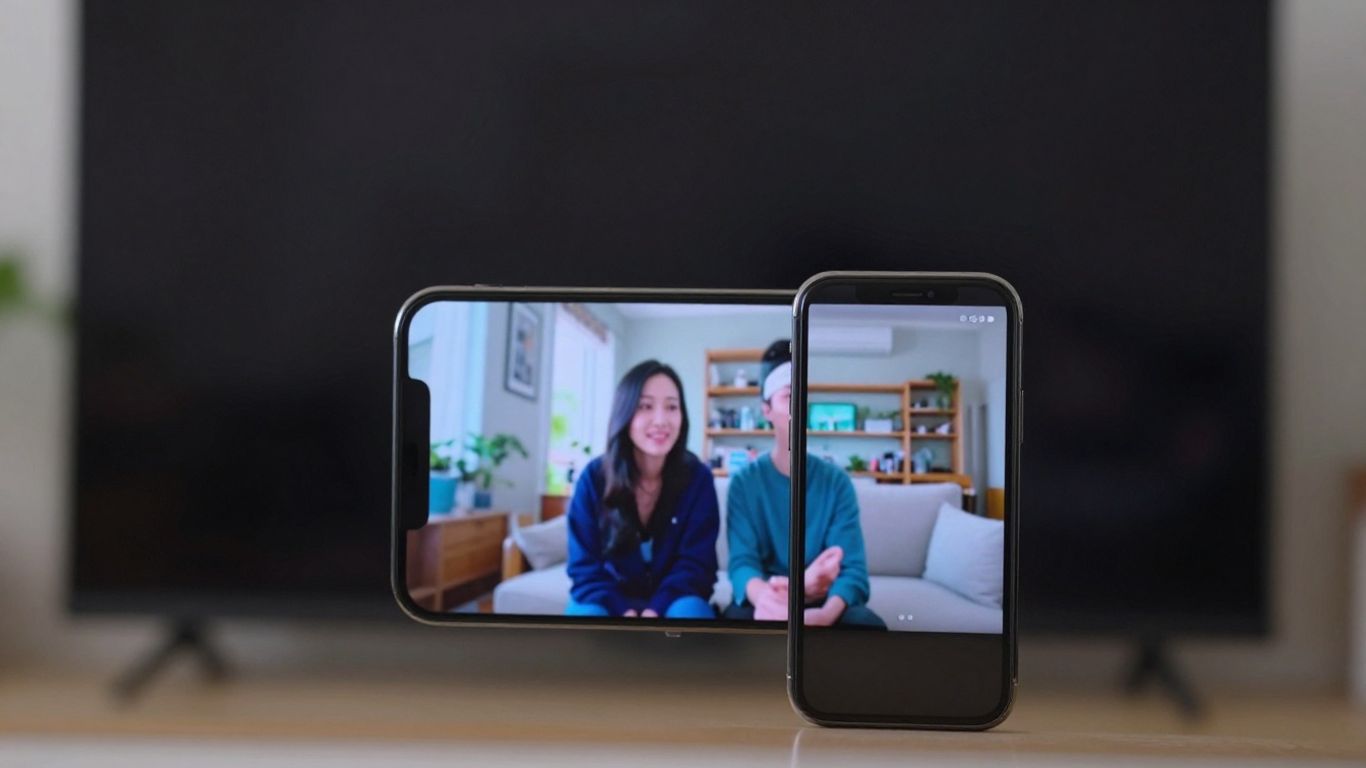
Povezava telefona s televizorjem prek omrežja Wi-Fi je daleč najbolj praktičen in brezžičen način za uživanje v najljubših vsebinah na večjem zaslonu. Pozabite na zapletene kable, ki omejujejo vaše gibanje. Z brezžično povezavo se lahko sprostite na kavču in upravljate vse s pametnega telefona.
Zrcaljenje zaslona iPhona
Če imate iPhone, je postopek precej preprost. Skrivnost je v uporabi izvorne funkcije iOS. Najprej se prepričajte, da sta vaš iPhone in pametni televizor povezana z ... enako Omrežje Wi-Fi. To je bistvenega pomena za njihovo srečanje.
- Odprite Nadzorni center na svojem iPhonu. Običajno to storite tako, da s prstom povlečete navzdol z zgornjega desnega kota zaslona (pri starejših modelih lahko s prstom povlečete navzgor z dna).
- Poiščite ikono "Zrcaljenje zaslona" (izgleda kot dva prekrivajoča se pravokotnika).
- Dotaknite se ga. Vaš iPhone bo začel iskati združljive naprave v omrežju.
- Na seznamu, ki se prikaže, izberite ime televizorja.
- Na televizijskem zaslonu se lahko prikaže koda. Ko boste pozvani, vnesite to kodo v svoj iPhone in jo potrdite.
Končano! Zaslon vašega iPhona bi se moral zdaj prikazati na televizorju. Odlično je za prikazovanje fotografij, videoposnetkov ali celo predstavitev v službi.
Pretakanje vsebine iz Androida
Za uporabnike Androida je tudi precej preprosto, vendar se lahko nekoliko razlikuje glede na znamko telefona in televizorja. Številni novejši televizorji že imajo funkcije, ki omogočajo to povezavo, kot sta "Screen Share" ali "Screen Mirroring".
Splošni postopek je podoben:
- Preverite, ali sta vaš telefon Android in pametni televizor v istem omrežju Wi-Fi.
- V telefonu pojdite v Nastavitve.
- Poiščite možnosti, kot so "Povezava in skupna raba", "Povezane naprave" ali kaj podobnega.
- Znotraj teh možnosti bi morali najti nekaj takega kot "Cast", "Screen Cast" ali "Screen Mirroring".
- Izberite to možnost. Telefon bo poiskal razpoložljive televizorje.
- Na seznamu izberite ime televizorja in potrdite.
Če je vaš televizor znamke Samsung ali LG, boste morda morali v telefon prenesti aplikacijo določene znamke, da bo povezava delovala bolje. Vendar pa večinoma zadostuje izvorna funkcija Androida.
Uporaba izvornih aplikacij za pametne televizorje
Sodobni pametni televizorji so pravi centri za zabavo in mnogi od njih že imajo lastne aplikacije za lažjo povezavo z vašim mobilnim telefonom. Predstavljajte si jih kot neposredne "mostove" med vašim pametnim telefonom in televizorjem.
- Samsung: Običajno uporablja "Smart View".
- LG: Običajno ima "Screen Share" ali "Miracast".
- Druge znamke: Mnogi drugi televizorji ponujajo podobne funkcije, včasih imenovane "zrcaljenje zaslona" ali "povezljivost mobilnega telefona".
Postopek uporabe teh aplikacij je zelo podoben tistemu, kar smo že opisali: obe napravi morata biti v istem omrežju Wi-Fi. Aplikacijo odprete na televizorju (ali poiščete funkcijo v njegovih nastavitvah) in na telefonu poiščete možnost zrcaljenja ali pretakanja ter izberete televizor kot cilj. To je zelo zanesljiv način za zagotovitev pravilnega delovanja, saj so aplikacije zasnovane tako, da optimizirajo komunikacijo med napravami istega proizvajalca.
Možnosti žične povezave
Včasih so brezžične povezave lahko glavobol, kajne? Izpadi omrežja, počasne hitrosti ... V takih trenutkih je lahko dobri stari kabel rešitev. Povezava telefona s televizorjem s kablom je neposreden in pogosto stabilnejši način za pretakanje vsebin. Oglejmo si možnosti.
Neposredna povezava prek kabla HDMI
To je najbolj tradicionalna metoda in za mnoge tista, ki ponuja najboljšo kakovost slike in zvoka. V bistvu boste potrebovali kabel HDMI in, odvisno od telefona, adapter.
- Preverite vrata: Vaš televizor mora imeti vhod HDMI, večina sodobnih televizorjev pa jih ima več. Po drugi strani pa bo za vaš mobilni telefon morda potreben adapter.
- Adapterji: Za iPhone boste potrebovali adapter Lightning–HDMI. Za telefone Android se vrsta adapterja razlikuje. Starejši modeli lahko uporabljajo mikro USB–HDMI, medtem ko novejši z vrati USB-C morda potrebujejo adapter USB-C–HDMI.
- Povezovanje: En konec kabla HDMI priključite na televizor, drugega pa na adapter, priključen na vaš mobilni telefon. Nato na televizorju z daljinskim upravljalnikom izberite pravilen vhod HDMI (običajno pod "Vhod" ali "Vir").
Ta povezava je odlična, ker ni odvisna od vašega omrežja Wi-Fi, kar zagotavlja nemoten prenos.
Adapterja MHL in USB-C za povezavo
Ko že govorimo o adapterjih, velja omeniti MHL (Mobile High-Definition Link). Podoben je HDMI-ju, vendar ima dodatno prednost: omogoča polnjenje telefona, medtem ko je priključen na televizor. Težava je v tem, da vsi novejši telefoni nimajo podpore za MHL. Če ima vaš telefon vrata USB-C, je življenje lažje, saj mnogi adapterji USB-C na HDMI delujejo neposredno, brez zapletov.
Zrcaljenje zaslona s kablom USB na televizorjih, ki niso pametni
Kaj pa, če vaš televizor ni pametni televizor? Še vedno ga lahko kar najbolje izkoristite! Z uporabo kabla USB lahko priključite telefon in predvajate fotografije, videoposnetke in celo dokumente, shranjene na njem. Ne gre za zrcaljenje celotnega zaslona kot pri pametnih televizorjih, je pa rešitev za ogled foto albuma na velikem zaslonu.
- Priključite kabel USB iz mobilnega telefona v vrata USB na televizorju.
- Na mobilnem telefonu boste morda morali avtorizirati povezavo kot medijsko napravo.
- Na televizorju prebrskajte možnosti vhoda USB za dostop do vsebine iz mobilnega telefona.
Ne pozabite, da je ta povezava USB na televizorjih, ki niso pametni, bolj omejena. Deluje kot velik USB ključek, ki omogoča dostop do datotek, ne pa tudi zagona aplikacij ali zrcaljenja celotnega zaslona telefona.
To je preprosta rešitev za tiste, ki si želijo le ogledati datoteke iz mobilnega telefona na televizorju, ne da bi pri tem potrebovali veliko tehnologije.
Brezžične prenosne naprave
Če želite poslati kul videoposnetek iz telefona na velik zaslon televizorja, ne da bi se pri tem zapletli v žice, so brezžične naprave za pretakanje vaše najboljše prijateljice. Delujejo kot most med pametnim telefonom in televizorjem, saj za pošiljanje vsebine uporabljajo omrežje Wi-Fi. To je rešilna rešitev za tiste, ki si želijo večjega udobja pri gledanju filmov, serij ali celo prikazovanju fotografij prijateljem.
Kako uporabljati Google Chromecast
Chromecast, ta majhna Googlova naprava, je izjemno priljubljena in enostavna za uporabo. V bistvu jo priključite v vrata HDMI na televizorju in v vir napajanja, nato pa se poveže z vašim omrežjem Wi-Fi. Po tem preprosto vzamete telefon, odprete aplikacijo Google Home, izberete televizor, na katerega je priključen Chromecast, in izberete "Predvajanje zaslona". Tako preprosto!
- Chromecast priključite na televizor in na vir napajanja.
- Prenesite in odprite aplikacijo Google Home v telefonu.
- Prepričajte se, da sta telefon in Chromecast v istem omrežju Wi-Fi.
- V aplikaciji izberite Chromecast in tapnite "Predvajaj zaslon".
Povezovanje z Amazon Fire TV Stick
Amazonov Fire TV Stick je še ena kul naprava, ki počne nekaj podobnega. Velika razlika je v tem, da mora biti vaš telefon Android poleg tega, da mora biti v istem omrežju Wi-Fi, združljiv s tehnologijo Miracast. Če je, je postopek naslednji:
- V meniju Fire TV pojdite na "Nastavitve" in nato na "Prikaz".
- Omogočite možnost "Omogoči zrcaljenje zaslona".
- V telefonu odprite aplikacijo za zrcaljenje (običajno jo najdete v nastavitvah povezave ali zaslona).
- Na seznamu razpoložljivih naprav poiščite svojo Fire TV Stick in se povežite.
Ne pozabite, da mora imeti Fire TV Stick omogočeno zrcaljenje zaslona, da ga telefon najde.
Raziskovanje različnih HDMI ključkov
Trg je poln drugih HDMI ključkov, ki so kot bratranci Chromecasta in Fire TV Sticka. Vsak ima svoje posebnosti, vendar je splošna ideja enaka: brezžično pošiljanje vsebine iz telefona na televizor. Nekateri modeli lahko ponujajo dodatne funkcije, kot je možnost povezave z drugimi napravami, kot so prenosniki, ali pa imajo nekoliko drugačno konfiguracijo. Vredno si je ogledati specifikacije vsakega od njih, da ugotovite, kateri najbolj ustreza vašim potrebam. Večina deluje zelo podobno, saj zahteva, da sta telefon in ključek v istem omrežju Wi-Fi, nato pa morate le poiskati možnost zrcaljenja v telefonu in izbrati ključek.
Posebne rešitve za naprave Apple
Če ste uporabnik Appla z iPhonom ali iPadom, je dobra novica, da je integracija z drugimi Applovimi napravami zelo preprosta. Apple je pomislil, kako bi olajšal življenje tistim, ki so že vpeti v njihov ekosistem.
Zrcaljenje z Apple TV
Za tiste, ki imajo doma Apple TV, je zrcaljenje zaslona njihovega iPhona ali iPada zelo enostavno. V bistvu boste uporabili AirPlay, Applovo brezžično tehnologijo za deljenje vsebin. Kot da bi vaš televizor postal podaljšek vašega mobilnega telefona, vendar z veliko večjim zaslonom.
Postopek po korakih je bolj ali manj takšen:
- Prepričajte se, da sta vaš iPhone/iPad in Apple TV povezana z isto omrežje Wi-Fi. To je ključnega pomena za njihovo srečanje.
- Odprite Nadzorni center v napravi iOS. Običajno preprosto podrsate navzdol z zgornjega desnega kota zaslona (na novejših modelih) ali navzgor z dna (na starejših modelih).
- Poiščite ikono "Zrcaljenje zaslona" (dva prekrivajoča se pravokotnika).
- Dotaknite se ga in prikazal se bo seznam razpoložljivih naprav. Izberite svojo Apple TV.
- Na televizijskem zaslonu se lahko prikaže koda. Ko boste pozvani, vnesite to kodo v svoj iPhone/iPad.
- Končano! Karkoli počnete na telefonu ali tablici, se bo zdaj prikazalo na zaslonu televizorja.
Odličen je za prikazovanje fotografij, videoposnetkov, predstavitev ali celo igranje iger s širšim pogledom.
Alternative za iPhone in iPad
Nimajo vsi Apple TV-ja, kajne? Ampak brez skrbi, obstajajo tudi drugi načini za pošiljanje vsebine iz iPhona ali iPada na veliki zaslon.
- Pametni televizorji z AirPlay 2: Številni novejši televizorji znamk, kot so Samsung, LG, Sony in Vizio, že imajo vgrajen AirPlay 2. To pomeni, da lahko svojo napravo Apple zrcalite neposredno nanje, ne da bi potrebovali dodatno napravo, kot je Apple TV. Sledite istim korakom kot za AirPlay zgoraj, vendar na seznamu naprav izberite svoj pametni televizor.
- HDMI adapterji: Če vaš televizor ni pametni televizor ali nima AirPlaya, lahko še vedno uporabite adapter. Za iPhone in iPad z Lightning priključkom boste potrebovali adapter Lightning–HDMI. Za novejše modele z USB-C bo deloval adapter USB-C–HDMI. Adapter priključite na telefon, nato pa kabel HDMI iz adapterja priključite na televizor. Tako preprosto je, kakovost pa je običajno precej dobra.
- Aplikacije tretjih oseb: V trgovini App Store je nekaj aplikacij, ki obljubljajo zrcaljenje zaslona, vendar običajno najbolje delujejo z določeno vsebino (kot so videoposnetki iz določenih aplikacij) in lahko zahtevajo, da je na televizorju nameščena tudi ustrezna aplikacija. Izkušnja se lahko precej razlikuje, zato pred prenosom dobro raziščite.
Glavna prednost uporabe Applovih rešitev, kot je AirPlay, je pretočnost in integracija. Vse je zasnovano tako, da deluje skupaj, kar na splošno pomeni manj zrušitev in prijetnejšo izkušnjo, še posebej, če že uporabljate druge Applove izdelke. Kakovost slike in zvoka se običajno ohrani, kar je odlično za tiste, ki uživajo v gledanju filmov ali serij.
Vedno preverite združljivost vašega modela iPhona/iPada in televizorja s tehnologijo, ki jo nameravate uporabljati. Hitro iskanje v priročniku za televizor ali specifikacijah telefona lahko prepreči glavobole.
Razumevanje zrcaljenja zaslona (Miracast)
Veste, kdaj želite vsem v sobi pokazati smešen videoposnetek s telefona, pa vam majhen zaslon stoji na poti? Zrcaljenje zaslona, zlasti prek Miracasta, je tehnologija, ki vam pri tem pomaga. V bistvu vam omogoča, da vsebino, ki se prikazuje na vašem pametnem telefonu, pošljete neposredno na zaslon televizorja. Kot da bi vaš televizor postal velikanski monitor za vaš telefon.
Integrirane funkcije v napravah Android
Za uporabnike Androida je Miracast pogosto vgrajen. Je rešitev, saj vam ni treba prenesti kupa dodatnih aplikacij. Običajno se funkcija imenuje "Cast screen", "Smart View" ali kaj podobnega in je skrita v nastavitvah povezave ali deljenja vaše naprave. Ko je aktivirana, telefon začne iskati združljive televizorje v bližini. To je precej preprosto, vendar je dobro vedeti, da te funkcije nimajo vsi starejši telefoni.
Združljivost s televizorji in pametnimi telefoni
Velika težava je združljivost. Miracast deluje kot standard, vendar ga ne podpirajo vsi televizorji in ne vsi mobilni telefoni. Novejši pametni televizorji imajo običajno to tehnologijo. Če vaš televizor ni pameten, boste morda potrebovali dodatno napravo, na primer HDMI-ključek, ki podpira Miracast. Preden poskusite vzpostaviti povezavo, je pomembno, da preverite specifikacije mobilnega telefona in televizorja. Včasih povezava ne uspe preprosto zato, ker ena od naprav ne govori istega tehnološkega "jezika" kot druga.
Pomembno si je zapomniti, da bo med zrcaljenjem zaslona vaš telefon nekoliko "zaposlen". Če boste napravo hkrati uporabljali za druge stvari, se lahko slika zamrzne ali pa se povezava prekine. Če torej želite film gledati brez prekinitev, je najbolje, da telefon med prenosom slike pustite pri miru.
Za lažje razumevanje je tukaj kratek povzetek, kako na splošno deluje:
- Preverite povezavo: Prepričajte se, da sta vaš mobilni telefon in televizor (ali naprava za pretakanje) v istem omrežju Wi-Fi. To je skoraj vedno prvi korak.
- Omogoči zrcaljenje: V telefonu poiščite možnost zrcaljenja zaslona (ime se lahko razlikuje) in jo vklopite. Na televizorju poiščite podobno možnost ali način sprejema.
- Izberite napravo: Vaš telefon bi moral prikazati seznam razpoložljivih televizorjev. Izberite svojega.
- Prosimo, potrdite (če je potrebno): Nekateri televizorji zahtevajo potrditev na zaslonu, da sprejmejo povezavo.
Če je povezava nestabilna, je lahko vzrok težava v omrežju Wi-Fi, hitrosti interneta ali celo v težavah s seznanjanjem naprav. Včasih težavo odpravi že ponovni zagon vsega.
Bluetooth povezava za pretakanje.
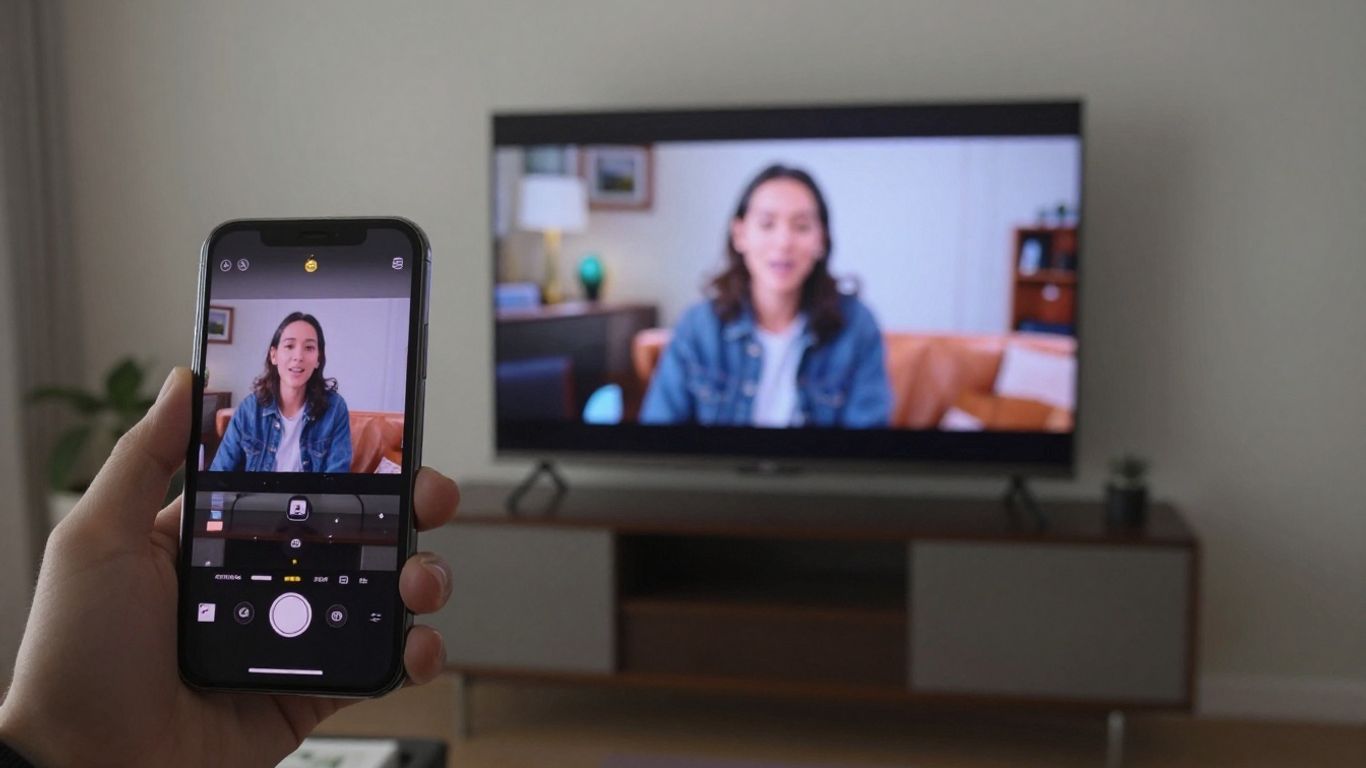
Povezljivost Bluetooth je lahko alternativa za prenos zvoka in v nekaterih primerih videa iz mobilnega telefona na televizor. Gre za tehnologijo, ki odpravlja potrebo po kablih in je na splošno zelo preprosta za nastavitev. Glavna prednost je praktičnost., Ker za delovanje ne potrebuje stabilnega omrežja Wi-Fi, ampak le, da imata obe napravi Bluetooth in sta si blizu.
Seznanjanje naprav
Če želite telefon povezati s televizorjem prek povezave Bluetooth, je postopek precej preprost. Najprej morate v nastavitvah telefona aktivirati funkcijo Bluetooth. Nato poiščite možnost za dodajanje nove naprave. Vaš televizor, če ima omogočen Bluetooth in je viden, bi se moral prikazati na seznamu razpoložljivih naprav. Ko izberete ime televizorja, se lahko na enem od zaslonov zahteva koda za seznanjanje ali pa se povezava vzpostavi samodejno. Pomembno je, da je televizor konfiguriran za sprejemanje povezav Bluetooth.
- Dostopite do nastavitev telefona.
- Vklopite Bluetooth.
- Poiščite "Razpoložljive naprave" ali kaj podobnega.
- Na seznamu izberite ime televizorja.
- Po potrebi potrdite seznanjanje.
Omejitve zvoka in videa
Čeprav je Bluetooth odličen za povezovanje slušalk ali zvočnikov, pa so lahko stvari pri pretakanju videa na televizor nekoliko bolj zapletene. Tehnologija Bluetooth, zlasti starejše različice, ima omejeno pasovno širino. To pomeni, da kakovost videa morda ni tako dobra kot pri drugih povezavah, kot sta Wi-Fi ali HDMI. Morda boste opazili nekaj izgube kakovosti slike ali celo rahlo zakasnitev (lag) med dogajanjem na telefonu in prikazom na televizorju. Za zvok običajno deluje zelo dobro, za zahtevnejše videoposnetke pa morda ni najboljša možnost. Če iščete najboljšo kakovost slike, boste morda morali razmisliti o drugih metodah. Povežite telefon s televizorjem..
Dobro je vedeti, da se tehnologija Bluetooth razvija. Novejše različice, kot sta Bluetooth 5.0 in novejše, ponujajo izboljšave v hitrosti in dosegu, kar lahko v primerjavi s starejšimi različicami privede do bolj tekoče izkušnje pretakanja videoposnetkov. Vendar pa je za izkoriščanje teh izboljšav bistvena združljivost med telefonom in televizorjem.
Reševanje težav s povezavo
Včasih se vam zdi, kot da se vse zarotuje proti vam, kajne? Zaslon se zamrzne, zvok se ne sinhronizira ali pa se preprosto sploh ne poveže. Brez skrbi, to je pogostejše, kot se zdi, in večinoma obstaja rešitev. Oglejmo si najpogostejše težave in kako jih odpraviti.
Nestabilno omrežje Wi-Fi
Če poskušate zrcaliti zaslon ali pretakati vsebino prek omrežja Wi-Fi, je omrežje ključni dejavnik. Nestabilna povezava je glavni vzrok za zamrznitev in prekinitev povezav. To je kot če bi se poskušali z nekom pogovarjati v deževnem dnevu; komunikacija vedno znova odpove.
- Znova zaženite opremo: Izklopite usmerjevalnik Wi-Fi, počakajte približno 30 sekund in ga ponovno vklopite. Enako storite s televizorjem in mobilnim telefonom. To preprosto dejanje reši številne težave.
- Napravi približajte skupaj: Če je mogoče, poskusite mobilni telefon in televizor postaviti bližje usmerjevalniku. Stene in pohištvo lahko motijo signal.
- Preverite druge naprave: Preverite, ali imajo druge naprave v vašem domu težave s povezavo. Če so vse počasne, je težava morda v vašem ponudniku internetnih storitev.
- Uporabite omrežje 5 GHz: Če ima vaš usmerjevalnik obe možnosti (2,4 GHz in 5 GHz), poskusite obe napravi povezati z omrežjem 5 GHz. Običajno je hitrejše in manj preobremenjeno, idealno za pretakanje.
Preverjanje hitrosti interneta
Za pretakanje videoposnetkov, zlasti v visoki ločljivosti, je dobra internetna hitrost bistvenega pomena. Če je vaša povezava počasna, se bo vsebina nalagala dolgo in se bo nenehno nalagala.
Najmanjša priporočena hitrost za pretakanje v visoki ločljivosti je 5 Mbps. Za ločljivost 4K bi idealno morali imeti vsaj 25 Mbps. Če je vaša internetna hitrost nižja od te, je morda čas, da razmislite o nadgradnji naročniškega paketa.
Hiter test hitrosti lahko opravite na spletnih mestih, kot sta Speedtest.net ali Fast.com. Rezultat primerjajte s hitrostjo, za katero plačujete pri svojem ponudniku internetnih storitev.
Pogoste težave s seznanjanjem
Včasih se mobilni telefon in televizor preprosto ne moreta "videti" ali pa ne moreta vzpostaviti povezave. To se lahko zgodi iz več razlogov:
- Naprave v istem omrežju: Prepričajte se, da sta telefon in televizor (ali naprava za pretakanje, kot je Chromecast) povezana z ... enako Omrežje Wi-Fi. Zdi se očitno, vendar mnogi ljudje zamenjujejo ločena omrežja 2,4 GHz in 5 GHz.
- Čakajoče posodobitve: Preverite, ali so na voljo posodobitve programske opreme za vaš mobilni telefon in televizor. Včasih lahko napaka v starejši različici prepreči povezavo.
- Predpomnilnik aplikacije: V nekaterih primerih lahko težavo odpravite tako, da počistite predpomnilnik aplikacije za zrcaljenje na televizorju ali telefonu. Preverite nastavitve aplikacije v napravi.
- Ponovni zagon seznanjanja: Poskusite "pozabiti" napravo na seznamu povezav druge naprave in postopek seznanjanja ponoviti od začetka. To lahko prisili k novemu poskusu povezave.
| Pogosta težava | Hitra rešitev |
|---|---|
| Ne najdem televizorja | Prepričajte se, da sta oba v istem omrežju Wi-Fi. |
| Prekinitve povezave | Znova zaženite usmerjevalnik, televizor in mobilni telefon. Napravi premaknite bližje skupaj. |
| Zamrznitev slike | Preizkusite hitrost interneta. Uporabite omrežje s frekvenco 5 GHz. |
| Koda za seznanjanje | Pravilno vnesite kodo. Ponovno zaženite postopek. |
Če povezava tudi po teh nasvetih še vedno ne uspe, gre morda za bolj specifično težavo z vašo napravo ali televizorjem. V teh primerih je lahko naslednji korak posvetovanje z uporabniškim priročnikom ali tehnično podporo proizvajalca.
Nasveti za neprekinjen pretok
Da bi vaš maraton filmov ali TV-serij, ki si jih lahko ogledate s telefona, potekal gladko, lahko nekaj vaj naredi veliko razliko. Frustrirajoče je, ko se slika zamrzne ali zvok odpove sredi pomembnega prizora, kajne? Poglejmo, kako se temu izogniti.
Izogibanje uporabi mobilnega telefona med zrcaljenjem
Ko se odločite za zrcaljenje zaslona telefona na televizorju, je pomembno razumeti, da bo naprava namenjena tej nalogi. Če med pretakanjem vsebine poskušate uporabljati telefon za druge stvari, lahko to povzroči nestabilnost in prekinitve. To vključuje klicanje ali sprejemanje klicev, brskanje po drugih aplikacijah ali celo odgovarjanje na sporočila. Sistem potrebuje vse razpoložljive vire za vzdrževanje stabilne povezave ter dobre kakovosti slike in zvoka. Predstavljajte si ga kot ekskluzivni kanal za vašo zabavo na velikem zaslonu.
Optimizacija povezave za boljšo izkušnjo
Dobro konfigurirana omrežna povezava je ključnega pomena za nemoten prenos. Tukaj je nekaj točk, ki jih je treba upoštevati:
- Stabilno omrežje Wi-Fi: Prepričajte se, da sta vaš mobilni telefon in televizor (ali naprava za pretakanje) povezana z istim omrežjem Wi-Fi. Če je mogoče, uporabite pas 5 GHz, ki običajno ponuja višje hitrosti in manj motenj, še posebej, če živite na območju z veliko bližnjimi brezžičnimi omrežji.
- Razdalja in ovire: Naprave imejte čim bližje usmerjevalniku Wi-Fi. Debele stene, veliko pohištvo in druge elektronske naprave lahko motijo signal.
- Hitrost interneta: Čeprav zrcaljenje samo po sebi porabi več vašega lokalnega omrežja, je dobra internetna hitrost bistvenega pomena, če pretakate vsebino iz storitev pretakanja. Preverite, ali je vaša povezava ustrezna za ločljivost, ki jo želite gledati.
- Ponovno zaženite opremo: Včasih lahko že preprost ponovni zagon usmerjevalnika, televizorja in mobilnega telefona reši težave s povezavo, ki so se zdele zapletene.
Če opazite, da se pretakanje pogosto zamrzne, preden krivite telefon ali televizor, preverite svoje omrežje. Težava je pogosto v kakovosti vašega signala Wi-Fi ali hitrosti interneta. Dobro organizirano domače omrežje je prvi korak do brezhibne zabave.
- Posodobitve: Prepričajte se, da sta operacijski sistem vašega telefona in vdelana programska oprema vašega televizorja (ali pretočne naprave, kot je Chromecast) posodobljena. Proizvajalci pogosto izdajajo posodobitve, ki odpravljajo napake in izboljšujejo delovanje povezave.
- Izogibajte se motnjam: Druge naprave, ki uporabljajo isto frekvenco 2,4 GHz, kot so mikrovalovne pečice in nekateri brezžični telefoni, lahko povzročajo motnje. Poskusite te naprave držati stran od območja oddajanja.
Končno: vaš televizor je zdaj velikanski zaslon!
In to je to! Povezovanje telefona s televizorjem se na prvi pogled morda zdi zapleteno, a kot smo videli, obstaja več načinov, kako to uresničiti, bodisi s kablom bodisi prek interneta. Zdaj lahko uživate v svojih najljubših filmih, serijah in videoposnetkih na veliko večjem zaslonu, z zvokom, ki vse skupaj še izboljša. Ne pozabite, da bo najboljši način za vas odvisen od tega, kaj imate doma in od telefona. Če ena možnost ne deluje, poskusite z drugo. Pomembno je, da imate zdaj nasvete, kako svojo dnevno sobo spremeniti v svoj zasebni kino. Uživajte!
Pogosto zastavljena vprašanja
Ali potrebujem internet za povezavo mobilnega telefona s televizorjem?
Za večino načinov povezave, kot sta zrcaljenje prek omrežja Wi-Fi ali uporaba naprav, kot je Chromecast, boste da, potrebovali delujoče omrežje Wi-Fi. Če pa uporabljate neposredni kabel, kot je USB ali HDMI, mobilni internet ni nujen za prikaz slike.
Bo moj stari telefon deloval za zrcaljenje na mojem televizorju?
Odvisno od modela telefona. Če gre za starejši model, ki nima funkcij zrcaljenja ali je združljiv z adapterji, bo morda delovalo. Novejši telefoni običajno imajo te funkcije.
Ali lahko uporabljam mobilni telefon, ko je priključen na televizor?
Na splošno je pri zrcaljenju zaslona najbolje, da telefona ne uporabljate za druga zahtevna opravila, kot sta klicanje ali prenos številnih datotek. To lahko povzroči zamrznitev ali izgubo slike.
Kateri je najboljši način povezave: žično ali brezžično?
Žične povezave, kot je HDMI, so običajno stabilnejše in ponujajo boljšo kakovost slike. Brezžične povezave prek omrežja Wi-Fi ali naprav, kot je Chromecast, so bolj priročne in odpravljajo nered kablov, vendar lahko pride do manjših zamrznitev, če je omrežna povezava šibka.
Moj televizor ni pametni televizor, ali lahko vseeno povežem telefon?
Da! Obstaja več načinov. Uporabite lahko napravo, kot sta Google Chromecast ali Amazon Fire TV Stick, ki se poveže z vašim televizorjem in prejema vsebino iz telefona prek omrežja Wi-Fi. Lahko pa uporabite tudi adapterje, če želite.
Kaj je Miracast in kako deluje?
Miracast je tehnologija, ki omogoča brezžično zrcaljenje zaslona telefona na televizorju, kot je neposredna povezava Wi-Fi med njima. Številni telefoni Android imajo to funkcijo že nameščeno, nekateri televizorji pa jo imajo tudi.
Zakaj se slika zamrzne, ko telefon priključim na televizor?
To se lahko zgodi iz več razlogov: vaša internetna povezava Wi-Fi je morda šibka ali nestabilna, signal med telefonom in televizorjem je morda slab ali pa je telefon sam preobremenjen z drugimi opravili.
Ali moram kupiti kakšno napravo, da povežem svoj mobilni telefon s televizorjem?
Ne vedno! Če je vaš televizor pametni televizor, morda že ima funkcije za povezavo s telefonom. Če jih nimate, boste morda potrebovali napravo, kot je Chromecast, Fire TV Stick, ali pa boste uporabili posebne kable in adapterje.
