
Viete, keď máte dve dokonalé fotografie, ale spolu by vyzerali ešte lepšie? Či už chcete vytvoriť zábavnú koláž, vizuálnu pripomienku alebo si len iným spôsobom usporiadať spomienky, kombinovanie fotografií je v dnešnej dobe super užitočná zručnosť. A dobrou správou je, že na to nemusíte byť odborníkom na úpravu fotografií. Existuje niekoľko nástrojov, mnohé z nich bezplatné a ľahko použiteľné, ktoré vám pomôžu bez problémov kombinovať obrázky. Poďme zistiť, ako na to!
Kľúčové body
- Existuje niekoľko bezplatných aplikácií a online nástrojov, ktoré výrazne uľahčujú zlúčenie dvoch fotografií, od jednoduchších možností až po pokročilejšie.
- Aplikácie ako PicsArt, Canva, Pixlr a Photopea ponúkajú rôzne funkcie na kombinovanie obrázkov, vytváranie koláží a úpravu fotografií.
- Online nástroje ako CapCut Web a Pippit využívajú umelú inteligenciu na zjednodušenie procesu zlúčenia a dosiahnutie profesionálnych výsledkov.
- Pri výbere nástroja zvážte jednoduchosť použitia, dostupné funkcie, kompatibilitu so zariadením a všetky súvisiace náklady.
- Pre dosiahnutie kvalitného výsledku venujte pozornosť rozlíšeniu pôvodných obrázkov a použite možnosti exportu vo vysokom rozlíšení, ktoré ponúkajú dané nástroje.
Prečo spájať dve fotografie?
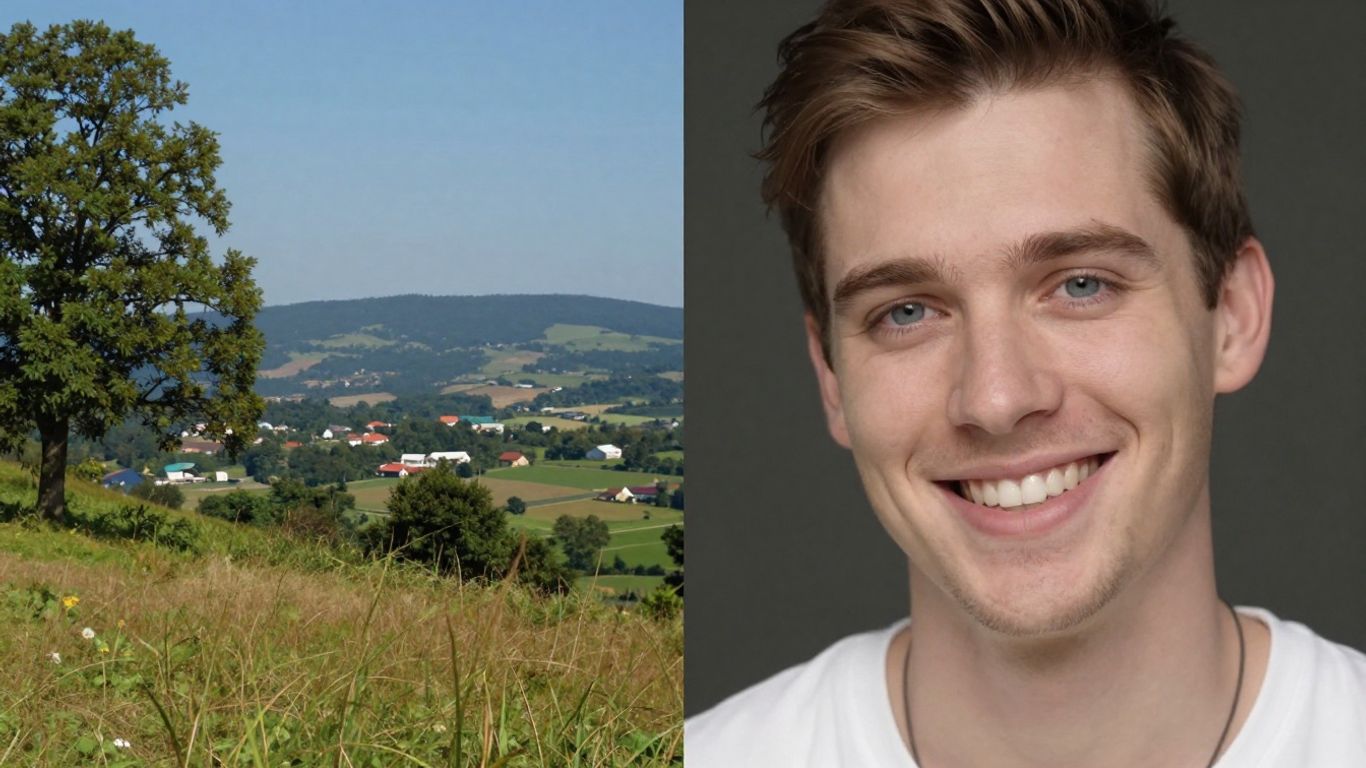
Niekedy jedna fotografia nehovorí celý príbeh, však? A práve tu prichádza na rad kúzlo spojenia dvoch alebo viacerých obrázkov. Predstavte si to ako vytvorenie malého vizuálneho príbehu, niečoho, čo jedna fotografia nedokáže vyjadriť.
Jednoduchosť úprav a organizácie
Kombinovanie fotografií sa môže zdať komplikované, ale so správnymi nástrojmi sa to stane hračkou. Namiesto hromady roztrúsených súborov môžete všetko zlúčiť do jedného obrázka. Vďaka tomu bude vaša galéria nielen organizovanejšia, ale aj zjednodušíte úpravy. Viete, kedy chcete použiť filter alebo vykonať všeobecnú úpravu? Urobiť to na kombinovanom obrázku je oveľa praktickejšie, ako opakovať proces na niekoľkých samostatných fotografiách. Je to spôsob, ako optimalizovať svoj čas a zabezpečiť, aby všetko vyzeralo rovnako.
Vytváranie jedinečných kompozícií
Toto je podľa mňa najzábavnejšia časť. Kombinovanie fotografií otvára množstvo kreatívnych možností. Môžete napríklad umiestniť na jednu stranu svoju fotografiu a na druhú neuveriteľnú krajinu, akoby ste tam boli. Alebo snáď skombinovať starú fotografiu so súčasnou, aby ste ukázali plynutie času? Koláže a montáže vám umožňujú vytvoriť niečo úplne nové, čo vyjadruje konkrétnu myšlienku alebo pocit. Je to ako maľovanie fotografiami, viete? Máte úplnú slobodu experimentovať a vytvárať niečo, čo vás skutočne reprezentuje.
Rýchle a efektívne zdieľanie
V konečnom dôsledku fotíme, aby sme ukázali svetu, však? A keď skombinujete dva alebo viac obrázkov do jedného, zdieľanie sa stane oveľa priamejším. Namiesto posielania viacerých fotografií jednu po druhej posielate jeden obrázok, ktorý všetko zhŕňa. To je skvelé pre sociálne médiá, kde je rozpätie pozornosti krátke, alebo na posielanie priateľom a rodine. Dobre skomponovaný obrázok priťahuje viac pozornosti a jasnejšie a pôsobivejšie komunikuje vašu správu. Je to spôsob, ako odlíšiť svoje príspevky od ostatných.
Základné aplikácie na kombinovanie obrázkov
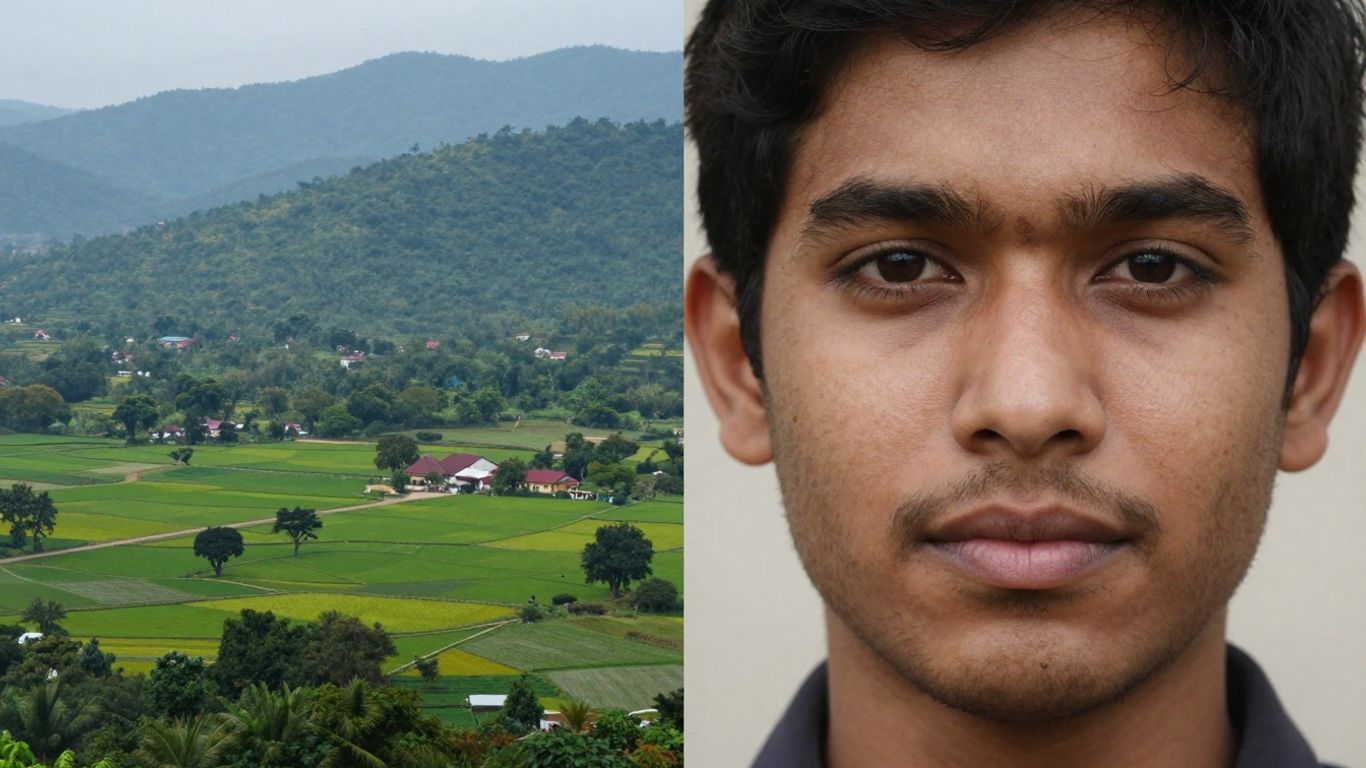
Niekedy je spojenie dvoch alebo viacerých fotografií viac než len nevyhnutnosť; je to spôsob, ako vyrozprávať príbeh alebo vytvoriť niečo vizuálne zaujímavé. Našťastie na to nemusíte byť dizajnérskym expertom. Existuje niekoľko aplikácií, ktoré tento proces veľmi zjednodušujú a sprístupňujú.
PicsArt: Všestrannosť a funkcie
PicsArt je jedna z tých aplikácií, o ktorých ste už pravdepodobne počuli. Je známa ako skutočný švajčiarsky nôž na úpravu fotografií. Môžete s ňou robiť trochu zo všetkého, od základných úprav až po prepracovanejšie výtvory. Na kombinovanie fotografií ponúka veľmi intuitívny režim koláže, kde si môžete vybrať preddefinované rozloženia alebo si vytvoriť vlastné. Je jednoduché presúvať obrázky, meniť ich veľkosť a upravovať ich umiestnenie. Okrem toho má obrovské množstvo filtrov, efektov a textových nástrojov, ktoré pomáhajú dodať vašim kompozíciám osobný nádych. Ak radi experimentujete a chcete aplikáciu, ktorá dokáže takmer všetko, PicsArt je solídnou voľbou.
Canva: Kreatívny dizajn a koláže
Canva sa viac zameriava na grafický dizajn, ale to jej nebráni v tom, aby bola skvelá na kombinovanie fotografií. Vyniká množstvom hotových šablón, ktoré môžete použiť. Chcete vytvoriť príspevok na sociálne siete, banner alebo jednoducho krásnu koláž? Canva má na to šablónu. Rozhranie je super užívateľsky prívetivé, a to aj pre tých, ktorí nikdy predtým nepoužívali žiadny dizajnérsky program. Môžete nahrať svoje fotografie, presunúť ich do šablón a vykonať úpravy. Skvelé je, že už zohľadňuje kompozíciu, takže výsledok býva veľmi profesionálny. Je to záchrana pre každého, kto potrebuje niečo rýchle a pekné.
Pixlr: Rýchla online a mobilná úprava
Pixlr je zaujímavá možnosť, pretože funguje v prehliadači počítača aj v mobilnom telefóne. Má tradičnejší charakter editora fotografií, ale s nástrojmi, ktoré uľahčujú zlučovanie obrázkov. Môžete otvoriť viacero fotografií a pracovať s vrstvami, čo vám dáva väčšiu kontrolu nad výsledkom. Pre tých, ktorí chcú niečo jednoduchšie, ponúka aj možnosti rýchlej koláže. Online verzia je obzvlášť užitočná, ak nechcete nič inštalovať. Je to všestranný nástroj, ktorý osloví tých, ktorí chcú vykonávať rýchle úpravy, aj tých, ktorí hľadajú trochu väčšiu kontrolu.
Photopea: Bezplatná alternatíva k Photoshopu
Ak ste sa niekedy pustili do sveta Photoshopu, s Photopea sa budete cítiť ako doma. Je to online editor, ktorý napodobňuje mnohé funkcie programu od Adobe, ale je úplne zadarmo. Na kombinovanie fotografií môžete použiť systém vrstiev, masiek a nástrojov na výber pre presné ovládanie. Je o niečo zložitejší ako ostatné spomínané aplikácie, ale výsledky, ktoré môžete dosiahnuť, sú na profesionálnej úrovni. Ak potrebujete pokročilé funkcie bez toho, aby ste museli minúť čokoľvek, Photopea je vynikajúcou voľbou. Umožňuje vám pracovať so súbormi vo vysokom rozlíšení a vykonávať detailné úpravy, akoby ste používali desktopový softvér.
Bezplatné online nástroje na zlúčenie fotografií
Niekedy chcete len rýchlo spojiť dve fotografie bez toho, aby ste museli sťahovať obrovský program alebo sa strácať v zložitých menu. Našťastie je internet plný bezplatných možností, ktoré túto prácu robia veľmi jednoducho. Tieto nástroje sú skvelé pre tých, ktorí potrebujú rýchly výsledok a nechcú míňať žiadne peniaze.
CapCut Web: Kombinátor s umelou inteligenciou
CapCut Web má naozaj zaujímavú funkciu, ktorá využíva umelú inteligenciu na kombinovanie vašich fotografií. Nahráte obrázky, ktoré chcete kombinovať, môžete poskytnúť nejaké rady o tom, čo očakávate (akýsi ‘promptu’, viete?) a umelá inteligencia sa snaží vytvoriť niečo nové. Je to super, pretože zohľadňuje kompozíciu, farby a osvetlenie, aby všetko vyzeralo prirodzenejšie. Hovoria, že používajú model s názvom Seedream 4.0, ktorý pomáha urobiť všetko ostrejšie a vo vyššom rozlíšení bez vodoznaku pri sťahovaní. Je to záchrana pre tých, ktorí chcú niečo iné bez toho, aby museli byť odborníkom na úpravu.
Pippit: Jednoduché a profesionálne miešanie
Pippit sa zameriava na jednoduché používanie s profesionálne vyzerajúcim výsledkom. Má hotové šablóny, ktoré môžete použiť; stačí pretiahnuť fotografie a upraviť ich. Môžete vytvárať koláže pre sociálne médiá, porovnávať produkty alebo vytvoriť elegantnejší vzhľad. Ponúkajú tiež filtre, ktoré dodajú obrázkom špeciálny nádych a zjednotia štýl. Myšlienkou je, že ktokoľvek môže fotografie spojiť štýlovým spôsobom, a to aj bez skúseností s dizajnom.
Kombinátory obrázkov s umelou inteligenciou
Okrem CapCut existujú aj iné webové stránky, ktoré používajú umelú inteligenciu na kombinovanie obrázkov. Fungujú podobne: nahráte svoje fotografie, niekedy popíšete, čo chcete, a umelá inteligencia urobí zázraky. Tieto nástroje sú skvelé pre tých, ktorí chcú experimentovať a vidieť, čo dokáže technológia. Môžu pomôcť miešať štýly, vytvárať neočakávané kompozície alebo dokonca dosiahnuť, aby prvky z rôznych fotografií zdanlivo interagovali. Je to oblasť, ktorá rýchlo rastie a stojí za to ju sledovať.
Používanie týchto bezplatných online nástrojov je praktický spôsob, ako vylepšiť svoje fotografie bez komplikácií. Demokratizujú prístup k zdrojom na úpravu, ktoré boli predtým dostupné len tým, ktorí rozumeli zložitejším programom.
Ako si vybrať ideálny nástroj
Výber správneho nástroja na zlúčenie fotografií sa môže zdať komplikovaný pri toľkých dostupných možnostiach, ale nemusí to tak byť. Predstavte si to ako výber správneho noža na krájanie chleba: chcete niečo, čo dobre funguje na to, čo potrebujete robiť, bez toho, aby to bolo príliš komplikované. Tajomstvo spočíva v prispôsobení nástroja vášmu cieľu a vašej úrovni pohodlia.
Zhodnoťte jednoduchosť používania
Ak s používaním nástroja len začínate alebo jednoducho chcete niečo rýchle, hľadajte rozhrania, ktoré sa zdajú byť intuitívne. Najlepšie sú tie s prehľadnými tlačidlami, ktoré vás hneď nezmiatnu. Mnohé nástroje ponúkajú návody alebo rýchle tipy, ktoré sú veľmi užitočné. Ak vás nástroj frustruje ešte predtým, ako začnete s kombinovaním fotografií, pravdepodobne nie je pre vás ten pravý.
Skontrolujte dostupné zdroje
Čo presne chcete robiť? Len dať dve fotografie vedľa seba? Vytvoriť prepracovanú koláž s viacerými obrázkami a textom? Niektoré nástroje sú základnejšie a zameriavajú sa na jednoduché spájanie obrázkov. Iné, ako napríklad Canva alebo PicsArt, ponúkajú množstvo šablón, efektov a pokročilejších možností úprav. Zamyslite sa nad tým, či potrebujete:
- Hotové šablóny pre sociálne médiá
- Rôzne možnosti rozloženia
- Nástroje na úpravu farieb a svetla
- Pridávanie textu a nálepiek
- Zdroje umelej inteligencie na zlúčenie
Zvážte kompatibilitu a náklady
Používate ho radšej na mobilnom telefóne, počítači alebo na tom nezáleží? Skontrolujte, či má nástroj aplikáciu pre váš operačný systém (Android, iOS) alebo či funguje dobre v prehliadači vášho počítača. A samozrejme, cena. Mnohé nástroje ponúkajú bezplatné verzie, ktoré postačujú pre väčšinu ľudí. Ak potrebujete niečo profesionálnejšie, možno by stálo za to pozrieť sa na platené možnosti, ale začnite s tou bezplatnou!
Neuspokojte sa s prvou možnosťou, ktorú nájdete. Vyskúšanie niekoľkých bezplatných nástrojov je najlepší spôsob, ako zistiť, ktorý z nich najlepšie vyhovuje vášmu pracovnému postupu a vašim očakávaniam týkajúcim sa výsledkov. Niekedy vás nástroj, ktorý sa na prvý pohľad zdá jednoduchý, môže prekvapiť, koľko toho dokážete urobiť.
Podrobný návod na zlúčenie fotografií
Kombinovanie dvoch alebo viacerých fotografií sa môže zdať zložité, ale so správnymi nástrojmi a trochou cviku sa to stane celkom jednoduchým. Poďme si tento proces podrobne popísať, aby ste to zvládli bez akýchkoľvek problémov.
Výber a nahranie obrázka
Prvým krokom je vybrať si, ktoré fotografie chcete skombinovať. Premýšľajte o tom, čo chcete kombináciou ukázať. Sú to dve fotografie z tej istej udalosti, ale z rôznych uhlov? Alebo možno fotografia vás a krajiny, ktorá sa vám páčila? Výber obrázkov určí tón konečného výsledku.
Po výbere je čas vložiť tieto fotografie do nástroja, ktorý budete používať. Väčšina aplikácií a webových stránok má tlačidlo "nahrať" alebo "pridať obrázok". Kliknete naň a vyberiete súbory z počítača alebo telefónu. Ak používate nástroj ako... CapCut Web, Proces je pomerne jednoduchý, zvyčajne s priestorom na presúvanie súborov myšou alebo tlačidlom na ich vyhľadávanie.
Úprava a kompozícia v rozložení
Po nahraní fotografií je ďalším krokom ich usporiadanie. Tu sa začína kúzlo. Vy rozhodnete, ako budú obrázky do seba zapadať.
- Umiestnenie: Presuňte fotografie na požadované miesto. Niektoré nástroje vám umožňujú umiestniť ich vedľa seba, iné na seba alebo dokonca v zložitejších formátoch.
- Veľkosť: Upravte veľkosť každej fotografie. Možno budete chcieť, aby jedna bola väčšia ako druhá, alebo môžu mať rovnakú veľkosť. Na zmenu veľkosti použite úchyty, ktoré sa zobrazujú na okrajoch obrázkov.
- Zarovnanie: Mnohé nástroje ponúkajú vodiace čiary alebo mriežku, ktoré pomáhajú dokonale zarovnať fotografie. To výrazne ovplyvňuje konečný vzhľad a dodáva mu profesionálnejší vzhľad.
Kompozícia je všetko. Premýšľajte o tom, ako prvky na oboch fotografiách interagujú. Niekedy môže malá zmena polohy úplne zmeniť príbeh, ktorý obrázok rozpráva.
Záverečná úprava a záchrana
Po usporiadaní fotografií v požadovanom rozložení je čas pridať záverečné úpravy. Môže to zahŕňať:
- Úpravy farieb a svetla: Ak majú fotografie veľmi odlišné farby, môžete sa ich pokúsiť vyrovnať. Úpravou jasu, kontrastu a sýtosti môžete dosiahnuť, aby obrázky vyzerali, akoby patrili do tej istej scény.
- Filtre a efekty: Používajte striedmo! Jemný filter môže dodať fotke extra šarm, ale jeho preháňanie môže spôsobiť, že bude vyzerať umelo.
- Pridať text alebo prvky: V prípade potreby môžete pridať text, logo alebo iné grafické prvky.
Keď ste s výsledkom spokojní, je čas ho uložiť. Vyhľadajte možnosť "Uložiť", "Exportovať" alebo "Stiahnuť". Zvyčajne si môžete vybrať kvalitu obrázka. Na zdieľanie online stačí dobrá kvalita, ale ak tlačíte, vyberte možnosť vysokého rozlíšenia, aby ste predišli strate detailov. Dôležité je, aby konečný výsledok vyjadroval myšlienku, ktorú ste mali na mysli.
Kombinácia fotografií s umelou inteligenciou
Ako umelá inteligencia uľahčuje zlúčenie
Použitie umelej inteligencie na kombinovanie fotografií sa môže zdať nadpozemské, ale v skutočnosti to všetko oveľa zjednodušuje. Pamätáte si na úpravy, ktoré kedysi trvali hodiny? AI to zvládne za pár sekúnd. Analyzuje vaše obrázky, rozumie svetlu, farbám a dokonca aj kompozícii, aby fotografie do seba prirodzene zapadali. Je to ako mať asistenta, ktorý presne vie, čo má robiť, aby všetko ladilo. Nástroje ako CapCut Web na to používajú pokročilé šablóny, ktoré vám umožňujú miešať štýly a vytvárať kompozície, ktoré boli predtým dosť zložité na manuálne vytváranie. Umelá inteligencia nielen zrýchľuje proces, ale aj zlepšuje kvalitu konečného výsledku.
Kreatívne podnety pre personalizované výsledky
Jednou z najúžasnejších vecí na umelej inteligencii je, že jej môžete dávať pokyny v texte, tzv. výzvy, Aby ste proces úprav usmernili, namiesto hrania sa s kopou tlačidiel jednoducho poviete, čo chcete. Môžete napríklad požiadať, aby "skombinovala fotografiu psa s pozadím pláže v štýle olejomaľby" alebo "umiestnila osobu pred horu, ale so západom slnka". Umelá inteligencia to interpretuje a snaží sa vytvoriť presne to, čo ste opísali. Čím podrobnejšia je výzva, tým bližšie k výsledku si predstavujete. Je to spôsob, ako mať kreatívnu kontrolu bez toho, aby ste museli byť odborníkom na úpravy. Môžete s tým experimentovať. Generátory obrázkov s umelou inteligenciou aby ste získali nápady, ako formulovať svoje príkazy.
Optimalizácia farieb a osvetlenia
Kombinovanie fotografií nie je vždy jednoduché, ak boli nasnímané v rôznych časoch alebo za rôznych svetelných podmienok. Jedna fotografia môže byť jasnejšia, iná tmavšia, jedna s teplejšími tónmi, iná chladnejšia. Umelá inteligencia v riešení tohto problému vyniká. Dokáže automaticky upraviť farby a osvetlenie každého obrázka tak, aby sa navzájom dopĺňali. To znamená, že prechody sú plynulejšie a konečný výsledok vyzerá ako jedna fotografia, nie ako dva alebo viac obrázkov náhodne pospájaných dohromady. Táto schopnosť harmonizovať vizuálne prvky je to, čo robí rozdiel medzi amatérskou montážou a profesionálne vyzerajúcim obrázkom, a to aj pri použití bezplatných nástrojov.
Tvorba koláží a špecifických kompozícií
Niekedy je jednoduché spojenie dvoch fotografií len začiatok. Možno budete chcieť vytvoriť niečo prepracovanejšie, napríklad koláž, ktorá rozpráva príbeh, alebo vizuálnu kompozíciu pre konkrétny projekt. Našťastie existujú nástroje, ktoré túto úlohu výrazne uľahčia, aj keď nie ste profesionálny dizajnér.
Šablóny pre sociálne médiá a marketing
Ak používate fotografie na propagáciu niečoho, či už ide o produkt, službu alebo udalosť, dobre vytvorené koláže priťahujú viac pozornosti. Predstavte si príspevky na Instagrame, bannery na Facebooku alebo dokonca obrázky do reklám. Nástroje ako... Pippit Ponúkajú hotové šablóny, ktoré už obsahujú rozloženia určené pre marketing. Stačí len zmeniť fotografie a v prípade potreby upraviť text. To ušetrí veľa času a výsledok je zvyčajne veľmi profesionálny.
- Porovnania "pred a po": Skvelé na prezentáciu výsledkov kozmetických ošetrení, premien alebo cvičení. Umiestnenie obrázkov vedľa seba jasne zvýrazní premenu.
- Oznámenia o podujatiach: Pridajte fotografie miesta konania, rečníkov alebo predchádzajúcich vydaní, aby ste vzbudili očakávania.
- Prezentácia produktov: Zobrazte rôzne uhly alebo variácie toho istého produktu na jednom obrázku.
Panely a bannery na pamiatku
Chcete si oživiť výnimočné chvíle? Pamäťová tabuľa dokáže zhromaždiť niekoľko fotografií z výletu, narodenín alebo svadby na jednom mieste. Je to ako vytvoriť vizuálne zaujímavý digitálny album. V prípade bannerov môžete skombinovať hlavnú fotografiu s menšími detailmi alebo textom, čím vytvoríte pútavý vizuál pre webové stránky alebo sociálne médiá.
Kreativita je jednoducho o spájaní vecí. Použitie správnych nástrojov na spájanie fotografií je spôsob, ako prepojiť spomienky a vytvoriť niečo nové a osobné.
Pôsobivé profilové známky
Niektorí ľudia radi používajú mriežku profilu na Instagrame na vytvorenie väčšieho vizuálu, kde jeden obrázok sa rozprestiera cez viacero príspevkov. To si vyžaduje trochu viac plánovania, ale efekt môže byť celkom zaujímavý. Pred zverejnením každej z nich je potrebné veľký obrázok rozdeliť na menšie časti. Existujú nástroje, ktoré s týmto rozdelením pomáhajú, čím sa uľahčuje vytvorenie tohto súvislého efektu vo vašom feede.
Zachovanie kvality pri kombinovaní fotografií
Keď skombinujete dve alebo viac fotografií, to posledné, čo chcete, je, aby konečný výsledok vyzeral rozmazaný alebo mal nízke rozlíšenie. Je to ako keby ste sa snažili upiecť koláč z nekvalitných surovín; výsledok jednoducho nebude dobrý. Chceme, aby naše spomienky boli jasné, viete?
Dôležitosť riešenia
Rozlíšenie obrázka je v podstate množstvo detailov, ktoré obsahuje. Predstavte si to ako počet tehál použitých na stavbu steny. Čím viac tehál (pixelov), tým detailnejší a ostrejší bude obrázok. Ak skombinujete fotografie s veľmi odlišným rozlíšením alebo použijete nástroj, ktorý si s tým dobre neporadí, výsledkom môže byť výsledný obrázok so slabým rozlíšením, najmä ak ho chcete vytlačiť alebo zobraziť na väčších obrazovkách.
Nástroje, ktoré udržiavajú ostrosť.
Nie všetky nástroje sú si rovné, pokiaľ ide o zachovanie kvality. Niektoré, najmä tie jednoduchšie alebo tie zamerané na sociálne médiá, môžu pri zlučovaní obrázkov nadmerne komprimovať. Iné sú však navrhnuté tak, aby pracovali s pôvodným rozlíšením alebo vám umožňujú vybrať si úroveň kvality pri exporte. Je dobré hľadať tie, ktoré výslovne uvádzajú zachovanie kvality alebo export vo vysokom rozlíšení.
Export vo vysokom rozlíšení
Posledný krok, uloženie obrázka, je rovnako dôležitý ako prvý. Mnoho nástrojov ponúka možnosti formátu súboru (napríklad JPG alebo PNG) a úrovne kvality. Aby vaša kombinovaná fotografia vyzerala čo najlepšie, vždy vyberte možnosť exportu vo vysokom rozlíšení alebo najvyššiu dostupnú kvalitu. Ak používate JPG, vyššia úroveň kvality znamená menšiu kompresiu, a teda menšiu stratu detailov. V prípade PNG sa kvalita vo všeobecnosti zachová, ale veľkosť súboru môže byť väčšia.
Kombinovanie fotografií nemusí byť raketová veda, ale pozornosť venovaná technickým detailom je nevyhnutná na dosiahnutie skutočne dobrých výsledkov. Výber správneho nástroja a znalosť exportu má zásadný vplyv na to, aby vaše výtvory nadobudli profesionálny vzhľad, ktorý všetci milujeme.
Kombinovanie fotografií rôznych veľkostí
Niekedy fotíme mobilnými telefónmi z rôznych uhlov, alebo jedna je zo staršieho zariadenia a druhá z novšieho. Výsledok? Obrázky s nezhodnými veľkosťami a proporciami. Spojenie týchto fotografií sa môže zdať náročné, ale nebojte sa, existuje spôsob!
Výzvy rôznych veľkostí
Hlavný problém je, že keď dáte vedľa seba fotografie s veľmi odlišnými rozmermi, jedna môže vyzerať vedľa druhej maličko, alebo musíte orezať dôležité časti jednej, aby sa zmestila do priestoru druhej. To môže pokaziť kompozíciu, ktorú ste mali na mysli, viete? Je to ako snažiť sa poskladať skladačku, kde sú dieliky úplne náhodných veľkostí. Chceme, aby všetko bolo harmonické, a fotografie nie vždy spolupracujú na prvý pokus.
Riešenia automatického zarovnávania
Našťastie, mnoho moderných nástrojov už tento problém rieši. Napríklad aplikácie ako Pippit používajú umelú inteligenciu na automatické zarovnávanie a úpravu obrázkov. Nahráte svoje fotografie, vyberiete si rozloženie a nástroj sa pokúsi vykonať svoju zázrak, zmeniť veľkosť a umiestniť všetko tak, aby to dávalo zmysel. Je to záchrana pre tých, ktorí nechcú strácať čas manuálnymi úpravami.
Manuálne úpravy pre dokonalosť
Ale buďme úprimní, automatické úpravy nie sú vždy dokonalé. V takýchto prípadoch je najlepším spôsobom uchýliť sa k manuálnym úpravám. Väčšina editorov vám umožňuje kliknúť a potiahnuť okraje fotografií, aby ste zmenili ich veľkosť. Obrázky môžete tiež posúvať, aby ste našli ideálny bod. Niektoré nástroje dokonca zobrazujú mriežku, ktorá pomáha so zarovnaním. Tajomstvom je byť trpezlivý a neustále upravovať, kým nebudete s výsledkom spokojní. Nebojte sa experimentovať, kým nenájdete perfektný výsledok pre vaše obrázky.
Tipy pre profesionálny výsledok
Spojenie dvoch fotografií sa môže zdať jednoduché, ale na dosiahnutie konečného výsledku, ktorý vyzerá ako niečo, čím by ste sa chceli skutočne pochváliť, existuje niekoľko trikov. Nejde len o to, aby ste jeden obrázok umiestnili vedľa druhého a skončili. Musíte o tom trochu viac premýšľať.
Harmonizácia štýlov a farieb
Najprv sa pozrite na dve fotografie, ktoré chcete skombinovať. Majú podobnú náladu? Dopĺňajú sa farby? Ak je jedna fotografia veľmi živá a farebná a druhá je tmavšia a vážnejšia, môžu sa navzájom stretávať. Skúste upraviť jas, kontrast alebo dokonca sýtosť jednej z nich, aby sa lepšie zhodovali. Niekedy môže použitie jemného filtra, ktorý ovplyvňuje obe, priniesť obrovský rozdiel. Cieľom je, aby vyzerali, akoby boli urobené na tom istom mieste, v ten istý deň, aj keď to tak nebolo.
Používajte filtre a efekty s mierou
Filtre sú skvelé, však? Dodajú ten špeciálny šmrnc. Ale dávajte si pozor, aby ste to nepreháňali. Príliš silný filter môže spôsobiť, že obrázok bude vyzerať umelo, alebo, čo je horšie, dve fotografie, ktoré spojíte, budú vyzerať úplne odlišne. Predstavte si filtre ako korenie: trochu zvýrazní chuť, ale priveľa všetko pokazí. Ak chcete použiť efekty, ako sú tiene alebo svetlá, aplikujte ich nenápadne, aby ste pridali hĺbku, ale bez toho, aby ste pútali viac pozornosti ako samotné fotografie.
Záverečná kontrola pred uložením
Toto je časť, ktorú veľa ľudí preskakuje, ale je super dôležitá. Po zložení všetkého dokopy a vykonaní úprav sa zastavte a pozrite sa na výsledok novými očami. Ak je to možné, požiadajte priateľa, aby sa na vás pozrel. Niekedy sa tak sústredíme na detaily, že si nevšimneme hlúpu chybu, ako napríklad malý kúsok obrázka, ktorý trčí tam, kde by nemal byť, alebo farbu, ktorá vyzerá zvláštne. Skontrolujte, či je všetko zarovnané, či sú farby harmonické a či celková kompozícia dáva zmysel. Dobrá recenzia zabráni pocitu "ach nie, mohlo to byť lepšie" po tom, čo ste si ju už uložili.
Kombinovanie fotografií nie je len o technike; ide o rozprávanie vizuálneho príbehu. Premýšľajte o tom, ako tieto dva obrázky spolu vytvárajú nový príbeh alebo posilňujú myšlienku. Kompozícia, farby a osvetlenie musia spolupracovať, aby jasne a príjemne vyjadrili požadované posolstvo.
Na záver
A to je všetko! Kombinovanie fotografií nemusí byť náročná úloha. Vďaka množstvu online nástrojov a aplikácií môžete odviesť naozaj skvelú prácu bez toho, aby ste minuli čo i len cent a museli byť počítačový expert. Či už ide o vytvorenie peknej koláže na zverejnenie na sociálnych sieťach, kombinovanie cestovných fotografií, ktoré by sa do jednej nezmestili, alebo len o usporiadanie spomienok iným spôsobom, teraz máte množstvo možností. Dôležité je experimentovať a zistiť, ktorý nástroj vám najviac vyhovuje. Bavte sa kombinovaním fotografií a vytváraním niečoho jedinečného!
Často kladené otázky
Aký je najlepší spôsob, ako zadarmo spojiť dve fotografie?
Existuje niekoľko aplikácií a webových stránok, ktoré to robia zadarmo! Canva a PicsArt sú super populárne a ľahko sa používajú. Umožňujú vám umiestňovať fotografie vedľa seba, vytvárať koláže alebo ich dokonca miešať naozaj skvelým spôsobom, a to všetko bez toho, aby ste minuli čo i len cent.
Musím byť skúsený editor, aby som mohol dať fotografie dokopy?
Rozhodne nie! V dnešnej dobe sú programy určené pre každého. Vďaka jednoduchým ponukám a ľahko zrozumiteľným tlačidlám môže ktokoľvek rýchlo kombinovať fotografie, aj keď nikdy predtým nič neupravoval. Stačí ich len presunúť myšou!
Môže kombinovaním fotografií dôjsť k ich zníženiu kvality?
Ak použijete správne nástroje, žiadny problém! Mnoho programov vám umožňuje uložiť výsledný obrázok v rovnakej kvalite ako originály, alebo dokonca lepšej. Tajomstvo spočíva vo výbere možnosti exportu vo vysokom rozlíšení.
Je možné kombinovať fotografie rôznych veľkostí?
Rozhodne! Najmodernejšie nástroje si s tým vedia poradiť. Fotografie automaticky upravia tak, aby sa dokonale zmestili do vami zvoleného priestoru, či už ich chcete umiestniť vedľa seba alebo vytvoriť koláž.
Ktoré nástroje používajú umelú inteligenciu na kombinovanie fotografií?
Umelá inteligencia s tým veľmi pomáha! Nástroje ako CapCut Web a niektoré funkcie v Canve využívajú umelú inteligenciu na inteligentnejšie prelínanie fotografií, kombinovanie farieb a osvetlenia pre prirodzenejší a profesionálnejší výsledok.
Môžem tieto nástroje používať na svojom mobilnom telefóne?
Áno! Väčšina populárnych aplikácií, ako napríklad PicsArt, Canva a dokonca aj verzie Pixlru, má mobilné verzie (Android a iOS). To vám umožňuje upravovať a kombinovať fotografie kdekoľvek.
Je lepšie použiť na zlúčenie fotografií aplikáciu alebo webovú stránku?
Záleží na tom, čo uprednostňujete! Mobilné aplikácie sú skvelé na rýchle úpravy a pre tých, ktorí sú stále na cestách. Webové stránky, ako napríklad Canva alebo Photopea, môžu byť komplexnejšie a lepšie pre tých, ktorí uprednostňujú úpravy na počítači s väčšou obrazovkou.
Ako môžem dosiahnuť, aby moje spoločné fotografie vyzerali profesionálne?
Pre profesionálny vzhľad sa snažte zladiť farby a štýl fotografií. Filtre používajte striedmo a premýšľajte o tom, ako sa navzájom dopĺňajú. Dobrým tipom je nepreháňať efekty a pred uložením dať snímke finálny vzhľad, aby ste zistili, či všetko dopadlo podľa vašich predstáv.
