
Создание визуально привлекательного баннера не обязательно должно быть сложным. Часто мы думаем, что для этого нужны сверхсложные программы или профессиональный дизайнер, но на самом деле PowerPoint, программа, которую мы используем для презентаций, может быть мощным инструментом для создания потрясающих баннеров. В этом руководстве мы покажем вам, как быстро и легко создавать баннеры в PowerPoint, превращая ваши идеи в привлекательные графические элементы без лишних хлопот.
Основные положения
- Чтобы начать создание баннера в PowerPoint, откройте пустую презентацию и настройте размер слайда в соответствии с вашими предпочтениями.
- Используйте вкладку ‘Дизайн’, чтобы изменить фон слайда, вставив изображения или сплошные цвета для создания основы вашего баннера.
- Добавляйте текст, используя текстовые поля, выбирая разборчивые шрифты и цвета, хорошо контрастирующие с фоном.
- Изучите параметры ‘Вставка’, чтобы добавить изображения, фигуры и значки, дополняющие дизайн вашего баннера.
- После завершения сохраните баннер как изображение (JPG, PNG) или PDF через меню ‘Файл’ > ‘Сохранить как’, чтобы использовать его там, где это необходимо.
Подготовка площадки: установка баннера в PowerPoint
Прежде чем дать волю своему творчеству, первый шаг к созданию классного баннера в PowerPoint — это правильная настройка основных параметров. Представьте это как подготовку холста перед рисованием. Если вы пропустите этот шаг, вы можете получить баннер неподходящего размера или не поместящийся там, где вы хотите его использовать.
Создание новой пустой презентации
Для начала откройте PowerPoint и выберите опцию создания пустой презентации. Это позволит вам начать с чистого листа, без каких-либо предопределенных шаблонов, которые могут вас ограничивать. Это лучший способ получить полный контроль над дизайном с самого начала. Таким образом, вам не придется беспокоиться об удалении элементов, которые входят в состав шаблона.
Настройка размеров слайда до оптимального размера
Это самая важная часть, чтобы убедиться, что ваш баннер имеет нужный вам формат. Перейдите во вкладку "Дизайн" и найдите "Размер слайда". Там вы можете выбрать "Пользовательский размер слайда".
Здесь вы можете задать точные размеры в сантиметрах, дюймах или любой другой единице измерения по вашему выбору. Подумайте, где будет использоваться этот баннер: для сайта? Для печати? Для каждого места есть свои идеальные размеры. Например, для баннера на сайте вам может понадобиться что-то шире и короче, а для плаката — более вертикальное.
- Ширина: Установите желаемое значение.
- Высота: Установите желаемое значение.
- Руководство: Выберите между вертикальной (портретной) и горизонтальной (альбомной) ориентацией.
Помните, что при изменении размера PowerPoint может спросить, хотите ли вы развернуть контент на весь экран или убедиться, что он помещается по размеру. Как правило, баннеры создаются с нуля, поэтому опция "Убедиться, что поместится по размеру" может быть полезнее, если вы уже что-то добавили, но если вы только начинаете, это может не иметь большого значения.
Определение ориентации слайда: портретная или альбомная.
В параметрах "Настраиваемый размер слайда" вы также выбираете ориентацию. Большинство баннеров, особенно используемых в интернете, имеют альбомную ориентацию, то есть они шире, чем выше. Однако, если ваш баннер предназначен для определенного контекста, например, для вертикальной публикации в социальных сетях или для конкретного экрана, вертикальная ориентация может быть лучшим выбором. Тщательно продумайте конечное использование, чтобы правильно определить это. Неправильный выбор может привести к тому, что ваш баннер будет обрезан или останутся нежелательные пустые места. Это простая деталь, но она имеет решающее значение для конечного результата. Если у вас возникнут какие-либо вопросы по этому поводу... Как настроить темы оформления В PowerPoint этот этап масштабирования — хорошая отправная точка для понимания того, насколько вы можете контролировать расположение элементов.
Оживите свой баннер: основные визуальные элементы
Чтобы ваш баннер действительно привлекал внимание, пора подумать о визуальных элементах. Нет смысла в четком сообщении, если оно скрыто за скучным дизайном, верно? Давайте сделаем его интереснее.
Добавление ярких фоновых изображений
Фоновое изображение может задать общее настроение вашего баннера. Подумайте о чем-то, что соответствует теме и не конфликтует с текстом, который вы разместите сверху. Если вы используете фотографию, убедитесь, что у нее хорошее разрешение, чтобы она не выглядела пикселизированной. Иногда более гладкий фон или фон с едва заметной текстурой лучше подходят для выделения основного контента. Вы можете поэкспериментировать... Универсальные шаблоны для создания презентаций что также может послужить источником вдохновения для привлечения средств.
Вставка соответствующих изображений для иллюстрации
Дополнительные изображения помогают рассказать историю или усилить ваше сообщение. Это могут быть фотографии, иллюстрации или графика. Секрет в выборе изображений, которые дополняют текст и фон, не перегружая визуальное восприятие. Если вы демонстрируете продукт, качественная фотография необходима. Если это мероприятие, возможно, хорошо подойдет фотография места проведения или предыдущих мероприятий. Помните: меньше — значит больше. Одно или два удачно подобранных изображения стоят больше, чем множество случайных фотографий.
Использование графических фигур для визуализации деталей.
Геометрические фигуры, такие как прямоугольники, круги или стрелки, можно использовать различными способами. Они могут служить для выделения важной информации, создания визуальных разделителей между разделами баннера или просто для добавления дизайнерского штриха. Например, прямоугольник сплошного цвета может служить блоком для размещения короткого, привлекающего внимание текста, обеспечивая его заметность. Экспериментируйте с различными цветами и степенью прозрачности, чтобы найти оптимальный вариант для вашего дизайна.
Контент, передающий информацию: работа с текстами
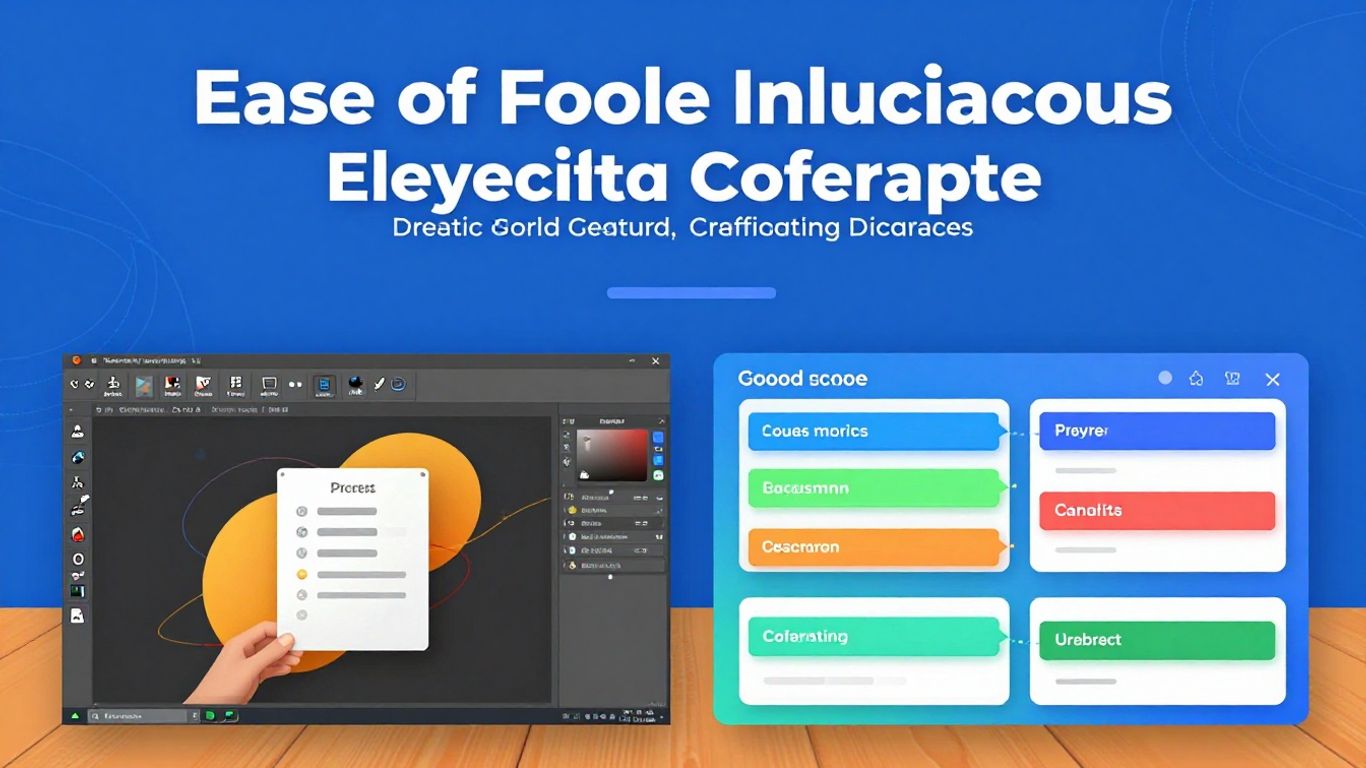
Пришло время придать вашему баннеру голос, и текст — главный канал для этого. Но дело не только в том, чтобы просто выложить слова на экран, понимаете? То, как вы представляете свое сообщение, имеет решающее значение. Давайте посмотрим, как это сделать правильно.
Добавление текстовых полей для ключевых сообщений
Для начала вам понадобятся текстовые поля. Это как поля, куда вы будете записывать свои идеи. В PowerPoint это очень просто: перейдите в меню "Вставка", а затем в "Текстовое поле". Щелкните в том месте, где вы хотите, чтобы оно появилось, и начните печатать. Подумайте о самых важных сообщениях, которые должен передать ваш баннер. Они должны быть короткими и понятными. Нет смысла заполнять баннер текстом; никто его не прочитает.
Форматирование шрифтов для максимальной читаемости
Теперь поговорим о внешнем виде этих слов. Выбор шрифта и его размер имеют решающее значение. Очень сложный шрифт может быть красивым, но если его никто не сможет прочитать, какой в этом смысл? Для баннеров идеально использовать четкие и легко читаемые шрифты, даже с расстояния. Подумайте о таких шрифтах, как Arial, Calibri или Open Sans. А размер? Для основного текста никогда не используйте шрифты меньше 24 пунктов. Если это заголовок, он, конечно, может быть длиннее. Но основной текст должен быть разборчивым.
Выбор гармоничных и контрастных цветовых палитр
Цвета говорят сами за себя, и в вашем баннере они должны гармонично сочетаться. Удачная цветовая палитра помогает выделить текст и создать визуальную идентичность. Секрет в... контраст. Если фон тёмный, используйте светлый текст. Если фон светлый, используйте тёмный текст. Это обеспечит лёгкую читаемость сообщения. Избегайте смешивания слишком большого количества разных цветов, так как это может создать ощущение перегруженности баннера. Подумайте о двух-трёх основных цветах, которые хорошо сочетаются друг с другом, и используйте их последовательно.
При создании баннера чёткость — ваш лучший друг. Если текст трудно читается или цвета не сочетаются, сообщение теряет смысл. Чем меньше, тем лучше, и читаемость стоит на первом месте.
Оптимизация дизайна: советы по созданию профессионального баннера
Создать крутой баннер в PowerPoint — это одно, а сделать его по-настоящему профессиональным — совсем другое. Нет смысла в большом количестве информации, если её никто не может прочитать или если визуальные элементы сбивают с толку, верно? Давайте посмотрим, как придать вашему баннеру изысканность.
Избегайте источников очень малого размера.
Это классика. Мы слишком увлекаемся дизайном и в итоге размещаем очень мелкий текст, который на экране компьютера читается, но при просмотре баннера издалека или в печатном виде он становится размытым. Золотое правило: если вам неудобно читать с расстояния вытянутой руки, значит, шрифт слишком мелкий. Подумайте о том, кто увидит ваш баннер. Им нужно быстро понять сообщение. Используйте шрифты, которые хорошо читаются даже при уменьшении размера, и всегда проверяйте окончательный размер.
Обеспечение визуальной согласованности всего баннера.
Профессиональный баннер выглядит так, будто он создан как единое целое, а не как набор склеенных между собой частей. Это означает использование одних и тех же шрифтов (или ограниченного и гармоничного набора шрифтов), одних и тех же цветов и схожего стиля изображений во всем дизайне. Если вы использовали фильтр на одной фотографии, попробуйте использовать похожий на остальных. Если вы выбрали цвет для заголовков, придерживайтесь этого цвета. последовательность Это помогает создать сильный и заслуживающий доверия визуальный образ для вашего баннера. Как будто все элементы взаимодействуют друг с другом.
Умеренное использование анимации и эффектов.
В PowerPoint много классных эффектов и анимаций, и заманчиво использовать их все. Но для профессионального баннера чем меньше, тем лучше. Слишком сложные анимации могут отвлекать внимание от основного сообщения и придавать баннеру непрофессиональный вид. Если вы собираетесь использовать анимацию, делайте её ненавязчивой и помогайте выделить что-то важное, например, призыв к действию. Подумайте, действительно ли эффект добавляет ценность или просто служит для красоты. Для более аккуратного вида часто лучше оставить его пустым. Если вы стремитесь к более чистому и профессиональному виду, вы можете изучить инструменты, которые помогают удалять фон изображений, например, те, что есть в [ссылка на соответствующее программное обеспечение/платформу]. CapCut Online.
Четкость — залог эффективного дизайна. Успешный баннер передает свое сообщение прямо и без двусмысленности. Приоритет следует отдавать читаемости и визуальной организации, чтобы зритель мог легко усвоить важную информацию. Помните, что первое впечатление имеет значение, а организованный дизайн демонстрирует профессионализм и доверие.
Изучение расширенных функций PowerPoint
PowerPoint — это не только размещение текста и изображений на слайдах, понимаете? В нём есть множество инструментов, которые могут придать вашему баннеру профессиональный вид, даже если вы не являетесь сертифицированным дизайнером. Давайте рассмотрим некоторые из них.
Использование конструктора PowerPoint для создания подсказок по макету.
Вы знаете, когда вы добавляете изображение, и PowerPoint предлагает множество разных способов расположить текст и картинку? Это и есть "Дизайнер". Это как визуальный помощник, который смотрит на то, что вы разместили на слайде, и думает: «Хм, мне кажется, так будет лучше!» Он предлагает варианты расположения, цветовые сочетания и даже подходящие значки. Это спасение для тех, кто хочет создать классный внешний вид, не слишком задумываясь о дизайне. Это помогает поддерживать единообразный внешний вид, предотвращая дезорганизацию вашего баннера.
Включение графических элементов и иконок
Иконки отлично подходят для быстрого и наглядного представления идей. Вместо целого абзаца иконка может сказать всё. В PowerPoint есть действительно классная библиотека иконок, которые вы можете использовать. Они векторные, поэтому вы можете изменять размер и цвет без потери качества. Используйте их, чтобы выделить важные моменты или создать визуальный акцент среди большого количества текста. Это простой способ сделать ваш баннер более... динамический.
Вставка 3D-моделей для сложных демонстраций
Это для тех, кто действительно хочет произвести впечатление. Если ваш баннер должен демонстрировать продукт, техническую концепцию или что-то, что выигрывает от трехмерного изображения, PowerPoint теперь позволяет вставлять 3D-модели. Вы можете вращать эти модели во время презентации, показывая все ракурсы. Это действительно привлекает внимание и может стать отличительной чертой, особенно в таких областях, как инженерия или дизайн продукции. Для баннера это может показаться немного излишним, но полезно знать, что такой инструмент существует, когда вам нужно что-то действительно эффектное.
Сохранение и экспорт вашего баннера
Пришло время определить конечное место назначения вашего творения. Сохранение и экспорт баннера в PowerPoint — довольно простой процесс, но важно знать доступные параметры, чтобы конечный результат точно соответствовал вашим ожиданиям.
Варианты сохранения: Файл и Сохранить как
Когда вы закончите разработку баннера, первое, что приходит в голову, — это сохранить свою работу. В PowerPoint вы переходите в меню "Файл" в верхнем левом углу. Там вы найдете два основных пункта: "Сохранить" и "Сохранить как".
- Сохранять: Если вы уже сохраняли файл ранее, нажатие кнопки "Сохранить" обновит только самую последнюю версию вашего баннера, сохранив при этом исходное название и местоположение.
- Сохранить как: Этот вариант более универсален. Он позволяет выбрать новое имя для файла, другое место для его сохранения или даже изменить формат файла. Он идеально подходит для создания копий или когда вы хотите сохранить проект в определенном месте.
Помните, что сохранение файла в собственном формате PowerPoint (.pptx) позволит вам редактировать баннер позже, если потребуется внести какие-либо изменения.
Экспорт в форматы изображений или PDF.
Чтобы использовать ваш баннер в других местах, например, в социальных сетях, на веб-сайтах или для печати, вам необходимо экспортировать его в подходящем формате. PowerPoint предлагает несколько вариантов:
- JPEG (.jpg): Отлично подходит для использования в интернете и презентациях. Как правило, имеет меньший размер файла, но может немного терять качество изображений с высокой детализацией.
- PNG (.png): Идеально подходит, если вам нужен прозрачный фон (полезно для наложения баннера на другие изображения) или если качество изображения является для вас приоритетом. Файлы PNG, как правило, имеют больший размер.
- PDF (.pdf): Идеально подходит для документов, требующих точного форматирования, таких как брошюры или печатные документы. Обеспечивает единообразие макета и шрифтов на всех устройствах.
Для экспорта воспользуйтесь опцией "Сохранить как" и в появившемся окне выберите нужный тип файла из выпадающего меню "Тип файла".
Отправка непосредственно на печать
Если ваша цель — распечатать баннер, PowerPoint также упрощает этот процесс. После настройки размеров слайда до желаемого размера для печати (например, A4, A3 или пользовательские размеры), вы можете перейти в меню "Файл" и выбрать "Печать".
На этом экране вы можете выбрать принтер, количество копий и другие параметры печати. Если вы сохранили файл в формате PDF, вы можете открыть его с помощью программы для чтения PDF-файлов и распечатать оттуда, что часто дает вам больше контроля над параметрами печати, особенно для больших форматов.
Всегда полезно проверить настройки печати, чтобы убедиться, что баннер получится нужного качества и размера. Иногда стоит распечатать пробную страницу, прежде чем отправлять окончательный вариант баннера в типографию.
Альтернативы и дополнения для создания баннеров
PowerPoint отлично подходит для начинающих, но иногда хочется чего-то большего, верно? Вот тут-то и пригодятся другие инструменты. Воспринимайте их как помощников, которые могут добавить особый шарм вашему баннеру.
CapCut Online: Дополнительный инструмент
CapCut Online — очень интересный вариант для тех, кто хочет выйти за рамки базовых возможностей. Он известен своими функциями для редактирования видео, но его инструменты для работы с изображениями довольно мощные. Если вам нужен более профессиональный вид, CapCut может стать отличным дополнением к PowerPoint. Он позволяет легко создавать привлекательные дизайны, не так ли?
Улучшение изображения с помощью масштабирования и удаления фона.
Знаете, бывает такое, что качество изображения не соответствует ожиданиям? В CapCut есть функция ‘масштабирования’, которая улучшает резкость и цветопередачу. Это как ‘апгрейд’ вашей фотографии. А удаление фона? Это просто спасение! Оно делает ваши графические элементы более профессиональными, без этого раздражающего белого фона. Вы можете удалить фон с изображения, а затем вставить отредактированное изображение в баннер PowerPoint. Выглядит намного аккуратнее.
Креативное наложение текста в CapCut
Еще одно замечательное преимущество CapCut — это возможность экспериментировать с текстом. Он предоставляет больше свободы для работы с различными шрифтами, размерами и стилями. Если вы хотите, чтобы ваш текст действительно выделялся, CapCut поможет вам создать нечто более креативное, чем просто PowerPoint. Он отлично подходит, когда у вас короткое сообщение, но вы хотите, чтобы оно производило сильное визуальное впечатление.
Использование дополнительных инструментов, таких как CapCut, может превратить простой баннер в нечто действительно привлекательное. Не бойтесь сочетать сильные стороны PowerPoint с дополнительными функциями, которые предлагают другие платформы. Конечный результат может вас удивить.
Использование искусственного интеллекта в дизайне
Знаете это чувство, когда PowerPoint на шаг впереди? Так вот, в значительной степени за это ответственен искусственный интеллект (ИИ). Такие инструменты, как Copilot и Designer, — это не просто роскошь; они меняют то, как мы создаем наши баннеры и презентации. Они превращают трудоемкие задачи в быстрые и интеллектуальные процессы.
Роль второго пилота в создании контента
Copilot — это как помощник, который понимает, что вы хотите сказать. Вы даете ему идею, черновик или даже простую команду, и он начинает генерировать текст, заголовки и ключевые моменты. Это особенно полезно, когда вы создаете баннер с нуля и не знаете, с чего начать. Он помогает структурировать основное сообщение, превращая ваши идеи в готовый к работе план. Это спасение для всех, кому нужен быстрый и хорошо организованный контент.
Как PowerPoint Designer помогает в создании визуальных материалов
Когда контент более или менее готов, в дело вступает Дизайнер. Этот инструмент — настоящий гений дизайна. Он анализирует ваш текст и изображения и предлагает подходящие макеты. Знаете, когда вы часами пытаетесь выровнять текстовые блоки с фотографиями, и ничего не получается? Дизайнер делает это за считанные секунды. Он предлагает различные визуальные стили, цветовые сочетания и даже расположение графических элементов. В результате вы получаете более профессиональный вид, без необходимости быть опытным графическим дизайнером.
Анализ и персонализация контента, созданного с помощью ИИ.
Конечно, ИИ не делает всё самостоятельно. То, что он генерирует, — это лишь отправная точка. Крайне важно, чтобы вы всё проверили и настроили под себя. Возможно, «второй пилот» предложил текст, который звучит не совсем так, как вы говорите, или дизайнер мог предложить макет, который, хотя и красив, не идеально соответствует вашему сообщению. Воспринимайте эти ресурсы как творческого партнера. Они ускоряют процесс и предоставляют идеи, но финальный штрих, ваш голос и ваш стиль, исходят от вас. Подправьте шрифты, измените цвета, если необходимо, переставьте элементы. Именно это сочетание эффективности ИИ и вашего видения создает по-настоящему впечатляющий баннер.
В заключение: ваш баннер готов за считанные минуты!
Вот и всё! Видите, как легко создать крутой баннер с помощью PowerPoint? Вам не нужно быть профессиональным дизайнером, чтобы создать что-то привлекательное. С помощью этих советов вы сможете быстро подготовить рекламные материалы для мероприятия, акции или чего-либо ещё. Помните, что главное — сделать ваше сообщение понятным, а визуальную привлекательность — приятной. Теперь осталось только приступить к работе и насладиться результатом!
Часто задаваемые вопросы
Можно ли создать баннер любого размера в PowerPoint?
Да! PowerPoint позволяет настроить размер слайда под любые необходимые параметры. Просто перейдите в ‘Дизайн’, затем в ‘Размер слайда’ и выберите ‘Настраиваемый размер слайда’, чтобы ввести правильные значения.
Как сделать так, чтобы мой баннер с изображениями выглядел привлекательно?
Чтобы сделать ваш баннер еще круче, вы можете добавить фоновые изображения или другие картинки для его иллюстрации. Перейдите на вкладку ‘Вставка’, нажмите ‘Изображения’ и выберите нужные. Если вы хотите изменить фон, перейдите в ‘Дизайн’ и выберите ‘Формат фона’.
Какие шрифты лучше всего использовать в баннере?
Выбирайте шрифты, которые легко читаются даже с расстояния. Избегайте очень тонких шрифтов или шрифтов с большим количеством деталей. Как правило, лучше всего подходят шрифты с прямыми, толстыми буквами. И помните, что не следует использовать очень мелкие размеры; в идеале, начните с 24 пунктов.
Могу ли я использовать разные цвета в своем баннере?
Конечно! Вы можете выбрать цвета, которые лучше всего соответствуют тому, что вы хотите показать. Важно, чтобы цвета текста хорошо выделялись на фоне, чтобы все было легко читать. PowerPoint также может предложить вам варианты холодных цветов.
Что такое PowerPoint Designer и чем он помогает?
Инструмент «Дизайнер» — это интеллектуальная функция PowerPoint, которая предлагает идеи о том, как сделать ваши слайды более привлекательными. Он подсказывает варианты расположения элементов, цветовые сочетания и изображения, помогая вам создать стильный и профессиональный вид, не будучи экспертом в дизайне.
Как сохранить свой баннер для использования в другом месте?
После завершения перейдите в меню ‘Файл’ и выберите ‘Сохранить как’. Вы можете сохранить файл как изображение (например, JPG или PNG) для использования в интернете или социальных сетях, или как PDF, если вам нужно более высокое качество или для печати.
Есть ли ещё какие-либо инструменты, которые я могу использовать вместе с PowerPoint?
Да, такие инструменты, как CapCut Online, могут дополнить PowerPoint. Они отлично подходят для редактирования изображений, удаления фона или креативного добавления текста, что может сделать ваш баннер еще более особенным.
Может ли искусственный интеллект помочь мне создать баннер?
Безусловно! Такие инструменты, как Copilot и PowerPoint Designer, используют искусственный интеллект для генерации идей контента и макетов. Это может значительно ускорить процесс и дать вам отличную отправную точку для вашего баннера.
