
Знаете, бывает так, что у вас есть две идеальные фотографии, но вместе они смотрятся ещё лучше? Будь то создание забавного коллажа, визуальное напоминание или просто организация воспоминаний по-новому, умение комбинировать фотографии сегодня невероятно полезно. И хорошая новость в том, что для этого не нужно быть экспертом по редактированию. Существует множество инструментов, многие из которых бесплатны и просты в использовании, которые помогут вам без труда объединить изображения. Давайте разберёмся, как это сделать!
Основные положения
- Существует несколько бесплатных приложений и онлайн-инструментов, которые значительно упрощают объединение двух фотографий, от простых до более сложных вариантов.
- Приложения, такие как PicsArt, Canva, Pixlr и Photopea, предлагают множество функций для объединения изображений, создания коллажей и редактирования фотографий.
- Онлайн-инструменты, такие как CapCut Web и Pippit, используют искусственный интеллект для упрощения процесса слияния и получения профессиональных результатов.
- При выборе инструмента учитывайте простоту использования, доступные функции, совместимость с вашим устройством, а также любые связанные с этим затраты.
- Для получения качественного результата обратите внимание на разрешение исходных изображений и используйте параметры экспорта в высокое разрешение, предусмотренные инструментами.
Зачем объединять две фотографии?
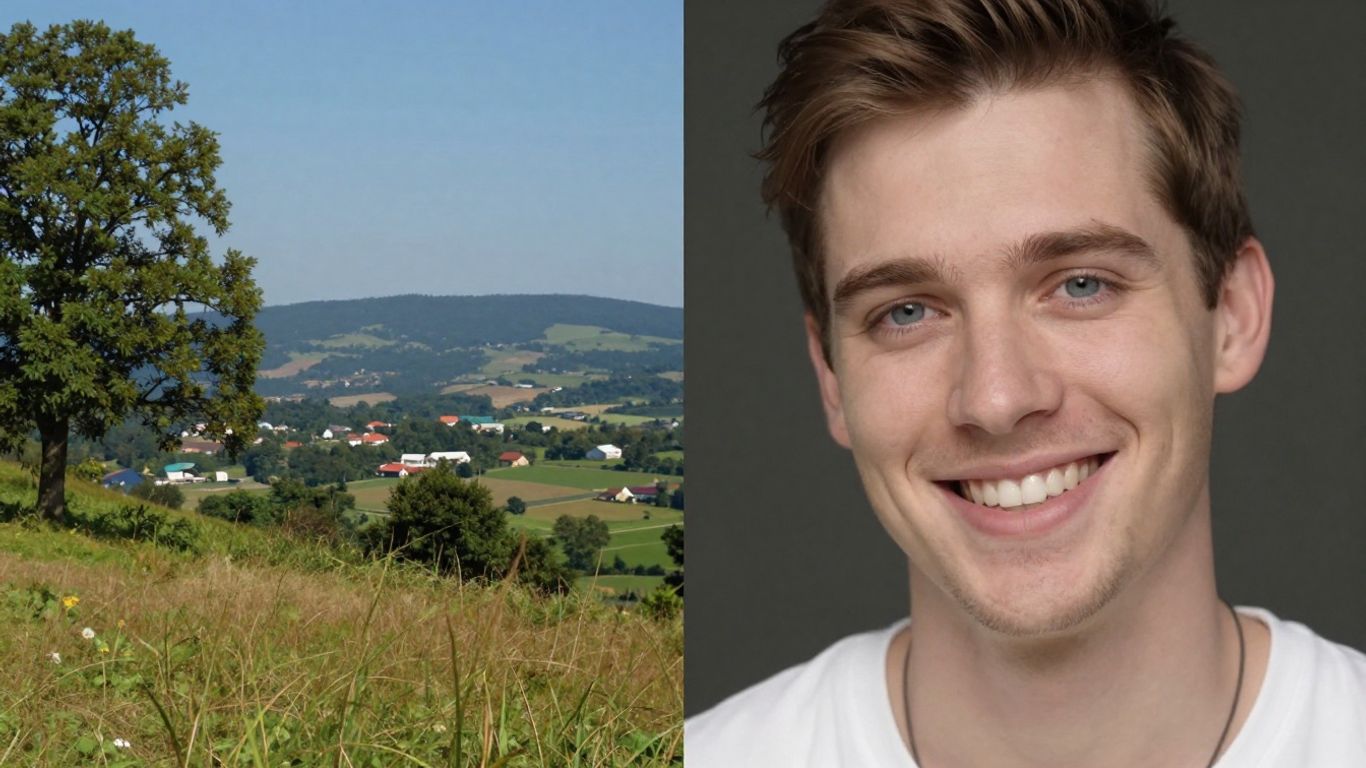
Иногда одной фотографии недостаточно, чтобы рассказать всю историю, верно? Вот тут-то и проявляется волшебство объединения двух или более изображений. Представьте это как создание небольшого визуального повествования, чего нельзя выразить одной фотографией.
Простота редактирования и организации
Объединение фотографий может показаться сложным, но с правильными инструментами это становится проще простого. Вместо множества разрозненных файлов вы можете объединить все в одно изображение. Это не только упорядочивает вашу галерею, но и упрощает редактирование. Знаете, когда вам нужно применить фильтр или внести общие корректировки? Сделать это на объединенном изображении гораздо практичнее, чем повторять процесс на нескольких отдельных фотографиях. Это способ оптимизировать ваше время и гарантировать, что все будет выглядеть одинаково.
Создание уникальных композиций
На мой взгляд, это самая интересная часть. Сочетание фотографий открывает широкий спектр творческих возможностей. Например, можно разместить свою фотографию с одной стороны, а с другой — невероятный пейзаж, как будто вы там были. Или, может быть, смешать старую фотографию с современной, чтобы показать течение времени? Коллажи и монтажи позволяют создать нечто совершенно новое, выражающее определенную идею или чувство. Это как рисовать фотографиями, понимаете? У вас есть полная свобода экспериментировать и создавать то, что действительно отражает вас.
Быстрый и эффективный обмен информацией
В конечном счете, мы делаем фотографии, чтобы показать их миру, верно? А когда вы объединяете два или более изображения в одно, обмен ими становится гораздо более прямым. Вместо того чтобы отправлять несколько фотографий одну за другой, вы отправляете одно изображение, которое суммирует все. Это отлично подходит для социальных сетей, где внимание людей быстро рассеивается, или для отправки друзьям и родственникам. Хорошо скомпонованное изображение привлекает больше внимания и передает ваше сообщение более четко и убедительно. Это способ выделить ваши публикации из толпы.
Незаменимые приложения для объединения изображений
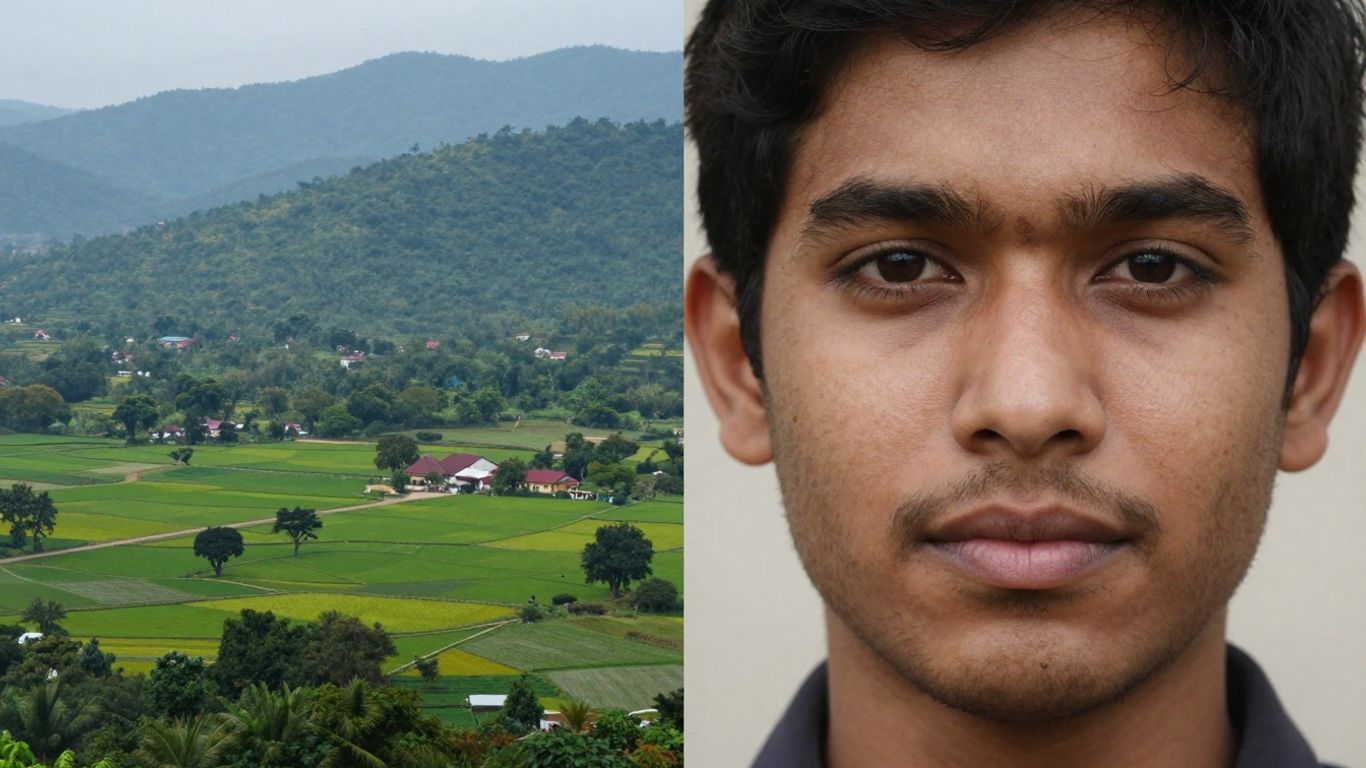
Иногда объединение двух или более фотографий — это не просто необходимость; это способ рассказать историю или создать что-то визуально интересное. К счастью, для этого не нужно быть экспертом в дизайне. Существует несколько приложений, которые делают этот процесс очень простым и доступным.
PicsArt: универсальность и возможности
PicsArt — одно из тех приложений, о которых вы, вероятно, слышали. Оно известно как настоящий универсальный инструмент для редактирования фотографий. В нём можно делать всё, от простых настроек до более сложных композиций. Для объединения фотографий предлагается очень интуитивно понятный режим коллажа, где вы можете выбрать предустановленные макеты или создать свои собственные. Легко перетаскивать изображения, изменять их размер и положение. Кроме того, в нём есть огромное количество фильтров, эффектов и текстовых инструментов, которые помогают придать вашим композициям индивидуальный характер. Если вы любите экспериментировать и хотите приложение, которое умеет почти всё, PicsArt — отличный выбор.
Canva: Креативный дизайн и коллажи
Canva больше ориентирована на графический дизайн, но это не мешает ей отлично подходить для работы с фотографиями. Она выделяется большим количеством готовых шаблонов. Хотите сделать пост в социальных сетях, баннер или просто красивый коллаж? В Canva есть подходящий шаблон. Интерфейс очень удобен для пользователя, даже для тех, кто никогда раньше не пользовался программами для дизайна. Вы можете загрузить свои фотографии, перетащить их в шаблоны и внести корректировки. Самое замечательное, что композиция уже учтена, поэтому результат, как правило, выглядит очень профессионально. Это настоящая находка для тех, кому нужно быстро и качественно создать что-то красивое.
Pixlr: Быстрое онлайн- и мобильное редактирование
Pixlr — интересный вариант, поскольку он работает как в браузере компьютера, так и на мобильном телефоне. Он имеет более традиционный интерфейс фоторедактора, но с инструментами, упрощающими объединение изображений. Вы можете открывать несколько фотографий и работать со слоями, что дает вам больше контроля над результатом. Для тех, кто хочет чего-то более простого, он также предлагает быстрые варианты создания коллажей. Онлайн-версия особенно полезна, если вы не хотите ничего устанавливать. Это универсальный инструмент, который понравится как тем, кто хочет быстро редактировать изображения, так и тем, кто ищет больше контроля.
Photopea: Бесплатная альтернатива Photoshop
Если вы когда-либо работали с Photoshop, то Photopea покажется вам очень удобным. Это онлайн-редактор, имитирующий многие функции программы Adobe, но при этом совершенно бесплатный. Для объединения фотографий вы можете использовать систему слоев, маски и инструменты выделения для точного управления. Он немного сложнее, чем другие упомянутые приложения, но результаты, которых вы можете достичь, находятся на профессиональном уровне. Если вам нужны расширенные функции без каких-либо затрат, Photopea — отличный выбор. Он позволяет работать с файлами высокого разрешения и выполнять детальную обработку, как если бы вы использовали настольное программное обеспечение.
Бесплатные онлайн-инструменты для объединения фотографий
Иногда просто нужно быстро объединить две фотографии, не скачивая огромную программу и не разбираясь в сложных меню. К счастью, в интернете полно бесплатных вариантов, которые справляются с этой задачей очень просто. Эти инструменты отлично подходят для тех, кому нужен быстрый результат и кто не хочет тратить деньги.
CapCut Web: Комбинатор, использующий искусственный интеллект.
В CapCut Web есть действительно интересная функция, использующая искусственный интеллект для объединения ваших фотографий. Вы загружаете изображения, которые хотите объединить, можете дать несколько подсказок о том, чего вы ожидаете (своего рода ‘подсказка’), и ИИ пытается создать что-то новое. Это здорово, потому что он учитывает композицию, цвета и освещение, чтобы все выглядело более естественно. Они говорят, что используют модель Seedream 4.0, которая помогает сделать все более четким и с более высоким разрешением, без водяного знака при загрузке. Это спасение для тех, кто хочет чего-то необычного, не будучи экспертом по редактированию.
Пиппит: Простой и профессиональный способ смешивания.
Pippit ориентирован на простоту использования, но при этом обеспечивает профессиональный результат. В нём есть готовые шаблоны, которые можно использовать: просто перетащите фотографии и отрегулируйте их. Вы можете создавать коллажи для социальных сетей, сравнивать товары или придавать изображениям более изысканный вид. Также предлагаются фильтры, которые помогут добавить изюминку и объединить стиль изображений. Идея заключается в том, что любой может стильно скомпоновать фотографии, даже без опыта в дизайне.
Устройства объединения изображений на основе искусственного интеллекта
Помимо CapCut, существуют и другие веб-сайты, использующие ИИ для объединения изображений. Они работают аналогично: вы загружаете свои фотографии, иногда описываете, что хотите получить, и искусственный интеллект творит чудеса. Эти инструменты отлично подходят для тех, кто хочет поэкспериментировать и посмотреть, на что способны технологии. Они могут помочь смешивать стили, создавать неожиданные композиции или даже заставлять элементы из разных фотографий взаимодействовать друг с другом. Это быстро развивающаяся область, за которой стоит следить.
Использование этих бесплатных онлайн-инструментов — практичный способ улучшить ваши фотографии без лишних сложностей. Они демократизируют доступ к ресурсам для редактирования, которые ранее были доступны только тем, кто разбирался в более сложных программах.
Как выбрать идеальный инструмент
Выбор подходящего инструмента для объединения фотографий может показаться сложным из-за огромного количества доступных вариантов, но это не обязательно так. Представьте, что вы выбираете подходящий нож для нарезки хлеба: вам нужно что-то, что хорошо справляется с поставленной задачей, но при этом не слишком сложное в использовании. Секрет в том, чтобы подобрать инструмент, соответствующий вашей цели и уровню комфорта.
Оцените удобство использования.
Если вы только начинаете или просто хотите что-то быстрое, ищите интерфейсы, которые кажутся интуитивно понятными. Лучше всего подойдут те, у которых понятные кнопки, не вызывающие путаницы с самого начала. Многие инструменты предлагают обучающие материалы или краткие советы, которые очень полезны. Если инструмент вызывает у вас затруднения еще до начала объединения фотографий, вероятно, он вам не подойдет.
Проверьте доступные ресурсы
Что именно вы хотите сделать? Просто разместить две фотографии рядом? Создать сложный коллаж из нескольких изображений и текста? Некоторые инструменты более простые, ориентированы на простое объединение изображений. Другие, такие как Canva или PicsArt, предлагают множество шаблонов, эффектов и более продвинутые возможности редактирования. Подумайте, что вам нужно:
- Готовые шаблоны для социальных сетей
- Различные варианты компоновки
- Инструменты для редактирования цвета и света
- Добавление текста и стикеров
- Ресурсы искусственного интеллекта для слияний
Учитывайте совместимость и стоимость.
Вы предпочитаете использовать его на мобильном телефоне, компьютере или это не имеет значения? Проверьте, есть ли у инструмента приложение для вашей операционной системы (Android, iOS) или он хорошо работает в браузере вашего ПК. И, конечно же, стоимость. Многие инструменты предлагают бесплатные версии, которых достаточно для большинства пользователей. Если вам нужно что-то более профессиональное, то, возможно, стоит рассмотреть платные варианты, но начните с бесплатной версии!
Не стоит довольствоваться первым попавшимся вариантом. Лучший способ выяснить, какой из бесплатных инструментов лучше всего подходит для вашего рабочего процесса и ваших ожиданий от результатов, — это попробовать несколько бесплатных программ. Иногда инструмент, который на первый взгляд кажется простым, может удивить вас своими возможностями.
Пошаговое руководство по объединению фотографий
Объединение двух или более фотографий может показаться сложным, но с правильными инструментами и небольшой практикой это становится довольно легко. Давайте подробно опишем процесс, чтобы вы могли делать это без каких-либо проблем.
Выбор и загрузка изображений
Первый шаг — выбрать фотографии, которые вы хотите объединить. Подумайте, что вы хотите показать с помощью этой комбинации. Это две фотографии с одного и того же события, но с разных ракурсов? Или, может быть, фотография вас самих и понравившегося вам пейзажа? Выбор изображений задаст тон конечному результату.
После выбора фотографий пора загрузить их в используемый вами инструмент. В большинстве приложений и на сайтах есть кнопка "загрузить" или "добавить изображение". Вы нажимаете на неё и выбираете файлы со своего компьютера или телефона. Если вы используете такой инструмент, как... CapCut Web, Процесс довольно прост, обычно включает в себя поле для перетаскивания файлов или кнопку для их поиска.
Корректировка и компоновка макета
После загрузки фотографий следующий шаг — их организация. Вот тут-то и начинается волшебство. Вы сами решите, как изображения будут сочетаться друг с другом.
- Позиционирование: Перетащите фотографии туда, куда вам нужно. Некоторые инструменты позволяют размещать их рядом, другие — друг на друге, или даже в более сложных форматах.
- Размер: Отрегулируйте размер каждой фотографии. Возможно, вы захотите, чтобы одна была больше другой, или же они могут быть одинакового размера. Используйте маркеры, расположенные по краям изображений, чтобы изменить их размер.
- Выравнивание: Многие инструменты предлагают направляющие или сетки, помогающие идеально выровнять фотографии. Это значительно улучшает конечный результат, придавая изображению более профессиональный вид.
Композиция – это всё. Подумайте о том, как элементы на двух фотографиях взаимодействуют. Иногда небольшая корректировка положения может полностью изменить историю, которую рассказывает изображение.
Финальный монтаж и реставрация
После того, как фотографии расположены в желаемом порядке, настало время добавить последние штрихи. Это может включать в себя:
- Настройка цвета и освещения: Если на фотографиях очень разные цвета, можно попробовать их выровнять. Регулировка яркости, контраста и насыщенности поможет создать впечатление, что изображения принадлежат одной и той же сцене.
- Фильтры и эффекты: Используйте умеренно! Нежный фильтр может добавить очарования, но чрезмерное его применение может сделать фотографию неестественной.
- Добавить текст или элементы: При желании вы можете добавить текст, логотип или другие графические элементы.
Когда результат вас устроит, пора сохранять. Найдите кнопку "Сохранить", "Экспорт" или "Скачать". Обычно можно выбрать качество изображения. Для публикации в интернете достаточно хорошего качества, но если вы собираетесь печатать, выберите высокое разрешение, чтобы избежать потери деталей. Важно, чтобы конечный результат передавал ту идею, которую вы задумали.
Сочетание фотографий с искусственным интеллектом
Как ИИ способствует слияниям
Использование искусственного интеллекта для объединения фотографий может показаться чем-то неземным, но на самом деле это значительно упрощает всё. Помните редактирование, которое раньше занимало часы? ИИ делает это за секунды. Он анализирует ваши изображения, понимает свет, цвета и даже композицию, чтобы фотографии гармонично сочетались друг с другом. Это как иметь помощника, который точно знает, что нужно сделать, чтобы всё выглядело гармонично. Такие инструменты, как CapCut Web, используют для этого продвинутые шаблоны, позволяя смешивать стили и создавать композиции, которые раньше было довольно сложно сделать вручную. Искусственный интеллект не только ускоряет процесс, но и повышает качество конечного результата.
Креативные подсказки для достижения персонализированных результатов
Одна из самых крутых особенностей ИИ заключается в том, что ему можно давать инструкции в текстовом виде, так называемые подсказки, Чтобы управлять процессом редактирования, вместо того чтобы возиться с множеством кнопок, вы просто говорите, что хотите. Например, вы можете попросить "объединить фотографию собаки с фоном пляжа в стиле масляной живописи" или "поместить человека на фоне горы, но при освещении заката". Искусственный интеллект интерпретирует это и пытается создать именно то, что вы описали. Чем подробнее запрос, тем ближе результат к тому, что вы себе представляете. Это способ получить творческий контроль, не будучи экспертом по редактированию. Вы можете экспериментировать. Генераторы изображений на основе искусственного интеллекта чтобы получить идеи о том, как формулировать свои команды.
Оптимизация цвета и освещения
Сочетание фотографий, сделанных в разное время или при разном освещении, не всегда бывает простым. Одна фотография может быть светлее, другая темнее, одна с более теплыми тонами, другая с более холодными. Искусственный интеллект отлично справляется с этой задачей. Он может автоматически корректировать цвета и освещение каждого изображения, чтобы они дополняли друг друга. Это означает, что переходы получаются более плавными, а конечный результат выглядит как единое целое, а не как два или более изображения, небрежно сшитых вместе. Именно эта способность гармонизировать визуальные элементы отличает любительский монтаж от профессионального изображения, даже при использовании бесплатных инструментов.
Создание коллажей и специальных композиций
Иногда простое объединение двух фотографий — это только начало. Возможно, вам захочется создать что-то более сложное, например, коллаж, рассказывающий историю, или визуальную композицию для конкретного проекта. К счастью, существуют инструменты, которые значительно упрощают эту задачу, даже если вы не профессиональный дизайнер.
Шаблоны для социальных сетей и маркетинга
Если вы используете фотографии для продвижения чего-либо, будь то товар, услуга или мероприятие, хорошо сделанные коллажи привлекают больше внимания. Подумайте о постах в Instagram, баннерах в Facebook или даже изображениях для рекламы. Такие инструменты, как... Пиппит Они предлагают готовые шаблоны с уже разработанными макетами для маркетинга. Вам нужно только изменить фотографии и при необходимости подкорректировать текст. Это значительно экономит время, а результат, как правило, очень профессиональный.
- Сравнение "до и после": Отлично подходит для демонстрации результатов косметических процедур, преображения или тренировок. Размещение изображений рядом друг с другом позволяет наглядно показать трансформацию.
- Объявления о мероприятии: Включите фотографии места проведения, докладчиков или предыдущих мероприятий, чтобы подогреть интерес.
- Витрина продукции: На одном изображении можно показать разные ракурсы или вариации одного и того же продукта.
Памятные панели и баннеры
Хотите заново пережить особые моменты? Доска воспоминаний может объединить несколько фотографий из поездки, дня рождения или свадьбы в одном месте. Это как создание визуально привлекательного цифрового альбома. Для баннеров можно сочетать основную фотографию с более мелкими деталями или текстом, создавая яркий визуальный эффект для веб-сайтов или социальных сетей.
Творчество — это просто соединение вещей. Использование правильных инструментов для объединения фотографий — это способ связать воспоминания и создать нечто новое и личное.
Влиятельные оценки профиля
Некоторые пользователи предпочитают использовать сетку профиля в Instagram для создания более крупного визуального ряда, где одно изображение занимает несколько постов. Это требует немного больше планирования, но эффект может быть довольно интересным. Перед публикацией каждого изображения необходимо разделить его на более мелкие части. Существуют инструменты, которые помогают в этом, упрощая создание такого непрерывного эффекта в ленте.
Сохранение качества при объединении фотографий
Когда вы объединяете две или более фотографий, последнее, чего вы хотите, — это чтобы конечный результат выглядел размытым или с низким разрешением. Это как пытаться испечь торт из некачественных ингредиентов; результат просто не будет хорошим. Мы хотим, чтобы наши воспоминания были четкими, понимаете?
Важность резолюции
Разрешение изображения — это, по сути, количество деталей, которые оно содержит. Представьте это как количество кирпичей, использованных для строительства стены. Чем больше кирпичей (пикселей), тем детальнее и чётче будет изображение. Если вы объедините фотографии с очень разным разрешением или используете инструмент, который плохо справляется с этим, в результате может получиться изображение с низкой чёткостью, особенно если вы собираетесь распечатать его или показать на больших экранах.
Инструменты, сохраняющие остроту.
Не все инструменты одинаково хороши в плане сохранения качества. Некоторые, особенно простые или ориентированные на социальные сети, могут чрезмерно сжимать изображения при их объединении. Другие же разработаны для работы с исходным разрешением или позволяют выбирать уровень качества при экспорте. Лучше выбирать те инструменты, которые явно указывают на сохранение качества или экспорт в высоком разрешении.
Экспорт в высоком разрешении
Последний шаг, сохранение изображения, так же важен, как и первый. Многие инструменты предлагают варианты форматов файлов (например, JPG или PNG) и уровней качества. Чтобы ваше объединенное фото выглядело наилучшим образом, всегда выбирайте экспорт в высоком разрешении или максимально возможное качество. Если вы используете JPG, более высокий уровень качества означает меньшее сжатие и, следовательно, меньшую потерю деталей. В случае PNG качество, как правило, сохраняется, но размер файла может быть больше.
Сочетание фотографий не должно быть чем-то сверхсложным, но внимание к техническим деталям имеет решающее значение для достижения действительно хороших результатов. Выбор правильного инструмента и знание того, как экспортировать, имеют решающее значение для придания вашим творениям того профессионального вида, который мы все так любим.
Объединение фотографий разных размеров
Иногда мы делаем фотографии на мобильные телефоны с разных ракурсов, или один снимок сделан на старом устройстве, а другой — на новом. Результат? Изображения с несовпадающими размерами и пропорциями. Соединить такие фотографии может показаться сложной задачей, но не волнуйтесь, выход есть!
Проблемы различного масштаба
Главная проблема в том, что когда вы размещаете рядом фотографии с очень разными размерами, одна может выглядеть крошечной рядом с другой, или вам приходится обрезать важные части одной, чтобы она поместилась в пространство другой. Это может испортить задуманную композицию, понимаете? Это как пытаться собрать пазл, где кусочки совершенно случайных размеров. Мы хотим, чтобы все было гармонично, а фотографии не всегда получаются удачными с первого раза.
Автоматизированные решения для выравнивания
К счастью, многие современные инструменты уже решают эту проблему. Например, такие приложения, как Pippit, используют искусственный интеллект для автоматического выравнивания и корректировки изображений. Вы загружаете фотографии, выбираете макет, и инструмент пытается сотворить чудо, изменяя размер и располагая все элементы так, чтобы это имело смысл. Это настоящее спасение для тех, кто не хочет тратить время на ручную настройку.
Ручная настройка для достижения совершенства
Но давайте будем честны, автоматическая обработка не всегда идеальна. В таких случаях лучший способ — это ручная корректировка. Большинство редакторов позволяют изменять размер фотографий, перетаскивая края. Вы также можете перемещать изображения, чтобы найти идеальную точку. Некоторые инструменты даже отображают сетку для выравнивания. Секрет в терпении и постоянных корректировках, пока вы не будете довольны результатом. Не бойтесь экспериментировать, пока не найдете идеальный вариант для ваших изображений.
Советы для достижения профессионального результата
Сочетание двух фотографий может показаться простым, но для получения конечного результата, которым действительно захочется похвастаться, есть несколько хитростей. Это не просто размещение одного изображения рядом с другим и на этом всё. Нужно немного подумать.
Гармонизация стилей и цветов
Для начала посмотрите на две фотографии, которые вы хотите объединить. Вызывают ли они схожее настроение? Сочетаются ли цвета? Если одна фотография очень яркая и красочная, а другая темнее и серьезнее, они могут конфликтовать. Попробуйте отрегулировать яркость, контраст или даже насыщенность одной из них, чтобы они лучше сочетались. Иногда применение небольшого фильтра, влияющего на обе фотографии, может существенно изменить ситуацию. Цель состоит в том, чтобы фотографии выглядели так, будто они были сделаны в одном и том же месте, в один и тот же день, даже если это не так.
Используйте фильтры и эффекты в меру.
Фильтры — это здорово, правда? Они добавляют особый шарм. Но будьте осторожны, не переборщите. Слишком сильный фильтр может сделать изображение искусственным или, что еще хуже, превратить две фотографии, которые вы объединили, в совершенно разные. Представьте фильтры как специи: немного улучшает вкус, а слишком много всё портит. Если вы собираетесь использовать эффекты, такие как тени или блики, применяйте их деликатно, чтобы добавить глубины, но не привлекая к себе больше внимания, чем сами фотографии.
Окончательная проверка перед сохранением.
Многие пропускают этот этап, но он чрезвычайно важен. После того, как вы всё собрали и внесли корректировки, сделайте шаг назад и посмотрите на результат свежим взглядом. По возможности попросите друга взглянуть на него. Иногда мы настолько сосредотачиваемся на деталях, что не замечаем глупых ошибок, например, небольшой фрагмент изображения, выступающий там, где ему не место, или странный цвет. Проверьте, всё ли выровнено, гармоничны ли цвета и имеет ли смысл общая композиция. Хороший отзыв позволяет избежать чувства "ой, как жаль, что не получилось лучше", которое возникло уже после того, как вы его сохранили.
Сочетание фотографий — это не просто вопрос техники; это вопрос создания визуальной истории. Подумайте о том, как два изображения вместе создают новый нарратив или подкрепляют идею. Композиция, цвета и освещение должны работать вместе, чтобы четко и приятно передать желаемое сообщение.
В заключение
Вот и всё! Объединение фотографий не должно быть сложной задачей. Благодаря множеству онлайн-инструментов и приложений вы можете сделать действительно классную работу, не потратив ни копейки и не будучи компьютерным экспертом. Будь то создание красивого коллажа для публикации в социальных сетях, объединение фотографий из путешествий, которые не поместились в один, или просто организация ваших воспоминаний по-новому, теперь у вас есть масса вариантов. Важно экспериментировать и посмотреть, какой инструмент лучше всего подходит именно вам. Получайте удовольствие, объединяя свои фотографии и создавая что-то уникальное!
Часто задаваемые вопросы
Как лучше всего бесплатно объединить две фотографии?
Существует множество приложений и веб-сайтов, которые делают это бесплатно! Canva и PicsArt очень популярны и просты в использовании. Они позволяют размещать фотографии рядом, создавать коллажи или даже смешивать их очень интересным образом, и все это совершенно бесплатно.
Нужно ли быть опытным редактором, чтобы скомпоновать фотографии?
Абсолютно нет! В наше время программы созданы для всех. Благодаря простым меню и понятным кнопкам любой может быстро объединять фотографии, даже если никогда раньше ничего не редактировал. Просто перетащите!
Может ли объединение фотографий ухудшить их качество?
Если использовать правильные инструменты, проблем не возникнет! Многие программы позволяют сохранить итоговое изображение с тем же качеством, что и оригиналы, или даже лучше. Секрет в выборе опции экспорта в высоком разрешении.
Можно ли объединить фотографии разных размеров?
Конечно! Самые современные инструменты умеют с этим справляться. Они автоматически подстраивают фотографии под выбранное вами пространство, независимо от того, хотите ли вы разместить их рядом или создать коллаж.
Какие инструменты используют искусственный интеллект для объединения фотографий?
Искусственный интеллект в этом очень помогает! Такие инструменты, как CapCut Web и некоторые функции Canva, используют ИИ для более интеллектуального объединения фотографий, сочетая цвета и освещение для получения более естественного и профессионального результата.
Могу ли я использовать эти инструменты на своем мобильном телефоне?
Да! У большинства популярных приложений, таких как PicsArt, Canva и даже версии Pixlr, есть мобильные версии (Android и iOS). Это позволяет редактировать и комбинировать фотографии где угодно.
Что лучше использовать для объединения фотографий: приложение или веб-сайт?
Всё зависит от ваших предпочтений! Мобильные приложения отлично подходят для быстрой обработки фотографий и для тех, кто постоянно в движении. Веб-сайты, такие как Canva или Photopea, могут быть более функциональными и лучше подойдут тем, кто предпочитает редактировать фотографии на компьютере с большим экраном.
Как сделать так, чтобы мои совместные фотографии выглядели профессионально?
Для профессионального результата постарайтесь гармонизировать цвета и стиль фотографий. Используйте фильтры умеренно и подумайте, как они дополняют друг друга. Хороший совет — не переусердствуйте с эффектами и перед сохранением еще раз все просмотрите, чтобы убедиться, что все получилось так, как вы хотели.
