
Crearea unui banner atractiv din punct de vedere vizual nu trebuie să fie complicată. Adesea credem că avem nevoie de programe super-avansate sau de un designer profesionist, dar adevărul este că PowerPoint, programul pe care îl folosim pentru prezentări, poate fi un instrument puternic pentru a realiza bannere uimitoare. În acest ghid, vă vom arăta cum să creați bannere în PowerPoint rapid și ușor, transformându-vă ideile în piese grafice atrăgătoare fără nicio bătaie de cap.
Puncte cheie
- Pentru a începe să creați bannerul în PowerPoint, deschideți o prezentare goală și ajustați dimensiunea diapozitivului la dimensiunile dorite.
- Folosește fila ‘Design’ pentru a schimba fundalul diapozitivului, inserând imagini sau culori solide pentru a crea baza bannerului tău.
- Adăugați text folosind casete de text, alegând fonturi lizibile și culori care contrastează bine cu fundalul.
- Explorează opțiunile ‘Inserare’ pentru a adăuga imagini, forme și pictograme care completează designul bannerului tău.
- Când ați terminat, salvați bannerul ca imagine (JPG, PNG) sau PDF prin intermediul opțiunii ‘Fișier’ > ‘Salvare ca’ pentru a-l utiliza oriunde este nevoie.
Pregătirea terenului: Configurarea bannerului în PowerPoint
Înainte de a începe să-ți dai frâu liber creativității, primul pas pentru a crea un banner interesant în PowerPoint este să obții setările de bază corecte. Gândește-te la asta ca la pregătirea pânzei înainte de a picta. Dacă sari peste acest pas, s-ar putea să obții un banner care nu are dimensiunea potrivită sau care nu se potrivește unde vrei să-l folosești.
Începerea unei prezentări noi și goale
Pentru a începe, deschide PowerPoint și alege opțiunea de a începe o prezentare goală. Aceasta îți oferă o pagină nouă, fără șabloane predefinite care te-ar putea limita. Este cea mai bună modalitate de a avea control complet asupra designului de la început. În acest fel, nu trebuie să-ți faci griji cu privire la ștergerea elementelor care vin odată cu un șablon.
Ajustarea dimensiunilor diapozitivului la dimensiunea ideală
Aceasta este cea mai importantă parte pentru a vă asigura că bannerul dvs. are formatul de care aveți nevoie. Accesați fila "Design" și căutați "Dimensiune diapozitiv". Acolo, puteți alege "Dimensiune diapozitiv personalizată".
Aici, poți seta măsurătorile exacte în centimetri, inci sau altă unitate la alegere. Gândește-te unde va fi folosit acest banner: este pentru un site web? O lucrare de imprimare? Fiecare loc are dimensiunile sale ideale. De exemplu, pentru un banner de site web, ai putea dori ceva mai lat și mai scurt, în timp ce pentru un poster, ar putea fi mai vertical.
- Lăţime: Setați valoarea dorită.
- Înălţime: Setați valoarea dorită.
- Îndrumare: Alegeți între Portret (vertical) sau Peisaj (orizontal).
Rețineți că atunci când redimensionați, PowerPoint vă poate întreba dacă doriți să maximizați sau să vă asigurați că se potrivește conținutul. În general, pentru bannere, le creați de la zero, așa că opțiunea "Asigurați potrivirea" ar putea fi mai utilă dacă ați adăugat deja ceva, dar dacă abia începeți, s-ar putea să nu facă o mare diferență.
Definirea orientării diapozitivului: Portret sau Peisaj
În opțiunile "Dimensiune personalizată a diapozitivului", puteți alege și orientarea. Majoritatea bannerelor, în special cele utilizate online, sunt în format peisaj, ceea ce înseamnă că sunt mai late decât înalte. Cu toate acestea, dacă bannerul dvs. este destinat unui context specific, cum ar fi o postare verticală pe rețelele sociale sau un anumit afișaj, orientarea portret ar putea fi cea mai bună alegere. Luați în considerare cu atenție utilizarea finală pentru a o defini corect. O alegere greșită aici ar putea însemna că bannerul dvs. va fi tăiat sau va avea spații goale nedorite. Este un detaliu simplu, dar face toată diferența în rezultatul final. Dacă aveți întrebări despre acest subiect... Cum să personalizezi temele În PowerPoint, acest pas de scalare este un bun punct de plecare pentru a înțelege controlul pe care îl aveți asupra aspectului.
Dând viață bannerului tău: Elemente vizuale esențiale
Pentru a face bannerul tău cu adevărat atrăgător, e timpul să te gândești la elementele vizuale. Nu are rost să ai un mesaj clar dacă este ascuns într-un design fad, nu-i așa? Hai să-l facem mai interesant.
Adăugarea de imagini de fundal izbitoare
O imagine de fundal poate seta întreaga atmosferă a bannerului tău. Gândește-te la ceva care se potrivește cu tema și nu intră în conflict cu textul pe care îl vei pune deasupra. Dacă folosești o fotografie, asigură-te că are o rezoluție bună, astfel încât să nu se pixeleze. Uneori, un fundal mai neted sau unul cu o textură subtilă funcționează mai bine pentru a evidenția conținutul principal. Poți explora... Șabloane versatile pentru crearea de prezentări care poate servi și ca inspirație pentru finanțare.
Inserarea de imagini relevante pentru ilustrare
Imaginile suplimentare ajută la relatarea poveștii sau la consolidarea mesajului. Pot fi fotografii, ilustrații sau elemente grafice. Secretul este să alegeți imagini care completează textul și fundalul, fără a aglomera imaginea. Dacă aveți un produs de prezentat, o fotografie de înaltă calitate a acestuia este esențială. Dacă este un eveniment, poate o fotografie a locației sau a edițiilor anterioare ar fi potrivită. Rețineți: mai puțin înseamnă mai mult. Una sau două imagini bine alese valorează mai mult decât o grămadă de fotografii aleatorii.
Utilizarea formelor grafice pentru detalii vizuale
Formele geometrice, cum ar fi dreptunghiurile, cercurile sau săgețile, pot fi utilizate într-o varietate de moduri. Acestea pot servi la evidențierea informațiilor importante, la crearea de diviziuni vizuale între secțiunile bannerului sau pur și simplu la adăugarea unei note de design. De exemplu, un dreptunghi cu o culoare uni poate servi drept bloc pentru a plasa text scurt, atrăgător, asigurându-vă că iese în evidență. Experimentați cu diferite culori și opacități pentru a vedea ce funcționează cel mai bine pentru designul dvs.
Conținut care comunică: Lucrul cu texte
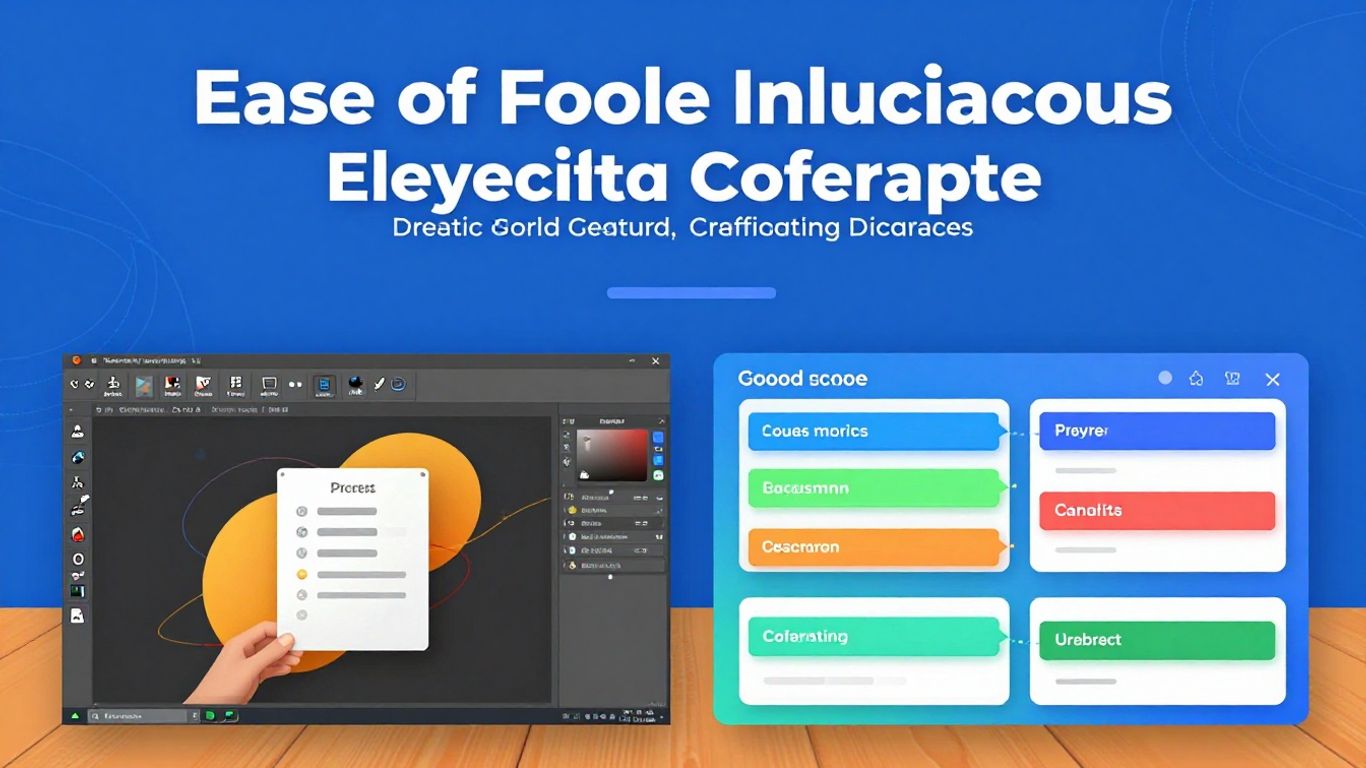
E timpul să-i dai o voce bannerului tău, iar textul este principalul canal pentru asta. Dar nu este vorba doar despre a afișa cuvinte pe ecran, știi? Modul în care îți prezinți mesajul face toată diferența. Hai să vedem cum să o facem corect.
Adăugarea casetelor de text pentru mesajele cheie
Pentru început, veți avea nevoie de casete de text. Acestea sunt ca niște casete în care vă veți scrie ideile. În PowerPoint, este foarte simplu: mergeți la "Inserare" și apoi la "Casetă text". Faceți clic unde doriți să apară și începeți să tastați. Gândiți-vă la cele mai importante mesaje pe care trebuie să le transmită bannerul dvs. Acestea ar trebui să fie scurte și directe. Nu are rost să umpleți bannerul cu text; nimeni nu îl va citi pe tot.
Formatarea fonturilor pentru o lizibilitate maximă
Acum, haideți să vorbim despre aspectul acestor cuvinte. Fontul pe care îl alegeți și dimensiunea acestuia sunt cruciale. Un font foarte elaborat poate fi frumos, dar dacă nimeni nu îl poate citi, care este rostul? Pentru bannere, ideal este să folosiți fonturi clare și ușor de citit, chiar și de la distanță. Gândiți-vă la ceva de genul Arial, Calibri sau Open Sans. Și dimensiunea? Nu folosiți niciodată fonturi mai mici de 24 de puncte pentru textul principal. Dacă este un titlu, poate fi mai lung, desigur. Dar textul trebuie să fie lizibil.
Alegerea unor palete de culori armonioase și contrastante
Culorile vorbesc de la sine, iar în bannerul tău, acestea trebuie să funcționeze împreună. O paletă de culori bună ajută la evidențierea textului și la crearea unei identități vizuale. Secretul este... contrast. Dacă fundalul este întunecat, folosește text deschis la culoare. Dacă fundalul este deschis la culoare, folosește text închis la culoare. Acest lucru asigură vizibilitatea mesajului fără efort. Evită să amesteci prea multe culori diferite, deoarece acest lucru poate face ca bannerul să pară aglomerat. Gândește-te la două sau trei culori principale care se potrivesc bine și folosește-le în mod constant.
Claritatea este cel mai bun prieten al tău atunci când creezi un banner. Dacă textul este dificil de citit sau culorile se suprapun, mesajul se pierde. Mai puțin înseamnă mai mult, iar lizibilitatea este pe primul loc.
Optimizarea designului: sfaturi pentru un banner profesional
A crea un banner cool în PowerPoint este una, dar a-l face să arate cu adevărat profesional este o altă poveste. Nu are rost să ai o mulțime de informații dacă nimeni nu le poate citi sau dacă elementele vizuale sunt confuze, nu-i așa? Hai să vedem cum să oferim bannerului tău acea notă de rafinament.
Evitarea surselor foarte mici
Acesta este un clasic. Ne lăsăm duși de design și ajungem să introducem text minuscul care, pe ecranul computerului, este lizibil, dar când bannerul este privit de departe sau imprimat, devine neclar. Regula de aur este: dacă nu poți citi confortabil la o distanță de braț, este prea mic. Gândește-te cine va vedea bannerul tău. Aceștia trebuie să înțeleagă mesajul rapid. Folosește fonturi lizibile chiar și la dimensiuni mai mici și testează întotdeauna dimensiunea finală.
Asigurarea consecvenței vizuale pe întregul banner
Un banner profesional arată ca și cum ar fi fost conceput ca un întreg, nu ca o grămadă de piese lipite împreună. Aceasta înseamnă utilizarea acelorași fonturi (sau a unui set limitat și armonios al acestora), a acelorași culori și a unui stil de imagine similar în întregul design. Dacă ați folosit un filtru pe o fotografie, încercați să folosiți ceva similar pe celelalte. Dacă ați ales o culoare pentru titluri, păstrați acea culoare. consistență Ajută la crearea unei identități vizuale puternice și de încredere pentru bannerul tău. Este ca și cum totul comunică între ele.
Utilizarea moderată a animațiilor și efectelor
PowerPoint are o mulțime de efecte și animații interesante și este tentant să le folosești pe toate. Dar pentru un banner profesional, mai puțin înseamnă mai mult. Animațiile prea elaborate pot distrage publicul de la mesajul principal și pot face bannerul să pară amatoricesc. Dacă vei folosi animații, păstrează-le subtile și ajută la evidențierea a ceva important, cum ar fi un îndemn la acțiune. Gândește-te dacă efectul adaugă cu adevărat valoare sau este doar acolo pentru a se manifesta. Pentru un aspect mai curat, este adesea mai bine să îl lași gol. Dacă dorești un aspect mai curat și mai profesional, poți explora instrumente care ajută la eliminarea fundalurilor de imagine, cum ar fi cele găsite în [link către software/platformă relevantă]. CapCut Online.
Claritatea este esențială pentru un design eficient. Un banner de succes își comunică mesajul direct și fără ambiguitate. Prioritizați lizibilitatea și organizarea vizuală, astfel încât privitorul să poată absorbi informațiile importante fără efort. Rețineți că primele impresii contează, iar un design organizat transmite profesionalism și credibilitate.
Explorarea funcțiilor avansate ale PowerPoint
PowerPoint nu se rezumă doar la a pune text și imagini pe un diapozitiv, știi? Are o grămadă de instrumente care pot da bannerului tău o notă profesională, chiar dacă nu ești un designer certificat. Hai să aruncăm o privire la câteva dintre ele.
Utilizarea PowerPoint Designer pentru sugestii de aspect
Știi când adaugi o imagine și PowerPoint sugerează o grămadă de moduri diferite de a aranja textul și imaginea? Acesta este Designerul. Este ca un asistent vizual care se uită la ce ai pus pe diapozitiv și se gândește: "Hmm, cred că ar arăta mai bine!" Sugerează machete, combinații de culori și chiar pictograme potrivite. Este o salvare pentru oricine își dorește un aspect cool fără a fi nevoit să se gândească prea mult la design. Ajută la menținerea unui aspect consecvent al bannerului, prevenind dezorganizarea acestuia.
Incorporarea elementelor grafice și a pictogramelor
Pictogramele sunt excelente pentru reprezentarea rapidă și vizuală a ideilor. În loc să scrieți un paragraf, o pictogramă poate spune totul. PowerPoint are o bibliotecă foarte interesantă de pictograme pe care le puteți utiliza. Acestea sunt bazate pe vectori, așa că puteți schimba dimensiunea și culoarea fără a pierde din calitate. Folosiți-le pentru a evidenția puncte importante sau pentru a oferi o pauză vizuală în mijlocul multului text. Este o modalitate simplă de a face bannerul dvs. mai... dinamic.
Inserarea modelelor 3D pentru demonstrații complexe
Acest lucru este pentru cei care vor cu adevărat să impresioneze. Dacă bannerul dvs. trebuie să prezinte un produs, un concept tehnic sau ceva ce beneficiază de o vizualizare tridimensională, PowerPoint vă permite acum să inserați modele 3D. Puteți roti aceste modele în timpul prezentării, afișând toate unghiurile. Este ceva care atrage cu adevărat atenția și poate fi un factor de diferențiere, în special în domenii precum ingineria sau designul de produs. Pentru un banner, ar putea fi puțin excesiv, dar este bine de știut că instrumentul există pentru atunci când aveți nevoie de ceva cu adevărat impactant.
Salvarea și exportarea bannerului dvs.
A venit momentul să oferi creației tale destinația finală. Salvarea și exportarea bannerului în PowerPoint este un proces destul de simplu, dar este important să cunoști opțiunile pentru a te asigura că rezultatul final este exact ceea ce ți-ai imaginat.
Opțiuni de salvare: Fișier și Salvare ca
Când termini de proiectat bannerul, primul lucru care îți vine în minte este salvarea lucrării. În PowerPoint, accesezi meniul "Fișier" din colțul din stânga sus. Acolo vei găsi două opțiuni principale: "Salvare" și "Salvare ca".
- Salva: Dacă ați salvat fișierul anterior, dacă faceți clic pe "Salvare", veți actualiza doar cea mai recentă versiune a bannerului, păstrând numele și locația originale.
- Salvare ca: Această opțiune este mai versatilă. Vă permite să alegeți un nume nou pentru fișier, o locație diferită pentru salvare sau chiar să schimbați formatul fișierului. Este ideală pentru crearea de copii sau atunci când doriți să salvați proiectul într-un anumit loc.
Rețineți că salvarea fișierului în formatul nativ al PowerPoint (.pptx) vă permite să editați bannerul ulterior, dacă trebuie să faceți modificări.
Exportul ca format de imagine sau PDF
Pentru a utiliza bannerul în altă parte, cum ar fi pe rețelele de socializare, pe site-uri web sau pentru imprimare, trebuie să îl exportați într-un format adecvat. PowerPoint oferă mai multe opțiuni:
- JPEG (.jpg): Excelent pentru utilizare pe web și prezentări. În general, are o dimensiune mai mică a fișierului, dar poate pierde din calitate în imaginile cu multe detalii.
- PNG (.png): Ideal dacă aveți nevoie de un fundal transparent (util pentru suprapunerea bannerului peste alte imagini) sau dacă calitatea imaginii este prioritatea dvs. principală. Fișierele PNG tind să fie mai mari.
- PDF (.pdf): Perfect pentru documente care necesită o formatare precisă, cum ar fi broșurile sau documentele tipărite. Asigură uniformitatea aspectului și a fonturilor pe toate dispozitivele.
Pentru a exporta, utilizați opțiunea "Salvare ca" și, în fereastra care apare, alegeți tipul de fișier dorit din meniul derulant "Salvare ca tip".
Trimiterea directă la imprimare
Dacă obiectivul tău este să imprimi bannerul, PowerPoint facilitează și acest proces. După ajustarea dimensiunilor diapozitivului la dimensiunea dorită de imprimare (cum ar fi A4, A3 sau dimensiuni personalizate), poți accesa "Fișier" și selecta "Imprimare".
Pe acest ecran, puteți alege imprimanta, numărul de copii și alte setări de imprimare. Dacă ați salvat fișierul ca PDF, îl puteți deschide cu un cititor PDF și puteți imprima de acolo, ceea ce vă oferă adesea mai mult control asupra opțiunilor de imprimare, în special pentru formatele mai mari.
Este întotdeauna o idee bună să verificați setările de imprimare pentru a vă asigura că bannerul iese cu calitatea și dimensiunea așteptate. Uneori merită să imprimați o pagină de test înainte de a trimite bannerul final la o tipografie.
Alternative și suplimente pentru crearea de bannere
PowerPoint este excelent pentru începători, dar uneori îți dorești ceva mai mult, nu-i așa? Aici intervin alte instrumente. Gândește-te la ele ca la niște ajutoare care pot adăuga o notă specială bannerului tău.
CapCut Online: Un instrument complementar
CapCut Online este o opțiune foarte interesantă pentru cei care vor să depășească elementele de bază. Este cunoscut pentru editarea video, dar instrumentele sale de imagine sunt destul de puternice. Dacă doriți un aspect mai rafinat, CapCut poate fi un partener excelent pentru PowerPoint. Facilitează crearea de designuri atrăgătoare, știți?
Îmbunătățirea imaginii cu upscaling și eliminarea fundalului
Cunoști acea imagine care nu are calitatea la care te așteptai? CapCut are o funcție numită ‘upscaling’ care poate îmbunătăți claritatea și culorile. E ca și cum ai oferi fotografiei tale un ‘upgrade’. Și eliminarea fundalului? Asta e o salvare! Face ca elementele grafice să arate mai profesional, fără acel fundal alb enervant. Poți elimina fundalul dintr-o imagine și apoi să lipești acea imagine editată în bannerul tău PowerPoint. Arată mult mai curat.
Suprapunere de text creativ în CapCut
Un alt lucru grozav despre CapCut este modul în care te poți juca cu textul. Oferă mai multă libertate de a experimenta cu diferite fonturi, dimensiuni și stiluri. Dacă vrei ca textul tău să iasă cu adevărat în evidență, CapCut te poate ajuta să creezi ceva mai creativ decât PowerPoint în sine. Este potrivit atunci când ai un mesaj scurt, dar vrei ca acesta să aibă un impact vizual mare.
Utilizarea unor instrumente complementare precum CapCut poate transforma un simplu banner în ceva cu adevărat atrăgător. Nu vă fie teamă să combinați ceea ce face bine PowerPoint cu funcțiile suplimentare pe care le oferă alte platforme. Rezultatul final s-ar putea să vă surprindă.
Valorificarea inteligenței artificiale în design
Știi sentimentul acela când PowerPoint este cu un pas înainte? Ei bine, inteligența artificială (IA) este în mare măsură responsabilă pentru asta. Instrumente precum Copilot și Designer nu sunt doar un lux; ele schimbă modul în care ne creăm bannerele și prezentările. Acestea transformă sarcinile consumatoare de timp în procese rapide și inteligente.
Rolul copilotului în crearea de conținut
Copilot este ca și cum ai avea un asistent care înțelege ce vrei să spui. Îi oferi o idee, o schiță sau chiar o comandă simplă, iar acesta începe să genereze text, titluri și puncte cheie. Acest lucru este util mai ales atunci când începi un banner de la zero și nu știi de unde să începi. Ajută la structurarea mesajului principal, transformând ideile într-o schiță gata de lucru. Este o salvare pentru oricine are nevoie de conținut rapid și bine organizat.
Cum ajută PowerPoint Designer cu elementele vizuale
Odată ce conținutul este mai mult sau mai puțin la locul lui, intervine Designerul. Acest instrument este un geniu al designului. Analizează textul și imaginile tale și sugerează machete care se potrivesc. Știi când petreci ore întregi încercând să aliniezi casetele de text cu fotografiile și nimic nu arată bine? Designerul face asta în câteva secunde. Propune diferite stiluri vizuale, combinații de culori și chiar aranjamentul elementelor grafice. Rezultatul este un aspect mai profesional, fără a fi nevoie să fii un designer grafic experimentat.
Revizuirea și personalizarea conținutului generat de inteligența artificială
Desigur, inteligența artificială nu face totul singură. Ceea ce generează este un punct de plecare. Este esențial să revizuiești și să personalizezi totul. Este posibil ca copilotul să fi sugerat un text care nu sună exact așa cum vorbești tu sau designerul să fi propus un layout care, deși frumos, nu se potrivește perfect mesajului tău. Gândește-te la aceste resurse ca la un partener creativ. Ele accelerează procesul și oferă idei, dar atingerea finală, vocea și stilul tău, vin de la tine. Ajustează fonturile, schimbă culorile dacă este necesar, rearanjează elementele. Această combinație între eficiența inteligenței artificiale și viziunea ta creează un banner cu adevărat impactant.
Concluzie: Bannerul tău este gata în câteva minute!
Gata! Vezi cât de ușor este să creezi un banner cool folosind PowerPoint? Nu trebuie să fii designer profesionist pentru a crea ceva care să atragă atenția. Cu aceste sfaturi, poți să-ți creezi rapid materialele promoționale, fie că este vorba de un eveniment, o promoție sau orice altceva. Nu uita că important este să faci mesajul clar, iar aspectul vizual plăcut. Acum nu mai rămâne decât să te apuci de treabă și să te bucuri de rezultate!
Întrebări frecvente
Pot crea un banner de orice dimensiune în PowerPoint?
Da! PowerPoint vă permite să ajustați dimensiunea diapozitivului la orice dimensiune aveți nevoie. Accesați ‘Design’, apoi ‘Dimensiune diapozitiv’ și alegeți ‘Dimensiune personalizată diapozitiv’ pentru a introduce măsurătorile corecte.
Cum pot face ca bannerul meu să arate bine cu imagini?
Pentru a face bannerul tău și mai interesant, poți adăuga imagini de fundal sau alte imagini pentru a-l ilustra. Accesează fila ‘Inserare’, dă clic pe ‘Imagini’ și alege ce dorești. Dacă vrei să schimbi fundalul, accesează ‘Design’ și ‘Formatare fundal’.
Care sunt cele mai bune fonturi de folosit într-un banner?
Alegeți fonturi ușor de citit, chiar și de la distanță. Evitați fonturile foarte subțiri sau pe cele cu multe detalii. În general, fonturile cu litere mai drepte și mai groase funcționează cel mai bine. Și nu uitați să nu folosiți dimensiuni foarte mici; în mod ideal, începeți de la 24 de puncte.
Pot folosi culori diferite în bannerul meu?
Sigur! Poți alege culorile care se potrivesc cel mai bine cu ceea ce vrei să afișezi. Important este ca culorile textului să iasă bine în evidență față de fundal, astfel încât totul să fie ușor de citit. PowerPoint îți poate oferi, de asemenea, sugestii pentru culori reci.
Ce este PowerPoint Designer și cum ajută?
Instrumentul Designer este o funcție inteligentă a PowerPoint care vă oferă idei despre cum să faceți diapozitivele mai atractive. Acesta sugerează machete, combinații de culori și imagini, ajutându-vă să creați un aspect elegant și profesional fără a fi nevoie să fiți expert în design.
Cum îmi salvez bannerul pentru a-l folosi în altă parte?
După ce ați terminat, accesați ‘Fișier’ și alegeți ‘Salvare ca’. Puteți salva fișierul ca imagine (cum ar fi JPG sau PNG) pentru a-l utiliza online sau pe rețelele de socializare sau ca PDF dacă aveți nevoie de o calitate mai bună sau pentru imprimare.
Există și alte instrumente pe care le pot folosi pe lângă PowerPoint?
Da, instrumente precum CapCut Online pot completa PowerPoint. Este excelent pentru editarea imaginilor, eliminarea fundalurilor sau adăugarea creativă de text, ceea ce poate face bannerul tău și mai special.
Mă poate ajuta inteligența artificială să creez bannerul?
Absolut! Instrumente precum Copilot și PowerPoint Designer folosesc inteligența artificială pentru a genera idei și machete de conținut. Acest lucru poate accelera considerabil procesul și vă poate oferi un punct de plecare excelent pentru bannerul dvs.
