
Toată lumea vrea să știe cum să posteze Instagram Stories de pe PC, nu-i așa? Știm că telefoanele sunt convenabile, dar uneori ecranul mare al computerului și tastatura fac viața mult mai ușoară, mai ales pentru cei care gestionează mai multe conturi sau au nevoie de mai multă viteză. Având în vedere acest lucru, am adunat cele mai bune sfaturi pentru tine, pentru a crea postări uimitoare în Stories direct de pe desktop, fără complicații. Hai să simplificăm acest lucru împreună!
Puncte cheie
- Este perfect posibil să postezi Stories pe Instagram de pe un PC, folosind fie un browser, fie instrumente specifice.
- Cea mai comună metodă în browser implică utilizarea “Instrumentelor pentru dezvoltatori” pentru a simula mediul mobil.
- Meta Business Suite este o opțiune excelentă pentru conturile de afaceri, oferind mai multe funcții de gestionare.
- Extensii precum INSSIST pot simplifica procesul prin adăugarea de funcții suplimentare la Instagram Web.
- În ciuda opțiunilor pentru PC, unele dintre funcțiile de editare mai avansate și interactive sunt încă exclusive aplicației mobile.
Înțelegerea Instagram Stories
Ce sunt Instagram Stories?
Instagram Stories sunt acele postări rapide care dispar după 24 de ore. Gândește-te la ele ca la un jurnal vizual al zilei tale, unde poți împărtăși momente, gânduri sau știri într-un mod mai spontan. Lansate în 2016, acestea au devenit rapid o parte centrală a experienței platformei, schimbând modul în care interacționăm cu și consumăm conținut. Este un format dinamic care permite o conexiune mai imediată cu publicul tău. Spre deosebire de postările tradiționale din feed, Stories sunt mai informale și se concentrează pe "prezent".
Importanța poveștilor pentru implicare
Știi de ce au devenit Stories atât de populare? Sunt un instrument puternic pentru creșterea implicării. Deoarece dispar într-o zi, creează un sentiment de urgență, încurajând oamenii să verifice ce ai postat înainte ca acesta să dispară. Aceasta înseamnă mai multe vizualizări și interacțiuni. În plus, varietatea de funcții precum sondaje, casete de întrebări, chestionare și stickere interactive invită publicul să participe activ. Utilizarea strategică a Stories poate face cu adevărat diferența pentru cei care vor să iasă în evidență. Sunt excelente pentru a arăta conținut din culise, a lansa produse noi sau pur și simplu pentru a-ți ține publicul la curent cu ce se întâmplă. Pentru oricine gestionează un profil, fie personal, fie profesional, înțelegerea modului de utilizare eficientă a Stories este un pas important către succes. construiește o prezență online mai puternic.
Cum să postezi povești pe Instagram de pe PC prin intermediul unui browser
Mulți oameni cred că postarea de Stories pe Instagram este ceva ce poți face doar de pe telefon, nu-i așa? Dar adevărul este că poți face asta și de pe computer și nu e deloc complicat. Îți vom arăta cum să o faci folosind doar browserul de internet. Este un truc care folosește instrumentele care vin deja cu browserul, deci nu trebuie să descarci nimic suplimentar, ceea ce este minunat.
Accesarea site-ului web Instagram
În primul rând, trebuie să accesezi Instagram prin browser. Pur și simplu tastează www.instagram.com În bara de adrese, conectează-te la contul tău ca de obicei. Pagina va încărca versiunea pentru desktop, cea pe care suntem obișnuiți să o vedem pe computerele noastre.
Utilizarea instrumentelor pentru dezvoltatori
Acum vine partea dificilă. Pentru a face Instagram să creadă că ești pe telefon, vom folosi "Instrumente pentru dezvoltatori". Este o funcție pe care programatorii o folosesc pentru a testa site-uri web pe diferite dispozitive și vom profita de asta.
- Cu Instagram deschis în browser, apăsați tasta.
F12pe tastatură. Aceasta va deschide un panou în lateralul sau în partea de jos a ecranului. - Căutați o pictogramă care seamănă cu un telefon mobil și o tabletă împreună, de obicei în colțul din stânga sus al panoului respectiv. Faceți clic pe ea.
- După ce faceți clic pe această pictogramă, reîncărcați pagina apăsând
F5. Vei observa că ecranul Instagram se va schimba, luând aspectul unui telefon mobil.
Simularea versiunii mobile pentru postare
Cu ecranul care seamănă acum cu cel al unui telefon mobil, veți vedea opțiunea de a crea o Poveste. Pur și simplu faceți clic pe pictograma profilului dvs. din partea de sus sau pe butonul "+" și urmați procesul normal. Puteți alege o fotografie sau un videoclip de pe computer și puteți face câteva editări de bază, cum ar fi adăugarea de text. Este important de știut că această simulare nu oferă toate filtrele și efectele pe care le găsiți în aplicație. Gândiți-vă la ea ca la o modalitate rapidă de a încărca conținut fără a fi nevoie să ridicați telefonul.
Rețineți că această tehnică funcționează cel mai bine în Google Chrome. Alte browsere se pot comporta diferit sau pot să nu ofere aceleași opțiuni în instrumentele pentru dezvoltatori.
Publicarea Instagram Stories de pe PC cu Meta Business Suite
Pentru cei care administrează un cont de business sau de creator pe Instagram, Meta Business Suite se prezintă ca un instrument foarte interesant pentru postarea de Stories direct de pe PC. Este mai degrabă orientat către cei care au nevoie de organizare și un anumit grad de planificare, știi? Nu este la fel de plin de efecte și filtre ca aplicația, dar pentru elementele de bază, funcționează.
Acces la Meta Business Suite
Mai întâi, trebuie să accesezi site-ul web Meta Business Suite (business.facebook.com). Conectează-te cu contul tău de Facebook, care trebuie să fie conectat la contul tău de Instagram pentru afaceri. Dacă nu ai făcut încă această conexiune, este o idee bună să verifici cum să o faci în prealabil, deoarece Business Suite necesită această legătură.
Crearea și publicarea unei povești
După ce te autentifici și selectezi profilul corect (de obicei în partea stângă a ecranului), caută opțiunea "Creează poveste" sau ceva similar. Vei putea adăuga o fotografie sau un videoclip de pe computer. Aceasta îți permite să faci unele ajustări, cum ar fi decuparea imaginii, adăugarea de text și chiar și câteva stickere de bază. După editare, trebuie doar să dai clic pe "Distribuie acum".
Un lucru interesant este că poți program Poți programa Povestea ta să fie publicată într-o altă zi și oră. Acest lucru ajută foarte mult la menținerea consecvenței în postările tale, fără a fi nevoie să-ți amintești constant să faci totul în ultimul moment.
Avantaje pentru conturile de afaceri
Meta Business Suite este concepută pentru companii, așadar oferă unele funcții pe care aplicația obișnuită nu le are la fel de ușor disponibile. Programarea postărilor este una dintre ele. În plus, poți obține o imagine de ansamblu asupra postărilor tale și, în funcție de contul tău, poți chiar să vezi niște rapoarte de performanță. Pentru cei care trebuie să gestioneze mai multe conturi sau să țină un calendar de conținut organizat, acest instrument poate fi o salvare. Este o modalitate mai profesională de a gestiona Instagram de pe computer, concentrându-se pe practicitate și gestionare.
Explorarea extensiilor pentru facilitarea postării pe PC
Uneori, Instagram pe computer pare menit doar pentru o privire rapidă, nu-i așa? Dar ce se întâmplă când vrem să postăm rapid o poveste, fără a fi nevoie să ne luăm telefonul? Aici intervin extensiile de browser. Sunt ca niște ‘trucuri’ pe care le instalăm în Chrome pentru a face ca site-ul Instagram să arate mai mult ca aplicația.
Aflați mai multe despre extensia INSSIST
Una dintre cele mai discutate și cu adevărat eficiente aplicații este INSSIST. Gândește-te la ea ca la un ajutor suplimentar pentru Instagram-ul tău pe PC. Nu numai că îți permite să postezi Stories, dar face și alte lucruri utile, cum ar fi descărcarea de videoclipuri și imagini de pe alte profiluri, ceea ce poate fi foarte practic pentru cei care lucrează cu conținut.
Instalarea și configurarea extensiei
Instalarea INSSIST este floare la ureche, atâta timp cât folosești Google Chrome. Pur și simplu accesează magazinul de extensii Chrome, caută "INSSIST" și dă clic pe Instalare. După instalare, va trebui să te conectezi la contul tău de Instagram prin intermediul extensiei. Practic, trebuie să introduci numele de utilizator și parola, la fel ca pe un site web obișnuit. Extensia îți va afișa un ecran care imită aplicația mobilă și acolo se întâmplă magia.
Publicarea de povești cu INSSIST
Cu INSSIST deschis și autentificat, interfața arată foarte asemănător cu aplicația. Pentru a posta o Poveste, trebuie doar să cauți butonul de adăugare (de obicei un ‘+’) și să selectezi opțiunea Poveste. De acolo, alegi fotografia sau videoclipul de pe computer, îl editezi după cum dorești – adăugând text, folosind stiloul etc. – și îl publici. Poți alege cine îl vede, dacă este pentru toată lumea sau doar pentru prietenii apropiați și chiar îl poți distribui pe Facebook simultan. Este o modalitate mult mai directă de a-ți menține Poveștile actualizate fără a fi nevoie să ții telefonul în mână tot timpul.
Este important să rețineți că, deși extensii precum INSSIST sunt foarte utile, ele nu înlocuiesc experiența aplicației 100%. Este posibil ca unele instrumente mai avansate sau efecte specifice să nu fie disponibile sau să funcționeze diferit. Dar pentru majoritatea postărilor de zi cu zi, acestea sunt incredibil de utile.
Funcții de editare disponibile pentru Stories pe PC
Când te hotărăști să postezi o poveste de pe computer, fie prin intermediul unui browser, fie prin intermediul Meta Business Suite, e bine să știi că ai la dispoziție câteva instrumente de editare. Nu este același lucru cu utilizarea aplicației mobile, desigur, dar poți face ajustări de bază și să-ți faci conținutul mai interesant. Poți adăuga text, alege diferite fonturi și culori și chiar poți folosi niște stickere.
Adăugarea de text și elemente vizuale
Pentru cei care utilizează Instagram Web cu instrumentele pentru dezvoltatori activate, interfața este destul de similară cu versiunea mobilă. De îndată ce selectați fotografia sau videoclipul, opțiunile apar în partea de sus a ecranului. Acolo veți găsi instrumentul de text, unde puteți scrie orice doriți. Puteți schimba culoarea textului, fundalul și alinierea. În plus, unele... autocolante Sunt disponibile opțiuni de bază, cum ar fi data sau ora, și puteți desena pe imagine dacă doriți să adăugați o notă mai personală.
Limitări de editare în comparație cu aplicația
Este important să rețineți că PC-ul nu oferă tot ce oferă aplicația. Funcții precum filtre interactive, adăugarea de muzică populară, menționarea dinamică a altor profiluri sau inserarea de link-uri directe (pentru conturile care au această permisiune) nu sunt disponibile. Dacă doriți să utilizați realitatea augmentată sau efectele sonore, va trebui să utilizați telefonul. Experiența desktop este mai concentrată pe ușurința încărcării conținutului, nu atât de mult pe crearea de efecte elaborate.
Ajustări de bază pentru imagini și videoclipuri
Înainte de publicare, puteți face câteva ajustări simple. De exemplu, dacă imaginea nu este în formatul ideal, o puteți decupa puțin. Pentru videoclipuri, opțiunile sunt și mai limitate, reducându-se în general la tăierea începutului sau a sfârșitului. Nu vă așteptați la instrumente avansate de editare video aici; accentul se pune mai mult pe încărcarea materialului și efectuarea unor ajustări rapide pentru a-l face prezentabil. Pentru editări mai elaborate, cel mai bine este să pregătiți materialul în prealabil într-un alt program și apoi să îl încărcați.
Postarea de Stories de pe un PC este o salvare pentru cei care au nevoie de viteză, dar pentru a explora toată creativitatea și interactivitatea oferite de Instagram, aplicația mobilă rămâne principala opțiune. Gândește-te la PC ca la o scurtătură pentru postări mai directe și la aplicație ca la un studio complet.
Diferențe între Stories și alte formate pe Instagram
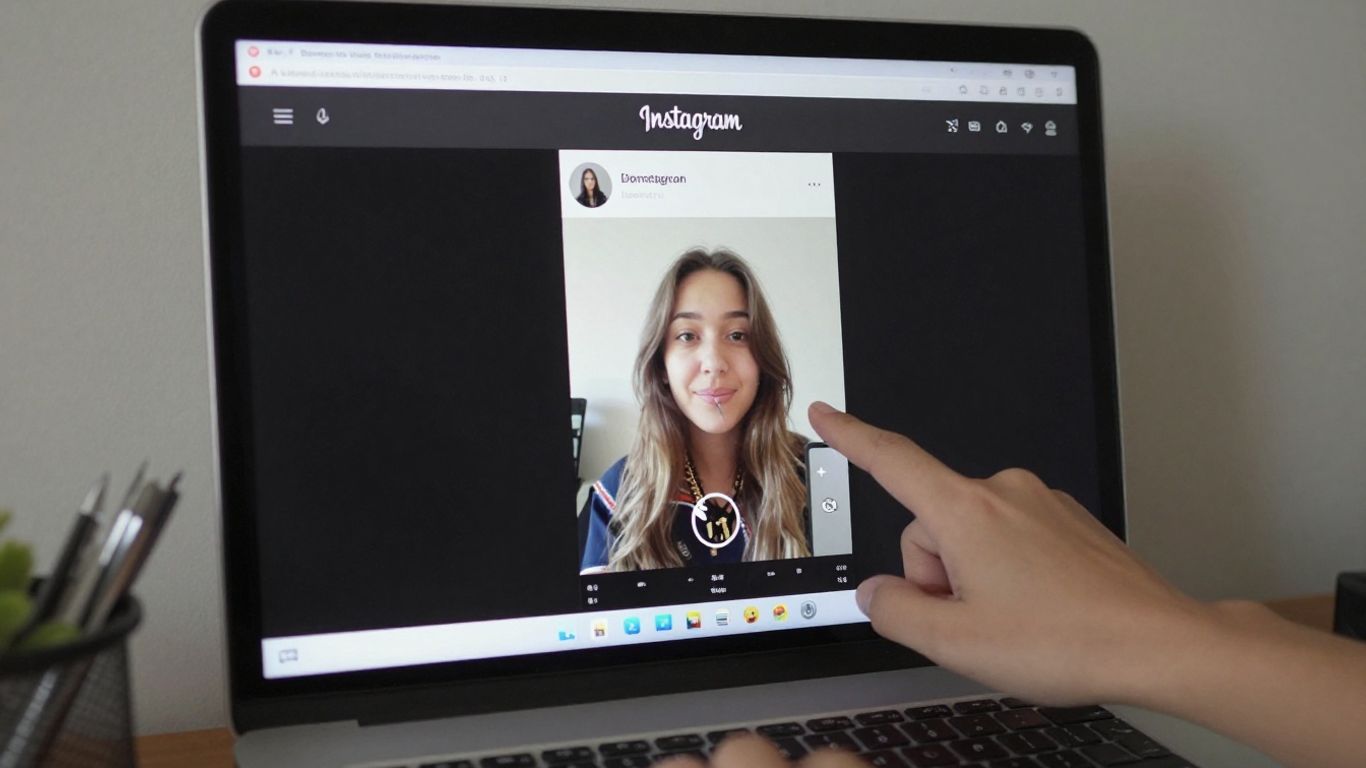
Știi, Instagram este un univers de formate, iar fiecare are propriul stil. Stories, de exemplu, sunt acele bucăți de conținut care dispar după 24 de ore. Sunt grozave pentru viața de zi cu zi, pentru a arăta momente din culise, pentru a face sondaje rapide sau pentru a împărtăși ceva mai spontan. Gândește-te la ele ca la o conversație informală cu urmăritorii tăi.
Povești vs. Postări tradiționale
Postările tradiționale, cele care rămân în feed-ul tău, sunt mai permanente. Sunt ca fotografiile și videoclipurile pe care le-ai posta într-un album. Aici, poți depune mai mult efort în legendă, poți folosi hashtag-uri pentru a ajunge la mai mulți oameni și poți spune o poveste mai detaliat. În timp ce Stories sunt efemere și axate pe spontaneitate, postările din feed vizează un impact mai de durată și o prezentare mai elaborată.
- Povești: Conținut rapid, disponibil 24 de ore pe zi, ideal pentru utilizare zilnică și interacțiuni imediate.
- Hrană: Conținut permanent, excelent pentru prezentarea portofoliului tău, relatarea unor povești mai lungi și construirea unei prezențe constante.
- Role: Videoclipuri scurte și dinamice, axate pe divertisment și acoperire virală.
Este important să înțelegem că fiecare format servește unui scop diferit. Utilizarea Stories pentru ceva foarte planificat poate să nu aibă același efect ca utilizarea unei postări în feed. Și invers.
Exclusivitatea rolelor în aplicație
Reelele sunt o categorie aparte. Sunt videoclipuri scurte, de obicei cu muzică și efecte, concepute pentru a fi distractive și ușor de distribuit. Instagram le-a dat un impuls, astfel încât acoperirea lor poate fi mult mai mare. Totuși, un lucru pe care trebuie să-l știi este că, de cele mai multe ori, experiența completă Reele, cu toate instrumentele de editare și efectele, este ceva ce poți găsi doar în aplicația mobilă. Încercarea de a crea un Reel super elaborat pe un PC poate fi mai complicată sau chiar imposibilă, în funcție de instrumentele pe care le folosești.
De aceea, pentru anumite creații, în special cele care implică cele mai noi efecte sau editarea dinamică Reels, utilizarea unui telefon mobil este încă cea mai directă și bogată în opțiuni. Un PC este excelent pentru gestionarea și postarea de conținut simplu, dar vârful de gamă al creației se află adesea în aplicație.
Optimizarea postărilor tale de pe computer

Postarea Instagram Stories de pe un PC poate părea puțin diferită față de cea de pe un telefon mobil, dar cu câteva sfaturi, o poți face foarte eficient. Ideea este să pregătești totul dinainte, astfel încât postarea să iasă perfect.
Pregătirea fișierelor media pentru încărcare
În primul rând, gândește-te la conținut. Dacă ai fotografii sau videoclipuri pe care vrei să le utilizezi, ideal ar trebui să le ai deja în formatul corect. Aceasta înseamnă decuparea, redimensionarea și, dacă este necesar, îmbunătățirea culorii sau a luminozității. Acest lucru pe un computer, folosind programe de editare, poate fi mai ușor datorită ecranului mai mare. Faptul că materialul este pregătit și în formatul corect economisește mult timp când vine vorba de postare.
- Format: Asigură-te că fișierele media sunt în format portret (9:16), ideal pentru Stories.
- Rezoluţie: Folosește o rezoluție bună pentru ca imaginea să nu se pixeleze.
- Ediţie: Fă ajustări de bază la iluminare, culoare și decupare înainte de a încărca pe Instagram.
Profitând de ecranul mai mare pentru editare
Ecranul computerului este un avantaj uriaș. Poți folosi instrumente de editare mai robuste pentru a-ți crea Stories-urile. Gândește-te la programe precum Canva, care este super intuitiv și are multe șabloane predefinite. Sau, dacă folosești deja software mai avansat, poți crea designuri mai elaborate. Ideea este ca conținutul să reflecte personalitatea ta și să iasă în evidență.
Posibilitatea de a utiliza ecranul mare al PC-ului pentru a crea și edita conținutul Stories poate face o diferență vizibilă în calitatea finală. Instrumente care ar putea fi complicate pe un telefon mobil devin mai accesibile pe un computer.
Gestionarea eficientă a timpului
Când folosești un PC, s-ar putea să vrei să faci mai multe lucruri simultan. Pentru Stories, asta înseamnă că poți pregăti textul, alege muzica și chiar te poți gândi la cum vei răspunde la mesaje, toate într-un singur loc. Dacă folosești Meta Business Suite, Lucrurile devin și mai organizate, deoarece poți programa postările. Acest lucru ajută la menținerea unei frecvențe constante de postare fără a fi nevoie să fii online tot timpul.
- Programare: Folosește instrumente precum Meta Business Suite pentru a-ți programa Stories-urile.
- Organizare: Păstrează-ți fișierele media organizate în foldere pe computer.
- Multitasking: Profită de mediul tău PC pentru a căuta inspirație și a-ți planifica următorul conținut.
Soluții alternative pentru crearea de conținut
Uneori vrem să creăm ceva interesant pentru Stories, dar telefoanele noastre nu funcționează sau pur și simplu preferăm ecranul mai mare al unui computer. În aceste cazuri, există câteva alternative excelente pentru a evita să ne bazăm exclusiv pe aplicație.
Utilizarea Canva pentru a crea postări
Canva este o adevărată salvare pentru oricine dorește să creeze imagini uimitoare fără a fi designer profesionist. Are o mulțime de șabloane predefinite pe care le poți adapta. Știi acea fotografie sau videoclip pe care vrei să-l postezi? Îi poți da o notă specială folosind Canva înainte de a-l încărca pe Instagram. Trebuie doar să alegi o dimensiune potrivită pentru Stories, să adaugi fișierele media, să adaugi niște text interesant, niște stickere, poate o ramă și gata. Apoi, descarcă-l la o calitate bună și încarcă-l prin browserul Instagram sau Meta Business Suite. Este o modalitate de a face ca poveștile tale să arate mai profesionale și unice.
Integrarea instrumentelor de design
Pe lângă Canva, există și alte instrumente care te pot ajuta. Ia în considerare un software de editare a imaginilor mai robust, cum ar fi Photoshop sau GIMP (care este gratuit!), dacă ai deja o oarecare familiaritate cu ele. Poți crea lucrări de artă complete, animații simple sau edita videoclipuri. Secretul este să pregătești materialul pe computer și apoi să îl încarci pe Instagram. Acest lucru îți oferă un control mult mai mare asupra rezultatului final. Pentru cei care își doresc ceva mai rapid, dar totuși cu o notă diferită, platforme precum Adobe Express (fostul Adobe Spark) oferă, de asemenea, șabloane și instrumente ușor de utilizat. Ideea este de a folosi creativitatea și caracterul practic pe care le oferă un PC pentru a produce conținut care iese în evidență.
Considerații importante la publicarea articolelor de pe un PC
Postarea Instagram Stories de pe computer poate fi o salvare, mai ales dacă petreci mult timp în fața PC-ului sau gestionezi mai multe conturi. Dar, uite, nu e același lucru cu utilizarea telefonului, știi? Sunt câteva lucruri la care trebuie să fim atenți.
Funcții limitate la aplicație
E bine de știut că nu tot ce oferă aplicația mobilă este disponibil în versiunea web sau în instrumentele pe care le folosim pe PC. Lucruri precum efecte video mai elaborate, stickere interactive (cum ar fi sondaje și casete de întrebări mai dinamice) și înregistrarea directă a videoclipurilor scurte cu filtre în timp real nu sunt disponibile. Dacă vrei să folosești acele efecte super creative care sunt în tendințe, telefonul mobil este în continuare alegerea potrivită.
- Efecte și filtre avansate: Multe efecte AR și filtre animate funcționează doar în aplicație.
- Interactivitate: Instrumente precum sondajele, casetele de întrebări și testele pot avea funcționalități limitate sau pot să nu fie disponibile deloc.
- Înregistrare directă: Posibilitatea de a înregistra videoclipuri pe loc, aplicând efecte, este exclusivă dispozitivelor mobile.
Știm că avantajul de a posta de pe un PC este un mare avantaj, dar este important să țineți cont de aceste limitări. Uneori, ceea ce pare a fi o soluție completă vă poate dezamăgi când vine vorba de crearea acelui conținut super original pe care doar aplicația îl permite.
Când o aplicație mobilă este esențială
Există momente când aplicația Instagram de pe telefon este pur și simplu de neînlocuit. Dacă obiectivul tău este să creezi o poveste super dinamică, cu multă interacțiune și efecte vizuale atrăgătoare, aplicația este cea mai bună prietenă a ta. Pentru cei care lucrează în marketing sau în crearea de conținut, înțelegerea acestor diferențe este esențială pentru a nu rata nicio oportunitate de implicare.
- Conținut creativ și interactiv: Pentru campaniile care se bazează pe elemente interactive sau efecte vizuale atrăgătoare, aplicația este ideală.
- Viteză în captură: Dacă trebuie să surprinzi un moment spontan și să-l postezi imediat, telefonul tău mobil este imbatabil.
- Explorarea noilor caracteristici: De obicei, Instagram lansează noi instrumente și efecte mai întâi în aplicația sa mobilă.
În cele din urmă, utilizarea unui PC pentru a posta Stories este excelentă pentru economisirea timpului și organizarea conținutului, dar pentru a profita la maximum de platformă și a menține publicul implicat cu funcții de ultimă generație, vechea aplicație mobilă își are încă locul.
Am ajuns la final: Acum știi cum să postezi Stories pe Instagram de pe PC!
Așadar, vezi cât de ușor este să postezi Instagram Stories direct de pe computer? Știm că telefoanele sunt convenabile, dar această opțiune pe PC îți deschide o gamă complet nouă de posibilități, nu-i așa? Fie că folosești trucuri de browser sau instrumente suplimentare, important este că acum ai o altă modalitate de a-ți menține profilul activ și de a interacționa cu urmăritorii tăi. Încearcă sfaturile pe care ți le-am oferit, vezi care metodă funcționează cel mai bine pentru tine și continuă să-ți distribui poveștile. Tehnologia este aici pentru a-ți face viața mai ușoară, iar utilizarea PC-ului în acest scop este doar o altă dovadă în acest sens. Hai să o punem în practică și să-ți facem Instagram-ul excepțional!
Întrebări frecvente
Este posibil să postezi Stories pe Instagram de pe computer?
Da, este perfect posibil să postezi Stories pe Instagram folosind computerul. Există câteva modalități de a face acest lucru, cum ar fi utilizarea site-ului web Instagram în browser cu un truc special sau utilizarea unor instrumente precum Meta Business Suite, care este excelentă pentru cei cu un cont de business.
Care este secretul publicării de Stories folosind un browser de PC?
Trucul este să folosești ‘Instrumentele pentru dezvoltatori’ ale browserului, cum ar fi cele din Google Chrome. Activându-le, poți face ca site-ul Instagram să creadă că folosești un telefon mobil, deblocând astfel opțiunea de a posta Stories.
Ce este Meta Business Suite?
Meta Business Suite este un instrument gratuit creat de Meta (compania care deține Instagram și Facebook) pentru a-i ajuta pe cei care gestionează conturi de afaceri. Acesta vă permite să programați postări, să vizualizați indicatori și, de asemenea, să postați Stories, toate de pe computer.
Ce instrumente de editare a Stories funcționează pe PC?
Când postezi de pe un PC, poți adăuga text și poți folosi instrumentul de desen. Cu toate acestea, funcțiile mai interesante, cum ar fi filtrele distractive, muzica și stickerele interactive, funcționează de obicei doar în aplicația mobilă.
Există extensii care te ajută să postezi Stories de pe PC?
Da! Există câteva extensii de browser, cum ar fi INSSIST, care fac ca site-ul Instagram de pe PC să arate exact ca aplicația mobilă, facilitând mult postarea Stories și alte funcții.
Pot folosi Canva pentru a-mi crea Stories-urile înainte de a le posta pe PC?
Absolut! Canva este un instrument extraordinar pentru crearea de lucrări de artă și videoclipuri pentru Stories. Poți face totul acolo și apoi poți descărca conținutul de pe computer pentru a-l încărca pe Instagram, folosind una dintre metodele pe care le-am explicat.
Este a posta de pe un PC același lucru cu a posta de pe un telefon mobil?
Aproape! Experiența postării de pe un PC este foarte similară, dar aplicația mobilă are în continuare mai multe opțiuni de editare și efecte care nu sunt disponibile în versiunea pentru computer. Este bine să știi acest lucru pentru a alege cea mai bună metodă pentru tine.
De ce limitează Instagram unele funcții ale Stories pe PC?
Instagram a fost conceput având în vedere utilizarea pe mobil, unde multe interacțiuni și efecte sunt mai ușor de utilizat. Prin urmare, unele dintre funcțiile mai dinamice și creative sunt rezervate aplicației, asigurând cea mai bună experiență pentru utilizatorii săi.
