
Każdy chce wiedzieć, jak publikować relacje na Instagramie z komputera, prawda? Wiemy, że telefony są wygodne, ale czasem duży ekran i klawiatura komputera znacznie ułatwiają życie, szczególnie tym, którzy zarządzają wieloma kontami lub potrzebują szybszego internetu. Mając to na uwadze, zebraliśmy najlepsze wskazówki, jak tworzyć niesamowite posty w relacjach bezpośrednio z komputera, bez żadnych komplikacji. Uprośćmy to razem!
Kluczowe punkty
- Publikowanie Stories na Instagramie jest możliwe zarówno z komputera, jak i za pomocą przeglądarki lub specjalnych narzędzi.
- Najbardziej powszechna metoda w przeglądarce polega na wykorzystaniu “Narzędzi programistycznych” w celu symulacji środowiska mobilnego.
- Meta Business Suite to świetna opcja dla kont firmowych, oferująca więcej funkcji zarządzania.
- Rozszerzenia takie jak INSSIST mogą uprościć ten proces, dodając dodatkowe funkcje do Instagram Web.
- Pomimo dostępności wersji na komputery PC, niektóre bardziej zaawansowane i interaktywne funkcje edycji są nadal dostępne wyłącznie w aplikacji mobilnej.
Zrozumienie historii na Instagramie
Czym są Instagram Stories?
Instagram Stories to krótkie posty, które znikają po 24 godzinach. Pomyśl o nich jak o wizualnym pamiętniku dnia, gdzie możesz spontanicznie dzielić się chwilami, przemyśleniami czy nowościami. Instagram Stories, wprowadzone na rynek w 2016 roku, szybko stały się centralnym elementem platformy, zmieniając sposób, w jaki wchodzimy w interakcję z treściami i je konsumujemy. To dynamiczny format, który pozwala na nawiązanie bardziej bezpośredniego kontaktu z odbiorcami. W przeciwieństwie do tradycyjnych wpisów, Stories są bardziej nieformalne i skupiają się na "tu i teraz".
Znaczenie historii dla zaangażowania
Czy wiesz, dlaczego Stories stały się tak popularne? To potężne narzędzie do zwiększania zaangażowania. Ponieważ znikają z dnia na dzień, tworzą poczucie pilności, zachęcając ludzi do sprawdzenia opublikowanych treści, zanim znikną. Oznacza to więcej wyświetleń i interakcji. Co więcej, różnorodność funkcji, takich jak ankiety, pola pytań, quizy i interaktywne naklejki, zachęca odbiorców do aktywnego udziału. Strategiczne wykorzystanie Stories może mieć ogromne znaczenie dla tych, którzy chcą się wyróżnić. Świetnie nadają się do pokazywania treści zza kulis, wprowadzania nowych produktów lub po prostu do informowania odbiorców o aktualnych wydarzeniach. Dla każdego, kto zarządza profilem, zarówno prywatnym, jak i zawodowym, zrozumienie, jak skutecznie korzystać ze Stories, to ważny krok w kierunku sukcesu. zbuduj obecność online silniejszy.
Jak publikować Stories na Instagramie z komputera za pośrednictwem przeglądarki
Wiele osób uważa, że publikowanie Stories na Instagramie to coś, co można robić tylko z telefonu, prawda? Ale prawda jest taka, że można to robić również na komputerze i nie jest to skomplikowane. Pokażemy Ci, jak to zrobić, używając tylko przeglądarki internetowej. To sztuczka wykorzystująca narzędzia wbudowane w przeglądarkę, więc nie musisz niczego dodatkowo pobierać, co jest świetne.
Dostęp do Instagram Web
Przede wszystkim musisz uzyskać dostęp do Instagrama przez przeglądarkę. Wystarczy wpisać www.instagram.com Zaloguj się na swoje konto w pasku adresu tak jak zwykle. Strona załaduje wersję na komputery stacjonarne, tę, do której przywykliśmy na komputerach.
Korzystanie z narzędzi programistycznych
Teraz nadchodzi najtrudniejsza część. Aby Instagram myślał, że korzystasz z telefonu, skorzystamy z "Narzędzi programistycznych". To funkcja, której programiści używają do testowania stron internetowych na różnych urządzeniach, i zamierzamy ją wykorzystać.
- Po otwarciu Instagrama w przeglądarce naciśnij klawisz .
F12na klawiaturze. Spowoduje to otwarcie panelu z boku lub u dołu ekranu. - Poszukaj ikony przypominającej telefon komórkowy i tablet, zazwyczaj w lewym górnym rogu tego panelu. Kliknij ją.
- Po kliknięciu tej ikony odśwież stronę, naciskając
F5. Zauważysz, że ekran Instagrama ulegnie zmianie, przybierając wygląd telefonu komórkowego.
Symulacja wersji mobilnej do publikowania
Ekran przypomina teraz ekran telefonu komórkowego i pojawi się opcja utworzenia Historii. Wystarczy kliknąć ikonę profilu u góry lub przycisk "+" i postępować zgodnie ze standardową procedurą. Możesz wybrać zdjęcie lub film z komputera i wprowadzić podstawowe zmiany, takie jak dodanie tekstu. Warto pamiętać, że ta symulacja nie oferuje wszystkich filtrów i efektów dostępnych w aplikacji. Potraktuj ją jako szybki sposób na przesłanie treści bez konieczności sięgania po telefon.
Pamiętaj, że ta technika działa najlepiej w przeglądarce Google Chrome. Inne przeglądarki mogą zachowywać się inaczej lub nie oferować tych samych opcji w narzędziach programistycznych.
Publikowanie relacji na Instagramie z komputera za pomocą pakietu Meta Business Suite
Dla osób zarządzających kontem firmowym lub twórczym na Instagramie, Meta Business Suite okazuje się bardzo ciekawym narzędziem do publikowania Stories bezpośrednio z komputera. Jest skierowany raczej do osób, które potrzebują organizacji i pewnego rodzaju planowania, prawda? Nie jest tak bogaty w efekty i filtry jak aplikacja, ale do podstawowych funkcji sprawdza się.
Dostęp do Meta Business Suite
Najpierw musisz wejść na stronę internetową Meta Business Suite (business.facebook.com). Zaloguj się za pomocą swojego konta na Facebooku, które musi być połączone z kontem firmowym na Instagramie. Jeśli jeszcze tego nie zrobiłeś/aś, warto wcześniej sprawdzić, jak to zrobić, ponieważ Business Suite wymaga tego połączenia.
Tworzenie i publikowanie historii
Po zalogowaniu się i wybraniu odpowiedniego profilu (zazwyczaj po lewej stronie ekranu), poszukaj opcji "Utwórz historię" lub podobnej. Będziesz mógł dodać zdjęcie lub film z komputera. Umożliwia ona wprowadzenie pewnych zmian, takich jak przycięcie obrazu, dodanie tekstu, a nawet podstawowych naklejek. Po zakończeniu edycji wystarczy kliknąć "Udostępnij teraz".
Jedną fajną rzeczą jest to, że możesz program Możesz zaplanować publikację swojej Relacji w innym dniu i o innej godzinie. To znacznie ułatwia zachowanie spójności postów, bez konieczności ciągłego pamiętania o wszystkim na ostatnią chwilę.
Zalety kont firmowych
Meta Business Suite został zaprojektowany z myślą o firmach, dlatego oferuje funkcje, których standardowa aplikacja nie oferuje tak łatwo. Jedną z nich jest harmonogram publikacji postów. Dodatkowo, możesz uzyskać podgląd swoich postów, a w zależności od konta, nawet wyświetlić raporty o skuteczności. Dla tych, którzy muszą zarządzać wieloma kontami lub uporządkować kalendarz treści, to narzędzie może okazać się zbawienne. To bardziej profesjonalny sposób zarządzania Instagramem z komputera, skupiający się na praktyczności i zarządzaniu.
Eksploracja rozszerzeń ułatwiających publikowanie na komputerze
Czasami Instagram na komputerze wydaje się być stworzony tylko do szybkiego przeglądania, prawda? Ale co, gdy chcemy szybko opublikować relację, bez konieczności sięgania po telefon? Tu właśnie pojawiają się rozszerzenia do przeglądarki. To takie ‘sztuczki’, które instalujemy w Chrome, aby strona Instagrama bardziej przypominała aplikację.
Dowiedz się więcej o rozszerzeniu INSSIST
Jedną z najpopularniejszych i naprawdę skutecznych aplikacji jest INSSIST. Pomyśl o niej jako o dodatkowym narzędziu do Instagrama na komputerze. Pozwala ona nie tylko publikować Stories, ale także oferuje inne przydatne funkcje, takie jak pobieranie filmów i zdjęć z innych profili, co może być bardzo praktyczne dla osób pracujących z treścią.
Instalacja i konfiguracja rozszerzeń
Instalacja INSSIST jest banalnie prosta, o ile korzystasz z przeglądarki Google Chrome. Wystarczy przejść do sklepu z rozszerzeniami Chrome, wyszukać "INSSIST" i kliknąć „Instaluj”. Po instalacji musisz zalogować się na swoje konto na Instagramie za pomocą rozszerzenia. W zasadzie wystarczy wpisać nazwę użytkownika i hasło, tak jak na standardowej stronie internetowej. Rozszerzenie wyświetli ekran imitujący aplikację mobilną i to właśnie tam dzieje się magia.
Publikowanie historii z INSSIST
Po otwarciu INSSIST i zalogowaniu się, interfejs wygląda bardzo podobnie do aplikacji. Aby opublikować Historię, wystarczy poszukać przycisku ‘Dodaj’ (zazwyczaj „+”) i wybrać opcję „Historia”. Następnie wybierasz zdjęcie lub film z komputera, edytujesz je według własnego uznania – dodając tekst, używając rysika itp. – i publikujesz. Możesz wybrać, kto może je zobaczyć – czy będzie dostępne dla wszystkich, czy tylko dla bliskich znajomych – a nawet udostępnić je na Facebooku jednocześnie. To znacznie bardziej bezpośredni sposób na aktualizowanie Historii bez konieczności ciągłego trzymania telefonu w dłoni.
Należy pamiętać, że chociaż rozszerzenia takie jak INSSIST są bardzo pomocne, nie zastępują one aplikacji 100%. Niektóre bardziej zaawansowane narzędzia lub konkretne efekty mogą być niedostępne lub działać inaczej. Jednak w przypadku większości codziennych postów są one niezwykle przydatne.
Funkcje edycji dostępne dla historii na komputerze
Decydując się na opublikowanie Historii z komputera, czy to za pośrednictwem przeglądarki, czy Meta Business Suite, warto wiedzieć, że dostępne są narzędzia do edycji. Oczywiście nie jest to to samo, co korzystanie z aplikacji mobilnej, ale możesz wprowadzić podstawowe zmiany i uatrakcyjnić swoje treści. Możesz dodać tekst, wybrać różne czcionki i kolory, a nawet użyć naklejek.
Dodawanie tekstu i elementów wizualnych
Dla użytkowników Instagrama Web z włączonymi narzędziami programistycznymi interfejs jest dość podobny do wersji mobilnej. Po wybraniu zdjęcia lub filmu, opcje pojawiają się u góry ekranu. To właśnie tam znajduje się narzędzie tekstowe, w którym możesz pisać, co tylko chcesz. Możesz zmienić kolor tekstu, tło i wyrównanie. Dodatkowo, niektóre... naklejki Dostępne są podstawowe opcje, takie jak data i godzina, a jeśli chcesz nadać obrazowi bardziej osobisty charakter, możesz narysować coś na obrazie.
Ograniczenia edycji w porównaniu z aplikacją
Należy pamiętać, że komputery stacjonarne nie oferują wszystkich funkcji aplikacji. Funkcje takie jak interaktywne filtry, dodawanie popularnej muzyki, dynamiczne wzmianki o innych profilach czy wstawianie bezpośrednich linków (dla kont z takimi uprawnieniami) nie są dostępne. Aby korzystać z rozszerzonej rzeczywistości lub efektów dźwiękowych, trzeba będzie skorzystać z telefonu. Aplikacja na komputery stacjonarne koncentruje się bardziej na łatwości przesyłania treści, a nie na tworzeniu wyszukanych efektów.
Podstawowe zmiany w obrazach i filmach
Przed publikacją możesz wprowadzić kilka prostych zmian. Na przykład, jeśli obraz nie jest w idealnym formacie, możesz go lekko przyciąć. W przypadku filmów możliwości są jeszcze bardziej ograniczone i zazwyczaj sprowadzają się do skrócenia początku lub końca. Nie oczekuj zaawansowanych narzędzi do edycji wideo; nacisk kładziony jest bardziej na przesłanie materiału i szybkie wprowadzenie poprawek, aby wyglądał atrakcyjnie. W przypadku bardziej zaawansowanych edycji najlepiej jest wcześniej przygotować materiał w innym programie, a następnie go przesłać.
Publikowanie relacji z komputera to wybawienie dla tych, którzy potrzebują szybkości, ale aby odkryć całą kreatywność i interaktywność, jaką oferuje Instagram, aplikacja mobilna pozostaje podstawowym rozwiązaniem. Wyobraź sobie komputer jako skrót do bardziej bezpośrednich postów, a aplikację jako kompletne studio.
Różnice między Stories a innymi formatami na Instagramie
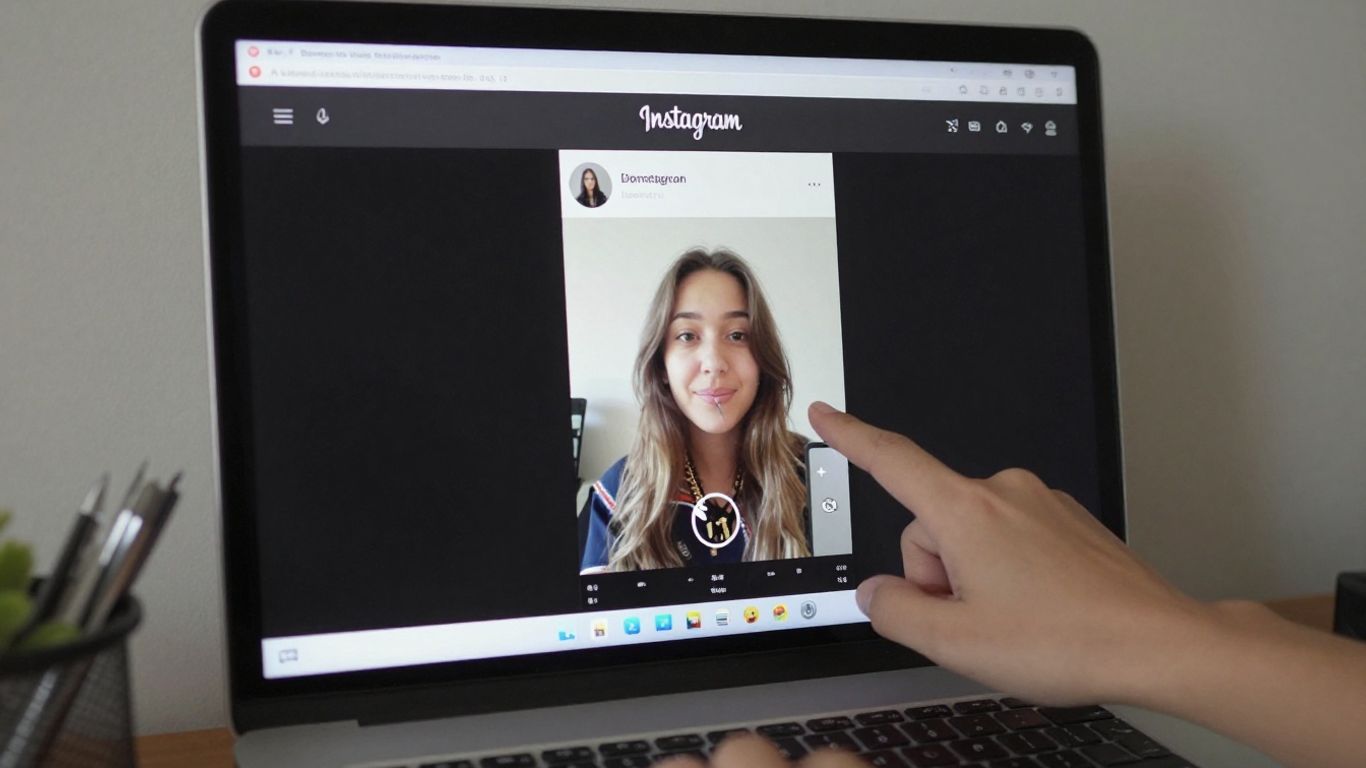
Wiesz, Instagram to wszechświat formatów, a każdy z nich ma swój własny styl. Na przykład Stories to treści, które znikają po 24 godzinach. Świetnie sprawdzają się w życiu codziennym, do pokazywania zakulisowych momentów, przeprowadzania szybkich ankiet czy dzielenia się czymś bardziej spontanicznym. Pomyśl o nich jak o nieformalnej pogawędce z obserwatorami.
Historie kontra tradycyjne posty
Tradycyjne posty, czyli te, które pozostają w Twoim kanale, są trwalsze. Przypominają zdjęcia i filmy, które publikujesz w albumie. W tym przypadku możesz włożyć więcej wysiłku w podpis, użyć hashtagów, aby dotrzeć do większej liczby osób, i opowiedzieć historię bardziej szczegółowo. Podczas gdy Stories są ulotne i nastawione na spontaniczność, posty w kanale mają na celu wywarcie trwalszego wpływu i bardziej rozbudowaną prezentację.
- Historie: Szybko dostępna treść, dostępna 24 godziny na dobę, idealna do codziennego użytku i natychmiastowych interakcji.
- Karmić: Treść trwała, idealna do prezentowania portfolio, opowiadania dłuższych historii i budowania spójnej obecności.
- Bębny: Krótkie i dynamiczne filmy, nastawione na rozrywkę i zasięg wirusowy.
Ważne jest, aby zrozumieć, że każdy format służy innemu celowi. Wykorzystanie Stories do czegoś bardzo zaplanowanego może nie przynieść takiego samego efektu, jak użycie posta w kanale informacyjnym. I odwrotnie.
Ekskluzywność Reels w aplikacji
Reels to osobna kategoria. To krótkie filmy, zazwyczaj z muzyką i efektami, zaprojektowane tak, aby były zabawne i łatwe do udostępniania. Instagram dał im przewagę, dzięki czemu ich zasięg może być znacznie większy. Należy jednak pamiętać, że zazwyczaj pełne możliwości Reels, ze wszystkimi narzędziami do edycji i efektami, można znaleźć tylko w aplikacji mobilnej. Stworzenie bardzo rozbudowanego Reels na komputerze może być bardziej skomplikowane, a nawet niemożliwe, w zależności od używanych narzędzi.
Dlatego w przypadku niektórych projektów, zwłaszcza tych wykorzystujących najnowsze efekty lub dynamiczny montaż Reels, korzystanie z telefonu komórkowego jest nadal najbardziej bezpośrednim i bogatym w opcje rozwiązaniem. Komputer PC doskonale nadaje się do zarządzania i publikowania prostszych treści, ale awangarda twórcza często leży w aplikacji.
Optymalizacja postów z historią na komputerze

Publikowanie Instagram Stories z komputera może wydawać się nieco inne niż z telefonu komórkowego, ale dzięki kilku wskazówkom można to zrobić bardzo sprawnie. Chodzi o to, aby wszystko przygotować wcześniej, aby post wyglądał idealnie.
Przygotowywanie multimediów do przesłania
Przede wszystkim zastanów się nad treścią. Jeśli masz zdjęcia lub filmy, których chcesz użyć, najlepiej, żebyś miał je już w odpowiednim formacie. Oznacza to przycięcie, zmianę rozmiaru i, w razie potrzeby, poprawę kolorów lub jasności. Zrobienie tego na komputerze, za pomocą programów do edycji, może być łatwiejsze ze względu na większy ekran. Mając przygotowany materiał w odpowiednim formacie, oszczędzasz dużo czasu podczas publikacji.
- Format: Upewnij się, że Twoje materiały multimedialne są w formacie pionowym (9:16), który jest idealny do Stories.
- Rezolucja: Użyj dobrej rozdzielczości, aby obraz nie był pikselowaty.
- Wydanie: Przed przesłaniem zdjęcia na Instagram dokonaj podstawowych zmian oświetlenia, kolorów i kadrowania.
Korzystanie z większego ekranu do edycji
Ekran komputera to ogromna zaleta. Możesz korzystać z bardziej zaawansowanych narzędzi do edycji, aby tworzyć swoje historie. Pomyśl o programach takich jak Canva, które są niezwykle intuicyjne i oferują wiele gotowych szablonów. A jeśli korzystasz już z bardziej zaawansowanego oprogramowania, możesz tworzyć bardziej rozbudowane projekty. Chodzi o to, aby treść odzwierciedlała Twoją osobowość i wyróżniała się.
Możliwość tworzenia i edycji treści Stories na dużym ekranie komputera może znacząco wpłynąć na jakość finalną. Narzędzia, które mogłyby być skomplikowane na telefonie komórkowym, stają się bardziej dostępne na komputerze.
Efektywne zarządzanie czasem
Korzystając z komputera, możesz chcieć wykonywać wiele zadań jednocześnie. W przypadku Stories oznacza to, że możesz przygotować tekst, wybrać muzykę, a nawet pomyśleć o tym, jak odpowiesz na wiadomości – wszystko w jednym miejscu. Jeśli korzystasz z Meta Business Suite, Wszystko staje się jeszcze bardziej zorganizowane, ponieważ możesz planować posty. Pomaga to utrzymać stałą częstotliwość publikacji bez konieczności ciągłego bycia online.
- Harmonogram: Zaplanuj swoje Historie za pomocą narzędzi takich jak Meta Business Suite.
- Organizacja: Przechowuj pliki multimedialne uporządkowane w folderach na swoim komputerze.
- Wielozadaniowość: Wykorzystaj środowisko swojego komputera, aby poszukać inspiracji i zaplanować nowe treści.
Alternatywne rozwiązania dla tworzenia treści
Czasami chcemy stworzyć coś fajnego do Stories, ale nasze telefony nie współpracują lub po prostu wolimy większy ekran komputera. W takich przypadkach istnieją świetne alternatywy, które pozwolą nam uniknąć polegania wyłącznie na aplikacji.
Tworzenie postów za pomocą Canvy
Canva to prawdziwy ratunek dla każdego, kto chce tworzyć niesamowite wizualizacje bez konieczności bycia profesjonalnym projektantem. Oferuje mnóstwo gotowych szablonów, które można dostosować. Wiesz, jakie zdjęcie lub film chcesz opublikować? Możesz nadać mu wyjątkowego charakteru za pomocą Canvy, zanim prześlesz je na Instagram. Wystarczy wybrać odpowiedni rozmiar Stories, wstawić materiały, dodać ciekawy tekst, naklejki, ewentualnie ramkę i gotowe. Następnie wystarczy pobrać plik w dobrej jakości i przesłać go za pomocą przeglądarki Instagram lub Meta Business Suite. To sposób na to, aby Twoje Historie wyglądały bardziej profesjonalnie i niepowtarzalnie.
Integrowanie narzędzi projektowych
Oprócz Canvy istnieją inne narzędzia, które mogą okazać się pomocne. Rozważ bardziej zaawansowane oprogramowanie do edycji obrazów, takie jak Photoshop lub GIMP (który jest darmowy!), jeśli znasz je już trochę. Możesz tworzyć kompletne grafiki, proste animacje lub edytować filmy. Sekret tkwi w przygotowaniu materiału na komputerze, a następnie przesłaniu go na Instagram. Daje to znacznie większą kontrolę nad efektem końcowym. Dla tych, którzy chcą czegoś szybszego, ale wciąż z innym akcentem, platformy takie jak Adobe Express (dawniej Adobe Spark) również oferują łatwe w użyciu szablony i narzędzia. Chodzi o to, aby wykorzystać kreatywność i praktyczność komputera, aby tworzyć wyróżniające się treści.
Ważne uwagi dotyczące publikowania historii z komputera
Publikowanie Instagram Stories z komputera może być zbawienne, zwłaszcza jeśli spędzasz dużo czasu przed komputerem lub zarządzasz wieloma kontami. Ale, uwaga, to nie to samo, co korzystanie z telefonu, prawda? Jest kilka rzeczy, na które musimy zwracać uwagę.
Funkcje ograniczone do aplikacji
Warto wiedzieć, że nie wszystkie funkcje aplikacji mobilnej są dostępne w wersji webowej ani w narzędziach, z których korzystamy na komputerze. Niedostępne są takie funkcje, jak bardziej rozbudowane efekty wideo, interaktywne naklejki (np. ankiety i bardziej dynamiczne pola pytań) oraz bezpośrednie nagrywanie krótkich filmów z filtrami w czasie rzeczywistym. Jeśli chcesz skorzystać z tych super kreatywnych, popularnych efektów, telefon komórkowy nadal jest najlepszym rozwiązaniem.
- Zaawansowane efekty i filtry: Wiele efektów rozszerzonej rzeczywistości (AR) i animowanych filtrów działa tylko w aplikacji.
- Interaktywność: Narzędzia takie jak ankiety, pola pytań i quizy mogą mieć ograniczoną funkcjonalność lub mogą być w ogóle niedostępne.
- Nagrywanie bezpośrednie: Możliwość natychmiastowego nagrywania filmów i stosowania efektów jest dostępna wyłącznie na urządzeniach mobilnych.
Wiemy, że wygoda publikowania z komputera jest ogromną zaletą, ale ważne jest, aby pamiętać o tych ograniczeniach. Czasami pozornie kompletne rozwiązanie może zawieść, jeśli chodzi o tworzenie niezwykle oryginalnych treści, na które pozwala tylko aplikacja.
Kiedy aplikacja mobilna jest niezbędna
Są chwile, gdy aplikacja Instagram na telefonie jest po prostu niezastąpiona. Jeśli Twoim celem jest stworzenie super dynamicznej Historii, z dużą ilością interakcji i przyciągającymi wzrok efektami wizualnymi, aplikacja będzie Twoim najlepszym przyjacielem. Dla osób pracujących w marketingu lub tworzeniu treści zrozumienie tych różnic jest kluczem do nie przegapienia żadnej okazji do zaangażowania.
- Treści kreatywne i interaktywne: Aplikacja jest idealnym rozwiązaniem w przypadku kampanii, w których istotne są elementy interaktywne lub przyciągające wzrok efekty wizualne.
- Prędkość przechwytywania: Jeśli chcesz uchwycić spontaniczny moment i od razu go opublikować, Twój telefon komórkowy jest bezkonkurencyjny.
- Odkrywanie nowych funkcji: Zazwyczaj Instagram najpierw udostępnia nowe narzędzia i efekty w aplikacji mobilnej.
Podsumowując, publikowanie Relacji przy użyciu komputera jest świetnym sposobem na zaoszczędzenie czasu i uporządkowanie treści, ale aby w pełni wykorzystać potencjał platformy i utrzymać zainteresowanie odbiorców za pomocą najnowocześniejszych funkcji, warto sięgnąć po starą dobrą aplikację mobilną.
Dotarliśmy do końca: teraz wiesz, jak publikować Stories na Instagramie ze swojego komputera!
Widzisz, jak łatwo jest publikować relacje na Instagramie bezpośrednio z komputera? Wiemy, że telefony są wygodne, ale ta opcja na komputerze otwiera zupełnie nowe możliwości, prawda? Niezależnie od tego, czy korzystasz ze sztuczek w przeglądarce, czy z dodatkowych narzędzi, ważne jest, że teraz masz kolejny sposób na utrzymanie aktywności profilu i interakcję z obserwującymi. Wypróbuj nasze wskazówki, sprawdź, która metoda sprawdza się najlepiej i udostępniaj swoje relacje. Technologia jest po to, by ułatwiać życie, a korzystanie z komputera w tym celu to kolejny dowód na to. Wprowadźmy ją w życie i rozkręćmy Twój Instagram!
Często zadawane pytania
Czy można publikować Stories na Instagramie z poziomu komputera?
Tak, publikowanie Stories na Instagramie jest całkowicie możliwe z poziomu komputera. Można to zrobić na kilka sposobów, na przykład korzystając ze strony Instagram w przeglądarce za pomocą specjalnej sztuczki lub korzystając z narzędzi takich jak Meta Business Suite, które świetnie sprawdzają się w przypadku kont firmowych.
Na czym polega sztuczka, aby publikować Stories korzystając z przeglądarki na komputerze?
Sztuczka polega na użyciu ‘Narzędzi programistycznych’ w przeglądarce, takiej jak Google Chrome. Włączając je, możesz sprawić, że strona Instagrama będzie myślała, że korzystasz z telefonu komórkowego, odblokowując w ten sposób możliwość publikowania Stories.
Czym jest Meta Business Suite?
Meta Business Suite to darmowe narzędzie stworzone przez Meta (firmę będącą właścicielem Instagrama i Facebooka), które pomaga osobom zarządzającym kontami firmowymi. Umożliwia planowanie postów, przeglądanie statystyk, a także publikowanie Stories – wszystko z poziomu komputera.
Które narzędzia do edycji Stories działają na komputerze?
Publikując z komputera, możesz dodawać tekst i korzystać z narzędzia do rysowania. Jednak ciekawsze funkcje, takie jak ciekawe filtry, muzyka i interaktywne naklejki, zazwyczaj działają tylko w aplikacji mobilnej.
Czy istnieją jakieś rozszerzenia, które pomogą Ci publikować Historie z poziomu komputera?
Tak! Istnieją rozszerzenia przeglądarki, takie jak INSSIST, które sprawiają, że strona Instagram na komputerze wygląda tak samo jak aplikacja mobilna, co znacznie ułatwia publikowanie relacji i korzystanie z innych funkcji.
Czy mogę użyć serwisu Canva do tworzenia Relacji przed opublikowaniem ich na komputerze?
Zdecydowanie! Canva to niesamowite narzędzie do tworzenia grafik i filmów do Twoich relacji. Możesz zrobić wszystko na miejscu, a następnie pobrać materiały i przesłać je na Instagram z komputera, korzystając z jednej z opisanych przez nas metod.
Czy zamieszczanie postów z komputera jest tym samym, co zamieszczanie postów z telefonu komórkowego?
Prawie! Doświadczenia z publikowania na komputerze są bardzo podobne, ale aplikacja mobilna nadal oferuje więcej opcji edycji i efektów, których nie ma w wersji na komputer. Warto o tym wiedzieć, aby wybrać najlepszą dla siebie metodę.
Dlaczego Instagram ogranicza niektóre funkcje Stories na komputerze?
Instagram został zaprojektowany z myślą o urządzeniach mobilnych, gdzie wiele interakcji i efektów jest łatwiejszych w obsłudze. Dlatego niektóre z bardziej dynamicznych i kreatywnych funkcji są zarezerwowane dla aplikacji, zapewniając użytkownikom najlepsze doświadczenia.
