
Iedereen wil weten hoe je Instagram Stories vanaf je pc kunt plaatsen, toch? We weten dat telefoons handig zijn, maar soms maken het grote computerscherm en het toetsenbord het leven een stuk makkelijker, vooral voor mensen die meerdere accounts beheren of meer snelheid nodig hebben. Daarom hebben we de beste tips voor je verzameld om zonder gedoe fantastische Stories te maken, rechtstreeks vanaf je computer. Laten we het samen vereenvoudigen!
Kernpunten
- Het is absoluut mogelijk om Stories op Instagram te plaatsen vanaf een pc, via een browser of specifieke tools.
- De meest gebruikelijke methode in de browser is het gebruik van de "Ontwikkelaarstools" om de mobiele omgeving te simuleren.
- Meta Business Suite is een uitstekende optie voor zakelijke accounts en biedt meer beheermogelijkheden.
- Extensies zoals INSSIST kunnen het proces vereenvoudigen door extra functies toe te voegen aan Instagram Web.
- Ondanks de opties voor pc zijn sommige van de meer geavanceerde en interactieve bewerkingsfuncties nog steeds exclusief beschikbaar in de mobiele app.
Instagram Stories begrijpen
Wat zijn Instagram Stories?
Instagram Stories zijn die korte berichten die na 24 uur verdwijnen. Zie ze als een visueel dagboek van je dag, waarin je op een spontane manier momenten, gedachten of nieuws kunt delen. Ze werden gelanceerd in 2016 en werden al snel een essentieel onderdeel van het platform, waardoor de manier waarop we met content omgaan en deze consumeren, veranderde. Het is een dynamisch format dat een directere verbinding met je publiek mogelijk maakt. In tegenstelling tot traditionele berichten op de feed, zijn Stories informeler en meer gericht op het "nu".
Het belang van verhalen voor betrokkenheid
Weet je waarom Stories zo populair zijn geworden? Ze zijn een krachtig hulpmiddel om de betrokkenheid te vergroten. Omdat ze na een dag verdwijnen, creëren ze een gevoel van urgentie, waardoor mensen worden aangemoedigd om te bekijken wat je hebt geplaatst voordat het weg is. Dit betekent meer weergaven en interacties. Bovendien nodigen de verschillende functies, zoals polls, vragenboxen, quizzen en interactieve stickers, het publiek uit om actief deel te nemen. Strategisch gebruik van Stories kan echt het verschil maken voor degenen die willen opvallen. Ze zijn geweldig om content achter de schermen te laten zien, nieuwe producten te lanceren of je publiek simpelweg op de hoogte te houden van wat er speelt. Voor iedereen die een profiel beheert, zowel persoonlijk als zakelijk, is het begrijpen hoe je Stories effectief kunt gebruiken een belangrijke stap naar succes. Bouw een online aanwezigheid op sterker.
Hoe je Stories op Instagram kunt plaatsen vanaf je pc via een browser
Veel mensen denken dat je alleen Stories op Instagram kunt plaatsen vanaf je telefoon, toch? Maar de waarheid is dat je het ook vanaf je computer kunt doen, en het is niet zo moeilijk. We laten je zien hoe je het doet met alleen je internetbrowser. Het is een truc die gebruikmaakt van de tools die al in de browser zitten, dus je hoeft niets extra's te downloaden, wat erg handig is.
Toegang tot Instagram Web
Allereerst moet je Instagram via je browser openen. Typ gewoon... www.instagram.com Log in op uw account zoals u normaal gesproken zou doen via de adresbalk. De pagina laadt de desktopversie, de versie die we gewend zijn te zien op onze computers.
De ontwikkelaarstools gebruiken
Nu komt het lastige gedeelte. Om Instagram te laten denken dat je je telefoon gebruikt, gaan we de 'Ontwikkelaarstools' gebruiken. Dat is een functie die programmeurs gebruiken om websites op verschillende apparaten te testen, en daar gaan wij gebruik van maken.
- Druk op de toets terwijl Instagram in je browser open is.
F12Op je toetsenbord. Hiermee open je een paneel aan de zijkant of onderkant van het scherm. - Zoek naar een pictogram dat lijkt op een combinatie van een mobiele telefoon en een tablet, meestal in de linkerbovenhoek van dat paneel. Klik erop.
- Nadat je op dit pictogram hebt geklikt, vernieuw je de pagina door op te drukken.
F5. Je zult merken dat het Instagram-scherm verandert en eruit gaat zien als een mobiele telefoon.
De mobiele versie simuleren voor het plaatsen van berichten
Het scherm lijkt nu op dat van een mobiele telefoon en je ziet de optie om een verhaal te maken. Klik gewoon op je profielicoon bovenaan of op de "+" knop en volg de normale procedure. Je kunt een foto of video van je computer kiezen en een paar basisbewerkingen uitvoeren, zoals tekst toevoegen. Het is belangrijk om te weten dat deze simulatie niet alle filters en effecten biedt die je in de app vindt. Zie het als een snelle manier om content te uploaden zonder je telefoon te hoeven gebruiken.
Houd er rekening mee dat deze techniek het beste werkt in Google Chrome. Andere browsers kunnen zich anders gedragen of niet dezelfde opties bieden in de ontwikkelaarstools.
Instagram Stories publiceren vanaf je pc met Meta Business Suite
Voor wie een zakelijk account of een account voor contentmakers op Instagram beheert, is Meta Business Suite een erg interessante tool om Stories rechtstreeks vanaf een pc te plaatsen. Het is vooral bedoeld voor mensen die behoefte hebben aan organisatie en een zekere mate van planning. Het zit niet zo vol met effecten en filters als de app, maar voor de basisfunctionaliteiten werkt het prima.
Toegang tot Meta Business Suite
Allereerst moet je naar de Meta Business Suite-website gaan (business.facebook.com). Log in met je Facebook-account, dat gekoppeld moet zijn aan je Instagram-bedrijfsaccount. Als je deze koppeling nog niet hebt gemaakt, is het verstandig om van tevoren uit te zoeken hoe je dat doet, want de Business Suite vereist deze koppeling.
Een verhaal schrijven en publiceren
Nadat je bent ingelogd en het juiste profiel hebt geselecteerd (meestal aan de linkerkant van het scherm), zoek je naar de optie 'Verhaal maken' of iets soortgelijks. Je kunt dan een foto of video van je computer toevoegen. Je kunt vervolgens enkele aanpassingen maken, zoals de afbeelding bijsnijden, tekst toevoegen en zelfs eenvoudige stickers. Klik na het bewerken op 'Nu delen'.
Een van de leuke dingen is dat je kunt programma Je kunt je Story zo plannen dat deze op een andere dag en tijd verschijnt. Dit helpt enorm om consistentie in je berichten te behouden, zonder dat je steeds op het laatste moment alles hoeft te doen.
Voordelen voor zakelijke accounts
Meta Business Suite is speciaal ontworpen voor bedrijven en biedt daarom functies die de reguliere app niet zo gemakkelijk beschikbaar heeft. Het inplannen van berichten is daar een voorbeeld van. Daarnaast krijg je een overzicht van je berichten en, afhankelijk van je account, zelfs prestatierapporten te zien. Voor wie meerdere accounts beheert of een contentkalender bijhoudt, kan deze tool een uitkomst zijn. Het is een professionelere manier om Instagram vanaf je computer te beheren, met de nadruk op functionaliteit en overzichtelijkheid.
Het verkennen van extensies om het plaatsen van berichten op de pc te vergemakkelijken
Soms lijkt Instagram op een computer alleen geschikt voor een snelle blik, toch? Maar wat als we snel een Story willen plaatsen, zonder onze telefoon erbij te hoeven pakken? Daarvoor zijn browser-extensies handig. Het zijn als het ware 'trucs' die we in Chrome installeren om de Instagram-website er meer als de app uit te laten zien.
Lees meer over de INSSIST-uitbreiding.
Een van de meest besproken en echt effectieve apps is INSSIST. Zie het als een extra hulpmiddel voor je Instagram op je pc. Je kunt er niet alleen Stories mee plaatsen, maar het doet ook andere handige dingen, zoals video's en afbeeldingen van andere profielen downloaden, wat erg praktisch kan zijn voor mensen die met content werken.
Installatie en configuratie van de extensie
INSSIST installeren is een fluitje van een cent, zolang je Google Chrome gebruikt. Ga gewoon naar de Chrome Web Store, zoek naar "INSSIST" en klik op installeren. Na de installatie moet je inloggen op je Instagram-account via de extensie. Je voert gewoon je gebruikersnaam en wachtwoord in, net zoals op de gewone website. De extensie toont je een scherm dat lijkt op de mobiele app, en daar gebeurt het allemaal.
Verhalen publiceren met INSSIST
Met INSSIST geopend en ingelogd, ziet de interface er vrijwel hetzelfde uit als de app. Om een Story te plaatsen, zoek je de knop 'Toevoegen' (meestal een '+') en selecteer je de optie 'Story'. Vervolgens kies je een foto of video van je computer, bewerk je deze naar wens – voeg je tekst toe, gebruik je de pen, enzovoort – en publiceer je hem. Je kunt kiezen wie de Story te zien krijgt, of deze voor iedereen is of alleen voor goede vrienden, en je kunt hem zelfs in één keer delen op Facebook. Het is een veel directere manier om je Stories up-to-date te houden zonder dat je je telefoon constant bij de hand hoeft te hebben.
Het is belangrijk om te onthouden dat extensies zoals INSSIST weliswaar erg handig zijn, maar de 100%-app niet volledig vervangen. Sommige geavanceerdere tools of specifieke effecten zijn mogelijk niet beschikbaar of werken anders. Maar voor de meeste dagelijkse berichten zijn ze ontzettend nuttig.
Bewerkingsfuncties beschikbaar voor Stories op pc
Wanneer je besluit een Story vanaf je computer te publiceren, via een browser of Meta Business Suite, is het goed om te weten dat je over een aantal bewerkingshulpmiddelen beschikt. Het is natuurlijk niet hetzelfde als het gebruik van de mobiele app, maar je kunt wel basisaanpassingen maken en je content interessanter maken. Je kunt tekst toevoegen, verschillende lettertypen en kleuren kiezen en zelfs stickers gebruiken.
Tekst en visuele elementen toevoegen
Voor gebruikers van Instagram Web met ingeschakelde ontwikkelaarstools is de interface vrijwel gelijk aan de mobiele versie. Zodra je een foto of video selecteert, verschijnen er opties bovenaan het scherm. Daar vind je de teksttool, waarmee je alles kunt schrijven wat je wilt. Je kunt de tekstkleur, achtergrond en uitlijning aanpassen. Daarnaast zijn er nog enkele andere opties... stickers Er zijn basisopties beschikbaar, zoals datum of tijd, en je kunt op de afbeelding tekenen als je er een persoonlijker tintje aan wilt geven.
Bewerkingsbeperkingen in vergelijking met de app
Het is belangrijk om te onthouden dat de pc-versie niet alles biedt wat de app wel heeft. Functies zoals interactieve filters, het toevoegen van populaire muziek, het dynamisch vermelden van andere profielen of het invoegen van directe links (voor accounts die daarvoor toestemming hebben) zijn niet beschikbaar. Als je augmented reality of geluidseffecten wilt gebruiken, moet je je telefoon gebruiken. De desktopversie is meer gericht op het eenvoudig uploaden van content en minder op het creëren van uitgebreide effecten.
Basisaanpassingen aan afbeeldingen en video's
Voordat je publiceert, kun je een paar eenvoudige aanpassingen maken. Als de afbeelding bijvoorbeeld niet het ideale formaat heeft, kun je hem een beetje bijsnijden. Voor video's zijn de mogelijkheden nog beperkter en komen ze meestal neer op het inkorten van het begin of het einde. Verwacht hier geen geavanceerde videobewerkingsprogramma's; de focus ligt meer op het uploaden van het materiaal en het snel aanpassen ervan om het toonbaar te maken. Voor meer uitgebreide bewerkingen kun je het materiaal het beste van tevoren in een ander programma voorbereiden en het vervolgens uploaden.
Stories plaatsen vanaf een pc is een uitkomst voor wie snelheid nodig heeft, maar om alle creativiteit en interactiviteit die Instagram biedt te benutten, blijft de mobiele app de beste optie. Zie de pc als een snelkoppeling voor directere berichten en de app als een complete studio.
Verschillen tussen Stories en andere formaten op Instagram
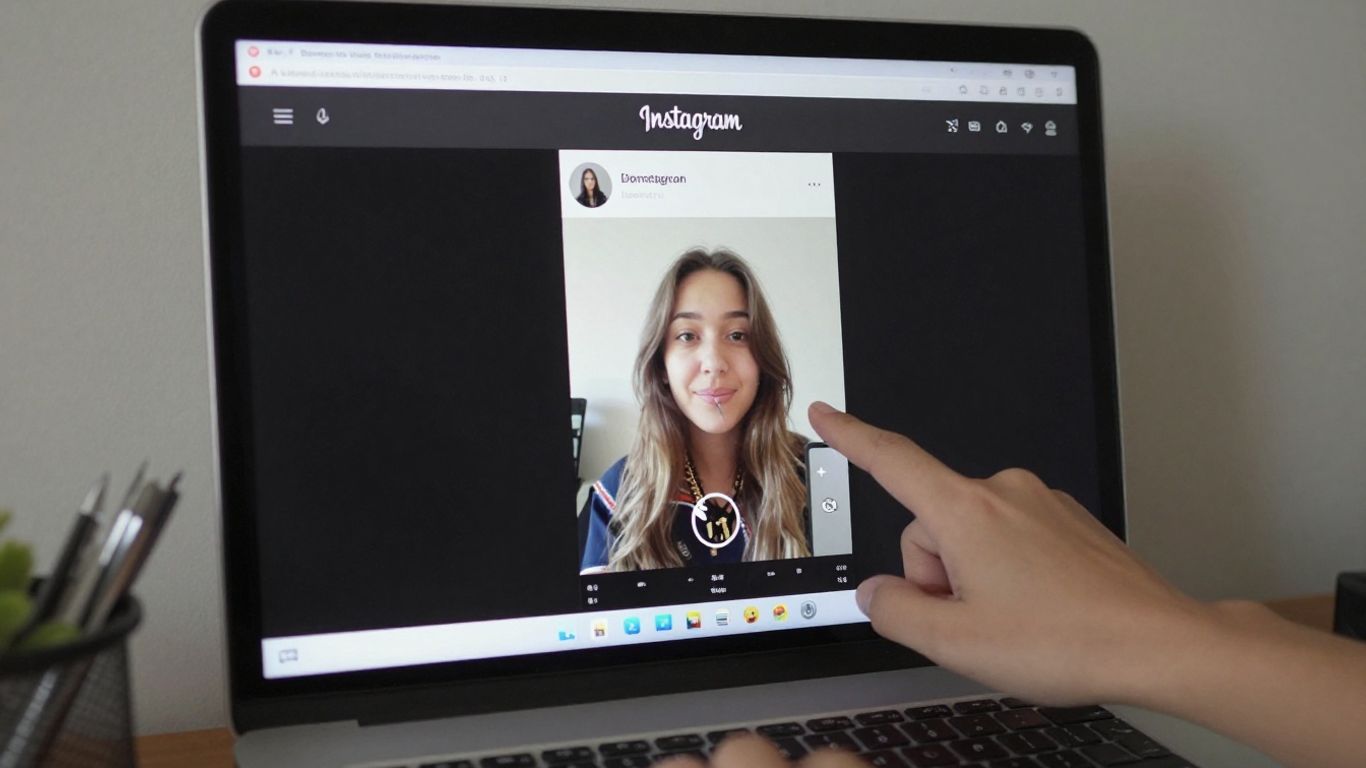
Instagram is een universum aan formaten, en elk heeft zijn eigen stijl. Stories bijvoorbeeld, zijn content die na 24 uur verdwijnt. Ze zijn ideaal voor het dagelijks leven, om een kijkje achter de schermen te geven, snelle polls te houden of iets spontaans te delen. Zie ze als een informeel gesprek met je volgers.
Verhalen versus traditionele berichten
Traditionele berichten, die in je feed blijven staan, zijn permanenter. Ze zijn vergelijkbaar met de foto's en video's die je in een album plaatst. Hier kun je meer aandacht besteden aan het onderschrift, hashtags gebruiken om een groter publiek te bereiken en een verhaal gedetailleerder vertellen. Stories zijn vluchtig en gericht op spontaniteit, terwijl feedposts een blijvender effect en een meer uitgewerkte presentatie nastreven.
- Verhalen: Snelle toegang tot content, 24 uur per dag beschikbaar, ideaal voor dagelijks gebruik en directe interactie.
- Voer: Permanente content, ideaal om je portfolio te presenteren, langere verhalen te vertellen en een consistente online aanwezigheid op te bouwen.
- Filmrollen: Korte en dynamische video's, gericht op entertainment en virale verspreiding.
Het is belangrijk om te begrijpen dat elk formaat een ander doel dient. Het gebruik van Stories voor iets dat zeer gepland is, heeft mogelijk niet hetzelfde effect als het gebruik van een bericht in de feed. En omgekeerd.
De exclusiviteit van Reels in de app
Reels vormen een categorie op zich. Het zijn korte video's, meestal met muziek en effecten, bedoeld om leuk en deelbaar te zijn. Instagram heeft ze een boost gegeven, waardoor ze een veel groter bereik hebben. Het is echter belangrijk om te weten dat de volledige Reels-ervaring, met alle bewerkingsmogelijkheden en effecten, meestal alleen beschikbaar is in de mobiele app. Het maken van een uitgebreide Reel op een pc kan ingewikkelder of zelfs onmogelijk zijn, afhankelijk van de gebruikte tools.
Daarom is het gebruik van een mobiele telefoon voor bepaalde creaties, met name die met de nieuwste effecten of dynamische Reels-bewerking, nog steeds de meest directe en veelzijdige aanpak. Een pc is prima voor het beheren en publiceren van eenvoudigere content, maar de meest geavanceerde creatieve mogelijkheden liggen vaak in de app.
Je verhaalberichten optimaliseren op je computer

Het plaatsen van Instagram Stories vanaf een pc lijkt misschien iets anders dan vanaf een mobiele telefoon, maar met een paar tips kun je het heel efficiënt doen. Het idee is om alles van tevoren voor te bereiden, zodat het bericht er perfect uitziet.
Media voorbereiden voor upload
Denk allereerst na over de inhoud. Als je foto's of video's wilt gebruiken, is het ideaal als ze al in het juiste formaat zijn. Dit betekent bijsnijden, het formaat aanpassen en, indien nodig, de kleur of helderheid verbeteren. Op een computer, met behulp van bewerkingsprogramma's, is dit vaak makkelijker vanwege het grotere scherm. Door het materiaal klaar te hebben en in het juiste formaat aan te leveren, bespaar je veel tijd bij het publiceren.
- Formaat: Zorg ervoor dat je media in portretformaat (9:16) zijn, wat ideaal is voor Stories.
- Oplossing: Gebruik een goede resolutie, zodat de afbeelding niet korrelig wordt.
- Editie: Breng vóór het uploaden naar Instagram basisaanpassingen aan in belichting, kleur en uitsnede.
Het grotere scherm optimaal benutten voor bewerking
Het computerscherm is een enorm voordeel. Je kunt geavanceerdere bewerkingsprogramma's gebruiken om je Stories te maken. Denk bijvoorbeeld aan programma's zoals Canva, dat super intuïtief is en veel kant-en-klare sjablonen heeft. Of, als je al geavanceerdere software gebruikt, kun je meer uitgebreide ontwerpen maken. Het idee is dat de inhoud je persoonlijkheid weerspiegelt en opvalt.
De mogelijkheid om het grote scherm van je pc te gebruiken voor het maken en bewerken van je Stories-content kan een merkbaar verschil maken in de uiteindelijke kwaliteit. Tools die op een mobiele telefoon ingewikkeld kunnen zijn, worden op een computer veel toegankelijker.
Tijd efficiënt beheren
Wanneer je een pc gebruikt, wil je misschien multitasken. Voor Stories betekent dit dat je de tekst kunt voorbereiden, de muziek kunt kiezen en zelfs kunt nadenken over hoe je op berichten gaat reageren, allemaal op één plek. Als je de Meta Business Suite, Alles wordt nog overzichtelijker, omdat je berichten kunt inplannen. Dit helpt om een consistente publicatiefrequentie aan te houden zonder dat je constant online hoeft te zijn.
- Planning: Gebruik tools zoals Meta Business Suite om je Stories in te plannen.
- Organisatie: Houd uw mediabestanden georganiseerd in mappen op uw computer.
- Multitasking: Maak optimaal gebruik van je pc-omgeving om inspiratie op te doen en je volgende content te plannen.
Alternatieve oplossingen voor contentcreatie
Soms willen we iets leuks maken voor Stories, maar werkt onze telefoon niet mee of geven we gewoon de voorkeur aan het grotere scherm van een computer. In zulke gevallen zijn er een aantal goede alternatieven om niet volledig afhankelijk te zijn van de app.
Berichten maken met Canva
Canva is een echte redder in nood voor iedereen die geweldige visuals wil maken zonder een professionele ontwerper te zijn. Het heeft een heleboel kant-en-klare sjablonen die je kunt aanpassen. Weet je die foto of video die je wilt plaatsen? Je kunt hem een speciaal tintje geven met Canva voordat je hem uploadt naar Instagram. Kies gewoon een geschikt formaat voor Stories, sleep je media erin, voeg wat leuke tekst, stickers en misschien een kader toe, en klaar! Download het vervolgens in goede kwaliteit en upload het via de Instagram-browser of Meta Business Suite. Het is een manier om je Stories er professioneler en unieker uit te laten zien.
Ontwerptools integreren
Naast Canva zijn er nog andere tools die je kunnen helpen. Overweeg bijvoorbeeld krachtigere beeldbewerkingssoftware zoals Photoshop of GIMP (gratis!), als je daar al enige ervaring mee hebt. Je kunt er complete kunstwerken, simpele animaties of video's mee maken. Het geheim is om het materiaal eerst op je computer voor te bereiden en het daarna pas naar Instagram te uploaden. Zo heb je veel meer controle over het eindresultaat. Voor wie het sneller wil, maar toch met een eigen stijl, bieden platforms zoals Adobe Express (voorheen Adobe Spark) ook gebruiksvriendelijke sjablonen en tools. Het idee is om de creativiteit en praktische mogelijkheden van een pc te benutten om content te creëren die opvalt.
Belangrijke aandachtspunten bij het plaatsen van berichten vanaf een pc
Het plaatsen van Instagram Stories vanaf je computer kan een uitkomst zijn, vooral als je veel tijd achter je pc doorbrengt of meerdere accounts beheert. Maar het is natuurlijk niet hetzelfde als je telefoon gebruiken. Er zijn een paar dingen waar we op moeten letten.
Functies die beperkt zijn tot de applicatie.
Het is goed om te weten dat niet alles wat de mobiele app biedt beschikbaar is in de webversie of in de tools die we op onze pc gebruiken. Denk bijvoorbeeld aan meer geavanceerde video-effecten, interactieve stickers (zoals polls en dynamische vraagvakken) en het direct opnemen van korte video's met realtime filters. Wil je die supercreatieve effecten gebruiken die nu populair zijn, dan is je mobiele telefoon nog steeds de beste optie.
- Geavanceerde effecten en filters: Veel AR-effecten en animatiefilters werken alleen in de app.
- Interactiviteit: Hulpmiddelen zoals enquêtes, vragenboxen en quizzen hebben mogelijk beperkte functionaliteit of zijn helemaal niet beschikbaar.
- Directe opname: De mogelijkheid om direct video's op te nemen en effecten toe te passen, is exclusief voor mobiele apparaten.
We weten dat het gemak van posten vanaf een pc een enorme aantrekkingskracht heeft, maar het is belangrijk om rekening te houden met de beperkingen. Soms kan een ogenschijnlijk complete oplossing je in de steek laten als het gaat om het creëren van die superoriginele content die alleen de app mogelijk maakt.
Wanneer een mobiele app onmisbaar is
Er zijn momenten waarop de Instagram-app op je telefoon gewoonweg onvervangbaar is. Als je een superdynamisch verhaal wilt maken met veel interactie en opvallende visuele effecten, is de app je beste vriend. Voor mensen die in marketing of contentcreatie werken, is het essentieel om deze verschillen te begrijpen om geen enkele engagementkans te missen.
- Creatieve en interactieve content: Voor campagnes die gebruikmaken van interactieve elementen of opvallende visuele effecten, is de app ideaal.
- Snelheid bij het vastleggen: Als je een spontaan moment wilt vastleggen en meteen wilt plaatsen, is je mobiele telefoon onovertroffen.
- Nieuwe functies ontdekken: Instagram brengt nieuwe tools en effecten doorgaans eerst uit op de mobiele app.
Het gebruik van een pc om Stories te plaatsen is uiteindelijk geweldig om tijd te besparen en content te organiseren, maar om het maximale uit het platform te halen en je publiek betrokken te houden met geavanceerde functies, heeft de vertrouwde mobiele app nog steeds zijn nut.
We zijn aan het einde gekomen: nu weet je hoe je Stories op Instagram kunt plaatsen vanaf je pc!
Zie je hoe makkelijk het is om je Instagram Stories rechtstreeks vanaf je computer te plaatsen? We weten dat telefoons handig zijn, maar deze optie op je pc opent een heleboel nieuwe mogelijkheden, toch? Of je nu browsertrucs of extra tools gebruikt, het belangrijkste is dat je nu een extra manier hebt om je profiel actief te houden en met je volgers te communiceren. Probeer de tips die we hebben gegeven, kijk welke methode het beste bij jou past en blijf je stories delen. Technologie is er om het leven makkelijker te maken, en het gebruik van je pc hiervoor is daar weer een bewijs van. Laten we het in de praktijk brengen en je Instagram laten knallen!
Veelgestelde vragen
Is het mogelijk om Stories op Instagram te plaatsen vanaf een computer?
Ja, het is absoluut mogelijk om Stories op Instagram te plaatsen via je computer. Er zijn een paar manieren om dit te doen, bijvoorbeeld door de Instagram-website in je browser te gebruiken met een speciale truc, of door tools zoals Meta Business Suite te gebruiken, wat ideaal is voor mensen met een zakelijk account.
Wat is de truc om Stories te plaatsen via een pc-browser?
De truc is om de 'Ontwikkelaarstools' van de browser te gebruiken, zoals in Google Chrome. Door deze in te schakelen, laat je de Instagram-website denken dat je een mobiele telefoon gebruikt, waardoor je Stories kunt plaatsen.
Wat is Meta Business Suite?
Meta Business Suite is een gratis tool van Meta (het bedrijf achter Instagram en Facebook) die is ontwikkeld om beheerders van zakelijke accounts te helpen. Je kunt er berichten mee inplannen, statistieken bekijken en Stories plaatsen, allemaal vanaf je computer.
Welke tools voor het bewerken van Stories werken op een pc?
Wanneer je vanaf een pc post, kun je tekst toevoegen en de tekenfunctie gebruiken. Leukere functies zoals filters, muziek en interactieve stickers werken echter meestal alleen in de mobiele app.
Zijn er extensies waarmee je Stories vanaf een pc kunt plaatsen?
Jazeker! Er zijn browserextensies, zoals INSSIST, waarmee de Instagram-website op je pc er precies hetzelfde uitziet als de mobiele app, waardoor het plaatsen van Stories en andere functies veel gemakkelijker wordt.
Kan ik Canva gebruiken om mijn Stories te maken voordat ik ze op mijn pc publiceer?
Absoluut! Canva is een fantastische tool voor het maken van illustraties en video's voor je Stories. Je kunt er alles mee doen en de content vervolgens downloaden om deze vanaf je computer naar Instagram te uploaden, met behulp van een van de methoden die we hebben uitgelegd.
Is posten vanaf een pc hetzelfde als posten vanaf een mobiele telefoon?
Bijna! De ervaring met posten vanaf een pc is vrijwel hetzelfde, maar de mobiele app biedt toch meer bewerkingsopties en effecten die niet beschikbaar zijn in de computerversie. Goed om te weten, zodat je de beste optie voor jezelf kunt kiezen.
Waarom beperkt Instagram sommige Stories-functies op pc?
Instagram is ontworpen met mobiel gebruik in gedachten, waar veel interacties en effecten gemakkelijker te gebruiken zijn. Daarom zijn sommige van de meer dynamische en creatieve functies voorbehouden aan de app, om de beste ervaring voor de gebruikers te garanderen.
