
Ken je dat gevoel dat je twee perfecte foto's hebt, maar dat ze er samen nog beter uit zouden zien? Of het nu is om een leuke collage te maken, een visuele herinnering, of gewoon om je herinneringen op een andere manier te ordenen, foto's combineren is tegenwoordig een superhandige vaardigheid. En het goede nieuws is dat je geen expert in fotobewerking hoeft te zijn om het te doen. Er zijn verschillende tools, waarvan veel gratis en gebruiksvriendelijk, waarmee je je afbeeldingen zonder gedoe kunt combineren. Laten we eens kijken hoe dat werkt!
Kernpunten
- Er zijn diverse gratis apps en online tools die het samenvoegen van twee foto's veel gemakkelijker maken, variërend van eenvoudige tot meer geavanceerde opties.
- Apps zoals PicsArt, Canva, Pixlr en Photopea bieden diverse functies voor het combineren van afbeeldingen, het maken van collages en het bewerken van foto's.
- Online tools zoals CapCut Web en Pippit gebruiken kunstmatige intelligentie om het samenvoegingsproces te vereenvoudigen en professionele resultaten te leveren.
- Bij de keuze van een tool moet je rekening houden met gebruiksgemak, beschikbare functies, compatibiliteit met je apparaat en eventuele bijbehorende kosten.
- Voor een kwalitatief resultaat is het belangrijk om op de resolutie van de originele afbeeldingen te letten en de exportopties voor hoge resolutie van de tools te gebruiken.
Waarom twee foto's combineren?
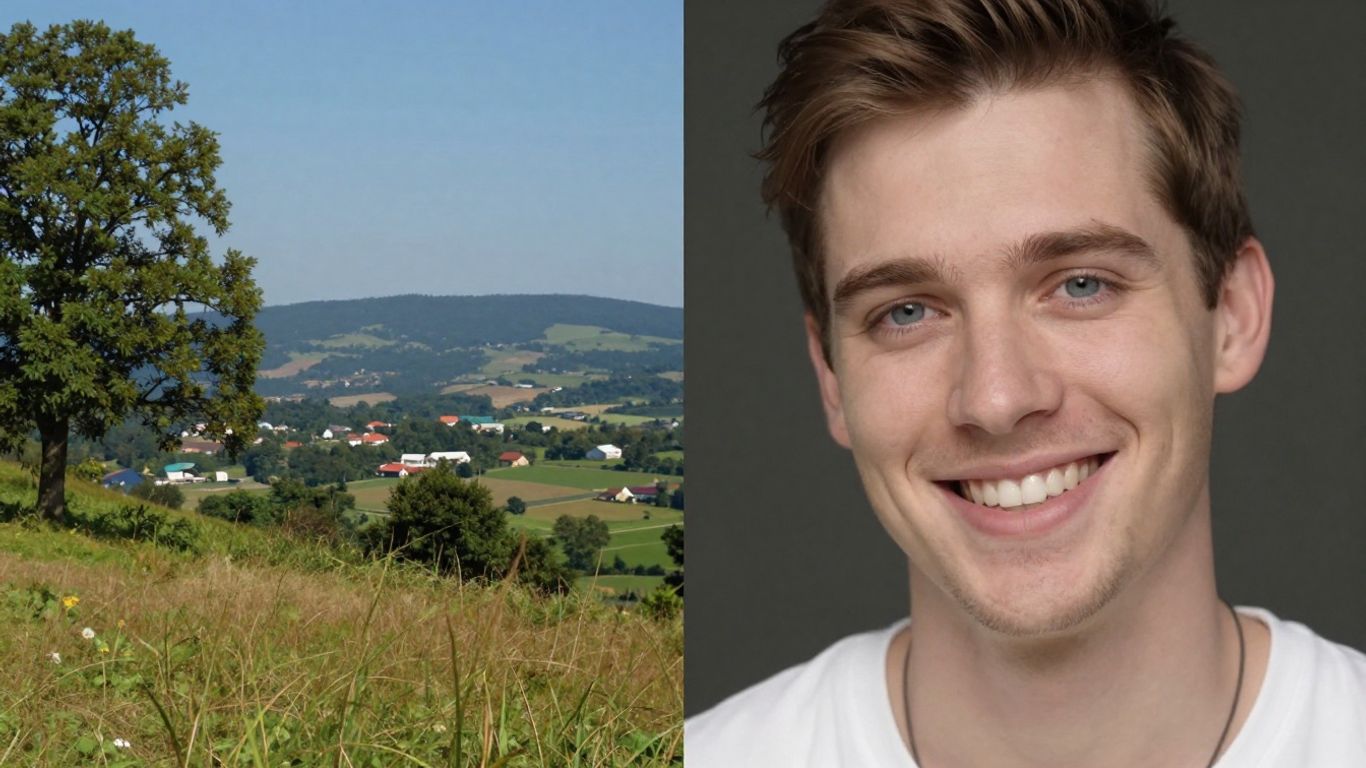
Soms vertelt één foto niet het hele verhaal, toch? Dat is waar de magie van het combineren van twee of meer afbeeldingen om de hoek komt kijken. Zie het als het creëren van een klein visueel verhaal, iets wat een enkele foto niet kan uitdrukken.
Gemakkelijk te bewerken en te organiseren
Foto's samenvoegen lijkt misschien ingewikkeld, maar met de juiste tools is het een fluitje van een cent. In plaats van een heleboel losse bestanden, kun je alles samenvoegen tot één afbeelding. Dit maakt je galerij niet alleen overzichtelijker, maar vereenvoudigt ook het bewerken. Je kent vast wel het moment dat je een filter wilt toepassen of een algemene aanpassing wilt maken? Dat is veel praktischer dan het proces op verschillende foto's te moeten herhalen. Het is een manier om tijd te besparen en ervoor te zorgen dat alles er hetzelfde uitziet.
Unieke composities creëren
Dit is naar mijn mening het leukste onderdeel. Het combineren van foto's biedt talloze creatieve mogelijkheden. Je kunt bijvoorbeeld een foto van jezelf aan de ene kant plaatsen en een prachtig landschap aan de andere kant, alsof je er zelf bij bent. Of misschien een oude foto combineren met een recente om het verstrijken van de tijd te laten zien? Collages en montages stellen je in staat iets compleet nieuws te creëren dat een specifiek idee of gevoel uitdrukt. Het is net schilderen met foto's, weet je? Je hebt alle vrijheid om te experimenteren en iets te creëren dat jou echt vertegenwoordigt.
Snel en effectief delen
Uiteindelijk maken we foto's om de wereld iets te laten zien, toch? En wanneer je twee of meer afbeeldingen combineert tot één, wordt delen veel directer. In plaats van meerdere foto's achter elkaar te versturen, stuur je één afbeelding die alles samenvat. Dit is ideaal voor sociale media, waar de aandachtsspanne kort is, of om te versturen naar vrienden en familie. Een goed gecomponeerde afbeelding trekt meer aandacht en brengt je boodschap duidelijker en krachtiger over. Het is een manier om je berichten te laten opvallen.
Essentiële apps voor het combineren van afbeeldingen
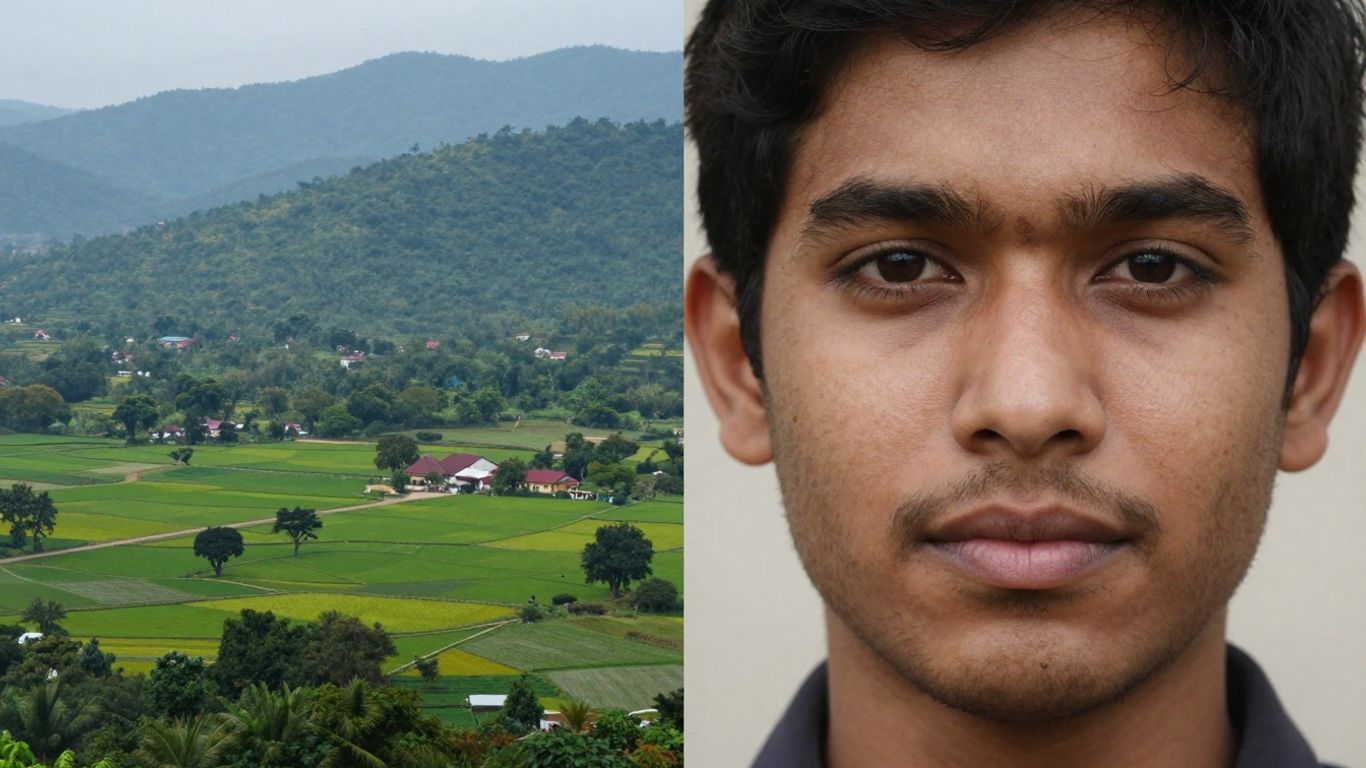
Soms is het combineren van twee of meer foto's meer dan alleen een noodzaak; het is een manier om een verhaal te vertellen of iets visueel interessants te creëren. Gelukkig hoef je hiervoor geen designexpert te zijn. Er zijn verschillende apps die het proces heel eenvoudig en toegankelijk maken.
PicsArt: Veelzijdigheid en functies
PicsArt is een van die apps waar je waarschijnlijk wel eens van hebt gehoord. Het staat bekend als een echt Zwitsers zakmes voor fotobewerking. Je kunt er van alles mee doen, van basisaanpassingen tot meer uitgebreide creaties. Om foto's te combineren, biedt het een zeer intuïtieve collagemodus waarin je kunt kiezen uit vooraf gedefinieerde lay-outs of je eigen lay-out kunt maken. Het is eenvoudig om afbeeldingen te slepen en neer te zetten, te vergroten of verkleinen en de positie aan te passen. Daarnaast heeft het een enorm aantal filters, effecten en teksttools waarmee je je composities een persoonlijk tintje kunt geven. Als je graag experimenteert en een app wilt die bijna alles kan, is PicsArt een uitstekende keuze.
Canva: Creatief ontwerp en collages
Canva is meer gericht op grafisch ontwerp, maar dat weerhoudt het er niet van om er foto's mee te combineren. Het onderscheidt zich door het grote aantal kant-en-klare sjablonen dat je kunt gebruiken. Wil je een bericht voor sociale media maken, een banner of gewoon een mooie collage? Canva heeft er een sjabloon voor. De interface is super gebruiksvriendelijk, zelfs voor mensen die nog nooit eerder een ontwerpprogramma hebben gebruikt. Je kunt je foto's uploaden, ze naar de sjablonen slepen en aanpassingen maken. Het fijne is dat de compositie al is bepaald, waardoor het resultaat er vaak heel professioneel uitziet. Het is een redder in nood voor iedereen die snel iets moois nodig heeft.
Pixlr: Snel online en mobiel bewerken
Pixlr is een interessante optie omdat het zowel in de browser van je computer als op je mobiele telefoon werkt. Het heeft een meer traditionele fotobewerkingsinterface, maar met tools die het samenvoegen van afbeeldingen gemakkelijker maken. Je kunt meerdere foto's openen en met lagen werken, waardoor je meer controle hebt over het resultaat. Voor wie iets eenvoudigers wil, biedt het ook snelle collage-opties. De online versie is vooral handig als je niets wilt installeren. Het is een veelzijdig programma dat aantrekkelijk is voor zowel mensen die snel bewerkingen willen uitvoeren als mensen die wat meer controle willen.
Photopea: een gratis alternatief voor Photoshop
Als je ooit met Photoshop hebt gewerkt, zul je je meteen thuis voelen bij Photopea. Het is een online editor die veel functionaliteiten van Adobe Photoshop nabootst, maar dan helemaal gratis. Om foto's te combineren, kun je gebruikmaken van het lagen-, masker- en selectiegereedschap voor nauwkeurige controle. Het is iets complexer dan de andere genoemde apps, maar de resultaten die je ermee kunt bereiken zijn van professioneel niveau. Als je geavanceerde functies nodig hebt zonder geld uit te geven, is Photopea een uitstekende keuze. Je kunt er met bestanden met een hoge resolutie mee werken en gedetailleerde bewerkingen uitvoeren, net alsof je desktopsoftware gebruikt.
Gratis online tools voor het samenvoegen van foto's
Soms wil je gewoon snel twee foto's samenvoegen zonder een groot programma te hoeven downloaden of te verdwalen in ingewikkelde menu's. Gelukkig zijn er op internet talloze gratis opties die dit heel eenvoudig doen. Deze tools zijn ideaal voor mensen die snel resultaat willen en geen geld willen uitgeven.
CapCut Web: AI-gestuurde combinator
CapCut Web heeft een erg interessante functie die gebruikmaakt van kunstmatige intelligentie om je foto's te combineren. Je uploadt de afbeeldingen die je wilt samenvoegen, je kunt een paar hints geven over wat je verwacht (een soort 'prompt', zeg maar) en de AI probeert iets nieuws te creëren. Het is gaaf omdat het rekening houdt met de compositie, kleuren en belichting om alles er natuurlijker uit te laten zien. Ze zeggen dat ze een model genaamd Seedream 4.0 gebruiken, dat helpt om alles scherper en in een hogere resolutie te maken, zonder watermerk bij het downloaden. Het is een redder in nood voor iedereen die iets anders wil zonder een expert in fotobewerking te hoeven zijn.
Pippit: Eenvoudig en professioneel mixen
Pippit is gebruiksvriendelijk en levert een professioneel resultaat. Het biedt kant-en-klare sjablonen die je kunt gebruiken; sleep je foto's er gewoon in en pas ze aan. Je kunt collages maken voor sociale media, producten vergelijken of een meer verfijnde look creëren. Er zijn ook filters beschikbaar om een speciaal tintje toe te voegen en de stijl van de afbeeldingen te uniformeren. Het idee is dat iedereen foto's op een leuke manier kan combineren, zelfs zonder ontwerpervaring.
AI-gestuurde beeldcombinatoren
Naast CapCut zijn er andere websites die AI gebruiken om afbeeldingen te combineren. Ze werken op een vergelijkbare manier: je uploadt je foto's, beschrijft soms wat je wilt, en kunstmatige intelligentie doet de rest. Deze tools zijn geweldig voor mensen die willen experimenteren en ontdekken wat technologie allemaal kan. Ze kunnen helpen bij het combineren van stijlen, het creëren van onverwachte composities of zelfs het laten lijken alsof elementen uit verschillende foto's met elkaar interageren. Het is een snelgroeiend vakgebied dat zeker de moeite waard is om in de gaten te houden.
Het gebruik van deze gratis online tools is een praktische manier om je foto's te verbeteren zonder gedoe. Ze maken bewerkingsprogramma's toegankelijker voor iedereen, programma's die voorheen alleen beschikbaar waren voor mensen die complexere programma's beheersten.
Hoe kies je het ideale gereedschap?
Het kiezen van de juiste tool om je foto's samen te voegen kan ingewikkeld lijken met zoveel opties, maar dat hoeft niet zo te zijn. Zie het als het kiezen van het juiste mes om brood te snijden: je wilt iets dat goed werkt voor wat je moet doen, zonder dat het te ingewikkeld is. Het geheim is om het hulpmiddel af te stemmen op je doel en je comfortniveau.
Beoordeel het gebruiksgemak
Als je net begint of gewoon snel iets wilt doen, zoek dan naar een intuïtieve interface. Programma's met duidelijke knoppen die je niet meteen in de war brengen, zijn het beste. Veel programma's bieden tutorials of snelle tips, wat erg handig is. Als een programma je al frustreert voordat je zelfs maar begint met het combineren van foto's, is het waarschijnlijk niet het juiste programma voor jou.
Bekijk de beschikbare bronnen.
Wat wil je precies doen? Gewoon twee foto's naast elkaar plaatsen? Een uitgebreide collage maken met meerdere afbeeldingen en tekst? Sommige tools zijn eenvoudiger en gericht op het op een simpele manier samenvoegen van afbeeldingen. Andere, zoals Canva of PicsArt, bieden veel sjablonen, effecten en meer geavanceerde bewerkingsopties. Bedenk of je het volgende nodig hebt:
- Kant-en-klare sjablonen voor sociale media
- Diverse indelingsopties
- Kleur- en lichtbewerkingstools
- Tekst en stickers toevoegen
- Kunstmatige intelligentiebronnen voor het samenvoegen
Houd rekening met compatibiliteit en kosten.
Gebruik je het liever op je mobiele telefoon, computer, of maakt het je niet uit? Controleer of de tool een app heeft voor jouw besturingssysteem (Android, iOS) of dat hij goed werkt in de browser van je pc. En natuurlijk de kosten. Veel tools bieden gratis versies aan die voor de meeste mensen voldoende zijn. Als je iets professionelers nodig hebt, is het misschien de moeite waard om naar de betaalde opties te kijken, maar begin met de gratis versie!
Neem niet zomaar de eerste optie die je tegenkomt. Het uitproberen van een paar gratis tools is de beste manier om te ontdekken welke het beste bij je workflow en je verwachtingen past. Soms kan een tool die in eerste instantie simpel lijkt, je verrassen met hoeveel mogelijkheden je ermee hebt.
Stapsgewijze handleiding voor het samenvoegen van je foto's
Het combineren van twee of meer foto's lijkt misschien ingewikkeld, maar met de juiste tools en een beetje oefening wordt het vrij eenvoudig. We leggen het proces stap voor stap uit, zodat je het zonder problemen kunt doen.
Afbeelding selecteren en uploaden
De eerste stap is het kiezen van de foto's die je wilt combineren. Bedenk wat je met de combinatie wilt laten zien. Zijn het twee foto's van hetzelfde evenement, maar vanuit verschillende hoeken? Of misschien een foto van jezelf met een mooi landschap? De keuze van de afbeeldingen bepaalt de sfeer van het eindresultaat.
Nadat je je foto's hebt gekozen, is het tijd om ze in de tool te zetten die je gaat gebruiken. De meeste apps en websites hebben een knop 'uploaden' of 'afbeelding toevoegen'. Je klikt erop en selecteert de bestanden van je computer of telefoon. Als je een tool gebruikt zoals... CapCut-website, Het proces is vrij eenvoudig, meestal met een ruimte om bestanden naartoe te slepen of een knop om ernaar te zoeken.
Aanpassing en compositie in de lay-out
Nadat de foto's zijn geüpload, is de volgende stap ze te ordenen. Hier begint de magie. Jij bepaalt hoe de afbeeldingen bij elkaar komen te staan.
- Positionering: Sleep de foto's naar de gewenste plek. Sommige tools stellen je in staat om ze naast elkaar te plaatsen, andere boven elkaar, of zelfs in complexere formaten.
- Maat: Pas de grootte van elke foto aan. Je kunt ervoor kiezen om de ene foto groter te maken dan de andere, of ze kunnen even groot zijn. Gebruik de handgrepen aan de randen van de afbeeldingen om ze te vergroten of verkleinen.
- Uitlijning: Veel tools bieden hulplijnen of rasterlijnen om foto's perfect uit te lijnen. Dit maakt een enorm verschil in het eindresultaat en geeft het een professionelere uitstraling.
Compositie is alles. Denk na over hoe de elementen in de twee foto's op elkaar inwerken. Soms kan een kleine aanpassing in de positionering het verhaal dat de afbeelding vertelt volledig veranderen.
Eindbewerking en redding
Nadat de foto's in de gewenste volgorde zijn geplaatst, is het tijd voor de laatste details. Dit kan onder andere het volgende inhouden:
- Kleur- en lichtaanpassingen: Als de foto's erg verschillende kleuren hebben, kun je proberen ze gelijk te trekken. Door de helderheid, het contrast en de verzadiging aan te passen, kunnen de afbeeldingen eruitzien alsof ze bij dezelfde scène horen.
- Filters en effecten: Gebruik het spaarzaam! Een subtiel filter kan extra charme toevoegen, maar overmatig gebruik kan de foto er onnatuurlijk uit laten zien.
- Tekst of elementen toevoegen: Indien gewenst kunt u tekst, een logo of andere grafische elementen toevoegen.
Als je tevreden bent met het resultaat, is het tijd om op te slaan. Zoek naar de optie 'Opslaan', 'Exporteren' of 'Downloaden'. Meestal kun je de beeldkwaliteit kiezen. Voor online delen is een goede kwaliteit voldoende, maar als je wilt afdrukken, kies dan voor een hoge resolutie om detailverlies te voorkomen. Het belangrijkste is dat het eindresultaat het idee overbrengt dat je voor ogen had.
Foto's combineren met kunstmatige intelligentie
Hoe AI het samenvoegen van producten vergemakkelijkt
Het combineren van foto's met kunstmatige intelligentie klinkt misschien wat vergezocht, maar in werkelijkheid maakt het alles veel eenvoudiger. Herinner je je nog die bewerkingen die vroeger uren duurden? AI doet het in seconden. Het analyseert je afbeeldingen, begrijpt het licht, de kleuren en zelfs de compositie, zodat de foto's op een natuurlijke manier bij elkaar passen. Het is alsof je een assistent hebt die precies weet wat hij moet doen om alles harmonieus te maken. Tools zoals CapCut Web gebruiken hiervoor geavanceerde sjablonen, waarmee je stijlen kunt combineren en composities kunt creëren die voorheen handmatig erg ingewikkeld waren. AI versnelt niet alleen het proces, maar verbetert ook de kwaliteit van het eindresultaat.
Creatieve suggesties voor gepersonaliseerde resultaten
Een van de gaafste dingen aan AI is dat je het instructies kunt geven in tekstvorm, zogenaamde aanwijzingen, Om het bewerkingsproces te sturen, hoef je niet met een heleboel knoppen te rommelen; je zegt gewoon wat je wilt. Je kunt bijvoorbeeld vragen om "de foto van de hond te combineren met de strandachtergrond in een olieverfschilderijstijl" of "de persoon voor de berg te plaatsen, maar met zonsonderganglicht". De AI interpreteert dit en probeert precies te creëren wat je hebt beschreven. Hoe gedetailleerder de aanwijzing, hoe dichter het resultaat bij je verwachtingen komt. Het is een manier om creatieve controle te hebben zonder dat je een bewerkingsexpert hoeft te zijn. Je kunt er gerust mee experimenteren. AI-gestuurde beeldgeneratoren om ideeën op te doen over hoe je je commando's kunt formuleren.
Kleur- en lichtoptimalisatie
Het combineren van foto's is niet altijd even makkelijk als ze op verschillende tijdstippen of onder verschillende lichtomstandigheden zijn genomen. De ene foto kan helderder zijn, de andere donkerder, de ene met warmere tinten, de andere met koelere. Kunstmatige intelligentie is hier een uitstekende oplossing voor. Het kan automatisch de kleuren en belichting van elke afbeelding aanpassen, zodat ze elkaar aanvullen. Dit zorgt voor vloeiendere overgangen en het eindresultaat ziet eruit als één geheel, in plaats van twee of meer willekeurig aan elkaar geplakte afbeeldingen. Dit vermogen om visuele elementen te harmoniseren, maakt het verschil tussen een amateuristische montage en een professioneel ogende afbeelding, zelfs als je gratis tools gebruikt.
Het maken van collages en specifieke composities
Soms is het simpelweg combineren van twee foto's slechts het begin. Misschien wil je iets uitgebreiders maken, zoals een collage die een verhaal vertelt of een visuele compositie voor een specifiek project. Gelukkig zijn er tools die deze taak een stuk eenvoudiger maken, zelfs als je geen professionele ontwerper bent.
Sjablonen voor sociale media en marketing
Als je foto's gebruikt om iets te promoten, of het nu een product, een dienst of een evenement is, trekken goed gemaakte collages meer aandacht. Denk aan Instagram-berichten, Facebook-banners of zelfs afbeeldingen voor advertenties. Tools zoals... Pippit Ze bieden kant-en-klare sjablonen aan met lay-outs die al ontworpen zijn voor marketingdoeleinden. Je hoeft alleen de foto's te wijzigen en de tekst indien nodig aan te passen. Dit bespaart veel tijd en het resultaat is meestal zeer professioneel.
- "Voor en Na"-vergelijkingen: Ideaal om de resultaten van schoonheidsbehandelingen, makeovers of trainingen te laten zien. Door afbeeldingen naast elkaar te plaatsen, wordt de transformatie duidelijk.
- Evenementaankondigingen: Voeg foto's toe van de locatie, de sprekers of eerdere edities om de spanning op te bouwen.
- Productpresentatie: Toon verschillende hoeken of variaties van hetzelfde product in één afbeelding.
Herinneringspanelen en -banners
Wil je bijzondere momenten herbeleven? Een moodboard kan verschillende foto's van een reis, verjaardag of bruiloft op één plek samenbrengen. Het is alsof je een visueel aantrekkelijk digitaal album maakt. Voor banners kun je een hoofdfoto combineren met kleinere details of tekst, waardoor een opvallend beeld ontstaat voor websites of sociale media.
Creativiteit draait simpelweg om het verbinden van dingen. Door de juiste hulpmiddelen te gebruiken om je foto's samen te voegen, kun je herinneringen verbinden en iets nieuws en persoonlijks creëren.
Invloedrijke profielcijfers
Sommige mensen gebruiken graag het profielraster van Instagram om een grotere afbeelding te creëren, waarbij één afbeelding meerdere berichten omvat. Dit vereist wat meer planning, maar het effect kan erg gaaf zijn. Je moet de grote afbeelding in kleinere delen verdelen voordat je elk deel plaatst. Er zijn tools die hierbij helpen, waardoor het makkelijker wordt om dit doorlopende effect in je feed te creëren.
Kwaliteit behouden bij het combineren van foto's
Als je twee of meer foto's combineert, is het laatste wat je wilt een wazig of onscherp eindresultaat. Het is net zoiets als een taart bakken met ingrediënten van slechte kwaliteit; het resultaat zal gewoon niet goed zijn. We willen toch dat onze herinneringen helder zijn?
Het belang van resolutie
De resolutie van een afbeelding geeft in feite de hoeveelheid detail aan die een afbeelding bevat. Zie het als het aantal stenen waarmee een muur is gebouwd. Hoe meer stenen (pixels), hoe gedetailleerder en scherper de afbeelding zal zijn. Als je foto's met zeer verschillende resoluties combineert of een programma gebruikt dat hier niet goed mee omgaat, kan het resultaat een afbeelding met een slechte definitie zijn, vooral als je deze wilt afdrukken of op grotere schermen wilt weergeven.
Gereedschap dat scherp blijft.
Niet alle tools zijn even geschikt als het gaat om het behoud van kwaliteit. Sommige, met name de eenvoudigere programma's of die gericht zijn op sociale media, kunnen afbeeldingen te veel comprimeren bij het samenvoegen. Andere programma's zijn echter ontworpen om met de oorspronkelijke resolutie te werken of laten je de gewenste kwaliteit kiezen bij het exporteren. Het is verstandig om te zoeken naar programma's die expliciet vermelden dat ze de kwaliteit behouden of dat je in hoge resolutie kunt exporteren.
Exporteren in hoge resolutie
De laatste stap, het opslaan van de afbeelding, is net zo belangrijk als de eerste. Veel programma's bieden opties voor bestandsformaten (zoals JPG of PNG) en kwaliteitsniveaus. Om ervoor te zorgen dat uw gecombineerde foto er zo goed mogelijk uitziet, kiest u altijd voor de exportoptie in hoge resolutie of de hoogst beschikbare kwaliteit. Bij een JPG-bestand betekent een hogere kwaliteit minder compressie en dus minder verlies van details. Bij PNG blijft de kwaliteit over het algemeen behouden, maar de bestandsgrootte kan groter zijn.
Het combineren van foto's hoeft geen hogere wiskunde te zijn, maar aandacht voor technische details is essentieel voor echt goede resultaten. De juiste tool kiezen en weten hoe je moet exporteren, maakt het verschil en geeft je creaties die professionele uitstraling waar we allemaal zo van houden.
Foto's van verschillende formaten combineren
Soms maken we foto's met onze mobiele telefoon vanuit verschillende hoeken, of de ene foto is gemaakt met een ouder toestel en de andere met een nieuwer model. Het resultaat? Afbeeldingen met verschillende afmetingen en verhoudingen. Het samenvoegen van deze foto's lijkt misschien een uitdaging, maar geen zorgen, er is een manier!
Uitdagingen van verschillende groottes
Het grootste probleem is dat wanneer je foto's met zeer verschillende afmetingen naast elkaar plaatst, de ene er piepklein uit kan zien naast de andere, of je belangrijke delen van de ene foto moet bijsnijden om hem in de ruimte van de andere te laten passen. Dit kan de compositie die je voor ogen had verpesten, weet je? Het is net alsof je een puzzel probeert te leggen waarvan de stukjes willekeurige afmetingen hebben. We willen dat alles harmonieus is, maar de foto's werken niet altijd meteen mee.
Automatische uitlijningsoplossingen
Gelukkig bieden veel moderne tools hier al een oplossing voor. Apps zoals Pippit gebruiken bijvoorbeeld kunstmatige intelligentie om afbeeldingen automatisch uit te lijnen en aan te passen. Je uploadt je foto's, kiest een lay-out en de tool doet de rest door alles op een logische manier te vergroten, verkleinen en positioneren. Het is een uitkomst voor iedereen die geen tijd wil verspillen aan handmatige aanpassingen.
Handmatige aanpassingen voor perfectie
Maar laten we eerlijk zijn, automatisch bewerken is niet altijd perfect. In die gevallen is handmatig aanpassen de beste oplossing. De meeste bewerkingsprogramma's laten je de randen van foto's verslepen om ze te vergroten of verkleinen. Je kunt de afbeeldingen ook verplaatsen om het ideale punt te vinden. Sommige programma's tonen zelfs rasterlijnen om je te helpen bij het uitlijnen. Het geheim is geduld te hebben en te blijven aanpassen tot je tevreden bent met het resultaat. Wees niet bang om te experimenteren tot je de perfecte instelling voor je foto's hebt gevonden.
Tips voor een professioneel resultaat
Het combineren van twee foto's lijkt misschien simpel, maar om een eindresultaat te krijgen dat er echt uitziet alsof je het met trots wilt laten zien, zijn er een paar trucjes. Het is niet zomaar een kwestie van de ene afbeelding naast de andere plaatsen en klaar is Kees. Je moet er wat meer over nadenken.
Stijlen en kleuren op elkaar afstemmen
Kijk eerst naar de twee foto's die je wilt combineren. Hebben ze een vergelijkbare sfeer? Passen de kleuren bij elkaar? Als de ene foto heel levendig en kleurrijk is en de andere donkerder en serieuzer, kunnen ze botsen. Probeer de helderheid, het contrast of zelfs de verzadiging van een van de foto's aan te passen, zodat ze beter bij elkaar passen. Soms kan het toepassen van een subtiel filter op beide foto's een groot verschil maken. Het doel is dat ze eruitzien alsof ze op dezelfde plek en op dezelfde dag zijn genomen, ook al is dat niet zo.
Gebruik filters en effecten met mate.
Filters zijn geweldig, toch? Ze geven een foto net dat beetje extra. Maar pas op dat je het niet overdrijft. Een te sterk filter kan de foto er onnatuurlijk uit laten zien of, erger nog, ervoor zorgen dat de twee foto's die je samenvoegt er totaal anders uitzien. Zie filters als een kruid: een beetje verbetert de smaak, maar te veel verpest alles. Als je effecten gebruikt, zoals schaduwen of highlights, pas ze dan subtiel toe om diepte te creëren, maar zonder de aandacht meer op de foto's zelf te vestigen.
Laatste controle vóór het opslaan
Dit is het gedeelte dat veel mensen overslaan, maar het is ontzettend belangrijk. Nadat je alles hebt samengevoegd en aanpassingen hebt gemaakt, neem je even afstand en bekijk je het resultaat met een frisse blik. Vraag indien mogelijk een vriend(in) om ernaar te kijken. Soms zijn we zo gefocust op de details dat we een stomme fout over het hoofd zien, zoals een klein stukje afbeelding dat uitsteekt waar het niet hoort, of een kleur die er vreemd uitziet. Controleer of alles goed is uitgelijnd, of de kleuren harmonieus zijn en of de algehele compositie logisch is. Een goede recensie voorkomt dat je achteraf spijt krijgt en denkt: "Oh nee, het had beter gekund", nadat je het al hebt opgeslagen.
Het combineren van foto's gaat niet alleen over techniek; het gaat erom een visueel verhaal te vertellen. Denk na over hoe de twee beelden samen een nieuw verhaal creëren of een idee versterken. Compositie, kleuren en belichting moeten op elkaar afgestemd zijn om de gewenste boodschap duidelijk en aantrekkelijk over te brengen.
Tot slot
En voilà! Foto's combineren hoeft geen lastige klus te zijn. Met zoveel online tools en apps kun je echt iets moois maken zonder een cent uit te geven en zonder een computerexpert te hoeven zijn. Of je nu een mooie collage wilt maken voor social media, die reisfoto's wilt combineren die niet allemaal in één collage passen, of gewoon je herinneringen op een andere manier wilt ordenen, je hebt nu talloze mogelijkheden. Het belangrijkste is om te experimenteren en te kijken welke tool het beste bij jou past. Veel plezier met het combineren van je foto's en het creëren van iets unieks!
Veelgestelde vragen
Wat is de beste manier om twee foto's gratis te combineren?
Er zijn verschillende apps en websites die dit gratis doen! Canva en PicsArt zijn enorm populair en makkelijk te gebruiken. Je kunt er foto's naast elkaar zetten, collages maken of ze op een hele gave manier combineren, helemaal gratis.
Moet ik een expert in fotobewerking zijn om foto's te kunnen samenvoegen?
Absoluut niet! Tegenwoordig zijn programma's voor iedereen. Met eenvoudige menu's en makkelijk te begrijpen knoppen kan iedereen snel foto's combineren, zelfs als ze nog nooit eerder iets hebben bewerkt. Gewoon slepen en neerzetten!
Kan het combineren van foto's de kwaliteit ervan aantasten?
Met de juiste tools is er geen probleem! Veel programma's stellen je in staat om de uiteindelijke afbeelding in dezelfde, of zelfs betere, kwaliteit als het origineel op te slaan. Het geheim is om de optie voor exporteren in hoge resolutie te selecteren.
Is het mogelijk om foto's van verschillende formaten te combineren?
Absoluut! De modernste programma's weten hoe ze dit moeten aanpakken. Ze passen de foto's automatisch aan zodat ze perfect in de gekozen ruimte passen, of je ze nu naast elkaar wilt plaatsen of een collage wilt maken.
Welke tools gebruiken kunstmatige intelligentie om foto's te combineren?
Kunstmatige intelligentie helpt hier enorm bij! Tools zoals CapCut Web en sommige functies binnen Canva gebruiken AI om foto's op een slimmere manier te combineren, waarbij kleuren en belichting worden afgestemd voor een natuurlijker en professioneler resultaat.
Kan ik deze tools op mijn mobiele telefoon gebruiken?
Jazeker! De meeste populaire apps, zoals PicsArt, Canva en zelfs versies van Pixlr, hebben mobiele versies (Android en iOS). Hierdoor kun je je foto's overal bewerken en combineren.
Is het beter om een app of een website te gebruiken om foto's samen te voegen?
Het hangt ervan af wat je zelf prettiger vindt! Mobiele apps zijn ideaal voor snelle bewerkingen en voor mensen die veel onderweg zijn. Websites, zoals Canva of Photopea, bieden vaak meer mogelijkheden en zijn beter geschikt voor mensen die liever op een computer met een groter scherm bewerken.
Hoe zorg ik ervoor dat mijn gezamenlijke foto's er professioneel uitzien?
Voor een professionele uitstraling is het belangrijk om de kleuren en stijl van de foto's op elkaar af te stemmen. Gebruik filters spaarzaam en denk goed na over hoe ze elkaar aanvullen. Een goede tip is om de effecten niet te overdrijven en de foto's nog eens te bekijken voordat je ze opslaat, om te zien of alles naar wens is.
