
Wil je die coole video van je telefoon op het grote tv-scherm bekijken? Veel mensen denken dat het ingewikkeld is, maar in werkelijkheid zijn er verschillende eenvoudige manieren om dat te doen. Of het nu met een kabel of draadloos is, met kabels of met behulp van gadgets, je kunt zonder gedoe van je favoriete content genieten. Laten we eens kijken hoe je je telefoon met je tv verbindt en er nog meer plezier aan beleeft.
Kernpunten
- Je telefoon via wifi met je tv verbinden is eenvoudig, met functies zoals AirPlay op iPhones of 'Scherm casten' op Android-telefoons.
- Voor niet-smart-tv's of voor een stabielere verbinding kunnen HDMI-kabels met adapters of USB-kabels worden gebruikt.
- Apparaten zoals Chromecast en Amazon Fire TV Stick maken draadloos streamen eenvoudig en veranderen gewone tv's in smart-tv's.
- Schermspiegeling, ook wel bekend als Miracast, stelt je in staat om de inhoud van je mobiele telefoon op je tv weer te geven zonder dat je extra apps nodig hebt, mits de apparaten compatibel zijn.
- Het oplossen van verbindingsproblemen houdt in dat je het wifi-netwerk en de internetsnelheid controleert en ervoor zorgt dat apparaten correct gekoppeld zijn.
Je telefoon via wifi met de tv verbinden.
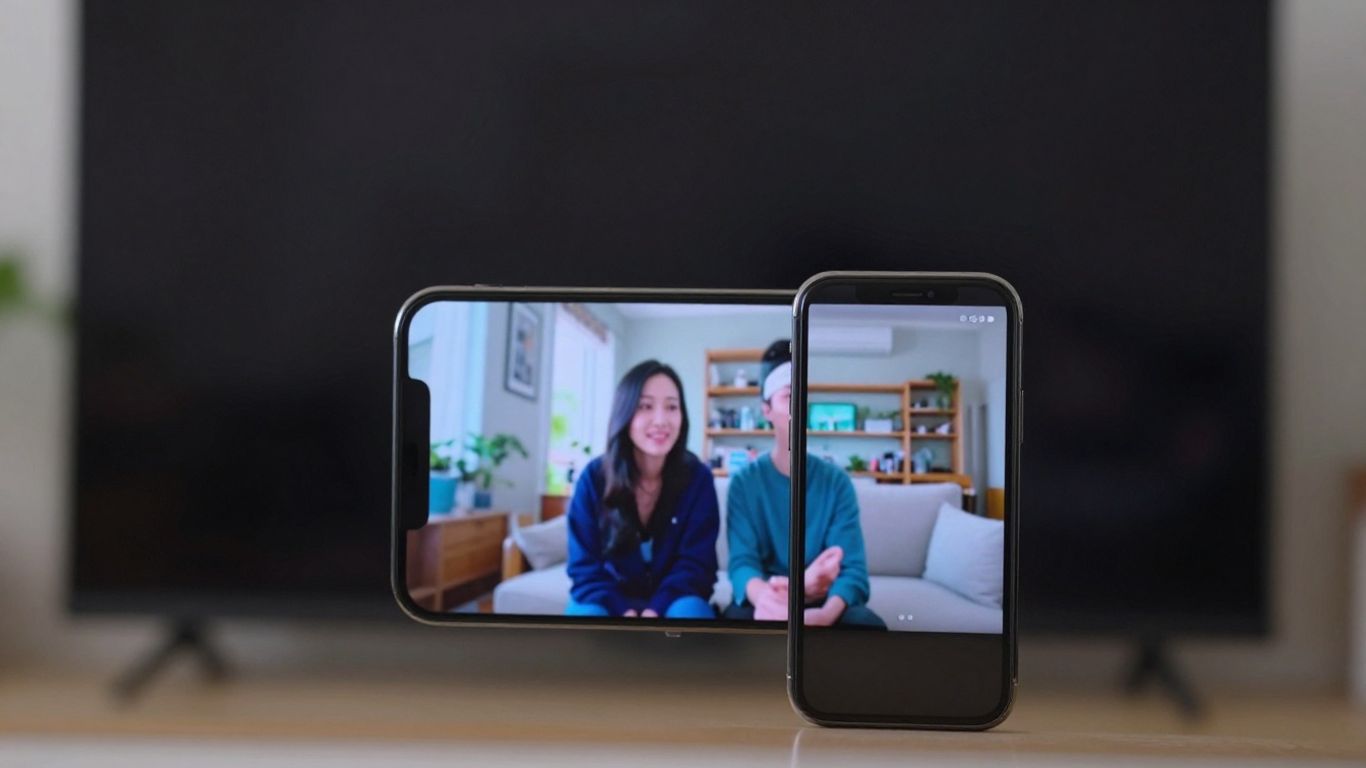
Je telefoon via wifi met je tv verbinden is verreweg de meest praktische en draadloze manier om van je favoriete content op een groter scherm te genieten. Vergeet die rommelige kabels die je bewegingsvrijheid beperken. Met een draadloze verbinding kun je ontspannen op de bank zitten en alles bedienen vanaf je smartphone.
Het iPhone-scherm spiegelen
Als je een iPhone hebt, is het proces vrij eenvoudig. Het geheim is om de ingebouwde iOS-functie te gebruiken. Zorg er eerst voor dat je iPhone en je smart-tv met elkaar verbonden zijn... dezelfde Een wifi-netwerk is essentieel voor hun ontmoeting.
- Open het Bedieningscentrum op je iPhone. Dit doe je meestal door vanaf de rechterbovenhoek van het scherm naar beneden te vegen (bij oudere modellen moet je mogelijk vanaf de onderkant naar boven vegen).
- Zoek naar het pictogram 'Schermspiegeling' (het ziet eruit als twee overlappende rechthoeken).
- Tik erop. Je iPhone begint dan te zoeken naar compatibele apparaten in het netwerk.
- Selecteer de naam van uw tv uit de lijst die verschijnt.
- Er kan een code op het tv-scherm verschijnen. Voer deze code in op uw iPhone wanneer u daarom wordt gevraagd en bevestig.
Klaar! Je iPhone-scherm wordt nu op je televisie weergegeven. Ideaal om foto's en video's te laten zien, of zelfs om een presentatie te geven op je werk.
Streaming content vanaf Android
Voor Android-gebruikers is het ook vrij eenvoudig, maar het kan iets verschillen afhankelijk van het merk van je telefoon en tv. Veel nieuwere tv's hebben al functies die deze verbinding mogelijk maken, zoals 'Scherm delen' of 'Schermspiegeling'.
De algemene procedure is vergelijkbaar:
- Controleer of uw Android-telefoon en uw smart-tv met hetzelfde wifi-netwerk zijn verbonden.
- Ga op je telefoon naar Instellingen.
- Zoek naar opties zoals 'Verbinding en delen', 'Verbonden apparaten' of iets dergelijks.
- Tussen deze opties zou je iets moeten vinden als 'Cast', 'Schermcast' of 'Schermspiegeling'.
- Selecteer deze optie. Je telefoon zoekt dan naar beschikbare tv's.
- Kies de naam van uw tv uit de lijst en bevestig.
Als je tv van een merk zoals Samsung of LG is, moet je mogelijk een specifieke app van dat merk op je telefoon downloaden voor een betere verbinding. Maar meestal is de standaard Android-functie voldoende.
Gebruik maken van native Smart TV-apps
Moderne smart-tv's zijn ware entertainmentcentra, en veel ervan worden al geleverd met eigen apps om de verbinding met je mobiele telefoon te vergemakkelijken. Zie ze als directe "bruggen" tussen je smartphone en de tv.
- Samsung: Het maakt doorgaans gebruik van "Smart View".
- LG: Het heeft meestal een optie "Scherm delen" of "Miracast".
- Andere merken: Veel andere tv's bieden vergelijkbare functies, soms aangeduid als "schermspiegeling" of "connectiviteit met mobiele telefoons".
Om deze apps te gebruiken, is het proces vergelijkbaar met wat we al hebben beschreven: beide apparaten moeten op hetzelfde wifi-netwerk zijn aangesloten. Je opent de app op de tv (of zoekt de functie in de instellingen) en zoekt op je telefoon naar de optie voor schermspiegeling of streaming, waarbij je de tv als bestemming selecteert. Dit is een zeer betrouwbare manier om ervoor te zorgen dat alles correct werkt, aangezien de apps zijn ontworpen om de communicatie tussen apparaten van dezelfde fabrikant te optimaliseren.
Bekabelde verbindingsopties
Draadloze verbindingen kunnen soms behoorlijk frustrerend zijn, toch? Netwerkstoringen, trage snelheden… Op zulke momenten kan een ouderwetse kabelverbinding een uitkomst zijn. Je telefoon met een kabel op je tv aansluiten is een directere en vaak stabielere manier om content te streamen. Laten we de mogelijkheden eens bekijken.
Directe verbinding via HDMI-kabel
Dit is de meest traditionele methode en voor velen de methode die de beste beeld- en geluidskwaliteit biedt. Je hebt in principe een HDMI-kabel nodig en, afhankelijk van je telefoon, een adapter.
- Controleer de deuren: Je tv moet een HDMI-ingang hebben, en de meeste moderne tv's hebben er meerdere. Voor je mobiele telefoon heb je mogelijk een adapter nodig.
- Adapters: Voor iPhones heb je een Lightning-naar-HDMI-adapter nodig. Voor Android-telefoons verschilt het type adapter. Oudere modellen gebruiken mogelijk een micro-USB-naar-HDMI-adapter, terwijl nieuwere modellen met een USB-C-poort een USB-C-naar-HDMI-adapter nodig hebben.
- Verbinding maken: Sluit het ene uiteinde van de HDMI-kabel aan op de tv en het andere uiteinde op de adapter die op je mobiele telefoon is aangesloten. Selecteer vervolgens op de tv de juiste HDMI-ingang met de afstandsbediening (meestal onder 'Ingang' of 'Bron').
Deze verbinding is geweldig omdat hij niet afhankelijk is van je wifi-netwerk, wat zorgt voor een vlotte overdracht.
MHL- en USB-C-adapters voor aansluiting
Over adapters gesproken, het is de moeite waard om MHL (Mobile High-Definition Link) te noemen. Het is vergelijkbaar met HDMI, maar heeft een extra voordeel: je kunt je telefoon opladen terwijl deze is aangesloten op de tv. Het probleem is dat niet alle nieuwere telefoons MHL-ondersteuning hebben. Als je telefoon een USB-C-poort heeft, is het leven een stuk gemakkelijker, want veel USB-C naar HDMI-adapters werken direct en zonder problemen.
Schermspiegeling met een USB-kabel op niet-smart-tv's.
Wat als je tv geen smart-tv is? Je kunt er nog steeds het beste van maken! Met een USB-kabel kun je je telefoon aansluiten en foto's, video's en zelfs documenten die erop staan afspelen. Het is geen schermspiegeling zoals op smart-tv's, maar het is een uitkomst om dat fotoalbum op het grote scherm te bekijken.
- Sluit de USB-kabel van je mobiele telefoon aan op de USB-poort van je tv.
- Mogelijk moet u op uw mobiele telefoon de verbinding als media-apparaat autoriseren.
- Blader op uw tv door de USB-ingangsopties om toegang te krijgen tot content vanaf uw mobiele telefoon.
Houd er rekening mee dat deze USB-aansluiting op niet-smart-tv's beperkter is. Hij werkt als een grote USB-stick, waarmee je bestanden kunt openen, maar geen apps kunt uitvoeren of het volledige scherm van je telefoon kunt spiegelen.
Dit is een simpele oplossing voor iedereen die gewoon bestanden van zijn mobiele telefoon op de tv wil bekijken zonder veel technische kennis nodig te hebben.
Draadloze transmissieapparaten
Wil je die gave video van je telefoon naar je grote tv streamen zonder gedoe met kabels? Dan zijn draadloze streamingapparaten je beste vrienden. Ze vormen een brug tussen je smartphone en de televisie en gebruiken het wifi-netwerk om de content te verzenden. Het is een uitkomst voor iedereen die meer gemak wil bij het kijken van films, series of zelfs het delen van foto's met vrienden.
Hoe gebruik je Google Chromecast?
De Chromecast, dat kleine apparaatje van Google, is enorm populair en makkelijk in gebruik. Je sluit hem aan op de HDMI-poort van je tv en op een stroombron, waarna hij verbinding maakt met je wifi-netwerk. Vervolgens pak je je telefoon, open je de Google Home-app, selecteer je de tv waarop de Chromecast is aangesloten en kies je 'Scherm casten'. Zo simpel is het!
- Sluit de Chromecast aan op je tv en op een stroombron.
- Download en open de Google Home-app op je telefoon.
- Zorg ervoor dat je telefoon en Chromecast met hetzelfde wifi-netwerk zijn verbonden.
- Selecteer je Chromecast in de app en tik op 'Scherm casten'.
Verbinding maken met de Amazon Fire TV Stick
De Fire TV Stick van Amazon is een ander handig apparaat dat iets soortgelijks doet. Het grote verschil is dat je Android-telefoon, naast dat hij op hetzelfde wifi-netwerk moet zitten, ook compatibel moet zijn met Miracast-technologie. Als dat het geval is, gaat het als volgt:
- Ga in het Fire TV-menu naar "Instellingen" en vervolgens naar "Beeldscherm".
- Schakel de optie "Schermspiegeling inschakelen" in.
- Open de schermspiegelingsapp op je telefoon (deze vind je meestal in de verbindings- of weergave-instellingen).
- Zoek je Fire TV Stick in de lijst met beschikbare apparaten en maak verbinding.
Vergeet niet dat schermspiegeling op de Fire TV Stick ingeschakeld moet zijn, anders kan je telefoon hem niet vinden.
Het verkennen van verschillende HDMI-dongles
De markt is vol met andere HDMI-dongles, die verwant zijn aan de Chromecast en Fire TV Stick. Elk model heeft zijn eigen bijzonderheden, maar het basisidee is hetzelfde: draadloos content van je telefoon naar je tv streamen. Sommige modellen bieden extra functies, zoals de mogelijkheid om andere apparaten zoals laptops aan te sluiten, of hebben een iets andere configuratie. Het is de moeite waard om de specificaties van elk model te bekijken om te zien welke het beste bij je behoeften past. De meeste werken op een vergelijkbare manier: de telefoon en de dongle moeten op hetzelfde wifi-netwerk zitten, waarna je de schermspiegelingsoptie op je telefoon hoeft te selecteren en de dongle kunt kiezen.
Specifieke oplossingen voor Apple-apparaten
Als je een Apple-gebruiker bent met een iPhone of iPad, is het goede nieuws dat de integratie met andere Apple-apparaten heel eenvoudig is. Apple heeft nagedacht over hoe het leven makkelijker kan worden voor degenen die al volledig in het Apple-ecosysteem zijn ondergedompeld.
Spiegelen met Apple TV
Voor wie thuis een Apple TV heeft, is het spiegelen van het scherm van hun iPhone of iPad heel eenvoudig. Je gebruikt hiervoor AirPlay, de draadloze technologie van Apple voor het delen van content. Het is alsof je tv een verlengstuk van je mobiele telefoon wordt, maar dan met een veel groter scherm.
Het stapsgewijze proces verloopt ongeveer als volgt:
- Zorg ervoor dat uw iPhone/iPad en Apple TV zijn verbonden met de hetzelfde wifi-netwerk. Dit is cruciaal voor hen om elkaar te ontmoeten.
- Open het Bedieningscentrum op je iOS-apparaat. Meestal doe je dit door vanaf de rechterbovenhoek van het scherm naar beneden te vegen (op nieuwere modellen) of vanaf de onderkant van het scherm naar boven te vegen (op oudere modellen).
- Zoek naar het pictogram 'Schermspiegeling' (twee overlappende rechthoeken).
- Tik erop en je ziet een lijst met beschikbare apparaten. Selecteer je Apple TV.
- Er kan een code op het tv-scherm verschijnen. Voer deze code in op uw iPhone/iPad wanneer u daarom wordt gevraagd.
- Klaar! Alles wat je op je telefoon of tablet doet, verschijnt nu op je tv-scherm.
Het is ideaal voor het weergeven van foto's, video's, presentaties of zelfs voor het spelen van games met een breder beeld.
Alternatieven voor iPhone en iPad
Niet iedereen heeft een Apple TV, toch? Maar geen zorgen, er zijn andere manieren om content van je iPhone of iPad naar het grote scherm te streamen.
- Smart-tv's met AirPlay 2: Veel nieuwere tv's van merken als Samsung, LG, Sony en Vizio hebben al ingebouwde AirPlay 2. Dit betekent dat je het scherm van je Apple-apparaat rechtstreeks naar je tv kunt spiegelen zonder een extra apparaat zoals een Apple TV nodig te hebben. Volg dezelfde stappen als voor AirPlay hierboven, maar selecteer je smart-tv uit de lijst met apparaten.
- HDMI-adapters: Als je tv geen smart-tv is of geen AirPlay heeft, kun je nog steeds een adapter gebruiken. Voor iPhones en iPads met een Lightning-poort heb je een Lightning-naar-HDMI-adapter nodig. Voor nieuwere modellen met USB-C werkt een USB-C-naar-HDMI-adapter. Sluit de adapter aan op je telefoon en vervolgens een HDMI-kabel van de adapter op de tv. Zo simpel is het, en de beeldkwaliteit is meestal prima.
- Applicaties van derden: Er zijn apps in de App Store die beloven je scherm te spiegelen, maar die werken over het algemeen het beste met specifieke content (zoals video's van bepaalde apps) en vereisen mogelijk ook dat de bijbehorende app op de tv is geïnstalleerd. De ervaring kan sterk variëren, dus doe eerst onderzoek voordat je een app downloadt.
Het grootste voordeel van Apple-oplossingen zoals AirPlay is de vloeiende werking en integratie. Alles is ontworpen om samen te werken, wat over het algemeen resulteert in minder crashes en een prettigere ervaring, vooral als je al andere Apple-producten gebruikt. De beeld- en geluidskwaliteit blijven doorgaans behouden, wat ideaal is voor liefhebbers van films en series.
Vergeet niet om altijd te controleren of uw iPhone/iPad-model en uw tv compatibel zijn met de technologie die u wilt gebruiken. Een snelle zoekactie in de handleiding van uw tv of de specificaties van uw telefoon kan veel problemen voorkomen.
Schermspiegeling (Miracast) begrijpen
Ken je dat gevoel dat je een grappig filmpje van je telefoon aan iedereen in de kamer wilt laten zien, maar het kleine schermpje in de weg zit? Schermspiegeling, met name via Miracast, is een technologie die daarbij helpt. Het stelt je in staat om de inhoud van je smartphone rechtstreeks naar je televisiescherm te sturen. Het is alsof je tv een gigantisch scherm voor je telefoon wordt.
Geïntegreerde functies op Android-apparaten
Voor Android-gebruikers is Miracast vaak standaard ingebouwd. Dat is een uitkomst, want je hoeft geen extra apps te downloaden. De functie heet meestal 'Scherm casten', 'Smart View' of iets dergelijks, en is verborgen in de verbindings- of deelinstellingen van je apparaat. Zodra je Miracast activeert, zoekt je telefoon naar compatibele tv's in de buurt. Het is vrij eenvoudig, maar het is goed om te weten dat niet alle oudere telefoons deze functie hebben.
Compatibel met tv's en smartphones
Het grootste probleem hier is compatibiliteit. Miracast werkt als een standaard, maar niet alle tv's en mobiele telefoons ondersteunen het. Nieuwere smart-tv's hebben deze technologie meestal wel. Als je tv geen smart-tv is, heb je mogelijk een extra apparaat nodig, zoals een HDMI-dongle die Miracast ondersteunt. Het is belangrijk om de specificaties van je mobiele telefoon en je tv te controleren voordat je probeert verbinding te maken. Soms kan de verbinding mislukken omdat een van de apparaten niet dezelfde technologische "taal" spreekt als het andere.
Het is belangrijk om te onthouden dat je telefoon tijdens het spiegelen van je scherm enigszins "bezig" zal zijn. Als je het apparaat tegelijkertijd voor andere dingen probeert te gebruiken, kan het beeld bevriezen of de verbinding wegvallen. Dus als je ongestoord een film wilt kijken, kun je je telefoon het beste ongestoord laten terwijl het beeld wordt verzonden.
Om het makkelijker te maken, volgt hier een korte samenvatting van hoe het over het algemeen werkt:
- Controleer de verbinding: Zorg ervoor dat je mobiele telefoon en je tv (of streamingapparaat) op hetzelfde wifi-netwerk zijn aangesloten. Dit is vrijwel altijd de eerste stap.
- Spiegelen inschakelen: Zoek op je telefoon naar de optie voor schermspiegeling (de naam kan variëren) en schakel deze in. Zoek op je tv naar een vergelijkbare optie of een ontvangstmodus.
- Selecteer het apparaat: Op je telefoon zou een lijst moeten staan met de beschikbare tv's. Kies er een uit.
- Graag bevestigen (indien nodig): Sommige tv's vereisen een bevestiging op het scherm om de verbinding te accepteren.
Als de verbinding instabiel is, kan dat komen door je wifi-netwerk, je internetsnelheid of zelfs een koppelingsprobleem tussen de apparaten. Soms lost het herstarten van alle apparaten het probleem op.
Bluetooth-verbinding voor streaming.
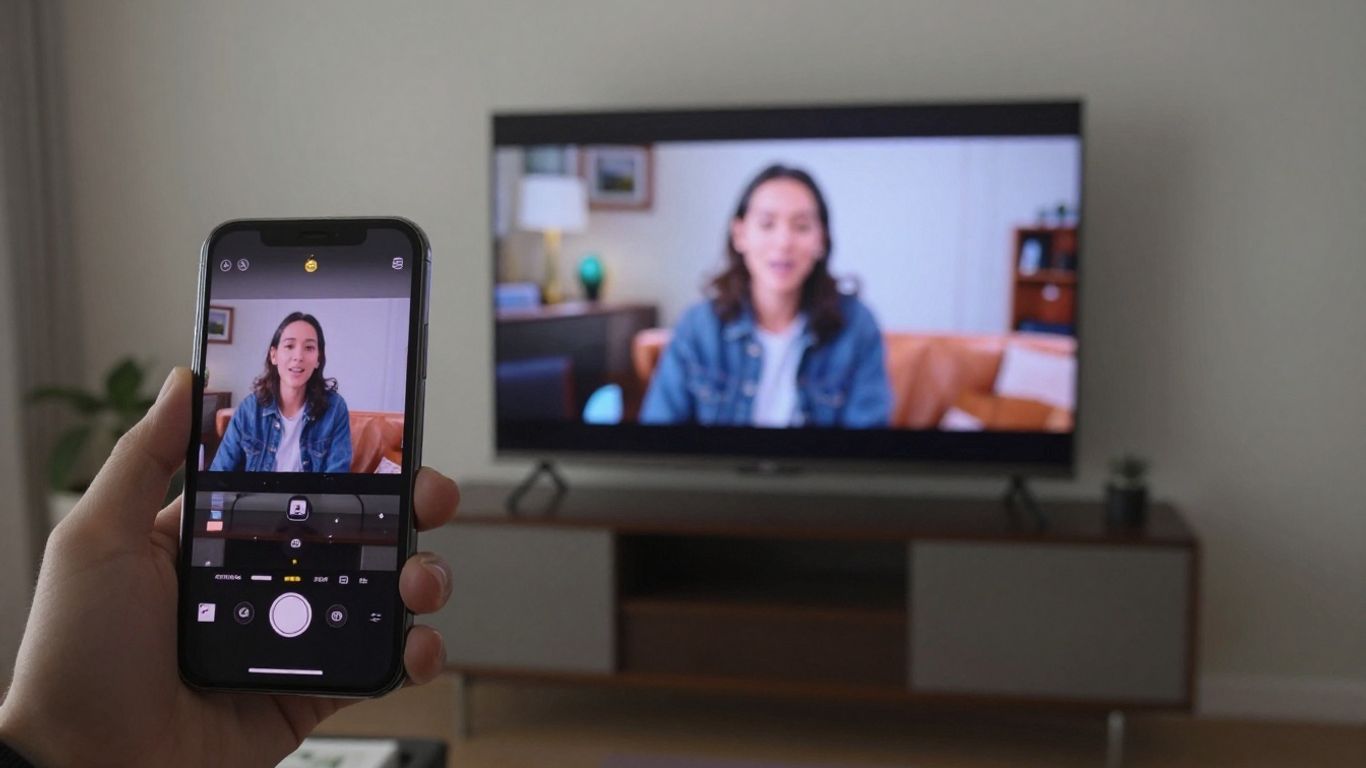
Bluetooth-connectiviteit kan een alternatief zijn voor het overbrengen van audio en in sommige gevallen video van je mobiele telefoon naar je tv. Het is een technologie die kabels overbodig maakt en over het algemeen heel eenvoudig te installeren is. Het grootste voordeel is het praktische nut., Omdat er geen stabiel wifi-netwerk nodig is om het te laten werken, is het voldoende dat beide apparaten Bluetooth hebben en zich dicht bij elkaar bevinden.
Apparaatkoppeling
Het verbinden van je telefoon met je tv via Bluetooth is vrij eenvoudig. Activeer eerst de Bluetooth-functie in de instellingen van je telefoon. Zoek vervolgens naar de optie om een nieuw apparaat toe te voegen. Je tv, als deze Bluetooth heeft ingeschakeld en zichtbaar is, zou in de lijst met beschikbare apparaten moeten verschijnen. Wanneer je de naam van je tv selecteert, kan er op een van de schermen om een koppelingscode worden gevraagd, of de verbinding kan automatisch tot stand komen. Het is belangrijk dat de tv is geconfigureerd om Bluetooth-verbindingen te ontvangen.
- Open de instellingen van je telefoon.
- Schakel Bluetooth in.
- Zoek naar 'Beschikbare apparaten' of iets dergelijks.
- Selecteer de naam van uw tv uit de lijst.
- Bevestig de koppeling indien nodig.
Audio- en videobeperkingen
Hoewel Bluetooth ideaal is voor het aansluiten van koptelefoons of luidsprekers, kan het streamen van video naar je tv wat ingewikkelder worden. Bluetooth-technologie, met name oudere versies, heeft een beperkte bandbreedte. Dit betekent dat de videokwaliteit mogelijk niet zo goed is als bij andere verbindingen zoals wifi of HDMI. Je kunt een verlies aan beeldkwaliteit of zelfs een lichte vertraging (lag) merken tussen wat er op je telefoon gebeurt en wat er op de tv wordt weergegeven. Voor audio werkt het over het algemeen prima, maar voor veeleisende video's is het misschien niet de beste optie. Als je op zoek bent naar de beste beeldkwaliteit, moet je wellicht andere methoden overwegen. Sluit je telefoon aan op de tv..
Het is goed om te weten dat Bluetooth-technologie zich blijft ontwikkelen. Nieuwere versies, zoals Bluetooth 5.0 en hoger, bieden verbeteringen in snelheid en bereik, wat kan resulteren in een vloeiendere videostreamingervaring in vergelijking met oudere versies. Compatibiliteit tussen de telefoon en de tv is echter essentieel om van deze verbeteringen te profiteren.
Verbindingsproblemen oplossen
Soms lijkt het wel alsof alles tegen je werkt als je je telefoon met de tv probeert te verbinden, toch? Het scherm loopt vast, het geluid synchroniseert niet of de verbinding lukt helemaal niet. Geen zorgen, dit komt vaker voor dan je denkt en er is meestal een oplossing. Laten we eens kijken naar de meest voorkomende problemen en hoe je ze kunt oplossen.
Instabiel wifi-netwerk
Als je je scherm wilt spiegelen of content wilt streamen via wifi, is de netwerkverbinding cruciaal. Een instabiele verbinding is de belangrijkste oorzaak van vastlopende en verbroken verbindingen. Het is net alsof je op een regenachtige dag met iemand probeert te praten; de communicatie loopt steeds vast.
- Start uw apparatuur opnieuw op: Schakel je wifi-router uit, wacht ongeveer 30 seconden en schakel hem weer in. Doe hetzelfde met je tv en mobiele telefoon. Deze simpele handeling lost veel problemen op.
- Breng de apparaten dichter bij elkaar: Probeer, indien mogelijk, uw mobiele telefoon en tv dichter bij de router te plaatsen. Muren en meubels kunnen het signaal verstoren.
- Controleer andere apparaten: Controleer of andere apparaten in huis ook verbindingsproblemen hebben. Als die allemaal traag zijn, ligt het probleem mogelijk bij uw internetprovider.
- Gebruik het 5GHz-netwerk: Als je router beide opties heeft (2,4 GHz en 5 GHz), probeer dan beide apparaten met het 5 GHz-netwerk te verbinden. Dat is meestal sneller en minder druk, ideaal voor streaming.
Internetsnelheid controleren
Voor het streamen van video's, met name in hoge resolutie, is een goede internetverbinding essentieel. Bij een trage verbinding duurt het laden van de content lang en blijft het beeld bufferen.
De minimaal aanbevolen snelheid voor HD-streaming is 5 Mbps. Voor 4K is idealiter minimaal 25 Mbps nodig. Als uw internetsnelheid lager is, is het wellicht tijd om uw abonnement te upgraden.
Je kunt een snelle snelheidstest uitvoeren op websites zoals Speedtest.net of Fast.com. Vergelijk het resultaat met de snelheid waarvoor je betaalt bij je internetprovider.
Veelvoorkomende koppelingsproblemen
Soms kunnen de mobiele telefoon en de tv elkaar gewoonweg niet 'zien' of geen verbinding tot stand brengen. Dit kan verschillende oorzaken hebben:
- Apparaten op hetzelfde netwerk: Zorg ervoor dat zowel je telefoon als je tv (of streamingapparaat, zoals Chromecast) zijn aangesloten op de... dezelfde Wi-Fi-netwerk. Het lijkt vanzelfsprekend, maar veel mensen raken in de war door de aparte 2,4 GHz- en 5 GHz-netwerken.
- Updates in afwachting: Controleer of er software-updates beschikbaar zijn voor zowel uw mobiele telefoon als uw tv. Soms kan een bug in een oudere versie de verbinding verstoren.
- Applicatiecache: In sommige gevallen kan het wissen van de cache van de schermspiegelingsapp op je tv of telefoon het probleem oplossen. Controleer de app-instellingen van je apparaat.
- Het koppelen opnieuw starten: Probeer het apparaat te "vergeten" in de verbindingslijst van het andere apparaat en het koppelingsproces opnieuw te starten. Dit kan een nieuwe verbindingspoging forceren.
| Veelvoorkomend probleem | Snelle oplossing |
|---|---|
| Ik kan de tv niet vinden. | Zorg ervoor dat ze allebei op hetzelfde wifi-netwerk zijn aangesloten. |
| Verbinding valt weg | Herstart je router, tv en mobiele telefoon. Plaats de apparaten dichter bij elkaar. |
| Beeldbevriezing | Test je internetsnelheid. Gebruik een 5GHz-netwerk. |
| Koppelingscode | Voer de code correct in. Start het proces opnieuw. |
Als de verbinding ook na deze tips nog steeds niet werkt, kan er een specifiek probleem zijn met uw apparaat of tv. In dat geval kunt u het beste de gebruikershandleiding raadplegen of contact opnemen met de technische ondersteuning van de fabrikant.
Tips voor een ononderbroken stream
Om ervoor te zorgen dat je film- of seriemarathon, die je vanaf je telefoon streamt, soepel verloopt, kunnen een paar tips een wereld van verschil maken. Het is frustrerend als het beeld bevriest of het geluid wegvalt midden in een belangrijke scène, toch? Laten we eens kijken hoe je dat kunt voorkomen.
Vermijd het gebruik van je mobiele telefoon tijdens schermspiegeling.
Als je ervoor kiest om je telefoonscherm op je tv weer te geven, is het belangrijk te weten dat het apparaat dan specifiek voor deze taak bestemd is. Als je je telefoon voor andere dingen probeert te gebruiken terwijl de content wordt gestreamd, kan dit instabiliteit en onderbrekingen veroorzaken. Dit omvat onder andere bellen, gebeld worden, andere apps gebruiken en zelfs berichten beantwoorden. Het systeem heeft alle beschikbare resources nodig om een stabiele verbinding en een goede beeld- en geluidskwaliteit te garanderen. Zie het als een exclusief kanaal voor uw entertainment op het grote scherm.
De verbinding optimaliseren voor een betere ervaring
Een goed geconfigureerde netwerkverbinding is essentieel voor een vlotte gegevensoverdracht. Houd rekening met de volgende punten:
- Stabiel wifi-netwerk: Zorg ervoor dat zowel je mobiele telefoon als je tv (of streamingapparaat) met hetzelfde wifi-netwerk zijn verbonden. Gebruik indien mogelijk de 5 GHz-band, die over het algemeen hogere snelheden en minder storingen biedt, vooral als je in een gebied woont met veel draadloze netwerken in de buurt.
- Afstand en obstakels: Plaats uw apparaten zo dicht mogelijk bij de wifi-router. Dikke muren, grote meubels en andere elektronische apparaten kunnen het signaal verstoren.
- Internetsnelheid: Hoewel schermspiegeling zelf meer van je lokale netwerk gebruikt, is een goede internetverbinding essentieel als je content streamt via streamingdiensten. Controleer of je verbinding geschikt is voor de resolutie die je wilt bekijken.
- De apparatuur opnieuw opstarten: Soms kan het herstarten van je router, tv en mobiele telefoon al ingewikkelde verbindingsproblemen oplossen.
Als je merkt dat het streamen regelmatig vastloopt, kijk dan eerst eens naar je netwerk voordat je je telefoon of tv de schuld geeft. Vaak ligt het probleem bij de kwaliteit van je wifi-signaal of je internetsnelheid. Een goed georganiseerd thuisnetwerk is de eerste stap naar een probleemloze kijkervaring.
- Updates: Zorg ervoor dat het besturingssysteem van je telefoon en de firmware van je tv (of streamingapparaat, zoals Chromecast) up-to-date zijn. Fabrikanten brengen regelmatig updates uit die bugs verhelpen en de verbindingsprestaties verbeteren.
- Vermijd storingen: Andere apparaten die dezelfde 2,4 GHz-frequentie gebruiken, zoals magnetrons en sommige draadloze telefoons, kunnen storing veroorzaken. Probeer deze apparaten uit de buurt van het zendgebied te houden.
Eindelijk: je tv is nu een gigantisch scherm!
En voilà! Je telefoon met je tv verbinden lijkt misschien in eerste instantie ingewikkeld, maar zoals we hebben gezien, zijn er verschillende manieren om dit te doen, zowel met een kabel als via internet. Nu kun je genieten van je favoriete films, series en video's op een veel groter scherm, met geluid dat alles nog beter maakt. Onthoud dat de beste manier voor jou afhangt van wat je thuis hebt en je telefoon. Als de ene optie niet werkt, probeer dan een andere. Het belangrijkste is dat je nu de tips hebt om je woonkamer om te toveren tot je eigen thuisbioscoop. Veel plezier!
Veelgestelde vragen
Heb ik internet nodig om mijn mobiele telefoon met de tv te verbinden?
Voor de meeste verbindingsmethoden, zoals schermspiegeling via wifi of het gebruik van apparaten zoals Chromecast, heb je inderdaad een werkend wifi-netwerk nodig. Maar als je een directe kabel gebruikt, zoals USB of HDMI, is mobiel internet niet essentieel voor de beeldweergave.
Kan ik mijn oude telefoon nog gebruiken om het scherm van mijn tv te spiegelen?
Het hangt af van je telefoonmodel. Als het een ouder model is zonder schermspiegelingsfunctie of compatibel met adapters, werkt het misschien wel. Nieuwere telefoons hebben deze functies meestal wel.
Kan ik mijn mobiele telefoon gebruiken terwijl deze is aangesloten op de tv?
Over het algemeen is het, wanneer je je scherm spiegelt, het beste om je telefoon niet te gebruiken voor andere veeleisende taken, zoals bellen of veel bestanden downloaden. Dit kan ervoor zorgen dat het beeld bevriest of vervaagt.
Wat is de beste manier om verbinding te maken: met een kabel of draadloos?
Bekabelde verbindingen, zoals HDMI, zijn doorgaans stabieler en bieden een betere beeldkwaliteit. Draadloze verbindingen, via wifi of apparaten zoals Chromecast, zijn handiger en voorkomen kabelwarboel, maar kunnen af en toe haperen als de netwerkverbinding zwak is.
Mijn tv is geen smart-tv, kan ik mijn telefoon er toch op aansluiten?
Ja! Er zijn verschillende manieren. Je kunt een apparaat gebruiken zoals Google Chromecast of Amazon Fire TV Stick, die je op je tv aansluit en via wifi content van je telefoon ontvangt. Of, als je dat liever hebt, kun je adapterkabels gebruiken.
Wat is Miracast en hoe werkt het?
Miracast is een technologie waarmee je het scherm van je telefoon draadloos op je tv kunt weergeven, net zoals bij een directe wifi-verbinding. Veel Android-telefoons hebben deze functie standaard geïnstalleerd, en sommige tv's ook.
Waarom bevriest het beeld wanneer ik mijn telefoon op de tv aansluit?
Dit kan verschillende oorzaken hebben: uw wifi-internetverbinding kan zwak of instabiel zijn, het signaal tussen uw telefoon en tv kan slecht zijn, of uw telefoon zelf kan overbelast zijn met andere taken.
Moet ik een apparaat kopen om mijn mobiele telefoon met de tv te verbinden?
Niet altijd! Als je een smart-tv hebt, beschikt deze mogelijk al over functies om je telefoon te verbinden. Zo niet, dan heb je wellicht een apparaat zoals Chromecast, Fire TV Stick nodig, of moet je specifieke kabels en adapters gebruiken.
