
Het maken van een visueel aantrekkelijke banner hoeft niet ingewikkeld te zijn. We denken vaak dat we geavanceerde programma's of een professionele ontwerper nodig hebben, maar in werkelijkheid kan PowerPoint, het programma dat we gebruiken voor presentaties, een krachtig hulpmiddel zijn voor het maken van fantastische banners. In deze handleiding laten we je zien hoe je snel en eenvoudig banners maakt in PowerPoint, zodat je je ideeën moeiteloos kunt omzetten in opvallende grafische ontwerpen.
Kernpunten
- Om je banner in PowerPoint te maken, open je een lege presentatie en pas je de dia-afmetingen aan naar de gewenste grootte.
- Gebruik het tabblad 'Ontwerp' om de achtergrond van de dia te wijzigen en afbeeldingen of effen kleuren in te voegen om de basis van uw banner te creëren.
- Voeg tekst toe met behulp van tekstvakken en kies leesbare lettertypen en kleuren die goed contrasteren met de achtergrond.
- Verken de 'Invoegen'-opties om afbeeldingen, vormen en pictogrammen toe te voegen die bij uw bannerontwerp passen.
- Sla na afloop je banner op als afbeelding (JPG, PNG) of PDF via 'Bestand' > 'Opslaan als' om hem te gebruiken waar nodig.
De basis leggen: je banner in PowerPoint instellen
Voordat je je creativiteit de vrije loop laat, is de eerste stap bij het maken van een coole banner in PowerPoint het instellen van de basisparameters. Zie het als het voorbereiden van het doek voordat je gaat schilderen. Als je deze stap overslaat, kan het zijn dat je banner niet de juiste afmetingen heeft of niet past op de plek waar je hem wilt gebruiken.
Een nieuwe lege presentatie starten
Om te beginnen, open PowerPoint en kies de optie om een lege presentatie te starten. Dit geeft je een blanco vel, zonder vooraf gedefinieerde sjablonen die je zouden kunnen beperken. Het is de beste manier om vanaf het begin volledige controle over het ontwerp te hebben. Zo hoef je je geen zorgen te maken over het verwijderen van elementen die bij een sjabloon horen.
De afmetingen van de schuif aanpassen aan de ideale grootte.
Dit is het belangrijkste onderdeel om ervoor te zorgen dat uw banner het juiste formaat heeft. Ga naar het tabblad 'Ontwerp' en zoek naar 'Diaformaat'. Daar kunt u 'Aangepast diaformaat' kiezen.
Hier kunt u de exacte afmetingen instellen in centimeters, inches of een andere eenheid naar keuze. Bedenk waar deze banner gebruikt zal worden: is het voor een website? Een printopdracht? Elke toepassing heeft zijn ideale afmetingen. Zo is een banner voor een website wellicht breder en lager, terwijl een poster juist een meer verticale banner nodig heeft.
- Breedte: Stel de gewenste waarde in.
- Hoogte: Stel de gewenste waarde in.
- Begeleiding: Kies tussen portret (verticaal) of landschap (horizontaal).
Houd er rekening mee dat PowerPoint bij het wijzigen van de grootte mogelijk vraagt of u de inhoud wilt maximaliseren of wilt aanpassen. Banners maakt u over het algemeen helemaal opnieuw, dus de optie 'Aanpassen' is wellicht nuttiger als u al iets hebt toegevoegd. Als u net begint, maakt het echter mogelijk niet veel verschil.
De diaoriëntatie bepalen: staand of liggend
Binnen de opties voor 'Aangepast diaformaat' kiest u ook de oriëntatie. De meeste banners, vooral online banners, hebben een liggend formaat, wat betekent dat ze breder zijn dan hoog. Als uw banner echter voor een specifieke context is bedoeld, zoals een verticaal bericht op sociale media of een specifiek scherm, is een staande oriëntatie wellicht de beste keuze. Denk goed na over het beoogde gebruik om dit correct te bepalen. Een verkeerde keuze kan ertoe leiden dat uw banner wordt afgesneden of ongewenste lege ruimtes bevat. Het is een klein detail, maar het maakt een groot verschil in het eindresultaat. Als u hierover vragen hebt... Hoe thema's aan te passen In PowerPoint is deze schaalstap een goed uitgangspunt om te begrijpen welke controle je hebt over de lay-out.
Je banner tot leven brengen: essentiële visuele elementen
Om je banner echt opvallend te maken, is het tijd om na te denken over de visuele elementen. Een duidelijke boodschap heeft immers geen zin als die verborgen zit in een saai ontwerp, toch? Laten we het interessanter maken.
Opvallende achtergrondafbeeldingen toevoegen
Een achtergrondafbeelding kan de hele sfeer van je banner bepalen. Denk aan iets dat bij het thema past en niet vloekt met de tekst die je erbovenop plaatst. Als je een foto gebruikt, zorg er dan voor dat deze een goede resolutie heeft, zodat hij niet korrelig wordt. Soms werkt een gladde achtergrond of een achtergrond met een subtiele textuur beter om de hoofdinhoud te benadrukken. Je kunt experimenteren... Veelzijdige sjablonen voor het maken van presentaties die ook als inspiratie kunnen dienen voor fondsen.
Relevante afbeeldingen invoegen ter illustratie
Extra afbeeldingen helpen het verhaal te vertellen of je boodschap te versterken. Dit kunnen foto's, illustraties of grafieken zijn. Het geheim is om afbeeldingen te kiezen die de tekst en achtergrond aanvullen zonder het geheel te overladen. Als je een product wilt presenteren, is een foto van hoge kwaliteit essentieel. Bij een evenement is een foto van de locatie of eerdere edities wellicht geschikt. Onthoud: minder is meer. Een of twee goed gekozen afbeeldingen zijn meer waard dan een heleboel willekeurige foto's.
Het gebruik van grafische vormen voor visuele details
Geometrische vormen, zoals rechthoeken, cirkels of pijlen, kunnen op diverse manieren worden gebruikt. Ze kunnen dienen om belangrijke informatie te benadrukken, visuele scheidingen te creëren tussen verschillende secties van een banner, of simpelweg een designelement toe te voegen. Een rechthoek met een effen kleur kan bijvoorbeeld dienen als blok voor korte, opvallende tekst, waardoor deze eruit springt. Experimenteer met verschillende kleuren en transparanties om te zien wat het beste werkt voor jouw ontwerp.
Inhoud die communiceert: werken met teksten
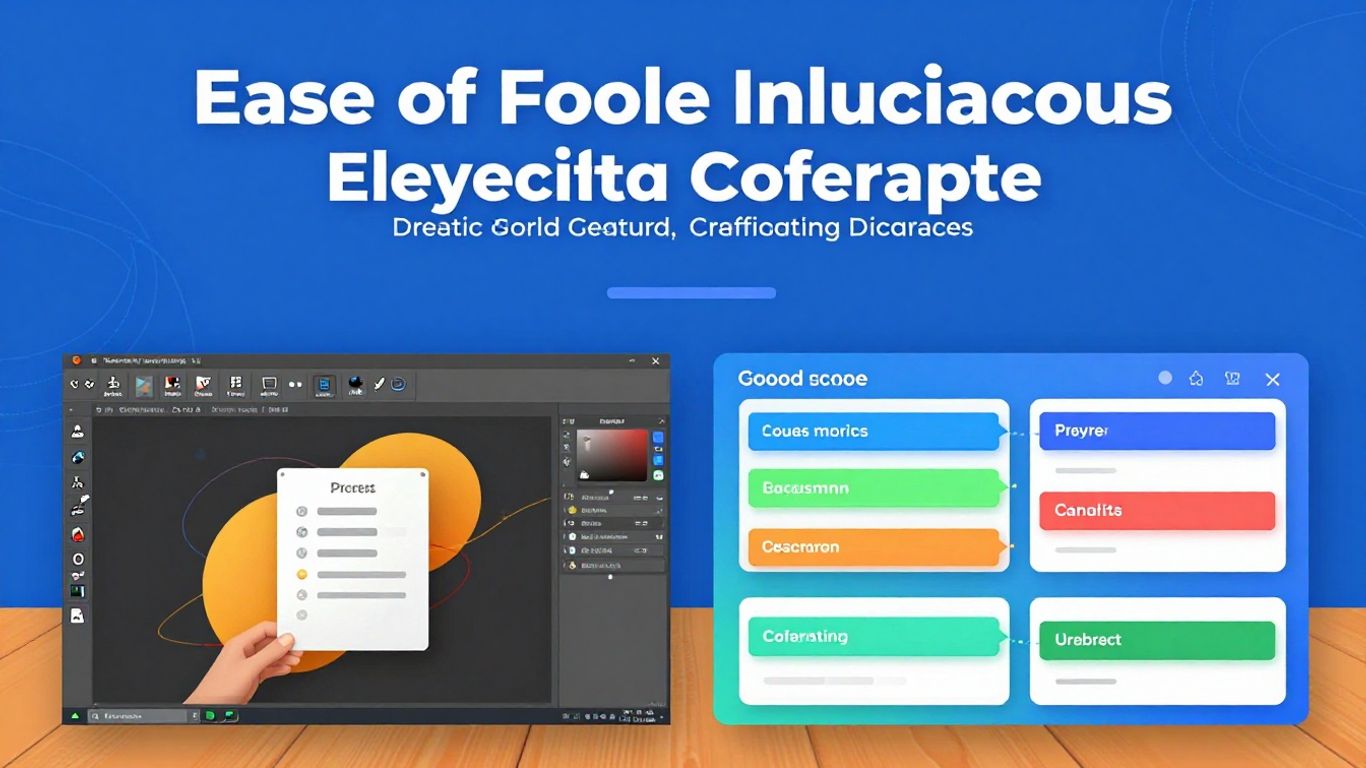
Het is tijd om je banner een stem te geven, en tekst is daarvoor het belangrijkste kanaal. Maar het gaat niet alleen om het simpelweg op het scherm gooien van woorden, toch? De manier waarop je je boodschap presenteert, maakt alle verschil. Laten we eens kijken hoe je dat goed aanpakt.
Tekstvakken toevoegen voor belangrijke berichten
Om te beginnen heb je tekstvakken nodig. Dit zijn de vakken waarin je je ideeën kunt opschrijven. In PowerPoint is het heel eenvoudig: ga naar 'Invoegen' en vervolgens naar 'Tekstvak'. Klik op de plek waar je het wilt laten verschijnen en begin met typen. Denk na over de belangrijkste boodschappen die je banner moet overbrengen. Ze moeten kort en bondig zijn. Het heeft geen zin om de banner vol te proppen met tekst; niemand zal alles lezen.
Lettertypen opmaken voor maximale leesbaarheid
Laten we het nu hebben over de vormgeving van deze woorden. Het lettertype dat je kiest en de grootte ervan zijn cruciaal. Een heel sierlijk lettertype kan er prachtig uitzien, maar als niemand het kan lezen, wat heeft het dan voor zin? Voor banners is het ideaal om duidelijke en gemakkelijk leesbare lettertypen te gebruiken, zelfs van een afstand. Denk aan lettertypen zoals Arial, Calibri of Open Sans. En de grootte? Gebruik voor de hoofdtekst nooit lettertypen kleiner dan 24 punten. Als het een titel is, mag die natuurlijk langer zijn. Maar de hoofdtekst moet wel leesbaar zijn.
Het kiezen van harmonieuze en contrasterende kleurenpaletten
Kleuren zeggen veel, en in je banner moeten ze goed op elkaar afgestemd zijn. Een goed kleurenpalet helpt om de tekst te accentueren en een visuele identiteit te creëren. Het geheim is... contrast. Als de achtergrond donker is, gebruik dan lichte tekst. Als de achtergrond licht is, gebruik dan donkere tekst. Zo is de boodschap goed zichtbaar. Vermijd het combineren van te veel verschillende kleuren, want dat kan de banner rommelig maken. Kies twee of drie hoofdkleuren die goed bij elkaar passen en gebruik deze consequent.
Duidelijkheid is essentieel bij het ontwerpen van een banner. Als de tekst moeilijk leesbaar is of de kleuren botsen, gaat de boodschap verloren. Less is more, en leesbaarheid staat voorop.
Ontwerp optimaliseren: tips voor een professionele banner
Een leuke banner maken in PowerPoint is één ding, maar hem er echt professioneel uit laten zien is een ander verhaal. Het heeft geen zin om een hoop informatie te tonen als niemand het kan lezen of als de afbeeldingen verwarrend zijn, toch? Laten we eens kijken hoe je jouw banner die professionele uitstraling kunt geven.
Het vermijden van zeer kleine bronnen
Dit is een klassieker. We laten ons meeslepen door het ontwerp en gebruiken uiteindelijk minuscule tekst die op het computerscherm leesbaar is, maar die van een afstand of in gedrukte vorm wazig wordt. De gouden regel is: als je het niet comfortabel op armlengte kunt lezen, is het te klein. Denk goed na over wie je banner zal zien. Ze moeten de boodschap snel begrijpen. Gebruik lettertypen die ook op kleinere formaten leesbaar zijn en test altijd het uiteindelijke formaat.
Zorgen voor visuele consistentie over de gehele banner
Een professionele banner oogt als een geheel, niet als een verzameling losse onderdelen. Dit betekent dat je dezelfde lettertypen (of een beperkte en harmonieuze set), dezelfde kleuren en een vergelijkbare beeldstijl gebruikt in het hele ontwerp. Als je een filter op één foto hebt toegepast, probeer dan iets soortgelijks te gebruiken voor de andere foto's. Als je een kleur voor de titels hebt gekozen, blijf dan bij die kleur. samenhang Het helpt bij het creëren van een sterke en betrouwbare visuele identiteit voor je banner. Het is alsof alles met elkaar communiceert.
Matig gebruik van animaties en effecten
PowerPoint heeft veel coole effecten en animaties, en het is verleidelijk om ze allemaal te gebruiken. Maar voor een professionele banner geldt: less is more. Te uitgebreide animaties kunnen de aandacht afleiden van de hoofdboodschap en de banner er amateuristisch uit laten zien. Als je animaties wilt gebruiken, houd ze dan subtiel en laat ze iets belangrijks benadrukken, zoals een call-to-action. Bedenk of het effect echt waarde toevoegt of er alleen maar is voor de sier. Voor een strakker uiterlijk is het vaak beter om het blanco te laten. Als je een strakker, professioneler uiterlijk wilt, kun je overwegen om tools te gebruiken die achtergronden van afbeeldingen verwijderen, zoals die te vinden zijn in [link naar relevante software/platform]. CapCut Online.
Duidelijkheid is essentieel voor een effectief ontwerp. Een succesvolle banner brengt de boodschap direct en zonder ambiguïteit over. Geef prioriteit aan leesbaarheid en visuele organisatie, zodat de kijker de belangrijke informatie moeiteloos kan verwerken. Onthoud dat de eerste indruk telt, en een georganiseerd ontwerp straalt professionaliteit en geloofwaardigheid uit.
Geavanceerde PowerPoint-functies verkennen
PowerPoint is meer dan alleen tekst en afbeeldingen op een dia plaatsen, weet je? Het heeft een heleboel tools waarmee je je banner een professionele uitstraling kunt geven, zelfs als je geen gecertificeerd ontwerper bent. Laten we er een paar bekijken.
PowerPoint Designer gebruiken voor lay-outsuggesties
Ken je dat gevoel wanneer je een afbeelding toevoegt en PowerPoint allerlei suggesties geeft voor de indeling van de tekst en de afbeelding? Dat is de Ontwerper. Het is als een visuele assistent die naar je dia kijkt en denkt: "Hmm, ik denk dat dit er beter uit zou zien!" Het stelt lay-outs, kleurencombinaties en zelfs bijpassende pictogrammen voor. Het is een redder in nood voor iedereen die een mooie presentatie wil zonder al te veel na te hoeven denken over het ontwerp. Het zorgt ervoor dat alles er consistent uitziet en voorkomt dat je banner rommelig wordt.
Het integreren van grafische elementen en pictogrammen
Pictogrammen zijn ideaal om ideeën snel en visueel weer te geven. In plaats van een hele alinea te schrijven, kan een pictogram alles zeggen. PowerPoint heeft een fantastische bibliotheek met pictogrammen die je kunt gebruiken. Ze zijn vectorgebaseerd, dus je kunt de grootte en kleur aanpassen zonder kwaliteitsverlies. Gebruik ze om belangrijke punten te benadrukken of om een visuele onderbreking te creëren te midden van veel tekst. Het is een eenvoudige manier om je banner aantrekkelijker te maken... dynamisch.
3D-modellen invoegen voor complexe demonstraties
Dit is voor wie echt indruk wil maken. Als je banner een product, een technisch concept of iets anders dat baat heeft bij een driedimensionale weergave moet laten zien, kun je in PowerPoint nu 3D-modellen invoegen. Je kunt deze modellen tijdens de presentatie roteren en alle hoeken laten zien. Het trekt echt de aandacht en kan een onderscheidend kenmerk zijn, vooral in vakgebieden zoals engineering of productontwerp. Voor een banner is het misschien wat overdreven, maar het is goed om te weten dat deze tool bestaat voor wanneer je iets echt impactvols wilt creëren.
Je banner opslaan en exporteren
Het is tijd om je creatie de definitieve bestemming te geven. Het opslaan en exporteren van je banner in PowerPoint is een vrij eenvoudig proces, maar het is belangrijk om de opties te kennen om ervoor te zorgen dat het eindresultaat precies is wat je voor ogen had.
Opslagopties: Bestand en Opslaan als
Als je klaar bent met het ontwerpen van je banner, is het eerste wat je wilt opslaan. In PowerPoint ga je naar het menu 'Bestand' linksboven. Daar vind je twee hoofdopties: 'Opslaan' en 'Opslaan als'.
- Redden: Als je het bestand al eerder hebt opgeslagen, zal het klikken op 'Opslaan' alleen de meest recente versie van je banner bijwerken, waarbij de oorspronkelijke naam en locatie behouden blijven.
- Opslaan als: Deze optie is veelzijdiger. Je kunt hiermee een nieuwe naam voor het bestand kiezen, een andere locatie selecteren om het op te slaan, of zelfs het bestandsformaat wijzigen. Het is ideaal voor het maken van kopieën of wanneer je het project op een specifieke plek wilt opslaan.
Houd er rekening mee dat u de banner later kunt bewerken als u wijzigingen wilt aanbrengen door het bestand in het eigen formaat van PowerPoint (.pptx) op te slaan.
Exporteren als afbeelding of PDF-bestand
Om je banner elders te gebruiken, bijvoorbeeld op sociale media, websites of voor drukwerk, moet je hem exporteren in een geschikt formaat. PowerPoint biedt verschillende opties:
- JPEG (.jpg): Uitstekend geschikt voor webgebruik en presentaties. Het heeft over het algemeen een kleinere bestandsgrootte, maar kan wat kwaliteitsverlies opleveren bij afbeeldingen met veel details.
- PNG (.png): Ideaal als je een transparante achtergrond nodig hebt (handig om de banner over andere afbeeldingen heen te plaatsen) of als beeldkwaliteit je hoogste prioriteit heeft. PNG-bestanden zijn doorgaans groter.
- PDF (.pdf): Ideaal voor documenten die een precieze opmaak vereisen, zoals brochures of gedrukte documenten. Zorgt ervoor dat de lay-out en lettertypen consistent blijven op alle apparaten.
Om te exporteren, gebruikt u de optie "Opslaan als" en kiest u in het venster dat verschijnt het gewenste bestandstype in het vervolgkeuzemenu "Opslaan als type".
Direct afdrukken
Als je de banner wilt afdrukken, maakt PowerPoint dit proces ook eenvoudig. Nadat je de dia-afmetingen hebt aangepast aan het gewenste afdrukformaat (zoals A4, A3 of een aangepast formaat), ga je naar 'Bestand' en selecteer je 'Afdrukken'.
Op dit scherm kunt u de printer, het aantal kopieën en andere afdrukinstellingen kiezen. Als u het bestand als PDF hebt opgeslagen, kunt u het openen met een PDF-lezer en van daaruit afdrukken. Dit geeft u vaak meer controle over de afdrukopties, vooral bij grotere formaten.
Het is altijd een goed idee om de printinstellingen te controleren, zodat de banner de gewenste kwaliteit en afmetingen heeft. Soms is het de moeite waard om een testpagina af te drukken voordat je de definitieve banner naar een drukkerij stuurt.
Alternatieven en add-ons voor het maken van banners
PowerPoint is geweldig voor beginners, maar soms wil je net iets meer, toch? Dan komen andere tools van pas. Zie ze als hulpmiddelen die je banner een speciaal tintje kunnen geven.
CapCut Online: een aanvullend hulpmiddel
CapCut Online is een zeer interessante optie voor wie verder wil gaan dan de basis. Het staat bekend om videobewerking, maar de beeldbewerkingstools zijn ook erg krachtig. Als je een meer professionele uitstraling wilt, kan CapCut een geweldige aanvulling zijn op PowerPoint. Het maakt het gemakkelijk om opvallende ontwerpen te maken, weet je?
Beeldverbetering met opschaling en achtergrondverwijdering
Ken je die afbeelding die niet de kwaliteit heeft die je verwachtte? CapCut heeft een functie genaamd 'upscaling' waarmee je de scherpte en kleuren kunt verbeteren. Het is alsof je je foto een 'upgrade' geeft. En achtergrond verwijderen? Dat is echt een redder in nood! Het zorgt ervoor dat je grafische elementen er professioneler uitzien, zonder die vervelende witte achtergrond. Je kunt de achtergrond van een afbeelding verwijderen en de bewerkte afbeelding vervolgens in je PowerPoint-banner plakken. Het ziet er veel netter uit.
Creatieve tekstoverlay in CapCut
Nog een groot voordeel van CapCut is de mogelijkheid om met tekst te spelen. Het biedt meer vrijheid om te experimenteren met verschillende lettertypen, groottes en stijlen. Als je wilt dat je tekst echt opvalt, kan CapCut je helpen iets creatievers te creëren dan alleen met PowerPoint. Het is ideaal wanneer je een korte boodschap hebt die toch een grote visuele impact moet hebben.
Met behulp van aanvullende tools zoals CapCut kun je een simpele banner omtoveren tot iets dat echt in het oog springt. Wees niet bang om de sterke punten van PowerPoint te combineren met de extra functies die andere platformen bieden. Het eindresultaat zou je wel eens kunnen verrassen.
Kunstmatige intelligentie inzetten in design
Ken je dat gevoel dat PowerPoint je steeds een stap voor is? Dat is grotendeels te danken aan kunstmatige intelligentie (AI). Tools zoals Copilot en Designer zijn niet zomaar een luxe; ze veranderen de manier waarop we banners en presentaties maken. Ze transformeren tijdrovende taken in snelle en intelligente processen.
De rol van de copiloot bij contentcreatie
Copilot is als een assistent die begrijpt wat je wilt zeggen. Je geeft het een idee, een concept of zelfs een simpele opdracht, en het begint tekst, titels en kernpunten te genereren. Dit is vooral handig als je een banner helemaal vanaf nul wilt ontwerpen en niet weet waar je moet beginnen. Het helpt je de hoofdboodschap te structureren en zet je ideeën om in een kant-en-klaar concept. Het is een redder in nood voor iedereen die snel en goed georganiseerde content nodig heeft.
Hoe PowerPoint Designer helpt bij het maken van visuals
Zodra de inhoud min of meer op zijn plek staat, komt de Designer in beeld. Deze tool is een waar designgenie. Hij analyseert je tekst en afbeeldingen en stelt lay-outs voor die er perfect bij passen. Ken je dat gevoel dat je uren bezig bent met het uitlijnen van tekstvakken met foto's en het er maar niet goed uitziet? De Designer doet dat in een paar seconden. Hij stelt verschillende visuele stijlen, kleurencombinaties en zelfs de rangschikking van grafische elementen voor. Het resultaat is een professionelere uitstraling, zonder dat je een ervaren grafisch ontwerper hoeft te zijn.
Beoordeling en personalisatie van door AI gegenereerde content
Natuurlijk doet AI niet alles zelf. Wat het genereert, is een beginpunt. Het is cruciaal dat u alles controleert en aanpast. De Copilot heeft misschien tekst voorgesteld die niet helemaal klinkt zoals jij spreekt, of de Designer heeft een lay-out voorgesteld die, hoewel mooi, niet perfect aansluit op je boodschap. Zie deze tools als een creatieve partner. Ze versnellen het proces en leveren ideeën aan, maar de finishing touch, jouw stem en stijl, komen van jou. Pas de lettertypen aan, verander de kleuren indien nodig, herschik de elementen. Het is deze combinatie van AI-efficiëntie en jouw visie die een echt impactvolle banner creëert.
Conclusie: Uw banner is binnen enkele minuten klaar!
En voilà! Zie je hoe makkelijk het is om een coole banner te maken met PowerPoint? Je hoeft geen professionele ontwerper te zijn om iets opvallends te creëren. Met deze tips kun je snel je promotiemateriaal samenstellen, of het nu voor een evenement, een actie of iets anders is. Onthoud dat het belangrijk is om je boodschap duidelijk te maken en de visuele aantrekkingskracht te vergroten. Nu is het een kwestie van aan de slag gaan en genieten van het resultaat!
Veelgestelde vragen
Kan ik in PowerPoint een banner van elk gewenst formaat maken?
Jazeker! In PowerPoint kun je de dia-afmetingen naar wens aanpassen. Ga naar 'Ontwerp', vervolgens naar 'Dia-formaat' en kies 'Aangepast dia-formaat' om de juiste afmetingen in te voeren.
Hoe kan ik mijn banner er aantrekkelijk uit laten zien met afbeeldingen?
Om je banner nog mooier te maken, kun je achtergrondafbeeldingen of andere afbeeldingen toevoegen. Ga naar het tabblad 'Invoegen', klik op 'Afbeeldingen' en kies de gewenste afbeelding. Als je de achtergrond wilt wijzigen, ga dan naar 'Ontwerp' en vervolgens naar 'Achtergrond opmaken'.
Welke lettertypen zijn het meest geschikt voor een banner?
Kies lettertypen die ook van een afstand goed leesbaar zijn. Vermijd zeer dunne lettertypen of lettertypen met veel details. Over het algemeen werken lettertypen met rechtere, dikkere letters het beste. En vergeet niet om geen zeer kleine lettergroottes te gebruiken; idealiter begin je bij 24 punten.
Kan ik verschillende kleuren gebruiken in mijn banner?
Natuurlijk! Je kunt de kleuren kiezen die het beste passen bij wat je wilt laten zien. Het belangrijkste is dat de tekstkleuren goed afsteken tegen de achtergrond, zodat alles makkelijk te lezen is. PowerPoint kan je ook suggesties geven voor mooie kleuren.
Wat is PowerPoint Designer en hoe helpt het?
De Designer-tool is een slimme PowerPoint-functie die je ideeën geeft om je dia's aantrekkelijker te maken. Het suggereert lay-outs, kleurencombinaties en afbeeldingen, waardoor je een stijlvolle en professionele uitstraling creëert zonder dat je een designexpert hoeft te zijn.
Hoe kan ik mijn banner opslaan om hem elders te gebruiken?
Als je klaar bent, ga je naar 'Bestand' en kies je 'Opslaan als'. Je kunt het opslaan als een afbeelding (zoals JPG of PNG) om online of op sociale media te gebruiken, of als een PDF als je een hogere kwaliteit nodig hebt of om af te drukken.
Zijn er nog andere tools die ik naast PowerPoint kan gebruiken?
Ja, tools zoals CapCut Online kunnen PowerPoint prima aanvullen. Het is ideaal voor het bewerken van afbeeldingen, het verwijderen van achtergronden of het creatief toevoegen van tekst, waardoor je banner nog specialer wordt.
Kan kunstmatige intelligentie me helpen bij het maken van de banner?
Absoluut! Tools zoals Copilot en PowerPoint Designer gebruiken kunstmatige intelligentie om ideeën voor content en lay-outs te genereren. Dit kan het proces aanzienlijk versnellen en je een fantastisch uitgangspunt voor je banner geven.
