
Ingin menonton video menarik itu dari telefon anda di skrin TV yang besar? Ramai orang menganggap ia rumit, tetapi sebenarnya terdapat beberapa cara mudah untuk melakukannya. Sama ada berwayar atau tanpa wayar, dengan kabel atau menggunakan gajet, anda boleh menikmati kandungan kegemaran anda tanpa sebarang kerumitan. Mari kita lihat cara menyambungkan telefon anda ke TV anda dan menjadikannya lebih menyeronokkan.
Perkara Utama
- Menyambungkan telefon anda ke TV melalui Wi-Fi adalah mudah, menggunakan ciri seperti AirPlay pada iPhone atau "Hantar skrin" pada Android.
- Bagi TV yang tidak pintar atau untuk sambungan yang lebih stabil, kabel HDMI dengan penyesuai atau kabel USB boleh digunakan.
- Peranti seperti Chromecast dan Amazon Fire TV Stick memudahkan penstriman wayarles, menukarkan TV biasa kepada TV pintar.
- Pencerminan skrin, juga dikenali sebagai Miracast, membolehkan anda menduplikasi kandungan telefon bimbit anda pada TV tanpa memerlukan aplikasi tambahan, jika peranti tersebut serasi.
- Penyelesaian masalah sambungan melibatkan pemeriksaan rangkaian Wi-Fi, kelajuan internet dan memastikan peranti dipasangkan dengan betul.
Menyambungkan telefon anda ke TV melalui Wi-Fi
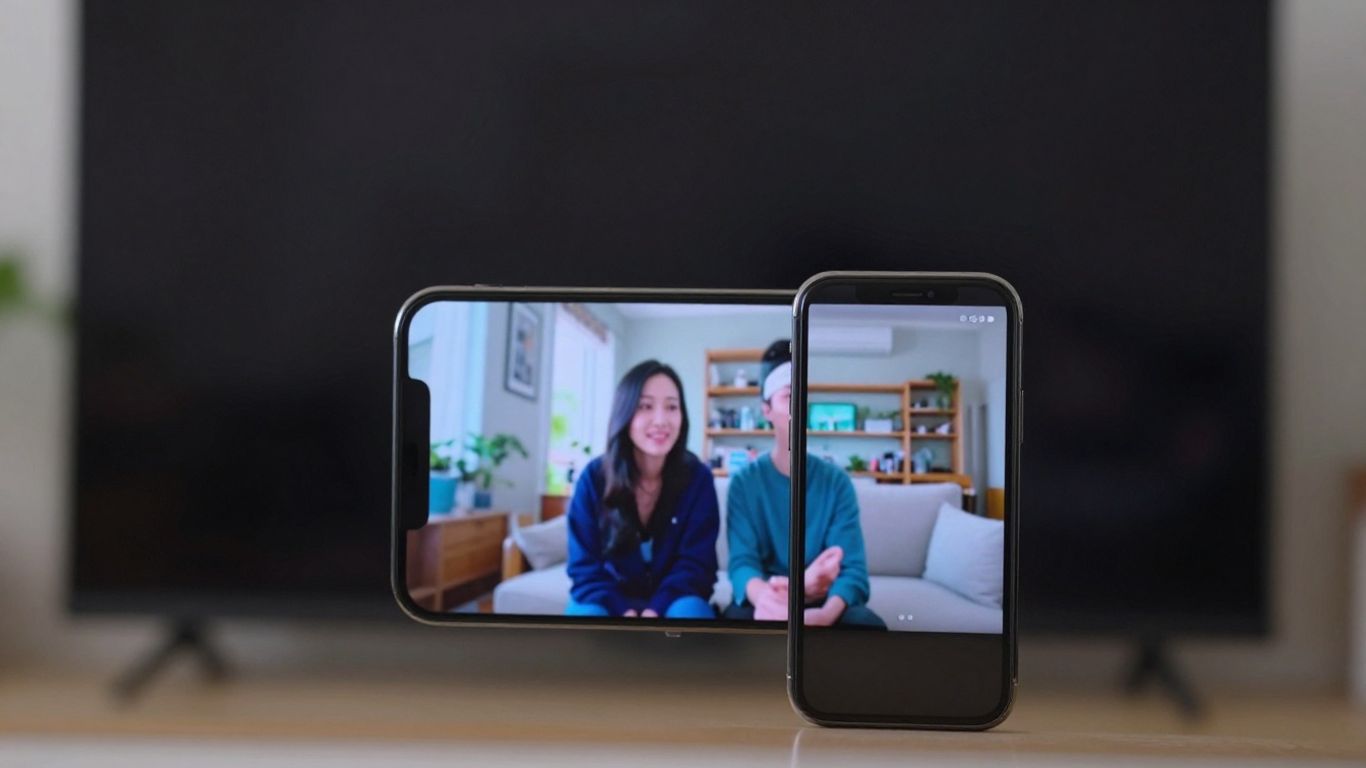
Menyambungkan telefon anda ke TV melalui Wi-Fi setakat ini merupakan cara paling praktikal dan tanpa wayar untuk menikmati kandungan kegemaran anda pada skrin yang lebih besar. Lupakan kabel kusut yang menyekat pergerakan anda. Dengan sambungan tanpa wayar, anda boleh berehat di sofa dan mengawal segala-galanya dari telefon pintar anda.
Mencerminkan Skrin iPhone
Jika anda mempunyai iPhone, prosesnya agak mudah. Rahsianya adalah dengan menggunakan fungsi iOS asli. Pertama, pastikan iPhone dan TV Pintar anda disambungkan ke... sama Rangkaian Wi-Fi. Ini penting untuk mereka penuhi.
- Buka Pusat Kawalan pada iPhone anda. Anda biasanya melakukan ini dengan meleret ke bawah dari sudut kanan atas skrin (pada model lama, ia mungkin meleret ke atas dari bawah).
- Cari ikon "Pencerminan Skrin" (ia kelihatan seperti dua segi empat tepat yang bertindih).
- Ketiknya. iPhone anda akan mula mencari peranti yang serasi pada rangkaian.
- Pilih nama TV anda daripada senarai yang dipaparkan.
- Kod mungkin muncul pada skrin TV. Masukkan kod ini pada iPhone anda apabila diminta dan sahkan.
Selesai! Skrin iPhone anda kini sepatutnya dipaparkan di televisyen anda. Ia sesuai untuk memaparkan foto, video atau membentangkan sesuatu di tempat kerja.
Penstriman Kandungan daripada Android
Bagi pengguna Android, ia juga agak mudah, tetapi ia mungkin sedikit berbeza bergantung pada jenama telefon dan TV anda. Banyak TV yang lebih baharu sudah dilengkapi dengan ciri yang memudahkan sambungan ini, seperti "Kongsi Skrin" atau "Pencerminan Skrin".
Prosedur amnya adalah serupa:
- Pastikan telefon Android dan TV Pintar anda berada pada rangkaian Wi-Fi yang sama.
- Pada telefon anda, pergi ke Tetapan.
- Cari pilihan seperti "Sambungan dan Perkongsian", "Peranti Bersambung" atau sesuatu yang serupa.
- Dalam pilihan ini, anda harus menemui sesuatu seperti "Cast," "Screen Cast," atau "Screen Mirroring.".
- Pilih pilihan ini. Telefon anda akan mencari TV yang tersedia.
- Pilih nama TV anda daripada senarai dan sahkan.
Jika TV anda jenama seperti Samsung atau LG, anda mungkin perlu memuat turun aplikasi jenama tertentu pada telefon anda agar sambungan berfungsi dengan lebih baik. Tetapi, kebanyakan masa, fungsi Android asli sudah memadai.
Menggunakan Aplikasi TV Pintar Asli
TV Pintar moden merupakan pusat hiburan sebenar, dan kebanyakannya sudah dilengkapi dengan aplikasi tersendiri untuk memudahkan sambungan dengan telefon bimbit anda. Anggapkannya sebagai "jambatan" langsung antara telefon pintar anda dan TV.
- Samsung: Ia biasanya menggunakan "Paparan Pintar".
- LG: Ia biasanya mempunyai "Kongsi Skrin" atau "Miracast".
- Jenama lain: Banyak TV lain menawarkan ciri yang serupa, kadangkala dipanggil "Pencerminan Skrin" atau "Kesambungan Telefon Bimbit".
Untuk menggunakan aplikasi ini, prosesnya sangat serupa dengan apa yang telah kami huraikan: kedua-dua peranti perlu berada pada rangkaian Wi-Fi yang sama. Anda membuka aplikasi pada TV (atau mencari fungsi dalam tetapannya) dan, pada telefon anda, cari pilihan pencerminan atau penstriman, memilih TV sebagai destinasi. Ia merupakan cara yang sangat andal untuk memastikan semuanya berfungsi dengan betul, kerana aplikasi direka bentuk untuk mengoptimumkan komunikasi antara peranti daripada pengeluar yang sama.
Pilihan Sambungan Berwayar
Kadangkala, sambungan tanpa wayar boleh menyusahkan, bukan? Gangguan rangkaian, kelajuan perlahan… Pada saat-saat seperti itu, kabel lama yang baik boleh menyelamatkan nyawa. Menyambungkan telefon anda ke TV menggunakan kabel adalah cara langsung dan selalunya lebih stabil untuk menstrim kandungan anda. Mari kita lihat pilihannya.
Sambungan Langsung melalui Kabel HDMI
Ini adalah kaedah paling tradisional dan, bagi kebanyakan orang, kaedah yang menawarkan kualiti imej dan bunyi terbaik. Pada asasnya, anda memerlukan kabel HDMI dan, bergantung pada telefon anda, penyesuai.
- Periksa pintu-pintu: TV anda perlu mempunyai input HDMI, dan kebanyakan TV moden mempunyai beberapa. Sebaliknya, telefon bimbit anda mungkin memerlukan penyesuai.
- Penyesuai: Untuk iPhone, anda memerlukan penyesuai Lightning ke HDMI. Untuk telefon Android, jenis penyesuai berbeza-beza. Model lama mungkin menggunakan mikro USB ke HDMI, manakala model yang lebih baharu dengan port USB-C mungkin memerlukan penyesuai USB-C ke HDMI.
- Menyambung: Sambungkan satu hujung kabel HDMI ke TV dan hujung yang satu lagi ke penyesuai yang disambungkan ke telefon bimbit anda. Kemudian, pada TV, pilih input HDMI yang betul menggunakan alat kawalan jauh (biasanya di bawah "Input" atau "Sumber").
Sambungan ini hebat kerana ia tidak bergantung pada rangkaian Wi-Fi anda, sekali gus memastikan penghantaran yang lancar.
Penyesuai MHL dan USB-C untuk Sambungan
Bercakap tentang penyesuai, perlu disebut MHL (Mobile High-Definition Link). Ia serupa dengan HDMI, tetapi mempunyai kelebihan tambahan: ia membolehkan anda mengecas telefon anda semasa ia disambungkan ke TV. Masalahnya ialah tidak semua telefon yang lebih baharu didatangkan dengan sokongan MHL. Jika telefon anda mempunyai port USB-C, hidup lebih mudah kerana banyak penyesuai USB-C ke HDMI berfungsi secara langsung, tanpa komplikasi.
Pencerminan skrin dengan kabel USB pada TV bukan Pintar
Bagaimana jika TV anda bukan TV Pintar? Anda masih boleh memanfaatkannya sepenuhnya! Dengan menggunakan kabel USB, anda boleh menyambungkan telefon anda dan memainkan foto, video dan juga dokumen yang disimpan di dalamnya. Ia bukan pencerminan skrin penuh seperti pada TV Pintar, tetapi ia menjimatkan masa untuk melihat album foto itu pada skrin besar.
- Sambungkan kabel USB dari telefon bimbit anda ke port USB pada TV anda.
- Pada telefon bimbit anda, anda mungkin perlu membenarkan sambungan sebagai peranti media.
- Pada TV anda, layari pilihan input USB untuk mengakses kandungan daripada telefon bimbit anda.
Ingat bahawa sambungan USB pada TV bukan pintar ini lebih terhad. Ia berfungsi seperti pemacu kilat gergasi, membolehkan anda mengakses fail, tetapi tidak menjalankan aplikasi atau mencerminkan keseluruhan skrin telefon anda.
Ini merupakan penyelesaian mudah bagi mereka yang hanya ingin melihat fail dari telefon bimbit mereka di TV tanpa memerlukan banyak teknologi.
Peranti Penghantaran Tanpa Wayar
Jika anda ingin menghantar video menarik dari telefon anda ke TV skrin besar tanpa perlu terbelit wayar, peranti penstriman tanpa wayar adalah sahabat baik anda. Ia bertindak sebagai jambatan antara telefon pintar dan televisyen anda, menggunakan rangkaian Wi-Fi untuk menghantar kandungan. Ia penyelamat bagi mereka yang mahukan lebih banyak kemudahan ketika menonton filem, siri atau menunjukkan foto kepada rakan-rakan.
Cara Menggunakan Google Chromecast
Chromecast, peranti Google kecil itu, sangat popular dan mudah digunakan. Pada asasnya, anda pasangkannya ke port HDMI TV anda dan ke sumber kuasa, kemudian ia bersambung ke rangkaian Wi-Fi anda. Selepas itu, anda hanya perlu mengambil telefon anda, membuka aplikasi Google Home, pilih TV tempat Chromecast disambungkan dan pilih "Hantar skrin." Semudah itu!
- Sambungkan Chromecast ke TV anda dan ke sumber kuasa.
- Muat turun dan buka aplikasi Google Home pada telefon anda.
- Pastikan telefon dan Chromecast anda berada pada rangkaian Wi-Fi yang sama.
- Pilih Chromecast anda dalam aplikasi dan ketik "Hantar skrin".
Bersambung dengan Amazon Fire TV Stick
Fire TV Stick Amazon merupakan satu lagi gajet menarik yang melakukan sesuatu yang serupa. Perbezaan besarnya ialah, selain berada pada rangkaian Wi-Fi yang sama, telefon Android anda perlu serasi dengan teknologi Miracast. Jika serasi, prosesnya adalah seperti berikut:
- Pada menu Fire TV, pergi ke "Tetapan" dan kemudian ke "Paparan".
- Dayakan pilihan "Dayakan pencerminan paparan".
- Pada telefon anda, buka aplikasi pencerminan (biasanya terdapat dalam tetapan sambungan atau paparan).
- Cari Fire TV Stick anda dalam senarai peranti yang tersedia dan sambungkan.
Ingat bahawa Fire TV Stick perlu mengaktifkan pencerminan skrin agar telefon anda dapat menemuinya.
Meneroka Pelbagai Dongle HDMI
Pasaran penuh dengan dongle HDMI lain, yang seperti sepupu kepada Chromecast dan Fire TV Stick. Setiap satu mempunyai keistimewaannya sendiri, tetapi idea umumnya adalah sama: untuk menghantar kandungan secara wayarles dari telefon anda ke TV anda. Sesetengah model mungkin menawarkan ciri tambahan, seperti keupayaan untuk menyambungkan peranti lain seperti komputer riba, atau mempunyai konfigurasi yang sedikit berbeza. Anda perlu melihat spesifikasi setiap satu untuk melihat yang paling sesuai dengan keperluan anda. Kebanyakannya berfungsi dengan cara yang sangat serupa, memerlukan telefon dan dongle berada pada rangkaian Wi-Fi yang sama, dan kemudian anda hanya perlu mencari pilihan pencerminan pada telefon anda dan memilih dongle.
Penyelesaian Khusus untuk Peranti Apple
Jika anda pengguna Apple yang mempunyai iPhone atau iPad, berita baiknya ialah penyepaduan dengan peranti Apple yang lain adalah sangat mudah. Apple telah memikirkan untuk memudahkan kehidupan mereka yang sudah terlibat dalam ekosistemnya.
Pencerminan dengan Apple TV
Bagi mereka yang mempunyai Apple TV di rumah, mencerminkan skrin iPhone atau iPad mereka adalah sangat mudah. Pada asasnya, anda akan menggunakan AirPlay, iaitu teknologi tanpa wayar Apple untuk berkongsi kandungan. Seolah-olah TV anda menjadi lanjutan daripada telefon bimbit anda, tetapi dengan skrin yang jauh lebih besar.
Proses langkah demi langkah lebih kurang begini:
- Pastikan iPhone/iPad dan Apple TV anda disambungkan ke rangkaian Wi-Fi yang sama. Ini penting untuk mereka bertemu.
- Buka Pusat Kawalan pada peranti iOS anda. Biasanya, anda hanya perlu leret ke bawah dari sudut kanan atas skrin (pada model yang lebih baharu) atau ke atas dari bawah (pada model yang lebih lama).
- Cari ikon "Pencerminan Skrin" (dua segi empat tepat yang bertindih).
- Ketiknya dan anda akan melihat senarai peranti yang tersedia. Pilih Apple TV anda.
- Kod mungkin muncul pada skrin TV. Masukkan kod ini pada iPhone/iPad anda apabila digesa.
- Selesai! Apa sahaja yang anda lakukan pada telefon atau tablet anda kini akan dipaparkan pada skrin TV anda.
Ia bagus untuk memaparkan foto, video, pembentangan atau bermain permainan dengan paparan yang lebih luas.
Alternatif untuk iPhone dan iPad
Bukan semua orang mempunyai Apple TV, bukan? Tetapi jangan risau, terdapat cara lain untuk menghantar kandungan dari iPhone atau iPad anda ke skrin besar.
- TV Pintar dengan AirPlay 2: Banyak TV baharu daripada jenama seperti Samsung, LG, Sony dan Vizio sudah dilengkapi dengan AirPlay 2 terbina dalam. Ini bermakna anda boleh mencerminkan peranti Apple anda terus kepadanya tanpa memerlukan peranti tambahan seperti Apple TV. Ikuti sahaja langkah yang sama seperti untuk AirPlay di atas, tetapi pilih TV Pintar anda daripada senarai peranti.
- Penyesuai HDMI: Jika TV anda bukan TV pintar atau tidak mempunyai AirPlay, anda masih boleh menggunakan penyesuai. Untuk iPhone dan iPad dengan port Lightning, anda memerlukan penyesuai Lightning ke HDMI. Untuk model yang lebih baharu dengan USB-C, penyesuai USB-C ke HDMI akan berfungsi. Sambungkan penyesuai ke telefon anda, kemudian kabel HDMI dari penyesuai ke TV. Semudah itu, dan kualitinya biasanya agak baik.
- Aplikasi pihak ketiga: Terdapat beberapa aplikasi di App Store yang menjanjikan untuk mencerminkan skrin anda, tetapi ia biasanya berfungsi paling baik dengan kandungan tertentu (seperti video daripada aplikasi tertentu) dan mungkin memerlukan TV juga memasang aplikasi yang sepadan. Pengalamannya boleh berbeza-beza dengan ketara, jadi lakukan kajian anda sebelum memuat turun.
Kelebihan utama menggunakan penyelesaian Apple, seperti AirPlay, ialah kelancaran dan penyepaduan. Semuanya direka bentuk untuk berfungsi bersama, yang secara amnya menghasilkan lebih sedikit ranap dan pengalaman yang lebih menyeronokkan, terutamanya jika anda sudah menggunakan produk Apple yang lain. Kualiti imej dan bunyi cenderung dipelihara, yang bagus untuk mereka yang gemar menonton filem atau siri.
Sentiasa ingat untuk menyemak keserasian model iPhone/iPad dan TV anda dengan teknologi yang anda ingin gunakan. Carian pantas dalam manual TV atau spesifikasi telefon anda boleh mengelakkan masalah.
Memahami Pencerminan Skrin (Miracast)
Anda tahu bila anda ingin menunjukkan video lucu dari telefon anda kepada semua orang di dalam bilik, tetapi skrin kecil menghalang? Pencerminan skrin, terutamanya melalui Miracast, adalah teknologi yang membantu dalam hal itu. Pada asasnya, ia membolehkan anda menghantar apa yang muncul pada telefon pintar anda terus ke skrin televisyen anda. Seolah-olah TV anda menjadi monitor gergasi untuk telefon anda.
Ciri Bersepadu pada Peranti Android
Bagi pengguna Android, Miracast selalunya didatangkan secara terbina dalam. Ia penyelamat kerana anda tidak perlu memuat turun banyak aplikasi tambahan. Biasanya, fungsi ini dipanggil "Skrin Cast," "Paparan Pintar," atau sesuatu yang serupa, dan ia tersembunyi dalam tetapan sambungan atau perkongsian peranti anda. Apabila diaktifkan, telefon anda mula mencari TV yang serasi berdekatan. Ia agak mudah, tetapi adalah baik untuk mengetahui bahawa tidak semua telefon lama mempunyai ciri ini.
Keserasian dengan TV dan Telefon Pintar
Isu besar di sini ialah keserasian. Miracast berfungsi sebagai standard, tetapi tidak semua TV dan bukan semua telefon bimbit menyokongnya. TV Pintar yang lebih baharu biasanya mempunyai teknologi ini. Jika TV anda tidak pintar, anda mungkin memerlukan peranti tambahan, seperti dongle HDMI yang menyokong Miracast. Adalah penting untuk menyemak spesifikasi telefon bimbit dan TV anda sebelum cuba menyambung. Kadangkala, sambungan mungkin gagal hanya kerana salah satu peranti tidak bertutur dalam "bahasa" teknologi yang sama seperti yang lain.
Penting untuk diingat bahawa semasa pencerminan skrin, telefon anda akan agak "sibuk". Cuba menggunakan peranti ini untuk perkara lain pada masa yang sama boleh menyebabkan imej terhenti atau sambungan terputus. Jadi, jika anda ingin menonton filem tanpa gangguan, sebaiknya biarkan telefon anda tidak diganggu semasa ia menghantar imej.
Untuk memudahkan perkara, berikut ringkasan ringkas tentang cara ia berfungsi secara amnya:
- Semak Sambungan: Pastikan telefon bimbit dan TV (atau peranti penstriman) anda berada pada rangkaian Wi-Fi yang sama. Ini hampir selalu merupakan langkah pertama.
- Dayakan Pencerminan: Pada telefon anda, cari pilihan pencerminan skrin (namanya mungkin berbeza) dan hidupkannya. Pada TV anda, cari pilihan atau mod penerimaan yang serupa.
- Pilih Peranti: Telefon anda sepatutnya menyenaraikan TV yang tersedia. Pilih TV anda.
- Sila sahkan (jika perlu): Sesetengah TV memerlukan pengesahan pada skrin untuk menerima sambungan.
Jika sambungan tidak stabil, ia mungkin disebabkan oleh rangkaian Wi-Fi anda, kelajuan internet atau masalah penggandingan antara peranti. Kadangkala, memulakan semula semuanya dapat menyelesaikan masalah tersebut.
Sambungan Bluetooth untuk penstriman.
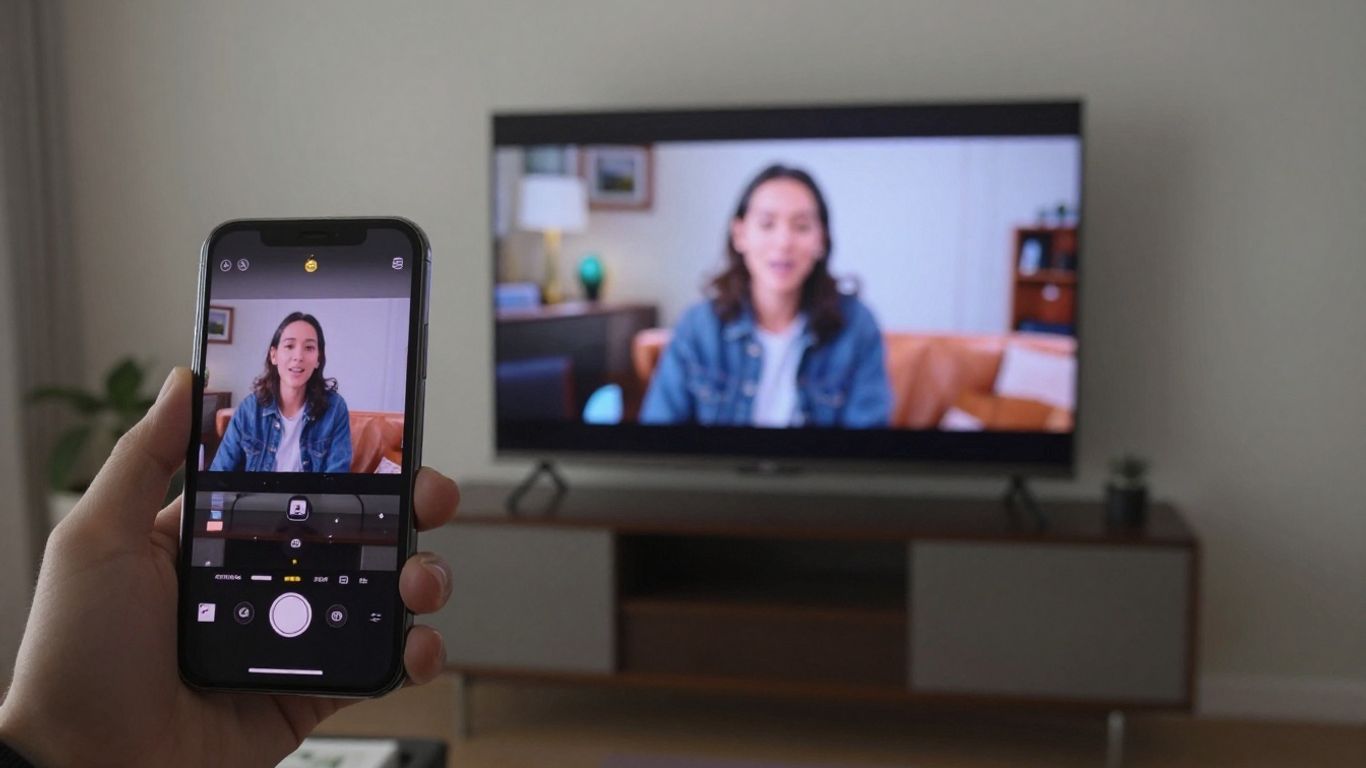
Kesambungan Bluetooth boleh menjadi alternatif untuk menghantar audio dan, dalam beberapa kes, video dari telefon bimbit anda ke TV anda. Ia merupakan teknologi yang menghapuskan keperluan untuk kabel dan secara amnya sangat mudah untuk disediakan. Kelebihan utamanya ialah praktikaliti., Memandangkan ia tidak memerlukan rangkaian Wi-Fi yang stabil untuk berfungsi, hanya kedua-dua peranti mempunyai Bluetooth dan berdekatan antara satu sama lain.
Penggandingan Peranti
Untuk menyambungkan telefon anda ke TV melalui Bluetooth, prosesnya agak mudah. Pertama, anda perlu mengaktifkan fungsi Bluetooth dalam tetapan telefon anda. Kemudian, cari pilihan untuk menambah peranti baharu. TV anda, jika ia telah mendayakan Bluetooth dan kelihatan, sepatutnya muncul dalam senarai peranti yang tersedia. Apabila anda memilih nama TV anda, kod pasangan mungkin diminta pada salah satu skrin, atau sambungan mungkin automatik. Adalah penting bahawa TV dikonfigurasikan untuk menerima sambungan Bluetooth.
- Akses tetapan telefon anda.
- Hidupkan Bluetooth.
- Cari "Peranti yang tersedia" atau sesuatu yang serupa.
- Pilih nama TV anda daripada senarai.
- Sahkan pasangan, jika perlu.
Had Audio dan Video
Walaupun Bluetooth sangat bagus untuk menyambungkan fon kepala atau pembesar suara, apabila melibatkan penstriman video ke TV anda, keadaan boleh menjadi lebih rumit. Teknologi Bluetooth, terutamanya versi lama, mempunyai lebar jalur yang terhad. Ini bermakna kualiti video mungkin tidak sebaik sambungan lain seperti Wi-Fi atau HDMI. Anda mungkin perasan sedikit kehilangan kualiti imej atau sedikit kelewatan (lag) antara apa yang berlaku pada telefon anda dan apa yang dipaparkan pada TV. Untuk audio, ia biasanya berfungsi dengan sangat baik, tetapi untuk video yang lebih mencabar, ia mungkin bukan pilihan terbaik. Jika anda mencari kualiti imej terbaik, anda mungkin perlu mempertimbangkan kaedah lain. Sambungkan telefon anda ke TV..
Adalah baik untuk mengetahui bahawa teknologi Bluetooth sedang berkembang. Versi yang lebih baharu, seperti Bluetooth 5.0 dan lebih tinggi, menawarkan penambahbaikan dari segi kelajuan dan julat, yang boleh menghasilkan pengalaman penstriman video yang lebih lancar berbanding versi yang lebih lama. Walau bagaimanapun, keserasian antara telefon dan TV adalah penting untuk memanfaatkan penambahbaikan ini.
Menyelesaikan Masalah Sambungan
Kadangkala, apabila anda cuba menyambungkan telefon anda ke TV, nampaknya semuanya sedang berkomplot menentang anda, bukan? Skrin menjadi macet, audio tidak disegerakkan, atau ia langsung tidak dapat disambungkan. Jangan risau, ini lebih biasa daripada yang disangka, dan kebanyakan masa ada penyelesaiannya. Mari kita lihat masalah yang paling kerap berlaku dan cara untuk memperbaikinya.
Rangkaian Wi-Fi yang tidak stabil
Jika anda cuba mencerminkan skrin anda atau menstrim kandungan melalui Wi-Fi, rangkaian adalah faktor utama. Sambungan yang tidak stabil adalah punca utama sambungan terhenti dan terputus. Ia seperti cuba bercakap dengan seseorang pada hari hujan; komunikasi terus gagal.
- Mulakan semula peralatan anda: Matikan penghala Wi-Fi anda, tunggu kira-kira 30 saat, dan hidupkannya semula. Lakukan perkara yang sama dengan TV dan telefon bimbit anda. Tindakan mudah ini menyelesaikan banyak masalah.
- Dekatkan peranti-peranti ini: Jika boleh, cuba letakkan telefon bimbit dan TV anda lebih dekat dengan penghala. Dinding dan perabot boleh mengganggu isyarat.
- Semak peranti lain: Periksa sama ada peranti lain di rumah anda mengalami masalah sambungan. Jika semuanya perlahan, masalahnya mungkin berpunca daripada pembekal internet anda.
- Gunakan rangkaian 5GHz: Jika penghala anda mempunyai kedua-dua pilihan (2.4GHz dan 5GHz), cuba sambungkan kedua-dua peranti ke rangkaian 5GHz. Ia biasanya lebih pantas dan kurang sesak, sesuai untuk penstriman.
Memeriksa Kelajuan Internet
Untuk penstriman video, terutamanya dalam definisi tinggi, kelajuan internet yang baik adalah penting. Jika sambungan anda perlahan, kandungan akan mengambil masa yang lama untuk dimuatkan dan akan terus mengalami penimbal.
Kelajuan minimum yang disyorkan untuk penstriman HD ialah 5 Mbps. Untuk 4K, idealnya anda perlu mempunyai sekurang-kurangnya 25 Mbps. Jika kelajuan internet anda di bawah itu, mungkin sudah tiba masanya untuk mempertimbangkan untuk menaik taraf pelan anda.
Anda boleh menjalankan ujian kelajuan pantas di laman web seperti Speedtest.net atau Fast.com. Bandingkan hasilnya dengan kelajuan yang anda bayar dengan penyedia internet anda.
Masalah Pasangan Biasa
Kadangkala, telefon bimbit dan TV tidak dapat "melihat" antara satu sama lain atau tidak dapat mewujudkan sambungan. Ini boleh berlaku atas beberapa sebab:
- Peranti pada rangkaian yang sama: Pastikan kedua-dua telefon dan TV anda (atau peranti penstriman, seperti Chromecast) disambungkan ke... sama Rangkaian Wi-Fi. Nampak jelas, tetapi ramai orang keliru dengan rangkaian 2.4GHz dan 5GHz yang berasingan.
- Kemas kini yang belum selesai: Semak kemas kini perisian yang tersedia untuk telefon bimbit dan TV anda. Kadangkala, pepijat dalam versi lama boleh menghalang sambungan.
- Cache aplikasi: Dalam sesetengah kes, mengosongkan cache aplikasi pencerminan pada TV atau telefon anda mungkin menyelesaikan masalah tersebut. Semak tetapan aplikasi peranti anda.
- Mulakan semula pasangan: Cuba "lupakan" peranti dalam senarai sambungan peranti lain dan ulangi proses pasangan dari awal. Ini mungkin memaksa percubaan sambungan baharu.
| Masalah Biasa | Penyelesaian Pantas |
|---|---|
| Tidak dapat mencari TV | Pastikan kedua-duanya berada pada rangkaian Wi-Fi yang sama. |
| Sambungan terputus | Mulakan semula penghala, TV dan telefon bimbit anda. Dekatkan peranti. |
| Pembekuan imej | Uji kelajuan internet anda. Gunakan rangkaian 5GHz. |
| Kod gandingan | Masukkan kod dengan betul. Mulakan semula proses. |
Jika sambungan terus gagal walaupun selepas petua ini, ia mungkin masalah yang lebih khusus dengan peranti atau TV anda. Dalam kes ini, merujuk manual pengguna atau sokongan teknikal pengeluar mungkin merupakan langkah seterusnya.
Petua untuk Strim Tanpa Gangguan
Untuk memastikan maraton filem atau siri TV anda, yang distrim dari telefon anda, berjalan lancar, beberapa latihan boleh membuat perbezaan yang besar. Amat mengecewakan apabila imej membeku atau bunyi gagal betul-betul di tengah-tengah babak penting itu, bukan? Mari kita lihat cara untuk mengelakkannya.
Mengelakkan Penggunaan Telefon Bimbit Anda Semasa Mencerminkan
Apabila anda memutuskan untuk mencerminkan skrin telefon anda pada TV anda, penting untuk memahami bahawa peranti tersebut akan dikhaskan untuk tugas ini. Cuba menggunakan telefon anda untuk perkara lain semasa kandungan sedang distrim boleh menyebabkan ketidakstabilan dan gangguan. Ini termasuk membuat atau menerima panggilan, melayari aplikasi lain atau membalas mesej. Sistem ini memerlukan semua sumber yang ada untuk mengekalkan sambungan yang stabil dan kualiti imej dan bunyi yang baik. Anggapkannya sebagai saluran eksklusif untuk hiburan skrin besar anda.
Mengoptimumkan Sambungan untuk Pengalaman yang Lebih Baik
Sambungan rangkaian yang dikonfigurasikan dengan baik adalah kunci kepada penghantaran yang lancar. Berikut adalah beberapa perkara yang perlu diingat:
- Rangkaian Wi-Fi yang Stabil: Pastikan kedua-dua telefon bimbit dan TV (atau peranti penstriman) anda disambungkan ke rangkaian Wi-Fi yang sama. Jika boleh, gunakan jalur 5GHz, yang biasanya menawarkan kelajuan yang lebih tinggi dan kurang gangguan, terutamanya jika anda tinggal di kawasan yang mempunyai banyak rangkaian wayarles berdekatan.
- Jarak dan Halangan: Pastikan peranti anda sedekat mungkin dengan penghala Wi-Fi. Dinding tebal, perabot besar dan peranti elektronik lain boleh mengganggu isyarat.
- Kelajuan internet: Walaupun pencerminan itu sendiri menggunakan lebih banyak rangkaian tempatan anda, kelajuan internet yang baik adalah penting jika anda menstrim kandungan daripada perkhidmatan penstriman. Pastikan sambungan anda mencukupi untuk resolusi yang anda ingin tonton.
- Mulakan Semula Peralatan: Kadangkala, hanya dengan memulakan semula penghala, TV dan telefon bimbit anda boleh menyelesaikan masalah sambungan yang kelihatan rumit.
Jika anda perasan penstriman kerap membeku, sebelum menyalahkan telefon atau TV anda, lihatlah rangkaian anda. Selalunya, masalahnya terletak pada kualiti isyarat Wi-Fi atau kelajuan internet anda. Rangkaian rumah yang teratur adalah langkah pertama untuk pengalaman hiburan yang lancar.
- Kemas kini: Pastikan sistem pengendalian telefon anda dan perisian tegar TV (atau peranti penstriman, seperti Chromecast) anda dikemas kini. Pengilang kerap mengeluarkan kemas kini yang membetulkan pepijat dan meningkatkan prestasi sambungan.
- Elakkan Gangguan: Peranti lain yang menggunakan frekuensi 2.4GHz yang sama, seperti ketuhar gelombang mikro dan beberapa telefon tanpa wayar, boleh menyebabkan gangguan. Cuba jauhkan peranti ini daripada kawasan penghantaran.
Akhirnya: TV anda kini merupakan skrin gergasi!
Dan begitulah keadaannya! Menyambungkan telefon anda ke TV mungkin kelihatan rumit pada mulanya, tetapi seperti yang telah kita lihat, terdapat beberapa cara untuk menjadikannya berfungsi, sama ada dengan kabel atau melalui internet. Kini anda boleh menikmati filem, siri dan video kegemaran anda pada skrin yang lebih besar, dengan bunyi yang menjadikan semuanya lebih baik. Ingat bahawa cara terbaik untuk anda bergantung pada apa yang anda ada di rumah dan telefon anda. Jika satu pilihan tidak berkesan, cuba pilihan lain. Yang penting ialah kini anda mempunyai petua untuk mengubah ruang tamu anda menjadi pawagam peribadi anda sendiri. Selamat mencuba!
Soalan Lazim
Perlukah saya menyambungkan telefon bimbit saya ke TV melalui internet?
Untuk kebanyakan kaedah sambungan, seperti pencerminan melalui Wi-Fi atau menggunakan peranti seperti Chromecast, ya, anda memerlukan rangkaian Wi-Fi yang berfungsi. Tetapi jika anda menggunakan kabel terus, seperti USB atau HDMI, internet mudah alih tidak penting untuk imej dipaparkan.
Adakah telefon lama saya berfungsi untuk pencerminan pada TV saya?
Ia bergantung pada model telefon anda. Jika ia model lama dan tidak mempunyai fungsi pencerminan atau serasi dengan penyesuai, ia mungkin berfungsi. Telefon yang lebih baharu biasanya mempunyai ciri-ciri ini.
Bolehkah saya menggunakan telefon bimbit saya semasa ia disambungkan ke TV?
Secara amnya, apabila anda mencerminkan skrin anda, adalah lebih baik untuk tidak menggunakan telefon anda untuk tugas-tugas lain yang mencabar, seperti membuat panggilan atau memuat turun banyak fail. Ini boleh menyebabkan imej membeku atau jatuh.
Apakah cara terbaik untuk menyambung: berwayar atau tanpa wayar?
Sambungan berwayar, seperti HDMI, cenderung lebih stabil dan menawarkan kualiti imej yang lebih baik. Sambungan tanpa wayar, melalui Wi-Fi atau peranti seperti Chromecast, lebih mudah dan menghilangkan kesesakan kabel, tetapi mungkin mengalami sedikit pembekuan jika sambungan rangkaian lemah.
TV saya bukan TV Pintar, bolehkah saya masih menyambungkan telefon saya?
Ya! Terdapat beberapa cara. Anda boleh menggunakan peranti seperti Google Chromecast atau Amazon Fire TV Stick, yang bersambung ke TV anda dan menerima kandungan daripada telefon anda melalui Wi-Fi. Atau, jika anda mahu, anda boleh menggunakan kabel penyesuai.
Apakah Miracast dan bagaimana ia berfungsi?
Miracast ialah teknologi yang membolehkan anda mencerminkan skrin telefon anda pada TV anda secara wayarles, seperti sambungan Wi-Fi terus antara kedua-duanya. Kebanyakan telefon Android dilengkapi dengan ciri ini yang telah dipasang terlebih dahulu, dan sesetengah TV juga mempunyai ciri ini.
Mengapakah imej membeku apabila saya menyambungkan telefon saya ke TV?
Ini boleh berlaku atas beberapa sebab: sambungan internet Wi-Fi anda mungkin lemah atau tidak stabil, isyarat antara telefon dan TV anda mungkin lemah atau telefon anda sendiri mungkin terlalu banyak beban dengan tugas lain.
Perlukah saya membeli sebarang peranti untuk menyambungkan telefon bimbit saya ke TV?
Tidak selalu! Jika TV anda ialah TV Pintar, ia mungkin sudah mempunyai ciri untuk menyambungkan telefon anda. Jika tidak, anda mungkin memerlukan peranti seperti Chromecast, Fire TV Stick atau menggunakan kabel dan penyesuai tertentu.
