
Semua orang ingin tahu cara menyiarkan Cerita Instagram dari PC mereka, bukan? Kita tahu bahawa telefon mudah, tetapi kadangkala skrin dan papan kekunci komputer yang besar menjadikan hidup lebih mudah, terutamanya bagi mereka yang mengurus berbilang akaun atau memerlukan lebih kelajuan. Dengan itu, kami telah mengumpulkan petua terbaik untuk anda mencipta siaran Cerita yang menakjubkan terus dari desktop anda, tanpa sebarang komplikasi. Mari kita permudahkan ini bersama-sama!
Perkara Utama
- Anda boleh menyiarkan Cerita di Instagram dari PC sepenuhnya, sama ada menggunakan pelayar atau alat tertentu.
- Kaedah paling biasa dalam pelayar melibatkan penggunaan "Alat Pembangun" untuk mensimulasikan persekitaran mudah alih.
- Meta Business Suite ialah pilihan yang bagus untuk akaun perniagaan, menawarkan lebih banyak ciri pengurusan.
- Sambungan seperti INSSIST boleh memudahkan proses dengan menambah ciri tambahan pada Instagram Web.
- Walaupun terdapat pilihan PC, beberapa ciri penyuntingan yang lebih canggih dan interaktif masih eksklusif untuk aplikasi mudah alih.
Memahami Cerita Instagram
Apakah Cerita Instagram?
Cerita Instagram ialah catatan pantas yang hilang selepas 24 jam. Anggapkannya sebagai diari visual hari anda, tempat anda boleh berkongsi detik, buah fikiran atau berita dengan cara yang lebih spontan. Dilancarkan pada tahun 2016, ia dengan cepat menjadi bahagian penting dalam pengalaman platform, mengubah cara kita berinteraksi dan menggunakan kandungan. Ia merupakan format dinamik yang membolehkan hubungan yang lebih segera dengan khalayak anda. Tidak seperti siaran suapan tradisional, Cerita lebih tidak formal dan tertumpu pada "sekarang".
Kepentingan Cerita untuk Penglibatan
Tahukah anda mengapa Cerita menjadi begitu popular? Ia merupakan alat yang ampuh untuk meningkatkan penglibatan. Kerana ia hilang dalam sehari, ia mewujudkan rasa terdesak, menggalakkan orang ramai untuk menyemak apa yang telah anda siarkan sebelum ia hilang. Ini bermakna lebih banyak tontonan dan interaksi. Tambahan pula, pelbagai ciri seperti tinjauan pendapat, kotak soalan, kuiz dan pelekat interaktif mengajak khalayak untuk mengambil bahagian secara aktif. Menggunakan Cerita secara strategik benar-benar boleh membuat perbezaan bagi mereka yang ingin menonjol. Ia bagus untuk menunjukkan kandungan di sebalik tabir, melancarkan produk baharu atau sekadar memastikan khalayak anda dikemas kini tentang apa yang berlaku. Bagi sesiapa yang mengurus profil, sama ada peribadi atau profesional, memahami cara menggunakan Cerita dengan berkesan adalah langkah penting ke arah kejayaan. bina kehadiran dalam talian lebih kuat.
Cara Menyiarkan Cerita di Instagram dari PC Anda melalui Pelayar
Ramai orang berpendapat bahawa menyiarkan Stories di Instagram adalah sesuatu yang hanya boleh dilakukan dari telefon anda, bukan? Tetapi sebenarnya, anda juga boleh melakukannya dari komputer anda, dan ia bukanlah sains roket. Kami akan menunjukkan kepada anda cara melakukannya hanya menggunakan pelayar internet anda. Ia adalah helah yang menggunakan alat yang telah disertakan dengan pelayar, jadi anda tidak perlu memuat turun apa-apa tambahan, yang mana satu perkara yang bagus.
Mengakses Web Instagram
Pertama sekali, anda perlu mengakses Instagram melalui pelayar anda. Taip sahaja www.instagram.com Dalam bar alamat, log masuk ke akaun anda seperti biasa. Halaman tersebut akan memuatkan versi desktop, yang biasa kita lihat pada komputer kita.
Menggunakan Alatan Pembangun
Sekarang tiba bahagian yang sukar. Untuk membuat Instagram berfikir anda sedang menggunakan telefon anda, kita akan menggunakan "Alat Pembangun." Ia merupakan ciri yang digunakan oleh pengaturcara untuk menguji laman web pada peranti yang berbeza, dan kita akan memanfaatkannya.
- Dengan Instagram dibuka dalam pelayar anda, tekan kekunci .
F12pada papan kekunci anda. Ini akan membuka panel di sisi atau bawah skrin. - Cari ikon yang menyerupai telefon bimbit dan tablet bersama-sama, biasanya di sudut kiri atas panel tersebut. Klik padanya.
- Selepas mengklik ikon ini, muat semula halaman dengan menekan
F5. Anda akan perasan bahawa skrin Instagram akan berubah, menyerupai telefon bimbit.
Mensimulasikan Versi Mudah Alih untuk Pengeposan
Dengan skrin yang kini menyerupai telefon bimbit, anda akan melihat pilihan untuk mencipta Story. Cuma klik pada ikon profil anda di bahagian atas atau butang "+" dan ikuti proses biasa. Anda boleh memilih foto atau video daripada komputer anda dan membuat beberapa suntingan asas, seperti menambah teks. Adalah penting untuk mengetahui bahawa simulasi ini tidak menawarkan semua penapis dan kesan yang anda temui dalam aplikasi. Anggapkannya sebagai cara pantas untuk memuat naik kandungan tanpa perlu mengangkat telefon anda.
Ingat bahawa teknik ini berfungsi paling baik dalam Google Chrome. Pelayar lain mungkin berfungsi secara berbeza atau tidak menawarkan pilihan yang sama dalam alat pembangun.
Menerbitkan Cerita Instagram daripada PC anda dengan Meta Business Suite
Bagi mereka yang mengurus akaun perniagaan atau pencipta di Instagram, Meta Business Suite muncul sebagai alat yang sangat menarik untuk menyiarkan Cerita terus dari PC. Ia lebih ditujukan kepada mereka yang memerlukan pengaturan dan perancangan tertentu, tahu? Ia tidaklah sepenuh kesan dan penapis seperti aplikasinya, tetapi untuk asasnya, ia berfungsi.
Akses ke Meta Business Suite
Pertama sekali, anda perlu mengakses laman web Meta Business Suite (business.facebook.com). Log masuk dengan akaun Facebook anda, yang mesti dipautkan ke akaun perniagaan Instagram anda. Jika anda belum membuat sambungan ini lagi, adalah idea yang baik untuk melihat cara melakukannya terlebih dahulu, kerana Business Suite memerlukan pautan ini.
Mencipta dan Menerbitkan Cerita
Selepas log masuk dan memilih profil yang betul (biasanya di sebelah kiri skrin), cari pilihan "Cipta cerita" atau sesuatu yang serupa. Anda akan dapat menambah foto atau video dari komputer anda. Ia membolehkan anda membuat beberapa pelarasan, seperti memangkas imej, menambah teks dan juga beberapa pelekat asas. Selepas mengedit, cuma klik "Kongsi sekarang".
Satu perkara yang menarik ialah anda boleh program Anda boleh menjadualkan Story anda untuk disiarkan secara langsung pada hari dan masa yang berbeza. Ini sangat membantu mengekalkan konsistensi dalam siaran anda tanpa perlu sentiasa ingat untuk melakukan semuanya pada saat-saat akhir.
Kelebihan untuk Akaun Perniagaan
Meta Business Suite direka untuk perniagaan, jadi ia menawarkan beberapa ciri yang tidak terdapat pada aplikasi biasa. Penjadualan pos adalah salah satunya. Di samping itu, anda boleh mendapatkan gambaran keseluruhan pos anda dan, bergantung pada akaun anda, juga melihat beberapa laporan prestasi. Bagi mereka yang perlu mengurus berbilang akaun atau memastikan kalendar kandungan teratur, alat ini boleh menjadi penyelamat. Ia merupakan cara yang lebih profesional untuk mengurus Instagram dari komputer anda, dengan memberi tumpuan kepada kepraktisan dan pengurusan.
Meneroka Sambungan untuk Memudahkan Pengeposan pada PC
Kadangkala, Instagram di komputer kelihatan seperti hanya untuk pandangan sekilas, bukan? Tetapi bagaimana pula apabila kita ingin menyiarkan Story dengan cepat, tanpa perlu mengambil telefon kita? Di situlah sambungan pelayar memainkan peranan. Ia seperti 'helah' yang kita pasang dalam Chrome untuk menjadikan laman web Instagram kelihatan lebih seperti aplikasi.
Ketahui tentang Sambungan INSSIST
Salah satu aplikasi yang paling banyak diperkatakan dan benar-benar berkesan ialah INSSIST. Anggaplah ia sebagai pembantu tambahan untuk Instagram anda pada PC anda. Ia bukan sahaja membolehkan anda menyiarkan Stories, tetapi juga melakukan perkara berguna lain, seperti memuat turun video dan imej daripada profil lain, yang boleh menjadi sangat praktikal bagi mereka yang bekerja dengan kandungan.
Pemasangan dan Konfigurasi Sambungan
Memasang INSSIST sangat mudah, selagi anda menggunakan Google Chrome. Hanya pergi ke gedung sambungan Chrome, cari "INSSIST" dan klik pasang. Selepas pemasangan, anda perlu log masuk ke akaun Instagram anda melalui sambungan tersebut. Pada asasnya ia memasukkan nama pengguna dan kata laluan anda, sama seperti yang anda lakukan di laman web biasa. Sambungan tersebut akan memberikan anda skrin yang meniru aplikasi mudah alih, dan di situlah keajaiban berlaku.
Menerbitkan Cerita dengan INSSIST
Dengan INSSIST dibuka dan anda log masuk, antara muka kelihatan sangat serupa dengan aplikasi. Untuk menyiarkan Cerita, cari sahaja butang tambah (biasanya '+') dan pilih pilihan Cerita. Dari situ, anda memilih foto atau video daripada komputer anda, mengeditnya sesuka hati – menambah teks, menggunakan pen, dsb. – dan menerbitkannya. Anda boleh memilih siapa yang melihatnya, sama ada untuk semua orang atau hanya rakan rapat, malah berkongsinya di Facebook sekaligus. Ia merupakan cara yang lebih langsung untuk memastikan Cerita anda dikemas kini tanpa perlu sentiasa memegang telefon anda.
Penting untuk diingat bahawa walaupun sambungan seperti INSSIST sangat membantu, ia tidak menggantikan pengalaman aplikasi 100%. Beberapa alat atau kesan khusus yang lebih canggih mungkin tidak tersedia atau mungkin berfungsi secara berbeza. Tetapi untuk kebanyakan siaran harian, ia sangat berguna.
Ciri Penyuntingan Tersedia untuk Cerita di PC
Apabila anda memutuskan untuk menyiarkan Cerita dari komputer anda, sama ada melalui pelayar atau Meta Business Suite, adalah baik untuk mengetahui bahawa beberapa alat penyuntingan tersedia untuk anda. Sudah tentu ia tidak sama seperti menggunakan aplikasi mudah alih, tetapi anda boleh membuat pelarasan asas dan menjadikan kandungan anda lebih menarik. Anda boleh menambah teks, memilih fon dan warna yang berbeza, malah menggunakan beberapa pelekat.
Menambah Teks dan Elemen Visual
Bagi mereka yang menggunakan Instagram Web dengan alat pembangun diaktifkan, antara mukanya agak serupa dengan versi mudah alih. Sebaik sahaja anda memilih foto atau video anda, pilihan akan muncul di bahagian atas skrin. Di situlah anda akan menemui alat teks, di mana anda boleh menulis apa sahaja yang anda mahukan. Anda boleh menukar warna teks, latar belakang dan penjajaran. Di samping itu, beberapa... pelekat Pilihan asas tersedia, seperti tarikh atau masa, dan anda boleh melukis pada imej jika anda ingin menambah sentuhan yang lebih peribadi.
Had Pengeditan Berbanding dengan Aplikasi
Penting untuk diingat bahawa PC tidak menawarkan semua yang ditawarkan oleh aplikasi. Perkara seperti penapis interaktif, menambah muzik popular, menyebut profil lain secara dinamik atau memasukkan pautan langsung (untuk akaun yang mempunyai kebenaran tersebut) tidak tersedia. Jika anda ingin menggunakan realiti imbuhan atau kesan bunyi tersebut, anda perlu menggunakan telefon anda. Pengalaman desktop lebih tertumpu pada kemudahan memuat naik kandungan, bukan begitu banyak pada mencipta kesan yang rumit.
Pelarasan Asas pada Imej dan Video
Sebelum menerbitkan, anda boleh membuat beberapa pelarasan mudah. Contohnya, jika imej tidak dalam format yang ideal, anda boleh memangkasnya sedikit. Untuk video, pilihannya lebih terhad, biasanya hanya memotong bahagian permulaan atau penghujung. Jangan harapkan alat penyuntingan video lanjutan di sini; tumpuan lebih kepada memuat naik bahan dan membuat pelarasan pantas untuk menjadikannya sedap dipamerkan. Untuk suntingan yang lebih terperinci, sebaiknya sediakan bahan terlebih dahulu dalam program lain dan kemudian muat naiknya.
Menyiarkan Cerita dari PC adalah penyelamat bagi mereka yang memerlukan kelajuan, tetapi untuk meneroka semua kreativiti dan interaktiviti yang ditawarkan oleh Instagram, aplikasi mudah alih kekal sebagai cara utama. Anggap PC sebagai jalan pintas untuk lebih banyak siaran langsung dan aplikasi sebagai studio yang lengkap.
Perbezaan Antara Cerita dan Format Lain di Instagram
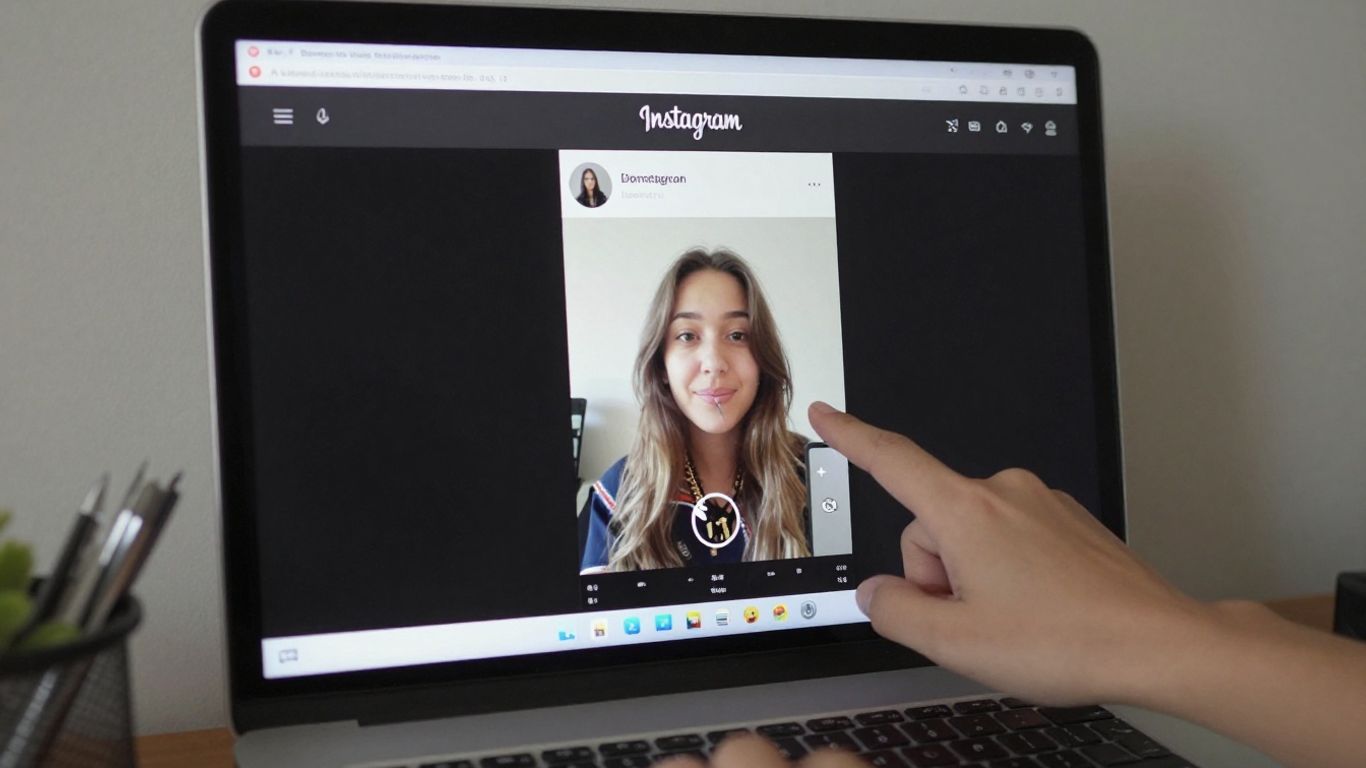
Anda tahu, Instagram merupakan satu dunia format, dan setiap satunya mempunyai gayanya yang tersendiri. Contohnya, Stories ialah kandungan yang hilang selepas 24 jam. Ia sesuai untuk kehidupan seharian, untuk menunjukkan detik-detik di sebalik tabir, membuat tinjauan pendapat pantas atau berkongsi sesuatu yang lebih spontan. Anggapkannya sebagai sembang tidak formal dengan pengikut anda.
Cerita vs. Catatan Tradisional
Siaran tradisional, jenis yang kekal dalam suapan anda, lebih kekal. Ia seperti foto dan video yang anda siarkan dalam album. Di sini, anda boleh memberi lebih banyak usaha kepada kapsyen, menggunakan hashtag untuk menjangkau lebih ramai orang dan menceritakan kisah dengan lebih terperinci. Walaupun Cerita bersifat sementara dan tertumpu pada spontaniti, siaran suapan bertujuan untuk impak yang lebih berkekalan dan pembentangan yang lebih terperinci.
- Cerita: Kandungan pantas, tersedia 24 jam sehari, sesuai untuk kegunaan harian dan interaksi segera.
- Suapan: Kandungan kekal, sesuai untuk mempamerkan portfolio anda, menceritakan kisah yang lebih panjang dan membina kehadiran yang konsisten.
- Kekili: Video pendek dan dinamik, tertumpu pada hiburan dan jangkauan tular.
Adalah penting untuk memahami bahawa setiap format mempunyai tujuan yang berbeza. Menggunakan Stories untuk sesuatu yang sangat terancang mungkin tidak mempunyai kesan yang sama seperti menggunakan siaran suapan. Begitu juga sebaliknya.
Eksklusiviti Reels pada Aplikasi
Kekili adalah kategorinya yang tersendiri. Ia merupakan video pendek, biasanya dengan muzik dan kesan, direka bentuk untuk menyeronokkan dan boleh dikongsi. Instagram telah memberi mereka rangsangan, jadi jangkauan mereka boleh menjadi lebih luas. Walau bagaimanapun, satu perkara yang perlu anda ketahui ialah, kebanyakan masa, pengalaman Kekili penuh, dengan semua alat penyuntingan dan kesan, adalah sesuatu yang hanya boleh anda temui pada aplikasi mudah alih. Cuba mencipta Kekili yang sangat rumit pada PC boleh menjadi lebih rumit atau mustahil, bergantung pada alat yang anda gunakan.
Itulah sebabnya, bagi ciptaan tertentu, terutamanya yang melibatkan kesan terkini atau penyuntingan Reels dinamik, penggunaan telefon bimbit masih merupakan pendekatan yang paling langsung dan kaya dengan pilihan. PC sangat bagus untuk mengurus dan menyiarkan kandungan yang lebih ringkas, tetapi kelebihan penciptaan selalunya terletak pada aplikasi.
Mengoptimumkan Catatan Cerita Anda di Komputer Anda

Menyiarkan Cerita Instagram dari PC mungkin kelihatan sedikit berbeza berbanding telefon bimbit, tetapi dengan beberapa petua, anda boleh melakukannya dengan sangat cekap. Ideanya adalah untuk menyediakan semuanya terlebih dahulu supaya catatan itu keluar dengan sempurna.
Menyediakan Media untuk Muat Naik
Pertama sekali, fikirkan tentang kandungannya. Jika anda mempunyai foto atau video yang ingin anda gunakan, idealnya anda sepatutnya sudah mempunyai format yang betul. Ini bermakna memangkas, mengubah saiz, dan, jika perlu, meningkatkan warna atau kecerahan. Melakukannya pada komputer, menggunakan program penyuntingan, boleh menjadi lebih mudah kerana skrin yang lebih besar. Menyediakan bahan dalam format yang betul menjimatkan banyak masa apabila tiba masanya untuk menyiarkan.
- Format: Pastikan media anda dalam format potret (9:16), yang sesuai untuk Stories.
- Resolusi: Gunakan resolusi yang baik supaya imej tidak menjadi berpiksel.
- Edisi: Buat pelarasan asas pada pencahayaan, warna dan pemangkasan sebelum memuat naik ke Instagram.
Memanfaatkan Skrin yang Lebih Besar untuk Penyuntingan
Skrin komputer merupakan satu kelebihan yang besar. Anda boleh menggunakan alat penyuntingan yang lebih mantap untuk mencipta Cerita anda. Fikirkan program seperti Canva, yang sangat intuitif dan mempunyai banyak templat sedia ada. Atau, jika anda sudah menggunakan perisian yang lebih canggih, anda boleh mencipta reka bentuk yang lebih rumit. Ideanya adalah agar kandungan mencerminkan personaliti anda dan menonjol.
Keupayaan untuk menggunakan skrin besar PC untuk mencipta dan mengedit kandungan Stories anda boleh membuat perbezaan yang ketara dalam kualiti akhir. Alatan yang mungkin rumit pada telefon bimbit menjadi lebih mudah diakses pada komputer.
Mengurus Masa Dengan Cekap
Apabila anda menggunakan PC, anda mungkin mahu melakukan pelbagai tugasan. Untuk Stories, ini bermakna anda boleh menyediakan teks, memilih muzik dan juga memikirkan bagaimana anda akan membalas mesej, semuanya di satu tempat. Jika anda menggunakan Suit Perniagaan Meta, Keadaan menjadi lebih teratur, kerana anda boleh menjadualkan catatan. Ini membantu mengekalkan kekerapan catatan yang konsisten tanpa perlu berada dalam talian sepanjang masa.
- Penjadualan: Gunakan alatan seperti Meta Business Suite untuk menjadualkan Cerita anda.
- Organisasi: Pastikan media anda tersusun ke dalam folder pada komputer anda.
- Pelbagai tugas: Manfaatkan persekitaran PC anda untuk mencari inspirasi dan merancang kandungan anda yang seterusnya.
Penyelesaian Alternatif untuk Penciptaan Kandungan
Kadangkala kita ingin mencipta sesuatu yang menarik untuk Stories, tetapi telefon kita tidak berfungsi atau kita hanya lebih suka skrin komputer yang lebih besar. Dalam kes ini, terdapat beberapa alternatif hebat untuk mengelakkan daripada bergantung sepenuhnya pada aplikasi tersebut.
Menggunakan Canva untuk Mencipta Siaran
Canva merupakan penyelamat sebenar bagi sesiapa sahaja yang ingin mencipta visual yang menakjubkan tanpa perlu menjadi pereka profesional. Ia mempunyai banyak templat siap sedia yang boleh anda sesuaikan. Tahukah anda foto atau video yang ingin anda siarkan? Anda boleh memberikan sentuhan istimewa menggunakan Canva sebelum memuat naiknya ke Instagram. Hanya pilih saiz yang sesuai untuk Stories, masukkan media anda, tambahkan beberapa teks menarik, beberapa pelekat, mungkin bingkai, dan anda sudah selesai. Kemudian, muat turun sahaja dalam kualiti yang baik dan muat naik melalui pelayar Instagram atau Meta Business Suite. Ia merupakan cara untuk menjadikan Cerita anda kelihatan lebih profesional dan unik.
Mengintegrasikan Alat Reka Bentuk
Selain Canva, terdapat alat lain yang boleh membantu. Pertimbangkan perisian penyuntingan imej yang lebih mantap, seperti Photoshop atau GIMP (yang percuma!), jika anda sudah biasa dengannya. Anda boleh mencipta karya seni yang lengkap, animasi ringkas atau mengedit video. Rahsianya adalah dengan menyediakan bahan pada komputer anda dan kemudian memuat naiknya ke Instagram. Ini memberi anda kawalan yang lebih besar ke atas hasil akhir. Bagi mereka yang mahukan sesuatu yang lebih pantas, tetapi masih dengan sentuhan yang berbeza, platform seperti Adobe Express (dahulunya Adobe Spark) juga menawarkan templat dan alat yang mudah digunakan. Ideanya adalah untuk menggunakan kreativiti dan praktikaliti yang ditawarkan oleh PC untuk menghasilkan kandungan yang menonjol.
Pertimbangan Penting Semasa Menyiarkan Cerita dari PC
Menyiarkan Instagram Stories dari komputer anda boleh menyelamatkan nyawa, terutamanya jika anda menghabiskan banyak masa di hadapan PC atau mengurus berbilang akaun. Tetapi, lihat, ia tidak sama seperti menggunakan telefon anda, tahu? Terdapat beberapa perkara yang perlu kita perhatikan.
Ciri-ciri Terhad kepada Aplikasi
Adalah baik untuk mengetahui bahawa tidak semua yang ditawarkan oleh aplikasi mudah alih tersedia dalam versi web atau dalam alat yang kita gunakan pada PC kita. Perkara seperti beberapa kesan video yang lebih rumit, pelekat interaktif (seperti tinjauan pendapat dan kotak soalan yang lebih dinamik), dan rakaman langsung video pendek dengan penapis masa nyata tidak tersedia. Jika anda ingin menggunakan kesan super kreatif yang sedang trending, telefon bimbit anda masih merupakan cara yang tepat.
- Kesan dan Penapis Lanjutan: Banyak kesan AR dan penapis animasi hanya berfungsi dalam aplikasi.
- Interaktiviti: Alatan seperti tinjauan pendapat, kotak soalan dan kuiz mungkin mempunyai fungsi terhad atau mungkin tidak tersedia langsung.
- Rakaman Langsung: Keupayaan untuk merakam video serta-merta, menggunakan kesan, adalah eksklusif untuk peranti mudah alih.
Kami tahu bahawa kemudahan menyiarkan dari PC adalah tarikan utama, tetapi penting untuk mengingati batasan ini. Kadangkala, apa yang kelihatan seperti penyelesaian yang lengkap boleh mengecewakan anda apabila tiba masanya untuk mencipta kandungan yang sangat asli yang hanya dibenarkan oleh aplikasi.
Apabila Aplikasi Mudah Alih Penting
Ada kalanya aplikasi Instagram pada telefon anda tidak dapat digantikan. Jika matlamat anda adalah untuk mencipta Story yang sangat dinamik, dengan banyak interaksi dan kesan visual yang menarik perhatian, aplikasi ini adalah sahabat baik anda. Bagi mereka yang bekerja dalam pemasaran atau penciptaan kandungan, memahami perbezaan ini adalah kunci untuk tidak terlepas sebarang peluang penglibatan.
- Kandungan Kreatif dan Interaktif: Untuk kempen yang bergantung pada elemen interaktif atau kesan visual yang menarik perhatian, aplikasi ini sesuai.
- Kelajuan dalam Tangkapan: Jika anda perlu merakam momen spontan dan menyiarkannya dengan segera, telefon bimbit anda tiada tandingannya.
- Meneroka Ciri-ciri Baharu: Instagram biasanya mengeluarkan alat dan kesan baharu terlebih dahulu pada aplikasi mudah alihnya.
Akhirnya, menggunakan PC untuk menyiarkan Stories adalah bagus untuk menjimatkan masa dan mengatur kandungan, tetapi untuk memanfaatkan platform sepenuhnya dan memastikan khalayak anda terus terlibat dengan ciri-ciri canggih, aplikasi mudah alih lama yang bagus masih ada tempatnya.
Kita telah sampai ke penghujungnya: Sekarang anda tahu cara menyiarkan Cerita di Instagram dari PC anda!
Jadi, anda nampak betapa mudahnya untuk menyiarkan Cerita Instagram anda terus dari komputer anda? Kami tahu bahawa telefon adalah mudah, tetapi mempunyai pilihan ini pada PC anda membuka pelbagai kemungkinan baharu, bukan? Sama ada menggunakan helah pelayar atau alat tambahan, yang penting ialah kini anda mempunyai cara lain untuk memastikan profil anda aktif dan berinteraksi dengan pengikut anda. Cuba petua yang kami berikan, lihat kaedah mana yang paling sesuai untuk anda, dan terus kongsikan cerita anda. Teknologi sedia membantu memudahkan hidup, dan menggunakan PC anda untuk ini hanyalah satu lagi buktinya. Mari kita praktikkan dan gemilangkan Instagram anda!
Soalan Lazim
Bolehkah saya menyiarkan Stories di Instagram dari komputer?
Ya, anda boleh menyiarkan Cerita di Instagram menggunakan komputer anda. Terdapat beberapa cara untuk melakukannya, seperti menggunakan laman web Instagram dalam pelayar anda dengan helah khas atau menggunakan alat seperti Meta Business Suite, yang sesuai untuk mereka yang mempunyai akaun perniagaan.
Apakah caranya untuk menyiarkan Cerita menggunakan pelayar PC?
Caranya ialah dengan menggunakan 'Alat Pembangun' pelayar, seperti dalam Google Chrome. Dengan mendayakannya, anda boleh membuat laman web Instagram berfikir bahawa anda sedang menggunakan telefon bimbit, sekali gus membuka pilihan untuk menyiarkan Cerita.
Apakah itu Meta Business Suite?
Meta Business Suite ialah alat percuma yang dicipta oleh Meta (syarikat yang memiliki Instagram dan Facebook) untuk membantu mereka yang mengurus akaun perniagaan. Ia membolehkan anda menjadualkan siaran, melihat metrik dan juga menyiarkan Cerita, semuanya dari komputer anda.
Alat penyuntingan Cerita yang manakah berfungsi pada PC?
Apabila menyiarkan dari PC, anda boleh menambah teks dan menggunakan alat lukisan. Walau bagaimanapun, ciri yang lebih menarik seperti penapis yang menyeronokkan, muzik dan pelekat interaktif biasanya hanya berfungsi pada aplikasi mudah alih.
Adakah terdapat sebarang sambungan yang membantu anda menyiarkan Cerita dari PC?
Ya! Terdapat beberapa sambungan pelayar, seperti INSSIST, yang menjadikan laman web Instagram pada PC anda kelihatan seperti aplikasi mudah alih, menjadikan penyiaran Cerita dan fungsi lain lebih mudah.
Bolehkah saya menggunakan Canva untuk mencipta Cerita saya sebelum menyiarkannya di PC saya?
Sudah tentu! Canva ialah alat yang menakjubkan untuk mencipta karya seni dan video untuk Stories anda. Anda boleh melakukan semuanya di sana dan kemudian memuat turun kandungan untuk dimuat naik ke Instagram dari komputer anda, menggunakan salah satu kaedah yang telah kami jelaskan.
Adakah menyiarkan dari PC sama seperti menyiarkan dari telefon bimbit?
Hampir! Pengalaman menyiarkan dari PC sangat serupa, tetapi aplikasi mudah alih masih mempunyai lebih banyak pilihan penyuntingan dan kesan yang tidak tersedia dalam versi komputer. Adalah baik untuk mengetahui perkara ini bagi memilih cara terbaik untuk anda.
Mengapa Instagram mengehadkan beberapa ciri Stories pada PC?
Instagram direka bentuk dengan mengambil kira penggunaan mudah alih, di mana banyak interaksi dan kesan lebih mudah digunakan. Oleh itu, beberapa ciri yang lebih dinamik dan kreatif dikhaskan untuk aplikasi ini, memastikan pengalaman terbaik untuk penggunanya.
