
Visi nori žinoti, kaip skelbti „Instagram“ istorijas iš savo kompiuterio, tiesa? Žinome, kad telefonai yra patogūs, tačiau kartais didelis kompiuterio ekranas ir klaviatūra labai palengvina gyvenimą, ypač tiems, kurie tvarko kelias paskyras arba kuriems reikia didesnio greičio. Turėdami tai omenyje, surinkome geriausius patarimus, kaip be jokių komplikacijų kurti nuostabius istorijų įrašus tiesiai iš savo kompiuterio. Supaprastinkime tai kartu!
Svarbiausi punktai
- Visiškai įmanoma skelbti istorijas „Instagram“ tinkle iš kompiuterio, naudojant naršyklę arba specialius įrankius.
- Dažniausias naršyklės metodas apima “Kūrėjo įrankių” naudojimą mobiliosios aplinkos modeliavimui.
- „Meta Business Suite“ yra puikus pasirinkimas verslo paskyroms, siūlantis daugiau valdymo funkcijų.
- Tokie plėtiniai kaip INSSIST gali supaprastinti procesą, pridėdami papildomų funkcijų prie „Instagram Web“.
- Nepaisant kompiuterio parinkčių, kai kurios pažangesnės ir interaktyvesnės redagavimo funkcijos vis dar prieinamos tik mobiliojoje programėlėje.
„Instagram“ istorijų supratimas
Kas yra „Instagram“ istorijos?
„Instagram“ istorijos – tai trumpi įrašai, kurie dingsta po 24 valandų. Įsivaizduokite jas kaip vizualinį dienos dienoraštį, kuriame galite spontaniškiau dalytis akimirkomis, mintimis ar naujienomis. Paleista 2016 m., jos greitai tapo pagrindine platformos patirties dalimi, pakeisdamos tai, kaip mes sąveikaujame su turiniu ir jį vartojame. Tai dinamiškas formatas, leidžiantis užmegzti tiesioginį ryšį su auditorija. Skirtingai nuo tradicinių sklaidos kanalų įrašų, istorijos yra neformalesnės ir orientuotos į "dabartį".
Istorijų svarba įsitraukimui
Ar žinote, kodėl istorijos tapo tokios populiarios? Jos yra galinga priemonė didinti įsitraukimą. Kadangi jos išnyksta per dieną, jos sukuria skubos jausmą, skatindamos žmones peržiūrėti tai, ką paskelbėte, kol tai dar nedingo. Tai reiškia daugiau peržiūrų ir sąveikos. Be to, įvairios funkcijos, tokios kaip apklausos, klausimų langeliai, viktorinos ir interaktyvūs lipdukai, skatina auditoriją aktyviai dalyvauti. Strateginis istorijų naudojimas gali išties pakeisti tuos, kurie nori išsiskirti. Jos puikiai tinka norint parodyti užkulisių turinį, pristatyti naujus produktus arba tiesiog informuoti auditoriją apie tai, kas vyksta. Kiekvienam, tvarkančiam profilį, nesvarbu, ar jis asmeninis, ar profesionalus, supratimas, kaip efektyviai naudoti istorijas, yra svarbus žingsnis sėkmės link. susikurti internetinį įvaizdį stipresnis.
Kaip skelbti istorijas „Instagram“ iš kompiuterio per naršyklę
Daugelis žmonių mano, kad istorijų skelbimas „Instagram“ tinkle yra kažkas, ką galima padaryti tik telefonu, tiesa? Tačiau tiesa ta, kad tai galite padaryti ir iš kompiuterio, ir tai nėra raketų mokslas. Parodysime, kaip tai padaryti naudojant tik interneto naršyklę. Tai triukas, kuris naudoja naršyklėje jau esančius įrankius, todėl nereikia nieko papildomai atsisiųsti, o tai puiku.
Prieiga prie „Instagram“ žiniatinklio
Pirmiausia, jums reikia prisijungti prie „Instagram“ per naršyklę. Tiesiog įveskite www.instagram.com Adreso juostoje prisijunkite prie savo paskyros kaip įprastai. Puslapis bus įkeltas darbalaukio versija, kurią esame įpratę matyti savo kompiuteriuose.
Naudojant kūrėjo įrankius
Dabar ateina kebliausia dalis. Kad "Instagram" pamanytų, jog esate telefone, naudosime „Kūrėjo įrankius“. Tai funkcija, kurią programuotojai naudoja testuodami svetaines skirtinguose įrenginiuose, ir mes tuo pasinaudosime.
- Atidarę „Instagram“ naršyklėje, paspauskite klavišą.
F12klaviatūroje. Tai atidarys skydelį ekrano šone arba apačioje. - Ieškokite piktogramos, kuri kartu primena mobilųjį telefoną ir planšetinį kompiuterį, paprastai viršutiniame kairiajame to skydelio kampe. Spustelėkite ją.
- Paspaudę šią piktogramą, iš naujo įkelkite puslapį paspausdami
F5. Pastebėsite, kad „Instagram“ ekranas pasikeis ir atrodys kaip mobilusis telefonas.
Mobiliosios versijos modeliavimas skelbimui
Ekranui priminus mobiliojo telefono ekraną, pamatysite parinktį sukurti istoriją. Tiesiog spustelėkite profilio piktogramą viršuje arba mygtuką "+" ir atlikite įprastą procesą. Galite pasirinkti nuotrauką ar vaizdo įrašą iš savo kompiuterio ir atlikti keletą pagrindinių redagavimų, pavyzdžiui, pridėti tekstą. Svarbu žinoti, kad ši simuliacija nesiūlo visų filtrų ir efektų, kuriuos rasite programėlėje. Įsivaizduokite tai kaip greitą būdą įkelti turinį nepaimant telefono į rankas.
Atminkite, kad ši technika geriausiai veikia „Google Chrome“. Kitos naršyklės gali veikti kitaip arba nesiūlyti tų pačių parinkčių kūrėjo įrankiuose.
„Instagram“ istorijų publikavimas iš kompiuterio naudojant „Meta Business Suite“
Tiems, kurie tvarko verslo ar kūrėjo paskyrą „Instagram“ tinkle, „Meta Business Suite“ yra labai įdomi priemonė istorijoms skelbti tiesiai iš kompiuterio. Ji labiau skirta tiems, kuriems reikia organizuotumo ir tam tikro planavimo, supranti? Joje nėra tiek daug efektų ir filtrų kaip programėlėje, bet pagrindams ji tinka.
Prieiga prie „Meta Business Suite“
Pirmiausia turite prisijungti prie „Meta Business Suite“ svetainės (business.facebook.com). Prisijunkite naudodami „Facebook“ paskyrą, kuri turi būti susieta su jūsų „Instagram“ verslo paskyra. Jei dar nesukūrėte šio ryšio, geriausia iš anksto pasidomėti, kaip tai padaryti, nes „Business Suite“ reikalauja šio ryšio.
Istorijos kūrimas ir publikavimas
Prisijungę ir pasirinkę tinkamą profilį (paprastai kairėje ekrano pusėje), ieškokite parinkties "Sukurti istoriją" arba kažko panašaus. Galėsite pridėti nuotrauką ar vaizdo įrašą iš savo kompiuterio. Tai leis atlikti kai kuriuos pakeitimus, pavyzdžiui, apkirpti vaizdą, pridėti tekstą ir net keletą pagrindinių lipdukų. Po redagavimo tiesiog spustelėkite "Bendrinti dabar".
Vienas šaunus dalykas yra tai, kad galite programa Galite suplanuoti savo istorijos paskelbimą kitą dieną ir laiku. Tai labai padeda išlaikyti įrašų nuoseklumą, nereikės nuolat prisiminti, ką reikia padaryti paskutinę minutę.
Verslo sąskaitų privalumai
„Meta Business Suite“ skirta įmonėms, todėl siūlo kai kurias funkcijas, kurių nėra taip lengvai prieinamose įprastoje programėlėje. Įrašų planavimas yra viena iš jų. Be to, galite peržiūrėti savo įrašų apžvalgą ir, priklausomai nuo paskyros, netgi peržiūrėti kai kurias našumo ataskaitas. Tiems, kuriems reikia valdyti kelias paskyras arba tvarkyti turinio kalendorių, šis įrankis gali būti tikras išsigelbėjimas. Tai profesionalesnis būdas valdyti „Instagram“ iš kompiuterio, daugiausia dėmesio skiriant praktiškumui ir valdymui.
Plėtinių, skirtų palengvinti skelbimą kompiuteryje, tyrinėjimas
Kartais ‘Instagram’ kompiuteryje atrodo skirtas tik greitam žvilgsniui, tiesa? Bet kaip elgtis, kai norime greitai paskelbti istoriją, net negriebdami telefono? Čia praverčia naršyklės plėtiniai. Jie tarsi „gudrybės“, kurias įdiegiame „Chrome“, kad „Instagram“ svetainė labiau primintų programėlę.
Sužinokite apie INSSIST plėtinį
Viena iš labiausiai aptarinėjamų ir tikrai veiksmingų programėlių yra INSSIST. Įsivaizduokite ją kaip papildomą pagalbininką savo „Instagram“ paskyrai kompiuteryje. Ji ne tik leidžia skelbti istorijas, bet ir atlikti kitus naudingus veiksmus, pavyzdžiui, atsisiųsti vaizdo įrašus ir vaizdus iš kitų profilių, o tai gali būti labai praktiška tiems, kurie dirba su turiniu.
Plėtinio diegimas ir konfigūravimas
Įdiegti INSSIST yra labai paprasta, jei naudojate "Google Chrome". Tiesiog eikite į „Chrome“ plėtinių parduotuvę, ieškokite „INSSIST“ ir spustelėkite „Įdiegti“. Įdiegę turėsite prisijungti prie „Instagram“ paskyros naudodami plėtinį. Iš esmės tai reiškia įvesti vartotojo vardą ir slaptažodį, kaip ir įprastoje svetainėje. Plėtinys pateiks ekraną, kuris imituoja mobiliąją programėlę, ir būtent čia ir vyksta magija.
Istorijų leidyba su INSSIST
Atidarius INSSIST ir prisijungus, sąsaja atrodo labai panaši į programėlės. Norėdami paskelbti istoriją, tiesiog ieškokite pridėjimo mygtuko (dažniausiai ‘+’) ir pasirinkite parinktį „Istorija“. Ten galite pasirinkti nuotrauką ar vaizdo įrašą iš savo kompiuterio, redaguoti jį pagal pageidavimą – pridėti teksto, naudoti rašiklį ir pan. – ir paskelbti. Galite pasirinkti, kas jį matys – ar visi, ar tik artimi draugai, ir netgi iš karto juo pasidalyti „Facebook“. Tai daug tiesioginis būdas atnaujinti savo istorijas, nereikia nuolat laikyti telefono rankoje.
Svarbu nepamiršti, kad nors tokie plėtiniai kaip INSSIST yra labai naudingi, jie nepakeičia 100% programėlės naudojimo patirties. Kai kurie pažangesni įrankiai ar konkretūs efektai gali būti nepasiekiami arba gali veikti kitaip. Tačiau daugumai kasdienių įrašų jie yra nepaprastai naudingi.
Redagavimo funkcijos, prieinamos istorijoms kompiuteryje
Kai nusprendžiate paskelbti istoriją iš savo kompiuterio, nesvarbu, ar per naršyklę, ar „Meta Business Suite“, pravartu žinoti, kad galite naudotis kai kuriais redagavimo įrankiais. Žinoma, tai ne tas pats, kas naudotis mobiliąja programėle, bet galite atlikti pagrindinius pakeitimus ir padaryti savo turinį įdomesnį. Galite pridėti tekstą, pasirinkti skirtingus šriftus ir spalvas ir netgi naudoti kai kuriuos lipdukus.
Teksto ir vaizdinių elementų pridėjimas
Tiems, kurie naudoja „Instagram Web“ su įjungtais kūrėjo įrankiais, sąsaja yra gana panaši į mobiliąją versiją. Kai tik pasirenkate nuotrauką ar vaizdo įrašą, ekrano viršuje pasirodo parinktys. Ten rasite teksto įrankį, kuriame galite rašyti ką norite. Galite keisti teksto spalvą, foną ir lygiavimą. Be to, kai kurie... lipdukai Galimos pagrindinės parinktys, pvz., data arba laikas, ir galite piešti ant paveikslėlio, jei norite suteikti jam asmeniškumo.
Redagavimo apribojimai, palyginti su programėle
Svarbu nepamiršti, kad kompiuteryje nėra visų programėlės funkcijų. Tokie dalykai kaip interaktyvūs filtrai, populiarios muzikos pridėjimas, dinaminis kitų profilių paminėjimas ar tiesioginių nuorodų įterpimas (paskyroms, turinčioms tokį leidimą) nėra prieinami. Jei norite naudoti papildytąją realybę ar garso efektus, turėsite naudoti savo telefoną. Darbalaukio versija labiau orientuota į turinio įkėlimo paprastumą, o ne tiek į sudėtingų efektų kūrimą.
Pagrindiniai vaizdų ir vaizdo įrašų koregavimai
Prieš publikuodami galite atlikti keletą paprastų pakeitimų. Pavyzdžiui, jei paveikslėlio formatas nėra idealus, galite jį šiek tiek apkarpyti. Vaizdo įrašų atveju parinktys dar ribotos, paprastai tereikia iškirpti pradžią arba pabaigą. Nesitikėkite pažangių vaizdo įrašų redagavimo įrankių; daugiau dėmesio skiriama medžiagos įkėlimui ir greitiems koregavimams, kad ji būtų reprezentatyvi. Sudėtingesniems redagavimams geriausia iš anksto paruošti medžiagą kitoje programoje ir tada ją įkelti.
Istorijų skelbimas iš kompiuterio yra tikras išsigelbėjimas tiems, kuriems reikia greičio, tačiau norint išbandyti visą „Instagram“ siūlomą kūrybiškumą ir interaktyvumą, pagrindiniu būdu išlieka mobilioji programėlė. Įsivaizduokite kompiuterį kaip trumpesnį kelią į tiesioginius įrašus, o programėlę – kaip visavertę studiją.
Skirtumai tarp istorijų ir kitų formatų „Instagram“ tinkle
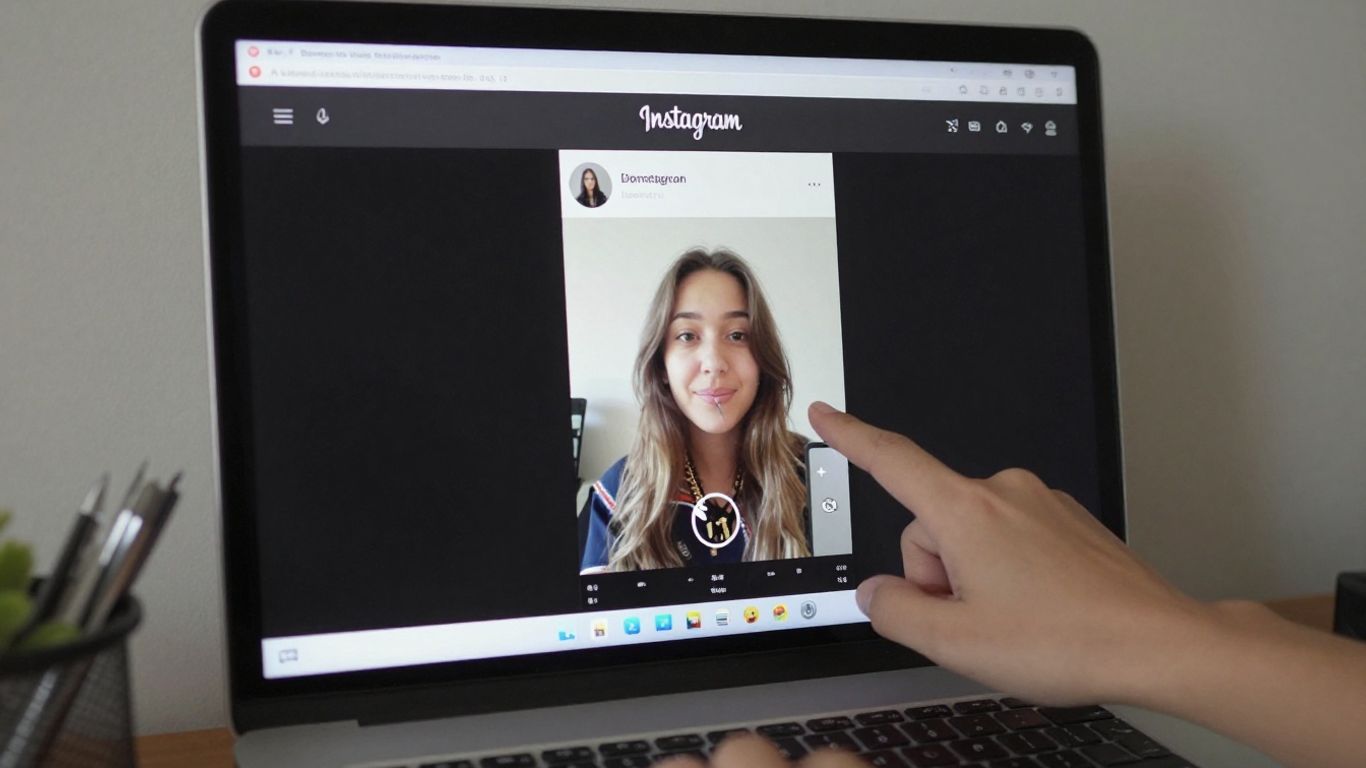
Žinote, „Instagram“ yra formatų visata, ir kiekvienas iš jų turi savo stilių. Pavyzdžiui, istorijos yra turinio vienetai, kurie dingsta po 24 valandų. Jos puikiai tinka kasdieniam gyvenimui, norint parodyti užkulisių akimirkas, atlikti greitas apklausas ar dalytis kažkuo spontaniškesniu. Įsivaizduokite jas kaip neformalų pokalbį su savo sekėjais.
Istorijos ir tradiciniai įrašai
Tradiciniai įrašai, tie, kurie lieka jūsų sklaidos kanale, yra ilgalaikiškesni. Jie panašūs į nuotraukas ir vaizdo įrašus, kuriuos skelbtumėte albume. Čia galite daugiau pastangų skirti antraštėms, naudoti grotažymes, kad pasiektumėte daugiau žmonių, ir išsamiau papasakoti istoriją. Nors istorijos yra trumpalaikės ir orientuotos į spontaniškumą, sklaidos kanalų įrašai siekia ilgalaikio poveikio ir išsamesnio pateikimo.
- Istorijos: Greitas turinys, pasiekiamas visą parą, idealiai tinka kasdieniam naudojimui ir tiesioginei sąveikai.
- Pašaras: Nuolatinis turinys, puikiai tinkantis jūsų portfolio pristatymui, ilgesnių istorijų pasakojimui ir nuoseklaus įvaizdžio kūrimui.
- Ritės: Trumpi ir dinamiški vaizdo įrašai, skirti pramogoms ir virusiniam pasiekimui.
Svarbu suprasti, kad kiekvienas formatas turi skirtingą paskirtį. Naudojant istorijas labai suplanuotam tikslui, efektas gali skirtis nuo tiesioginio įrašo naudojimo. Ir atvirkščiai.
Ritelių išskirtinumas programėlėje
„Ritės“ yra atskira kategorija. Tai trumpi vaizdo įrašai, dažniausiai su muzika ir efektais, sukurti taip, kad būtų smagūs ir jais būtų galima dalytis. „Instagram“ suteikė jiems postūmį, todėl jų pasiekiamumas gali būti daug didesnis. Tačiau reikia žinoti, kad dažniausiai visą „Ritės“ patirtį su visais redagavimo įrankiais ir efektais galite rasti tik mobiliojoje programėlėje. Bandymas sukurti itin sudėtingą „Ritę“ kompiuteryje gali būti sudėtingesnis ar net neįmanomas, priklausomai nuo naudojamų įrankių.
Todėl tam tikriems kūriniams, ypač tiems, kurie susiję su naujausiais efektais ar dinaminiu ritinių redagavimu, mobilusis telefonas vis dar yra tiesiausias ir parinkčių gausiausias būdas. Kompiuteris puikiai tinka paprastesniam turiniui valdyti ir skelbti, tačiau kūrybos pažangumas dažnai slypi programėlėje.
Istorijų įrašų optimizavimas kompiuteryje

„Instagram“ istorijų skelbimas iš kompiuterio gali atrodyti šiek tiek kitaip nei iš mobiliojo telefono, tačiau pasinaudojus keliais patarimais, tai galima padaryti labai efektyviai. Svarbiausia – viską paruošti iš anksto, kad įrašas būtų tobulas.
Medijos ruošimas įkėlimui
Pirmiausia pagalvokite apie turinį. Jei turite nuotraukų ar vaizdo įrašų, kuriuos norite naudoti, idealiu atveju jau turėtumėte juos tinkamo formato. Tai reiškia apkarpymą, dydžio keitimą ir, jei reikia, spalvų ar ryškumo pagerinimą. Tai padaryti kompiuteryje, naudojant redagavimo programas, gali būti lengviau dėl didesnio ekrano. Parengta ir tinkama medžiaga sutaupo daug laiko, kai ateina laikas ją paskelbti.
- Formatas: Įsitikinkite, kad jūsų medija yra portreto formato (9:16), kuris idealiai tinka istorijoms.
- Rezoliucija: Naudokite gerą skiriamąją gebą, kad vaizdas nebūtų pikselizuotas.
- Leidimas: Prieš įkeldami į „Instagram“, atlikite pagrindinius apšvietimo, spalvų ir apkarpymo pakeitimus.
Didesnio ekrano panaudojimas redagavimui
Kompiuterio ekranas yra didžiulis privalumas. Savo istorijoms kurti galite naudoti patikimesnius redagavimo įrankius. Pagalvokite apie tokias programas kaip „Canva“, kuri yra labai intuityvi ir turi daug paruoštų šablonų. Arba, jei jau naudojate pažangesnę programinę įrangą, galite kurti įmantresnius dizainus. Idėja yra ta, kad turinys atspindėtų jūsų asmenybę ir išsiskirtų.
Galimybė naudoti didelį kompiuterio ekraną istorijų turiniui kurti ir redaguoti gali pastebimai pagerinti galutinę kokybę. Įrankiai, kurie mobiliajame telefone gali atrodyti sudėtingi, kompiuteryje tampa lengviau prieinami.
Efektyvus laiko valdymas
Kai naudojate kompiuterį, galite norėti atlikti kelias užduotis vienu metu. „Stories“ atveju tai reiškia, kad galite paruošti tekstą, pasirinkti muziką ir net pagalvoti, kaip atsakysite į žinutes – visa tai vienoje vietoje. Jei naudojate Meta verslo klasės liukso numeris, Reikalai tampa dar labiau sutvarkyti, nes galite planuoti įrašus. Tai padeda išlaikyti nuoseklų įrašų dažnumą, nereikia nuolat būti prisijungus prie interneto.
- Planavimas: Savo istorijų planavimui naudokite tokius įrankius kaip „Meta Business Suite“.
- Organizacija: Laikykite savo medijos failus tvarkomi aplankuose kompiuteryje.
- Daugiafunkcinis darbas: Pasinaudokite savo kompiuterine aplinka, kad ieškotumėte įkvėpimo ir suplanuotumėte kitą turinį.
Alternatyvūs turinio kūrimo sprendimai
Kartais norime sukurti ką nors šaunaus „Stories“ programėlei, bet mūsų telefonai nesutinka arba tiesiog renkamės didesnį kompiuterio ekraną. Tokiais atvejais yra puikių alternatyvų, kaip nepasikliauti vien programėle.
„Canva“ naudojimas įrašams kurti
„Canva“ – tikras išsigelbėjimas visiems, norintiems sukurti nuostabius vaizdus nebūnant profesionaliu dizaineriu. Joje yra daugybė paruoštų šablonų, kuriuos galite pritaikyti. Žinote tą nuotrauką ar vaizdo įrašą, kurį norite paskelbti? Prieš įkeldami jį į „Instagram“, galite suteikti jam ypatingą akcentą naudodami „Canva“. Tiesiog pasirinkite tinkamą istorijų dydį, įkelkite medijos failus, pridėkite šaunių tekstų, lipdukų, galbūt rėmelį ir viskas. Tada tiesiog atsisiųskite jį geros kokybės ir įkelkite per „Instagram“ naršyklę arba „Meta Business Suite“. Tai būdas padaryti jūsų istorijas profesionalesnes ir unikalesnes.
Integruoti projektavimo įrankius
Be „Canva“, yra ir kitų įrankių, kurie gali padėti. Apsvarstykite galingesnę vaizdų redagavimo programinę įrangą, tokią kaip „Photoshop“ ar „GIMP“ (kuri yra nemokama!), jei jau esate su jomis šiek tiek susipažinę. Galite kurti ištisus meno kūrinius, paprastas animacijas arba redaguoti vaizdo įrašus. Paslaptis – paruošti medžiagą kompiuteryje ir įkelti ją į „Instagram“. Tai suteikia daug didesnę galutinio rezultato kontrolę. Tiems, kurie nori kažko greitesnio, bet vis tiek kitokio stiliaus, tokios platformos kaip „Adobe Express“ (anksčiau „Adobe Spark“) taip pat siūlo lengvai naudojamus šablonus ir įrankius. Idėja – panaudoti kompiuterio siūlomą kūrybiškumą ir praktiškumą, kad būtų sukurtas išskirtinis turinys.
Svarbūs aspektai, į kuriuos reikia atkreipti dėmesį skelbiant istorijas iš kompiuterio
„Instagram“ istorijų skelbimas iš kompiuterio gali būti tikras išsigelbėjimas, ypač jei daug laiko praleidžiate prie kompiuterio arba tvarkote kelias paskyras. Bet juk tai ne tas pats, kas naudotis telefonu, supranti? Yra keletas dalykų, į kuriuos turime atkreipti dėmesį.
Programai apribotos funkcijos
Verta žinoti, kad ne visos mobiliosios programėlės siūlomos funkcijos yra prieinamos žiniatinklio versijoje ar įrankiuose, kuriuos naudojame savo kompiuteryje. Tokie dalykai kaip sudėtingesni vaizdo efektai, interaktyvūs lipdukai (pvz., apklausos ir dinamiškesni klausimų langeliai) ir tiesioginis trumpų vaizdo įrašų įrašymas su realaus laiko filtrais nėra prieinami. Jei norite naudoti tuos itin kūrybiškus, madingus efektus, mobilusis telefonas vis dar yra tinkamas pasirinkimas.
- Išplėstiniai efektai ir filtrai: Daugelis AR efektų ir animuotų filtrų veikia tik programoje.
- Interaktyvumas: Tokie įrankiai kaip apklausos, klausimų langeliai ir viktorinos gali turėti ribotas funkcijas arba visai nebūti pasiekiami.
- Tiesioginis įrašymas: Galimybė įrašyti vaizdo įrašus vietoje, pritaikant efektus, yra išskirtinė mobiliesiems įrenginiams.
Žinome, kad patogumas skelbti iš kompiuterio yra didelis privalumas, tačiau svarbu nepamiršti šių apribojimų. Kartais tai, kas atrodo kaip pilnas sprendimas, gali nuvilti, kai reikia kurti itin originalų turinį, kurį leidžia tik programėlė.
Kai mobilioji programėlė yra būtina
Pasitaiko atvejų, kai „Instagram“ programėlė telefone yra tiesiog nepakeičiama. Jei jūsų tikslas – sukurti itin dinamišką istoriją su daugybe sąveikos ir akį traukiančiais vaizdiniais efektais, programėlė yra geriausias jūsų draugas. Tiems, kurie dirba rinkodaros ar turinio kūrimo srityje, šių skirtumų supratimas yra labai svarbus norint nepraleisti jokių įsitraukimo galimybių.
- Kūrybinis ir interaktyvus turinys: Kampanijoms, kuriose naudojami interaktyvūs elementai arba akį traukiantys vaizdiniai efektai, ši programėlė idealiai tinka.
- Greitis fiksuojant: Jei reikia užfiksuoti spontanišką akimirką ir ją iš karto paskelbti, jūsų mobilusis telefonas yra neprilygstamas.
- Naujų funkcijų tyrinėjimas: „Instagram“ paprastai naujus įrankius ir efektus pirmiausia išleidžia savo mobiliojoje programėlėje.
Galiausiai, istorijų skelbimas naudojant kompiuterį puikiai tinka norint sutaupyti laiko ir tvarkyti turinį, tačiau norint kuo geriau išnaudoti platformą ir išlaikyti auditorijos susidomėjimą pažangiausiomis funkcijomis, vis dar verta naudoti seną gerą mobiliąją programėlę.
Pasiekėme pabaigą: dabar jūs žinote, kaip skelbti istorijas „Instagram“ tinkle iš savo kompiuterio!
Taigi, matote, kaip paprasta skelbti „Instagram“ istorijas tiesiai iš kompiuterio? Žinome, kad telefonai yra patogūs, bet ši parinktis kompiuteryje atveria visiškai naujas galimybes, tiesa? Nesvarbu, ar naudojate naršyklės gudrybes, ar papildomus įrankius, svarbiausia tai, kad dabar turite dar vieną būdą išlaikyti savo profilį aktyvų ir bendrauti su savo sekėjais. Išbandykite mūsų pateiktus patarimus, pažiūrėkite, kuris metodas jums labiausiai tinka, ir toliau dalinkitės savo istorijomis. Technologijos čia tam, kad palengvintų gyvenimą, o kompiuterio naudojimas tam yra tik dar vienas to įrodymas. Pritaikykime jas praktiškai ir sukurkime savo „Instagram“!
Dažnai užduodami klausimai
Ar įmanoma „Instagram“ istorijoje skelbti istorijas iš kompiuterio?
Taip, visiškai įmanoma skelbti istorijas „Instagram“ tinkle naudojant kompiuterį. Yra keli būdai tai padaryti, pavyzdžiui, naudojant „Instagram“ svetainę naršyklėje naudojant specialų triuką arba naudojant tokius įrankius kaip „Meta Business Suite“, kuris puikiai tinka turintiems verslo paskyrą.
Koks yra istorijų skelbimo naudojant kompiuterio naršyklę triukas?
Gudrybė – naudoti naršyklės ‘kūrėjo įrankius’, pvz., „Google Chrome“. Įjungę juos, galite priversti „Instagram“ svetainę manyti, kad naudojate mobilųjį telefoną, taip atrakindami galimybę skelbti istorijas.
Kas yra „Meta Business Suite“?
„Meta Business Suite“ yra nemokama „Meta“ (bendrovės, kuriai priklauso „Instagram“ ir „Facebook“) sukurta priemonė, skirta padėti verslo paskyrų valdytojams. Ji leidžia planuoti įrašus, peržiūrėti metriką ir skelbti istorijas – visa tai iš savo kompiuterio.
Kurie istorijų redagavimo įrankiai veikia kompiuteryje?
Skelbdami iš kompiuterio, galite pridėti tekstą ir naudoti piešimo įrankį. Tačiau šaunios funkcijos, tokios kaip smagūs filtrai, muzika ir interaktyvūs lipdukai, paprastai veikia tik mobiliojoje programėlėje.
Ar yra kokių nors plėtinių, kurie padėtų skelbti istorijas iš kompiuterio?
Taip! Yra naršyklės plėtinių, tokių kaip INSSIST, kurie leidžia „Instagram“ svetainei kompiuteryje atrodyti taip pat, kaip mobiliajai programėlei, todėl istorijų skelbimas ir kitos funkcijos tampa daug lengvesnės.
Ar galiu naudoti „Canva“ istorijoms kurti prieš paskelbdamas jas kompiuteryje?
Be abejo! „Canva“ yra nuostabi priemonė kurti meno kūrinius ir vaizdo įrašus savo istorijoms. Viską galite atlikti ten, o tada atsisiųsti turinį ir įkelti jį į „Instagram“ iš savo kompiuterio, naudodami vieną iš mūsų aprašytų metodų.
Ar skelbti iš kompiuterio yra tas pats, kas skelbti iš mobiliojo telefono?
Beveik! Skelbimo iš kompiuterio patirtis labai panaši, tačiau mobiliojoje programėlėje vis dar yra daugiau redagavimo parinkčių ir efektų, kurių nėra kompiuterio versijoje. Pravartu tai žinoti, kad galėtumėte pasirinkti sau tinkamiausią būdą.
Kodėl „Instagram“ riboja kai kurias „Stories“ funkcijas kompiuteryje?
„Instagram“ buvo sukurtas galvojant apie mobilųjį naudojimą, kur daugelį sąveikų ir efektų lengviau naudoti. Todėl kai kurios dinamiškesnės ir kūrybiškesnės funkcijos skirtos šiai programėlei, užtikrinant geriausią jos naudotojų patirtį.
