
誰もがPCからInstagramストーリーズを投稿する方法を知りたいと思っていますよね?スマートフォンが便利なのは分かりますが、特に複数のアカウントを管理している人や、より速い操作が必要な人にとっては、大きなパソコンの画面とキーボードの方がずっと楽な場合もあります。そこで今回は、複雑な手順なしにデスクトップから直接素晴らしいストーリーズ投稿を作成するための最適なヒントを集めました。一緒に簡単にやってみましょう!
要点
- ブラウザまたは専用ツールを使用すれば、PCからInstagramのストーリーズを投稿することは十分に可能です。.
- ブラウザで最も一般的な方法は、「開発者ツール」を使用してモバイル環境をシミュレートすることです。.
- Meta Business Suiteは、より多くの管理機能を提供するため、ビジネスアカウントに最適な選択肢です。.
- INSSISTのような拡張機能は、Instagram Webに機能を追加することで、プロセスを簡素化できます。.
- PC版も用意されているものの、より高度でインタラクティブな編集機能の一部は、依然としてモバイルアプリ限定となっている。.
Instagramストーリーズを理解する
Instagramストーリーズとは何ですか?
Instagramストーリーズは、24時間後に消える短い投稿です。日々の出来事を視覚的に記録する日記のようなもので、瞬間や考え、ニュースなどをより自然な形で共有できます。2016年に導入されて以来、プラットフォーム体験の中心的な要素となり、コンテンツとの関わり方や消費の仕方を大きく変えました。. これは、視聴者とのより直接的なつながりを可能にする、ダイナミックなフォーマットです。. 従来のフィード投稿とは異なり、ストーリーズはより非公式で、「今」に焦点を当てています。.
人々の関心を引きつける上でのストーリーの重要性
ストーリーズがこれほど人気になった理由をご存知ですか?それは、エンゲージメントを高める強力なツールだからです。ストーリーズは1日で消えてしまうため、投稿内容が消える前にチェックしようという切迫感を生み出し、結果として閲覧数やインタラクション数の増加につながります。さらに、アンケート、質問ボックス、クイズ、インタラクティブなステッカーなど、多彩な機能が視聴者の積極的な参加を促します。ストーリーズを戦略的に活用することで、注目を集めたい人にとって大きな効果を発揮します。舞台裏のコンテンツを公開したり、新製品を発表したり、あるいは単に最新情報を視聴者に伝えたりするのに最適です。個人用、業務用を問わず、プロフィールを管理するすべての人にとって、ストーリーズを効果的に活用する方法を理解することは、成功への重要な一歩となります。 オンラインプレゼンスを構築する より強く。.
パソコンのブラウザからInstagramにストーリーを投稿する方法
Instagramのストーリーズを投稿するには、スマートフォンからしかできないと思っている人も多いのではないでしょうか?でも実は、パソコンからも投稿できるんです。しかも、難しいことは何もありません。今回は、インターネットブラウザだけでできる方法をご紹介します。ブラウザに標準搭載されているツールを使うので、追加で何かをダウンロードする必要もありません。とても便利ですよ。.
Instagram Webへのアクセス
まず、ブラウザからInstagramにアクセスする必要があります。 www.instagram.com アドレスバーに、普段通りにアカウントにログインしてください。すると、デスクトップ版のページが表示されます。これは、私たちが普段パソコンで見ている画面です。.
開発者ツールの使用
ここからが少し難しいところです。Instagramにあなたがスマートフォンを使っていると思わせるために、「開発者ツール」を使います。これはプログラマーがさまざまなデバイスでウェブサイトをテストするために使う機能で、私たちはそれを利用します。.
- ブラウザでInstagramを開いた状態で、キーを押してください。
F12キーボードのキーを押します。すると、画面の側面または下部にパネルが開きます。. - そのパネルの左上隅に、携帯電話とタブレットを組み合わせたようなアイコンがあります。それをクリックしてください。.
- このアイコンをクリックした後、を押してページを再読み込みしてください。
F5. Instagramの画面が変わり、携帯電話のような外観になることに気づくでしょう。.
投稿用のモバイル版をシミュレートする
画面がスマートフォンのような表示になったら、ストーリーを作成するオプションが表示されます。画面上部のプロフィールアイコンまたは「+」ボタンをクリックし、通常の手順に従ってください。パソコンから写真や動画を選択し、テキストの追加などの基本的な編集を行うことができます。ただし、このシミュレーションでは、アプリにあるようなすべてのフィルターやエフェクトは利用できないことに注意してください。これは、スマートフォンを手に取らずにコンテンツを素早くアップロードできる方法だと考えてください。.
この方法はGoogle Chromeで最も効果的に機能することに注意してください。他のブラウザでは動作が異なったり、開発者ツールに同じオプションが表示されなかったりする場合があります。.
Meta Business Suiteを使ってPCからInstagramストーリーズを公開する
Instagramでビジネスアカウントやクリエイターアカウントを運営している人にとって、Meta Business SuiteはPCから直接ストーリーズを投稿できる非常に魅力的なツールです。整理整頓やある程度の計画性を必要とする人向けと言えるでしょう。アプリほどエフェクトやフィルターは豊富ではありませんが、基本的な機能としては十分です。.
Meta Business Suiteへのアクセス
まず、Meta Business Suiteのウェブサイト(business.facebook.com)にアクセスしてください。Facebookアカウントでログインしますが、そのアカウントはInstagramビジネスアカウントと連携されている必要があります。まだ連携していない場合は、事前に連携方法を調べておくことをお勧めします。Business Suiteではこの連携が必須となるためです。.
ストーリーの作成と公開
ログイン後、正しいプロフィール(通常は画面左側)を選択したら、「ストーリーを作成」などのオプションを探してください。パソコンから写真や動画を追加できます。画像のトリミング、テキストの追加、簡単なステッカーの貼り付けなど、いくつかの調整も可能です。編集が終わったら、「今すぐ共有」をクリックしてください。.
クールな点の1つは、 プログラム ストーリーの公開日時を別の日時に予約することができます。これにより、投稿の一貫性を保ちやすくなり、直前になって慌てて準備する必要がなくなります。.
ビジネスアカウントのメリット
Meta Business Suiteはビジネス向けに設計されているため、通常のアプリでは簡単に利用できない機能がいくつか用意されています。投稿のスケジュール設定はその一つです。さらに、投稿の概要を確認したり、アカウントによってはパフォーマンスレポートを表示したりすることもできます。複数のアカウントを管理したり、コンテンツカレンダーを整理したりする必要があるユーザーにとって、このツールは非常に役立ちます。実用性と管理性を重視した、よりプロフェッショナルな方法でパソコンからInstagramを管理できます。.
PCでの投稿を容易にするための拡張機能の検討
パソコンでInstagramを見るのは、ちょっとちらっと見るだけのもののように思えることがありますよね?でも、スマホを取り出すことなく、すぐにストーリーを投稿したい時もあります。そんな時に便利なのがブラウザ拡張機能です。Chromeにインストールする「裏技」のようなもので、Instagramのウェブサイトをアプリのように使いやすくしてくれます。.
INSSIST拡張機能について学ぶ
最も話題になり、実際に効果の高いアプリの一つがINSSISTです。これは、PC版Instagramの強力な補助ツールと考えてください。ストーリーの投稿だけでなく、他のプロフィールから動画や画像をダウンロードするなど、コンテンツ制作に携わる人にとって非常に便利な機能も備えています。.
拡張機能のインストールと設定
Google Chromeを使っている限り、INSSISTのインストールは簡単です。Chrome拡張機能ストアにアクセスし、「INSSIST」を検索してインストールをクリックするだけです。インストール後、拡張機能を通してInstagramアカウントにログインする必要があります。基本的には、通常のウェブサイトと同じようにユーザー名とパスワードを入力するだけです。拡張機能はモバイルアプリを模した画面を表示し、そこで魔法のような機能を発揮します。.
INSSISTでストーリーを公開する
INSSISTを開いてログインすると、インターフェースはアプリと非常によく似ています。ストーリーを投稿するには、追加ボタン(通常は「+」)を探して「ストーリー」オプションを選択するだけです。そこから、パソコンから写真や動画を選択し、テキストの追加やペンツールの使用など、好きなように編集して公開します。誰に見せるか(全員に見せるか、親しい友人だけに見せるか)を選択したり、Facebookでまとめて共有したりすることもできます。常にスマートフォンを手に持っていなくても、ストーリーを最新の状態に保つための、はるかに直接的な方法です。.
INSSISTのような拡張機能は非常に便利ですが、100%アプリの使い勝手を完全に代替するものではないことを覚えておくことが重要です。より高度なツールや特定のエフェクトは利用できない場合や、動作が異なる場合があります。しかし、ほとんどの日常的な投稿においては、非常に役立ちます。.
PC版ストーリーで利用可能な編集機能
パソコンからストーリーを投稿する場合、ブラウザ経由でもMeta Business Suite経由でも、いくつかの編集ツールが利用できることを知っておくと便利です。もちろん、モバイルアプリを使うのとは異なりますが、基本的な調整を行い、コンテンツをより魅力的にすることができます。. テキストを追加したり、さまざまなフォントや色を選択したり、ステッカーを使用したりすることもできます。.
テキストと視覚要素の追加
開発者ツールを有効にしたInstagram Web版を使用している場合、インターフェースはモバイル版と非常によく似ています。写真や動画を選択するとすぐに、画面上部にオプションが表示されます。そこにテキストツールがあり、好きなテキストを入力できます。テキストの色、背景、配置を変更できます。さらに、いくつかの… ステッカー 日付や時刻などの基本的なオプションが利用可能で、より個人的なタッチを加えたい場合は画像に描き込むこともできます。.
アプリと比較した編集制限
PC版ではアプリ版のすべての機能が利用できるわけではないことに注意が必要です。インタラクティブなフィルター、人気音楽の追加、他のプロフィールの動的なメンション、直接リンクの挿入(権限を持つアカウントのみ)といった機能は利用できません。拡張現実や効果音を使いたい場合は、スマートフォンを使用する必要があります。デスクトップ版は、コンテンツのアップロードの容易さに重点を置いており、凝った効果の作成にはあまり力を入れていません。.
画像と動画の基本的な調整
公開前に、簡単な調整を行うことができます。例えば、画像が理想的な形式でない場合は、少しトリミングすることができます。動画の場合は、選択肢はさらに限られており、一般的には冒頭か末尾をカットする程度です。高度な動画編集ツールは期待しないでください。ここでは、素材をアップロードし、見栄えの良い状態にするための簡単な調整を行うことに重点が置かれています。より凝った編集を行う場合は、別のプログラムで事前に素材を準備してからアップロードするのが最善です。.
PCからストーリーズを投稿するのは、スピードを重視する人にとってはまさに救世主ですが、Instagramが提供するあらゆる創造性やインタラクティブ性を活用するには、やはりモバイルアプリが主流です。PCはより直接的な投稿のためのショートカット、アプリは本格的なスタジオだと考えてください。.
Instagramのストーリーとその他のフォーマットの違い
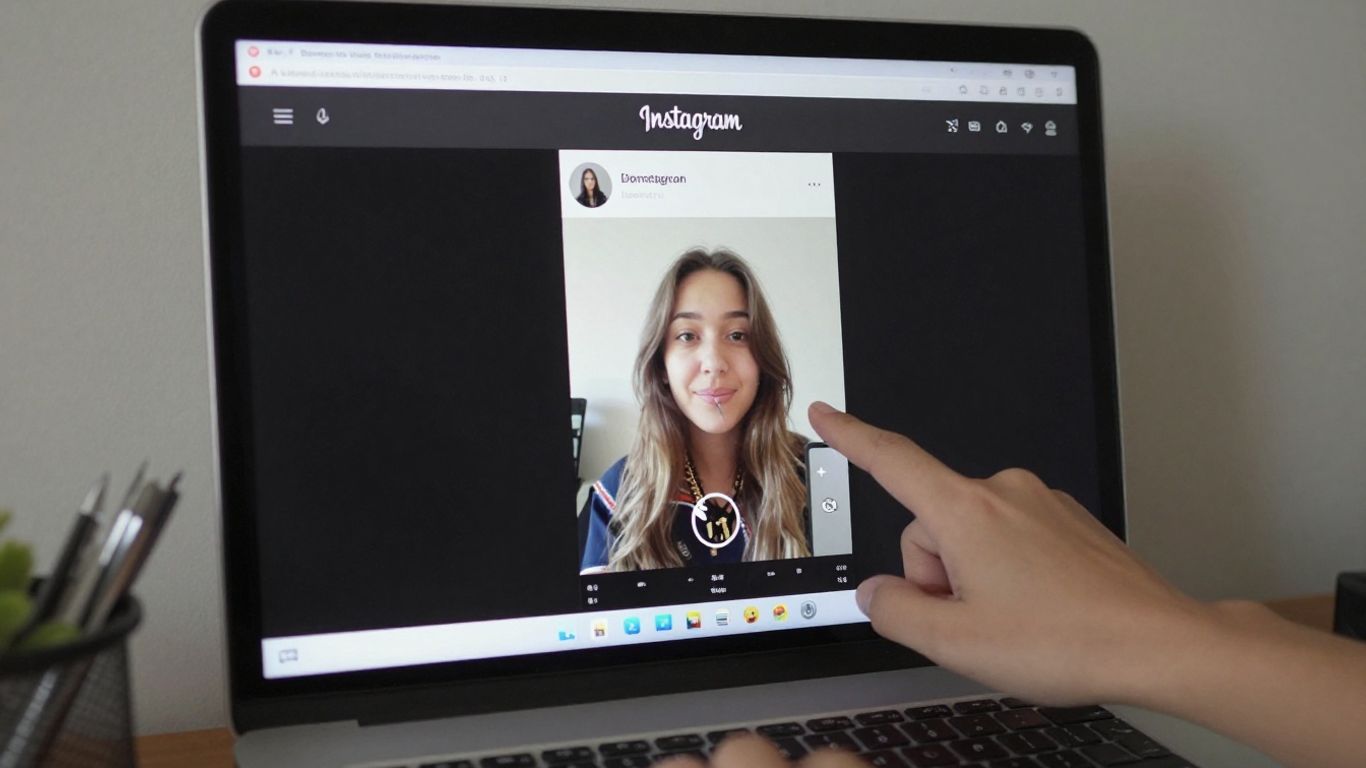
ご存知の通り、Instagramは様々なフォーマットが存在する世界であり、それぞれに独自のスタイルがあります。例えば、ストーリーズは24時間後に消えるコンテンツです。日常生活の様子や舞台裏の瞬間を共有したり、簡単なアンケートを実施したり、より自然な出来事をシェアしたりするのに最適です。フォロワーとの気軽なチャットのようなものだと考えてください。.
ストーリー vs. 従来の投稿
フィードに残るような従来の投稿は、より永続的なものです。アルバムに投稿する写真や動画のようなものです。ここでは、キャプションに力を入れたり、ハッシュタグを使ってより多くの人にリーチしたり、ストーリーをより詳細に伝えたりすることができます。. ストーリーは一時的なもので、自発性を重視しているのに対し、フィード投稿はより永続的なインパクトと、より凝った表現を目指している。.
- 物語: 24時間いつでも利用可能なクイックコンテンツ。日常的な利用や即時のやり取りに最適です。.
- 餌: 永続的なコンテンツなので、ポートフォリオの展示、長編ストーリーの発信、そして一貫したプレゼンスの構築に最適です。.
- リール: 短くダイナミックな動画で、エンターテイメント性と拡散力に重点を置いています。.
それぞれのフォーマットには異なる目的があることを理解することが重要です。綿密に計画された内容にストーリーズを使う場合、フィード投稿を使う場合と同じ効果が得られるとは限りません。そしてその逆もまた然りです。.
アプリにおけるリールの独占性
リール動画は独自のカテゴリーを形成しています。音楽やエフェクトを駆使した短い動画で、楽しく共有しやすいようにデザインされています。Instagramはリール動画を積極的に活用しており、そのリーチは大幅に拡大しています。しかし、知っておくべき重要な点は、編集ツールやエフェクトなど、リール動画のあらゆる機能をフルに活用できるのは、ほとんどの場合モバイルアプリのみであるということです。PCで凝ったリール動画を作成しようとすると、使用するツールによっては、より複雑になったり、不可能になったりすることもあります。.
そのため、特に最新のエフェクトやダイナミックなリール編集を伴うような作品制作においては、スマートフォンを使うのが依然として最も直接的で選択肢の多い方法です。PCはシンプルなコンテンツの管理や投稿には最適ですが、最先端のクリエイティブ機能は多くの場合アプリの中にあります。.
パソコンでストーリー投稿を最適化する

パソコンからInstagramストーリーズを投稿するのは、スマートフォンから投稿するのとは少し違うように思えるかもしれませんが、いくつかのコツさえ知っていれば、とても効率的に投稿できます。大切なのは、投稿が完璧に仕上がるように、事前にすべてを準備しておくことです。.
アップロード用のメディアの準備
まず、コンテンツについて考えてみましょう。使用したい写真や動画がある場合は、理想的には適切な形式に事前に準備しておくべきです。つまり、トリミング、サイズ変更、必要に応じて色や明るさの調整を行うということです。画面が大きいパソコンで編集ソフトを使ってこれらの作業を行う方が簡単です。. 素材を事前に準備し、適切な形式にしておけば、投稿する際に大幅な時間短縮になります。.
- 形式: メディアは縦長フォーマット(9:16)にしてください。これはストーリーズに最適なフォーマットです。.
- 解決: 画像がピクセル化しないように、適切な解像度を使用してください。.
- 版: Instagramにアップロードする前に、照明、色、トリミングなどの基本的な調整を行ってください。.
編集作業において大画面を活用する
パソコンの画面は大きな利点です。より高度な編集ツールを使ってストーリーを作成できます。例えば、Canvaのような直感的で使いやすいプログラムを考えてみてください。Canvaにはたくさんのテンプレートが用意されています。あるいは、より高度なソフトウェアを既に使っている場合は、より凝ったデザインを作成することも可能です。大切なのは、コンテンツがあなたの個性を反映し、際立つようにすることです。.
PCの大きな画面を使ってストーリーコンテンツを作成・編集できる機能は、最終的な品質に大きな違いをもたらします。スマートフォンでは操作が難しいツールも、パソコンなら簡単に使いこなせるようになります。.
時間を効率的に管理する
PC を使用している場合は、マルチタスクを実行したい場合があります。Stories の場合、これはテキストの準備、音楽の選択、さらにはメッセージへの返信方法の検討まで、すべて 1 か所で実行できることを意味します。 Meta Business Suite, 投稿の予約投稿機能を使えば、さらに効率的に管理できます。これにより、常にオンラインでいなくても、一定の投稿頻度を維持することができます。.
- スケジュール: Meta Business Suiteなどのツールを使って、ストーリーの投稿スケジュールを立てましょう。.
- 組織: メディアファイルはコンピューター上のフォルダーに整理しておきましょう。.
- マルチタスク: PC環境を活用して、インスピレーションを探したり、次のコンテンツの企画を立てたりしましょう。.
コンテンツ作成のための代替ソリューション
ストーリーに投稿する素敵なコンテンツを作りたいと思っても、スマートフォンの調子が悪かったり、パソコンの大きな画面の方が使いやすかったりすることがあります。そんな時、アプリだけに頼らずに済む優れた代替手段がいくつかあります。.
Canvaを使って投稿を作成する
Canvaは、プロのデザイナーでなくても素晴らしいビジュアルを作成したい人にとって、まさに救世主です。すぐに使えるテンプレートが豊富に用意されているので、自由にカスタマイズできます。投稿したい写真や動画があれば、Canvaを使って特別なタッチを加えてからInstagramにアップロードできます。ストーリーズに適したサイズを選び、メディアをドロップインし、素敵なテキストやステッカー、フレームなどを追加すれば完成です。あとは、高画質でダウンロードして、InstagramブラウザまたはMeta Business Suiteからアップロードするだけです。. これは、あなたのストーリーをよりプロフェッショナルで個性的に見せるための方法です。.
デザインツールの統合
Canva以外にも役立つツールがあります。PhotoshopやGIMP(無料!)など、より高機能な画像編集ソフトに慣れている方は、ぜひ検討してみてください。本格的なアートワーク、シンプルなアニメーション、動画編集などが可能です。コツは、素材をパソコンで準備してからInstagramにアップロードすることです。こうすることで、最終的な仕上がりをより細かくコントロールできます。よりスピーディーに、かつ個性的な作品を作りたい方には、Adobe Express(旧Adobe Spark)のようなプラットフォームもおすすめです。使いやすいテンプレートやツールが豊富に用意されています。パソコンならではの創造性と実用性を活かして、際立ったコンテンツを生み出すのがポイントです。.
PCからストーリーを投稿する際の重要な考慮事項
パソコンからInstagramストーリーズを投稿できるのは、特にパソコンの前で長時間過ごしたり、複数のアカウントを管理したりする人にとっては、非常に便利です。でも、スマートフォンを使うのとは違いますよね?いくつか注意すべき点があります。.
アプリケーションに限定された機能
モバイルアプリで利用できる機能のすべてが、ウェブ版やPC版のツールで利用できるわけではないことを知っておくと良いでしょう。例えば、より高度なビデオエフェクト、インタラクティブなステッカー(アンケートやよりダイナミックな質問ボックスなど)、リアルタイムフィルターを使った短い動画の直接録画などは利用できません。流行の超クリエイティブなエフェクトを使いたい場合は、やはりスマートフォンを使うのが最善策です。.
- 高度なエフェクトとフィルター: 多くのARエフェクトやアニメーションフィルターは、アプリ内でのみ動作します。.
- インタラクティブ性: アンケート、質問ボックス、クイズなどのツールは、機能が制限されている場合や、まったく利用できない場合があります。.
- 直接録音: その場で動画を撮影し、エフェクトを適用できる機能は、モバイル端末に特有のものです。.
PCから投稿できる手軽さは大きな魅力であることは承知していますが、こうした制約を念頭に置いておくことが重要です。一見完璧なソリューションに見えるものでも、アプリならではの独創的なコンテンツを作成する際には、期待外れに終わることがあるのです。.
モバイルアプリが不可欠な場合
スマートフォンのInstagramアプリがどうしても欠かせない場面は確かにあります。インタラクティブな要素や目を引くビジュアルエフェクトをふんだんに盛り込んだ、非常にダイナミックなストーリーを作成したいなら、このアプリはまさに最強の味方です。マーケティングやコンテンツ制作に携わる方にとって、こうした違いを理解することは、エンゲージメントの機会を逃さないために非常に重要です。.
- 創造的でインタラクティブなコンテンツ: インタラクティブな要素や目を引く視覚効果を重視するキャンペーンには、このアプリが最適です。.
- キャプチャ速度: ふとした瞬間を捉えてすぐに投稿したいなら、携帯電話に勝るものはありません。.
- 新機能を探る: Instagramは通常、新しいツールやエフェクトをまずモバイルアプリでリリースする。.
結局のところ、PCを使ってストーリーを投稿することは、時間を節約しコンテンツを整理する上で非常に便利ですが、プラットフォームを最大限に活用し、最先端の機能で視聴者の関心を引きつけ続けるためには、昔ながらのモバイルアプリも依然として重要な役割を果たします。.
これで終わりです!これで、パソコンからInstagramのストーリーズを投稿する方法がわかりましたね!
ご覧のとおり、パソコンから直接Instagramストーリーズを投稿するのはとても簡単です。スマートフォンも便利ですが、パソコンでこの機能を使えるようになると、可能性が大きく広がりますよね?ブラウザの裏技を使うにせよ、特別なツールを使うにせよ、大切なのは、プロフィールをアクティブに保ち、フォロワーと交流するための新たな手段ができたということです。ご紹介したヒントを試して、自分に最適な方法を見つけ、ストーリーズをどんどんシェアしていきましょう。テクノロジーは生活をより便利にするために存在し、パソコンを活用することはまさにその証拠です。さあ、実践してInstagramを盛り上げましょう!
よくある質問
パソコンからInstagramのストーリーズを投稿することは可能ですか?
はい、パソコンを使ってInstagramのストーリーズを投稿することは十分に可能です。これにはいくつかの方法があり、例えば、特別なテクニックを使ってブラウザでInstagramのウェブサイトにアクセスする方法や、Meta Business Suiteのようなツールを使う方法などがあります。Meta Business Suiteは、ビジネスアカウントをお持ちの方に特におすすめです。.
PCブラウザを使ってストーリーを投稿するコツは何ですか?
そのコツは、Google Chromeなどのブラウザの「開発者ツール」を使うことです。これを有効にすることで、Instagramのウェブサイトにあなたがスマートフォンを使っていると認識させることができ、ストーリーズを投稿するオプションが利用できるようになります。.
Meta Business Suiteとは何ですか?
Meta Business Suiteは、InstagramとFacebookを所有するMeta社が開発した無料ツールで、ビジネスアカウントを管理するユーザーを支援します。パソコンから投稿のスケジュール設定、指標の確認、ストーリーの投稿などを行うことができます。.
どのStories編集ツールがPCで動作しますか?
PCから投稿する場合、テキストを追加したり、描画ツールを使用したりできます。ただし、楽しいフィルター、音楽、インタラクティブなステッカーなどの便利な機能は、通常モバイルアプリでのみ利用可能です。.
PCからストーリーを投稿するのに役立つ拡張機能はありますか?
はい!INSSISTのようなブラウザ拡張機能を使えば、PC上のInstagramウェブサイトをモバイルアプリと全く同じように表示させることができ、ストーリーの投稿やその他の機能がずっと使いやすくなります。.
パソコンでストーリーを投稿する前に、Canvaを使ってストーリーを作成することはできますか?
もちろんです!Canvaは、ストーリーズ用のアートワークや動画を作成するのに最適なツールです。Canvaですべての作業を行い、作成したコンテンツをパソコンからダウンロードして、説明した方法のいずれかを使ってInstagramにアップロードできます。.
パソコンから投稿することと、携帯電話から投稿することは同じですか?
ほぼ完璧です!PCからの投稿体験は非常に似ていますが、モバイルアプリにはPC版にはない編集オプションやエフェクトがさらに多く用意されています。自分に最適な方法を選ぶために、このことを知っておくと良いでしょう。.
InstagramがPC版で一部のストーリーズ機能を制限しているのはなぜですか?
Instagramはモバイル端末での利用を念頭に設計されており、多くの操作やエフェクトはモバイル端末の方が使いやすくなっています。そのため、よりダイナミックでクリエイティブな機能の一部はアプリ専用となっており、ユーザーに最高の体験を提供することを目指しています。.
