
完璧な写真が2枚あるのに、2枚を組み合わせればもっと素敵になる、なんて経験はありませんか?楽しいコラージュを作ったり、思い出を視覚的に残したり、あるいは単に記憶を別の方法で整理したりと、写真を組み合わせることは、今や非常に便利なスキルです。しかも嬉しいことに、編集の専門家である必要はありません。無料で使いやすいツールが数多くあり、複雑な手順なしに画像を組み合わせられるようになっています。さあ、その方法を見ていきましょう!
要点
- 2枚の写真を合成する作業をはるかに簡単にする無料アプリやオンラインツールがいくつかあり、シンプルなものから高度なものまで様々です。.
- PicsArt、Canva、Pixlr、Photopeaなどのアプリは、画像を合成したり、コラージュを作成したり、写真を編集したりするためのさまざまな機能を提供しています。.
- CapCut WebやPippitといったオンラインツールは、人工知能を活用して統合プロセスを簡素化し、プロフェッショナルな結果をもたらします。.
- ツールを選ぶ際には、使いやすさ、利用可能な機能、デバイスとの互換性、および関連費用を考慮してください。.
- 高品質な結果を得るには、元の画像の解像度に注意し、ツールの高解像度エクスポートオプションを使用してください。.
なぜ2枚の写真を組み合わせるのか?
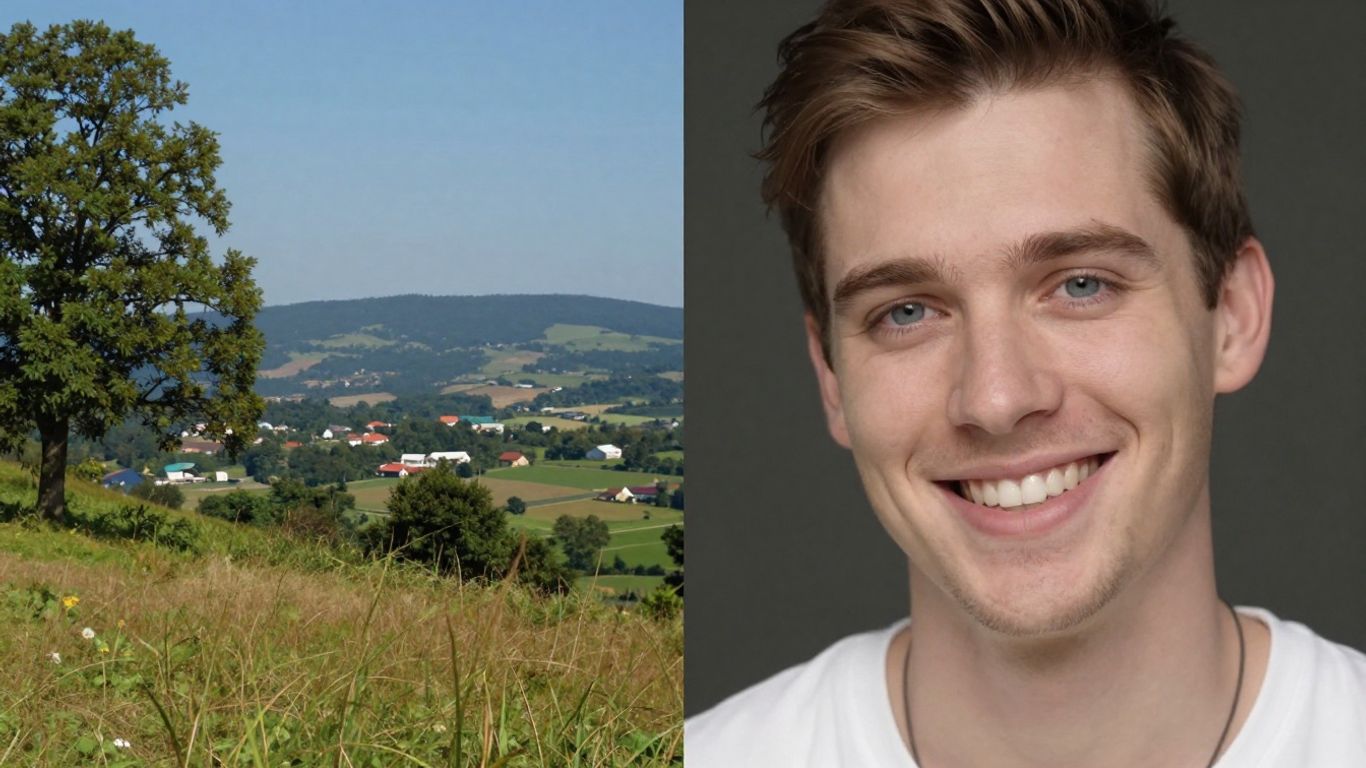
一枚の写真だけでは、物語のすべてを語り尽くせないことがありますよね?そんな時にこそ、2枚以上の画像を組み合わせる魔法が発揮されるのです。一枚の写真では表現しきれない、小さな視覚的な物語を作り出すようなものだと考えてみてください。.
編集と整理の容易さ
写真を合成するのは複雑そうに思えるかもしれませんが、適切なツールを使えば簡単です。バラバラに散らばったファイルではなく、すべてを1枚の画像にまとめることができます。これにより、ギャラリーが整理されるだけでなく、編集も簡単になります。フィルターを適用したり、全体的な調整を加えたいとき、複数の写真に同じ作業を繰り返すよりも、合成された画像に対して行う方がはるかに効率的です。時間を有効活用し、すべての写真の見栄えを統一できるのです。.
独自の構成を作成する
私にとって、これが一番楽しい部分です。写真を組み合わせることで、創造的な可能性が大きく広がります。例えば、片側に自分の写真、もう片側に素晴らしい風景写真を配置すれば、まるで自分がそこにいるかのような効果が得られます。あるいは、古い写真と最近の写真を組み合わせて、時間の経過を表現することもできます。コラージュやモンタージュを使えば、特定のアイデアや感情を表現する全く新しい作品を生み出すことができます。まるで写真で絵を描くようなものなんです。自由に実験して、自分らしさを真に表現する作品を作ることができるのです。.
迅速かつ効果的な共有
結局のところ、私たちは世界に自分の姿を見せるために写真を撮るんですよね?そして、2枚以上の画像を1枚にまとめると、共有がずっと簡単になります。何枚もの写真を次々と送る代わりに、すべてを要約した1枚の画像を送ることができるのです。これは、集中力が持続しにくいソーシャルメディアや、友人や家族に送る場合に最適です。構図の良い画像はより多くの注目を集め、メッセージをより明確かつ効果的に伝えることができます。つまり、投稿を際立たせる方法なのです。.
画像合成に必須のアプリ
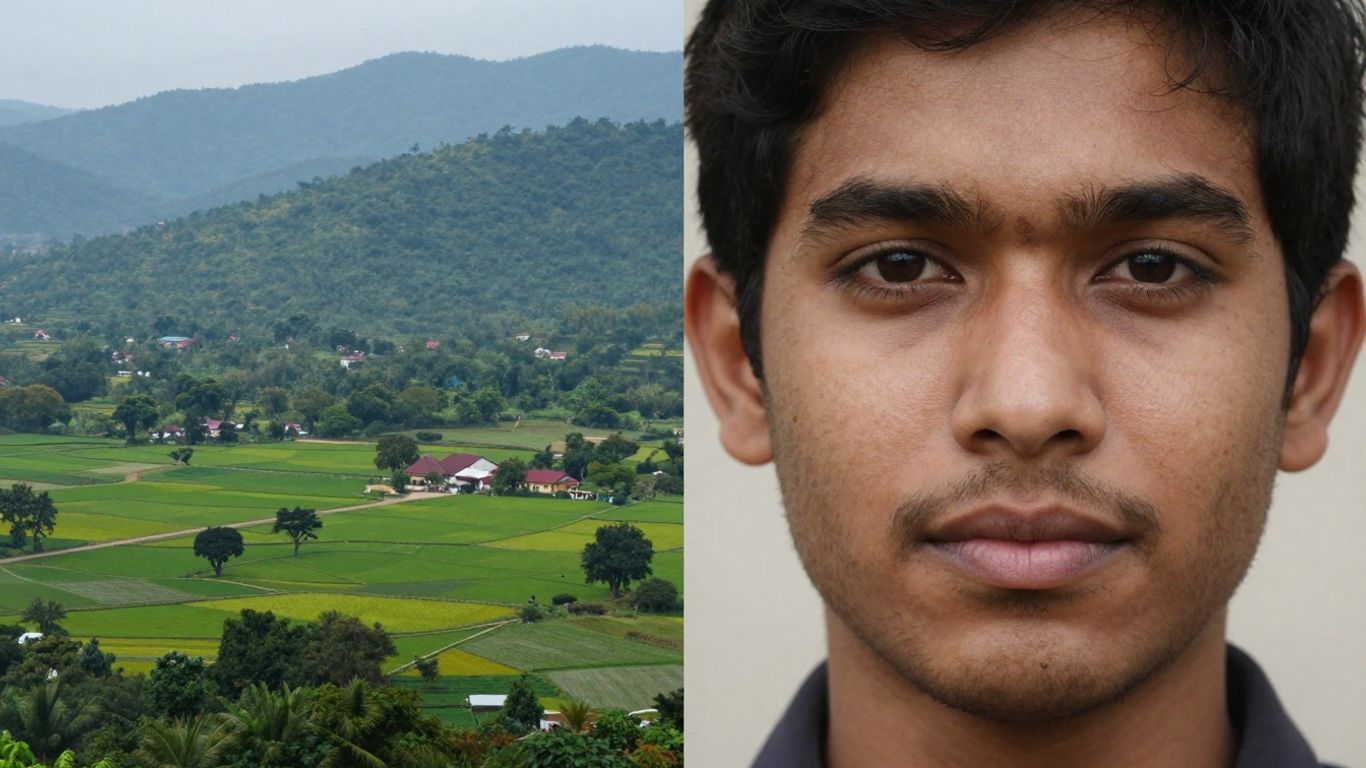
複数の写真を組み合わせることは、単なる必要性にとどまらず、物語を伝えたり、視覚的に魅力的な作品を作り出すための手段にもなります。幸いなことに、これを行うのにデザインの専門家である必要はありません。このプロセスを非常に簡単かつ手軽に行えるアプリが数多く存在します。.
PicsArt:多機能性と特徴
PicsArtは、おそらく皆さんも耳にしたことがあるアプリの一つでしょう。写真編集における万能ツールとして知られています。基本的な調整から高度な作品制作まで、あらゆる編集が可能です。写真を組み合わせる際には、あらかじめ用意されたレイアウトを選択したり、独自のレイアウトを作成したりできる、非常に直感的なコラージュモードが用意されています。画像のドラッグ&ドロップ、サイズ変更、位置調整も簡単です。さらに、膨大な数のフィルター、エフェクト、テキストツールが搭載されており、作品に個性的なタッチを加えることができます。実験的な編集を楽しみたい方や、ほぼすべての機能を備えたアプリをお探しの方には、PicsArtは最適な選択肢となるでしょう。.
Canva:クリエイティブなデザインとコラージュ
Canvaはグラフィックデザインに重点を置いていますが、写真の合成にも最適です。豊富な既製テンプレートが特に目を引きます。ソーシャルメディアの投稿、バナー、あるいは美しいコラージュを作りたいですか?Canvaにはそれに対応するテンプレートが揃っています。インターフェースは非常に使いやすく、デザインソフトを使ったことがない人でも簡単に操作できます。写真をアップロードしてテンプレートにドラッグ&ドロップし、調整するだけです。素晴らしいのは、構図をあらかじめ考慮してくれるため、仕上がりが非常にプロフェッショナルな印象になることです。手軽に美しいものを作りたい人にとって、まさに救世主となるでしょう。.
Pixlr:オンラインとモバイルで素早く編集
Pixlrは、パソコンのブラウザとスマートフォン両方で使えるため、魅力的な選択肢です。従来の写真編集ソフトのような使い心地でありながら、画像の合成を容易にするツールも備えています。複数の写真を開いてレイヤーを操作できるため、仕上がりをより細かくコントロールできます。よりシンプルな操作を求めるユーザー向けには、クイックコラージュ機能も用意されています。特にオンライン版は、ソフトウェアをインストールしたくない場合に便利です。手軽に編集したいユーザーにも、より高度な編集を求めるユーザーにも適した、汎用性の高いツールです。.
Photopea:Photoshopの無料代替ソフト
Photoshopを使ったことがある方なら、Photopeaはすぐに使いこなせるでしょう。AdobeのPhotoshopの多くの機能を模倣したオンラインエディターですが、完全に無料です。レイヤーシステム、マスク、選択ツールを使って、写真の合成を細かくコントロールできます。他のアプリに比べると少し複雑ですが、プロレベルの仕上がりを実現できます。費用をかけずに高度な機能を使いたいなら、Photopeaは最適な選択肢です。高解像度ファイルも扱え、デスクトップソフトを使っているかのように、細部まで編集できます。.
写真合成のための無料オンラインツール
時には、大きなプログラムをダウンロードしたり、複雑なメニューに迷ったりすることなく、2枚の写真を素早く合成したい場合があります。幸いなことに、インターネット上には、この作業を非常に簡単に行える無料のツールがたくさんあります。これらのツールは、迅速な結果を必要とし、お金をかけたくない人に最適です。.
CapCut Web:AIを活用したコンビネーター
CapCut Webには、人工知能を使って写真を合成する非常に興味深い機能があります。合成したい画像をアップロードし、どのような仕上がりを期待するかについてヒント(いわば「プロンプト」のようなもの)を与えると、AIが新しい画像を作成しようとします。構図、色、照明などを考慮して、より自然な仕上がりになるように調整してくれるのが素晴らしい点です。Seedream 4.0というモデルを使用しているとのことですが、これにより画像がより鮮明になり、高解像度化され、ダウンロード時にウォーターマークも表示されなくなります。編集の専門知識がなくても、他とは違う写真を作りたい人にとって、まさに救世主となるでしょう。.
Pippit:シンプルでプロフェッショナルなブレンド
Pippitは使いやすさを重視しながらも、プロ並みの仕上がりを実現しています。すぐに使えるテンプレートが用意されているので、写真をドラッグ&ドロップして調整するだけで簡単に利用できます。ソーシャルメディア用のコラージュを作成したり、商品を比較したり、より洗練された印象を与える画像を作成したりできます。また、フィルター機能を使えば、特別なタッチを加えたり、画像全体のスタイルを統一したりすることも可能です。デザイン経験がなくても、誰でもクールな写真編集ができるように設計されているのがPippitのコンセプトです。.
AI搭載画像合成ツール
CapCut以外にも、AIを使って画像を合成するウェブサイトはいくつかあります。仕組みは似ていて、写真をアップロードし、場合によっては希望する内容を説明するだけで、あとは人工知能が魔法のように合成してくれます。これらのツールは、実験してテクノロジーの可能性を探りたい人に最適です。様々なスタイルを組み合わせたり、意外な構図を作り出したり、異なる写真の要素が相互作用しているように見せたりすることも可能です。この分野は急速に成長しており、注目する価値があります。.
これらの無料オンラインツールを使えば、複雑な操作なしに写真を加工できます。これまで高度なソフトウェアを使いこなせる人しか利用できなかった編集ツールへのアクセスが、より身近なものになったのです。.
最適なツールの選び方
写真を合成するための適切なツールを選ぶのは、選択肢が多すぎて複雑に思えるかもしれませんが、そうである必要はありません。パンを切るのに最適なナイフを選ぶのと同じように考えてみてください。必要な作業にうまく機能し、かつ複雑すぎないものを選ぶことが大切です。. 秘訣は、ツールを自分の目標と快適さのレベルに合わせることです。.
使いやすさを評価する
初心者の方や、手軽に使えるツールをお探しの方は、直感的に操作できるインターフェースのツールを探しましょう。ボタンが分かりやすく、すぐに使いこなせるツールが最適です。多くのツールにはチュートリアルや簡単なヒントが用意されており、非常に役立ちます。写真の合成を始める前から操作に戸惑ってしまうようなツールは、おそらくあなたには向いていないでしょう。.
利用可能なリソースを確認してください
具体的に何をしたいですか?単に2枚の写真を並べたいだけですか?複数の画像とテキストを使った凝ったコラージュを作りたいですか?ツールによっては、画像をシンプルに合成することに特化した基本的なものもあります。一方、CanvaやPicsArtのようなツールは、豊富なテンプレート、エフェクト、高度な編集オプションを提供しています。以下の機能が必要かどうか考えてみてください。
- ソーシャルメディア用の既製テンプレート
- さまざまなレイアウトオプション
- 色と光の編集ツール
- テキストとステッカーを追加する
- 人工知能リソースの統合
互換性とコストを考慮する
スマートフォン、パソコン、どちらでの利用を希望されますか?それともどちらでも構いませんか?お使いのOS(Android、iOS)に対応したアプリがあるか、またはPCのブラウザで問題なく動作するかを確認してください。そしてもちろん、価格も重要です。多くのツールは無料版を提供しており、ほとんどのユーザーにとって十分な機能が備わっています。よりプロフェッショナルな機能が必要な場合は、有料版を検討する価値があるかもしれませんが、まずは無料版から始めてみましょう。
最初に見つけたツールで妥協しないでください。いくつかの無料ツールを試してみるのが、自分のワークフローや期待する結果に最適なツールを見つける最良の方法です。一見シンプルに見えるツールでも、実際には想像以上に多くのことができる場合もあります。.
写真を合成するためのステップバイステップガイド
2枚以上の写真を合成するのは難しそうに思えるかもしれませんが、適切なツールと少しの練習があれば、実はとても簡単です。ここでは、その手順を詳しく解説しますので、きっとスムーズにできるようになります。.
画像の選択とアップロード
最初のステップは、組み合わせたい写真を選ぶことです。組み合わせることで何を伝えたいのかを考えてみましょう。同じイベントを異なる角度から撮影した2枚の写真でしょうか?それとも、自分の写真と気に入った風景写真でしょうか?写真の選択によって、最終的な仕上がりの雰囲気が決まります。.
写真を選んだら、次は使用するツールに写真を取り込む番です。ほとんどのアプリやウェブサイトには「アップロード」または「画像を追加」ボタンがあります。それをクリックして、コンピューターまたはスマートフォンからファイルを選択します。次のようなツールを使用している場合は… キャップカットウェブ, その手順は非常に簡単で、通常はファイルをドラッグ&ドロップするスペースか、ファイルを検索するボタンが用意されています。.
レイアウトの調整と構成
写真をアップロードしたら、次はそれらを整理する番です。ここからが本番。写真の組み合わせ方はあなた次第です。.
- 位置付け: 写真を好きな場所にドラッグしてください。ツールによっては、写真を横に並べたり、重ねたり、さらに複雑な形式で配置したりできます。.
- サイズ: 各写真のサイズを調整してください。片方をもう一方よりも大きくしたり、両方を同じサイズにしたりできます。画像の端に表示されるハンドルを使ってサイズを変更してください。.
- 配置: 多くのツールには、写真を完璧に整列させるためのガイド線やグリッド線が備わっています。これによって最終的な仕上がりが大きく変わり、よりプロフェッショナルな印象を与えることができます。.
構図はすべてです。2枚の写真に写っている要素がどのように相互作用しているかを考えてみてください。位置を少し調整するだけで、写真が伝える物語が全く変わってしまうこともあります。.
最終編集と修復
写真を希望のレイアウトに配置したら、仕上げの作業に移ります。仕上げには以下のようなものが含まれます。
- 色と明るさの調整: 写真の色合いが大きく異なる場合は、色調を均一に調整してみましょう。明るさ、コントラスト、彩度を調整することで、画像が同じシーンのものであるかのように見せることができます。.
- フィルターとエフェクト: 控えめに使いましょう!さりげないフィルターは写真に魅力を添えてくれますが、やりすぎると不自然な印象になってしまいます。.
- テキストまたは要素を追加する: 必要に応じて、テキスト、ロゴ、その他のグラフィック要素を追加できます。.
結果に満足したら、保存しましょう。「保存」「エクスポート」「ダウンロード」などのオプションを探してください。通常、画質を選択できます。オンラインで共有する場合は、高画質で十分ですが、印刷する場合は、ディテールが失われないように高解像度オプションを選択してください。. 重要なのは、最終的な結果があなたの意図したアイデアをきちんと伝えているかどうかです。.
写真と人工知能の融合
AIが合併を促進する方法
人工知能を使って写真を合成するなんて、まるで別世界の話のように思えるかもしれませんが、実際には、すべてがずっと簡単になります。以前は何時間もかかっていた編集作業を覚えていますか?AIなら数秒で完了します。AIは画像を分析し、光、色、構図まで理解して、写真が自然に調和するように合成します。まるで、すべてを調和させるために何をすべきかを正確に知っているアシスタントがいるようなものです。CapCut Webのようなツールは、高度なテンプレートを使用しており、以前は手作業では非常に複雑だったスタイルの組み合わせや合成を可能にします。. AIは処理速度を向上させるだけでなく、最終結果の品質も向上させる。.
パーソナライズされた結果を生み出すための創造的なヒント
AIの最もクールな点の1つは、テキストで指示を与えることができることです。 プロンプト, 編集プロセスをガイドするために、たくさんのボタンをいじる代わりに、希望する内容を言葉で伝えるだけで済みます。例えば、「犬の写真とビーチの背景を油絵風に合成して」とか、「人物を山の前に配置して、夕焼けの光で照らして」といった指示を出すことができます。AIはこれを解釈し、あなたが説明した通りのものを作ろうとします。指示が詳細であればあるほど、イメージ通りの結果に近づきます。編集の専門家でなくても、クリエイティブなコントロールができる方法です。ぜひ試してみてください。 AI搭載画像生成器 命令の出し方に関するアイデアを得るため。.
色と照明の最適化
異なる時間帯や照明条件下で撮影された写真を組み合わせるのは、必ずしも簡単ではありません。ある写真は明るく、別の写真は暗く、ある写真は暖色系、別の写真は寒色系など、色合いが異なる場合があります。人工知能は、こうした問題を解決するのに優れています。各画像の色と照明を自動的に調整し、互いに調和するようにすることができます。つまり、画像の切り替えがよりスムーズになり、最終的な結果は、2枚以上の画像を無造作につなぎ合わせたものではなく、まるで1枚の写真のように見えます。このような視覚要素を調和させる能力こそが、無料ツールを使用する場合でも、アマチュアのモンタージュとプロ並みの画像との違いを生み出すのです。.
コラージュや特定の構図の作成
時には、単に2枚の写真を組み合わせるだけでは十分ではありません。物語を伝えるコラージュや、特定のプロジェクトのためのビジュアル作品など、もっと凝ったものを作りたいと思うこともあるでしょう。幸いなことに、プロのデザイナーでなくても、こうした作業をずっと簡単にできるツールが存在します。.
ソーシャルメディアとマーケティングのためのテンプレート
商品、サービス、イベントなど、何かを宣伝するために写真を使用する場合、質の高いコラージュはより多くの注目を集めます。Instagramの投稿、Facebookのバナー、広告用の画像などを考えてみてください。次のようなツールが役立ちます。 ピピット 彼らは、マーケティング用にデザインされたレイアウトがあらかじめ組み込まれた既製のテンプレートを提供しています。必要なのは写真の変更とテキストの調整だけです。これにより大幅な時間短縮が可能になり、仕上がりも非常にプロフェッショナルなものになります。.
- 「ビフォー・アフター」比較: 美容トリートメント、イメージチェンジ、トレーニングの効果をアピールするのに最適です。画像を並べて表示することで、変化が一目でわかります。.
- イベントのお知らせ: 会場の写真、講演者の写真、過去の開催時の写真などを掲載して、期待感を高めましょう。.
- 製品紹介: 同じ製品の異なる角度やバリエーションを1枚の画像で表示する。.
メモリーパネルとバナー
特別な瞬間をもう一度味わいたいですか?思い出ボードを使えば、旅行、誕生日、結婚式などの写真をまとめて飾ることができます。まるで視覚的に魅力的なデジタルアルバムを作るようなものです。バナーの場合は、メインの写真に小さなディテールやテキストを組み合わせることで、ウェブサイトやソーシャルメディアで目を引くビジュアルを作成できます。.
創造性とは、物事を繋ぎ合わせることに尽きます。適切なツールを使って写真をまとめることは、思い出を繋ぎ合わせ、新しく個性的な作品を生み出す方法です。.
影響力のあるプロフィール評価
Instagramのプロフィールグリッド機能を使って、1枚の画像を複数の投稿にまたがらせることで、より大きなビジュアルを作り出す人もいます。これには少し計画が必要ですが、非常に魅力的な効果が得られます。大きな画像を投稿する前に、小さな部分に分割する必要があります。この分割を補助するツールもあるので、フィードで連続した効果を簡単に作り出すことができます。.
写真を組み合わせる際の画質維持
2枚以上の写真を合成する際、最終的な仕上がりがぼやけていたり、解像度が低かったりするのは絶対に避けたいですよね。それはまるで質の悪い材料でケーキを焼こうとするようなもので、出来上がりは良くありません。大切な思い出は鮮明に残したいものですからね。
決意の重要性
画像解像度とは、基本的に画像に含まれるディテールの量を指します。壁を作るのに使うレンガの数を想像してみてください。レンガ(ピクセル)が多いほど、画像はより精細で鮮明になります。解像度が大きく異なる写真を合成したり、解像度の調整がうまくできないツールを使用したりすると、特に印刷したり大画面に表示したりする場合、最終的な画像の解像度が低下する可能性があります。.
切れ味を維持する道具。
画質維持という点では、すべてのツールが同じように作られているわけではありません。特にシンプルなツールやソーシャルメディアに特化したツールの中には、画像を合成する際に過度に圧縮してしまうものがあります。一方、元の解像度で動作するように設計されたツールや、エクスポート時に画質レベルを選択できるツールもあります。画質維持や高解像度でのエクスポートを明記しているツールを探すのが良いでしょう。.
高解像度エクスポート
最後のステップである画像の保存は、最初のステップと同じくらい重要です。多くのツールでは、ファイル形式(JPGやPNGなど)と画質レベルを選択できます。合成写真の見栄えを良くするためには、常に高解像度のエクスポートオプション、または利用可能な最高画質を選択してください。JPGを使用する場合、画質レベルが高いほど圧縮率が低くなり、ディテールの損失が少なくなります。PNGの場合は、一般的に画質は維持されますが、ファイルサイズが大きくなる可能性があります。.
写真の合成は高度な技術を要するものではありませんが、真に優れた結果を得るには、技術的な細部への注意が不可欠です。適切なツールを選択し、エクスポート方法を理解することが、誰もが憧れるプロフェッショナルな仕上がりを実現するための鍵となります。.
サイズが異なる写真を組み合わせる
スマートフォンで写真を撮る際、異なる角度から撮ったり、古い機種と新しい機種で撮ったりすることがあります。その結果、サイズや比率が合わない画像ができてしまいます。これらの写真を一つにまとめるのは難しそうに思えるかもしれませんが、ご安心ください。解決策があります!
規模の異なる様々な課題
一番の問題は、サイズが大きく異なる写真を並べると、片方がもう片方に比べて小さく見えてしまったり、片方の重要な部分をトリミングしてもう片方のスペースに収めなければならなくなったりすることです。こうなると、せっかく思い描いていた構図が台無しになってしまうこともありますよね?まるで、ピースのサイズがバラバラなジグソーパズルを組み立てようとしているようなものです。私たちはすべてが調和することを望んでいますが、写真は必ずしも一度でうまくいくとは限りません。.
自動アライメントソリューション
幸いなことに、多くの最新ツールが既にこの問題を解決しています。例えば、Pippitのようなアプリは、人工知能を使って画像を自動的に整列・調整します。写真をアップロードしてレイアウトを選択するだけで、ツールが魔法のようにすべてを適切なサイズと位置に調整してくれます。手動で調整する時間をかけたくない人にとっては、まさに救世主と言えるでしょう。.
完璧を目指すための手動調整
しかし正直に言うと、自動編集は常に完璧とは限りません。そのような場合は、手動で調整するのが最善の方法です。ほとんどの編集ソフトでは、写真の端をクリックしてドラッグすることでサイズを変更できます。また、画像を移動させて最適な位置を見つけることもできます。一部のツールでは、位置合わせに役立つグリッド線も表示されます。重要なのは、結果に満足するまで根気強く調整を続けることです。画像に最適な仕上がりを見つけるまで、遠慮せずに色々と試してみてください。.
プロフェッショナルな結果を得るためのヒント
2枚の写真を合成するのは簡単そうに見えますが、実際に人に見せたくなるような仕上がりにするには、いくつかのコツがあります。ただ画像を並べて終わりというわけにはいきません。もう少し工夫が必要なのです。.
スタイルと色の調和
まず、合成したい2枚の写真を見てみましょう。雰囲気は似ていますか?色合いは調和していますか?片方の写真が非常に鮮やかでカラフルで、もう片方が暗くて落ち着いた雰囲気の場合、互いにぶつかり合ってしまう可能性があります。明るさ、コントラスト、あるいは彩度を調整して、より調和するようにしてみましょう。場合によっては、両方の写真に微妙なフィルターをかけるだけで、大きな違いが生まれることもあります。. 目標は、たとえ実際には同じ場所で同じ日に撮影されたものでなくても、あたかも同じ場所で同じ日に撮影されたかのように見せることです。.
フィルターやエフェクトは控えめに使用しましょう
フィルターって素晴らしいですよね?特別な雰囲気を演出してくれます。でも、使いすぎには注意が必要です。強すぎるフィルターは画像が不自然に見えたり、最悪の場合、合成した2枚の写真が全く別物になってしまうこともあります。フィルターはスパイスのようなものだと考えてください。少し加えるだけで風味が引き立ちますが、入れすぎると台無しになってしまいます。影やハイライトなどのエフェクトを使う場合は、写真そのものよりも目立たないように、さりげなく適用して奥行きを出すようにしましょう。.
保存前に最終確認を行う
多くの人が見落としがちな部分ですが、これは非常に重要です。すべてをまとめ、調整を終えたら、少し距離を置いて、新鮮な目で結果を見てみましょう。可能であれば、友人に見てもらうのも良いでしょう。細部にこだわりすぎて、本来あるべきでない場所に小さな画像がはみ出していたり、色が不自然に見えたりといった、些細なミスを見落としてしまうことがあります。すべてがきちんと揃っているか、色が調和しているか、全体の構図が理にかなっているかを確認しましょう。. 良いレビューは、保存した後に「ああ、もっと良くできたはずなのに」という後悔の念を抱かせることを避ける。.
写真を組み合わせることは、単なるテクニックの問題ではありません。視覚的な物語を語ることが重要なのです。2枚の画像を組み合わせることで、どのように新しい物語が生まれ、あるいはアイデアがより強調されるかを考えてみてください。構図、色彩、照明は、意図したメッセージを明確かつ魅力的に伝えるために、互いに調和して機能する必要があります。.
結論として
これで完成です!写真の合成は、決して難しい作業ではありません。オンラインツールやアプリがたくさんあるので、お金をかけずに、コンピューターの専門知識がなくても、素敵な作品を作ることができます。ソーシャルメディアに投稿する素敵なコラージュを作ったり、一枚に収まりきらない旅行写真をまとめたり、思い出をいつもとは違う方法で整理したりと、選択肢は豊富です。大切なのは、いろいろ試してみて、自分に最適なツールを見つけることです。写真を組み合わせて、自分だけのオリジナル作品を作ってみましょう!
よくある質問
2枚の写真を無料で合成する最良の方法は何ですか?
無料でこうしたことができるアプリやウェブサイトはたくさんあります!CanvaやPicsArtは非常に人気があり、使い方も簡単です。これらのアプリを使えば、写真を並べてコラージュを作ったり、クールな方法で組み合わせたりすることも、すべて無料でできます。.
写真を組み合わせるには、専門的な編集スキルが必要ですか?
とんでもない!最近のソフトは誰でも使えるように作られています。シンプルなメニューと分かりやすいボタンのおかげで、これまで写真編集をしたことがない人でも、簡単に写真を組み合わせることができます。ドラッグ&ドロップするだけです!
複数の写真を合成すると、画質が劣化するのでしょうか?
適切なツールを使えば問題ありません!多くのプログラムでは、最終画像を元の画像と同じ品質、あるいはそれ以上の品質で保存できます。秘訣は、高解像度でエクスポートするオプションを選択することです。.
サイズが異なる写真を組み合わせることは可能ですか?
もちろんです!最新のツールなら、こうした作業は問題なく行えます。写真を横に並べる場合でも、コラージュを作成する場合でも、選択したスペースにぴったり収まるように自動的に調整してくれます。.
人工知能を使って写真を合成するツールはどれですか?
人工知能は、この分野で非常に役立っています。CapCut WebのようなツールやCanvaの一部の機能は、AIを活用して写真をよりスマートに合成し、色や照明を組み合わせることで、より自然でプロフェッショナルな仕上がりを実現します。.
これらのツールは携帯電話で使用できますか?
はい!PicsArt、Canva、そしてPixlrのモバイル版など、人気のアプリのほとんどにはモバイル版(AndroidとiOS)があります。これにより、場所を選ばずに写真の編集や合成を行うことができます。.
写真を合成するには、アプリを使うのとウェブサイトを使うのとではどちらが良いでしょうか?
どちらを選ぶかは好みによります。モバイルアプリは、手早く編集したい場合や、常に外出している方に最適です。CanvaやPhotopeaのようなウェブサイトは、より機能が充実しており、画面の大きなパソコンで編集したい方に適しています。.
二人で撮った写真をプロっぽく見せるにはどうすればいいですか?
プロフェッショナルな仕上がりを目指すなら、写真の色とスタイルを調和させるように心がけましょう。フィルターは控えめに使い、それぞれがどのように調和するかを考えてください。効果をかけすぎないように注意し、保存する前に最終確認をして、思い通りの仕上がりになっているかを確認するのが良いでしょう。.
