
せっかく完璧な写真を撮ったのに、メールやオンラインに投稿するにはファイルサイズが大きすぎる、なんて経験はありませんか?あるいは、ウェブサイト用に特定のサイズの画像が必要なのに、画質を落としたくない、なんてことも。誰にでも起こりうる問題ですよね。幸いなことに、今では専門的な編集スキルがなくても解決できます。オンラインで写真のサイズを素早く縮小できるツールがいくつかあり、しかも無料で利用できるものもたくさんあります。それでは、その仕組みと、あなたに最適なツールを見ていきましょう。.
主なポイント
- ウェブベースのツールを使えば、写真のサイズを無料でオンライン上で縮小することが可能です。.
- 画像のサイズを変更しても、必ずしも画質が劣化するわけではありません。多くのツールは鮮明さを維持します。.
- 写真のサイズを調整することは、ソーシャルメディアやウェブサイト向けに最適化するため、またストレージ容量を節約するためにも不可欠です。.
- パーセンテージ、正確なピクセル数、または特定のプラットフォーム向けに定義されたサイズを使用するなど、サイズ変更のオプションがあります。.
- オンラインツールを使えば、最適化された画像を高速に圧縮し、手間なくダウンロードできます。.
オンラインで簡単に画像を最適化
完璧な写真が撮れたのに、ファイルサイズが大きすぎる…なんて経験はありませんか?あるいは、SNSの投稿にぴったり合うように画像を調整したいけれど、画質を落としたくない…そんな時。誰にでも起こりうる問題ですよね。幸いなことに、今では画像編集の専門家でなくても解決できます。面倒な作業をすべて自動で行ってくれるオンラインツールがあり、しかも無料で、ほんの数秒で済むのが最大の魅力です。.
写真の高速かつ無料圧縮
大きな写真でスマホやパソコンの容量を圧迫するのは困りますよね?そんな時は画像圧縮が解決策です。画像圧縮は、画質に大きな違いを感じることなくファイルサイズを縮小します。まるで…
ソーシャルメディアやウェブ用に写真のサイズを変更する
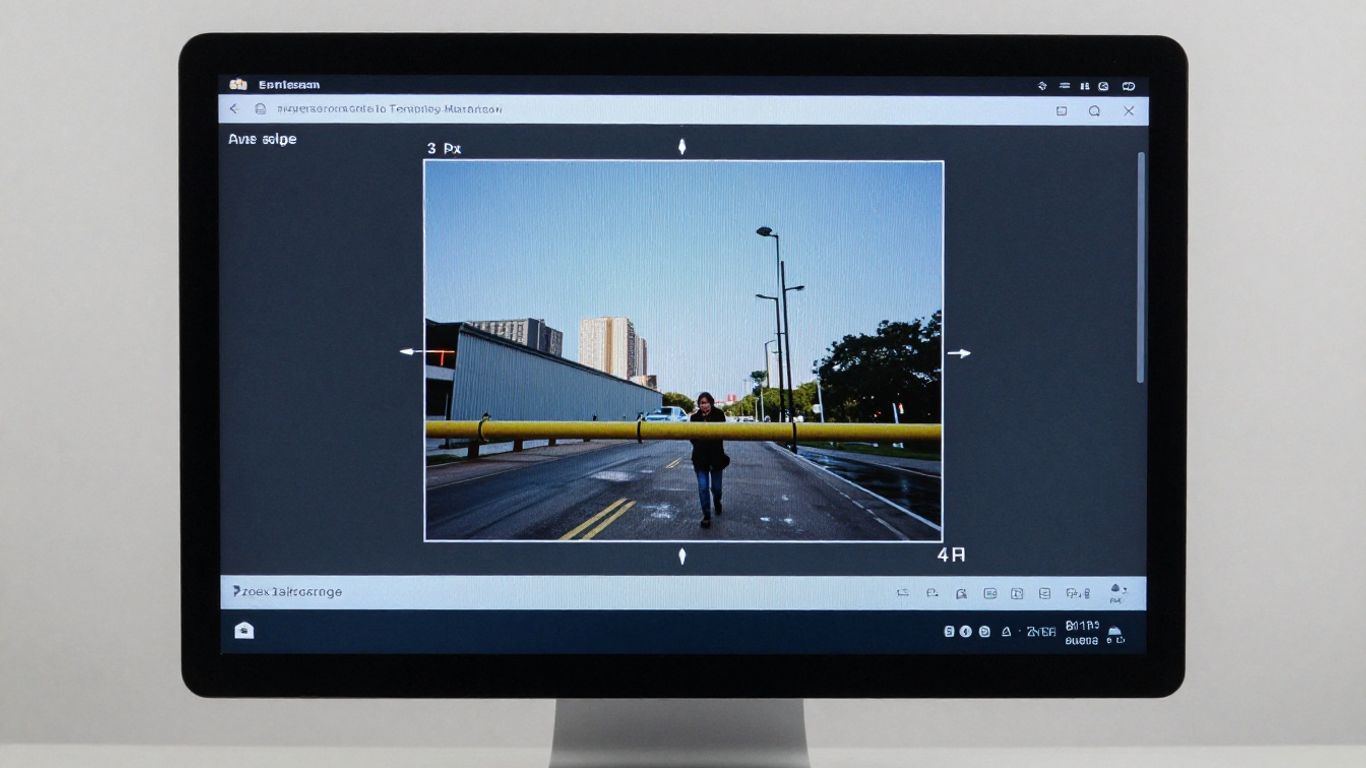
あらゆるプラットフォームに完璧にフィット
各ソーシャルネットワークにはそれぞれ独自のサイズ要件があります。サイズが合わない写真を投稿すると、不自然にトリミングされたり、画質が劣化したりする可能性があります。そのため、画像の調整方法を知っておくことは非常に重要です。オンラインツールを使えば簡単に調整でき、各プラットフォームに最適なフォーマットを選択できます。.
投稿とプロフィールの最適化
プロフィールや投稿に写真をアップロードすると、通常はプラットフォームが自動的にサイズを調整します。しかし、適切なサイズでアップロードすることで、画像が歪みなく鮮明でクリアな状態を保つことができます。これは、プロフェッショナルな印象を与える必要があるカバー写真やバナー写真において特に重要です。. 適切なサイズ調整は、第一印象を大きく左右する。.
オンラインでの見た目を向上させる
ウェブ用に画像をリサイズするということは、単に適切なスペースに収めるだけではありません。重要なディテールを損なうことなく、画像を素早く読み込むことも重要です。最適化された画像は、ウェブサイトやソーシャルメディアでのユーザーエクスペリエンスを向上させます。鮮明で構図の良い写真がより多くの注目を集めることを考えてみてください。プロフェッショナルなプロフィールでは、... プロ仕様の画像リサイズツール これは素晴らしいスタートになるかもしれない。.
以下に、覚えておくと良い一般的なサイズをいくつかご紹介します。
- フェイスブック: カバー画像(851×315ピクセル)、プロフィール画像(170×170ピクセル)、投稿画像(1200×630ピクセル)。.
- インスタグラム: 正方形投稿(1080×1080ピクセル)、縦長投稿(1080×1350ピクセル)、横長投稿(1080×566ピクセル)、ストーリー(1080×1920ピクセル)。.
- ツイッター: ヘッダー画像(1500×500ピクセル)、投稿画像(1024×512ピクセル)。.
- LinkedIn: 背景画像(1584×396ピクセル)、プロフィール画像(400×400ピクセル)、投稿画像(1200×628ピクセル)。.
これらの仕様は変更される可能性があることにご注意ください。ご利用のプラットフォームの最新ガイドラインを常に確認することをお勧めします。.
写真のサイズを縮小するオンラインツール
写真のサイズを縮小する必要がある人にとって、作業を非常に簡単にしてくれるオンラインツールがいくつかあります。これらのプラットフォームを利用するのに、画像編集の専門知識は必要ありません。直感的に操作できるように設計されているため、誰でも数回クリックするだけで画像を調整できます。.
瞬時にKBに圧縮
メールやオンラインフォームなど、メガバイト単位の制限がある限られたスペースにファイルサイズを収めたい場合は、KB圧縮が最適です。これらのツールは、画像を処理し、画質の著しい低下を感じさせることなく、ファイルサイズを大幅に削減します。まるで魔法のようですが、これは単にテクノロジーがあなたのために働いているだけです。.
パーセンテージまたはピクセル単位でのサイズ変更
最も包括的なツールは柔軟性を提供します。画像のサイズを変更するには、主に次の2つの方法を選択できます。
- パーセンテージ: 画像がどれくらい縮小されるかのおおよその目安を知るのに最適です。例えば、元のサイズから50%に縮小する場合などです。.
- ピクセル: 特定のウェブサイトのバナーや、寸法が明確に定義されたプロフィール画像など、正確なサイズが必要な場合に最適です。.
この豊富なバリエーションにより、ソーシャルメディアへの投稿からウェブサイトのレイアウトまで、ニーズに最適なものを見つけることができます。.
カスタマイズ可能な品質オプション
圧縮の性能はどれも同じではありません。ツールによっては、希望する品質レベルを選択できるものもあります。つまり、ファイルサイズを小さくすることと、画質を損なうことなく画像の品質を維持することのバランスを取ることができるのです。超軽量のファイルが必要な場合は、低品質を選択できます。画質を重視する場合は、ファイルサイズが多少大きくなっても、より多くのディテールを保持できるオプションを選択できます。このコントロールが、最終的な結果に大きな違いをもたらします。.
画質を損なわずに画像のサイズを変更する方法
ウェブサイトに掲載したり、メールで送信したり、ソーシャルメディアに合うようにサイズを小さくしたりする必要がある場合があります。問題は、そうしようとすると画像がぼやけてしまい、気に入っていたディテールが失われてしまうことが多いことです。しかし、写真の画質を損なわずにサイズを小さくする方法があります。.
オリジナルのシャープネスと鮮明さを維持する
秘訣は適切なツールを使うことです。ツールを使えば画像のサイズを調整して、コンピューターやインターネット上の容量を縮小できますが、画像を構成するピクセルは大きく変化しません。本棚を整理するのと似ています。本の表紙に折り目をつけたり、ページを破ったりすることなく、より多くの本を収納できるのです。. 最終的な写真は、元の写真とほぼ同じように見えるが、ファイルサイズは小さくなるようにすることが目標です。.
細部を損なうことなく寸法を調整する
これにはいくつかの方法があります。オンラインツールの中には、サイズを縮小する割合をパーセンテージで指定できるものがあり、「画像を元のサイズの70%にしたい」といったように指定できます。また、ピクセル単位で正確な寸法を指定できるものもあり、「幅を800ピクセルにしたい」といったように指定できます。重要なのは、ツールが画像情報を適切に再計算してくれることです。非可逆圧縮を使用するツールを選択すると、画質が低下する可能性があります。しかし、優れたツールは、人間の目では認識できない情報を削除することに焦点を当て、この損失を最小限に抑える方法を採用しています。.
プロ並みの仕上がりを簡単に
品質を損なわないようにするには、調整オプションを備えたツールを探しましょう。 品質. 通常、スライダーが付いており、
無料かつ効果的な画像リサイズツール
ウェブサイト、メール、印刷など、用途に応じて写真のサイズを調整する必要がある場面は少なくありません。しかも、複雑なソフトウェアや高価なソフトは一切不要です。オンラインツールを使えば、素早く、そして何より無料でサイズ調整が可能です。.
ウェブサイトやマーケティング向けにサイズを調整する
ウェブサイトを運営したり、マーケティング資料を作成したりする際、画像サイズは非常に重要です。画像が大きすぎるとウェブサイトの表示速度が低下し、誰もそれを望みませんよね?また、広告や投稿においては、適切なサイズであれば、すべてが鮮明に表示され、プロフェッショナルな印象を与えます。これらのオンラインツールを使えば、ピクセル単位またはパーセンテージ単位で、必要な寸法を正確に指定できます。こうすることで、不要なスペースを占有したり、不自然に引き伸ばされたりすることなく、目的に合った最適な画像を作成できます。.
すべてのユーザーにとって直感的に使えるツール。
画像編集の専門知識がなくても心配いりません。これらのオンラインツールのほとんどは、非常に使いやすいように設計されています。通常は、写真をアップロードして新しいサイズを選択するだけで完了です。ソーシャルメディアやその他の一般的な用途向けに、あらかじめ定義されたオプションを提供しているものもあります。ファイルを選択して「保存」をクリックするのと同じくらい簡単です。.
数回のクリックで明確な結果が得られます
これらの無料ツールの一番の利点は、誰もが恐れる画質の劣化なしに画像をリサイズできることです。写真のリサイズ後にピクセル化したり、ぼやけたりするのをご存知ですか?適切なオプションを使えば、そのようなことは起こりません。サイズを調整しても、元の鮮明さとディテールを維持できます。まるでブラウザにプロのエディターが入っているようなものですが、手間も費用もかかりません。.
写真を圧縮して容量を節約しましょう
スマートフォンやパソコンで「ストレージがいっぱいです」というメッセージが表示されることがありますよね? 実は、容量の大きい写真が最大の原因なんです。幸いなことに、オンラインで無料で写真のサイズを小さくするのは想像以上に簡単で、ストレージ容量を解放するのに大いに役立ちます。.
ファイルサイズを簡単に縮小
大切な写真を保存したり、誰かに送ったりしたいのに、ファイルサイズが大きすぎる、なんてことはありませんか?そんな時、オンラインツールが魔法のように画像を圧縮してくれます。画質を損なうことなく圧縮してくれるので、まるで写真を小さくして、デバイスやインターネット上での通信容量を小さくしてくれるのです。. 秘訣は、ファイルサイズと画像の鮮明さの適切なバランスを見つけることです。.
デバイスの迅速な最適化
写真が大きすぎてメッセージで送信するのに永遠に待たされるなんて、想像できますか?圧縮を使えば、そんな心配は無用です。写真が小さくなれば読み込みが速くなり、スマートフォンのメモリ容量も節約できます。さらに、必要に応じてウェブサイトの読み込み速度も向上させることができます。これは、日常生活に大きな違いをもたらす最適化です。.
デジタルストレージを管理する
パソコン、クラウド、スマートフォンなど、場所を問わず、ストレージ容量は常に限られています。写真を定期的に圧縮することは、整理整頓を保ちつつ、新しい思い出のためのスペースを確保するための賢い方法です。クローゼットの整理をイメージしてみてください。使わなくなったものや、よりコンパクトに収納できるものを処分して、新しいもののためのスペースを作るのです。.
- バックアップを作成する: 圧縮作業を始める前に、必ず元の写真のコピーを保存しておきましょう。何が起こるかわかりませんからね。
- 適切なツールを選択してください: オンラインにはいくつかの選択肢があります。シンプルで良い結果が得られるものを選びましょう。.
- さまざまな圧縮レベルを試してみてください。 一部のツールでは、写真の圧縮率を選択できます。自分に最適なツールを見つけてください。.
- 品質を確認してください: 圧縮後、写真を確認して、使用目的に十分な品質が保たれていることを確認してください。.
印刷およびデジタル用途向けの画像調整
高品質印刷のための写真準備
家族アルバム用であれ、仕事用のプロジェクトであれ、写真を印刷する際には、品質がすべてです。パソコン上で美しい画像があっても、紙に印刷するとピクセルが粗くなってしまうのでは意味がありませんよね?このようなトラブルを避けるためには、印刷所や自宅のプリンターに画像を送る前に、画像のサイズを調整することが重要です。オンラインツールを使えば、この作業が格段に楽になり、鮮明さを保ちながら必要なサイズを正確に指定できます。写真がどのように使われるかを考えてみましょう。名刺に使う画像と、店舗のバナーに使う写真では、求められる品質が異なります。.
特定の用途に合わせて画像を調整する
用途によって必要なサイズは異なります。Instagramのプロフィール写真とウェブサイトのヘッダー画像や広告画像ではサイズが異なります。用途に合わせて適切なサイズを検討する必要があります。 空間 画像のサイズと表示方法は、いずれも重要な要素です。例えば、パスポート写真を作成するには非常に特定のサイズが必要であり、それに対応するツールも存在します。 簡単に. 各プラットフォームや用途に適した寸法を把握しておくことで、不自然なトリミングや画像の引き伸ばしを防ぐことができます。.
技術仕様への準拠
時には、明確に定義されたルールに従う必要があります。これは、グラフィックデザインの仕事や出版物に画像を提出する際によく起こります。技術仕様には、以下のようなものが含まれる場合があります。
- 解像度(DPI): 印刷においては、一般的に300 DPIが良質な印刷物を得るために求められる解像度である。.
- ピクセル単位の寸法: 幅と高さの正確な寸法。.
- ファイル形式: 用途に応じて、JPG、PNG、TIFFのいずれかを使用します。.
- カラースペース: 印刷におけるCMYKや、画面表示におけるRGBのようなものです。.
画像を適切に調整することで、モニター上でも印刷物でも、思い描いた通りの仕上がりになります。これは簡単な手順ですが、最終的な結果に大きな違いをもたらします。.
手間いらずの画像圧縮
時には、複雑な手順を踏まずに写真のサイズを小さくしたいだけ、ということもありますよね?まさにこの記事のこの部分は、そうした方法を紹介することを目的としています。. 画像を明るくするのに、編集の専門家である必要はありません。.
手順は非常に簡単です。JPGでもPNGでも、作業したいファイルをアップロードするだけで、あとはツールがすべて処理してくれます。まるで魔法のようですが、実際はテクノロジーの力です。圧縮率を選択するだけで完了です。最適化された画像のダウンロードも迅速かつ簡単です。.
JPGファイルとPNGファイルの簡単なアップロード
インストールや起動に時間がかかる面倒なプログラムはもう必要ありません。ここでは、実用性が鍵となります。JPGまたはPNGファイルをページに直接ドラッグ&ドロップするだけです。複数の写真を一度にアップロードする必要がある場合は、多くのツールで一括アップロードが可能です。これは、特にプロジェクトやウェブサイト用に多数の写真を整理する場合に、大幅な時間短縮につながります。.
最適な圧縮レベルを選択してください
ここがあなたのコントロールできる部分です。一般的に、ツールには高、中、低といった品質オプションが用意されています。あるいは、独自の圧縮レベルを設定したり、最終的なファイルサイズをKB単位で指定することも可能です。重要なのはバランスを見つけることです。つまり、ファイルサイズを損なうことなく、目的に合ったサイズまで縮小することです。 品質 視覚的な面では、著しい劣化が生じる可能性があります。ウェブにおいては、多少の圧縮は通常、悪影響を及ぼしません。.
最適化されたイメージのクイックダウンロード
圧縮レベルを選択したら、クリックしてダウンロードするだけ。サイズが縮小された画像がすぐに使える状態で届きます。操作は簡単で、ウォーターマークも(ほとんどの場合)表示されず、処理全体もわずか数秒で完了します。複雑な設定に時間を費やすことなく、画像を素早く最適化したい方に最適なソリューションです。.
ソーシャルメディア用に画像のサイズを変更する
各ソーシャルメディアプラットフォームには、理想的な画像サイズに関する独自のルールがあります。フィード、プロフィール、その他あらゆる場所で写真が完璧に表示されるようにするには、画像のサイズを調整することが重要です。これは見た目の問題だけではなく、画像が不自然にトリミングされたり、ディテールが失われたりすることなく、正しく表示されるようにするためにも重要です。.
FacebookとInstagramに最適なサイズ
Facebookの場合、投稿には幅1200ピクセル、高さ630ピクセルの画像が一般的に最適です。視覚的な要素を重視するInstagramでは、いくつかのバリエーションがあります。フィードの場合は、1080×1080ピクセル(正方形)または1080×1350ピクセル(縦長)が適しています。ストーリーズの場合は、画面の縦長フォーマットである1080×1920ピクセルが理想的なサイズです。.
- Facebook(投稿): 1200×630ピクセル
- Instagram(スクエアフィード): 1080×1080ピクセル
- Instagram(ポートレートフィード): 1080×1350ピクセル
- インスタグラム(ストーリーズ): 1080×1920ピクセル
TwitterとLinkedInの特定設定
Twitterでは、プロフィールカバー画像は1500×500ピクセルが最適です。ツイートの場合は、1024×512ピクセルが目安となります。よりプロフェッショナルなネットワークであるLinkedInでは、プロフィールカバー画像に1584×396ピクセルを推奨しています。LinkedInフィードへの投稿には、1200×628ピクセルが推奨サイズです。.
これらの寸法は変更される可能性があることにご注意ください。投稿する前に、プラットフォームの最新のガイドラインを確認することをお勧めします。.
ガイドラインを常に最新の状態に保ってください。
ソーシャルメディアプラットフォームは常に変化しています。今日有効なものが明日も最適とは限りません。そのため、推奨される画像仕様を定期的に確認することをお勧めします。オンラインツールを使えば、これらの調整を迅速に行うことができ、… 画像のサイズを変更する どのプラットフォームでも、複雑な手順は一切不要です。だから、あなたの写真は、どこで共有しても、いつでも見る人を魅了する準備が整っています。.
結論:写真が小さければ、合併症は発生しない。
これで完了です!オンラインで写真のサイズを縮小するのがいかに簡単か、そして何より、費用を一切かけずにできることがお分かりいただけたでしょう。ウェブサイト用、友人への送信用、あるいは単にスマートフォンの空き容量を確保するためなど、用途を問わず、これらのオンラインツールを使えばあっという間に作業が完了します。コンピューターの専門知識は必要ありません。写真をアップロードして、希望のサイズを選択するだけで完了です。これで、複雑な手順や画質の劣化なしに、画像を思い通りに調整する簡単な方法が分かりました。ぜひ試してみて、その簡単さを実感してください!
よくある質問
写真のサイズを小さくするには料金がかかりますか?
いいえ、多くのオンラインツールがこのサービスを無料で提供しています!費用をかけずに、写真のサイズを縮小してあらゆる場所にフィットさせることができます。.
画質を損なわずに写真のサイズを小さくすることはできますか?
はい!賢く処理してくれるツールがあります。画像がぼやけたり、見苦しくなったりすることなく、ファイルサイズを縮小してくれます。すべてが鮮明なままです!
どのような種類の写真のサイズを縮小できますか?
一般的に、JPGやPNGといった最も一般的な形式の写真はサイズ変更が可能です。これらは、ほとんどのカメラや携帯電話で使用されているファイル形式です。.
各ソーシャルネットワークに適したサイズはどのように判断すればよいですか?
各ソーシャルネットワークにはそれぞれ最適なサイズがあります。例えば、FacebookやInstagramの場合、適切なサイズは1200×630ピクセルです。オンラインツールには通常、それぞれのサイズに対応した既製のオプションが用意されています。.
写真のサイズを小さくすると、ストレージ容量の節約になりますか?
もちろんです!写真のサイズが小さければ、スマートフォン、パソコン、クラウドストレージの容量を節約できます。そのため、より多くの写真やファイルを保存できます。.
これらのオンラインツールは使いにくいですか?
いいえ、そんなことはありません!ほとんどのアプリはとても簡単に使えます。写真をアップロードして、サイズや画質を選ぶだけで完了です。数秒で写真が完成します。.
複数の写真を一度にサイズ変更できますか?
一部のツールでは、複数の写真を一度にアップロードしてグループ化することができます。整理する画像がたくさんある場合、これは大幅な時間短縮になります。.
「KBに削減する」とはどういう意味ですか?
これは、写真のファイルサイズをキロバイト(KB)単位で非常に小さくすることを意味します。これは、写真をメールで送信したり、サイズ制限のある場所に郵送したりする必要がある場合に非常に便利です。.
