
Tutti vogliono sapere come pubblicare Storie su Instagram dal PC, giusto? Sappiamo che gli smartphone sono comodi, ma a volte lo schermo grande e la tastiera del computer rendono le cose molto più facili, soprattutto per chi gestisce più account o ha bisogno di maggiore velocità. Per questo motivo, abbiamo raccolto i migliori consigli per creare fantastiche Storie direttamente dal tuo computer, senza complicazioni. Semplifichiamo tutto insieme!
Punti chiave
- È assolutamente possibile pubblicare Storie su Instagram da un PC, utilizzando un browser o strumenti specifici.
- Il metodo più comune nel browser prevede l'utilizzo degli "Strumenti per sviluppatori" per simulare l'ambiente mobile.
- Meta Business Suite è un'ottima opzione per gli account aziendali, offrendo maggiori funzionalità di gestione.
- Estensioni come INSSIST possono semplificare il processo aggiungendo funzionalità extra a Instagram Web.
- Nonostante le opzioni per PC, alcune delle funzionalità di editing più avanzate e interattive rimangono un'esclusiva dell'app per dispositivi mobili.
Comprendere le storie di Instagram
Cosa sono le Storie di Instagram?
Le Storie di Instagram sono quei brevi post che scompaiono dopo 24 ore. Pensale come un diario visivo della tua giornata, dove puoi condividere momenti, pensieri o notizie in modo più spontaneo. Lanciate nel 2016, sono diventate rapidamente una parte centrale dell'esperienza sulla piattaforma, cambiando il modo in cui interagiamo con i contenuti e li consumiamo. Si tratta di un formato dinamico che consente una connessione più immediata con il pubblico. A differenza dei post tradizionali, le Storie sono più informali e incentrate sul "presente".
L'importanza delle storie per il coinvolgimento
Sai perché le Storie sono diventate così popolari? Sono uno strumento potente per aumentare l'engagement. Poiché scompaiono dopo un giorno, creano un senso di urgenza, incoraggiando le persone a dare un'occhiata a ciò che hai pubblicato prima che venga rimosso. Questo si traduce in più visualizzazioni e interazioni. Inoltre, la varietà di funzionalità come sondaggi, caselle di domande, quiz e adesivi interattivi invita il pubblico a partecipare attivamente. Utilizzare le Storie in modo strategico può davvero fare la differenza per chi vuole distinguersi. Sono perfette per mostrare contenuti dietro le quinte, lanciare nuovi prodotti o semplicemente tenere aggiornato il pubblico su ciò che accade. Per chiunque gestisca un profilo, personale o professionale, capire come utilizzare le Storie in modo efficace è un passo importante verso il successo. costruire una presenza online più forte.
Come pubblicare storie su Instagram dal PC tramite browser
Molti pensano che pubblicare Storie su Instagram sia possibile solo dal telefono, giusto? Ma la verità è che si può fare anche dal computer, e non è niente di complicato. Vi mostreremo come farlo usando solo il browser. È un trucco che sfrutta gli strumenti già integrati nel browser, quindi non è necessario scaricare nulla di aggiuntivo, il che è fantastico.
Accesso a Instagram Web
Innanzitutto, devi accedere a Instagram tramite il tuo browser. Basta digitare www.instagram.com Nella barra degli indirizzi, accedi al tuo account come faresti normalmente. La pagina caricherà la versione desktop, quella a cui siamo abituati sui nostri computer.
Utilizzo degli strumenti per sviluppatori
Ora arriva la parte più complicata. Per far credere a Instagram che stai usando il telefono, useremo gli "Strumenti per sviluppatori". Si tratta di una funzionalità che i programmatori utilizzano per testare i siti web su diversi dispositivi, e noi ne sfrutteremo i vantaggi.
- Con Instagram aperto nel browser, premi il tasto.
F12sulla tastiera. Questo aprirà un pannello sul lato o nella parte inferiore dello schermo. - Cerca un'icona che assomigli a un cellulare e a un tablet insieme, di solito nell'angolo in alto a sinistra di quel pannello. Cliccaci sopra.
- Dopo aver cliccato su questa icona, ricarica la pagina premendo
F5. Noterai che la schermata di Instagram cambierà, assumendo l'aspetto di un telefono cellulare.
Simulazione della versione mobile per la pubblicazione
Ora che lo schermo assomiglia a quello di un telefono cellulare, vedrai l'opzione per creare una Storia. Ti basterà cliccare sull'icona del tuo profilo in alto o sul pulsante "+" e seguire la procedura standard. Puoi scegliere una foto o un video dal tuo computer ed effettuare alcune modifiche di base, come l'aggiunta di testo. È importante sapere che questa simulazione non offre tutti i filtri e gli effetti presenti nell'app. Considerala piuttosto un modo rapido per caricare contenuti senza dover prendere in mano il telefono.
Ricorda che questa tecnica funziona al meglio con Google Chrome. Altri browser potrebbero comportarsi diversamente o non offrire le stesse opzioni negli strumenti per sviluppatori.
Pubblicare storie di Instagram dal PC con Meta Business Suite
Per chi gestisce un account aziendale o da creator su Instagram, Meta Business Suite si rivela uno strumento molto interessante per pubblicare Storie direttamente dal PC. È pensato soprattutto per chi ha bisogno di organizzazione e di una certa pianificazione, capisci? Non è ricco di effetti e filtri come l'app, ma per le funzioni di base va benissimo.
Accesso a Meta Business Suite
Innanzitutto, devi accedere al sito web di Meta Business Suite (business.facebook.com). Effettua il login con il tuo account Facebook, che deve essere collegato al tuo account aziendale Instagram. Se non hai ancora effettuato questo collegamento, ti consigliamo di informarti in anticipo su come farlo, poiché Business Suite richiede questo collegamento.
Creare e pubblicare una storia
Dopo aver effettuato l'accesso e selezionato il profilo corretto (di solito sul lato sinistro dello schermo), cerca l'opzione "Crea storia" o qualcosa di simile. Potrai aggiungere una foto o un video dal tuo computer. Avrai la possibilità di apportare alcune modifiche, come ritagliare l'immagine, aggiungere testo e persino degli adesivi di base. Dopo aver modificato il contenuto, clicca su "Condividi ora".
Una cosa fantastica è che puoi programma Puoi programmare la pubblicazione della tua Storia in un giorno e orario diversi. Questo ti aiuta molto a mantenere la regolarità dei tuoi post, senza doverti ricordare di fare tutto all'ultimo minuto.
Vantaggi per i conti aziendali
Meta Business Suite è progettato per le aziende, quindi offre alcune funzionalità che l'app standard non ha così facilmente accesso. La programmazione dei post è una di queste. Inoltre, puoi avere una panoramica dei tuoi post e, a seconda del tuo account, anche visualizzare alcuni report sulle prestazioni. Per chi ha bisogno di gestire più account o di tenere organizzato un calendario editoriale, questo strumento può essere una vera e propria salvezza. È un modo più professionale per gestire Instagram dal computer, con particolare attenzione alla praticità e alla gestione.
Esplorazione delle estensioni per facilitare la pubblicazione su PC
A volte, Instagram sul computer sembra pensato solo per una rapida occhiata, vero? Ma cosa succede quando vogliamo pubblicare una Storia velocemente, senza dover prendere in mano il telefono? È qui che entrano in gioco le estensioni del browser. Sono come dei "trucchi" che installiamo in Chrome per far sì che il sito web di Instagram assomigli di più all'app.
Scopri l'estensione INSSIST
Una delle app più discusse e realmente efficaci è INSSIST. Pensala come un assistente aggiuntivo per Instagram sul tuo PC. Non solo ti permette di pubblicare Storie, ma fa anche altre cose utili, come scaricare video e immagini da altri profili, il che può essere molto pratico per chi lavora con i contenuti.
Installazione e configurazione dell'estensione
Installare INSSIST è facilissimo, a patto che tu usi Google Chrome. Basta andare sul Chrome Web Store, cercare "INSSIST" e cliccare su Installa. Dopo l'installazione, dovrai accedere al tuo account Instagram tramite l'estensione. In pratica, dovrai inserire nome utente e password, proprio come faresti sul sito web ufficiale. L'estensione ti mostrerà una schermata che simula l'app mobile, ed è lì che avviene la magia.
Pubblicare storie con INSSIST
Con INSSIST aperto e dopo aver effettuato l'accesso, l'interfaccia è molto simile all'app. Per pubblicare una Storia, basta cercare il pulsante "Aggiungi" (di solito un '+') e selezionare l'opzione "Storia". Da lì, puoi scegliere la foto o il video dal tuo computer, modificarlo a tuo piacimento (aggiungendo testo, usando la penna, ecc.) e pubblicarlo. Puoi scegliere chi può vederlo, se tutti o solo gli amici più stretti, e persino condividerlo subito su Facebook. È un modo molto più diretto per tenere aggiornate le tue Storie senza dover avere sempre il telefono in mano.
È importante ricordare che, sebbene estensioni come INSSIST siano molto utili, non sostituiscono l'esperienza dell'app 100%. Alcuni strumenti più avanzati o effetti specifici potrebbero non essere disponibili o potrebbero funzionare in modo diverso. Ma per la maggior parte dei post quotidiani, sono incredibilmente utili.
Funzionalità di modifica disponibili per le storie su PC
Quando decidi di pubblicare una Storia dal tuo computer, sia tramite browser che tramite Meta Business Suite, è utile sapere che hai a disposizione alcuni strumenti di modifica. Non è la stessa cosa che usare l'app mobile, ovviamente, ma puoi apportare modifiche di base e rendere il tuo contenuto più interessante. È possibile aggiungere testo, scegliere diversi caratteri e colori e persino utilizzare degli adesivi.
Aggiunta di testo ed elementi visivi
Per chi utilizza Instagram Web con gli strumenti per sviluppatori abilitati, l'interfaccia è molto simile alla versione mobile. Non appena selezioni la tua foto o il tuo video, nella parte superiore dello schermo compaiono delle opzioni. Lì troverai lo strumento testo, con cui potrai scrivere quello che vuoi. Puoi cambiare il colore del testo, lo sfondo e l'allineamento. Inoltre, alcune... adesivi Sono disponibili opzioni di base, come la data o l'ora, ed è possibile disegnare sull'immagine per aggiungere un tocco più personale.
Limitazioni di modifica rispetto all'app
È importante tenere presente che la versione per PC non offre tutte le funzionalità dell'app. Funzionalità come i filtri interattivi, l'aggiunta di musica popolare, la menzione dinamica di altri profili o l'inserimento di link diretti (per gli account che dispongono di tale autorizzazione) non sono disponibili. Se si desidera utilizzare la realtà aumentata o gli effetti sonori, sarà necessario utilizzare il telefono. L'esperienza desktop è più focalizzata sulla facilità di caricamento dei contenuti, piuttosto che sulla creazione di effetti elaborati.
Regolazioni di base per immagini e video
Prima della pubblicazione, è possibile apportare alcune semplici modifiche. Ad esempio, se l'immagine non è nel formato ideale, è possibile ritagliarla leggermente. Per i video, le opzioni sono ancora più limitate e generalmente si riducono al taglio dell'inizio o della fine. Non aspettatevi strumenti di editing video avanzati; l'obiettivo è piuttosto quello di caricare il materiale ed effettuare rapide modifiche per renderlo presentabile. Per modifiche più elaborate, è consigliabile preparare il materiale in anticipo con un altro programma e poi caricarlo.
Pubblicare Storie da PC è una soluzione ideale per chi ha bisogno di velocità, ma per esplorare tutta la creatività e l'interattività che Instagram offre, l'app mobile rimane il metodo principale. Pensate al PC come a una scorciatoia per post più diretti e all'app come a uno studio completo.
Differenze tra le Storie e gli altri formati su Instagram
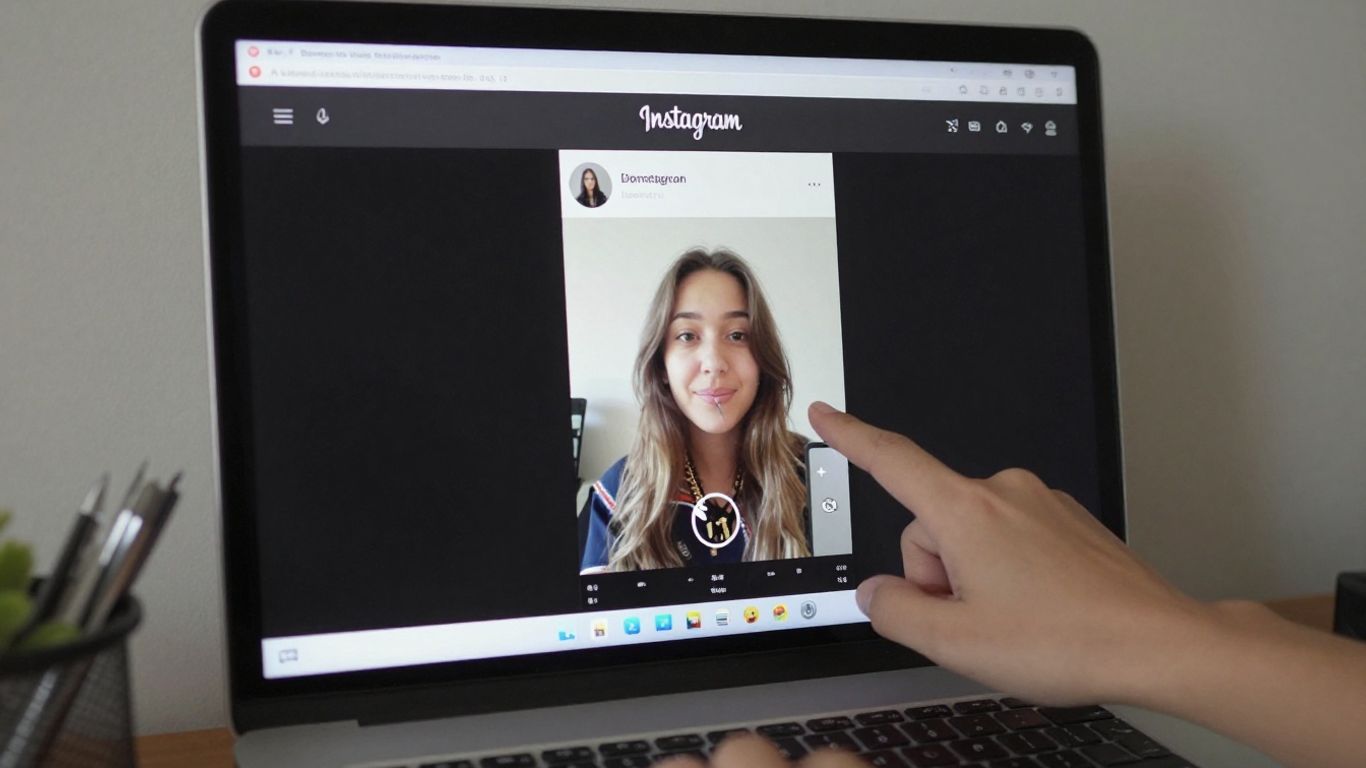
Come sapete, Instagram è un universo di formati, e ognuno ha il suo stile. Le Storie, ad esempio, sono quei contenuti che scompaiono dopo 24 ore. Sono perfette per la vita di tutti i giorni, per mostrare momenti dietro le quinte, per fare sondaggi veloci o per condividere qualcosa di più spontaneo. Pensatele come una chiacchierata informale con i vostri follower.
Storie vs. post tradizionali
I post tradizionali, quelli che rimangono nel feed, sono più permanenti. Sono come le foto e i video che pubblicheresti in un album. In questo caso, puoi dedicare più tempo alla didascalia, usare gli hashtag per raggiungere più persone e raccontare una storia in modo più dettagliato. Mentre le Storie sono effimere e incentrate sulla spontaneità, i post del feed mirano a un impatto più duraturo e a una presentazione più elaborata.
- Storie: Contenuti rapidi, disponibili 24 ore su 24, ideali per l'uso quotidiano e le interazioni immediate.
- Foraggio: Contenuti permanenti, ideali per mostrare il proprio portfolio, raccontare storie più lunghe e costruire una presenza online costante.
- Bobine: Video brevi e dinamici, incentrati sull'intrattenimento e sulla diffusione virale.
È importante capire che ogni formato ha uno scopo diverso. Usare le Storie per qualcosa di ben pianificato potrebbe non avere lo stesso effetto di un post nel feed. E viceversa.
L'esclusività dei Reels sull'app
I Reels costituiscono una categoria a sé stante. Si tratta di brevi video, solitamente con musica ed effetti, pensati per essere divertenti e condivisibili. Instagram ha dato loro una spinta decisiva, ampliando notevolmente la loro portata. Tuttavia, è importante sapere che, nella maggior parte dei casi, l'esperienza completa dei Reels, con tutti gli strumenti di editing e gli effetti, è disponibile solo sull'app mobile. Creare un Reel particolarmente elaborato su PC può risultare più complicato, se non addirittura impossibile, a seconda degli strumenti utilizzati.
Ecco perché, per certe creazioni, soprattutto quelle che prevedono gli effetti più recenti o l'editing dinamico dei Reels, l'utilizzo di un telefono cellulare rimane l'approccio più diretto e ricco di opzioni. Un PC è ottimo per gestire e pubblicare contenuti più semplici, ma la vera innovazione creativa risiede spesso nell'app.
Ottimizzazione dei post delle tue storie sul tuo computer

Pubblicare Storie su Instagram da un PC potrebbe sembrare un po' diverso rispetto a un cellulare, ma con qualche consiglio è possibile farlo in modo molto efficiente. L'importante è preparare tutto in anticipo in modo che il post risulti perfetto.
Preparazione dei file multimediali per il caricamento
Innanzitutto, pensate al contenuto. Se avete foto o video che volete utilizzare, idealmente dovreste già averli nel formato corretto. Ciò significa ritagliarli, ridimensionarli e, se necessario, migliorarne il colore o la luminosità. Farlo al computer, utilizzando programmi di editing, può essere più semplice grazie allo schermo più grande. Avere il materiale pronto e nel formato corretto fa risparmiare molto tempo al momento della pubblicazione.
- Formato: Assicurati che i tuoi contenuti multimediali siano in formato verticale (9:16), ideale per le Storie.
- Risoluzione: Utilizza una buona risoluzione in modo che l'immagine non risulti pixelata.
- Edizione: Prima di caricare la foto su Instagram, apporta le modifiche di base a illuminazione, colore e ritaglio.
Sfruttare lo schermo più grande per la modifica
Lo schermo del computer è un enorme vantaggio. Puoi utilizzare strumenti di editing più avanzati per creare le tue Storie. Pensa a programmi come Canva, che è estremamente intuitivo e offre molti modelli predefiniti. Oppure, se utilizzi già software più avanzati, puoi creare design più elaborati. L'obiettivo è che il contenuto rifletta la tua personalità e si distingua.
La possibilità di utilizzare l'ampio schermo del PC per creare e modificare i contenuti delle tue Storie può fare una notevole differenza nella qualità finale. Strumenti che potrebbero risultare complicati su un telefono cellulare diventano più accessibili su un computer.
Gestire il tempo in modo efficiente
Quando usi un PC, potresti voler fare più cose contemporaneamente. Per Stories, questo significa che puoi preparare il testo, scegliere la musica e persino pensare a come rispondere ai messaggi, tutto in un unico posto. Se usi il Meta Business Suite, L'organizzazione diventa ancora più semplice grazie alla possibilità di programmare i post. Questo permette di mantenere una frequenza di pubblicazione costante senza dover essere sempre online.
- Programmazione: Utilizza strumenti come Meta Business Suite per programmare le tue Storie.
- Organizzazione: Organizza i tuoi file multimediali in cartelle sul computer.
- Multitasking: Sfrutta al meglio l'ambiente del tuo PC per cercare ispirazione e pianificare i tuoi prossimi contenuti.
Soluzioni alternative per la creazione di contenuti
A volte vorremmo creare qualcosa di interessante per le Storie, ma i nostri telefoni non collaborano o semplicemente preferiamo lo schermo più grande di un computer. In questi casi, esistono delle ottime alternative per evitare di affidarsi esclusivamente all'app.
Utilizzo di Canva per creare post
Canva è una vera manna dal cielo per chiunque voglia creare immagini straordinarie senza essere un grafico professionista. Offre una vasta gamma di modelli predefiniti che puoi adattare. Hai in mente quella foto o quel video che vuoi pubblicare? Puoi dargli un tocco speciale con Canva prima di caricarlo su Instagram. Basta scegliere una dimensione adatta per le Storie, inserire i tuoi contenuti multimediali, aggiungere del testo accattivante, degli adesivi, magari una cornice, e il gioco è fatto. Dopodiché, scarica il risultato in alta qualità e caricalo tramite il browser di Instagram o Meta Business Suite. È un modo per rendere le tue Storie più professionali e uniche.
Integrazione degli strumenti di progettazione
Oltre a Canva, esistono altri strumenti che possono essere d'aiuto. Considera software di fotoritocco più avanzati, come Photoshop o GIMP (che è gratuito!), se hai già una certa familiarità con questi programmi. Puoi creare opere d'arte complete, semplici animazioni o modificare video. Il segreto è preparare il materiale sul computer e poi caricarlo su Instagram. Questo ti dà un controllo molto maggiore sul risultato finale. Per chi desidera qualcosa di più veloce, ma comunque con un tocco diverso, piattaforme come Adobe Express (precedentemente Adobe Spark) offrono modelli e strumenti facili da usare. L'idea è di sfruttare la creatività e la praticità offerte da un PC per produrre contenuti che si distinguano.
Considerazioni importanti quando si pubblicano storie da un PC
Pubblicare Storie su Instagram dal computer può essere una vera salvezza, soprattutto se passi molto tempo davanti al PC o gestisci più account. Però, attenzione, non è la stessa cosa che usare il telefono, capito? Ci sono alcune cose a cui prestare attenzione.
Funzionalità riservate all'applicazione
È bene sapere che non tutte le funzionalità offerte dall'app mobile sono disponibili nella versione web o negli strumenti che utilizziamo sul PC. Funzionalità come alcuni effetti video più elaborati, adesivi interattivi (come sondaggi e caselle di domande più dinamiche) e la registrazione diretta di brevi video con filtri in tempo reale non sono disponibili. Se desiderate utilizzare quegli effetti super creativi di tendenza, il vostro smartphone rimane la soluzione migliore.
- Effetti e filtri avanzati: Molti effetti di realtà aumentata e filtri animati funzionano solo all'interno dell'app.
- Interattività: Strumenti come sondaggi, caselle di domande e quiz potrebbero avere funzionalità limitate o non essere disponibili affatto.
- Registrazione diretta: La possibilità di registrare video sul momento, applicando effetti, è un'esclusiva dei dispositivi mobili.
Sappiamo che la comodità di pubblicare da PC è un grande vantaggio, ma è importante tenere a mente questi limiti. A volte, quella che sembra una soluzione completa può deludere quando si tratta di creare quel contenuto davvero originale che solo l'app permette di realizzare.
Quando un'app mobile è essenziale
Ci sono momenti in cui l'app di Instagram sul tuo telefono è semplicemente insostituibile. Se il tuo obiettivo è creare una Storia super dinamica, ricca di interazione ed effetti visivi accattivanti, l'app è la tua migliore amica. Per chi lavora nel marketing o nella creazione di contenuti, comprendere queste differenze è fondamentale per non perdere nessuna opportunità di coinvolgimento.
- Contenuti creativi e interattivi: Per le campagne che si basano su elementi interattivi o effetti visivi accattivanti, l'app è ideale.
- Velocità di acquisizione: Se hai bisogno di immortalare un momento spontaneo e pubblicarlo subito, il tuo cellulare è imbattibile.
- Alla scoperta delle nuove funzionalità: Instagram solitamente rilascia i nuovi strumenti ed effetti prima sulla sua app per dispositivi mobili.
In definitiva, usare un PC per pubblicare Storie è ottimo per risparmiare tempo e organizzare i contenuti, ma per sfruttare al meglio la piattaforma e mantenere il pubblico coinvolto con funzionalità all'avanguardia, la buona vecchia app per dispositivi mobili ha ancora il suo posto.
Siamo giunti alla fine: ora sai come pubblicare Storie su Instagram dal tuo PC!
Come vedete, è facilissimo pubblicare le vostre Storie di Instagram direttamente dal computer. Sappiamo che gli smartphone sono comodi, ma avere questa opzione sul PC apre un mondo di nuove possibilità, vero? Che si tratti di trucchi del browser o di strumenti aggiuntivi, l'importante è che ora abbiate un altro modo per mantenere attivo il vostro profilo e interagire con i vostri follower. Provate i suggerimenti che vi abbiamo dato, scoprite quale metodo funziona meglio per voi e continuate a condividere le vostre storie. La tecnologia è qui per semplificarci la vita e usare il PC per questo scopo ne è un'ulteriore prova. Mettiamolo in pratica e diamo il massimo su Instagram!
Domande frequenti
È possibile pubblicare Storie su Instagram da un computer?
Sì, è assolutamente possibile pubblicare Storie su Instagram usando il computer. Ci sono diversi modi per farlo, ad esempio utilizzando il sito web di Instagram nel browser con un trucco particolare, oppure utilizzando strumenti come Meta Business Suite, ideale per chi ha un account aziendale.
Qual è il trucco per pubblicare Storie usando un browser su PC?
Il trucco sta nell'utilizzare gli "Strumenti per sviluppatori" del browser, ad esempio in Google Chrome. Abilitandoli, il sito web di Instagram penserà che stai usando un telefono cellulare, sbloccando così l'opzione per pubblicare Storie.
Cos'è Meta Business Suite?
Meta Business Suite è uno strumento gratuito creato da Meta (la società proprietaria di Instagram e Facebook) per aiutare chi gestisce account aziendali. Permette di programmare i post, visualizzare le metriche e pubblicare Storie, tutto comodamente dal computer.
Quali strumenti di modifica per le Storie funzionano su PC?
Quando pubblichi da PC, puoi aggiungere testo e utilizzare lo strumento di disegno. Tuttavia, funzionalità più interessanti come filtri divertenti, musica e adesivi interattivi di solito funzionano solo sull'app per dispositivi mobili.
Esistono estensioni che consentono di pubblicare Storie da un PC?
Sì! Esistono alcune estensioni per browser, come INSSIST, che fanno sì che il sito web di Instagram sul tuo PC abbia lo stesso aspetto dell'app mobile, rendendo molto più semplice pubblicare Storie e utilizzare altre funzioni.
Posso usare Canva per creare le mie Storie prima di pubblicarle sul mio PC?
Assolutamente! Canva è uno strumento fantastico per creare immagini e video per le tue Storie. Puoi fare tutto lì e poi scaricare il contenuto dal tuo computer per caricarlo su Instagram, utilizzando uno dei metodi che abbiamo spiegato.
Pubblicare da un PC è la stessa cosa che pubblicare da un telefono cellulare?
Quasi! L'esperienza di pubblicazione da PC è molto simile, ma l'app per dispositivi mobili offre comunque più opzioni di modifica ed effetti non disponibili nella versione per computer. È utile saperlo per scegliere la soluzione più adatta alle proprie esigenze.
Perché Instagram limita alcune funzionalità delle Storie su PC?
Instagram è stato progettato pensando all'utilizzo su dispositivi mobili, dove molte interazioni ed effetti risultano più facili da usare. Pertanto, alcune delle funzionalità più dinamiche e creative sono riservate all'app, garantendo la migliore esperienza possibile ai suoi utenti.
