
Membuat banner yang menarik secara visual tidak harus rumit. Kita sering berpikir kita membutuhkan program super canggih atau desainer profesional, tetapi kenyataannya PowerPoint, program yang kita gunakan untuk presentasi, dapat menjadi alat yang ampuh untuk membuat banner yang menakjubkan. Dalam panduan ini, kami akan menunjukkan kepada Anda cara membuat banner di PowerPoint dengan cepat dan mudah, mengubah ide Anda menjadi karya grafis yang menarik tanpa kesulitan.
Poin-Poin Penting
- Untuk mulai membuat banner Anda di PowerPoint, buka presentasi kosong dan sesuaikan ukuran slide ke dimensi yang Anda inginkan.
- Gunakan tab 'Desain' untuk mengubah latar belakang slide, sisipkan gambar atau warna solid untuk membuat dasar banner Anda.
- Tambahkan teks menggunakan kotak teks, pilih font yang mudah dibaca dan warna yang kontras dengan latar belakang.
- Jelajahi opsi 'Sisipkan' untuk menambahkan gambar, bentuk, dan ikon yang melengkapi desain banner Anda.
- Setelah selesai, simpan banner Anda sebagai gambar (JPG, PNG) atau PDF melalui 'File' > 'Save As' untuk digunakan di mana pun diperlukan.
Mempersiapkan Landasan: Menyusun Banner Anda di PowerPoint
Sebelum Anda mulai menuangkan kreativitas Anda, langkah pertama untuk membuat banner keren di PowerPoint adalah mengatur pengaturan dasarnya dengan benar. Anggap saja seperti mempersiapkan kanvas sebelum melukis. Jika Anda melewatkan langkah ini, Anda mungkin akan mendapatkan banner yang ukurannya tidak tepat atau tidak sesuai dengan tempat yang ingin Anda gunakan.
Memulai Presentasi Kosong Baru
Untuk memulai, buka PowerPoint dan pilih opsi untuk memulai presentasi kosong. Ini memberi Anda lembar kerja yang bersih, tanpa templat yang sudah ditentukan sebelumnya yang mungkin membatasi Anda. Ini adalah cara terbaik untuk memiliki kendali penuh atas desain sejak awal. Dengan cara ini, Anda tidak perlu khawatir menghapus elemen yang disertakan dengan templat.
Menyesuaikan Dimensi Slide ke Ukuran Ideal
Ini adalah bagian terpenting untuk memastikan banner Anda memiliki format yang dibutuhkan. Buka tab "Desain" dan cari "Ukuran Slide". Di sana, Anda dapat memilih "Ukuran Slide Kustom".
Di sini, Anda dapat mengatur ukuran yang tepat dalam sentimeter, inci, atau satuan lain pilihan Anda. Pertimbangkan di mana banner ini akan digunakan: apakah untuk situs web? Untuk keperluan cetak? Setiap tempat memiliki dimensi idealnya masing-masing. Misalnya, untuk banner situs web, Anda mungkin menginginkan sesuatu yang lebih lebar dan lebih pendek, sedangkan untuk poster, mungkin lebih vertikal.
- Lebar: Tetapkan nilai yang diinginkan.
- Tinggi: Tetapkan nilai yang diinginkan.
- Panduan: Pilih antara Potret (vertikal) atau Lanskap (horizontal).
Ingatlah bahwa saat Anda mengubah ukuran, PowerPoint mungkin akan menanyakan apakah Anda ingin memaksimalkan atau memastikan konten sesuai. Umumnya, untuk banner, Anda membuatnya dari awal, jadi opsi "Pastikan Sesuai" mungkin lebih berguna jika Anda sudah menambahkan sesuatu, tetapi jika Anda baru memulai, mungkin tidak akan banyak berpengaruh.
Menentukan Orientasi Slide: Potret atau Lanskap
Dalam opsi "Ukuran Slide Kustom", Anda juga dapat memilih orientasi. Sebagian besar banner, terutama yang digunakan secara online, berformat lanskap, artinya lebih lebar daripada tingginya. Namun, jika banner Anda untuk konteks tertentu, seperti postingan media sosial vertikal atau tampilan tertentu, orientasi potret mungkin merupakan pilihan terbaik. Pertimbangkan dengan cermat penggunaan akhirnya untuk menentukan hal ini dengan benar. Pilihan yang salah di sini dapat berarti banner Anda akan terpotong atau memiliki ruang kosong yang tidak diinginkan. Ini detail sederhana, tetapi membuat perbedaan besar pada hasil akhir. Jika Anda memiliki pertanyaan tentang ini... Cara menyesuaikan tema Di PowerPoint, langkah penskalaan ini adalah titik awal yang baik untuk memahami kendali yang Anda miliki atas tata letak.
Menghidupkan Banner Anda: Elemen Visual Penting
Untuk membuat banner Anda benar-benar menarik perhatian, saatnya memikirkan elemen visualnya. Tidak ada gunanya memiliki pesan yang jelas jika tersembunyi dalam desain yang membosankan, bukan? Mari kita buat lebih menarik.
Menambahkan Gambar Latar Belakang yang Menarik
Gambar latar belakang dapat menentukan keseluruhan suasana banner Anda. Pikirkan sesuatu yang sesuai dengan tema dan tidak bertentangan dengan teks yang akan Anda letakkan di atasnya. Jika Anda menggunakan foto, pastikan resolusinya bagus agar tidak pecah-pecah. Terkadang, latar belakang yang lebih halus atau yang memiliki tekstur lembut lebih efektif untuk menyoroti konten utama. Anda dapat menjelajahi... Templat serbaguna untuk membuat presentasi yang juga dapat berfungsi sebagai inspirasi untuk penggalangan dana.
Menyisipkan Gambar yang Relevan untuk Ilustrasi
Gambar tambahan membantu menceritakan kisah atau memperkuat pesan Anda. Gambar tersebut bisa berupa foto, ilustrasi, atau grafik. Kuncinya adalah memilih gambar yang melengkapi teks dan latar belakang tanpa membuat visual menjadi berantakan. Jika Anda memiliki produk untuk dipamerkan, foto berkualitas tinggi sangat penting. Jika itu adalah sebuah acara, mungkin foto tempat acara atau edisi sebelumnya akan sangat cocok. Ingat: lebih sedikit lebih baik. Satu atau dua gambar yang dipilih dengan baik lebih berharga daripada sekumpulan foto acak.
Menggunakan Bentuk Grafis untuk Detail Visual
Bentuk geometris, seperti persegi panjang, lingkaran, atau panah, dapat digunakan dalam berbagai cara. Bentuk-bentuk ini dapat berfungsi untuk menyoroti informasi penting, menciptakan pembagian visual antar bagian banner, atau sekadar menambahkan sentuhan desain. Misalnya, persegi panjang dengan warna solid dapat berfungsi sebagai blok untuk menempatkan teks pendek yang menarik perhatian, sehingga teks tersebut menonjol. Bereksperimenlah dengan berbagai warna dan opasitas untuk melihat apa yang paling sesuai dengan desain Anda.
Konten yang Berkomunikasi: Bekerja dengan Teks
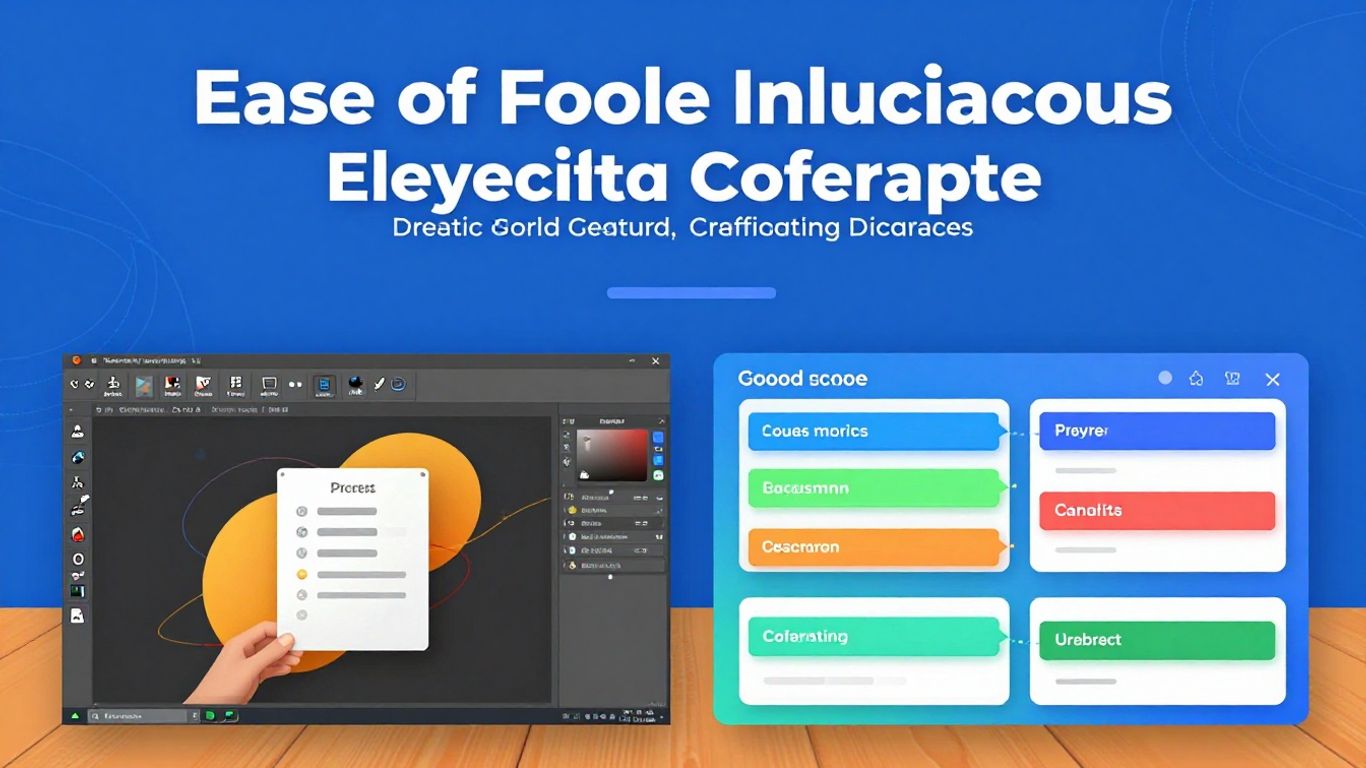
Saatnya memberikan suara pada banner Anda, dan teks adalah saluran utama untuk itu. Tapi ini bukan hanya tentang menampilkan kata-kata di layar, lho? Cara Anda menyampaikan pesanlah yang membuat perbedaan. Mari kita lihat bagaimana melakukannya dengan benar.
Menambahkan Kotak Teks untuk Pesan-Pesan Penting
Untuk memulai, Anda memerlukan kotak teks. Ini seperti kotak tempat Anda akan menulis ide-ide Anda. Di PowerPoint, caranya sangat mudah: buka "Sisipkan" lalu "Kotak Teks". Klik di tempat Anda ingin kotak teks muncul dan mulailah mengetik. Pikirkan pesan-pesan terpenting yang perlu disampaikan oleh banner Anda. Pesan-pesan tersebut harus singkat dan langsung. Tidak ada gunanya mengisi banner dengan teks; tidak ada yang akan membacanya semua.
Memformat Font untuk Keterbacaan Maksimal
Sekarang, mari kita bahas tampilan kata-kata ini. Font yang Anda pilih dan ukurannya sangat penting. Font yang sangat rumit mungkin terlihat indah, tetapi jika tidak ada yang bisa membacanya, apa gunanya? Untuk banner, idealnya adalah menggunakan font yang jelas dan mudah dibaca, bahkan dari jarak jauh. Pikirkan font seperti Arial, Calibri, atau Open Sans. Dan ukurannya? Jangan pernah menggunakan ukuran font di bawah 24 poin untuk teks utama. Jika itu judul, tentu saja bisa lebih panjang. Tetapi teks isi harus mudah dibaca.
Memilih Palet Warna yang Harmonis dan Kontras
Warna memiliki makna yang dalam, dan dalam banner Anda, warna-warna tersebut perlu bekerja sama. Palet warna yang baik membantu menyoroti teks dan menciptakan identitas visual. Rahasianya adalah... kontras. Jika latar belakang Anda gelap, gunakan teks terang. Jika latar belakang terang, gunakan teks gelap. Ini memastikan pesan mudah terlihat. Hindari mencampur terlalu banyak warna berbeda, karena ini dapat membuat banner terlihat berantakan. Pikirkan dua atau tiga warna utama yang cocok dan gunakan secara konsisten.
Kejelasan adalah kunci utama saat membuat banner. Jika teks sulit dibaca atau warnanya bertabrakan, pesan akan hilang. Sederhana itu lebih baik, dan keterbacaan adalah prioritas utama.
Mengoptimalkan Desain: Tips untuk Banner Profesional
Membuat banner keren di PowerPoint itu satu hal, tetapi membuatnya terlihat benar-benar profesional adalah cerita lain. Tidak ada gunanya memiliki banyak informasi jika tidak ada yang bisa membacanya atau jika visualnya membingungkan, bukan? Mari kita lihat bagaimana memberikan sentuhan kecanggihan pada banner Anda.
Menghindari Sumber yang Sangat Kecil
Ini adalah contoh klasik. Kita terlalu bersemangat dengan desainnya dan akhirnya menggunakan teks yang sangat kecil, yang di layar komputer masih terbaca, tetapi ketika banner dilihat dari jauh atau dicetak, teks tersebut menjadi buram. Aturan emasnya adalah: jika Anda tidak dapat membaca dengan nyaman pada jarak sejauh lengan, berarti ukurannya terlalu kecil. Pikirkan siapa yang akan melihat banner Anda. Mereka perlu memahami pesan dengan cepat. Gunakan font yang mudah dibaca bahkan pada ukuran kecil, dan selalu uji ukuran akhirnya.
Memastikan Konsistensi Visual di Seluruh Banner
Banner profesional terlihat seperti dirancang secara keseluruhan, bukan sekumpulan potongan yang ditempelkan bersama. Ini berarti menggunakan font yang sama (atau sejumlah font yang terbatas dan harmonis), warna yang sama, dan gaya gambar yang serupa di seluruh desain. Jika Anda menggunakan filter pada satu foto, cobalah menggunakan sesuatu yang serupa pada foto lainnya. Jika Anda memilih warna untuk judul, tetap gunakan warna tersebut. konsistensi Ini membantu menciptakan identitas visual yang kuat dan tepercaya untuk banner Anda. Seolah-olah semuanya saling berkomunikasi.
Penggunaan Animasi dan Efek yang Moderat
PowerPoint memiliki banyak efek dan animasi keren, dan sangat menggoda untuk menggunakan semuanya. Namun, untuk banner profesional, kesederhanaan lebih baik. Animasi yang terlalu rumit dapat mengalihkan perhatian audiens dari pesan utama dan membuat banner terlihat amatir. Jika Anda akan menggunakan animasi, buatlah tetap sederhana dan bantu menyoroti sesuatu yang penting, seperti ajakan bertindak (call to action). Pertimbangkan apakah efek tersebut benar-benar menambah nilai atau hanya sekadar hiasan. Untuk tampilan yang lebih bersih, seringkali lebih baik membiarkannya kosong. Jika Anda menginginkan tampilan yang lebih bersih dan profesional, Anda mungkin ingin menjelajahi alat yang membantu menghapus latar belakang gambar, seperti yang terdapat di [tautan ke perangkat lunak/platform yang relevan]. CapCut Online.
Kejelasan adalah kunci desain yang efektif. Banner yang sukses mengkomunikasikan pesannya secara langsung dan tanpa ambiguitas. Prioritaskan keterbacaan dan organisasi visual agar pemirsa dapat menyerap informasi penting dengan mudah. Ingatlah bahwa kesan pertama sangat penting, dan desain yang terorganisir menunjukkan profesionalisme dan kredibilitas.
Menjelajahi Fitur-Fitur Lanjutan PowerPoint
PowerPoint bukan hanya tentang menempatkan teks dan gambar di slide, lho! PowerPoint memiliki banyak alat yang dapat memberikan sentuhan profesional pada banner Anda, bahkan jika Anda bukan seorang desainer bersertifikat. Mari kita lihat beberapa di antaranya.
Menggunakan PowerPoint Designer untuk Saran Tata Letak
Anda tahu kan, saat menambahkan gambar, PowerPoint langsung menyarankan berbagai cara untuk mengatur teks dan gambar? Itulah fitur Designer. Fitur ini seperti asisten visual yang melihat apa yang telah Anda masukkan ke dalam slide dan berpikir, "Hmm, saya rasa ini akan terlihat lebih baik!" Fitur ini menyarankan tata letak, kombinasi warna, dan bahkan ikon yang cocok. Ini sangat membantu bagi siapa pun yang menginginkan tampilan keren tanpa harus terlalu banyak memikirkan desain. Ini membantu menjaga agar semuanya terlihat konsisten, mencegah banner Anda menjadi berantakan.
Menggabungkan Elemen Grafis dan Ikon
Ikon sangat bagus untuk mewakili ide dengan cepat dan visual. Alih-alih menulis paragraf, sebuah ikon dapat menyampaikan semuanya. PowerPoint memiliki pustaka ikon yang sangat keren yang dapat Anda gunakan. Ikon-ikon tersebut berbasis vektor, sehingga Anda dapat mengubah ukuran dan warna tanpa kehilangan kualitas. Gunakan ikon untuk menyoroti poin-poin penting atau untuk memberikan jeda visual di tengah banyaknya teks. Ini adalah cara sederhana untuk membuat banner Anda lebih... dinamis.
Menyisipkan Model 3D untuk Demonstrasi Kompleks
Ini untuk mereka yang benar-benar ingin membuat kesan yang mendalam. Jika banner Anda perlu menampilkan produk, konsep teknis, atau sesuatu yang mendapat manfaat dari tampilan tiga dimensi, PowerPoint sekarang memungkinkan Anda untuk menyisipkan model 3D. Anda dapat memutar model ini selama presentasi, menampilkan semua sudut. Ini adalah sesuatu yang benar-benar menarik perhatian dan dapat menjadi pembeda, terutama di bidang seperti teknik atau desain produk. Untuk banner, mungkin agak berlebihan, tetapi ada baiknya mengetahui bahwa alat ini ada ketika Anda membutuhkan sesuatu yang benar-benar berdampak.
Menyimpan dan Mengekspor Banner Anda
Saatnya memberikan tujuan akhir pada kreasi Anda. Menyimpan dan mengekspor banner Anda di PowerPoint adalah proses yang cukup mudah, tetapi penting untuk mengetahui opsi-opsinya agar hasil akhirnya sesuai dengan yang Anda bayangkan.
Opsi penyimpanan: File dan Simpan Sebagai
Setelah selesai mendesain banner Anda, hal pertama yang terlintas di pikiran adalah menyimpan pekerjaan Anda. Di PowerPoint, Anda pergi ke menu "File" di pojok kiri atas. Di sana, Anda akan menemukan dua opsi utama: "Simpan" dan "Simpan Sebagai".
- Menyimpan: Jika Anda sudah pernah menyimpan file sebelumnya, mengklik "Simpan" hanya akan memperbarui versi banner terbaru Anda, dengan tetap mempertahankan nama dan lokasi aslinya.
- Simpan Sebagai: Opsi ini lebih serbaguna. Opsi ini memungkinkan Anda untuk memilih nama baru untuk file, lokasi penyimpanan yang berbeda, atau bahkan mengubah format file. Ini ideal untuk membuat salinan atau ketika Anda ingin menyimpan proyek di tempat tertentu.
Ingatlah bahwa menyimpan file dalam format asli PowerPoint (.pptx) memungkinkan Anda untuk mengedit banner nanti jika perlu melakukan perubahan.
Mengekspor sebagai Format Gambar atau PDF
Untuk menggunakan banner Anda di tempat lain, seperti di media sosial, situs web, atau untuk keperluan cetak, Anda perlu mengekspornya dalam format yang sesuai. PowerPoint menawarkan beberapa pilihan:
- JPEG (.jpg): Sangat cocok untuk penggunaan web dan presentasi. Umumnya memiliki ukuran file yang lebih kecil, tetapi mungkin kehilangan sedikit kualitas pada gambar dengan banyak detail.
- PNG (.png): Ideal jika Anda membutuhkan latar belakang transparan (berguna untuk menempatkan banner di atas gambar lain) atau jika kualitas gambar adalah prioritas utama Anda. File PNG cenderung berukuran lebih besar.
- PDF (.pdf): Sangat cocok untuk dokumen yang perlu mempertahankan format yang tepat, seperti brosur atau dokumen cetak. Memastikan tata letak dan font tetap konsisten di semua perangkat.
Untuk mengekspor, gunakan opsi "Simpan Sebagai" dan, di jendela yang muncul, pilih jenis file yang diinginkan dari menu tarik-turun "Simpan sebagai tipe".
Mengirim Langsung ke Percetakan
Jika tujuan Anda adalah mencetak banner, PowerPoint juga mempermudah proses ini. Setelah menyesuaikan dimensi slide ke ukuran cetak yang Anda inginkan (seperti A4, A3, atau ukuran khusus), Anda dapat pergi ke "File" dan pilih "Cetak".
Pada layar ini, Anda dapat memilih printer, jumlah salinan, dan pengaturan cetak lainnya. Jika Anda menyimpan file sebagai PDF, Anda dapat membukanya dengan pembaca PDF dan mencetak dari sana, yang seringkali memberi Anda lebih banyak kendali atas opsi pencetakan, terutama untuk format yang lebih besar.
Selalu ada baiknya memeriksa pengaturan cetak untuk memastikan banner tercetak dengan kualitas dan ukuran yang diharapkan. Terkadang ada baiknya mencetak halaman uji terlebih dahulu sebelum mengirim banner final ke percetakan.
Alternatif dan Add-on untuk Pembuatan Banner
PowerPoint sangat bagus untuk pemula, tetapi terkadang Anda menginginkan sesuatu yang lebih, bukan? Di situlah alat lain berperan. Anggap saja alat-alat ini sebagai pembantu yang dapat menambahkan sentuhan khusus pada banner Anda.
CapCut Online: Alat Pelengkap
CapCut Online adalah pilihan yang sangat menarik bagi mereka yang ingin melampaui fitur dasar. Meskipun dikenal untuk pengeditan video, fitur pengeditan gambarnya juga cukup mumpuni. Jika Anda menginginkan tampilan yang lebih profesional, CapCut bisa menjadi mitra yang hebat untuk PowerPoint. Dengan CapCut, Anda dapat dengan mudah membuat desain yang menarik perhatian, bukan?
Peningkatan Kualitas Gambar dengan Peningkatan Resolusi dan Penghapusan Latar Belakang
Apakah Anda tahu gambar yang kualitasnya tidak sesuai harapan? CapCut memiliki fitur bernama 'upscaling' yang dapat meningkatkan ketajaman dan warna. Ini seperti memberikan 'upgrade' pada foto Anda. Dan penghapusan latar belakang? Itu sangat membantu! Fitur ini membuat elemen grafis Anda terlihat lebih profesional, tanpa latar belakang putih yang mengganggu. Anda dapat menghapus latar belakang dari gambar dan kemudian menempelkan gambar yang telah diedit tersebut ke banner PowerPoint Anda. Hasilnya akan terlihat jauh lebih bersih.
Hamparan Teks Kreatif di CapCut
Keunggulan lain dari CapCut adalah kemampuannya untuk bereksperimen dengan teks. Aplikasi ini menawarkan kebebasan lebih untuk mencoba berbagai font, ukuran, dan gaya. Jika Anda ingin teks Anda benar-benar menonjol, CapCut dapat membantu Anda menciptakan sesuatu yang lebih kreatif daripada hanya menggunakan PowerPoint. Aplikasi ini cocok untuk pesan singkat yang ingin memberikan dampak visual yang besar.
Menggunakan alat pelengkap seperti CapCut dapat mengubah banner sederhana menjadi sesuatu yang benar-benar menarik perhatian. Jangan takut untuk menggabungkan keunggulan PowerPoint dengan fitur tambahan yang ditawarkan platform lain. Hasil akhirnya mungkin akan mengejutkan Anda.
Memanfaatkan Kecerdasan Buatan dalam Desain
Anda tahu perasaan ketika PowerPoint selangkah lebih maju? Nah, kecerdasan buatan (AI) sebagian besar bertanggung jawab atas hal itu. Alat-alat seperti Copilot dan Designer bukan hanya kemewahan; alat-alat ini mengubah cara kita membuat banner dan presentasi. Mereka mengubah tugas-tugas yang memakan waktu menjadi proses yang cepat dan cerdas.
Peran Kopilot dalam Pembuatan Konten
Copilot seperti memiliki asisten yang memahami apa yang ingin Anda sampaikan. Anda memberikan ide, draf, atau bahkan perintah sederhana, dan ia mulai menghasilkan teks, judul, dan poin-poin penting. Ini sangat berguna terutama saat Anda memulai pembuatan banner dari awal dan tidak tahu harus mulai dari mana. Copilot membantu menyusun pesan utama, mengubah ide-ide Anda menjadi kerangka kerja yang siap dikerjakan. Ini sangat membantu bagi siapa pun yang membutuhkan konten yang cepat dan terorganisir dengan baik.
Bagaimana PowerPoint Designer Membantu dalam Hal Visualisasi
Setelah konten kurang lebih sudah tersusun, sang Desainer akan berperan. Alat ini adalah jenius desain. Ia menganalisis teks dan gambar Anda dan menyarankan tata letak yang sesuai. Anda tahu kan, saat Anda menghabiskan berjam-jam mencoba menyelaraskan kotak teks dengan foto dan hasilnya tidak bagus? Sang Desainer melakukannya dalam hitungan detik. Ia menawarkan berbagai gaya visual, kombinasi warna, dan bahkan penataan elemen grafis. Hasilnya adalah tampilan yang lebih profesional, tanpa Anda perlu menjadi desainer grafis berpengalaman.
Peninjauan dan Personalisasi Konten yang Dihasilkan AI
Tentu saja, AI tidak melakukan semuanya sendiri. Apa yang dihasilkannya hanyalah titik awal. Sangat penting bagi Anda untuk meninjau dan menyesuaikan semuanya. Copilot mungkin menyarankan teks yang tidak terdengar persis seperti cara Anda berbicara, atau Desainer mungkin mengusulkan tata letak yang, meskipun indah, tidak sepenuhnya sesuai dengan pesan Anda. Anggaplah sumber daya ini sebagai mitra kreatif. Mereka mempercepat proses dan memberikan ide, tetapi sentuhan akhir, suara dan gaya Anda, berasal dari Anda. Sesuaikan font, ubah warna jika perlu, susun ulang elemen-elemennya. Kombinasi efisiensi AI dan visi Anda inilah yang menciptakan banner yang benar-benar berdampak.
Kesimpulan: Banner Anda Siap dalam Hitungan Menit!
Nah, begitulah! Lihat betapa mudahnya membuat banner keren menggunakan PowerPoint? Anda tidak perlu menjadi desainer profesional untuk menciptakan sesuatu yang menarik perhatian. Dengan tips ini, Anda dapat dengan cepat menyusun materi promosi Anda, baik untuk acara, promosi, atau apa pun. Ingatlah bahwa yang terpenting adalah membuat pesan Anda jelas dan daya tarik visualnya menyenangkan. Sekarang tinggal mulai bekerja dan menikmati hasilnya!
Pertanyaan yang Sering Diajukan
Bisakah saya membuat banner dengan ukuran apa pun di PowerPoint?
Ya! PowerPoint memungkinkan Anda menyesuaikan ukuran slide ke dimensi apa pun yang Anda butuhkan. Cukup buka 'Desain', lalu 'Ukuran Slide' dan pilih 'Ukuran Slide Kustom' untuk memasukkan ukuran yang tepat.
Bagaimana cara membuat banner saya terlihat bagus dengan gambar?
Untuk membuat banner Anda lebih menarik, Anda dapat menambahkan gambar latar belakang atau gambar lain untuk mengilustrasikannya. Buka tab 'Sisipkan', klik 'Gambar' dan pilih yang Anda inginkan. Jika Anda ingin mengubah latar belakang, buka 'Desain' dan 'Format Latar Belakang'.
Apa jenis huruf terbaik yang digunakan untuk banner?
Pilih font yang mudah dibaca, bahkan dari jarak jauh. Hindari font yang terlalu tipis atau yang memiliki banyak detail. Secara umum, font dengan huruf yang lebih lurus dan tebal akan lebih baik. Dan ingatlah untuk tidak menggunakan ukuran yang terlalu kecil; idealnya, mulailah dari 24 poin.
Apakah saya bisa menggunakan warna yang berbeda di banner saya?
Tentu! Anda dapat memilih warna yang paling sesuai dengan apa yang ingin Anda tampilkan. Yang penting adalah warna teks menonjol dengan baik dari latar belakang sehingga semuanya mudah dibaca. PowerPoint juga dapat memberikan saran untuk warna-warna keren.
Apa itu PowerPoint Designer dan bagaimana cara kerjanya?
Fitur Designer adalah fitur cerdas PowerPoint yang memberikan ide tentang cara membuat slide Anda lebih menarik. Fitur ini menyarankan tata letak, kombinasi warna, dan gambar, membantu Anda menciptakan tampilan yang bergaya dan profesional tanpa perlu menjadi ahli desain.
Bagaimana cara menyimpan banner saya agar bisa digunakan di tempat lain?
Setelah selesai, buka 'File' dan pilih 'Simpan Sebagai'. Anda dapat menyimpannya sebagai gambar (seperti JPG atau PNG) untuk digunakan secara online atau di media sosial, atau sebagai PDF jika Anda membutuhkan kualitas lebih tinggi atau untuk dicetak.
Apakah ada alat lain yang bisa saya gunakan bersama PowerPoint?
Ya, alat seperti CapCut Online dapat melengkapi PowerPoint. Alat ini sangat bagus untuk mengedit gambar, menghapus latar belakang, atau menambahkan teks secara kreatif, yang dapat membuat banner Anda menjadi lebih istimewa.
Bisakah kecerdasan buatan membantu saya membuat banner?
Tentu saja! Alat seperti Copilot dan PowerPoint Designer menggunakan kecerdasan buatan untuk menghasilkan ide dan tata letak konten. Ini dapat mempercepat proses secara signifikan dan memberi Anda titik awal yang luar biasa untuk banner Anda.
