
Semua orang ingin tahu cara mengunggah Instagram Stories dari PC mereka, bukan? Kita tahu bahwa ponsel memang praktis, tetapi terkadang layar dan keyboard komputer yang besar membuat hidup jauh lebih mudah, terutama bagi mereka yang mengelola banyak akun atau membutuhkan kecepatan lebih. Dengan mempertimbangkan hal itu, kami telah mengumpulkan kiat-kiat terbaik agar Anda dapat membuat unggahan Stories yang menakjubkan langsung dari desktop Anda, tanpa komplikasi apa pun. Mari kita permudah bersama!
Poin-Poin Penting
- Sangat mungkin untuk memposting Stories di Instagram dari PC, baik menggunakan browser atau alat khusus.
- Metode yang paling umum di browser melibatkan penggunaan "Developer Tools" untuk mensimulasikan lingkungan seluler.
- Meta Business Suite adalah pilihan tepat untuk akun bisnis, menawarkan lebih banyak fitur manajemen.
- Ekstensi seperti INSSIST dapat menyederhanakan proses dengan menambahkan fitur tambahan ke Instagram Web.
- Terlepas dari pilihan PC, beberapa fitur pengeditan yang lebih canggih dan interaktif masih eksklusif untuk aplikasi seluler.
Memahami Instagram Stories
Apa itu Instagram Stories?
Instagram Stories adalah unggahan singkat yang menghilang setelah 24 jam. Anggap saja sebagai buku harian visual dari hari Anda, di mana Anda dapat berbagi momen, pikiran, atau berita dengan cara yang lebih spontan. Diluncurkan pada tahun 2016, fitur ini dengan cepat menjadi bagian penting dari pengalaman platform, mengubah cara kita berinteraksi dan mengonsumsi konten. Ini adalah format dinamis yang memungkinkan koneksi yang lebih langsung dengan audiens Anda. Berbeda dengan unggahan di beranda tradisional, Stories lebih informal dan berfokus pada "saat ini".
Pentingnya Cerita untuk Keterlibatan
Tahukah Anda mengapa Stories menjadi sangat populer? Stories adalah alat yang ampuh untuk meningkatkan interaksi. Karena hanya bertahan sehari, Stories menciptakan rasa urgensi, mendorong orang untuk melihat apa yang Anda posting sebelum hilang. Ini berarti lebih banyak tayangan dan interaksi. Selain itu, berbagai fitur seperti jajak pendapat, kotak pertanyaan, kuis, dan stiker interaktif mengajak audiens untuk berpartisipasi aktif. Menggunakan Stories secara strategis benar-benar dapat membuat perbedaan bagi mereka yang ingin menonjol. Stories sangat bagus untuk menampilkan konten di balik layar, meluncurkan produk baru, atau sekadar memberi tahu audiens Anda tentang apa yang sedang terjadi. Bagi siapa pun yang mengelola profil, baik pribadi maupun profesional, memahami cara menggunakan Stories secara efektif adalah langkah penting menuju kesuksesan. membangun kehadiran online lebih kuat.
Cara Memposting Stories di Instagram dari PC Anda melalui Browser
Banyak orang berpikir bahwa mengunggah Stories di Instagram hanya bisa dilakukan melalui ponsel, bukan? Tapi kenyataannya, Anda juga bisa melakukannya dari komputer, dan itu bukan hal yang sulit. Kami akan menunjukkan caranya hanya dengan menggunakan browser internet Anda. Ini adalah trik yang menggunakan alat yang sudah ada di browser, jadi Anda tidak perlu mengunduh apa pun tambahan, yang sangat bagus.
Mengakses Instagram Web
Pertama-tama, Anda perlu mengakses Instagram melalui browser Anda. Cukup ketik www.instagram.com Di bilah alamat, masuk ke akun Anda seperti biasa. Halaman akan memuat versi desktop, versi yang biasa kita lihat di komputer kita.
Menggunakan Alat Pengembang
Sekarang tibalah bagian yang rumit. Untuk membuat Instagram mengira Anda sedang menggunakan ponsel, kita akan menggunakan "Developer Tools." Ini adalah fitur yang digunakan programmer untuk menguji situs web di berbagai perangkat, dan kita akan memanfaatkannya.
- Dengan Instagram terbuka di browser Anda, tekan tombol tersebut.
F12pada keyboard Anda. Ini akan membuka panel di sisi atau bagian bawah layar. - Cari ikon yang menyerupai gabungan ponsel dan tablet, biasanya di pojok kiri atas panel tersebut. Klik ikon tersebut.
- Setelah mengklik ikon ini, muat ulang halaman dengan menekan
F5. Anda akan melihat bahwa tampilan layar Instagram akan berubah, menyerupai layar ponsel.
Mensimulasikan Versi Seluler untuk Posting
Dengan tampilan layar yang kini menyerupai ponsel, Anda akan melihat opsi untuk membuat Story. Cukup klik ikon profil Anda di bagian atas atau tombol "+" dan ikuti proses normal. Anda dapat memilih foto atau video dari komputer Anda dan melakukan beberapa pengeditan dasar, seperti menambahkan teks. Penting untuk diketahui bahwa simulasi ini tidak menawarkan semua filter dan efek yang Anda temukan di aplikasi. Anggap saja ini sebagai cara cepat untuk mengunggah konten tanpa harus mengambil ponsel Anda.
Ingatlah bahwa teknik ini paling efektif di Google Chrome. Browser lain mungkin berperilaku berbeda atau tidak menawarkan opsi yang sama di alat pengembang.
Mempublikasikan Instagram Stories dari PC Anda dengan Meta Business Suite
Bagi mereka yang mengelola akun bisnis atau kreator di Instagram, Meta Business Suite muncul sebagai alat yang sangat menarik untuk memposting Stories langsung dari PC. Alat ini lebih ditujukan bagi mereka yang membutuhkan pengorganisasian dan perencanaan tertentu. Meskipun tidak selengkap aplikasi Instagram dengan banyak efek dan filter, untuk kebutuhan dasar, alat ini sudah cukup memadai.
Akses ke Meta Business Suite
Pertama, Anda perlu mengakses situs web Meta Business Suite (business.facebook.com). Masuk dengan akun Facebook Anda, yang harus ditautkan ke akun bisnis Instagram Anda. Jika Anda belum membuat koneksi ini, ada baiknya untuk mencari tahu cara melakukannya terlebih dahulu, karena Business Suite membutuhkan tautan ini.
Membuat dan Menerbitkan Sebuah Cerita
Setelah masuk dan memilih profil yang benar (biasanya di sisi kiri layar), cari opsi "Buat cerita" atau yang serupa. Anda dapat menambahkan foto atau video dari komputer Anda. Ini memungkinkan Anda untuk melakukan beberapa penyesuaian, seperti memotong gambar, menambahkan teks, dan bahkan beberapa stiker dasar. Setelah mengedit, cukup klik "Bagikan sekarang".
Salah satu hal kerennya adalah Anda bisa program Anda dapat menjadwalkan Story Anda untuk ditayangkan pada hari dan waktu yang berbeda. Ini sangat membantu menjaga konsistensi postingan Anda tanpa harus terus-menerus mengingat untuk melakukan semuanya di menit-menit terakhir.
Keuntungan untuk Akun Bisnis
Meta Business Suite dirancang untuk bisnis, sehingga menawarkan beberapa fitur yang tidak mudah tersedia di aplikasi biasa. Penjadwalan postingan adalah salah satunya. Selain itu, Anda dapat melihat gambaran umum postingan Anda dan, tergantung pada akun Anda, bahkan melihat beberapa laporan kinerja. Bagi mereka yang perlu mengelola banyak akun atau menjaga kalender konten tetap terorganisir, alat ini dapat menjadi penyelamat. Ini adalah cara yang lebih profesional untuk mengelola Instagram dari komputer Anda, dengan fokus pada kepraktisan dan manajemen.
Menjelajahi Ekstensi untuk Mempermudah Posting di PC
Terkadang, Instagram di komputer sepertinya hanya ditujukan untuk dilihat sekilas, bukan? Tapi bagaimana jika kita ingin memposting Story dengan cepat, tanpa harus mengambil ponsel kita? Di situlah ekstensi browser berperan. Ekstensi ini seperti 'trik' yang kita instal di Chrome untuk membuat situs web Instagram terlihat lebih mirip aplikasi.
Pelajari tentang Ekstensi INSSIST
Salah satu aplikasi yang paling banyak dibicarakan dan benar-benar efektif adalah INSSIST. Anggap saja sebagai asisten tambahan untuk Instagram Anda di PC. Aplikasi ini tidak hanya memungkinkan Anda untuk memposting Stories, tetapi juga melakukan hal-hal berguna lainnya, seperti mengunduh video dan gambar dari profil lain, yang sangat praktis bagi mereka yang bekerja dengan konten.
Instalasi dan Konfigurasi Ekstensi
Memasang INSSIST sangat mudah, asalkan Anda menggunakan Google Chrome. Cukup buka toko ekstensi Chrome, cari "INSSIST" dan klik instal. Setelah instalasi, Anda perlu masuk ke akun Instagram Anda melalui ekstensi tersebut. Pada dasarnya, Anda hanya perlu memasukkan nama pengguna dan kata sandi Anda, sama seperti yang Anda lakukan di situs web biasa. Ekstensi akan menampilkan layar yang menyerupai aplikasi seluler, dan di situlah keajaiban terjadi.
Menerbitkan Cerita dengan INSSIST
Dengan INSSIST terbuka dan Anda sudah masuk, antarmuka terlihat sangat mirip dengan aplikasi. Untuk memposting Story, cukup cari tombol tambah (biasanya '+') dan pilih opsi Story. Dari sana, Anda memilih foto atau video dari komputer Anda, mengeditnya sesuai keinginan – menambahkan teks, menggunakan pena, dll. – dan mempublikasikannya. Anda dapat memilih siapa yang melihatnya, apakah untuk semua orang atau hanya teman dekat, dan bahkan membagikannya di Facebook sekaligus. Ini adalah cara yang jauh lebih langsung untuk memperbarui Stories Anda tanpa perlu selalu memegang ponsel Anda.
Penting untuk diingat bahwa meskipun ekstensi seperti INSSIST sangat membantu, ekstensi tersebut tidak menggantikan pengalaman aplikasi 100%. Beberapa alat yang lebih canggih atau efek tertentu mungkin tidak tersedia atau mungkin berfungsi secara berbeda. Tetapi untuk sebagian besar postingan sehari-hari, ekstensi ini sangat berguna.
Fitur Pengeditan Tersedia untuk Cerita di PC
Saat Anda memutuskan untuk memposting Story dari komputer Anda, baik melalui browser atau Meta Business Suite, ada baiknya mengetahui bahwa beberapa alat pengeditan tersedia untuk Anda. Tentu saja, ini tidak sama dengan menggunakan aplikasi seluler, tetapi Anda dapat melakukan penyesuaian dasar dan membuat konten Anda lebih menarik. Anda dapat menambahkan teks, memilih berbagai jenis huruf dan warna, dan bahkan menggunakan beberapa stiker.
Menambahkan Teks dan Elemen Visual
Bagi pengguna Instagram Web yang mengaktifkan alat pengembang, antarmuka cukup mirip dengan versi seluler. Begitu Anda memilih foto atau video, opsi akan muncul di bagian atas layar. Di situlah Anda akan menemukan alat teks, tempat Anda dapat menulis apa pun yang Anda inginkan. Anda dapat mengubah warna teks, latar belakang, dan perataan. Selain itu, beberapa... stiker Tersedia opsi dasar, seperti tanggal atau waktu, dan Anda dapat menggambar pada gambar jika ingin menambahkan sentuhan yang lebih personal.
Keterbatasan Pengeditan Dibandingkan dengan Aplikasi
Penting untuk diingat bahwa PC tidak menawarkan semua fitur yang dimiliki aplikasi. Hal-hal seperti filter interaktif, menambahkan musik populer, menyebutkan profil lain secara dinamis, atau menyisipkan tautan langsung (untuk akun yang memiliki izin tersebut) tidak tersedia. Jika Anda ingin menggunakan efek augmented reality atau suara tersebut, Anda harus menggunakan ponsel Anda. Pengalaman desktop lebih berfokus pada kemudahan mengunggah konten, bukan pada pembuatan efek yang rumit.
Penyesuaian Dasar pada Gambar dan Video
Sebelum mempublikasikan, Anda dapat melakukan beberapa penyesuaian sederhana. Misalnya, jika gambar tidak dalam format ideal, Anda dapat memotongnya sedikit. Untuk video, pilihannya bahkan lebih terbatas, umumnya hanya memotong bagian awal atau akhir. Jangan mengharapkan alat pengeditan video tingkat lanjut di sini; fokusnya lebih pada mengunggah materi dan melakukan penyesuaian cepat agar terlihat layak. Untuk pengeditan yang lebih rumit, sebaiknya siapkan materi terlebih dahulu di program lain lalu unggah.
Mengunggah Stories dari PC sangat membantu bagi mereka yang membutuhkan kecepatan, tetapi untuk mengeksplorasi semua kreativitas dan interaktivitas yang ditawarkan Instagram, aplikasi seluler tetap menjadi pilihan utama. Anggap PC sebagai jalan pintas untuk unggahan yang lebih langsung dan aplikasi sebagai studio lengkap.
Perbedaan Antara Stories dan Format Lainnya di Instagram
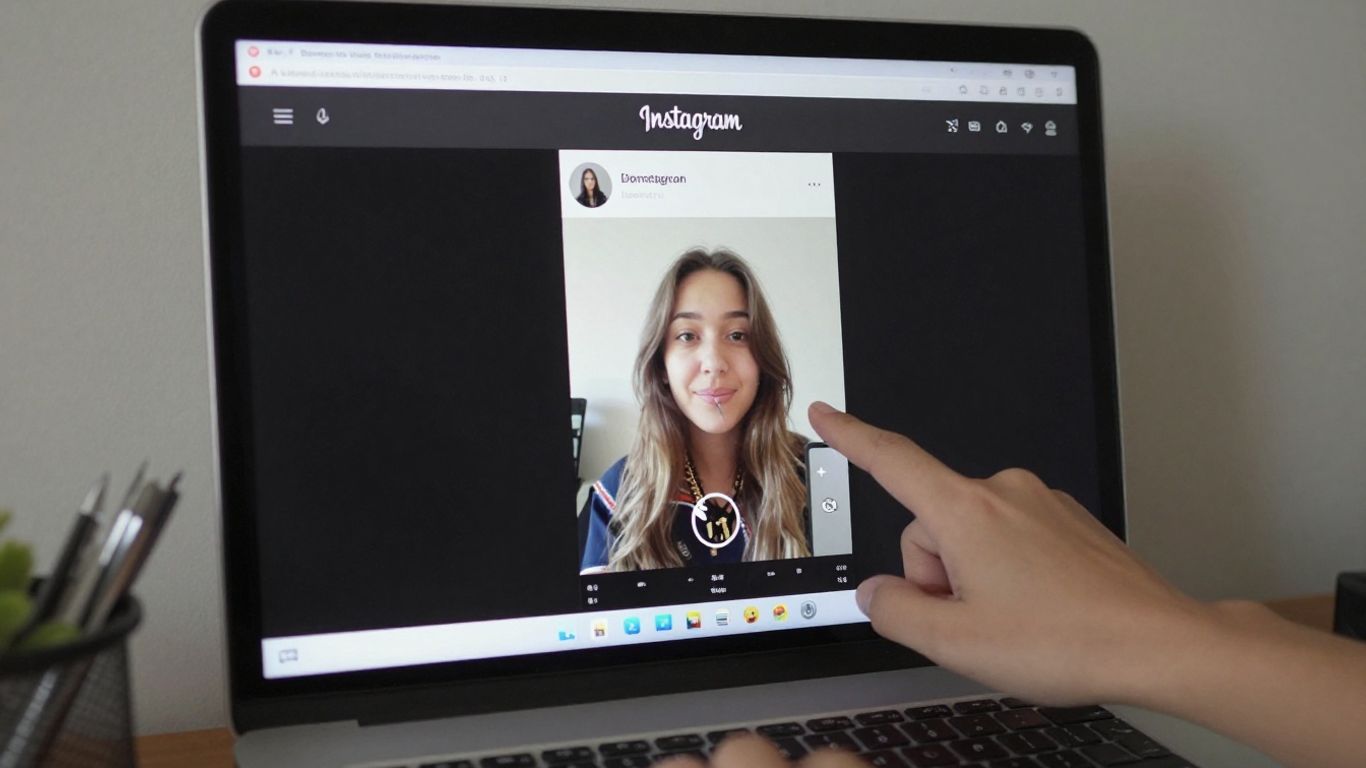
Anda tahu, Instagram adalah sebuah dunia yang penuh dengan berbagai format, dan masing-masing memiliki gayanya sendiri. Stories, misalnya, adalah konten yang akan hilang setelah 24 jam. Fitur ini sangat cocok untuk kehidupan sehari-hari, untuk menunjukkan momen di balik layar, melakukan jajak pendapat singkat, atau berbagi sesuatu yang lebih spontan. Anggap saja sebagai obrolan informal dengan pengikut Anda.
Stories vs. Postingan Tradisional
Unggahan tradisional, jenis unggahan yang tetap ada di beranda Anda, lebih permanen. Unggahan ini seperti foto dan video yang Anda unggah dalam sebuah album. Di sini, Anda dapat lebih fokus pada keterangan, menggunakan tagar untuk menjangkau lebih banyak orang, dan menceritakan sebuah kisah secara lebih detail. Sementara Stories bersifat sementara dan berfokus pada spontanitas, postingan di feed bertujuan untuk memberikan dampak yang lebih tahan lama dan presentasi yang lebih terperinci.
- Cerita: Konten singkat, tersedia 24 jam sehari, ideal untuk penggunaan sehari-hari dan interaksi langsung.
- Memberi makan: Konten permanen, sangat cocok untuk memamerkan portofolio Anda, menceritakan kisah yang lebih panjang, dan membangun kehadiran yang konsisten.
- Gulungan: Video pendek dan dinamis, berfokus pada hiburan dan jangkauan viral.
Penting untuk memahami bahwa setiap format memiliki tujuan yang berbeda. Menggunakan Stories untuk sesuatu yang sudah direncanakan dengan matang mungkin tidak akan memberikan efek yang sama seperti menggunakan postingan di feed. Dan sebaliknya.
Eksklusivitas Reels di Aplikasi
Reels adalah kategori tersendiri. Ini adalah video pendek, biasanya dengan musik dan efek, yang dirancang agar menyenangkan dan mudah dibagikan. Instagram telah memberikan dorongan pada Reels, sehingga jangkauannya bisa jauh lebih luas. Namun, satu hal yang perlu Anda ketahui adalah bahwa, sebagian besar waktu, pengalaman Reels lengkap, dengan semua alat pengeditan dan efeknya, hanya dapat Anda temukan di aplikasi seluler. Mencoba membuat Reel yang sangat rumit di PC bisa lebih sulit atau bahkan tidak mungkin, tergantung pada alat yang Anda gunakan.
Itulah mengapa, untuk kreasi tertentu, terutama yang melibatkan efek terbaru atau pengeditan Reels dinamis, menggunakan ponsel masih merupakan pendekatan yang paling langsung dan kaya pilihan. PC bagus untuk mengelola dan memposting konten yang lebih sederhana, tetapi teknologi kreasi terkini seringkali terletak pada aplikasi.
Mengoptimalkan Postingan Cerita Anda di Komputer Anda

Mengunggah Instagram Stories dari PC mungkin tampak sedikit berbeda dibandingkan dari ponsel, tetapi dengan beberapa tips, Anda dapat melakukannya dengan sangat efisien. Idenya adalah mempersiapkan semuanya terlebih dahulu agar unggahan tersebut terlihat sempurna.
Mempersiapkan Media untuk Diunggah
Pertama-tama, pikirkan tentang kontennya. Jika Anda memiliki foto atau video yang ingin Anda gunakan, idealnya Anda sudah memilikinya dalam format yang tepat. Ini berarti memotong, mengubah ukuran, dan, jika perlu, meningkatkan warna atau kecerahan. Melakukan ini di komputer, menggunakan program pengeditan, bisa lebih mudah karena layarnya lebih besar. Menyiapkan materi dengan baik dan dalam format yang tepat akan menghemat banyak waktu saat tiba waktunya untuk memposting.
- Format: Pastikan media Anda dalam format potret (9:16), yang ideal untuk Stories.
- Resolusi: Gunakan resolusi yang baik agar gambar tidak menjadi berpiksel.
- Edisi: Lakukan penyesuaian dasar pada pencahayaan, warna, dan pemangkasan sebelum mengunggah ke Instagram.
Memanfaatkan Layar yang Lebih Besar untuk Pengeditan
Layar komputer adalah keuntungan besar. Anda dapat menggunakan alat pengeditan yang lebih canggih untuk membuat Stories Anda. Bayangkan program seperti Canva, yang sangat intuitif dan memiliki banyak templat siap pakai. Atau, jika Anda sudah menggunakan perangkat lunak yang lebih canggih, Anda dapat membuat desain yang lebih rumit. Idenya adalah agar konten mencerminkan kepribadian Anda dan menonjol.
Kemampuan menggunakan layar besar PC untuk membuat dan mengedit konten Stories Anda dapat membuat perbedaan yang signifikan pada kualitas akhir. Alat-alat yang mungkin rumit di ponsel menjadi lebih mudah diakses di komputer.
Mengelola Waktu Secara Efisien
Saat menggunakan PC, Anda mungkin ingin melakukan banyak tugas sekaligus. Untuk Stories, ini berarti Anda dapat menyiapkan teks, memilih musik, dan bahkan memikirkan bagaimana Anda akan menanggapi pesan, semuanya di satu tempat. Jika Anda menggunakan Meta Business Suite, Segalanya menjadi lebih terorganisir karena Anda dapat menjadwalkan postingan. Ini membantu menjaga frekuensi posting yang konsisten tanpa harus online sepanjang waktu.
- Penjadwalan: Gunakan alat seperti Meta Business Suite untuk menjadwalkan Story Anda.
- Organisasi: Atur media Anda ke dalam folder di komputer Anda.
- Multitasking: Manfaatkan lingkungan PC untuk mencari inspirasi dan merencanakan konten Anda berikutnya.
Solusi Alternatif untuk Pembuatan Konten
Terkadang kita ingin membuat sesuatu yang keren untuk Stories, tetapi ponsel kita tidak bekerja sama atau kita lebih menyukai layar komputer yang lebih besar. Dalam kasus ini, ada beberapa alternatif bagus untuk menghindari ketergantungan sepenuhnya pada aplikasi.
Menggunakan Canva untuk Membuat Postingan
Canva benar-benar penyelamat bagi siapa pun yang ingin membuat visual menakjubkan tanpa harus menjadi desainer profesional. Canva memiliki banyak templat siap pakai yang dapat Anda adaptasi. Anda tahu foto atau video yang ingin Anda posting? Anda dapat memberikan sentuhan khusus menggunakan Canva sebelum mengunggahnya ke Instagram. Cukup pilih ukuran yang sesuai untuk Stories, masukkan media Anda, tambahkan teks keren, stiker, mungkin bingkai, dan selesai. Kemudian, unduh dalam kualitas bagus dan unggah melalui browser Instagram atau Meta Business Suite. Ini adalah cara untuk membuat Stories Anda terlihat lebih profesional dan unik.
Mengintegrasikan Alat Desain
Selain Canva, ada alat lain yang dapat membantu. Pertimbangkan perangkat lunak pengeditan gambar yang lebih canggih, seperti Photoshop atau GIMP (yang gratis!), jika Anda sudah familiar dengan perangkat lunak tersebut. Anda dapat membuat karya seni lengkap, animasi sederhana, atau mengedit video. Rahasianya adalah menyiapkan materi di komputer Anda terlebih dahulu, lalu mengunggahnya ke Instagram. Ini memberi Anda kendali yang jauh lebih besar atas hasil akhir. Bagi mereka yang menginginkan sesuatu yang lebih cepat, tetapi tetap dengan sentuhan yang berbeda, platform seperti Adobe Express (sebelumnya Adobe Spark) juga menawarkan templat dan alat yang mudah digunakan. Idenya adalah menggunakan kreativitas dan kepraktisan yang ditawarkan PC untuk menghasilkan konten yang menonjol.
Pertimbangan Penting Saat Memposting Cerita dari PC
Mengunggah Instagram Stories dari komputer bisa sangat membantu, terutama jika Anda menghabiskan banyak waktu di depan PC atau mengelola banyak akun. Tapi, ingat, ini tidak sama dengan menggunakan ponsel, kan? Ada beberapa hal yang perlu kita perhatikan.
Fitur yang Dibatasi untuk Aplikasi
Ada baiknya mengetahui bahwa tidak semua fitur yang ditawarkan oleh aplikasi seluler tersedia di versi web atau di alat yang kita gunakan di PC. Beberapa fitur seperti efek video yang lebih rumit, stiker interaktif (seperti jajak pendapat dan kotak pertanyaan yang lebih dinamis), dan perekaman langsung video pendek dengan filter waktu nyata tidak tersedia. Jika Anda ingin menggunakan efek super kreatif yang sedang tren, ponsel Anda tetap menjadi pilihan terbaik.
- Efek dan Filter Tingkat Lanjut: Banyak efek AR dan filter animasi hanya berfungsi di dalam aplikasi.
- Interaktivitas: Fitur-fitur seperti jajak pendapat, kotak pertanyaan, dan kuis mungkin memiliki fungsi terbatas atau bahkan tidak tersedia sama sekali.
- Perekaman Langsung: Kemampuan untuk merekam video secara langsung, serta menerapkan efek, hanya dimiliki oleh perangkat seluler.
Kita tahu bahwa kemudahan memposting dari PC adalah daya tarik yang besar, tetapi penting untuk mengingat keterbatasan ini. Terkadang, apa yang tampak seperti solusi lengkap dapat mengecewakan Anda ketika ingin membuat konten super orisinal yang hanya dimungkinkan oleh aplikasi tersebut.
Kapan Aplikasi Seluler Sangat Penting?
Ada kalanya aplikasi Instagram di ponsel Anda benar-benar tak tergantikan. Jika tujuan Anda adalah membuat Story yang sangat dinamis, dengan banyak interaksi dan efek visual yang menarik perhatian, aplikasi ini adalah sahabat terbaik Anda. Bagi mereka yang bekerja di bidang pemasaran atau pembuatan konten, memahami perbedaan ini sangat penting agar tidak melewatkan peluang interaksi apa pun.
- Konten Kreatif dan Interaktif: Untuk kampanye yang mengandalkan elemen interaktif atau efek visual yang menarik perhatian, aplikasi ini sangat ideal.
- Kecepatan dalam Pengambilan Gambar: Jika Anda perlu mengabadikan momen spontan dan langsung mempostingnya, ponsel Anda adalah pilihan yang tak tertandingi.
- Menjelajahi Fitur Baru: Instagram biasanya merilis fitur dan efek baru terlebih dahulu di aplikasi selulernya.
Pada akhirnya, menggunakan PC untuk memposting Stories memang bagus untuk menghemat waktu dan mengatur konten, tetapi untuk mendapatkan hasil maksimal dari platform dan menjaga audiens Anda tetap terlibat dengan fitur-fitur canggih, aplikasi seluler lama yang handal masih memiliki tempatnya.
Kita telah sampai di akhir: Sekarang Anda tahu cara memposting Stories di Instagram dari PC Anda!
Jadi, Anda lihat betapa mudahnya memposting Instagram Stories langsung dari komputer Anda? Kita tahu bahwa ponsel memang praktis, tetapi memiliki opsi ini di PC Anda membuka berbagai kemungkinan baru, bukan? Baik menggunakan trik browser atau alat tambahan, yang penting adalah sekarang Anda memiliki cara lain untuk menjaga profil Anda tetap aktif dan berinteraksi dengan pengikut Anda. Cobalah kiat-kiat yang kami berikan, lihat metode mana yang paling cocok untuk Anda, dan terus bagikan cerita Anda. Teknologi hadir untuk mempermudah hidup, dan menggunakan PC Anda untuk ini hanyalah bukti lain dari hal itu. Mari kita praktikkan dan sukseskan Instagram Anda!
Pertanyaan yang Sering Diajukan
Apakah memungkinkan untuk mengunggah Stories di Instagram dari komputer?
Ya, sangat mungkin untuk memposting Stories di Instagram menggunakan komputer Anda. Ada beberapa cara untuk melakukannya, seperti menggunakan situs web Instagram di browser Anda dengan trik khusus, atau menggunakan alat seperti Meta Business Suite, yang sangat bagus untuk mereka yang memiliki akun bisnis.
Apa trik untuk memposting Stories menggunakan browser PC?
Triknya adalah menggunakan 'Alat Pengembang' di peramban, seperti di Google Chrome. Dengan mengaktifkannya, Anda dapat membuat situs web Instagram mengira Anda menggunakan ponsel, sehingga membuka opsi untuk memposting Stories.
Apa itu Meta Business Suite?
Meta Business Suite adalah alat gratis yang dibuat oleh Meta (perusahaan pemilik Instagram dan Facebook) untuk membantu mereka yang mengelola akun bisnis. Alat ini memungkinkan Anda untuk menjadwalkan postingan, melihat metrik, dan juga memposting Stories, semuanya dari komputer Anda.
Perangkat lunak pengeditan Stories mana yang kompatibel dengan PC?
Saat mengunggah dari PC, Anda dapat menambahkan teks dan menggunakan alat menggambar. Namun, fitur yang lebih keren seperti filter menarik, musik, dan stiker interaktif biasanya hanya berfungsi di aplikasi seluler.
Apakah ada ekstensi yang membantu Anda memposting Stories dari PC?
Ya! Ada beberapa ekstensi browser, seperti INSSIST, yang membuat tampilan situs web Instagram di PC Anda persis seperti aplikasi seluler, sehingga memudahkan pengunggahan Stories dan fungsi lainnya.
Bisakah saya menggunakan Canva untuk membuat Stories saya sebelum mempostingnya di PC saya?
Tentu saja! Canva adalah alat yang luar biasa untuk membuat karya seni dan video untuk Stories Anda. Anda dapat melakukan semuanya di sana dan kemudian mengunduh konten untuk diunggah ke Instagram dari komputer Anda, menggunakan salah satu metode yang telah kami jelaskan.
Apakah mengunggah dari PC sama dengan mengunggah dari ponsel?
Hampir! Pengalaman mengunggah dari PC sangat mirip, tetapi aplikasi seluler masih memiliki lebih banyak opsi pengeditan dan efek yang tidak tersedia di versi komputer. Ada baiknya mengetahui hal ini agar dapat memilih cara terbaik untuk Anda.
Mengapa Instagram membatasi beberapa fitur Stories di PC?
Instagram dirancang dengan mempertimbangkan penggunaan seluler, di mana banyak interaksi dan efek lebih mudah digunakan. Oleh karena itu, beberapa fitur yang lebih dinamis dan kreatif dikhususkan untuk aplikasi seluler, untuk memastikan pengalaman terbaik bagi penggunanya.
