
Izrada vizualno privlačnog bannera ne mora biti komplicirana. Često mislimo da su nam potrebni supernapredni programi ili profesionalni dizajner, ali istina je da PowerPoint, program koji koristimo za prezentacije, može biti moćan alat za izradu nevjerojatnih bannera. U ovom vodiču pokazat ćemo vam kako brzo i jednostavno izraditi bannere u PowerPointu, pretvarajući svoje ideje u privlačne grafičke dijelove bez ikakvih problema.
Ključne točke
- Za početak izrade bannera u PowerPointu, otvorite praznu prezentaciju i prilagodite veličinu slajda željenim dimenzijama.
- Pomoću kartice 'Dizajn' promijenite pozadinu slajda, umetnite slike ili jednobojne boje kako biste stvorili bazu bannera.
- Dodajte tekst pomoću tekstnih okvira, birajući čitljive fontove i boje koje se dobro kontrastiraju s pozadinom.
- Istražite opcije 'Umetanje' kako biste dodali slike, oblike i ikone koje nadopunjuju dizajn vašeg bannera.
- Kada završite, spremite svoj banner kao sliku (JPG, PNG) ili PDF putem 'Datoteka' > 'Spremi kao' kako biste ga mogli koristiti gdje god je potrebno.
Priprema terena: Postavljanje banera u PowerPointu
Prije nego što počnete oslobađati svoju kreativnost, prvi korak u stvaranju fora banera u PowerPointu je pravilno postavljanje osnovnih postavki. Zamislite to kao pripremu platna prije slikanja. Ako preskočite ovaj korak, mogli biste završiti s banerom koji nije prave veličine ili ne odgovara mjestu gdje ga želite koristiti.
Pokretanje nove prazne prezentacije
Za početak, otvorite PowerPoint i odaberite opciju za pokretanje prazne prezentacije. To vam daje prazan list, bez ikakvih unaprijed definiranih predložaka koji bi vas mogli ograničavati. To je najbolji način da od samog početka imate potpunu kontrolu nad dizajnom. Na taj način ne morate brinuti o brisanju elemenata koji dolaze s predloškom.
Prilagođavanje dimenzija slajda idealnoj veličini
Ovo je najvažniji dio kako biste osigurali da vaš banner ima format koji vam je potreban. Idite na karticu "Dizajn" i potražite "Veličina slajda". Tamo možete odabrati "Prilagođena veličina slajda".
Ovdje možete postaviti točne mjere u centimetrima, inčima ili nekoj drugoj jedinici po vašem izboru. Razmislite o tome gdje će se ovaj banner koristiti: je li za web stranicu? Za ispis? Svako mjesto ima svoje idealne dimenzije. Na primjer, za banner za web stranicu možda ćete htjeti nešto šire i kraće, dok bi za poster mogao biti vertikalniji.
- Širina: Postavite željenu vrijednost.
- Visina: Postavite željenu vrijednost.
- Smjernice: Odaberite između Portret (vertikalno) ili Pejzaž (vodoravno).
Imajte na umu da vas PowerPoint prilikom promjene veličine može pitati želite li maksimizirati ili osigurati da sadržaj stane. Općenito, bannere izrađujete od nule, pa bi opcija "Osiguraj prilagodbu" mogla biti korisnija ako ste već nešto dodali, ali ako tek počinjete, možda neće napraviti veliku razliku.
Definiranje orijentacije slajda: portretna ili pejzažna
Unutar opcija "Prilagođena veličina slajda" također birate orijentaciju. Većina bannera, posebno onih koji se koriste online, u pejzažnom su formatu, što znači da su širi nego visoki. Međutim, ako je vaš banner namijenjen određenom kontekstu, poput vertikalne objave na društvenim mrežama ili određenog prikaza, portretna orijentacija mogla bi biti najbolji izbor. Pažljivo razmotrite krajnju upotrebu kako biste to ispravno definirali. Pogrešan izbor ovdje mogao bi značiti da će vaš banner biti odrezan ili imati neželjene prazne prostore. To je jednostavan detalj, ali čini veliku razliku u konačnom rezultatu. Ako imate bilo kakvih pitanja o ovome... Kako prilagoditi teme U PowerPointu je ovaj korak skaliranja dobra polazna točka za razumijevanje kontrole koju imate nad rasporedom.
Oživljavanje vašeg banera: Bitni vizualni elementi
Kako bi vaš banner bio zaista privlačan, vrijeme je da razmislite o vizualnim elementima. Nema smisla imati jasnu poruku ako je skrivena u bljutavom dizajnu, zar ne? Učinimo ga zanimljivijim.
Dodavanje upečatljivih pozadinskih slika
Pozadinska slika može odrediti raspoloženje vašeg bannera. Razmislite o nečemu što odgovara temi i ne sukobljava se s tekstom koji ćete staviti na vrh. Ako koristite fotografiju, provjerite je li dobre rezolucije kako ne bi postala pikselizirana. Ponekad je glatkija pozadina ili ona sa suptilnom teksturom bolja za isticanje glavnog sadržaja. Možete istražiti... Svestrani predlošci za izradu prezentacija što također može poslužiti kao inspiracija za sredstva.
Umetanje relevantnih slika za ilustraciju
Dodatne slike pomažu ispričati priču ili pojačati vašu poruku. To mogu biti fotografije, ilustracije ili grafike. Tajna je u odabiru slika koje nadopunjuju tekst i pozadinu, a da pritom ne zatrpavaju vizualni dojam. Ako imate proizvod za predstavljanje, kvalitetna fotografija je ključna. Ako se radi o događaju, možda bi dobro funkcionirala fotografija mjesta održavanja ili prethodnih izdanja. Zapamtite: manje je više. Jedna ili dvije dobro odabrane slike vrijede više od hrpe nasumičnih fotografija.
Korištenje grafičkih oblika za vizualne detalje
Geometrijski oblici, poput pravokutnika, krugova ili strelica, mogu se koristiti na razne načine. Mogu poslužiti za isticanje važnih informacija, stvaranje vizualnih podjela između dijelova bannera ili jednostavno dodavanje dizajnerskog pečata. Na primjer, pravokutnik s punom bojom može poslužiti kao blok za postavljanje kratkog, privlačnog teksta, osiguravajući da se ističe. Eksperimentirajte s različitim bojama i neprozirnostima kako biste vidjeli što najbolje funkcionira za vaš dizajn.
Sadržaj koji komunicira: Rad s tekstovima
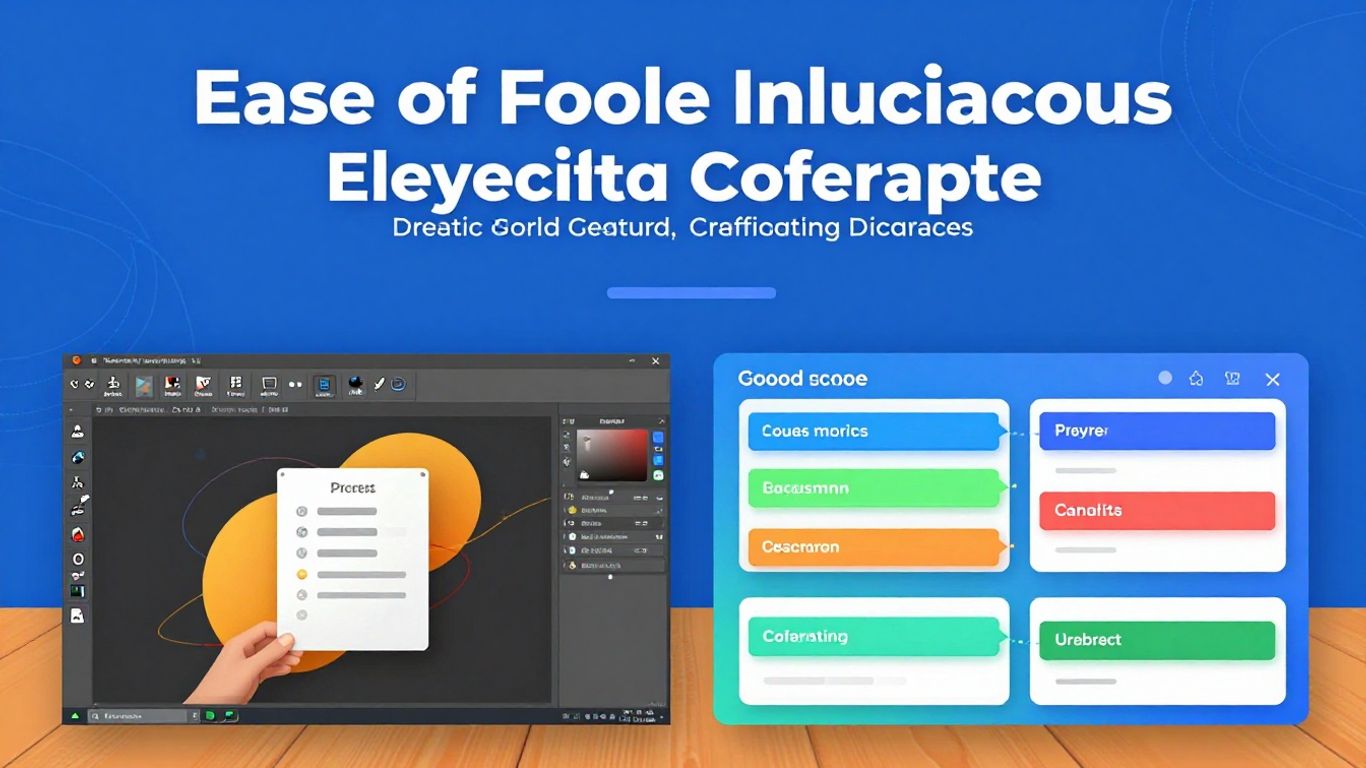
Vrijeme je da svom banneru date glas, a tekst je glavni kanal za to. Ali ne radi se samo o bacanju riječi na ekran, znate? Način na koji prezentirate svoju poruku čini svu razliku. Pogledajmo kako to učiniti ispravno.
Dodavanje tekstualnih okvira za ključne poruke
Za početak, trebat će vam okviri za tekst. To su poput okvira u koje ćete zapisivati svoje ideje. U PowerPointu je to vrlo jednostavno: idite na "Umetanje", a zatim "Okvir za tekst". Kliknite gdje želite da se pojavi i počnite tipkati. Razmislite o najvažnijim porukama koje vaš banner treba prenijeti. Trebale bi biti kratke i izravne. Nema smisla ispunjavati banner tekstom; nitko ga neće cijelog pročitati.
Formatiranje fontova za maksimalnu čitljivost
Sada, razgovarajmo o izgledu ovih riječi. Font koji odaberete i njegova veličina su ključni. Vrlo složen font može biti lijep, ali ako ga nitko ne može pročitati, koja je poanta? Za bannere je idealno koristiti jasne i lako čitljive fontove, čak i iz daljine. Razmislite o nečemu poput Ariala, Calibrija ili Open Sansa. A veličina? Nikada ne koristite fontove manje od 24 boda za glavni tekst. Ako je naslov, može biti i duži, naravno. Ali glavni tekst mora biti čitljiv.
Odabir skladnih i kontrastnih paleta boja
Boje govore mnogo, a u vašem banneru moraju se međusobno slagati. Dobra paleta boja pomaže u isticanju teksta i stvaranju vizualnog identiteta. Tajna je... kontrast. Ako vam je pozadina tamna, koristite svijetli tekst. Ako je pozadina svijetla, koristite tamni tekst. To osigurava da je poruka lako vidljiva. Izbjegavajte miješanje previše različitih boja, jer to može učiniti da banner izgleda pretrpano. Razmislite o dvije ili tri glavne boje koje se dobro slažu i koristite ih dosljedno.
Jasnoća je vaš najbolji prijatelj pri izradi bannera. Ako je tekst teško čitljiv ili se boje sukobljavaju, poruka se gubi. Manje je više, a čitljivost je na prvom mjestu.
Optimizacija dizajna: Savjeti za profesionalni banner
Izrada fora banera u PowerPointu je jedno, ali učiniti ga doista profesionalnim je druga priča. Nema smisla imati puno informacija ako ih nitko ne može pročitati ili ako su vizualni elementi zbunjujući, zar ne? Pogledajmo kako svom baneru dati dašak sofisticiranosti.
Izbjegavanje vrlo malih izvora
Ovo je klasik. Zanesemo se dizajnom i na kraju stavimo sitni tekst koji je na zaslonu računala čitljiv, ali kada se banner gleda izdaleka ili se ispiše, postaje mutan. Zlatno pravilo je: ako ne možete udobno čitati s udaljenosti ispružene ruke, premalen je. Razmislite tko će vidjeti vaš banner. Trebaju brzo razumjeti poruku. Koristite fontove koji su čitljivi čak i pri manjim veličinama i uvijek testirajte konačnu veličinu.
Osiguravanje vizualne konzistentnosti na cijelom banneru
Profesionalni banner izgleda kao da je dizajniran kao cjelina, a ne kao hrpa zalijepljenih dijelova. To znači korištenje istih fontova (ili ograničenog i skladnog skupa istih), istih boja i sličnog stila slike u cijelom dizajnu. Ako ste koristili filter na jednoj fotografiji, pokušajte koristiti nešto slično na ostalima. Ako ste odabrali boju za naslove, držite se te boje. dosljednost Pomaže u stvaranju snažnog i pouzdanog vizualnog identiteta za vaš banner. Kao da sve međusobno komunicira.
Umjerena upotreba animacija i efekata
PowerPoint ima mnogo zanimljivih efekata i animacija i primamljivo je koristiti ih sve. Ali za profesionalni banner, manje je više. Previše razrađene animacije mogu odvratiti publiku od glavne poruke i učiniti da banner izgleda amaterski. Ako ćete koristiti animaciju, neka bude suptilna i neka istakne nešto važno, poput poziva na akciju. Razmislite dodaje li efekt doista vrijednost ili je tu samo za pokazivanje. Za čišći izgled često je bolje ostaviti ga praznim. Ako ciljate na čišći, profesionalniji izgled, možda biste trebali istražiti alate koji pomažu u uklanjanju pozadinskih slika, poput onih koji se nalaze u [link na relevantan softver/platformu]. CapCut Online.
Jasnoća je ključ učinkovitog dizajna. Uspješan banner prenosi svoju poruku izravno i bez dvosmislenosti. Dajte prioritet čitljivosti i vizualnoj organizaciji kako bi gledatelj mogao bez napora apsorbirati važne informacije. Zapamtite da je prvi dojam važan, a organiziran dizajn prenosi profesionalnost i kredibilitet.
Istraživanje naprednih značajki PowerPointa
PowerPoint nije samo stavljanje teksta i slika na slajd, znate? Ima hrpu alata koji vašem banneru mogu dati profesionalan izgled, čak i ako niste certificirani dizajner. Pogledajmo neke od njih.
Korištenje PowerPoint Designera za prijedloge izgleda
Znate ono kada dodate sliku, a PowerPoint samo predloži hrpu različitih načina za raspored teksta i slike? To je Dizajner. To je kao vizualni asistent koji pogleda što ste stavili na slajd i pomisli: "Hmm, mislim da bi ovo izgledalo bolje!" Predlaže rasporede, kombinacije boja, pa čak i odgovarajuće ikone. To je spas za svakoga tko želi cool izgled bez previše razmišljanja o dizajnu. Pomaže da sve izgleda dosljedno, sprječavajući da vaš banner postane neorganiziran.
Uključivanje grafičkih elemenata i ikona
Ikone su izvrsne za brzo i vizualno predstavljanje ideja. Umjesto pisanja odlomka, ikona može reći sve. PowerPoint ima stvarno sjajnu biblioteku ikona koje možete koristiti. Vektorske su, tako da možete promijeniti veličinu i boju bez gubitka kvalitete. Koristite ih za isticanje važnih točaka ili za vizualni prekid usred toliko teksta. To je jednostavan način da vaš banner učinite... dinamičan.
Umetanje 3D modela za složene demonstracije
Ovo je za one koji zaista žele impresionirati. Ako vaš banner treba prikazati proizvod, tehnički koncept ili nešto što ima koristi od trodimenzionalnog prikaza, PowerPoint vam sada omogućuje umetanje 3D modela. Možete rotirati ove modele tijekom prezentacije, prikazujući sve kutove. To je nešto što zaista privlači pažnju i može biti diferencijacija, posebno u područjima poput inženjerstva ili dizajna proizvoda. Za banner bi to moglo biti malo pretjerano, ali dobro je znati da alat postoji za kada vam je potrebno nešto zaista dojmljivo.
Spremanje i izvoz vašeg bannera
Došlo je vrijeme da svojoj kreaciji date konačno odredište. Spremanje i izvoz banera u PowerPointu prilično je jednostavan proces, ali važno je znati opcije kako biste osigurali da je konačni rezultat upravo onakav kakav ste zamislili.
Mogućnosti spremanja: Datoteka i Spremi kao
Kada završite s dizajniranjem bannera, prvo što vam padne na pamet je spremanje rada. U PowerPointu idete na izbornik "Datoteka" u gornjem lijevom kutu. Tamo ćete pronaći dvije glavne opcije: "Spremi" i "Spremi kao".
- Uštedjeti: Ako ste već spremili datoteku, klikom na "Spremi" ažurirat ćete samo najnoviju verziju svog bannera, zadržavajući izvorni naziv i lokaciju.
- Spremi kao: Ova je opcija svestranija. Omogućuje vam odabir novog naziva datoteke, druge lokacije za spremanje ili čak promjenu formata datoteke. Idealna je za stvaranje kopija ili kada želite spremiti projekt na određeno mjesto.
Imajte na umu da spremanje datoteke u izvornom PowerPointovom formatu (.pptx) omogućuje vam kasnije uređivanje bannera ako trebate napraviti bilo kakve promjene.
Izvoz u slikovni ili PDF format
Da biste svoj banner koristili negdje drugdje, primjerice na društvenim mrežama, web-stranicama ili za ispis, morate ga izvesti u prikladnom formatu. PowerPoint nudi nekoliko mogućnosti:
- JPEG (.jpg): Izvrsno za web upotrebu i prezentacije. Općenito ima manju veličinu datoteke, ali može izgubiti na kvaliteti kod slika s puno detalja.
- PNG (.png): Idealno ako vam je potrebna prozirna pozadina (korisno za preklapanje bannera preko drugih slika) ili ako vam je kvaliteta slike glavni prioritet. PNG datoteke su obično veće.
- PDF (.pdf): Savršeno za dokumente koji trebaju zadržati precizno formatiranje, poput brošura ili tiskanih dokumenata. Osigurava da izgled i fontovi ostanu dosljedni na svim uređajima.
Za izvoz upotrijebite opciju "Spremi kao" i u prozoru koji se pojavi odaberite željenu vrstu datoteke iz padajućeg izbornika "Spremi kao vrstu".
Slanje izravno na ispis
Ako vam je cilj ispisati banner, PowerPoint također olakšava taj postupak. Nakon što prilagodite dimenzije slajda željenoj veličini ispisa (kao što su A4, A3 ili prilagođene veličine), možete otići na "Datoteka" i odabrati "Ispis".
Na ovom zaslonu možete odabrati pisač, broj kopija i ostale postavke ispisa. Ako ste datoteku spremili kao PDF, možete je otvoriti pomoću PDF čitača i ispisivati odatle, što vam često daje veću kontrolu nad opcijama ispisa, posebno za veće formate.
Uvijek je dobra ideja provjeriti postavke ispisa kako biste bili sigurni da će banner ispasti očekivane kvalitete i veličine. Ponekad se isplati ispisati probnu stranicu prije slanja konačnog bannera u tiskaru.
Alternative i dodaci za izradu banera
PowerPoint je odličan za početnike, ali ponekad želite nešto više, zar ne? Tu dolaze do izražaja drugi alati. Zamislite ih kao pomagače koji mogu dodati poseban dodir vašem banneru.
CapCut Online: Dodatni alat
CapCut Online je vrlo zanimljiva opcija za one koji žele ići dalje od osnova. Poznat je po uređivanju videa, ali njegovi alati za slike su prilično moćni. Ako želite uglađeniji izgled, CapCut može biti odličan partner PowerPointu. Olakšava stvaranje privlačnih dizajna, znate?
Poboljšanje slike s povećanjem skale i uklanjanjem pozadine
Znate li onu sliku koja nema kvalitetu koju ste očekivali? CapCut ima značajku pod nazivom 'upscaling' koja može poboljšati oštrinu i boje. To je kao da svojoj fotografiji date 'nadogradnju'. A uklanjanje pozadine? To je spas! Čini da vaši grafički elementi izgledaju profesionalnije, bez te dosadne bijele pozadine. Možete ukloniti pozadinu sa slike, a zatim zalijepiti tu uređenu sliku u svoj PowerPoint banner. Izgleda puno čišće.
Prekrivanje kreativnog teksta u CapCutu
Još jedna sjajna stvar kod CapCuta je mogućnost igranja s tekstom. Nudi više slobode eksperimentiranja s različitim fontovima, veličinama i stilovima. Ako želite da se vaš tekst doista istakne, CapCut vam može pomoći da stvorite nešto kreativnije od samog PowerPointa. Dobar je kada imate kratku poruku, ali želite da ona ima veliki vizualni dojam.
Korištenje komplementarnih alata poput CapCuta može pretvoriti jednostavan banner u nešto zaista privlačno. Ne bojte se kombinirati ono što PowerPoint dobro radi s dodatnim značajkama koje nude druge platforme. Krajnji rezultat bi vas mogao iznenaditi.
Korištenje umjetne inteligencije u dizajnu
Znate onaj osjećaj kada je PowerPoint korak ispred? Pa, umjetna inteligencija (AI) je uvelike zaslužna za to. Alati poput Copilota i Designera nisu samo luksuz; oni mijenjaju način na koji izrađujemo svoje bannere i prezentacije. Oni pretvaraju zadatke koji oduzimaju puno vremena u brze i inteligentne procese.
Uloga kopilota u stvaranju sadržaja
Copilot je kao da imate asistenta koji razumije što želite reći. Date mu ideju, nacrt ili čak jednostavnu naredbu, a on počinje generirati tekst, naslove i ključne točke. To je posebno korisno kada počinjete s bannerom od nule i ne znate odakle početi. Pomaže u strukturiranju glavne poruke, pretvarajući vaše ideje u nacrt spreman za rad. To je spas za svakoga kome je potreban brz i dobro organiziran sadržaj.
Kako vam PowerPoint Designer pomaže s vizualnim elementima
Nakon što je sadržaj manje-više na svom mjestu, nastupa Dizajner. Ovaj alat je genij za dizajn. Pregledava vaš tekst i slike te predlaže odgovarajuće rasporede. Znate ono kada satima pokušavate poravnati tekstualne okvire s fotografijama, a ništa ne izgleda dobro? Dizajner to radi u sekundama. Predlaže različite vizualne stilove, kombinacije boja, pa čak i raspored grafičkih elemenata. Rezultat je profesionalniji izgled, bez potrebe da budete iskusan grafički dizajner.
Pregled i personalizacija sadržaja generiranog umjetnom inteligencijom
Naravno, umjetna inteligencija ne radi sve sama. Ono što generira je početna točka. Ključno je da sve pregledate i prilagodite. Kopilot je možda predložio tekst koji ne zvuči baš onako kako govorite ili je dizajner možda predložio izgled koji, iako lijep, ne odgovara savršeno vašoj poruci. Zamislite ove resurse kao kreativnog partnera. Oni ubrzavaju proces i pružaju ideje, ali konačni dodir, vaš glas i vaš stil, dolaze od vas. Prilagodite fontove, promijenite boje ako je potrebno, preuredite elemente. Upravo ta kombinacija učinkovitosti umjetne inteligencije i vaše vizije stvara uistinu dojmljiv banner.
Zaključak: Vaš banner spreman za nekoliko minuta!
Eto ga! Vidite kako je jednostavno napraviti cool banner pomoću PowerPointa? Ne morate biti profesionalni dizajner da biste stvorili nešto privlačno. Uz ove savjete možete brzo sastaviti svoje promotivne materijale, bilo za događaj, promociju ili bilo što drugo. Zapamtite da je važno da vaša poruka bude jasna, a vizualna privlačnost ugodna. Sada je samo pitanje posla i uživanja u rezultatima!
Često postavljana pitanja
Mogu li u PowerPointu izraditi banner bilo koje veličine?
Da! PowerPoint vam omogućuje prilagodbu veličine slajda na bilo koju dimenziju koja vam je potrebna. Samo idite na 'Dizajn', zatim 'Veličina slajda' i odaberite 'Prilagođena veličina slajda' da biste unijeli ispravne mjere.
Kako mogu poboljšati izgled svog banera pomoću slika?
Da bi vaš banner bio još zanimljiviji, možete dodati pozadinske slike ili druge slike koje ga ilustriraju. Idite na karticu 'Umetanje', kliknite 'Slike' i odaberite što želite. Ako želite promijeniti pozadinu, idite na 'Dizajn' i 'Oblikovanje pozadine'.
Koji su najbolji fontovi za korištenje u banneru?
Odaberite fontove koji se lako čitaju, čak i iz daljine. Izbjegavajte vrlo tanke fontove ili one s puno detalja. Općenito, fontovi s ravnijim, debljim slovima najbolje funkcioniraju. I zapamtite da ne koristite vrlo male veličine; idealno bi bilo da počnete s 24 boda.
Mogu li koristiti različite boje u svom banneru?
Naravno! Možete odabrati boje koje najbolje odgovaraju onome što želite prikazati. Važno je da se boje teksta dobro ističu u odnosu na pozadinu kako bi sve bilo lako čitljivo. PowerPoint vam također može dati prijedloge za hladne boje.
Što je PowerPoint Designer i kako pomaže?
Alat za dizajn pametna je značajka programa PowerPoint koja vam daje ideje kako učiniti svoje slajdove privlačnijima. Predlaže rasporede, kombinacije boja i slike, pomažući vam da stvorite elegantan i profesionalan izgled bez potrebe da budete stručnjak za dizajn.
Kako mogu spremiti svoj banner za korištenje negdje drugdje?
Nakon što završite, idite na 'Datoteka' i odaberite 'Spremi kao'. Možete je spremiti kao sliku (npr. JPG ili PNG) za korištenje na internetu ili društvenim mrežama ili kao PDF ako vam je potrebna veća kvaliteta ili za ispis.
Postoje li još neki alati koje mogu koristiti uz PowerPoint?
Da, alati poput CapCut Onlinea mogu nadopuniti PowerPoint. Izvrstan je za uređivanje slika, uklanjanje pozadina ili kreativno dodavanje teksta, što vaš banner može učiniti još posebnijim.
Može li mi umjetna inteligencija pomoći u izradi banera?
Apsolutno! Alati poput Copilota i PowerPoint Designera koriste umjetnu inteligenciju za generiranje ideja za sadržaj i izgleda. To može uvelike ubrzati proces i pružiti vam izvrsnu početnu točku za vaš banner.
