
क्या आपके पास कभी-कभी दो बेहतरीन तस्वीरें होती हैं, लेकिन उन्हें एक साथ मिलाने से वे और भी खूबसूरत लगती हैं? चाहे मज़ेदार कोलाज बनाना हो, कोई यादगार दृश्य बनाना हो, या बस अपनी यादों को एक अलग तरीके से व्यवस्थित करना हो, आजकल तस्वीरों को मिलाना एक बेहद उपयोगी हुनर है। और अच्छी बात यह है कि इसके लिए आपको एडिटिंग एक्सपर्ट होने की ज़रूरत नहीं है। कई सारे टूल्स मौजूद हैं, जिनमें से कई मुफ़्त और इस्तेमाल करने में आसान हैं, जिनकी मदद से आप बिना किसी परेशानी के अपनी तस्वीरों को मिला सकते हैं। आइए जानते हैं इसे कैसे करें!
प्रमुख बिंदु
- दो तस्वीरों को मर्ज करना बहुत आसान बनाने वाले कई मुफ्त ऐप और ऑनलाइन टूल उपलब्ध हैं, जिनमें सरल विकल्पों से लेकर अधिक उन्नत विकल्प शामिल हैं।.
- PicsArt, Canva, Pixlr और Photopea जैसे ऐप्स छवियों को संयोजित करने, कोलाज बनाने और अपनी तस्वीरों को संपादित करने के लिए कई प्रकार की सुविधाएँ प्रदान करते हैं।.
- CapCut Web और Pippit जैसे ऑनलाइन टूल कृत्रिम बुद्धिमत्ता का उपयोग करके विलय प्रक्रिया को सरल बनाते हैं और पेशेवर परिणाम प्रदान करते हैं।.
- किसी उपकरण का चयन करते समय, उपयोग में आसानी, उपलब्ध सुविधाओं, आपके उपकरण के साथ अनुकूलता और इससे जुड़ी किसी भी लागत पर विचार करें।.
- बेहतर परिणाम के लिए, मूल छवियों के रिज़ॉल्यूशन पर ध्यान दें और टूल के हाई-डेफिनिशन निर्यात विकल्पों का उपयोग करें।.
दो तस्वीरों को क्यों मिलाना है?
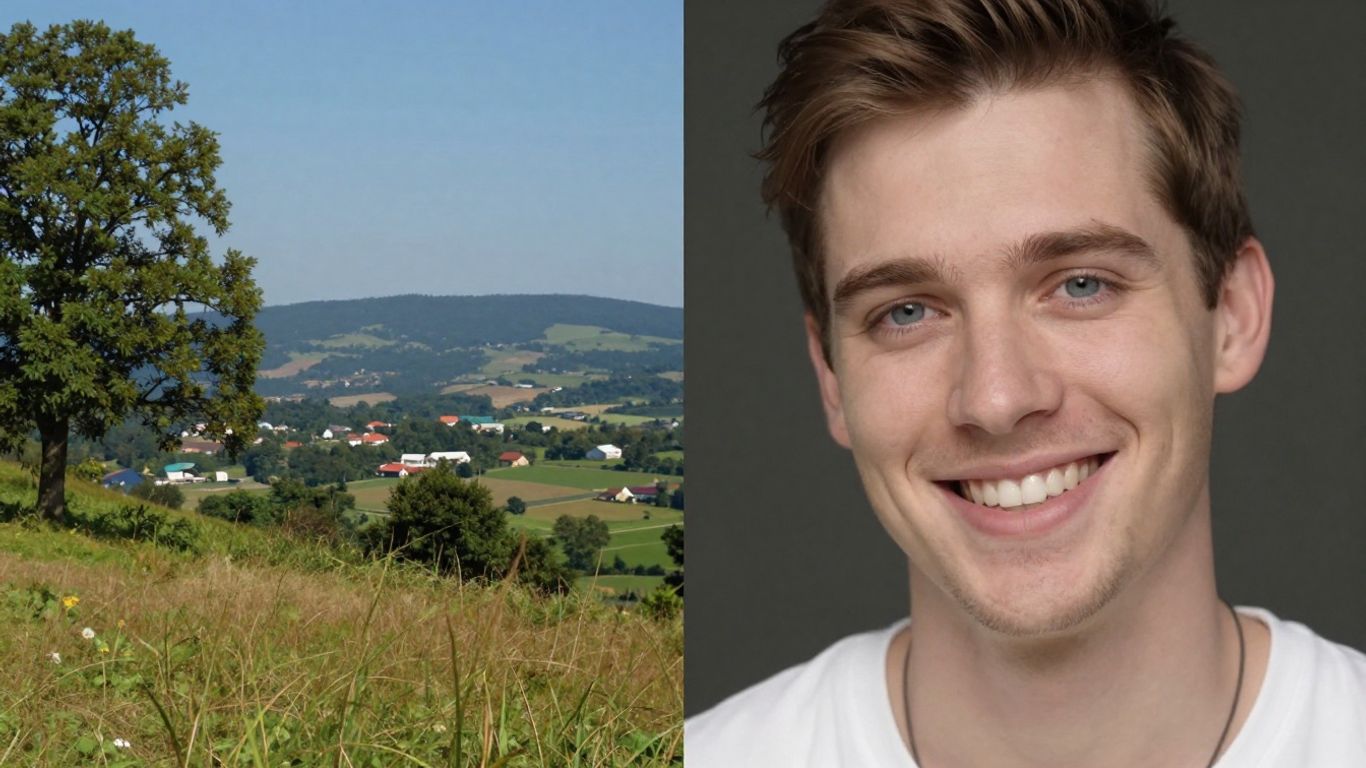
कभी-कभी, एक तस्वीर पूरी कहानी बयां नहीं कर पाती, है ना? यहीं पर दो या दो से अधिक तस्वीरों को मिलाने का जादू काम आता है। इसे एक छोटी सी दृश्य कथा बनाने के रूप में सोचें, कुछ ऐसा जो एक अकेली तस्वीर व्यक्त नहीं कर सकती।.
संपादन और संगठन में आसानी
फ़ोटो को संयोजित करना जटिल लग सकता है, लेकिन सही उपकरणों के साथ यह बेहद आसान हो जाता है। बिखरी हुई फ़ाइलों के ढेर के बजाय, आप सभी को एक ही इमेज में समेकित कर सकते हैं। इससे न केवल आपकी गैलरी अधिक व्यवस्थित होती है, बल्कि संपादन भी सरल हो जाता है। मान लीजिए, आपको कोई फ़िल्टर लगाना है या कोई सामान्य समायोजन करना है? कई अलग-अलग फ़ोटो पर प्रक्रिया दोहराने की तुलना में, संयोजित इमेज पर ऐसा करना कहीं अधिक व्यावहारिक है। यह आपके समय को बचाने और यह सुनिश्चित करने का एक तरीका है कि सभी फ़ोटो एक जैसी दिखें।.
अद्वितीय रचनाएँ बनाना
मेरे हिसाब से यही सबसे मज़ेदार हिस्सा है। तस्वीरों को मिलाकर आप कई तरह की रचनात्मक संभावनाएं बना सकते हैं। उदाहरण के लिए, आप एक तरफ अपनी तस्वीर और दूसरी तरफ किसी खूबसूरत नज़ारे की तस्वीर लगा सकते हैं, मानो आप वहीं मौजूद हों। या फिर समय के बीतने को दर्शाने के लिए किसी पुरानी तस्वीर को नई तस्वीर के साथ मिला सकते हैं? कोलाज और मोंटाज आपको कुछ ऐसा नया बनाने की सुविधा देते हैं जो किसी खास विचार या भावना को व्यक्त करता हो। ये बिल्कुल तस्वीरों से पेंटिंग करने जैसा है, है ना? आपको प्रयोग करने और कुछ ऐसा बनाने की पूरी आज़ादी है जो सचमुच आपको दर्शाता हो।.
त्वरित और प्रभावी साझाकरण
आखिरकार, हम तस्वीरें दुनिया को दिखाने के लिए ही तो लेते हैं, है ना? और जब आप दो या दो से अधिक तस्वीरों को एक में मिला देते हैं, तो शेयर करना कहीं अधिक सीधा हो जाता है। एक के बाद एक कई तस्वीरें भेजने के बजाय, आप एक ऐसी तस्वीर भेजते हैं जो सब कुछ समेट लेती है। यह सोशल मीडिया के लिए बहुत अच्छा है, जहाँ लोगों का ध्यान कम समय तक ही टिकता है, या दोस्तों और परिवार को भेजने के लिए भी बढ़िया है। एक अच्छी तरह से बनाई गई तस्वीर अधिक ध्यान आकर्षित करती है और आपके संदेश को अधिक स्पष्ट और प्रभावशाली ढंग से संप्रेषित करती है। यह आपके पोस्ट को भीड़ से अलग दिखाने का एक तरीका है।.
छवियों को संयोजित करने के लिए आवश्यक ऐप्स
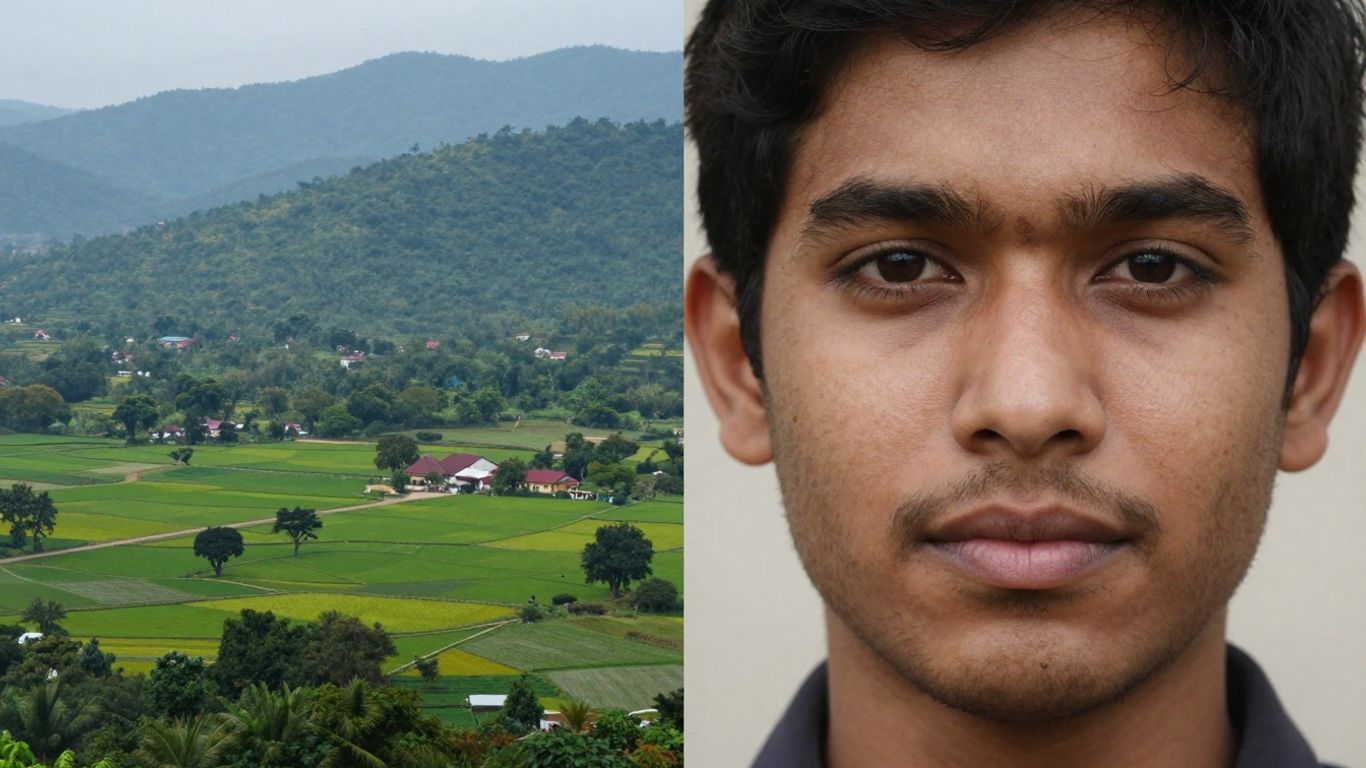
कई बार, दो या दो से अधिक तस्वीरों को जोड़ना सिर्फ एक ज़रूरत से कहीं अधिक होता है; यह एक कहानी बताने या कुछ आकर्षक दृश्य बनाने का एक तरीका है। सौभाग्य से, इसके लिए आपको डिज़ाइन विशेषज्ञ होने की आवश्यकता नहीं है। कई ऐसे ऐप्स हैं जो इस प्रक्रिया को बहुत सरल और सुलभ बनाते हैं।.
पिक्सआर्ट: बहुमुखी प्रतिभा और विशेषताएं
PicsArt उन ऐप्स में से एक है जिनके बारे में आपने शायद सुना होगा। यह फोटो एडिटिंग के लिए एक बहुमुखी ऐप के रूप में जाना जाता है। आप इससे लगभग हर तरह के काम कर सकते हैं, बेसिक एडजस्टमेंट से लेकर जटिल डिज़ाइन तक। फ़ोटो को जोड़ने के लिए, इसमें एक बहुत ही आसान कोलाज मोड है जहाँ आप पहले से तय लेआउट चुन सकते हैं या अपना खुद का बना सकते हैं। इमेज को ड्रैग एंड ड्रॉप करना, उनका साइज़ बदलना और उनकी पोजीशन एडजस्ट करना बहुत आसान है। इसके अलावा, इसमें ढेर सारे फ़िल्टर, इफ़ेक्ट और टेक्स्ट टूल हैं जो आपकी तस्वीरों को एक खास टच देते हैं। अगर आपको प्रयोग करना पसंद है और आप एक ऐसा ऐप चाहते हैं जो लगभग सब कुछ कर सके, तो PicsArt एक बढ़िया विकल्प है।.
कैनवा: रचनात्मक डिज़ाइन और कोलाज
कैनवा मुख्य रूप से ग्राफिक डिज़ाइन पर केंद्रित है, लेकिन इसका मतलब यह नहीं है कि यह फ़ोटो को संयोजित करने में बेहतरीन नहीं है। इसमें उपलब्ध रेडी-मेड टेम्प्लेट्स की बड़ी संख्या इसकी खासियत है। क्या आप सोशल मीडिया पोस्ट, बैनर या बस एक सुंदर कोलाज बनाना चाहते हैं? कैनवा में इसके लिए एक टेम्प्लेट मौजूद है। इसका इंटरफ़ेस बेहद आसान है, यहां तक कि उन लोगों के लिए भी जिन्होंने पहले कभी कोई डिज़ाइन प्रोग्राम इस्तेमाल नहीं किया है। आप अपनी फ़ोटो अपलोड कर सकते हैं, उन्हें टेम्प्लेट में ड्रैग कर सकते हैं और बदलाव कर सकते हैं। सबसे अच्छी बात यह है कि यह पहले से ही कंपोज़िशन का ध्यान रखता है, इसलिए परिणाम बहुत ही प्रोफेशनल होता है। यह उन सभी के लिए किसी वरदान से कम नहीं है जिन्हें जल्दी और आकर्षक डिज़ाइन की ज़रूरत होती है।.
Pixlr: त्वरित ऑनलाइन और मोबाइल एडिटिंग
Pixlr एक दिलचस्प विकल्प है क्योंकि यह आपके कंप्यूटर के ब्राउज़र और मोबाइल फ़ोन दोनों पर काम करता है। इसमें एक पारंपरिक फोटो एडिटर जैसा अनुभव मिलता है, लेकिन इसमें ऐसे टूल्स हैं जो इमेज को मर्ज करना आसान बनाते हैं। आप एक साथ कई फोटो खोल सकते हैं और लेयर्स के साथ काम कर सकते हैं, जिससे आपको परिणाम पर अधिक नियंत्रण मिलता है। जो लोग कुछ सरल चाहते हैं, उनके लिए इसमें त्वरित कोलाज विकल्प भी उपलब्ध हैं। ऑनलाइन संस्करण विशेष रूप से उपयोगी है यदि आप कुछ भी इंस्टॉल नहीं करना चाहते हैं। यह एक बहुमुखी टूल है जो त्वरित संपादन चाहने वालों और अधिक नियंत्रण चाहने वालों दोनों को पसंद आएगा।.
फोटोपी: फोटोशॉप का निःशुल्क विकल्प
अगर आपने कभी फ़ोटोशॉप का इस्तेमाल किया है, तो Photopea आपको बहुत पसंद आएगा। यह एक ऑनलाइन एडिटर है जो Adobe के प्रोग्राम की कई खूबियों को समेटे हुए है, लेकिन यह पूरी तरह से मुफ़्त है। फ़ोटो को जोड़ने के लिए आप लेयर सिस्टम, मास्क और सिलेक्शन टूल्स का इस्तेमाल कर सकते हैं। यह ऊपर बताए गए दूसरे ऐप्स से थोड़ा ज़्यादा जटिल है, लेकिन इससे मिलने वाले नतीजे प्रोफेशनल लेवल के होते हैं। अगर आपको बिना पैसे खर्च किए एडवांस फीचर्स चाहिए, तो Photopea एक बेहतरीन विकल्प है। यह आपको हाई-रिज़ॉल्यूशन फ़ाइलों के साथ काम करने और डेस्कटॉप सॉफ़्टवेयर की तरह ही बारीकी से एडिट करने की सुविधा देता है।.
फ़ोटो को मर्ज करने के लिए मुफ़्त ऑनलाइन टूल
कभी-कभी, आप बिना किसी बड़े प्रोग्राम को डाउनलोड किए या जटिल मेनू में उलझे बिना, दो तस्वीरों को जल्दी से मिलाना चाहते हैं। सौभाग्य से, इंटरनेट पर ऐसे कई मुफ्त विकल्प मौजूद हैं जो यह काम बहुत आसानी से कर देते हैं। ये टूल उन लोगों के लिए बेहतरीन हैं जिन्हें तुरंत परिणाम चाहिए और वे पैसे खर्च नहीं करना चाहते।.
CapCut Web: AI-संचालित कॉम्बिनेटर
CapCut Web में एक बेहद दिलचस्प फ़ीचर है जो आपकी तस्वीरों को संयोजित करने के लिए कृत्रिम बुद्धिमत्ता का उपयोग करता है। आप जिन छवियों को संयोजित करना चाहते हैं उन्हें अपलोड करें, आप अपनी अपेक्षाओं के बारे में कुछ संकेत दे सकते हैं (एक तरह का 'प्रॉम्प्ट', आप समझ रहे हैं?) और AI कुछ नया बनाने का प्रयास करता है। यह कमाल का है क्योंकि यह संरचना, रंगों और प्रकाश व्यवस्था को ध्यान में रखते हुए हर चीज़ को अधिक प्राकृतिक बनाता है। कंपनी का कहना है कि वे Seedream 4.0 नामक एक मॉडल का उपयोग करते हैं, जो डाउनलोड करते समय बिना वॉटरमार्क के हर तस्वीर को अधिक स्पष्ट और उच्च रिज़ॉल्यूशन वाला बनाने में मदद करता है। यह उन लोगों के लिए किसी वरदान से कम नहीं है जो संपादन विशेषज्ञ हुए बिना कुछ अलग चाहते हैं।.
पिपिट: सरल और पेशेवर मिश्रण
पिपिट का मुख्य उद्देश्य उपयोग में आसान होने के साथ-साथ पेशेवर दिखने वाले परिणाम प्रदान करना है। इसमें पहले से तैयार टेम्पलेट्स उपलब्ध हैं; बस अपनी तस्वीरों को ड्रैग एंड ड्रॉप करें और उन्हें अपनी आवश्यकतानुसार समायोजित करें। आप सोशल मीडिया के लिए कोलाज बना सकते हैं, उत्पादों की तुलना कर सकते हैं या अधिक आकर्षक लुक दे सकते हैं। इसमें फ़िल्टर भी दिए गए हैं जो तस्वीरों को एक विशेष अंदाज़ देते हैं और उनकी शैली को एकरूपता प्रदान करते हैं। इसका उद्देश्य यह है कि कोई भी व्यक्ति, डिज़ाइन का अनुभव न होने पर भी, तस्वीरों को आकर्षक तरीके से संयोजित कर सके।.
एआई-संचालित छवि संकलक
CapCut के अलावा, ऐसी कई अन्य वेबसाइटें हैं जो छवियों को संयोजित करने के लिए AI का उपयोग करती हैं। इनका कार्य करने का तरीका लगभग समान है: आप अपनी तस्वीरें अपलोड करते हैं, कभी-कभी अपनी इच्छानुसार विवरण देते हैं, और कृत्रिम बुद्धिमत्ता अपना जादू कर देती है। ये उपकरण उन लोगों के लिए बेहतरीन हैं जो प्रयोग करना चाहते हैं और देखना चाहते हैं कि तकनीक क्या कर सकती है। ये शैलियों को मिलाने, अप्रत्याशित रचनाएँ बनाने या यहाँ तक कि विभिन्न तस्वीरों के तत्वों को परस्पर क्रिया करते हुए दिखाने में भी मदद कर सकते हैं। यह एक तेजी से विकसित हो रहा क्षेत्र है और इस पर नज़र रखना महत्वपूर्ण है।.
इन मुफ्त ऑनलाइन टूल्स का उपयोग करके आप बिना किसी परेशानी के अपनी तस्वीरों को बेहतर बना सकते हैं। ये टूल्स उन एडिटिंग संसाधनों तक सबकी पहुंच आसान बनाते हैं जो पहले केवल उन लोगों के लिए उपलब्ध थे जिन्हें अधिक जटिल प्रोग्राम्स की जानकारी थी।.
आदर्श उपकरण का चुनाव कैसे करें
फ़ोटो को मर्ज करने के लिए सही टूल चुनना बाज़ार में मौजूद इतने सारे विकल्पों के बीच जटिल लग सकता है, लेकिन ऐसा होना ज़रूरी नहीं है। इसे रोटी काटने के लिए सही चाकू चुनने की तरह समझें: आपको ऐसा चाकू चाहिए जो आपके काम के लिए उपयुक्त हो, और ज़्यादा जटिल भी न हो।. इसका रहस्य यह है कि आप उपकरण को अपने लक्ष्य और अपनी सुविधा के अनुरूप चुनें।.
उपयोग में आसानी का मूल्यांकन करें
अगर आप अभी शुरुआत कर रहे हैं या बस कुछ जल्दी से करना चाहते हैं, तो ऐसे इंटरफेस चुनें जो सहज लगें। स्पष्ट बटन वाले इंटरफेस सबसे अच्छे होते हैं, जो आपको तुरंत भ्रमित नहीं करते। कई टूल्स ट्यूटोरियल या त्वरित टिप्स भी देते हैं, जो बहुत मददगार होते हैं। अगर फोटो को जोड़ना शुरू करने से पहले ही कोई टूल आपको परेशान कर दे, तो शायद वह आपके लिए सही नहीं है।.
उपलब्ध संसाधनों की जाँच करें
आप असल में क्या करना चाहते हैं? क्या आप सिर्फ दो तस्वीरों को अगल-बगल रखना चाहते हैं? या कई छवियों और टेक्स्ट के साथ एक विस्तृत कोलाज बनाना चाहते हैं? कुछ टूल बुनियादी होते हैं, जो छवियों को सरल तरीके से मर्ज करने पर केंद्रित होते हैं। वहीं, Canva या PicsArt जैसे अन्य टूल कई टेम्पलेट, प्रभाव और उन्नत संपादन विकल्प प्रदान करते हैं। सोचिए कि आपको इनमें से किसकी आवश्यकता है:
- सोशल मीडिया के लिए तैयार टेम्पलेट्स
- विभिन्न लेआउट विकल्प
- रंग और प्रकाश संपादन उपकरण
- टेक्स्ट और स्टिकर जोड़ना
- विलय के लिए कृत्रिम बुद्धिमत्ता संसाधन
अनुकूलता और लागत पर विचार करें
क्या आप इसे अपने मोबाइल फोन या कंप्यूटर पर इस्तेमाल करना पसंद करते हैं, या इससे कोई फर्क नहीं पड़ता? जांच लें कि क्या इस टूल का आपके ऑपरेटिंग सिस्टम (एंड्रॉइड, आईओएस) के लिए ऐप उपलब्ध है या यह आपके पीसी के ब्राउज़र में ठीक से काम करता है। और हां, कीमत भी देखें। कई टूल मुफ्त वर्जन देते हैं जो ज्यादातर लोगों के लिए पर्याप्त होते हैं। अगर आपको कुछ अधिक प्रोफेशनल चाहिए, तो पेड ऑप्शन देखना बेहतर होगा, लेकिन शुरुआत मुफ्त वाले से करें!
जो पहला विकल्प मिले, उसी से संतुष्ट न हो जाएं। कुछ मुफ्त टूल आज़माकर देखना ही सबसे अच्छा तरीका है यह पता लगाने का कि कौन सा टूल आपके काम करने के तरीके और नतीजों की उम्मीदों के लिए सबसे उपयुक्त है। कभी-कभी, कोई टूल जो पहली नज़र में सरल लगता है, वह आपको अपनी क्षमताओं से आश्चर्यचकित कर सकता है।.
अपनी तस्वीरों को मर्ज करने के लिए चरण-दर-चरण मार्गदर्शिका
दो या दो से अधिक तस्वीरों को मिलाना जटिल लग सकता है, लेकिन सही उपकरणों और थोड़े अभ्यास से यह काफी आसान हो जाता है। आइए इस प्रक्रिया को विस्तार से समझते हैं ताकि आप इसे बिना किसी परेशानी के कर सकें।.
छवि का चयन और अपलोड
पहला कदम है उन तस्वीरों को चुनना जिन्हें आप संयोजित करना चाहते हैं। सोचिए कि आप संयोजन से क्या दिखाना चाहते हैं। क्या ये एक ही घटना की दो तस्वीरें हैं, लेकिन अलग-अलग कोणों से ली गई हैं? या शायद आपकी एक तस्वीर और किसी खूबसूरत प्राकृतिक दृश्य की तस्वीर? तस्वीरों का चुनाव ही अंतिम परिणाम का स्वरूप तय करेगा।.
चुनने के बाद, अब उन तस्वीरों को उस टूल में डालने का समय है जिसका आप उपयोग करने जा रहे हैं। अधिकांश ऐप्स और वेबसाइटों में "अपलोड" या "छवि जोड़ें" बटन होता है। आप उस पर क्लिक करके अपने कंप्यूटर या फ़ोन से फ़ाइलें चुन सकते हैं। यदि आप किसी ऐसे टूल का उपयोग कर रहे हैं जैसे... कैपकट वेब, यह प्रक्रिया काफी सरल है, आमतौर पर इसमें फाइलों को ड्रैग और ड्रॉप करने के लिए जगह या उन्हें खोजने के लिए एक बटन होता है।.
लेआउट में समायोजन और संयोजन
फ़ोटो अपलोड करने के बाद, अगला चरण उन्हें व्यवस्थित करना है। यहीं से असली जादू शुरू होता है। आप तय करेंगे कि तस्वीरें एक साथ कैसे फिट होंगी।.
- स्थिति निर्धारण: फ़ोटो को खींचकर उस स्थान पर ले जाएं जहाँ आप उन्हें रखना चाहते हैं। कुछ टूल आपको उन्हें अगल-बगल रखने की अनुमति देते हैं, कुछ उन्हें एक दूसरे के ऊपर रखने की, या इससे भी अधिक जटिल प्रारूपों में रखने की अनुमति देते हैं।.
- आकार: प्रत्येक फ़ोटो का आकार समायोजित करें। आप चाहें तो एक फ़ोटो को दूसरी से बड़ा कर सकते हैं, या दोनों का आकार समान रख सकते हैं। फ़ोटो का आकार बदलने के लिए छवियों के किनारों पर दिखाई देने वाले हैंडल का उपयोग करें।.
- संरेखण: कई टूल तस्वीरों को सही ढंग से संरेखित करने में मदद करने के लिए गाइड या ग्रिड लाइन प्रदान करते हैं। इससे अंतिम रूप में बहुत फर्क पड़ता है और तस्वीर अधिक पेशेवर दिखती है।.
रचना ही सब कुछ है। सोचिए कि दोनों तस्वीरों में मौजूद तत्व एक दूसरे के साथ कैसे मेल खाते हैं। कभी-कभी, स्थिति में थोड़ा सा बदलाव भी तस्वीर की कहानी को पूरी तरह बदल सकता है।.
अंतिम संपादन और पुनर्स्थापन
तस्वीरों को मनचाहे क्रम में लगाने के बाद, अब बारी है अंतिम रूप देने की। इसमें निम्नलिखित शामिल हो सकते हैं:
- रंग और प्रकाश समायोजन: यदि तस्वीरों में रंगों में बहुत अधिक अंतर है, तो आप उन्हें संतुलित करने का प्रयास कर सकते हैं। चमक, कंट्रास्ट और संतृप्ति को समायोजित करने से तस्वीरें एक ही दृश्य की प्रतीत हो सकती हैं।.
- फ़िल्टर और प्रभाव: इसका इस्तेमाल संयम से करें! एक हल्का सा फिल्टर तस्वीर में अतिरिक्त आकर्षण जोड़ सकता है, लेकिन इसका अधिक उपयोग करने से तस्वीर कृत्रिम लग सकती है।.
- टेक्स्ट या एलिमेंट जोड़ें: यदि चाहें तो आप टेक्स्ट, लोगो या अन्य ग्राफिक तत्व जोड़ सकते हैं।.
जब आप परिणाम से संतुष्ट हो जाएं, तो इसे सेव करने का समय आ गया है। "सेव", "एक्सपोर्ट" या "डाउनलोड" विकल्प ढूंढें। आमतौर पर, आप इमेज की क्वालिटी चुन सकते हैं। ऑनलाइन शेयरिंग के लिए अच्छी क्वालिटी पर्याप्त है, लेकिन अगर आप प्रिंट कर रहे हैं, तो डिटेल्स को खोने से बचने के लिए हाई-रिज़ॉल्यूशन विकल्प चुनें।. महत्वपूर्ण बात यह है कि अंतिम परिणाम आपके मन में मौजूद विचार को व्यक्त करे।.
तस्वीरों को कृत्रिम बुद्धिमत्ता के साथ जोड़ना
एआई विलय को कैसे सुगम बनाता है
कृत्रिम बुद्धिमत्ता का उपयोग करके तस्वीरों को संयोजित करना असंभव लग सकता है, लेकिन वास्तविकता में, यह सब कुछ बहुत सरल बना देता है। याद है वो संपादन जिसमें घंटों लगते थे? AI इसे सेकंडों में कर देता है। यह आपकी छवियों का विश्लेषण करता है, प्रकाश, रंगों और यहां तक कि संरचना को भी समझता है ताकि तस्वीरें स्वाभाविक रूप से एक साथ फिट हो जाएं। यह एक ऐसे सहायक की तरह है जो जानता है कि सब कुछ सामंजस्यपूर्ण बनाने के लिए क्या करना है। CapCut Web जैसे उपकरण इसके लिए उन्नत टेम्पलेट्स का उपयोग करते हैं, जिससे आप शैलियों को मिलाकर ऐसी रचनाएँ बना सकते हैं जो पहले मैन्युअल रूप से करना काफी जटिल था।. एआई न केवल प्रक्रिया को गति देता है, बल्कि अंतिम परिणाम की गुणवत्ता में भी सुधार करता है।.
व्यक्तिगत परिणामों के लिए रचनात्मक सुझाव
कृत्रिम बुद्धिमत्ता की सबसे अच्छी चीजों में से एक यह है कि आप इसे टेक्स्ट में निर्देश दे सकते हैं, जिसे कहा जाता है संकेतों, एडिटिंग प्रक्रिया को निर्देशित करने के लिए, ढेर सारे बटनों से उलझने के बजाय, आप बस अपनी इच्छानुसार बोलें। उदाहरण के लिए, आप इसे "कुत्ते की तस्वीर को समुद्र तट की पृष्ठभूमि के साथ ऑयल पेंटिंग शैली में संयोजित करें" या "व्यक्ति को पहाड़ के सामने रखें, लेकिन सूर्यास्त की रोशनी के साथ" कह सकते हैं। AI इसे समझेगा और ठीक वैसा ही बनाने की कोशिश करेगा जैसा आपने बताया है। निर्देश जितना विस्तृत होगा, परिणाम उतना ही आपके मनचाहे परिणाम के करीब होगा। यह बिना एडिटिंग विशेषज्ञ हुए रचनात्मक नियंत्रण पाने का एक तरीका है। आप इसके साथ प्रयोग कर सकते हैं। एआई-संचालित छवि जनरेटर अपने आदेशों को तैयार करने के तरीके के बारे में विचार प्राप्त करने के लिए।.
रंग और प्रकाश अनुकूलन
अलग-अलग समय पर या अलग-अलग रोशनी में ली गई तस्वीरों को मिलाना हमेशा आसान नहीं होता। एक तस्वीर ज़्यादा चमकदार हो सकती है, दूसरी कम, एक में गर्म रंग हो सकते हैं, दूसरी में ठंडे। कृत्रिम बुद्धिमत्ता इस समस्या को हल करने में माहिर है। यह प्रत्येक छवि के रंगों और प्रकाश को स्वचालित रूप से समायोजित कर सकती है ताकि वे एक-दूसरे के पूरक हों। इसका मतलब है कि बदलाव सहज होते हैं और अंतिम परिणाम एक ही तस्वीर जैसा दिखता है, न कि दो या दो से अधिक छवियों को बेतरतीब ढंग से एक साथ जोड़कर बनाया गया। दृश्य तत्वों में सामंजस्य स्थापित करने की यही क्षमता एक शौकिया मोंटाज और एक पेशेवर दिखने वाली छवि के बीच अंतर पैदा करती है, भले ही आप मुफ्त टूल का उपयोग कर रहे हों।.
कोलाज और विशिष्ट रचनाएँ बनाना
कभी-कभी, केवल दो तस्वीरों को जोड़ना ही शुरुआत होती है। आप कुछ और विस्तृत रचना करना चाह सकते हैं, जैसे कि एक कहानी बयां करने वाला कोलाज या किसी विशिष्ट प्रोजेक्ट के लिए एक दृश्य रचना। सौभाग्य से, ऐसे उपकरण मौजूद हैं जो इस कार्य को बहुत आसान बना देते हैं, भले ही आप पेशेवर डिज़ाइनर न हों।.
सोशल मीडिया और मार्केटिंग के लिए टेम्पलेट्स
यदि आप किसी उत्पाद, सेवा या कार्यक्रम के प्रचार के लिए फ़ोटो का उपयोग करते हैं, तो अच्छी तरह से बनाए गए कोलाज अधिक ध्यान आकर्षित करते हैं। इंस्टाग्राम पोस्ट, फेसबुक बैनर या विज्ञापनों के लिए छवियों के बारे में सोचें। कुछ टूल्स जैसे... पिप्पिट वे मार्केटिंग के लिए पहले से डिज़ाइन किए गए लेआउट वाले रेडीमेड टेम्प्लेट उपलब्ध कराते हैं। आपको बस फ़ोटो बदलने और ज़रूरत पड़ने पर टेक्स्ट को एडजस्ट करने की आवश्यकता होती है। इससे काफी समय बचता है और परिणाम आमतौर पर बहुत ही पेशेवर होता है।.
- पहले और बाद की तुलना: ब्यूटी ट्रीटमेंट, मेकओवर या वर्कआउट के नतीजों को दिखाने के लिए बेहतरीन। तस्वीरों को अगल-बगल रखने से बदलाव साफ नज़र आता है।.
- कार्यक्रम संबंधी घोषणाएँ: लोगों में उत्सुकता जगाने के लिए आयोजन स्थल, वक्ताओं या पिछले संस्करणों की तस्वीरें शामिल करें।.
- उत्पाद प्रदर्शन: एक ही तस्वीर में एक ही उत्पाद के विभिन्न कोण या विविधताएं दिखाएं।.
स्मृति पैनल और बैनर
क्या आप खास पलों को फिर से जीना चाहते हैं? एक मेमोरी बोर्ड किसी यात्रा, जन्मदिन या शादी की कई तस्वीरों को एक जगह इकट्ठा कर सकता है। यह एक आकर्षक डिजिटल एल्बम बनाने जैसा है। बैनर के लिए, आप मुख्य तस्वीर को छोटी-छोटी जानकारियों या टेक्स्ट के साथ मिलाकर वेबसाइटों या सोशल मीडिया के लिए एक शानदार विज़ुअल बना सकते हैं।.
रचनात्मकता का सीधा सा मतलब है चीजों को आपस में जोड़ना। अपनी तस्वीरों को एक साथ लाने के लिए सही उपकरणों का उपयोग करना यादों को जोड़ने और कुछ नया और व्यक्तिगत बनाने का एक तरीका है।.
प्रभावशाली प्रोफ़ाइल ग्रेड
कुछ लोग इंस्टाग्राम के प्रोफाइल ग्रिड का इस्तेमाल करके एक बड़ा विज़ुअल बनाना पसंद करते हैं, जिसमें एक ही इमेज कई पोस्ट में दिखाई देती है। इसके लिए थोड़ी ज़्यादा प्लानिंग की ज़रूरत होती है, लेकिन इसका असर काफ़ी अच्छा हो सकता है। हर पोस्ट करने से पहले आपको बड़ी इमेज को छोटे-छोटे हिस्सों में बाँटना होगा। ऐसे कई टूल्स मौजूद हैं जो इस काम में मदद करते हैं, जिससे फीड में यह लगातार दिखने वाला इफ़ेक्ट बनाना आसान हो जाता है।.
फ़ोटो को संयोजित करते समय गुणवत्ता बनाए रखना
जब आप दो या दो से अधिक तस्वीरों को मिलाते हैं, तो आप बिल्कुल नहीं चाहेंगे कि अंतिम परिणाम धुंधला या कम रिज़ॉल्यूशन वाला हो। यह ठीक वैसा ही है जैसे खराब गुणवत्ता वाली सामग्री से केक बनाने की कोशिश करना; नतीजा अच्छा नहीं होगा। हम चाहते हैं कि हमारी यादें स्पष्ट हों, है ना?
संकल्प का महत्व
इमेज रेज़ोल्यूशन मूल रूप से उसमें मौजूद विवरण की मात्रा है। इसे दीवार बनाने में इस्तेमाल होने वाली ईंटों की संख्या की तरह समझें। जितनी ज़्यादा ईंटें (पिक्सेल), इमेज उतनी ही ज़्यादा विस्तृत और स्पष्ट होगी। यदि आप बहुत अलग-अलग रेज़ोल्यूशन वाली तस्वीरों को मिलाते हैं या ऐसे टूल का उपयोग करते हैं जो इसे ठीक से हैंडल नहीं करता है, तो परिणाम स्वरूप बनने वाली इमेज की गुणवत्ता खराब हो सकती है, खासकर यदि आप इसे प्रिंट करना चाहते हैं या बड़ी स्क्रीन पर प्रदर्शित करना चाहते हैं।.
ऐसे उपकरण जो अपनी धार बनाए रखते हैं।
गुणवत्ता बनाए रखने के मामले में सभी उपकरण एक जैसे नहीं होते। कुछ, विशेष रूप से सरल या सोशल मीडिया पर केंद्रित उपकरण, छवियों को मर्ज करते समय उन्हें अत्यधिक संपीड़ित कर सकते हैं। वहीं, कुछ अन्य उपकरण मूल रिज़ॉल्यूशन के साथ काम करने के लिए डिज़ाइन किए गए हैं या निर्यात करते समय आपको गुणवत्ता स्तर चुनने की सुविधा देते हैं। ऐसे उपकरणों को चुनना बेहतर है जो स्पष्ट रूप से गुणवत्ता बनाए रखने या उच्च परिभाषा में निर्यात करने का उल्लेख करते हैं।.
उच्च परिभाषा निर्यात
अंतिम चरण, इमेज को सेव करना, पहले चरण जितना ही महत्वपूर्ण है। कई टूल फ़ाइल फ़ॉर्मेट विकल्प (जैसे JPG या PNG) और गुणवत्ता स्तर प्रदान करते हैं। यह सुनिश्चित करने के लिए कि आपकी संयुक्त फ़ोटो सबसे अच्छी दिखे, हमेशा हाई-डेफ़िनिशन एक्सपोर्ट विकल्प या उपलब्ध उच्चतम गुणवत्ता चुनें। यदि आप JPG का उपयोग कर रहे हैं, तो उच्च गुणवत्ता स्तर का अर्थ है कम संपीड़न और इसलिए विवरण का कम नुकसान। PNG के लिए, गुणवत्ता आमतौर पर बनी रहती है, लेकिन फ़ाइल का आकार बड़ा हो सकता है।.
फ़ोटो को संयोजित करना कोई रॉकेट साइंस नहीं है, लेकिन बेहतरीन परिणाम प्राप्त करने के लिए तकनीकी बारीकियों पर ध्यान देना आवश्यक है। सही टूल का चुनाव करना और एक्सपोर्ट करने का तरीका जानना ही आपकी रचनाओं को वह पेशेवर रूप देने में महत्वपूर्ण भूमिका निभाता है जिसे हम सभी पसंद करते हैं।.
अलग-अलग आकार की तस्वीरों को मिलाकर
कभी-कभी हम अपने मोबाइल फोन से अलग-अलग कोणों से तस्वीरें लेते हैं, या एक तस्वीर पुराने फोन से और दूसरी नए फोन से ली जाती है। नतीजा? ऐसी तस्वीरें जिनका आकार और अनुपात मेल नहीं खाता। इन तस्वीरों को एक साथ जोड़ना मुश्किल लग सकता है, लेकिन चिंता न करें, इसका एक तरीका है!
विभिन्न आकारों की चुनौतियाँ
मुख्य समस्या यह है कि जब आप अलग-अलग आकार की तस्वीरों को अगल-बगल रखते हैं, तो एक तस्वीर दूसरी के बगल में बहुत छोटी दिखाई देती है, या फिर आपको एक तस्वीर के महत्वपूर्ण हिस्सों को क्रॉप करना पड़ता है ताकि वह दूसरी तस्वीर की जगह में फिट हो सके। इससे आपकी सोची हुई रचना बिगड़ सकती है, है ना? यह ठीक वैसे ही है जैसे अलग-अलग आकार के टुकड़ों को जोड़ने की कोशिश करना। हम चाहते हैं कि सब कुछ सामंजस्यपूर्ण हो, और तस्वीरें हमेशा पहली बार में सही नहीं बैठतीं।.
स्वचालित संरेखण समाधान
सौभाग्य से, कई आधुनिक उपकरण इस समस्या का समाधान पहले से ही कर रहे हैं। उदाहरण के लिए, पिपिट जैसे ऐप्स कृत्रिम बुद्धिमत्ता का उपयोग करके छवियों को स्वचालित रूप से संरेखित और समायोजित करते हैं। आप अपनी तस्वीरें अपलोड करते हैं, लेआउट चुनते हैं, और यह उपकरण अपने आप ही सब कुछ सही ढंग से आकार और स्थिति में लाने का प्रयास करता है। यह उन लोगों के लिए बेहद उपयोगी है जो मैन्युअल समायोजन में समय बर्बाद नहीं करना चाहते।.
पूर्णता के लिए मैन्युअल समायोजन
लेकिन सच कहें तो, ऑटोमैटिक एडिटिंग हमेशा परफेक्ट नहीं होती। ऐसे मामलों में, सबसे अच्छा तरीका है मैन्युअल एडजस्टमेंट करना। ज़्यादातर एडिटर्स आपको फ़ोटो के किनारों पर क्लिक करके ड्रैग करने और उनका साइज़ बदलने की सुविधा देते हैं। आप इमेज को मूव करके भी सही जगह पर सेट कर सकते हैं। कुछ टूल्स तो अलाइनमेंट में मदद के लिए ग्रिड लाइन भी दिखाते हैं। असल बात यह है कि धैर्य रखें और तब तक एडजस्ट करते रहें जब तक आपको नतीजा पसंद न आ जाए। अपनी इमेज के लिए परफेक्ट सेटिंग पाने के लिए एक्सपेरिमेंट करने से न डरें।.
पेशेवर परिणाम के लिए सुझाव
दो तस्वीरों को मिलाना आसान लग सकता है, लेकिन अगर आप ऐसी तस्वीर चाहते हैं जिसे आप वाकई में दिखाना चाहें, तो कुछ तरकीबें हैं। यह सिर्फ एक तस्वीर को दूसरी के बगल में रखने और काम खत्म करने की बात नहीं है। आपको इसके बारे में थोड़ा और सोचना होगा।.
शैलियों और रंगों का सामंजस्य
सबसे पहले, उन दो तस्वीरों को देखें जिन्हें आप मिलाना चाहते हैं। क्या उनका भाव एक जैसा है? क्या रंग एक-दूसरे के पूरक हैं? अगर एक तस्वीर बहुत ही जीवंत और रंगीन है, और दूसरी थोड़ी गंभीर और उदास है, तो वे आपस में मेल नहीं खाएंगी। उनमें से किसी एक की चमक, कंट्रास्ट या संतृप्ति को समायोजित करने का प्रयास करें ताकि वे बेहतर ढंग से मेल खाएं। कभी-कभी, दोनों तस्वीरों पर एक हल्का सा फ़िल्टर लगाने से बहुत बड़ा फर्क पड़ सकता है।. इसका उद्देश्य यह दिखाना है कि तस्वीरें एक ही स्थान पर, एक ही दिन ली गई थीं, भले ही वास्तव में ऐसा न हो।.
फ़िल्टर और इफ़ेक्ट का इस्तेमाल सीमित मात्रा में करें।
फ़िल्टर कमाल के होते हैं, है ना? इनसे तस्वीर में एक खास अंदाज़ आ जाता है। लेकिन इनका ज़्यादा इस्तेमाल न करें। बहुत ज़्यादा फ़िल्टर लगाने से तस्वीर बनावटी लग सकती है या इससे भी बुरा, दोनों तस्वीरों को मिलाकर देखने पर बिल्कुल अलग-अलग लग सकती हैं। फ़िल्टर को मसाले की तरह समझें: थोड़ा सा डालने से स्वाद बढ़ जाता है, लेकिन ज़्यादा डालने से सब कुछ खराब हो जाता है। अगर आप शैडो या हाइलाइट्स जैसे इफ़ेक्ट इस्तेमाल कर रहे हैं, तो उन्हें हल्के से लगाएं ताकि तस्वीर में गहराई आए, लेकिन इस तरह से न लगाएं कि वो तस्वीरों से ज़्यादा ध्यान खींचें।.
सहेजने से पहले अंतिम समीक्षा
यह वो हिस्सा है जिसे कई लोग नज़रअंदाज़ कर देते हैं, लेकिन यह बेहद ज़रूरी है। सब कुछ जोड़ने और ज़रूरी बदलाव करने के बाद, एक कदम पीछे हटकर नए सिरे से परिणाम देखें। हो सके तो किसी दोस्त से भी देखने को कहें। कभी-कभी हम बारीकियों पर इतना ध्यान देते हैं कि छोटी-मोटी गलतियों को नज़रअंदाज़ कर देते हैं, जैसे कि तस्वीर का कोई छोटा सा हिस्सा गलत जगह पर दिख रहा हो, या कोई रंग अजीब लग रहा हो। जांच लें कि सब कुछ सही ढंग से व्यवस्थित है, रंग आपस में मेल खा रहे हैं, और पूरी रचना सही लग रही है।. एक अच्छी समीक्षा आपको "ओह नहीं, यह और बेहतर हो सकता था" वाली भावना से बचाती है, खासकर तब जब आप पहले ही इसे सेव कर चुके होते हैं।.
तस्वीरों को जोड़ना सिर्फ तकनीक की बात नहीं है; यह एक दृश्य कहानी कहने के बारे में है। सोचिए कि कैसे दो छवियां मिलकर एक नई कहानी बुनती हैं या किसी विचार को पुष्ट करती हैं। रचना, रंग और प्रकाश का सही तालमेल होना चाहिए ताकि वांछित संदेश स्पष्ट और आकर्षक ढंग से संप्रेषित हो सके।.
समाप्त करने के लिए
और बस! तस्वीरों को जोड़ना अब कोई मुश्किल काम नहीं है। ऑनलाइन उपलब्ध ढेरों टूल्स और ऐप्स की मदद से आप बिना एक पैसा खर्च किए और बिना कंप्यूटर एक्सपर्ट हुए भी शानदार तस्वीरें जोड़ सकते हैं। चाहे सोशल मीडिया पर पोस्ट करने के लिए बढ़िया कोलाज बनाना हो, यात्रा की उन तस्वीरों को जोड़ना हो जो एक में फिट नहीं हो रही थीं, या बस अपनी यादों को एक नए तरीके से व्यवस्थित करना हो, अब आपके पास कई विकल्प हैं। ज़रूरी बात यह है कि आप अलग-अलग टूल्स आज़माकर देखें कि कौन सा टूल आपके लिए सबसे अच्छा काम करता है। अपनी तस्वीरों को जोड़कर कुछ अनोखा बनाने का आनंद लें!
अक्सर पूछे जाने वाले प्रश्नों
दो तस्वीरों को मुफ्त में संयोजित करने का सबसे अच्छा तरीका क्या है?
ऐसे कई ऐप्स और वेबसाइट्स हैं जो यह काम मुफ्त में करते हैं! Canva और PicsArt बेहद लोकप्रिय और इस्तेमाल में आसान हैं। ये आपको फ़ोटो को अगल-बगल रखने, कोलाज बनाने या उन्हें शानदार तरीके से मिलाने की सुविधा देते हैं, वो भी बिना एक पैसा खर्च किए।.
क्या तस्वीरों को एक साथ जोड़ने के लिए मुझे एक कुशल संपादक होने की आवश्यकता है?
बिलकुल नहीं! आजकल प्रोग्राम सबके लिए बने हैं। सरल मेनू और आसानी से समझ आने वाले बटनों के साथ, कोई भी व्यक्ति फ़ोटो को जल्दी से जोड़ सकता है, भले ही उसने पहले कभी कुछ एडिट न किया हो। बस ड्रैग एंड ड्रॉप करें!
क्या तस्वीरों को मिलाने से उनकी गुणवत्ता खराब हो सकती है?
सही टूल्स का इस्तेमाल करने पर कोई दिक्कत नहीं! कई प्रोग्राम आपको फाइनल इमेज को ओरिजिनल इमेज जैसी ही या उससे भी बेहतर क्वालिटी में सेव करने की सुविधा देते हैं। इसका राज़ हाई रेज़ोल्यूशन में एक्सपोर्ट करने का ऑप्शन चुनना है।.
क्या अलग-अलग आकार की तस्वीरों को संयोजित करना संभव है?
बिल्कुल! आधुनिक उपकरण यह काम बखूबी जानते हैं। वे तस्वीरों को अपने आप समायोजित कर लेते हैं ताकि वे आपके द्वारा चुने गए स्थान में पूरी तरह फिट हो जाएं, चाहे आप उन्हें अगल-बगल रखना चाहें या कोलाज बनाना चाहें।.
कौन से उपकरण तस्वीरों को संयोजित करने के लिए कृत्रिम बुद्धिमत्ता का उपयोग करते हैं?
कृत्रिम बुद्धिमत्ता इसमें बहुत मदद कर रही है! CapCut Web जैसे टूल और Canva के कुछ फ़ंक्शन AI का उपयोग करके फ़ोटो को बेहतर तरीके से ब्लेंड करते हैं, रंगों और प्रकाश को मिलाकर अधिक प्राकृतिक और पेशेवर परिणाम प्राप्त करते हैं।.
क्या मैं इन टूल्स का इस्तेमाल अपने मोबाइल फोन पर कर सकता हूँ?
जी हाँ! PicsArt, Canva और Pixlr जैसे अधिकांश लोकप्रिय ऐप्स के मोबाइल संस्करण (Android और iOS) उपलब्ध हैं। इससे आप कहीं भी अपनी तस्वीरों को संपादित और संयोजित कर सकते हैं।.
फोटो मर्ज करने के लिए ऐप या वेबसाइट में से किसका इस्तेमाल करना बेहतर है?
यह आपकी पसंद पर निर्भर करता है! मोबाइल ऐप्स त्वरित संपादन के लिए और हमेशा यात्रा पर रहने वालों के लिए बेहतरीन हैं। Canva या Photopea जैसी वेबसाइटें अधिक व्यापक हो सकती हैं और उन लोगों के लिए बेहतर हैं जो बड़ी स्क्रीन वाले कंप्यूटर पर संपादन करना पसंद करते हैं।.
मैं अपनी तस्वीरों को पेशेवर लुक कैसे दे सकता हूँ?
पेशेवर लुक के लिए, तस्वीरों के रंगों और स्टाइल में सामंजस्य बिठाने की कोशिश करें। फ़िल्टर का इस्तेमाल सोच-समझकर करें और ध्यान रखें कि वे एक-दूसरे के पूरक कैसे हों। एक अच्छी सलाह यह है कि फ़िल्टर का ज़्यादा इस्तेमाल न करें और सेव करने से पहले एक बार फिर देख लें कि सब कुछ वैसा ही हुआ जैसा आप चाहते थे।.
