
Criar um banner visualmente atraente não precisa ser complicado. Muitas vezes pensamos que precisamos de programas super avançados ou de um designer profissional, mas a verdade é que o PowerPoint, aquele programa que a gente usa para apresentações, pode ser uma ferramenta poderosa para fazer banners incríveis. Neste guia, vamos mostrar como fazer banner no PowerPoint de um jeito fácil e rápido, transformando suas ideias em peças gráficas que chamam a atenção, sem complicação.
Pontos Principais
- Para começar a fazer seu banner no PowerPoint, abra uma apresentação em branco e ajuste o tamanho do slide para as dimensões desejadas.
- Use a aba ‘Design’ para mudar o fundo do slide, inserindo imagens ou cores sólidas para criar a base do seu banner.
- Adicione textos com caixas de texto, escolhendo fontes legíveis e cores que contrastem bem com o fundo.
- Explore as opções de ‘Inserir’ para adicionar imagens, formas e ícones que complementem o design do seu banner.
- Ao finalizar, salve seu banner como imagem (JPG, PNG) ou PDF através de ‘Arquivo’ > ‘Salvar como’ para usar onde precisar.
Preparando o Terreno: Configurando Seu Banner no PowerPoint
Antes de começar a soltar a criatividade, o primeiro passo para criar um banner bacana no PowerPoint é acertar as configurações básicas. Pense nisso como preparar a tela antes de pintar. Se você pular essa etapa, pode acabar com um banner que não tem o tamanho certo ou que não se encaixa onde você quer usar.
Iniciando uma Nova Apresentação em Branco
Para começar, abra o PowerPoint e escolha a opção de iniciar uma apresentação em branco. Isso te dá uma folha limpa, sem nenhum modelo pré-definido que possa te limitar. É a melhor forma de ter controle total sobre o design desde o início. Assim, você não precisa se preocupar em apagar elementos que já vêm com um template.
Ajustando as Dimensões do Slide para o Tamanho Ideal
Essa é a parte mais importante para o seu banner ter o formato que você precisa. Vá na aba "Design" e procure por "Tamanho do Slide". Lá, você pode escolher "Tamanho do Slide Personalizado".
Aqui, você pode definir as medidas exatas em centímetros, polegadas ou outra unidade que preferir. Pense onde esse banner vai ser usado: é para um site? Uma impressão? Cada lugar tem suas medidas ideais. Por exemplo, para um banner de site, você pode querer algo mais largo e baixo, enquanto para um cartaz, pode ser mais vertical.
- Largura: Defina o valor desejado.
- Altura: Defina o valor desejado.
- Orientação: Escolha entre Retrato (vertical) ou Paisagem (horizontal).
Lembre-se de que, ao alterar o tamanho, o PowerPoint pode perguntar se você quer maximizar ou garantir o ajuste do conteúdo. Geralmente, para banners, você está criando do zero, então a opção de "Garantir o Ajuste" pode ser mais útil se você já colocou algo, mas se estiver começando, pode não fazer muita diferença.
Definindo a Orientação do Slide: Retrato ou Paisagem
Dentro das opções de "Tamanho do Slide Personalizado", você também escolhe a orientação. A maioria dos banners, especialmente os usados online, são em formato paisagem, ou seja, mais largos do que altos. No entanto, se o seu banner for para um contexto específico, como um post vertical em redes sociais ou um display específico, a orientação retrato pode ser a melhor escolha. Pense bem no uso final para definir isso corretamente. Uma escolha errada aqui pode significar que seu banner ficará cortado ou com espaços vazios indesejados. É um detalhe simples, mas que faz toda a diferença no resultado final. Se você está com dúvidas sobre como personalizar temas no PowerPoint, essa etapa de dimensionamento é um bom ponto de partida para entender o controle que você tem sobre o layout.
Dando Vida ao Seu Banner: Elementos Visuais Essenciais
Para que seu banner realmente chame a atenção, é hora de pensar nos elementos visuais. Não adianta ter uma mensagem clara se ela estiver escondida em um design sem graça, né? Vamos deixar isso mais interessante.
Adicionando Imagens de Fundo Impactantes
Uma imagem de fundo pode definir todo o clima do seu banner. Pense em algo que combine com o tema e que não brigue com o texto que você vai colocar por cima. Se for usar uma foto, certifique-se de que ela tenha uma boa resolução para não ficar pixelada. Às vezes, um fundo mais liso ou com uma textura sutil funciona melhor para destacar o conteúdo principal. Você pode explorar modelos versáteis para criar apresentações que podem servir de inspiração para fundos também.
Inserindo Imagens Relevantes para Ilustração
Imagens adicionais ajudam a contar a história ou a reforçar sua mensagem. Elas podem ser fotos, ilustrações ou gráficos. O segredo é escolher imagens que complementem o texto e o fundo, sem poluir o visual. Se você tem um produto para mostrar, uma foto de alta qualidade dele é fundamental. Se for um evento, talvez uma foto do local ou de edições anteriores funcione bem. Lembre-se: menos é mais. Uma ou duas imagens bem escolhidas valem mais que um monte de fotos aleatórias.
Utilizando Formas Gráficas para Detalhes Visuais
Formas geométricas, como retângulos, círculos ou setas, podem ser usadas de várias maneiras. Elas podem servir para destacar informações importantes, criar divisões visuais entre seções do banner ou simplesmente adicionar um toque de design. Por exemplo, um retângulo com uma cor sólida pode servir como um bloco para colocar um texto curto e chamativo, garantindo que ele se destaque. Experimente com diferentes cores e opacidades para ver o que funciona melhor para o seu design.
Conteúdo Que Comunica: Trabalhando com Textos
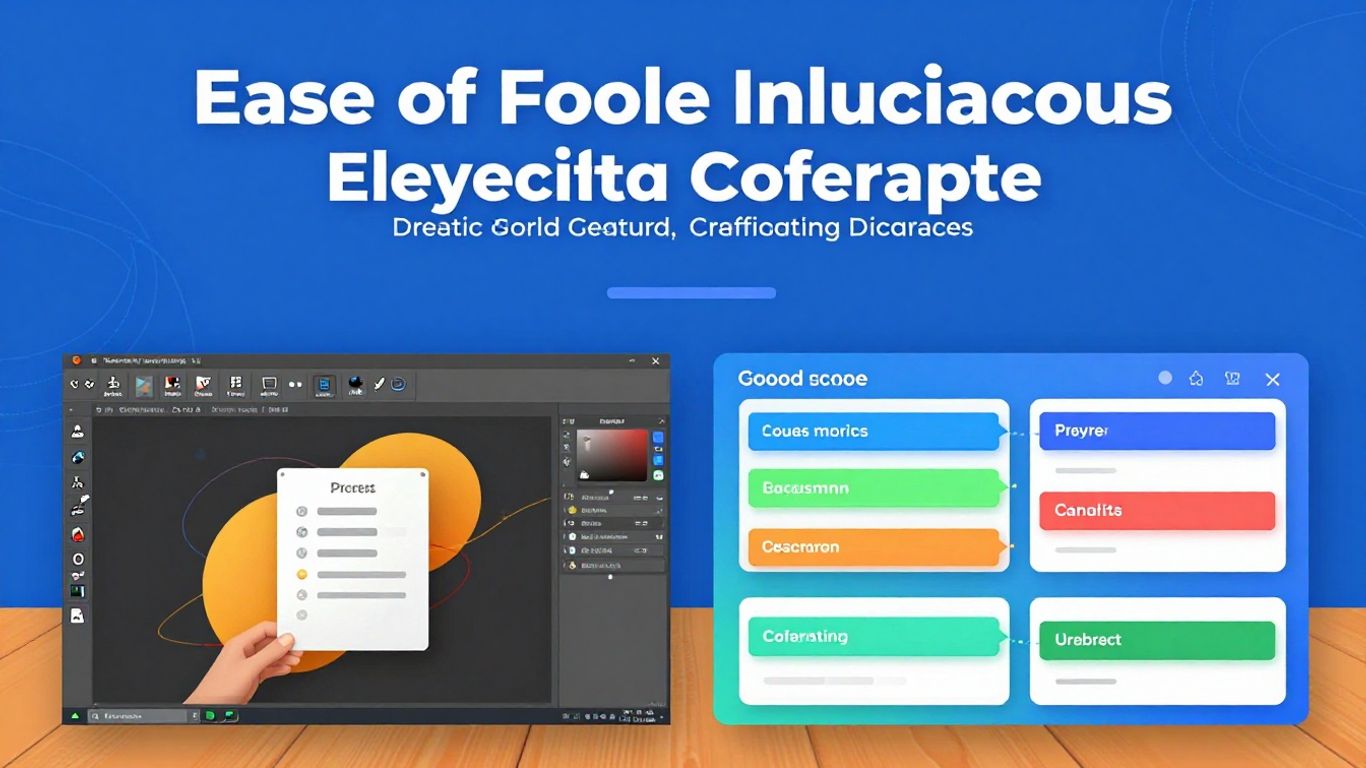
Chegou a hora de dar voz ao seu banner, e o texto é o principal canal para isso. Mas não é só jogar palavras na tela, viu? A forma como você apresenta sua mensagem faz toda a diferença. Vamos ver como fazer isso direito.
Adicionando Caixas de Texto para Mensagens Chave
Para começar, você vai precisar de caixas de texto. Elas são como os quadros onde você vai escrever suas ideias. No PowerPoint, é super simples: vá em "Inserir" e depois em "Caixa de Texto". Clique onde quer que ela apareça e comece a digitar. Pense nas mensagens mais importantes que seu banner precisa passar. Elas devem ser curtas e diretas. Não adianta encher o banner de texto, ninguém vai ler tudo.
Formatando Fontes para Máxima Legibilidade
Agora, a aparência dessas palavras. A fonte que você escolhe e o tamanho dela são cruciais. Uma fonte muito rebuscada pode ser bonita, mas se ninguém conseguir ler, de que adianta? Para banners, o ideal é usar fontes claras e fáceis de ler, mesmo de longe. Pense em algo como Arial, Calibri ou Open Sans. E o tamanho? Nunca use fontes menores que 24 pontos para o texto principal. Se for um título, pode ser maior, claro. Mas o corpo do texto precisa ser legível.
Escolhendo Paletas de Cores Harmoniosas e Contrastantes
As cores falam muito, e no seu banner, elas precisam trabalhar juntas. Uma boa paleta de cores ajuda a destacar o texto e a criar uma identidade visual. O segredo é o contraste. Se o seu fundo é escuro, use texto claro. Se o fundo é claro, use texto escuro. Isso garante que a mensagem seja vista sem esforço. Evite misturar muitas cores diferentes, pois isso pode deixar o banner confuso. Pense em duas ou três cores principais que combinem bem e use-as de forma consistente.
A clareza é sua melhor amiga na hora de criar um banner. Se o texto é difícil de ler ou as cores brigam entre si, a mensagem se perde. Menos é mais, e a legibilidade vem em primeiro lugar.
Otimizando o Design: Dicas para um Banner Profissional
Criar um banner bacana no PowerPoint é uma coisa, mas fazer com que ele pareça realmente profissional é outra história. Não adianta ter um monte de informação se ninguém consegue ler ou se o visual fica confuso, né? Vamos ver como deixar seu banner com aquele toque de capricho.
Evitando Fontes Muito Pequenas
Essa é clássica. A gente se empolga com o design e acaba colocando um texto minúsculo que, na tela do computador, até dá pra ler, mas na hora que o banner é visto de longe ou impresso, vira um borrão. A regra de ouro é: se você não consegue ler confortavelmente a uma distância de um braço esticado, está pequeno demais. Pense em quem vai ver seu banner. Eles precisam entender a mensagem rapidamente. Use fontes que sejam legíveis mesmo em tamanhos menores, e sempre teste o tamanho final.
Garantindo Consistência Visual em Todo o Banner
Um banner profissional parece que foi pensado como um todo, não como um monte de pedaços colados. Isso significa usar as mesmas fontes (ou um conjunto limitado e harmonioso delas), as mesmas cores e um estilo de imagem parecido em todo o design. Se você usou um filtro em uma foto, tente usar algo similar nas outras. Se escolheu uma cor para os títulos, mantenha essa cor. Essa consistência ajuda a criar uma identidade visual forte e confiável para o seu banner. É como se tudo conversasse entre si.
Uso Moderado de Animações e Efeitos
O PowerPoint tem um monte de efeitos e animações legais, e é tentador usar todos eles. Mas, para um banner profissional, menos é mais. Animações exageradas podem distrair o público da mensagem principal e fazer o banner parecer amador. Se for usar alguma animação, que seja sutil e que ajude a destacar algo importante, como uma chamada para ação. Pense se o efeito realmente agrega valor ou só está ali para fazer barulho. Para um visual mais limpo, muitas vezes é melhor deixar sem nada. Se você busca um visual mais limpo e profissional, pode ser interessante explorar ferramentas que ajudam a remover fundos de imagens, como as encontradas no CapCut Online.
A clareza é a chave para um design eficaz. Um banner bem-sucedido comunica sua mensagem de forma direta e sem ambiguidades. Priorize a legibilidade e a organização visual para que o espectador possa absorver as informações importantes sem esforço. Lembre-se que a primeira impressão conta muito, e um design organizado transmite profissionalismo e credibilidade.
Explorando Recursos Avançados do PowerPoint
O PowerPoint não é só sobre colocar texto e imagem em um slide, sabe? Ele tem um monte de ferramentas que podem dar um toque profissional ao seu banner, mesmo que você não seja um designer de carteirinha. Vamos dar uma olhada em algumas delas.
Utilizando o PowerPoint Designer para Sugestões de Layout
Sabe quando você coloca uma imagem e o PowerPoint fica ali, sugerindo um monte de jeitos diferentes de arrumar o texto e a imagem? Isso é o Designer. Ele é tipo um assistente visual que olha o que você colocou no slide e pensa: "Hum, acho que ficaria melhor assim!". Ele sugere layouts, combinações de cores e até ícones que combinam. É uma mão na roda para quem quer um visual bacana sem ter que pensar muito em design. Ele ajuda a manter tudo com uma cara só, evitando que seu banner fique todo desorganizado.
Incorporando Elementos Gráficos e Ícones
Ícones são ótimos para representar ideias de forma rápida e visual. Em vez de escrever um parágrafo, um ícone pode dizer tudo. O PowerPoint tem uma biblioteca bem legal de ícones que você pode usar. Eles são vetoriais, então dá pra mudar o tamanho e a cor sem perder qualidade. Use-os para destacar pontos importantes ou para dar um respiro visual no meio de tanto texto. É um jeito simples de deixar seu banner mais dinâmico.
Inserindo Modelos 3D para Demonstrações Complexas
Essa é para quem quer impressionar mesmo. Se o seu banner precisa mostrar um produto, um conceito técnico ou algo que se beneficia de uma visão tridimensional, o PowerPoint agora permite inserir modelos 3D. Você pode girar esses modelos durante a apresentação, mostrando todos os ângulos. É algo que realmente chama a atenção e pode ser um diferencial, especialmente em áreas como engenharia ou design de produtos. Para um banner, talvez seja um pouco exagerado, mas é bom saber que a ferramenta existe para quando você precisar de algo realmente impactante.
Salvando e Exportando Seu Banner
Chegou a hora de dar um destino final para sua criação. Salvar e exportar seu banner no PowerPoint é um processo bem direto, mas é importante saber as opções para garantir que o resultado final seja exatamente o que você imaginou.
Opções de Salvamento: Arquivo e Salvar Como
Quando você termina de montar seu banner, a primeira coisa que vem à mente é salvar o trabalho. No PowerPoint, você vai até o menu "Arquivo" no canto superior esquerdo. Ali, você encontra duas opções principais: "Salvar" e "Salvar Como".
- Salvar: Se você já salvou o arquivo antes, "Salvar" apenas atualiza a versão mais recente do seu banner, mantendo o nome e o local originais.
- Salvar Como: Essa opção é mais versátil. Ela permite que você escolha um novo nome para o arquivo, um local diferente para salvá-lo ou até mesmo mude o formato do arquivo. É ideal para criar cópias ou para quando você quer guardar o projeto em um lugar específico.
Lembre-se que salvar o arquivo no formato nativo do PowerPoint (.pptx) permite que você edite o banner posteriormente, caso precise fazer alguma alteração.
Exportando em Formatos de Imagem ou PDF
Para usar seu banner em outros lugares, como redes sociais, sites ou para enviar para impressão, você precisa exportá-lo em um formato adequado. O PowerPoint oferece várias opções:
- JPEG (.jpg): Ótimo para uso na web e em apresentações. Geralmente tem um tamanho de arquivo menor, mas pode perder um pouco de qualidade em imagens com muitos detalhes.
- PNG (.png): Ideal se você precisa de um fundo transparente (útil para sobrepor o banner em outras imagens) ou se a qualidade da imagem é a prioridade máxima. Arquivos PNG costumam ser maiores.
- PDF (.pdf): Perfeito para documentos que precisam manter a formatação exata, como folhetos ou documentos para impressão. Garante que o layout e as fontes fiquem iguais em qualquer dispositivo.
Para exportar, use a opção "Salvar Como" e, na janela que aparece, escolha o tipo de arquivo desejado no menu suspenso "Salvar como tipo".
Enviando Diretamente para Impressão
Se o seu objetivo é imprimir o banner, o PowerPoint também facilita esse processo. Depois de ajustar as dimensões do slide para o tamanho de impressão desejado (como A4, A3, ou tamanhos personalizados), você pode ir em "Arquivo" e selecionar "Imprimir".
Nessa tela, você pode escolher a impressora, o número de cópias e outras configurações de impressão. Se você salvou o arquivo em PDF, pode abri-lo com um leitor de PDF e imprimir a partir dele, o que muitas vezes dá mais controle sobre as opções de impressão, especialmente para formatos maiores.
É sempre bom verificar as configurações de impressão para ter certeza de que o banner sairá com a qualidade e o tamanho esperados. Às vezes, vale a pena imprimir uma página de teste antes de mandar o banner final para uma gráfica.
Alternativas e Complementos para Criação de Banners
O PowerPoint é ótimo para começar, mas às vezes você quer algo a mais, né? É aí que entram outras ferramentas. Pense nelas como ajudantes que podem dar um toque especial ao seu banner.
CapCut Online: Uma Ferramenta Complementar
O CapCut Online é uma opção bem interessante para quem quer ir além do básico. Ele é conhecido por edição de vídeo, mas suas ferramentas de imagem são bem poderosas. Se você quer um visual mais polido, o CapCut pode ser um ótimo parceiro do PowerPoint. Ele facilita a criação de designs que chamam a atenção, sabe?
Melhoria de Imagem com Upscaling e Remoção de Fundo
Sabe aquela imagem que não tá com a qualidade que você esperava? O CapCut tem um recurso chamado ‘upscaling’ que pode dar uma melhorada na nitidez e nas cores. É como dar um ‘upgrade’ na sua foto. E a remoção de fundo? Isso é um salva-vidas! Deixa seus elementos gráficos com um ar mais profissional, sem aquele fundo branco chato. Você pode tirar o fundo de uma imagem e depois colar essa imagem editada no seu banner do PowerPoint. Fica bem mais limpo.
Sobreposição de Texto Criativa no CapCut
Outra coisa legal do CapCut é a forma como você pode brincar com os textos. Ele oferece mais liberdade para experimentar com fontes, tamanhos e estilos diferentes. Se você quer que seu texto se destaque mesmo, o CapCut pode te ajudar a criar algo mais criativo do que o PowerPoint sozinho. É bom para quando você tem uma mensagem curta, mas quer que ela tenha um impacto visual grande.
Usar ferramentas complementares como o CapCut pode transformar um banner simples em algo realmente chamativo. Não tenha medo de misturar o que o PowerPoint faz bem com os recursos extras que outras plataformas oferecem. O resultado final pode te surpreender.
Aproveitando a Inteligência Artificial no Design
Sabe aquela sensação de que o PowerPoint está um passo à frente? Pois é, a inteligência artificial (IA) é a grande responsável por isso. Ferramentas como o Copilot e o Designer não são só um luxo, elas mudam a forma como criamos nossos banners e apresentações. Elas transformam tarefas demoradas em processos rápidos e inteligentes.
O Papel do Copilot na Geração de Conteúdo
O Copilot é como ter um assistente que entende o que você quer dizer. Você dá uma ideia, um rascunho, ou até mesmo um comando simples, e ele começa a gerar textos, títulos e pontos-chave. Isso é especialmente útil quando você está começando um banner do zero e não sabe bem por onde começar. Ele ajuda a estruturar a mensagem principal, transformando suas ideias em um esboço pronto para ser trabalhado. É uma mão na roda para quem precisa de conteúdo rápido e bem organizado.
Como o Designer do PowerPoint Auxilia no Visual
Depois que o conteúdo está mais ou menos no lugar, entra o Designer. Essa ferramenta é um gênio do design. Ela olha para o seu texto e suas imagens e sugere layouts que combinam. Sabe quando você fica horas tentando alinhar umas caixas de texto com umas fotos e nada fica bom? O Designer faz isso em segundos. Ele propõe diferentes estilos visuais, combinações de cores e até mesmo a disposição de elementos gráficos. O resultado é um visual mais profissional, sem que você precise ser um designer gráfico experiente.
Revisão e Personalização do Conteúdo Gerado por IA
Claro que a IA não faz tudo sozinha. O que ela gera é um ponto de partida. É fundamental que você revise e personalize tudo. O Copilot pode ter sugerido um texto que não soa exatamente como você fala, ou o Designer pode ter proposto um layout que, embora bonito, não se encaixa perfeitamente na sua mensagem. Pense nesses recursos como um parceiro criativo. Eles aceleram o processo e dão ideias, mas o toque final, a sua voz e o seu estilo, vêm de você. Ajuste as fontes, mude as cores se necessário, reorganize os elementos. É essa combinação entre a eficiência da IA e a sua visão que cria um banner realmente impactante.
Conclusão: Seu Banner Pronto em Minutos!
E aí está! Viu como é tranquilo fazer um banner bacana usando o PowerPoint? Não precisa ser nenhum designer profissional para criar algo que chame a atenção. Com essas dicas, você consegue montar seus materiais de divulgação rapidinho, seja para um evento, uma promoção ou qualquer outra coisa. Lembre-se que o importante é deixar a sua mensagem clara e o visual agradável. Agora é só colocar a mão na massa e aproveitar o resultado!
Perguntas Frequentes
Posso criar um banner de qualquer tamanho no PowerPoint?
Sim! O PowerPoint permite que você ajuste o tamanho do slide para qualquer dimensão que precisar. É só ir em ‘Design’, depois ‘Tamanho do Slide’ e escolher ‘Tamanho do Slide Personalizado’ para digitar as medidas certas.
Como faço para o meu banner ficar bonito com imagens?
Para deixar seu banner mais legal, você pode adicionar imagens de fundo ou outras imagens para ilustrar. Vá na aba ‘Inserir’, clique em ‘Imagens’ e escolha o que você quer. Se quiser mudar o fundo, vá em ‘Design’ e ‘Formatar Plano de Fundo’.
Quais são as melhores fontes para usar em um banner?
Escolha fontes que sejam fáceis de ler, mesmo de longe. Evite fontes muito finas ou cheias de detalhes. Geralmente, fontes com letras mais retas e grossas funcionam melhor. E lembre-se de não usar tamanhos muito pequenos, o ideal é a partir de 24 pontos.
Posso usar cores diferentes no meu banner?
Claro! Você pode escolher as cores que mais combinam com o que você quer mostrar. O importante é que as cores do texto se destaquem bem do fundo para que tudo fique fácil de ler. O PowerPoint também pode te dar sugestões de cores legais.
O que é o PowerPoint Designer e como ele ajuda?
O Designer é uma ferramenta inteligente do PowerPoint que te dá ideias de como deixar seus slides mais bonitos. Ele sugere layouts, combinações de cores e imagens, ajudando a criar um visual bacana e profissional sem que você precise ser um expert em design.
Como salvo meu banner para usar em outro lugar?
Depois de terminar, vá em ‘Arquivo’ e escolha ‘Salvar como’. Você pode salvar como uma imagem (como JPG ou PNG) para usar na internet ou em redes sociais, ou como PDF se precisar de mais qualidade ou para imprimir.
Existe alguma outra ferramenta que eu possa usar junto com o PowerPoint?
Sim, ferramentas como o CapCut Online podem complementar o PowerPoint. Ele é ótimo para editar imagens, remover fundos ou adicionar textos de forma criativa, o que pode deixar seu banner ainda mais especial.
A inteligência artificial pode me ajudar a criar o banner?
Com certeza! Ferramentas como o Copilot e o Designer do PowerPoint usam inteligência artificial para gerar ideias de conteúdo e layouts. Isso pode acelerar muito o processo e te dar um ponto de partida incrível para o seu banner.
