
Tout le monde veut savoir comment publier des Stories Instagram depuis son ordinateur, n'est-ce pas ? On sait que les téléphones sont pratiques, mais parfois, le grand écran et le clavier d'un ordinateur facilitent grandement les choses, surtout pour ceux qui gèrent plusieurs comptes ou qui ont besoin de plus de rapidité. C'est pourquoi nous avons rassemblé pour vous les meilleurs conseils pour créer des Stories exceptionnelles directement depuis votre ordinateur, en toute simplicité. Simplifions cela ensemble !
Points clés
- Il est tout à fait possible de publier des Stories sur Instagram depuis un PC, en utilisant soit un navigateur, soit des outils spécifiques.
- La méthode la plus courante dans le navigateur consiste à utiliser les “ outils de développement ” pour simuler l'environnement mobile.
- Meta Business Suite est une excellente option pour les comptes professionnels, offrant davantage de fonctionnalités de gestion.
- Des extensions comme INSSIST peuvent simplifier le processus en ajoutant des fonctionnalités supplémentaires à Instagram Web.
- Malgré les options pour PC, certaines des fonctionnalités d'édition les plus avancées et interactives restent exclusives à l'application mobile.
Comprendre les stories Instagram
Que sont les Stories Instagram ?
Les Stories Instagram sont ces publications éphémères qui disparaissent au bout de 24 heures. Imaginez-les comme un journal visuel de votre journée, où vous pouvez partager des moments, des pensées ou des actualités de façon plus spontanée. Lancées en 2016, elles sont rapidement devenues un élément central de l'expérience sur la plateforme, transformant notre façon d'interagir avec le contenu et de le consommer. C'est un format dynamique qui permet une connexion plus immédiate avec votre public. Contrairement aux publications traditionnelles, les Stories sont plus informelles et axées sur le moment présent.
L'importance des récits pour l'engagement
Savez-vous pourquoi les Stories sont devenues si populaires ? Elles constituent un outil puissant pour accroître l’engagement. Leur durée de vie limitée à 24 heures crée un sentiment d’urgence, incitant les utilisateurs à consulter vos publications avant qu’elles ne disparaissent. Résultat : plus de vues et d’interactions. De plus, la variété des fonctionnalités, comme les sondages, les questions, les quiz et les stickers interactifs, encourage la participation active de votre audience. Utiliser les Stories de manière stratégique peut faire toute la différence pour ceux qui souhaitent se démarquer. Elles sont idéales pour partager des contenus exclusifs, lancer de nouveaux produits ou simplement tenir votre audience informée. Pour toute personne gérant un profil, personnel ou professionnel, maîtriser l’utilisation efficace des Stories est une étape essentielle vers le succès. se constituer une présence en ligne plus fort.
Comment publier des stories sur Instagram depuis votre PC via un navigateur
Beaucoup pensent que publier des Stories sur Instagram ne peut se faire que depuis son téléphone, n'est-ce pas ? En réalité, c'est aussi possible depuis un ordinateur, et c'est très simple. Nous allons vous montrer comment faire, en utilisant uniquement votre navigateur internet. C'est une astuce qui utilise les outils intégrés au navigateur ; vous n'avez donc rien à télécharger, ce qui est vraiment pratique.
Accéder à Instagram Web
Tout d'abord, vous devez accéder à Instagram via votre navigateur. Il suffit de taper www.instagram.com Dans la barre d'adresse, connectez-vous à votre compte comme d'habitude. La page s'affichera en version bureau, celle que nous avons l'habitude de voir sur nos ordinateurs.
Utilisation des outils de développement
Voici maintenant la partie délicate. Pour faire croire à Instagram que vous êtes sur votre téléphone, nous allons utiliser les " Outils de développement ". C'est une fonctionnalité que les programmeurs utilisent pour tester les sites web sur différents appareils, et nous allons l'exploiter.
- Avec Instagram ouvert dans votre navigateur, appuyez sur la touche.
F12sur votre clavier. Cela ouvrira un panneau sur le côté ou en bas de l'écran. - Cherchez une icône représentant un téléphone portable et une tablette, généralement située dans le coin supérieur gauche de ce panneau. Cliquez dessus.
- Après avoir cliqué sur cette icône, rechargez la page en appuyant sur
F5. Vous remarquerez que l'écran d'Instagram changera et prendra l'apparence d'un téléphone portable.
Simulation de la version mobile pour la publication
L'écran ressemblant désormais à celui d'un téléphone portable, vous verrez l'option pour créer une Story. Cliquez simplement sur votre icône de profil en haut ou sur le bouton " + " et suivez la procédure habituelle. Vous pouvez choisir une photo ou une vidéo sur votre ordinateur et effectuer quelques modifications simples, comme ajouter du texte. Il est important de noter que cette simulation ne propose pas tous les filtres et effets disponibles dans l'application. Considérez-la comme un moyen rapide de publier du contenu sans avoir à utiliser votre téléphone.
Notez que cette technique fonctionne de manière optimale avec Google Chrome. D'autres navigateurs peuvent se comporter différemment ou ne pas proposer les mêmes options dans les outils de développement.
Publier des stories Instagram depuis votre PC avec Meta Business Suite
Pour ceux qui gèrent un compte professionnel ou créateur sur Instagram, Meta Business Suite se révèle un outil très intéressant pour publier des Stories directement depuis un ordinateur. Il est plutôt destiné à ceux qui ont besoin d'organisation et d'un minimum de planification. Il n'offre pas autant d'effets et de filtres que l'application, mais pour les fonctionnalités de base, il est parfaitement adapté.
Accès à Meta Business Suite
Tout d'abord, accédez au site web de Meta Business Suite (business.facebook.com). Connectez-vous avec votre compte Facebook, qui doit être lié à votre compte professionnel Instagram. Si vous n'avez pas encore effectué cette liaison, il est conseillé de vous renseigner au préalable sur la procédure à suivre, car Business Suite l'exige.
Créer et publier une histoire
Après vous être connecté et avoir sélectionné le bon profil (généralement à gauche de l'écran), cherchez l'option " Créer une story " ou une option similaire. Vous pourrez alors ajouter une photo ou une vidéo depuis votre ordinateur. Vous pourrez ensuite effectuer quelques modifications, comme recadrer l'image, ajouter du texte et même des autocollants. Une fois vos modifications terminées, cliquez simplement sur " Partager maintenant ".
Ce qui est génial, c'est que vous pouvez programme Vous pouvez programmer la publication de votre Story à une date et une heure différentes. Cela vous permet de maintenir une certaine régularité dans vos publications sans avoir à vous soucier constamment de tout faire à la dernière minute.
Avantages des comptes professionnels
Meta Business Suite est conçu pour les entreprises et propose donc des fonctionnalités moins accessibles dans l'application standard. La planification des publications en fait partie. De plus, vous pouvez obtenir une vue d'ensemble de vos publications et, selon votre compte, accéder à des rapports de performance. Pour ceux qui gèrent plusieurs comptes ou organisent leur calendrier éditorial, cet outil est indispensable. C'est une solution plus professionnelle pour gérer Instagram depuis votre ordinateur, axée sur la praticité et l'efficacité.
Exploration des extensions pour faciliter la publication sur PC
Parfois, Instagram sur ordinateur donne l'impression d'être juste fait pour un coup d'œil rapide, pas vrai ? Mais comment faire pour publier une Story rapidement, sans avoir à sortir son téléphone ? C'est là que les extensions de navigateur entrent en jeu. Ce sont des astuces qu'on installe dans Chrome pour que le site web d'Instagram ressemble davantage à l'application.
Découvrez l'extension INSSIST
L'une des applications les plus populaires et efficaces est INSSIST. Imaginez-la comme un complément à votre compte Instagram sur votre ordinateur. Elle vous permet non seulement de publier des Stories, mais aussi de réaliser d'autres tâches utiles, comme télécharger des vidéos et des images depuis d'autres profils, ce qui peut s'avérer très pratique pour les professionnels du contenu.
Installation et configuration de l'extension
Installer INSSIST est un jeu d'enfant si vous utilisez Google Chrome. Rendez-vous sur le Chrome Web Store, recherchez " INSSIST " et cliquez sur Installer. Une fois l'installation terminée, connectez-vous à votre compte Instagram via l'extension. Il vous suffit de saisir votre identifiant et votre mot de passe, comme sur le site web. L'extension affichera alors une interface similaire à celle de l'application mobile : c'est là que la magie opère !.
Publier des histoires avec INSSIST
Une fois INSSIST ouvert et connecté, l'interface ressemble beaucoup à l'application. Pour publier une Story, il suffit de trouver le bouton ‘ Ajouter ’ (généralement un « + ») et de sélectionner l'option « Story ». Vous pouvez ensuite choisir la photo ou la vidéo sur votre ordinateur, la modifier à votre guise (ajouter du texte, utiliser le stylo, etc.) et la publier. Vous pouvez choisir qui peut la voir (tout le monde ou seulement vos amis proches) et même la partager simultanément sur Facebook. C'est une façon beaucoup plus directe de mettre à jour vos Stories sans avoir constamment votre téléphone à portée de main.
Il est important de noter que si les extensions comme INSSIST sont très utiles, elles ne remplacent pas l'expérience offerte par l'application 100%. Certains outils avancés ou effets spécifiques peuvent être indisponibles ou fonctionner différemment. Cependant, pour la plupart des publications quotidiennes, elles restent extrêmement pratiques.
Fonctionnalités d'édition disponibles pour les articles sur PC
Lorsque vous publiez une Story depuis votre ordinateur, que ce soit via un navigateur ou Meta Business Suite, sachez que des outils d'édition sont à votre disposition. Bien sûr, ce n'est pas la même chose qu'avec l'application mobile, mais vous pouvez effectuer des modifications simples et rendre votre contenu plus attrayant. Vous pouvez ajouter du texte, choisir différentes polices et couleurs, et même utiliser des autocollants.
Ajout de texte et d'éléments visuels
Pour les utilisateurs d'Instagram Web avec les outils de développement activés, l'interface est très similaire à la version mobile. Dès que vous sélectionnez votre photo ou vidéo, des options apparaissent en haut de l'écran. C'est là que vous trouverez l'outil texte, qui vous permet d'écrire ce que vous souhaitez. Vous pouvez modifier la couleur du texte, l'arrière-plan et l'alignement. De plus, certaines options sont disponibles. autocollants Des options de base sont disponibles, comme la date ou l'heure, et vous pouvez dessiner sur l'image si vous souhaitez ajouter une touche plus personnelle.
Limitations de l'édition par rapport à l'application
Il est important de noter que la version PC ne propose pas toutes les fonctionnalités de l'application. Par exemple, les filtres interactifs, l'ajout de musique populaire, la mention dynamique d'autres profils ou l'insertion de liens directs (pour les comptes disposant de cette autorisation) ne sont pas disponibles. Si vous souhaitez utiliser la réalité augmentée ou les effets sonores, vous devrez utiliser votre téléphone. L'expérience sur ordinateur privilégie la simplicité de mise en ligne du contenu plutôt que la création d'effets sophistiqués.
Réglages de base des images et des vidéos
Avant la publication, vous pouvez effectuer quelques ajustements simples. Par exemple, si l'image n'est pas au format idéal, vous pouvez la recadrer légèrement. Pour les vidéos, les options sont encore plus limitées : il s'agit généralement de couper le début ou la fin. Ne vous attendez pas à des outils de montage vidéo avancés ; l'objectif principal est de mettre en ligne le contenu et d'effectuer des retouches rapides pour le rendre présentable. Pour des modifications plus complexes, il est préférable de préparer le contenu au préalable dans un autre logiciel, puis de le mettre en ligne.
Publier des Stories depuis un ordinateur est pratique pour celles et ceux qui ont besoin de rapidité, mais pour profiter pleinement de la créativité et de l'interactivité d'Instagram, l'application mobile reste la solution privilégiée. Considérez l'ordinateur comme un raccourci pour des publications plus directes et l'application comme un véritable studio.
Différences entre les stories et les autres formats sur Instagram
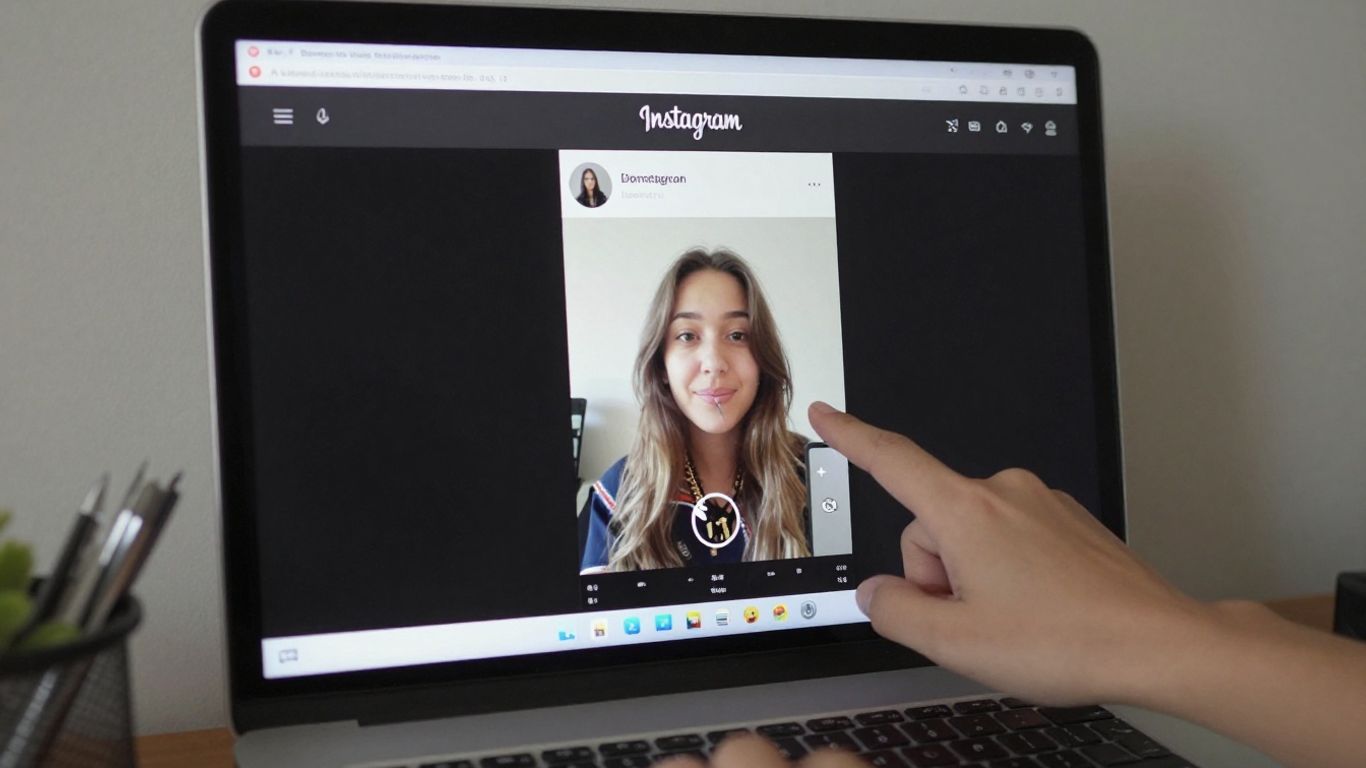
Instagram regorge de formats, chacun avec son propre style. Les stories, par exemple, sont ces contenus éphémères qui disparaissent au bout de 24 heures. Elles sont parfaites pour partager des moments du quotidien, les coulisses, des sondages rapides ou des publications plus spontanées. Imaginez-les comme une conversation informelle avec vos abonnés.
Articles vs. Publications traditionnelles
Les publications traditionnelles, celles qui restent dans votre fil d'actualité, sont plus permanentes. Elles sont comme les photos et vidéos que vous publiez dans un album. Ici, vous pouvez soigner davantage la légende, utiliser des hashtags pour toucher un public plus large et raconter une histoire plus en détail. Alors que les Stories sont éphémères et axées sur la spontanéité, les publications du fil d'actualité visent un impact plus durable et une présentation plus élaborée.
- Histoires : Contenu rapide, disponible 24 heures sur 24, idéal pour un usage quotidien et des interactions immédiates.
- Alimentation: Du contenu permanent, idéal pour présenter votre portfolio, raconter des histoires plus longues et établir une présence constante.
- Bobines : Des vidéos courtes et dynamiques, axées sur le divertissement et la viralité.
Il est important de comprendre que chaque format a une finalité différente. Utiliser les Stories pour un événement bien planifié n'aura pas forcément le même impact qu'une publication classique. Et inversement.
L'exclusivité des rouleaux sur l'application
Les Reels constituent une catégorie à part entière. Ce sont de courtes vidéos, généralement agrémentées de musique et d'effets, conçues pour être amusantes et faciles à partager. Instagram leur a donné un coup de pouce, ce qui leur permet d'atteindre un public beaucoup plus large. Cependant, il est important de savoir que, la plupart du temps, l'expérience Reels complète, avec tous les outils de montage et les effets, est uniquement disponible sur l'application mobile. Créer un Reel très élaboré sur un ordinateur peut s'avérer plus complexe, voire impossible, selon les outils utilisés.
C’est pourquoi, pour certaines créations, notamment celles qui exploitent les effets les plus récents ou le montage dynamique de Reels, l’utilisation d’un téléphone mobile reste la solution la plus directe et la plus riche en options. Un ordinateur est idéal pour gérer et publier des contenus plus simples, mais c’est souvent au sein de l’application que se trouve le véritable potentiel de la création.
Optimiser vos publications d'histoires sur votre ordinateur

Publier des stories Instagram depuis un ordinateur peut sembler un peu différent de depuis un téléphone portable, mais avec quelques astuces, c'est tout à fait possible. L'idée est de tout préparer à l'avance pour que la publication soit parfaite.
Préparation des médias pour le téléchargement
Avant toute chose, pensez au contenu. Si vous avez des photos ou des vidéos que vous souhaitez utiliser, idéalement, elles devraient déjà être au bon format. Cela implique de les recadrer, de les redimensionner et, si nécessaire, d'améliorer la couleur ou la luminosité. Sur ordinateur, avec un logiciel de montage, c'est souvent plus facile grâce à la taille de l'écran. Avoir le matériel prêt et au bon format permet de gagner beaucoup de temps au moment de la publication.
- Format: Assurez-vous que vos médias sont au format portrait (9:16), ce qui est idéal pour les Stories.
- Résolution: Utilisez une bonne résolution pour que l'image ne devienne pas pixélisée.
- Édition: Effectuez des réglages de base au niveau de l'éclairage, des couleurs et du cadrage avant de télécharger sur Instagram.
Tirer parti du grand écran pour le montage
L'écran d'ordinateur est un atout considérable. Vous pouvez utiliser des outils de montage plus performants pour créer vos Stories. Pensez à des programmes comme Canva, très intuitif et proposant de nombreux modèles prêts à l'emploi. Ou, si vous utilisez déjà un logiciel plus avancé, vous pouvez créer des designs plus élaborés. L'objectif est que le contenu reflète votre personnalité et se démarque.
La possibilité d'utiliser le grand écran d'un PC pour créer et modifier le contenu de vos Stories peut faire une différence notable dans la qualité finale. Des outils qui peuvent s'avérer complexes sur un téléphone portable deviennent plus accessibles sur un ordinateur.
Gérer son temps efficacement
Lorsque vous utilisez un PC, vous pouvez avoir besoin de faire plusieurs choses à la fois. Pour Stories, cela signifie que vous pouvez préparer le texte, choisir la musique et même réfléchir à la façon dont vous allez répondre aux messages, le tout au même endroit. Si vous utilisez le Suite d'affaires Meta, L'organisation est encore plus simple grâce à la programmation des publications. Cela permet de maintenir une fréquence de publication régulière sans avoir à être connecté en permanence.
- Planification : Utilisez des outils comme Meta Business Suite pour programmer vos Stories.
- Organisation: Organisez vos fichiers multimédias dans des dossiers sur votre ordinateur.
- Multitâches : Profitez de votre environnement PC pour rechercher l'inspiration et planifier votre prochain contenu.
Solutions alternatives pour la création de contenu
Parfois, on a envie de créer du contenu sympa pour les Stories, mais notre téléphone fait des siennes ou on préfère tout simplement le grand écran d'un ordinateur. Dans ce cas, il existe d'excellentes alternatives pour ne pas dépendre uniquement de l'application.
Utiliser Canva pour créer des publications
Canva est une véritable aubaine pour tous ceux qui souhaitent créer des visuels époustouflants sans être graphistes professionnels. Il propose une multitude de modèles prêts à l'emploi et personnalisables. Vous avez une photo ou une vidéo que vous voulez publier ? Donnez-lui une touche unique avec Canva avant de la partager sur Instagram. Choisissez simplement un format adapté aux Stories, importez votre image, ajoutez du texte, des stickers, un cadre si vous le souhaitez, et le tour est joué ! Il ne vous reste plus qu'à la télécharger en haute qualité et à la publier via le navigateur Instagram ou Meta Business Suite. C'est un moyen de rendre vos Stories plus professionnelles et originales.
Intégration des outils de conception
Outre Canva, d'autres outils peuvent vous être utiles. Pensez à utiliser des logiciels de retouche d'images plus performants, comme Photoshop ou GIMP (qui est gratuit !), si vous les maîtrisez déjà. Vous pouvez créer des illustrations complètes, des animations simples ou monter des vidéos. L'astuce consiste à préparer le contenu sur votre ordinateur avant de le télécharger sur Instagram. Vous aurez ainsi un bien meilleur contrôle sur le résultat final. Pour celles et ceux qui recherchent une solution plus rapide, mais avec une touche différente, des plateformes comme Adobe Express (anciennement Adobe Spark) proposent également des modèles et des outils faciles à utiliser. L'idée est d'exploiter la créativité et la praticité d'un ordinateur pour produire un contenu qui se démarque.
Considérations importantes lors de la publication d'articles depuis un ordinateur
Publier des stories Instagram depuis son ordinateur peut être très pratique, surtout si vous passez beaucoup de temps devant votre PC ou si vous gérez plusieurs comptes. Mais attention, ce n'est pas la même chose que d'utiliser son téléphone ! Il y a quelques points à prendre en compte.
Fonctionnalités réservées à l'application
Il est bon de savoir que toutes les fonctionnalités de l'application mobile ne sont pas disponibles sur la version web ni sur les outils utilisés sur PC. Par exemple, certains effets vidéo plus élaborés, les stickers interactifs (comme les sondages et les boîtes à questions dynamiques) et l'enregistrement direct de courtes vidéos avec des filtres en temps réel ne sont pas disponibles. Si vous souhaitez utiliser les effets les plus créatifs du moment, votre téléphone reste la meilleure option.
- Effets et filtres avancés : De nombreux effets de réalité augmentée et filtres animés ne fonctionnent que dans l'application.
- Interactivité : Les outils tels que les sondages, les boîtes à questions et les quiz peuvent avoir des fonctionnalités limitées ou ne pas être disponibles du tout.
- Enregistrement direct : La possibilité d'enregistrer des vidéos sur le champ, en y appliquant des effets, est une exclusivité des appareils mobiles.
Nous savons que la facilité de publier depuis un ordinateur est un atout majeur, mais il est important de garder ces limitations à l'esprit. Parfois, une solution qui semble parfaite peut s'avérer décevante lorsqu'il s'agit de créer ce contenu ultra-original que seule l'application permet.
Quand une application mobile est essentielle
Il arrive que l'application Instagram sur votre téléphone soit tout simplement indispensable. Si votre objectif est de créer une Story ultra-dynamique, riche en interactions et en effets visuels percutants, l'application est votre meilleure alliée. Pour les professionnels du marketing et de la création de contenu, comprendre ces différences est essentiel pour ne rater aucune opportunité d'engagement.
- Contenu créatif et interactif : Pour les campagnes qui misent sur des éléments interactifs ou des effets visuels percutants, l'application est idéale.
- Vitesse de capture : Si vous avez besoin de capturer un moment spontané et de le publier immédiatement, votre téléphone portable est imbattable.
- Découverte des nouvelles fonctionnalités : Instagram déploie généralement ses nouveaux outils et effets d'abord sur son application mobile.
En définitive, utiliser un PC pour publier des Stories est idéal pour gagner du temps et organiser le contenu, mais pour tirer le meilleur parti de la plateforme et maintenir l'engagement de votre public grâce à des fonctionnalités de pointe, la bonne vieille application mobile a toujours toute sa place.
Nous y sommes : vous savez maintenant comment publier des Stories sur Instagram depuis votre PC !
Vous voyez comme il est facile de publier vos Stories Instagram directement depuis votre ordinateur ? On sait que les téléphones sont pratiques, mais avoir cette option sur votre PC ouvre un tout nouveau champ des possibles, n'est-ce pas ? Que ce soit grâce à des astuces de navigateur ou des outils supplémentaires, l'important est que vous disposez désormais d'une nouvelle façon de dynamiser votre profil et d'interagir avec vos abonnés. Essayez nos conseils, trouvez la méthode qui vous convient le mieux et continuez à partager vos Stories. La technologie est là pour nous simplifier la vie, et utiliser son PC pour cela en est une preuve supplémentaire. Alors, à vos marques, prêts, faites vibrer votre Instagram !
Foire aux questions
Est-il possible de publier des Stories sur Instagram depuis un ordinateur ?
Oui, il est tout à fait possible de publier des Stories sur Instagram depuis votre ordinateur. Plusieurs méthodes existent, comme utiliser le site web d'Instagram dans votre navigateur grâce à une astuce, ou encore des outils comme Meta Business Suite, idéal pour les comptes professionnels.
Quelle est l'astuce pour publier des Stories à l'aide d'un navigateur PC ?
L'astuce consiste à utiliser les outils de développement de votre navigateur, comme dans Google Chrome. En les activant, vous faites croire au site web d'Instagram que vous utilisez un téléphone mobile, ce qui vous permet de publier des Stories.
Qu'est-ce que Meta Business Suite ?
Meta Business Suite est un outil gratuit créé par Meta (la société propriétaire d'Instagram et de Facebook) pour faciliter la gestion des comptes professionnels. Il permet de programmer des publications, de consulter des statistiques et de publier des Stories, le tout depuis votre ordinateur.
Quels outils d'édition Stories fonctionnent sur PC ?
Lorsque vous publiez depuis un ordinateur, vous pouvez ajouter du texte et utiliser l'outil de dessin. Cependant, les fonctionnalités les plus intéressantes, comme les filtres amusants, la musique et les autocollants interactifs, ne sont généralement disponibles que sur l'application mobile.
Existe-t-il des extensions permettant de publier des Stories depuis un PC ?
Oui ! Il existe des extensions de navigateur, comme INSSIST, qui permettent de faire en sorte que le site web Instagram sur votre PC ressemble exactement à l'application mobile, ce qui facilite grandement la publication de Stories et d'autres fonctionnalités.
Puis-je utiliser Canva pour créer mes Stories avant de les publier depuis mon PC ?
Absolument ! Canva est un outil formidable pour créer des illustrations et des vidéos pour vos Stories. Vous pouvez tout faire directement sur la plateforme, puis télécharger le contenu depuis votre ordinateur pour le publier sur Instagram, en utilisant l'une des méthodes que nous avons expliquées.
Poster un message depuis un ordinateur est-il la même chose que poster un message depuis un téléphone portable ?
Presque ! L'expérience de publication depuis un ordinateur est très similaire, mais l'application mobile offre davantage d'options d'édition et d'effets absents de la version PC. C'est bon à savoir pour choisir la solution qui vous convient le mieux.
Pourquoi Instagram limite-t-il certaines fonctionnalités des Stories sur PC ?
Instagram a été conçu pour une utilisation mobile, où de nombreuses interactions et effets sont plus faciles à utiliser. Par conséquent, certaines des fonctionnalités les plus dynamiques et créatives sont réservées à l'application, afin de garantir une expérience optimale à ses utilisateurs.
