
Crear un banner visualmente atractivo no tiene por qué ser complicado. Solemos pensar que necesitamos programas muy avanzados o un diseñador profesional, pero lo cierto es que PowerPoint, el programa que usamos para presentaciones, puede ser una herramienta poderosa para crear banners increíbles. En esta guía, te mostraremos cómo crear banners en PowerPoint de forma rápida y sencilla, transformando tus ideas en llamativas piezas gráficas sin complicaciones.
Puntos clave
- Para empezar a crear tu banner en PowerPoint, abre una presentación en blanco y ajusta el tamaño de la diapositiva a las dimensiones que desees.
- Utilice la pestaña "Diseño" para cambiar el fondo de la diapositiva, insertando imágenes o colores sólidos para crear la base de su banner.
- Añade texto utilizando cuadros de texto, eligiendo fuentes legibles y colores que contrasten bien con el fondo.
- Explora las opciones de "Insertar" para añadir imágenes, formas e iconos que complementen el diseño de tu banner.
- Cuando termine, guarde su banner como imagen (JPG, PNG) o PDF a través de 'Archivo' > 'Guardar como' para usarlo donde sea necesario.
Preparando el terreno: Cómo configurar tu banner en PowerPoint
Antes de dar rienda suelta a tu creatividad, el primer paso para crear un banner atractivo en PowerPoint es configurar correctamente los ajustes básicos. Piensa en ello como preparar el lienzo antes de pintar. Si omites este paso, podrías terminar con un banner del tamaño incorrecto o que no se ajuste al lugar donde quieres usarlo.
Comenzando una nueva presentación en blanco
Para empezar, abre PowerPoint y elige la opción para crear una presentación en blanco. Esto te permite empezar de cero, sin plantillas predefinidas que puedan limitarte. Es la mejor manera de tener control total sobre el diseño desde el principio. Así, no tendrás que preocuparte por eliminar elementos que vienen con una plantilla.
Ajuste de las dimensiones de la corredera al tamaño ideal.
Esta es la parte más importante para asegurar que tu banner tenga el formato que necesitas. Ve a la pestaña "Diseño" y busca "Tamaño de diapositiva". Allí, puedes elegir "Tamaño de diapositiva personalizado".
Aquí puedes configurar las medidas exactas en centímetros, pulgadas u otra unidad de medida. Piensa en dónde se utilizará este banner: ¿para un sitio web? ¿Para impresión? Cada lugar tiene sus dimensiones ideales. Por ejemplo, para un banner web, quizás prefieras algo más ancho y bajo, mientras que para un póster, podría ser más vertical.
- Ancho: Establezca el valor deseado.
- Altura: Establezca el valor deseado.
- Guía: Elige entre orientación vertical u horizontal.
Recuerda que al cambiar el tamaño, PowerPoint podría preguntarte si deseas maximizar o asegurarte de que el contenido se ajuste. Generalmente, al crear banners desde cero, la opción "Asegurar ajuste" puede ser más útil si ya has añadido contenido, pero si estás empezando, probablemente no suponga una gran diferencia.
Definición de la orientación de la diapositiva: vertical u horizontal
Dentro de las opciones de "Tamaño de diapositiva personalizado", también puedes elegir la orientación. La mayoría de los banners, especialmente los que se usan en línea, están en formato horizontal, es decir, son más anchos que altos. Sin embargo, si tu banner es para un contexto específico, como una publicación vertical en redes sociales o una pantalla en particular, la orientación vertical podría ser la mejor opción. Considera cuidadosamente el uso final para definirlo correctamente. Una elección incorrecta podría resultar en que tu banner se recorte o tenga espacios en blanco no deseados. Es un detalle simple, pero marca la diferencia en el resultado final. Si tienes alguna pregunta al respecto... Cómo personalizar temas En PowerPoint, este paso de escalado es un buen punto de partida para comprender el control que se tiene sobre el diseño.
Cómo dar vida a tu banner: Elementos visuales esenciales
Para que tu banner sea realmente llamativo, es hora de pensar en los elementos visuales. ¿De qué sirve tener un mensaje claro si está oculto tras un diseño soso? Hagámoslo más interesante.
Agregar imágenes de fondo llamativas
Una imagen de fondo puede definir el estilo de tu banner. Elige una que combine con el tema y no desentone con el texto que colocarás encima. Si usas una foto, asegúrate de que tenga buena resolución para que no se pixele. A veces, un fondo más liso o con una textura sutil funciona mejor para resaltar el contenido principal. Puedes explorar... Plantillas versátiles para crear presentaciones lo cual también puede servir de inspiración para la recaudación de fondos.
Inserción de imágenes relevantes para la ilustración.
Las imágenes adicionales ayudan a contar la historia o reforzar el mensaje. Pueden ser fotos, ilustraciones o gráficos. El secreto está en elegir imágenes que complementen el texto y el fondo sin sobrecargar la imagen. Si tienes un producto que mostrar, una foto de alta calidad es esencial. Si se trata de un evento, una foto del lugar o de ediciones anteriores podría funcionar bien. Recuerda: menos es más. Una o dos imágenes bien elegidas valen más que un montón de fotos al azar.
Uso de formas gráficas para detalles visuales
Las formas geométricas, como rectángulos, círculos o flechas, se pueden usar de diversas maneras. Sirven para resaltar información importante, crear divisiones visuales entre secciones de banners o simplemente añadir un toque de diseño. Por ejemplo, un rectángulo de color sólido puede usarse como bloque para colocar texto breve y llamativo, asegurando que destaque. Experimenta con diferentes colores y opacidades para ver qué funciona mejor para tu diseño.
Contenido que comunica: Cómo trabajar con textos
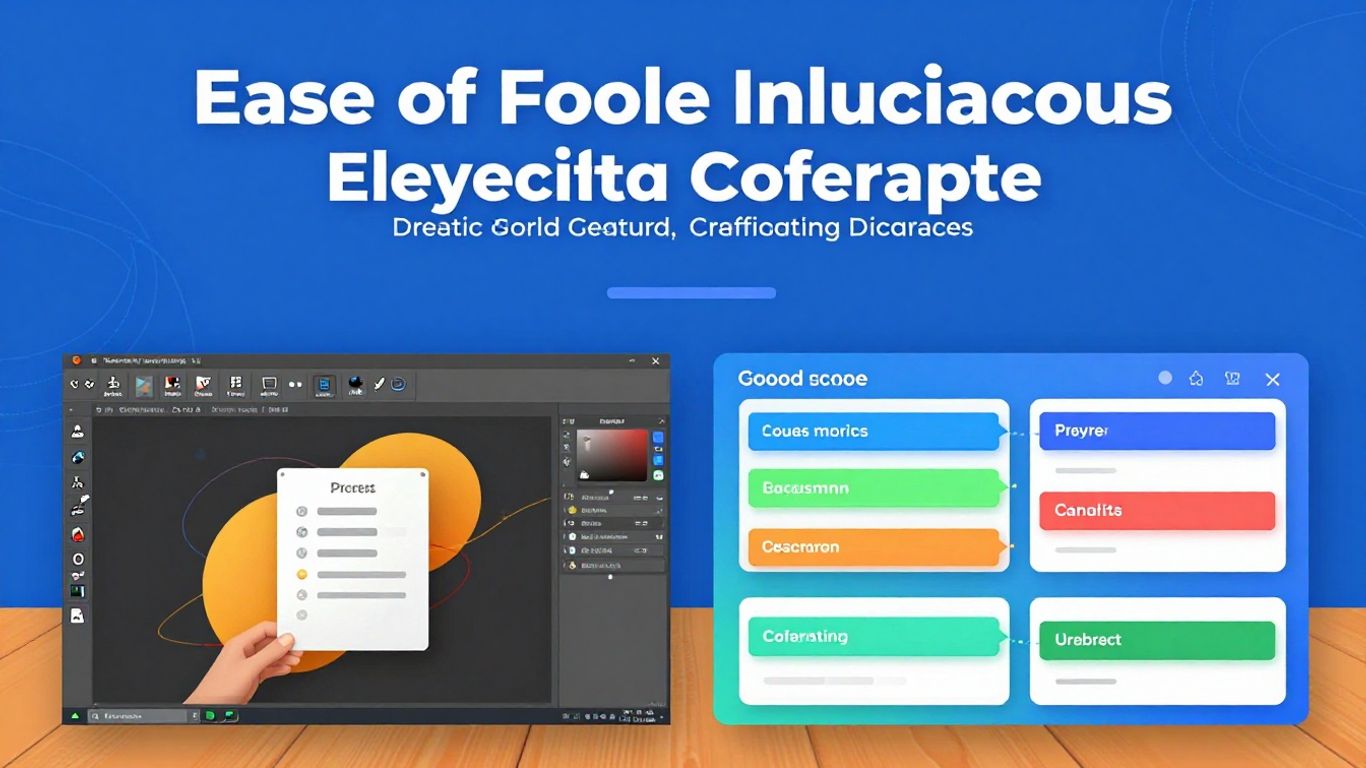
Es hora de darle voz a tu banner, y el texto es el canal principal para ello. Pero no se trata solo de poner palabras en la pantalla, ¿sabes? La forma en que presentas tu mensaje marca la diferencia. Veamos cómo hacerlo correctamente.
Agregar cuadros de texto para mensajes clave
Para empezar, necesitarás cuadros de texto. Estos son como los recuadros donde escribirás tus ideas. En PowerPoint, es muy sencillo: ve a "Insertar" y luego a "Cuadro de texto". Haz clic donde quieras que aparezca y empieza a escribir. Piensa en los mensajes más importantes que tu banner debe transmitir. Deben ser breves y directos. No tiene sentido llenar el banner de texto; nadie lo leerá todo.
Formatear las fuentes para una máxima legibilidad
Ahora, hablemos de la apariencia de estas palabras. La fuente que elijas y su tamaño son cruciales. Una fuente muy elaborada puede ser hermosa, pero si nadie puede leerla, ¿de qué sirve? Para los banners, lo ideal es usar fuentes claras y fáciles de leer, incluso desde la distancia. Piensa en algo como Arial, Calibri u Open Sans. ¿Y el tamaño? Nunca utilice fuentes de menos de 24 puntos para el texto principal. Si se trata de un título, puede ser más largo, por supuesto. Pero el texto principal debe ser legible.
Cómo elegir paletas de colores armoniosas y contrastantes
Los colores son muy importantes, y en tu banner deben armonizar. Una buena paleta de colores ayuda a resaltar el texto y a crear una identidad visual. El secreto está en... contraste. Si el fondo es oscuro, usa texto claro. Si el fondo es claro, usa texto oscuro. Esto garantiza que el mensaje sea fácilmente visible. Evita mezclar demasiados colores, ya que esto puede saturar el banner. Piensa en dos o tres colores principales que combinen bien y úsalos de forma consistente.
La claridad es fundamental al crear un banner. Si el texto es difícil de leer o los colores no combinan, el mensaje se pierde. Menos es más, y la legibilidad es primordial.
Optimización del diseño: consejos para un banner profesional
Crear un banner atractivo en PowerPoint es una cosa, pero lograr que luzca realmente profesional es otra muy distinta. ¿De qué sirve incluir mucha información si nadie puede leerla o si los elementos visuales son confusos? Veamos cómo darle a tu banner ese toque de sofisticación.
Evitar fuentes muy pequeñas
Este es un clásico. Nos dejamos llevar por el diseño y terminamos poniendo un texto diminuto que, en la pantalla del ordenador, se lee bien, pero cuando el banner se ve desde lejos o impreso, se vuelve borroso. La regla de oro es: si no puedes leer cómodamente a la distancia de un brazo, es demasiado pequeño. Piensa en quién verá tu banner. Necesitan entender el mensaje rápidamente. Usa fuentes legibles incluso en tamaños pequeños y prueba siempre el tamaño final.
Garantizar la coherencia visual en todo el banner.
Un banner profesional da la impresión de haber sido diseñado como un todo, no como un conjunto de piezas pegadas sin ton ni son. Esto significa usar las mismas fuentes (o un conjunto limitado y armonioso), los mismos colores y un estilo de imagen similar en todo el diseño. Si usaste un filtro en una foto, intenta usar uno similar en las demás. Si elegiste un color para los títulos, mantén ese color. consistencia Ayuda a crear una identidad visual sólida y confiable para tu banner. Es como si todo estuviera en armonía.
Uso moderado de animaciones y efectos.
PowerPoint tiene muchos efectos y animaciones geniales, y es tentador usarlos todos. Pero para un banner profesional, menos es más. Las animaciones demasiado elaboradas pueden distraer a la audiencia del mensaje principal y hacer que el banner parezca poco profesional. Si vas a usar animación, que sea sutil y ayude a resaltar algo importante, como una llamada a la acción. Piensa si el efecto realmente aporta valor o si solo está ahí para lucirse. Para una apariencia más limpia, a menudo es mejor dejarlo en blanco. Si buscas una apariencia más limpia y profesional, puedes explorar herramientas que ayuden a eliminar fondos de imágenes, como las que se encuentran en [enlace al software/plataforma correspondiente]. CapCut Online.
La claridad es clave para un diseño eficaz. Un banner exitoso comunica su mensaje de forma directa y sin ambigüedades. Prioriza la legibilidad y la organización visual para que el espectador pueda comprender la información importante sin esfuerzo. Recuerda que la primera impresión cuenta, y un diseño organizado transmite profesionalismo y credibilidad.
Explorando las funciones avanzadas de PowerPoint
PowerPoint no se limita a poner texto e imágenes en una diapositiva, ¿sabes? Tiene un montón de herramientas que pueden darle a tu banner un toque profesional, incluso si no eres un diseñador certificado. Veamos algunas de ellas.
Uso del Diseñador de PowerPoint para sugerencias de diseño
¿Sabes cuando añades una imagen y PowerPoint te sugiere varias maneras de organizar el texto y la imagen? Eso es el Diseñador. Es como un asistente visual que analiza lo que has puesto en la diapositiva y piensa: "¡Mmm, creo que esto quedaría mejor!". Sugiere diseños, combinaciones de colores e incluso iconos que combinen. Es una maravilla para cualquiera que quiera un diseño atractivo sin tener que pensar demasiado en el diseño. Ayuda a mantener la coherencia visual, evitando que tu banner se desorganice.
Incorporación de elementos gráficos e iconos.
Los iconos son excelentes para representar ideas de forma rápida y visual. En lugar de escribir un párrafo, un icono puede decirlo todo. PowerPoint cuenta con una fantástica biblioteca de iconos que puedes usar. Son vectoriales, por lo que puedes cambiar el tamaño y el color sin perder calidad. Úsalos para resaltar puntos importantes o para crear un respiro visual entre tanto texto. Es una forma sencilla de hacer que tu banner sea más... dinámica.
Inserción de modelos 3D para demostraciones complejas
Esto es para quienes realmente quieren impresionar. Si tu banner necesita mostrar un producto, un concepto técnico o algo que se beneficie de una vista tridimensional, PowerPoint ahora te permite insertar modelos 3D. Puedes rotar estos modelos durante la presentación, mostrando todos los ángulos. Es algo que realmente llama la atención y puede marcar la diferencia, especialmente en áreas como la ingeniería o el diseño de productos. Para un banner, puede resultar un poco excesivo, pero es bueno saber que existe esta herramienta para cuando necesitas algo realmente impactante.
Guardar y exportar su banner
Ha llegado el momento de darle a tu creación su destino final. Guardar y exportar tu banner en PowerPoint es un proceso bastante sencillo, pero es importante conocer las opciones para asegurarte de que el resultado final sea exactamente lo que imaginaste.
Opciones de guardado: Archivo y Guardar como
Cuando termines de diseñar tu banner, lo primero que se te ocurrirá será guardar tu trabajo. En PowerPoint, ve al menú "Archivo" en la esquina superior izquierda. Allí encontrarás dos opciones principales: "Guardar" y "Guardar como".
- Ahorrar: Si ya has guardado el archivo anteriormente, al hacer clic en "Guardar" solo se actualizará la versión más reciente de tu banner, manteniendo el nombre y la ubicación originales.
- Guardar como: Esta opción es más versátil. Permite elegir un nombre nuevo para el archivo, una ubicación diferente para guardarlo o incluso cambiar el formato. Es ideal para crear copias o cuando se desea guardar el proyecto en un lugar específico.
Recuerda que guardar el archivo en el formato nativo de PowerPoint (.pptx) te permite editar el banner más adelante si necesitas realizar algún cambio.
Exportación en formato de imagen o PDF
Para usar tu banner en otros lugares, como redes sociales, sitios web o para imprimir, necesitas exportarlo en un formato adecuado. PowerPoint ofrece varias opciones:
- JPEG (.jpg): Ideal para uso web y presentaciones. Generalmente tiene un tamaño de archivo menor, pero puede perder algo de calidad en imágenes con muchos detalles.
- PNG (.png): Ideal si necesitas un fondo transparente (útil para superponer el banner sobre otras imágenes) o si la calidad de la imagen es tu máxima prioridad. Los archivos PNG suelen ser más grandes.
- PDF (.pdf): Ideal para documentos que requieren un formato preciso, como folletos o documentos impresos. Garantiza que el diseño y las fuentes se mantengan uniformes en todos los dispositivos.
Para exportar, utilice la opción "Guardar como" y, en la ventana que aparece, seleccione el tipo de archivo deseado en el menú desplegable "Guardar como tipo".
Envío directo a imprenta
Si su objetivo es imprimir el banner, PowerPoint también facilita este proceso. Después de ajustar las dimensiones de la diapositiva al tamaño de impresión deseado (como A4, A3 o tamaños personalizados), puede ir a "Archivo" y seleccionar "Imprimir".
En esta pantalla, puede seleccionar la impresora, el número de copias y otras opciones de impresión. Si guardó el archivo como PDF, puede abrirlo con un lector de PDF e imprimirlo desde allí, lo que suele ofrecer mayor control sobre las opciones de impresión, especialmente para formatos grandes.
Siempre es buena idea revisar la configuración de impresión para asegurarse de que la pancarta tenga la calidad y el tamaño esperados. A veces, vale la pena imprimir una página de prueba antes de enviar la pancarta final a la imprenta.
Alternativas y complementos para la creación de banners
PowerPoint es ideal para principiantes, pero a veces uno busca algo más, ¿verdad? Ahí es donde entran en juego otras herramientas. Piensa en ellas como herramientas que pueden darle un toque especial a tu banner.
CapCut Online: Una herramienta complementaria
CapCut Online es una opción muy interesante para quienes buscan ir más allá de lo básico. Es conocido por la edición de video, pero sus herramientas de imagen son bastante potentes. Si buscas un acabado más profesional, CapCut puede ser un excelente complemento para PowerPoint. Facilita la creación de diseños llamativos, ¿sabes?
Mejora de imagen con escalado y eliminación de fondo
¿Conoces alguna imagen que no tenga la calidad que esperabas? CapCut tiene una función llamada "escalado" que mejora la nitidez y los colores. Es como darle una "mejora" a tu foto. ¿Y la eliminación de fondo? ¡Es una maravilla! Hace que tus elementos gráficos luzcan más profesionales, sin ese molesto fondo blanco. Puedes eliminar el fondo de una imagen y luego pegar la imagen editada en tu banner de PowerPoint. Se ve mucho más limpio.
Superposición de texto creativo en CapCut
Otra gran ventaja de CapCut es la libertad que ofrece para experimentar con el texto. Permite probar diferentes fuentes, tamaños y estilos con mayor facilidad. Si quieres que tu texto destaque, CapCut te ayudará a crear algo más creativo que con PowerPoint. Es ideal para mensajes cortos con un gran impacto visual.
Utilizar herramientas complementarias como CapCut puede transformar un simple banner en algo realmente llamativo. No temas combinar las ventajas de PowerPoint con las funciones adicionales que ofrecen otras plataformas. El resultado final podría sorprenderte.
Aprovechamiento de la inteligencia artificial en el diseño
¿Conoces esa sensación de que PowerPoint va un paso por delante? Pues bien, la inteligencia artificial (IA) es en gran parte responsable de ello. Herramientas como Copilot y Designer no son solo un lujo; están cambiando la forma en que creamos nuestros banners y presentaciones. Transforman tareas que consumen mucho tiempo en procesos rápidos e inteligentes.
El papel del copiloto en la creación de contenido
Copilot es como tener un asistente que entiende lo que quieres decir. Le das una idea, un borrador o incluso una simple instrucción, y empieza a generar texto, títulos y puntos clave. Esto es especialmente útil cuando estás creando un banner desde cero y no sabes por dónde empezar. Te ayuda a estructurar el mensaje principal, transformando tus ideas en un esquema listo para usar. Es una herramienta indispensable para cualquiera que necesite contenido rápido y bien organizado.
Cómo ayuda PowerPoint Designer con los elementos visuales
Una vez que el contenido está prácticamente listo, entra en acción el Diseñador. Esta herramienta es una maravilla del diseño. Analiza tu texto e imágenes y sugiere diseños que combinan a la perfección. ¿Te ha pasado que pasas horas intentando alinear cuadros de texto con fotos sin éxito? El Diseñador lo hace en segundos. Propone diferentes estilos visuales, combinaciones de colores e incluso la disposición de los elementos gráficos. El resultado es un aspecto más profesional, sin necesidad de ser un diseñador gráfico experto.
Revisión y personalización del contenido generado por IA.
Por supuesto, la IA no lo hace todo por sí sola. Lo que genera es un punto de partida. Es fundamental que revises y personalices todo. Es posible que el copiloto haya sugerido un texto que no refleje tu forma de hablar, o que el diseñador haya propuesto un diseño que, si bien es atractivo, no se ajusta perfectamente a tu mensaje. Considera estas herramientas como un socio creativo. Agilizan el proceso y aportan ideas, pero el toque final, tu voz y tu estilo, provienen de ti. Ajusta las fuentes, cambia los colores si es necesario, reorganiza los elementos. Es esta combinación de la eficiencia de la IA y tu visión lo que crea un banner realmente impactante.
Conclusión: ¡Tu banner listo en minutos!
¡Listo! ¿Ves qué fácil es crear un banner genial con PowerPoint? No necesitas ser un diseñador profesional para crear algo llamativo. Con estos consejos, puedes armar rápidamente tus materiales promocionales, ya sea para un evento, una promoción o cualquier otra cosa. Recuerda que lo importante es que tu mensaje sea claro y visualmente atractivo. ¡Ahora solo queda ponerse manos a la obra y disfrutar de los resultados!
Preguntas frecuentes
¿Puedo crear un banner de cualquier tamaño en PowerPoint?
¡Sí! PowerPoint te permite ajustar el tamaño de la diapositiva a las dimensiones que necesites. Solo tienes que ir a ‘Diseño’, luego a ‘Tamaño de diapositiva’ y seleccionar ‘Tamaño de diapositiva personalizado’ para introducir las medidas correctas.
¿Cómo puedo hacer que mi banner se vea bien con imágenes?
Para que tu banner sea aún más atractivo, puedes añadir imágenes de fondo u otras imágenes para ilustrarlo. Ve a la pestaña ‘Insertar’, haz clic en ‘Imágenes’ y elige la que quieras. Si deseas cambiar el fondo, ve a ‘Diseño’ y luego a ‘Formato de fondo’.
¿Cuáles son las mejores fuentes para usar en un banner?
Elige fuentes fáciles de leer, incluso a distancia. Evita las fuentes muy finas o con muchos detalles. Por lo general, las fuentes con letras más rectas y gruesas funcionan mejor. Y recuerda no usar tamaños muy pequeños; lo ideal es empezar con 24 puntos.
¿Puedo usar diferentes colores en mi banner?
¡Claro! Puedes elegir los colores que mejor se adapten a lo que quieres mostrar. Lo importante es que el texto destaque sobre el fondo para que todo sea fácil de leer. PowerPoint también te puede sugerir colores atractivos.
¿Qué es PowerPoint Designer y cómo ayuda?
La herramienta Diseñador es una función inteligente de PowerPoint que te da ideas para que tus diapositivas sean más atractivas. Sugiere diseños, combinaciones de colores e imágenes, ayudándote a crear una apariencia elegante y profesional sin necesidad de ser un experto en diseño.
¿Cómo puedo guardar mi banner para usarlo en otro lugar?
Cuando termines, ve a ‘Archivo’ y selecciona ‘Guardar como’. Puedes guardarlo como imagen (por ejemplo, JPG o PNG) para usarlo en línea o en redes sociales, o como PDF si necesitas mayor calidad o para imprimir.
¿Hay alguna otra herramienta que pueda usar junto con PowerPoint?
Sí, herramientas como CapCut Online pueden complementar PowerPoint. Son ideales para editar imágenes, eliminar fondos o añadir texto de forma creativa, lo que puede hacer que tu banner sea aún más especial.
¿Puede la inteligencia artificial ayudarme a crear el banner?
¡Por supuesto! Herramientas como Copilot y PowerPoint Designer utilizan inteligencia artificial para generar ideas y diseños de contenido. Esto puede acelerar enormemente el proceso y brindarte un excelente punto de partida para tu banner.
