
Jeder möchte wissen, wie man Instagram Stories vom PC aus postet, oder? Smartphones sind zwar praktisch, aber der große Bildschirm und die Tastatur des Computers erleichtern das Leben oft ungemein, besonders für alle, die mehrere Accounts verwalten oder mehr Geschwindigkeit benötigen. Deshalb haben wir die besten Tipps für dich zusammengestellt, mit denen du ganz einfach tolle Stories direkt von deinem Desktop aus erstellen kannst. Lass es uns gemeinsam vereinfachen!
Wichtigste Punkte
- Es ist durchaus möglich, Stories von einem PC aus auf Instagram zu posten, entweder mit einem Browser oder mit speziellen Tools.
- Die gängigste Methode im Browser besteht darin, die “Entwicklertools” zu verwenden, um die mobile Umgebung zu simulieren.
- Meta Business Suite ist eine hervorragende Option für Geschäftskonten und bietet mehr Verwaltungsfunktionen.
- Erweiterungen wie INSSIST können den Prozess vereinfachen, indem sie Instagram Web um zusätzliche Funktionen erweitern.
- Trotz der PC-Optionen sind einige der fortgeschritteneren und interaktiveren Bearbeitungsfunktionen weiterhin exklusiv der mobilen App vorbehalten.
Instagram Stories verstehen
Was sind Instagram Stories?
Instagram Stories sind kurze Beiträge, die nach 24 Stunden verschwinden. Sie sind wie ein visuelles Tagebuch deines Tages, in dem du Momente, Gedanken oder Neuigkeiten spontan teilen kannst. Seit ihrem Start im Jahr 2016 haben sie sich schnell zu einem zentralen Bestandteil der Plattform entwickelt und unsere Interaktion mit Inhalten verändert. Es handelt sich um ein dynamisches Format, das eine direktere Verbindung zu Ihrem Publikum ermöglicht. Anders als herkömmliche Feed-Beiträge sind Stories informeller und auf das "Jetzt" fokussiert.
Die Bedeutung von Geschichten für das Engagement
Wissen Sie, warum Stories so beliebt geworden sind? Sie sind ein wirkungsvolles Werkzeug, um die Interaktion zu steigern. Da sie nach einem Tag verschwinden, erzeugen sie ein Gefühl der Dringlichkeit und animieren die Nutzer, Ihre Beiträge anzusehen, bevor sie verfallen. Das führt zu mehr Aufrufen und Interaktionen. Darüber hinaus lädt die Vielfalt an Funktionen wie Umfragen, Fragefeldern, Quizzen und interaktiven Stickern die Zielgruppe zur aktiven Teilnahme ein. Der strategische Einsatz von Stories kann für alle, die sich von der Masse abheben möchten, den entscheidenden Unterschied machen. Sie eignen sich hervorragend, um Einblicke hinter die Kulissen zu gewähren, neue Produkte vorzustellen oder Ihre Zielgruppe einfach über aktuelle Ereignisse zu informieren. Für jeden, der ein Profil verwaltet – ob privat oder beruflich – ist das Verständnis für die effektive Nutzung von Stories ein wichtiger Schritt zum Erfolg. eine Online-Präsenz aufbauen stärker.
So postest du Stories auf Instagram von deinem PC über einen Browser
Viele denken, man könne Instagram-Stories nur mit dem Smartphone posten, oder? Aber es geht auch mit dem Computer, und zwar kinderleicht. Wir zeigen euch, wie es mit eurem Browser funktioniert. Ihr nutzt dafür die Funktionen, die euer Browser bereits bietet, müsst also nichts extra herunterladen – super!.
Zugriff auf Instagram Web
Zunächst müssen Sie Instagram über Ihren Browser aufrufen. Geben Sie einfach Folgendes ein: www.instagram.com Melden Sie sich in der Adressleiste wie gewohnt in Ihrem Konto an. Die Seite wird in der Desktop-Version geladen, die wir von unseren Computern kennen.
Verwendung der Entwicklertools
Jetzt kommt der knifflige Teil. Damit Instagram denkt, du benutzt dein Smartphone, verwenden wir die "Entwicklertools". Programmierer nutzen diese Funktion, um Webseiten auf verschiedenen Geräten zu testen, und genau das werden wir uns zunutze machen.
- Wenn Instagram in Ihrem Browser geöffnet ist, drücken Sie die Taste.
F12auf Ihrer Tastatur. Dadurch wird ein Bedienfeld an der Seite oder am unteren Bildschirmrand geöffnet. - Suchen Sie nach einem Symbol, das einem Handy und einem Tablet ähnelt, normalerweise in der oberen linken Ecke dieses Bedienfelds. Klicken Sie darauf.
- Nach dem Klicken auf dieses Symbol laden Sie die Seite durch Drücken der entsprechenden Taste neu.
F5. Sie werden feststellen, dass sich der Instagram-Bildschirm verändert und das Aussehen eines Mobiltelefons annimmt.
Simulation der mobilen Version für die Veröffentlichung
Da der Bildschirm nun einem Smartphone ähnelt, sehen Sie die Option zum Erstellen einer Story. Klicken Sie einfach oben auf Ihr Profilsymbol oder auf die Schaltfläche "+" und folgen Sie dem gewohnten Ablauf. Sie können ein Foto oder Video von Ihrem Computer auswählen und einige grundlegende Bearbeitungen vornehmen, z. B. Text hinzufügen. Beachten Sie, dass diese Simulation nicht alle Filter und Effekte der App bietet. Betrachten Sie sie als schnelle Möglichkeit, Inhalte hochzuladen, ohne Ihr Smartphone in die Hand nehmen zu müssen.
Beachten Sie, dass diese Technik am besten in Google Chrome funktioniert. Andere Browser verhalten sich möglicherweise anders oder bieten nicht dieselben Optionen in den Entwicklertools an.
Veröffentlichen Sie Instagram Stories von Ihrem PC aus mit der Meta Business Suite
Für alle, die einen Business- oder Creator-Account auf Instagram verwalten, ist die Meta Business Suite ein sehr interessantes Tool, um Stories direkt vom PC aus zu posten. Sie richtet sich vor allem an Nutzer, die Wert auf Organisation und Planung legen. Sie bietet zwar nicht so viele Effekte und Filter wie die App, aber für die grundlegenden Funktionen ist sie völlig ausreichend.
Zugriff auf Meta Business Suite
Zuerst müssen Sie die Website der Meta Business Suite (business.facebook.com) aufrufen. Melden Sie sich mit Ihrem Facebook-Konto an, das mit Ihrem Instagram-Unternehmenskonto verknüpft sein muss. Falls Sie diese Verknüpfung noch nicht hergestellt haben, sollten Sie sich vorher informieren, wie das geht, da die Business Suite diese Verknüpfung benötigt.
Eine Geschichte erstellen und veröffentlichen
Nachdem Sie sich angemeldet und das richtige Profil ausgewählt haben (normalerweise links auf dem Bildschirm), suchen Sie nach der Option "Story erstellen" oder etwas Ähnlichem. Hier können Sie ein Foto oder Video von Ihrem Computer hinzufügen. Anschließend können Sie verschiedene Anpassungen vornehmen, z. B. das Bild zuschneiden, Text hinzufügen und sogar einfache Sticker verwenden. Klicken Sie nach der Bearbeitung einfach auf "Jetzt teilen".
Eine coole Sache ist, dass man kann Programm Du kannst deine Story so planen, dass sie an einem anderen Tag und zu einer anderen Uhrzeit veröffentlicht wird. Das hilft dir enorm dabei, regelmäßig Beiträge zu veröffentlichen, ohne ständig in letzter Minute daran denken zu müssen, alles zu erledigen.
Vorteile für Geschäftskonten
Die Meta Business Suite wurde speziell für Unternehmen entwickelt und bietet daher einige Funktionen, die in der regulären App nicht so leicht zugänglich sind. Die Beitragsplanung ist eine davon. Außerdem erhalten Sie eine Übersicht Ihrer Beiträge und können – je nach Konto – sogar Leistungsberichte einsehen. Für alle, die mehrere Konten verwalten oder einen Redaktionskalender organisieren müssen, ist dieses Tool eine echte Erleichterung. Es bietet eine professionellere Möglichkeit, Instagram vom Computer aus zu verwalten und legt dabei Wert auf Praktikabilität und effizientes Management.
Erkundung von Erweiterungen zur Erleichterung des Postens am PC
Manchmal hat man den Eindruck, Instagram am Computer sei nur für einen kurzen Blick gedacht, oder? Aber was ist, wenn man schnell eine Story posten möchte, ohne das Handy rausholen zu müssen? Genau da kommen Browser-Erweiterungen ins Spiel. Sie sind wie kleine Tricks, die wir in Chrome installieren, damit die Instagram-Website der App ähnlicher sieht.
Erfahren Sie mehr über die INSSIST-Erweiterung
Eine der bekanntesten und effektivsten Apps ist INSSIST. Sie ist quasi eine praktische Ergänzung für Instagram auf dem PC. Neben dem Posten von Stories bietet sie weitere nützliche Funktionen, wie das Herunterladen von Videos und Bildern von anderen Profilen – besonders hilfreich für alle, die beruflich mit Inhalten arbeiten.
Installation und Konfiguration der Erweiterung
Die Installation von INSSIST ist kinderleicht, solange du Google Chrome verwendest. Gehe einfach zum Chrome Web Store, suche nach "INSSIST" und klicke auf „Installieren“. Nach der Installation musst du dich über die Erweiterung in dein Instagram-Konto einloggen. Das bedeutet im Prinzip nur die Eingabe deines Benutzernamens und Passworts, genau wie auf der normalen Website. Die Erweiterung zeigt dir dann eine Ansicht, die der mobilen App nachempfunden ist – und genau dort findet der eigentliche Clou statt.
Geschichten mit INSSIST veröffentlichen
Wenn INSSIST geöffnet und angemeldet ist, sieht die Benutzeroberfläche der App sehr ähnlich. Um eine Story zu posten, suchen Sie einfach nach dem Hinzufügen-Button (meist ein ‘+’) und wählen Sie die Option „Story“. Anschließend wählen Sie das Foto oder Video von Ihrem Computer aus, bearbeiten es nach Belieben – fügen Text hinzu, verwenden den Stift usw. – und veröffentlichen es. Sie können festlegen, wer die Story sehen darf, ob alle oder nur enge Freunde, und sie sogar gleichzeitig auf Facebook teilen. So können Sie Ihre Stories viel direkter aktuell halten, ohne Ihr Smartphone ständig in der Hand halten zu müssen.
Es ist wichtig zu beachten, dass Erweiterungen wie INSSIST zwar sehr hilfreich sind, aber die eigentliche Benutzererfahrung der 100%-App nicht ersetzen können. Einige fortgeschrittenere Tools oder spezielle Effekte sind möglicherweise nicht verfügbar oder funktionieren anders. Für die meisten alltäglichen Beiträge sind sie jedoch äußerst nützlich.
Bearbeitungsfunktionen für Geschichten auf dem PC verfügbar
Wenn Sie eine Story von Ihrem Computer aus veröffentlichen, sei es über einen Browser oder die Meta Business Suite, ist es gut zu wissen, dass Ihnen einige Bearbeitungswerkzeuge zur Verfügung stehen. Natürlich ist das nicht dasselbe wie in der mobilen App, aber Sie können grundlegende Anpassungen vornehmen und Ihre Inhalte interessanter gestalten. Sie können Text hinzufügen, verschiedene Schriftarten und Farben auswählen und sogar Aufkleber verwenden.
Hinzufügen von Text- und visuellen Elementen
Für alle, die Instagram Web mit aktivierten Entwicklertools nutzen, ist die Benutzeroberfläche der mobilen Version sehr ähnlich. Sobald du dein Foto oder Video auswählst, erscheinen oben auf dem Bildschirm Optionen. Dort findest du das Textwerkzeug, mit dem du beliebigen Text eingeben kannst. Du kannst Textfarbe, Hintergrund und Ausrichtung anpassen. Darüber hinaus gibt es noch weitere Möglichkeiten… Aufkleber Es stehen grundlegende Optionen zur Verfügung, wie z. B. Datum oder Uhrzeit, und Sie können auf dem Bild zeichnen, wenn Sie es persönlicher gestalten möchten.
Bearbeitungseinschränkungen im Vergleich zur App
Es ist wichtig zu beachten, dass die PC-Version nicht alle Funktionen der App bietet. Interaktive Filter, das Hinzufügen beliebter Musik, das dynamische Erwähnen anderer Profile oder das Einfügen direkter Links (für Konten mit entsprechender Berechtigung) sind beispielsweise nicht verfügbar. Um Augmented Reality oder Soundeffekte zu nutzen, benötigen Sie Ihr Smartphone. Die Desktop-Version konzentriert sich eher auf das einfache Hochladen von Inhalten als auf die Erstellung aufwendiger Effekte.
Grundlegende Anpassungen an Bildern und Videos
Vor der Veröffentlichung können Sie einige einfache Anpassungen vornehmen. Wenn das Bild beispielsweise nicht das optimale Format hat, können Sie es etwas zuschneiden. Bei Videos sind die Möglichkeiten noch eingeschränkter und beschränken sich in der Regel darauf, den Anfang oder das Ende zu kürzen. Erwarten Sie hier keine fortgeschrittenen Videobearbeitungswerkzeuge; der Fokus liegt vielmehr auf dem Hochladen des Materials und schnellen Anpassungen, um es vorzeigbar zu machen. Für aufwendigere Bearbeitungen empfiehlt es sich, das Material vorher in einem anderen Programm vorzubereiten und es dann hochzuladen.
Stories vom PC aus zu posten ist für alle, die es eilig haben, eine echte Erleichterung. Um jedoch alle kreativen und interaktiven Möglichkeiten von Instagram voll auszuschöpfen, ist die mobile App nach wie vor die beste Wahl. Betrachten Sie den PC als Abkürzung für direktere Posts und die App als komplettes Studio.
Unterschiede zwischen Stories und anderen Formaten auf Instagram
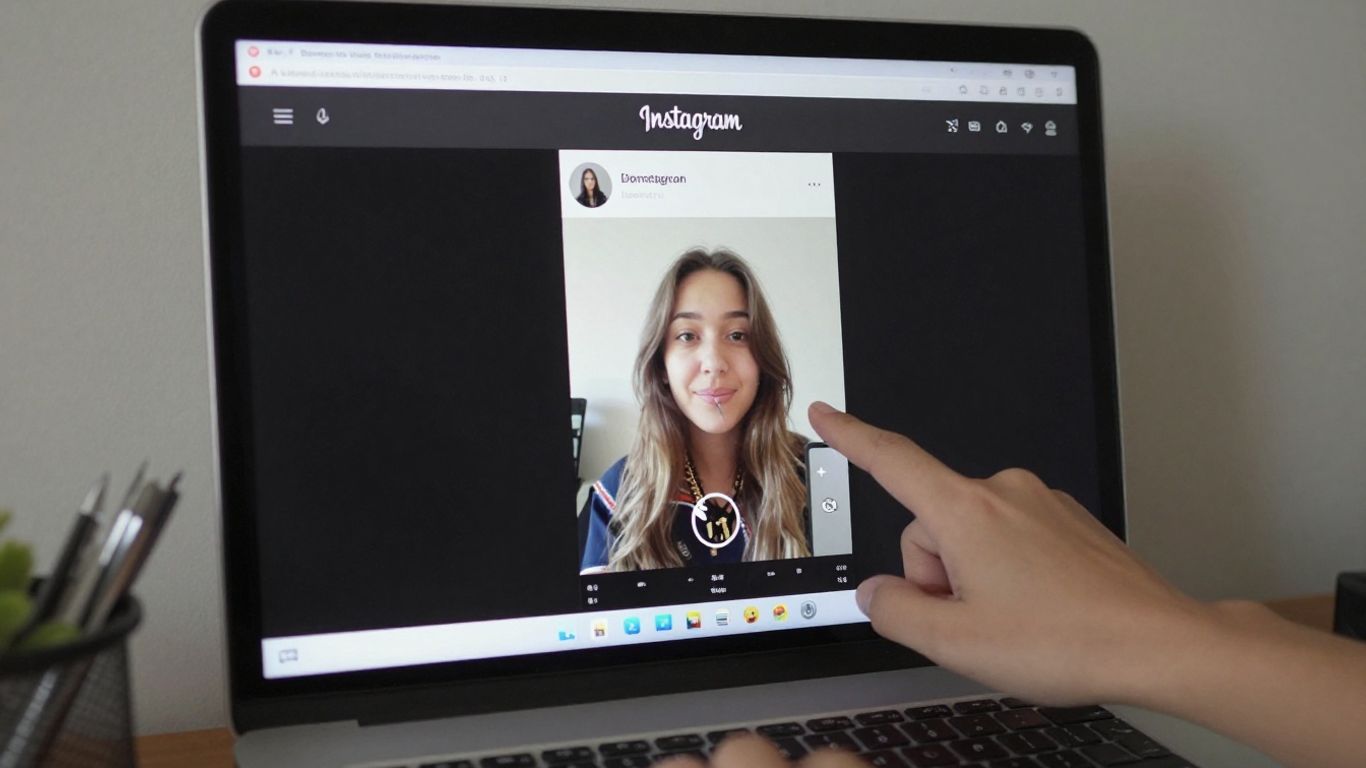
Instagram ist ja bekanntlich ein Universum an Formaten, und jedes hat seinen eigenen Stil. Stories zum Beispiel sind Inhalte, die nach 24 Stunden verschwinden. Sie eignen sich hervorragend für den Alltag, um Einblicke hinter die Kulissen zu geben, kurze Umfragen zu starten oder einfach spontan etwas zu teilen. Stell sie dir wie einen lockeren Plausch mit deinen Followern vor.
Geschichten vs. traditionelle Beiträge
Klassische Beiträge, die in deinem Feed angezeigt werden, sind dauerhafter. Sie ähneln den Fotos und Videos, die du in einem Album veröffentlichst. Hier kannst du dir mehr Mühe mit der Bildunterschrift geben, Hashtags verwenden, um mehr Menschen zu erreichen, und eine Geschichte detaillierter erzählen. Während Stories vergänglich sind und auf Spontaneität setzen, zielen Feed-Posts auf eine nachhaltigere Wirkung und eine aufwendigere Präsentation ab.
- Geschichten: Schnell verfügbare Inhalte rund um die Uhr, ideal für den täglichen Gebrauch und die sofortige Interaktion.
- Füttern: Permanente Inhalte, ideal zur Präsentation Ihres Portfolios, zum Erzählen längerer Geschichten und zum Aufbau einer beständigen Online-Präsenz.
- Rollen: Kurze und dynamische Videos mit Fokus auf Unterhaltung und viraler Reichweite.
Es ist wichtig zu verstehen, dass jedes Format einem anderen Zweck dient. Stories für etwas genau Geplantes zu nutzen, erzielt möglicherweise nicht denselben Effekt wie ein Feed-Beitrag. Und umgekehrt.
Die Exklusivität von Reels in der App
Reels sind eine eigene Kategorie. Es handelt sich um kurze Videos, meist mit Musik und Effekten, die unterhaltsam und zum Teilen gedacht sind. Instagram hat ihnen zu einem Popularitätsschub verholfen, wodurch ihre Reichweite deutlich größer sein kann. Wichtig zu wissen ist jedoch, dass das volle Reels-Erlebnis mit allen Bearbeitungswerkzeugen und Effekten in der Regel nur in der mobilen App verfügbar ist. Die Erstellung eines aufwendigen Reels am PC kann komplizierter oder sogar unmöglich sein, je nach den verwendeten Tools.
Deshalb ist die Nutzung eines Mobiltelefons für bestimmte Kreationen, insbesondere solche mit den neuesten Effekten oder dynamischer Reels-Bearbeitung, nach wie vor der direkteste und vielseitigste Weg. Ein PC eignet sich hervorragend zum Verwalten und Veröffentlichen einfacherer Inhalte, doch die wirklich innovativen Möglichkeiten der Kreation liegen oft in der App selbst.
Optimierung Ihrer Story-Beiträge auf Ihrem Computer

Das Posten von Instagram Stories vom PC aus mag sich etwas anders anfühlen als vom Handy, aber mit ein paar Tipps geht es ganz einfach. Wichtig ist, alles im Voraus vorzubereiten, damit der Beitrag perfekt gelingt.
Medien für den Upload vorbereiten
Zunächst sollten Sie sich Gedanken über den Inhalt machen. Wenn Sie Fotos oder Videos verwenden möchten, sollten diese idealerweise bereits im richtigen Format vorliegen. Das bedeutet, sie zuzuschneiden, in der Größe anzupassen und gegebenenfalls Farbe oder Helligkeit zu verbessern. Am Computer mit Bearbeitungsprogrammen geht das aufgrund des größeren Bildschirms oft einfacher. Wenn das Material vorbereitet und im richtigen Format vorliegt, spart das viel Zeit beim Veröffentlichen.
- Format: Achten Sie darauf, dass Ihre Medien im Hochformat (9:16) vorliegen, das sich ideal für Stories eignet.
- Auflösung: Verwenden Sie eine gute Auflösung, damit das Bild nicht pixelig wird.
- Ausgabe: Nehmen Sie vor dem Hochladen auf Instagram grundlegende Anpassungen an Beleuchtung, Farbe und Bildausschnitt vor.
Die Vorteile des größeren Bildschirms für die Bearbeitung nutzen
Der Computerbildschirm ist ein riesiger Vorteil. Du kannst leistungsfähigere Bearbeitungswerkzeuge nutzen, um deine Stories zu erstellen. Denk zum Beispiel an Programme wie Canva, das super intuitiv ist und viele vorgefertigte Vorlagen bietet. Oder, falls du bereits fortgeschrittenere Software verwendest, kannst du aufwendigere Designs erstellen. Die Idee ist, dass der Inhalt deine Persönlichkeit widerspiegelt und sich von anderen abhebt.
Die Möglichkeit, den großen Bildschirm des PCs zum Erstellen und Bearbeiten von Stories zu nutzen, kann die Endqualität deutlich verbessern. Funktionen, die auf einem Mobiltelefon kompliziert sein können, sind auf einem Computer viel einfacher zu bedienen.
Effizientes Zeitmanagement
Bei der Nutzung eines PCs kann Multitasking hilfreich sein. Für Stories bedeutet dies, dass Sie den Text vorbereiten, die Musik auswählen und sogar überlegen können, wie Sie auf Nachrichten antworten möchten – alles an einem Ort. Wenn Sie die Meta Business Suite, Das Ganze wird noch übersichtlicher, da Sie Beiträge im Voraus planen können. So können Sie regelmäßig Beiträge veröffentlichen, ohne ständig online sein zu müssen.
- Terminplanung: Nutzen Sie Tools wie Meta Business Suite, um Ihre Stories zu planen.
- Organisation: Organisieren Sie Ihre Mediendateien in Ordnern auf Ihrem Computer.
- Multitasking: Nutzen Sie Ihre PC-Umgebung, um Inspiration zu finden und Ihre nächsten Inhalte zu planen.
Alternative Lösungen für die Content-Erstellung
Manchmal möchten wir etwas Tolles für unsere Stories erstellen, aber unser Smartphone spielt nicht mit oder wir bevorzugen einfach den größeren Bildschirm eines Computers. In solchen Fällen gibt es einige großartige Alternativen, sodass man nicht ausschließlich auf die App angewiesen ist.
Mit Canva Beiträge erstellen
Canva ist ein echter Lebensretter für alle, die tolle Grafiken erstellen möchten, ohne professionelle Designkenntnisse zu haben. Es bietet zahlreiche vorgefertigte Vorlagen, die du anpassen kannst. Kennst du das Foto oder Video, das du posten möchtest? Mit Canva kannst du ihm vor dem Hochladen auf Instagram den letzten Schliff geben. Wähle einfach die passende Größe für Stories, füge deine Medien ein, ergänze etwas Text, Sticker, vielleicht einen Rahmen – fertig! Anschließend kannst du es in guter Qualität herunterladen und über den Instagram-Browser oder die Meta Business Suite hochladen. So können Sie Ihre Stories professioneller und einzigartiger gestalten.
Integration von Designwerkzeugen
Neben Canva gibt es weitere hilfreiche Tools. Wenn Sie bereits Erfahrung mit Bildbearbeitungsprogrammen wie Photoshop oder GIMP (kostenlos!) haben, können Sie diese in Betracht ziehen. Damit lassen sich komplette Kunstwerke, einfache Animationen oder Videos erstellen. Der Trick: Bereiten Sie das Material am Computer vor und laden Sie es dann auf Instagram hoch. So haben Sie die volle Kontrolle über das Endergebnis. Wer es schneller mag, aber dennoch etwas Besonderes schaffen möchte, findet auf Plattformen wie Adobe Express (ehemals Adobe Spark) benutzerfreundliche Vorlagen und Tools. Nutzen Sie die Kreativität und die praktischen Möglichkeiten Ihres PCs, um herausragende Inhalte zu erstellen.
Wichtige Hinweise zum Veröffentlichen von Beiträgen vom PC
Instagram Stories vom Computer aus zu posten, kann echt praktisch sein, besonders wenn man viel Zeit am PC verbringt oder mehrere Accounts verwaltet. Aber mal ehrlich, es ist nicht dasselbe wie mit dem Smartphone, oder? Es gibt ein paar Dinge, die man beachten sollte.
Funktionen, die auf die Anwendung beschränkt sind
Es ist gut zu wissen, dass nicht alle Funktionen der mobilen App auch in der Webversion oder den Tools auf dem PC verfügbar sind. Aufwändigere Videoeffekte, interaktive Sticker (wie Umfragen und dynamischere Fragefelder) sowie die direkte Aufnahme kurzer Videos mit Echtzeitfiltern sind beispielsweise nicht möglich. Wer die angesagten, besonders kreativen Effekte nutzen möchte, ist mit dem Smartphone weiterhin gut beraten.
- Erweiterte Effekte und Filter: Viele AR-Effekte und animierte Filter funktionieren nur in der App.
- Interaktivität: Tools wie Umfragen, Frageboxen und Quizze sind möglicherweise nur eingeschränkt nutzbar oder gar nicht verfügbar.
- Direktaufnahme: Die Möglichkeit, Videos direkt vor Ort aufzunehmen und Effekte anzuwenden, ist ausschließlich mobilen Geräten vorbehalten.
Wir wissen, dass das Posten vom PC aus sehr praktisch ist, aber es ist wichtig, diese Einschränkungen zu beachten. Manchmal kann eine vermeintliche Komplettlösung enttäuschen, wenn es darum geht, wirklich originelle Inhalte zu erstellen, die nur diese App ermöglicht.
Wann eine mobile App unerlässlich ist
Es gibt Momente, in denen die Instagram-App auf dem Smartphone einfach unersetzlich ist. Wenn du eine besonders dynamische Story mit vielen Interaktionen und beeindruckenden visuellen Effekten erstellen möchtest, ist die App dein bester Freund. Für alle, die im Marketing oder in der Content-Erstellung arbeiten, ist es entscheidend, diese Unterschiede zu verstehen, um keine Interaktionsmöglichkeiten zu verpassen.
- Kreative und interaktive Inhalte: Für Kampagnen, die auf interaktive Elemente oder auffällige visuelle Effekte setzen, ist die App ideal.
- Geschwindigkeit bei der Aufnahme: Wenn Sie einen spontanen Moment festhalten und ihn sofort posten möchten, ist Ihr Handy unschlagbar.
- Neue Funktionen entdecken: Instagram veröffentlicht neue Tools und Effekte üblicherweise zuerst in seiner mobilen App.
Letztendlich ist das Posten von Stories über einen PC zwar super, um Zeit zu sparen und Inhalte zu organisieren, aber um das volle Potenzial der Plattform auszuschöpfen und das Publikum mit innovativen Funktionen zu begeistern, hat die gute alte mobile App immer noch ihren Platz.
Wir sind am Ende angelangt: Jetzt wisst ihr, wie ihr Stories von eurem PC auf Instagram posten könnt!
Siehst du, wie einfach es ist, deine Instagram-Stories direkt vom Computer aus zu posten? Smartphones sind zwar praktisch, aber diese Option auf dem PC eröffnet dir ganz neue Möglichkeiten, oder? Ob mit Browser-Tricks oder zusätzlichen Tools – wichtig ist, dass du jetzt eine weitere Möglichkeit hast, dein Profil aktiv zu halten und mit deinen Followern zu interagieren. Probier unsere Tipps aus, finde heraus, welche Methode am besten zu dir passt, und teile fleißig deine Stories. Technologie soll das Leben einfacher machen, und die Nutzung deines PCs dafür ist ein weiterer Beweis dafür. Also, leg los und rocke Instagram!
Häufig gestellte Fragen
Kann man Stories auf Instagram von einem Computer aus posten?
Ja, es ist durchaus möglich, Stories auf Instagram über den Computer zu posten. Dafür gibt es verschiedene Wege, zum Beispiel die Instagram-Website im Browser mit einem speziellen Trick zu nutzen oder Tools wie die Meta Business Suite zu verwenden, die sich besonders für Nutzer mit einem Business-Konto eignet.
Wie kann man Stories über einen PC-Browser veröffentlichen?
Der Trick besteht darin, die Entwicklertools des Browsers, beispielsweise in Google Chrome, zu verwenden. Durch deren Aktivierung kann die Instagram-Website so getäuscht werden, dass man ein Mobiltelefon nutzt, wodurch die Option zum Posten von Stories freigeschaltet wird.
Was ist die Meta Business Suite?
Meta Business Suite ist ein kostenloses Tool von Meta (dem Unternehmen hinter Instagram und Facebook), das speziell für die Verwaltung von Geschäftskonten entwickelt wurde. Es ermöglicht das Planen von Beiträgen, das Anzeigen von Kennzahlen und das Posten von Stories – alles bequem vom Computer aus.
Welche Bearbeitungswerkzeuge für Stories funktionieren auf dem PC?
Beim Posten vom PC aus können Sie Text hinzufügen und das Zeichenwerkzeug verwenden. Coolere Funktionen wie lustige Filter, Musik und interaktive Sticker funktionieren jedoch in der Regel nur in der mobilen App.
Gibt es Erweiterungen, die einem helfen, Stories vom PC aus zu veröffentlichen?
Ja! Es gibt einige Browsererweiterungen, wie zum Beispiel INSSIST, die dafür sorgen, dass die Instagram-Website auf Ihrem PC genauso aussieht wie die mobile App, wodurch das Posten von Stories und andere Funktionen viel einfacher werden.
Kann ich Canva verwenden, um meine Stories zu erstellen, bevor ich sie auf meinem PC veröffentliche?
Absolut! Canva ist ein fantastisches Tool, um Grafiken und Videos für deine Stories zu erstellen. Du kannst alles dort erledigen und die Inhalte anschließend von deinem Computer herunterladen und mit einer der von uns erklärten Methoden auf Instagram hochladen.
Ist das Posten vom PC aus dasselbe wie das Posten vom Mobiltelefon aus?
Fast! Das Posten am PC ist sehr ähnlich, aber die mobile App bietet mehr Bearbeitungsoptionen und Effekte als die Computerversion. Gut zu wissen, um die beste Methode für sich auszuwählen.
Warum schränkt Instagram einige Stories-Funktionen auf dem PC ein?
Instagram wurde speziell für die mobile Nutzung entwickelt, da viele Interaktionen und Effekte dort einfacher zu handhaben sind. Daher sind einige der dynamischeren und kreativeren Funktionen der App vorbehalten, um den Nutzern ein optimales Erlebnis zu bieten.
